照片怎么压缩变小?手机随手一拍就是十几兆,相机里的高清原图一张二三十兆,存了没多少照片手机就开始弹“存储空间不足”。想发几张照片到微信群里跟朋友分享,结果提示“图片过大,发送失败”;做电商的朋友更崩溃,商品详情页几十张产品图,不压缩的话网页加载慢得像蜗牛,客户等不及就直接划走了;报名考试上传证件照,网站要求图片不超过200KB,结果手机拍的照片动辄七八兆,怎么都传不上去。最让人头疼的是,一张一张手动压缩,几百张图搞下来眼睛酸手抽筋。其实这些烦恼的根源就是照片太大了,而解决这个问题只需要学会“批量压缩照片”。
把多张照片一次性同时压小,这件事一点都不难。只要选对工具,把照片批量导进去,设置好压缩参数,点一下按钮,所有照片就会在保持画质的前提下集体瘦身。今天这篇文章,我就专门给零基础的朋友整理了5个超级实用的照片压缩方法,每个方法我都把步骤写得特别详细,保证你看完就能上手。

方法一:借助“星优文件压缩器”软件压缩照片大小
软件下载地址:https://www.xingyousoft.com/softcenter/XYCompress
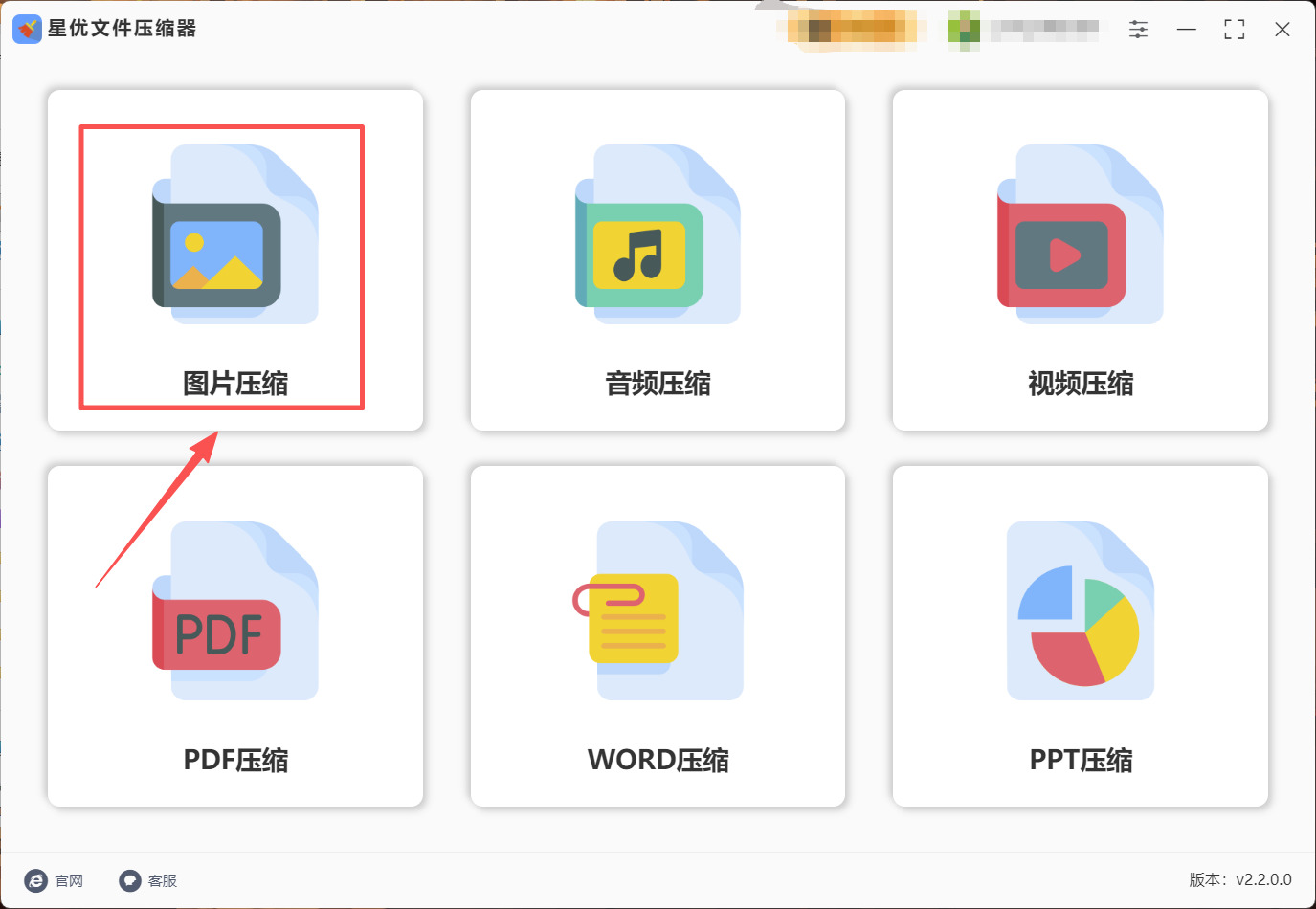
第1步:打开“星优文件压缩器”软件后可以看到六个功能(首次使用请提前安装好),这次我们要用到的是【图片压缩】功能。
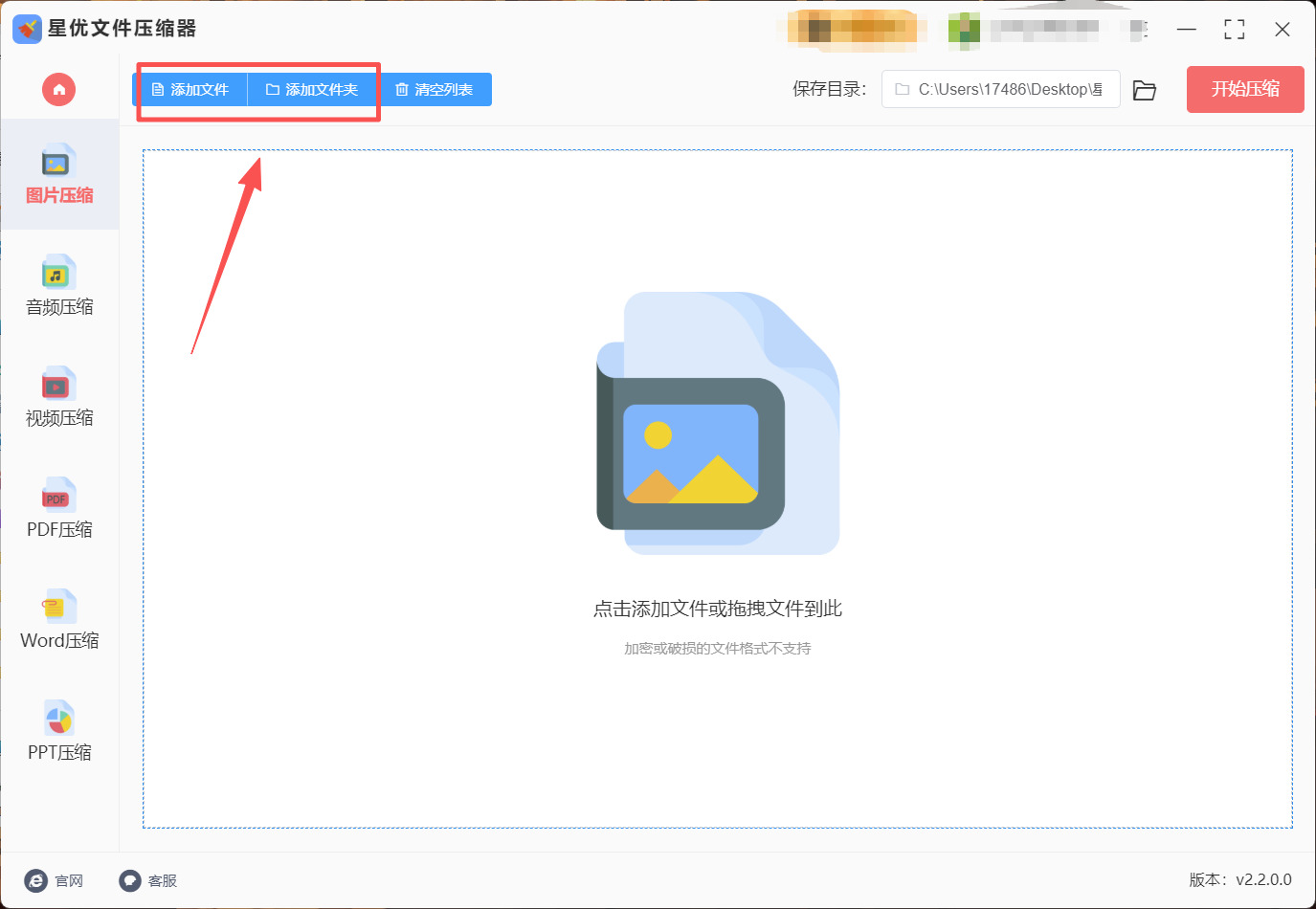
第2步:功能选择完成后请点击左上角的【添加文件】或【添加文件夹】按钮,点击后就可以选择想压缩的照片并完成照片的导入。
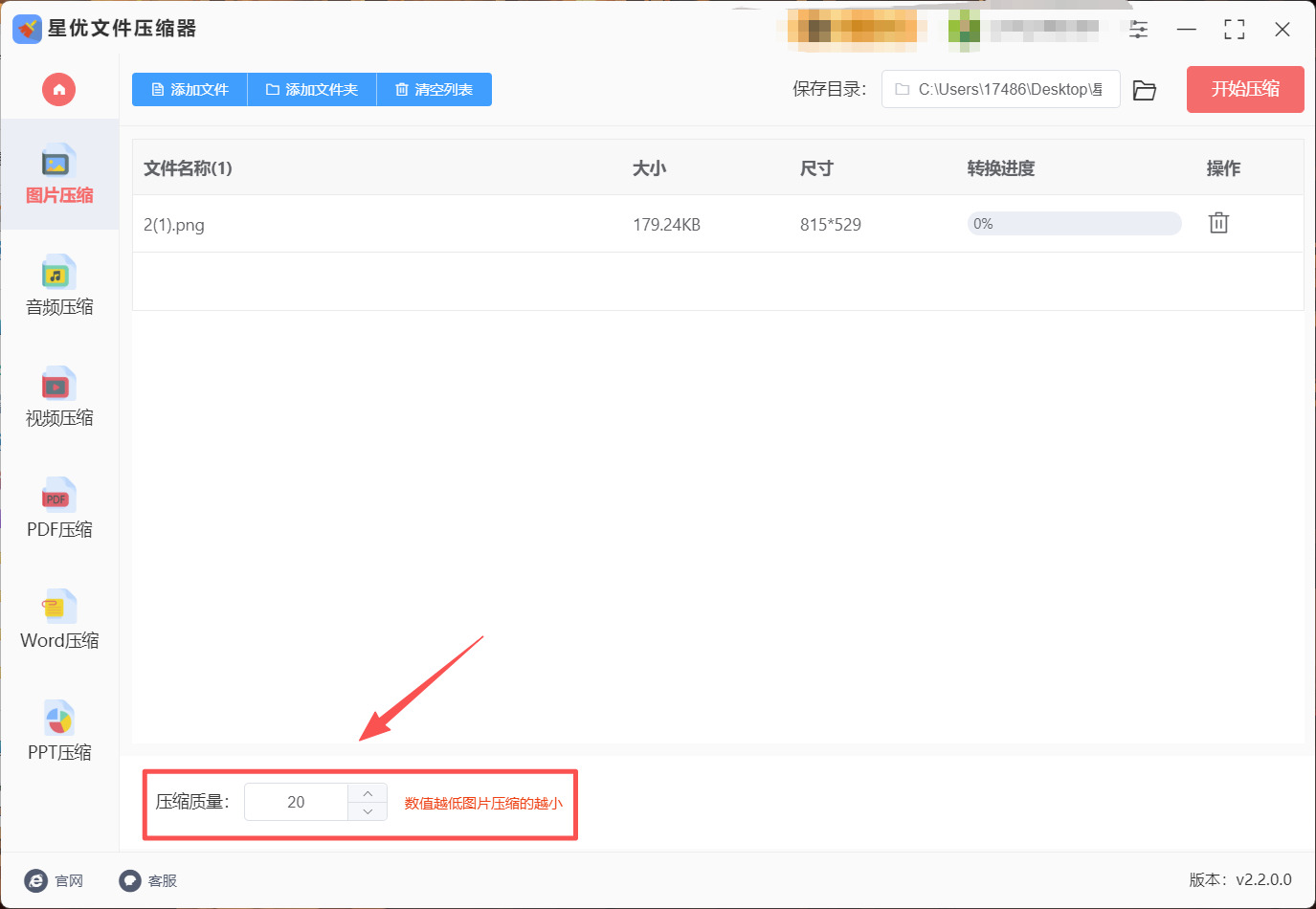
第3步:照片文件导入完成后,大家需要调整左下角的【压缩质量】数值,数值越低照片就会被压缩的越小,但是数值过低可能会导致照片没那么高清,大家需要注意。
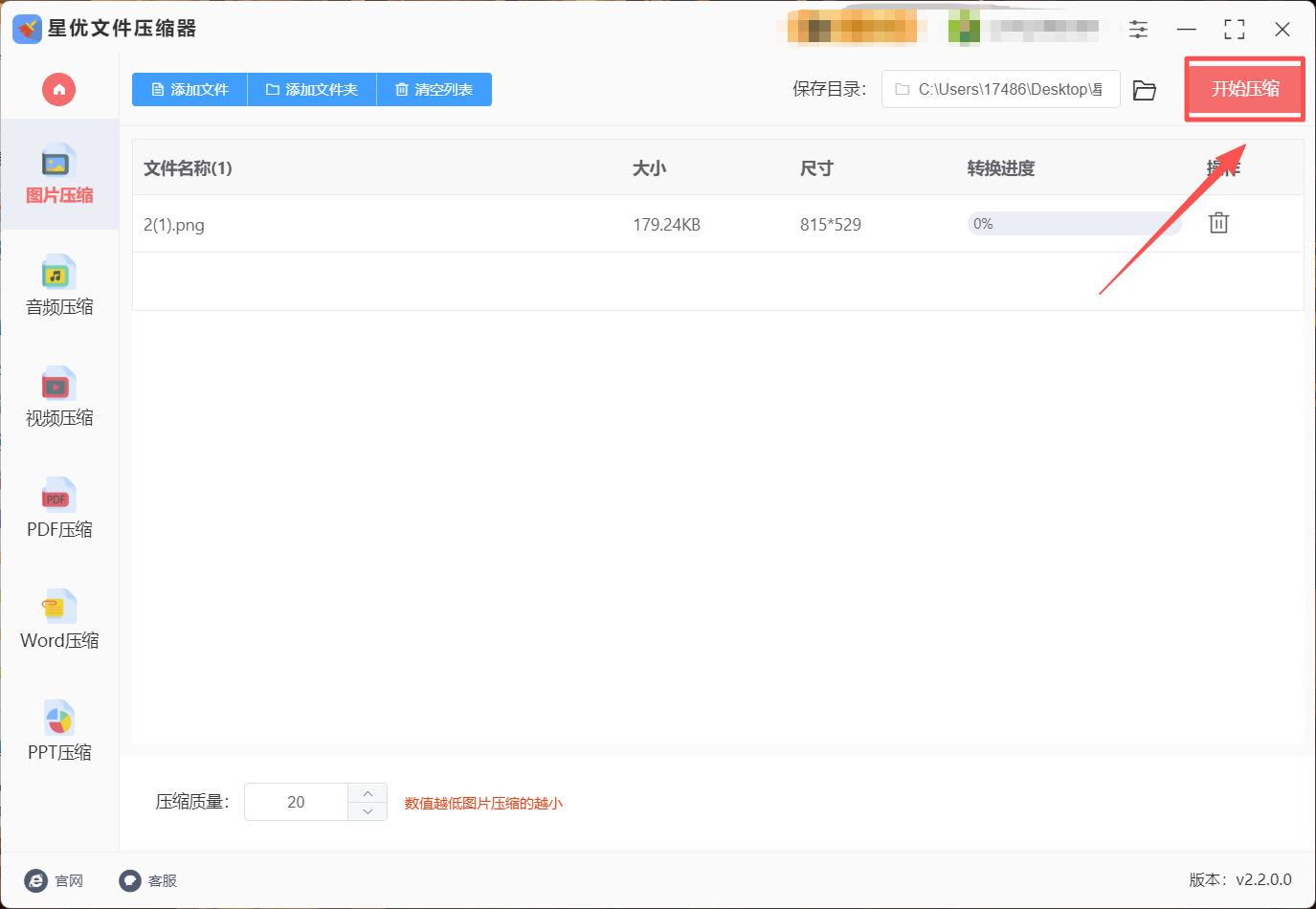
第4步:之后大家需要点击软件右上角的【开始压缩】按钮,点击这个按钮就可以启动照片压缩程序。
第5步:软件完成照片压缩后会快速将其输出文件夹打开,在这个文件夹中就可以看到压缩变小后的照片文件了。
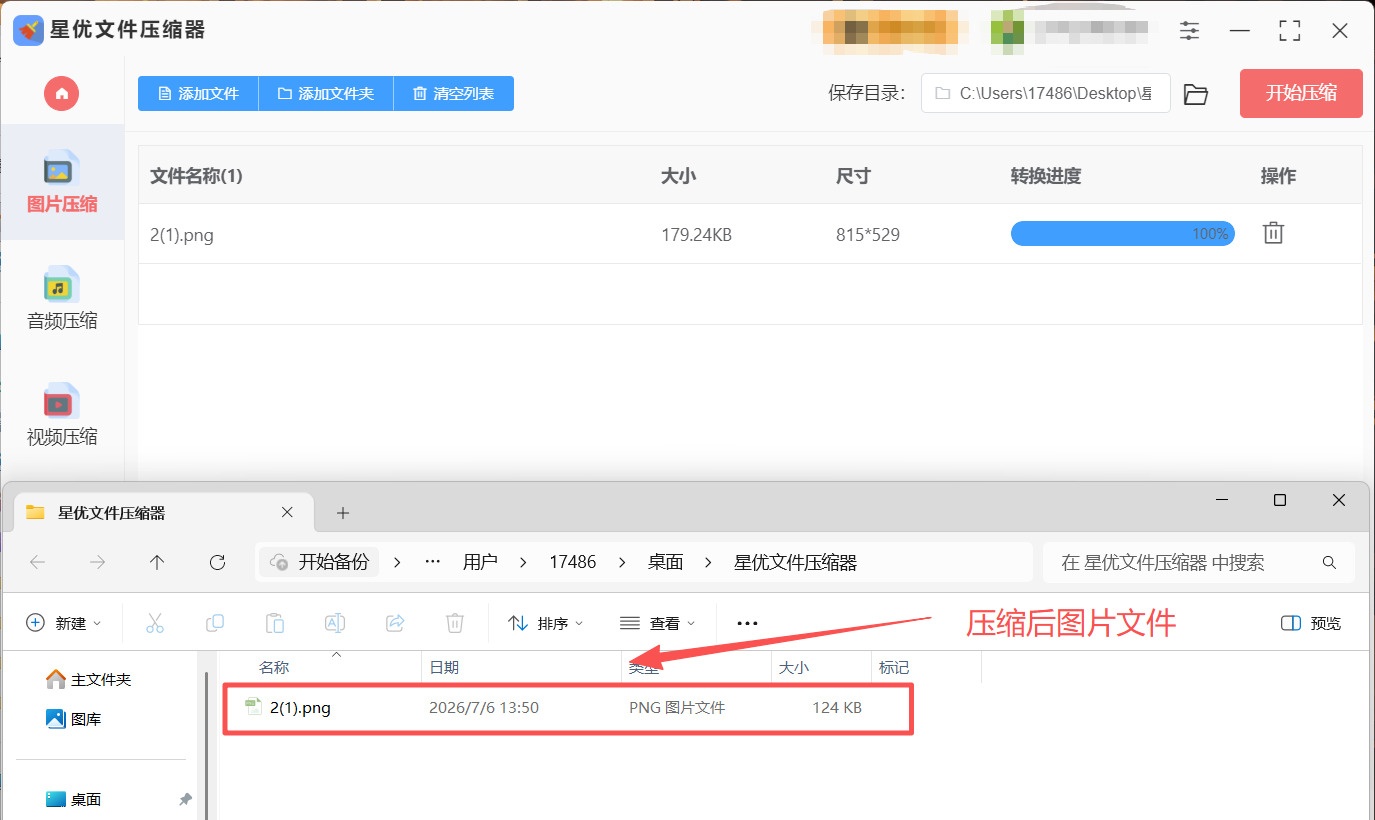
小提示:星优文件压缩器的“图片压缩”功能不仅支持批量处理,还能在压缩的同时保持原来的图片格式不变。压缩之前建议先把原始照片备份一份,万一压出来的效果不理想,还能用原文件重新来。
方法二:借助Caesiressor软件压缩照片大小
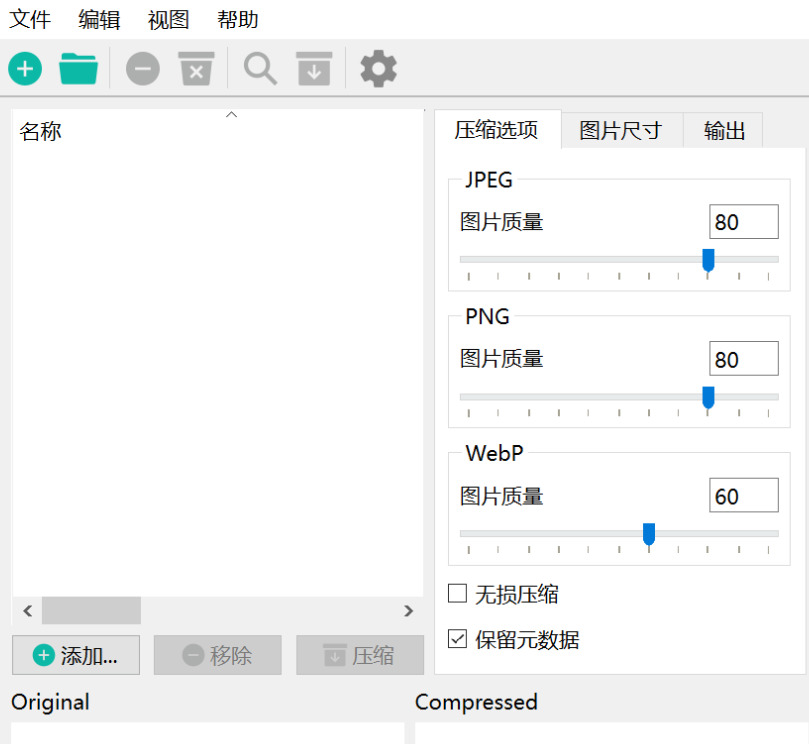
Caesiressor是一款开源的跨平台图片压缩软件,支持Windows、macOS和Linux三大操作系统。它整合了Oxipng、mozjpeg等高效的图片压缩库,支持JPEG、PNG、WEBP、TIFF四种图片格式。这款软件操作非常简单,你只需要直接把照片拖入软件界面,然后点击“压缩”按钮就可以完成压缩。它的压缩效果非常出色,有实测数据显示,原先240多MB的图片,在几乎不牺牲画质的情况下压缩后只剩75MB左右,节省了70%的硬盘空间。而且这款软件完全免费开源,不用担心哪天开始收费或者倒闭。
第1步:安装并打开Caesiressor
双击软件安装包,按照提示完成安装。安装完成后打开软件。
第2步:批量添加需要压缩的照片
打开Caesium后,主界面非常清晰直观。你可以直接点击“添加”按钮,从电脑里找到需要压缩的照片;也可以直接把照片从文件夹拖拽到软件窗口中。Caesium支持批量添加,可以一次性选中多个文件一起处理。
第3步:设置压缩参数
照片添加完成后,在软件左侧设置压缩参数。对于JPEG格式的照片,可以将“JPEG质量”设置为85%-88%;对于PNG格式的照片,可以将“PNG压缩级别”选为6。“移除元数据”可以打钩以精简冗余信息。开启“智能锐化”开关——该功能基于OpenCV边缘检测算法,在压缩后自动补偿高频细节衰减。注意:压缩强度数值设置得越小,图片质量会越高。
第4步:选择输出文件夹并开始压缩
在设置区域选择输出文件夹的位置,也就是压缩后的照片要保存在哪里。确认所有设置无误后,点击“压缩”按钮。Caesium就会开始批量处理所有添加进来的照片,处理速度非常快。
第5步:检查压缩效果
压缩完成后,去输出文件夹里找到压缩后的照片,双击打开和原图对比一下画质和文件大小。Caesium在画质和体积之间的平衡做得相当不错。如果觉得压得不够小,可以回到软件把质量滑块调低一些重新压缩。
小提示:Caesiressor支持无损压缩和有损压缩两种模式。有损压缩适合网页展示和社交媒体场景,实测一张4.2MB的相机原图,质量调到85%,可以压到380KB,肉眼几乎看不出差异。避免对同一张图片进行多次压缩,因为多次压缩可能会导致画质出现叠加损失。
方法三:借助RIOK专业工具压缩照片大小
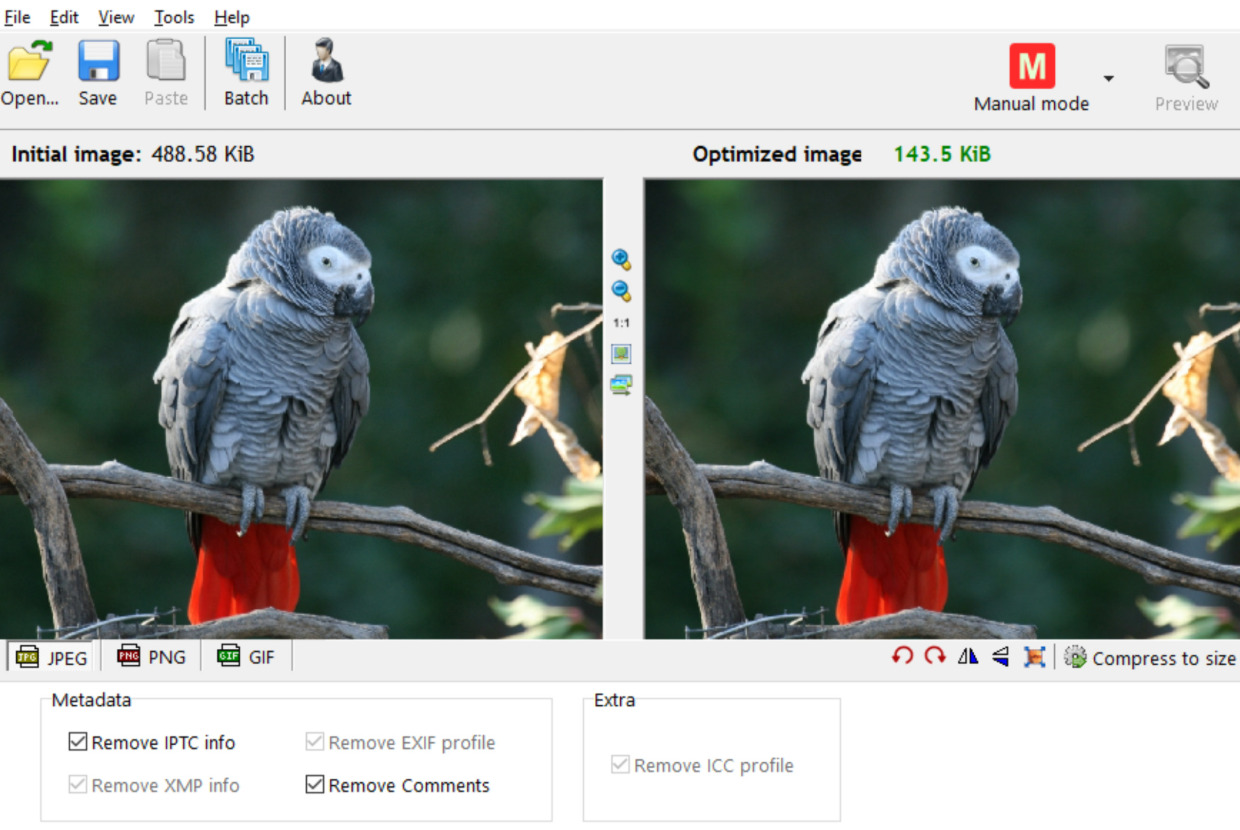
RIOK是一款轻量级的专业图片优化软件,体积小巧、完全免费,在图片压缩圈子里口碑很好。它的最大特点就是可以在压缩过程中实时预览压缩前后的效果,还能直接对比文件大小,让你清楚地看到压缩了多少、画质损失了多少。RIOK支持JPEG、PNG、GIF等常见格式的压缩和优化,可以自由调整压缩质量、颜色数等参数。而且它还支持批量处理,可以一次性添加多张照片统一压缩,特别适合那些对压缩效果要求比较高、希望精确控制画质和文件大小的朋友。
第1步:安装RIOK
下载软件包并启动安装,按照提示完成安装。安装过程中注意不要勾选任何捆绑软件的推荐选项。安装完成后打开软件。
第2步:添加需要压缩的照片
打开RIOK后,点击界面上的“Open”按钮,从电脑里找到需要压缩的照片,选中后点击“打开”。如果你有多张照片需要一次性压缩,RIOK支持批量处理功能,可以在文件列表中依次添加多个文件。
第3步:调整压缩参数并实时预览
照片加载成功后,在右侧的参数面板中调整压缩质量。RIOK最大的特色就是实时预览——你拖动滑块调整压缩质量的同时,左侧的预览窗口会立刻显示压缩后的效果,下方还会显示压缩前后的文件大小对比。你可以一边调整一边看效果,直到找到画质和文件大小之间最合适的平衡点。对于JPEG格式,推荐质量设置在80%-90%之间;对于PNG格式,可以调整颜色数来减小体积。
第4步:选择输出文件夹并开始压缩
参数调整满意后,点击“Save”或“Save As”按钮,选择输出文件夹的位置和文件名,点击保存。如果你需要在保留原图的同时保存压缩版本,选择“Save As”另存为新文件。
第5步:检查压缩效果
保存完成后,去输出文件夹里找到压缩后的照片,双击打开和原图对比一下画质和文件大小。RIOK提供的实时预览功能在压缩前就已经让你看到了效果,所以保存后的结果基本和预览一致。
小提示:RIOK的实时预览功能是它最大的亮点,可以避免“压完了才知道效果”的尴尬。它的批量处理功能支持一次性压缩多张照片,每张照片都可以单独调整参数。如果你经常需要精确控制照片的压缩效果,RIOK是很值得长期保留的工具。
方法四:借助Imagtim Mac压缩照片大小
Imagtim是一款专为Mac用户设计的图片压缩工具,在Mac圈子里口碑特别好。它通过智能分析图片内容,集成了多种先进的压缩算法(包括PNG、JPEG、GIF等多种格式的优化处理),能够在保持原始画质的前提下显著减小图片文件体积。只需要把照片拖进去,它就会自动完成压缩,操作极简,真正做到了“拖拽即可”,完全不用操心参数设置。PNG文件通常可减少30-50%,JPEG文件可优化10-25%,GIF文件压缩效果最为明显。如果你用的是Mac电脑,这个工具完全值得装一个。
第1步:安装Imagtim
第2步:将照片拖入压缩窗口
打开Imagtim后,软件界面非常简单,就是一个方方正正的大窗口。直接把需要压缩的照片从文件夹拖拽到这个窗口中,或者点击软件界面上的“+”按钮手动添加。Imagtim支持批量处理,可以一次性拖拽多张照片进来,它会自动排队处理。如果要压缩的照片太多了,也可以直接把整个文件夹拖进去,软件会扫描里面所有的图片文件。
第3步:等待自动压缩完成
照片拖进去后,Imagtim会自动开始处理,不需要点击任何按钮。它会调用内置的多种压缩引擎,根据每张照片的内容特点选择最合适的压缩方案。窗口上会显示每张照片的压缩进度和处理状态,全部完成后会显示压缩前后的文件大小对比。由于所有操作都在本地完成,处理速度取决于照片数量和你的电脑配置。
第4步:查看压缩结果
压缩完成后,Imagtim会默认覆盖原文件(建议压缩之前先把原始文件备份一份)。你可以去照片所在的文件夹查看,对比压缩前后的文件大小。如果你希望压缩后的照片保留原文件结构,可以在偏好设置中勾选“保留原始文件结构”。如果想以压缩后文件大小为优先考量,建议图片品质设定75%左右;若希望以品质优先,可设定更高的压缩率。
小提示:Imagtim的压缩是完全无损的,压缩前后的视觉效果不会有任何差异。在偏好设置页面,还能设置图片压缩后的品质等各项设定,包括EXIF资讯也能在压缩后一并移除。如果你需要在短时间内批量处理大量照片(比如整理一个相册),建议在压缩前把原始照片先复制一份备份,因为压缩后会直接覆盖原文件,没有备份的话压坏了就回不来了。

方法五:借助VIKYSKD工具压缩照片大小
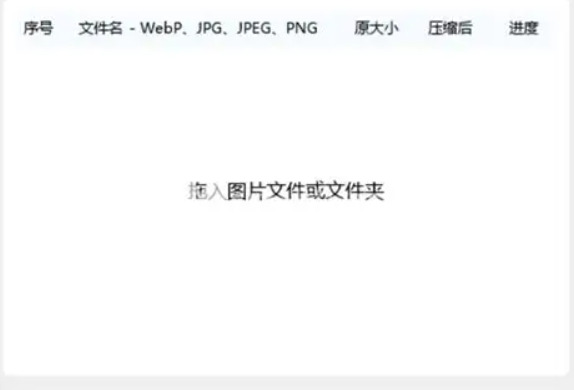
VIKYSKD是一款国产的轻量级照片压缩工具,整个软件是绿色免安装的,下载下来解压就能用,不需要往电脑里安装任何东西。它的界面非常简洁,主打的就是“批量压缩照片”这一件事,没有花里胡哨的功能,操作起来特别直接。支持批量拖拽添加,可以自由调整压缩质量,而且压缩速度非常快。如果你不希望在电脑里装太多软件,或者电脑配置比较低,用VIKYSKD就非常合适。
第1步:启动VIKYSKD
找到正规下载站获取软件压缩包。下载完成后解压,里面有一个可执行文件,双击就能直接运行,不需要安装。建议把它放在一个方便找的位置,比如桌面。
第2步:批量添加照片
打开VIKYSKD后,你会看到一个非常简洁的界面,中间有一个大大的文件拖放区域。你可以直接把需要压缩的照片从文件夹里拖拽到这个区域,也可以点击“添加图片”按钮手动选择。VIKYSKD支持批量添加,一次可以拖进去几十张照片,添加后会显示在列表中,每张照片的原始大小都看得清清楚楚。
第3步:设置压缩质量
在软件界面的下方,有一个压缩质量的调节滑块,范围一般是1到100。数值越低照片越小但画质越差,数值越高画质越好但文件压得没那么狠。日常使用推荐调到70到80之间。如果你不确定,可以先保持默认值,压一张照片看看效果,再根据结果微调。
第4步:选择输出文件夹并开始压缩
在压缩质量滑块旁边,可以选择输出文件夹的位置。VIKYSKD默认会把压缩后的照片保存在和原照片相同的文件夹里,文件名会自动加上“_compressed”后缀,这样不会覆盖原图。你也可以点击“输出目录”按钮自定义保存位置。确认无误后,点击“开始压缩”按钮,软件就会开始批量处理所有照片。处理速度非常快,几十张照片几十秒就能搞定。
第5步:查看压缩结果
压缩完成后,去输出文件夹里找到压缩后的照片。你可以右键点击查看属性,对比一下压缩前后的文件大小。再双击打开照片,放大到100%看一下画质是否还能接受。如果觉得压得太狠了,可以重新调整压缩质量再压一次。
小提示:VIKYSKD虽然界面简单,但该有的功能一个都不少。它还支持将照片批量转换成其他格式(比如PNG转JPG),以及批量重命名等小功能,对于一些简单的照片处理需求来说完全够用了。而且它是绿色软件,放在U盘里可以随身携带,在任何Windows电脑上都能直接用。
好了,上面一共给大家介绍了5种压缩照片的实用方法,每种方法都有自己的特点和适用场景,学会压缩照片,真的能给日常工作和生活带来很多便利。手机内存不够的时候,把照片批量压缩一下,腾出来的空间又能存上千张照片;做自媒体的朋友把配图批量处理好再上传,传输速度至少能快两三倍;电商卖家批量处理产品图,网页加载速度变快,客户体验更好。而且这些工具都非常简单,照着教程走一遍就能轻松搞定,希望今天的教程能帮到大家,以后再也不用为照片太大发愁了!

