音频声音怎么调高音量?你是否也曾在嘈杂环境中拼命按下音量加号,却依然听不清播客里的人声?又或者戴上耳机后,总感觉电影对白被背景音压得奄奄一息。音量不够,不只扫兴,更让耳朵不自觉地“使劲”,听久了反而更累。
其实,单纯靠设备端粗暴拉高音量,往往换来失真或刺耳底噪。真正需要的,是从信号源头或播放逻辑上“聪明地”提升有效响度,既不伤音质,又能让每个细节清晰可辨。接下来就为大家分享几种实用又安全的调节思路。
提高音频音量的方法一:使用“星优音频助手”软件
推荐原因:星优音频助手就是这样一款专为Windows系统打造的轻量级音频处理软件。软件集成了八大核心功能:音频格式转换、合并、压缩、分割、变速、音量调整、倒序播放以及视频中的音频提取。它支持超过二十种主流音频格式,包括mp3、wav、flac、aac等,几乎覆盖了日常所有使用场景。
软件下载链接:https://www.xingyousoft.com/softcenter/XYAudio
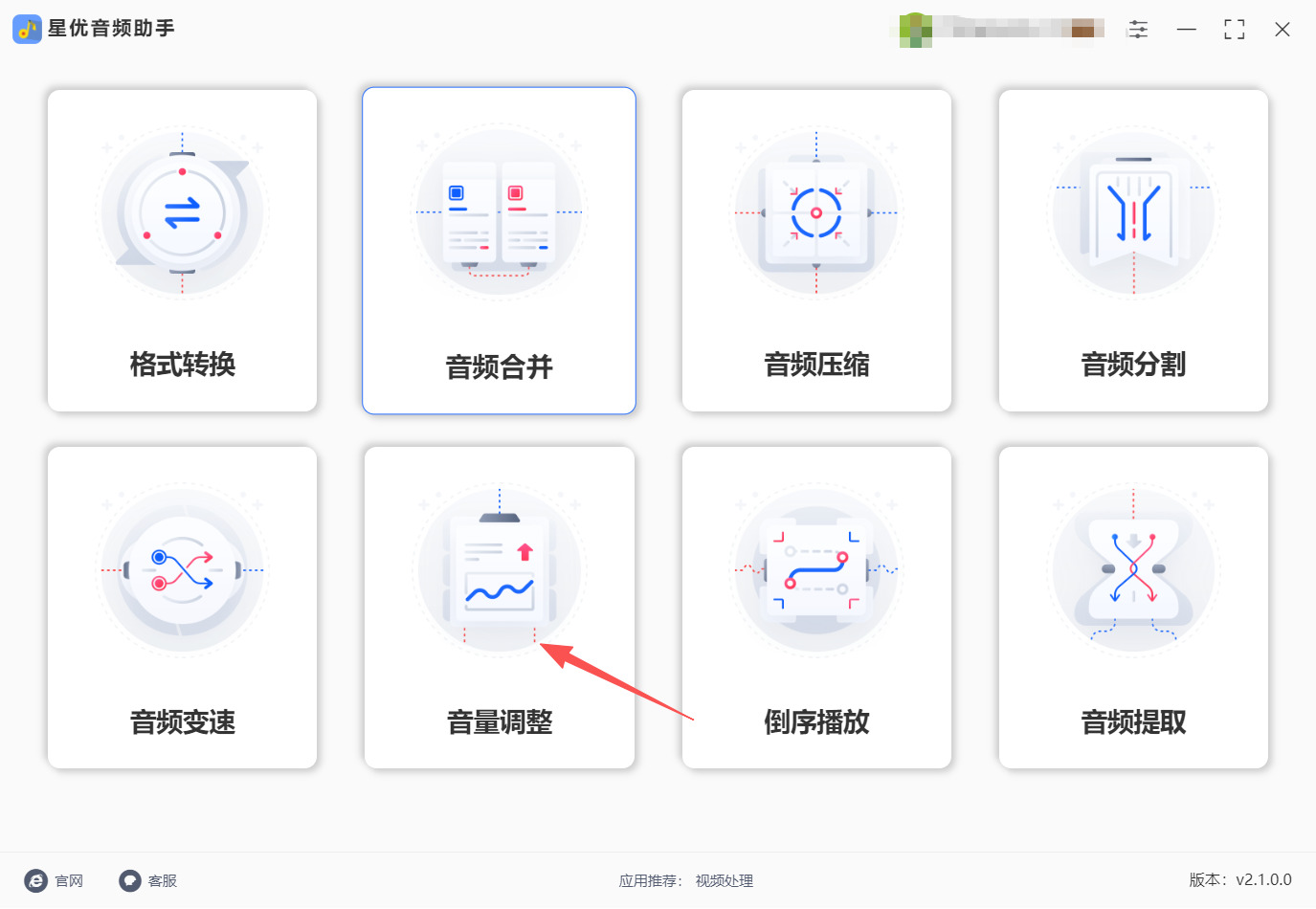
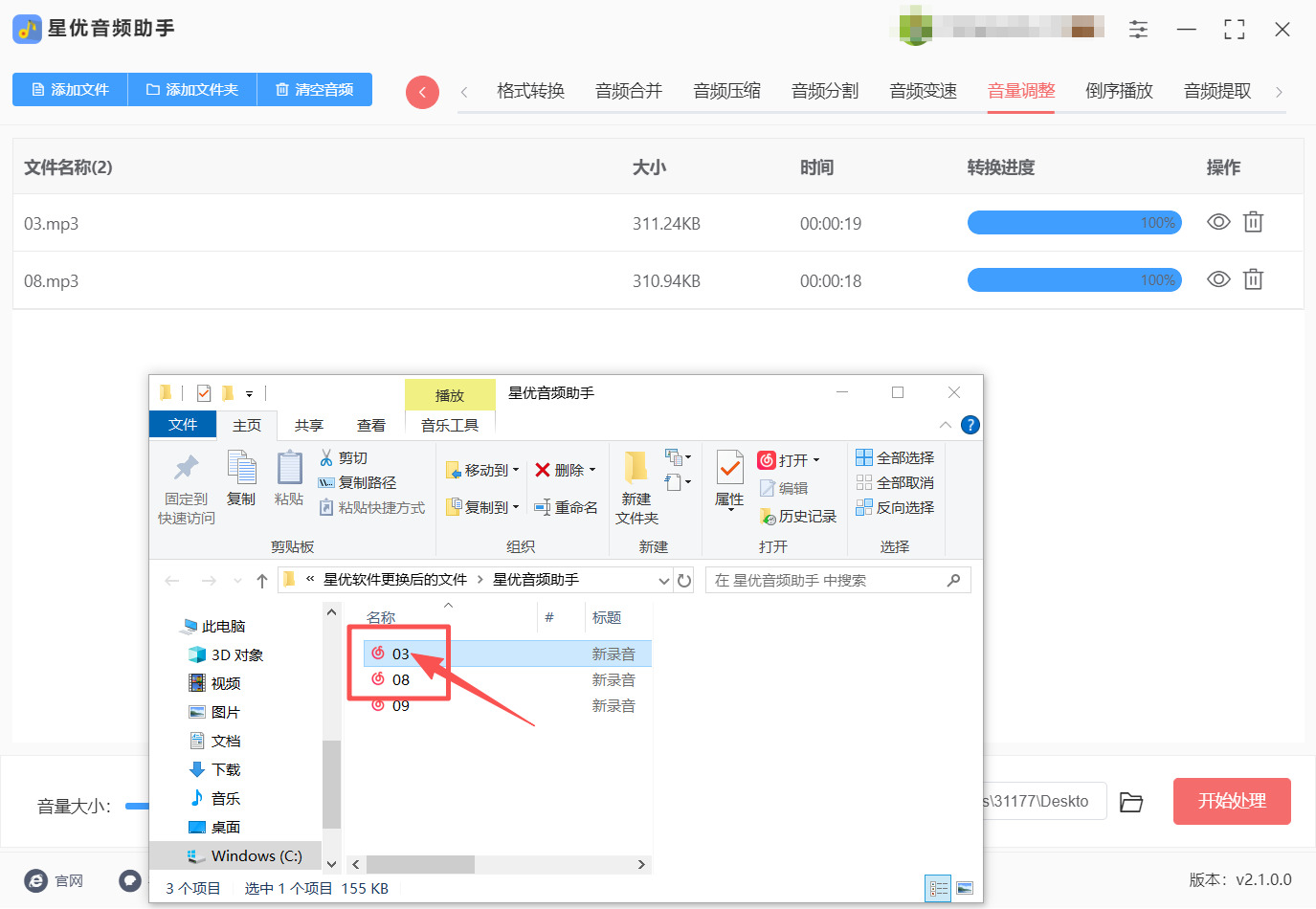
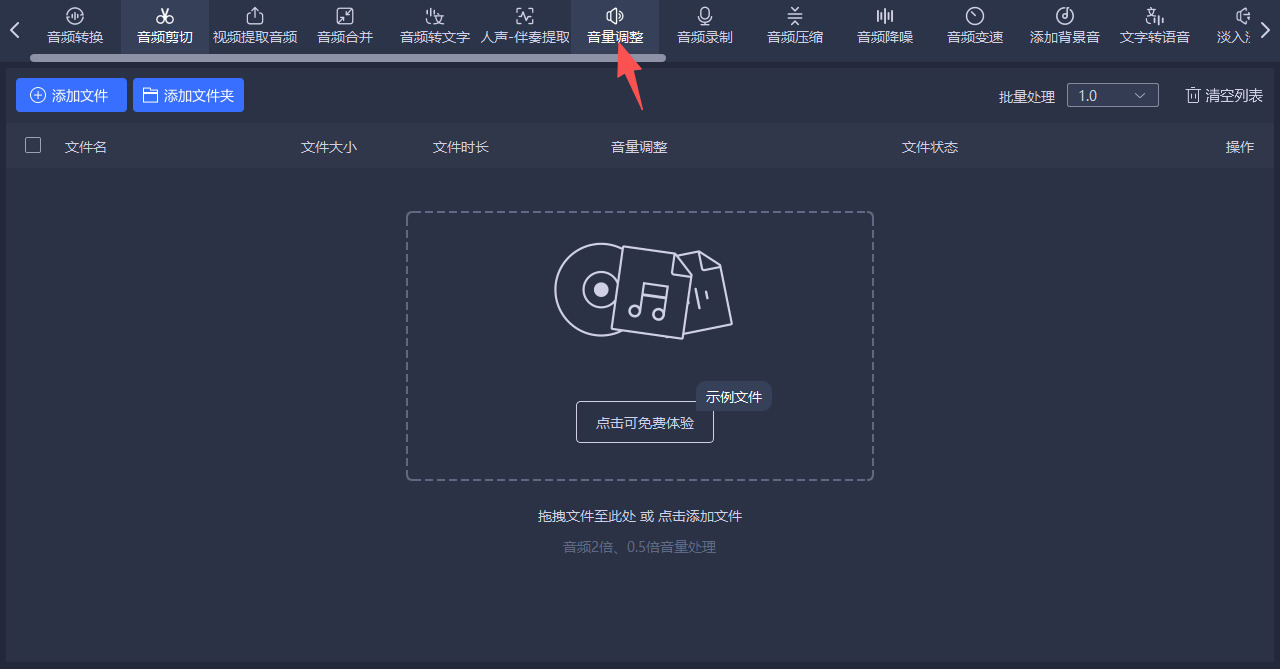
步骤1:电脑上安装“星优音频助手”软件,完成后打开软件,在主功能界面中点击〖音量调整〗功能。
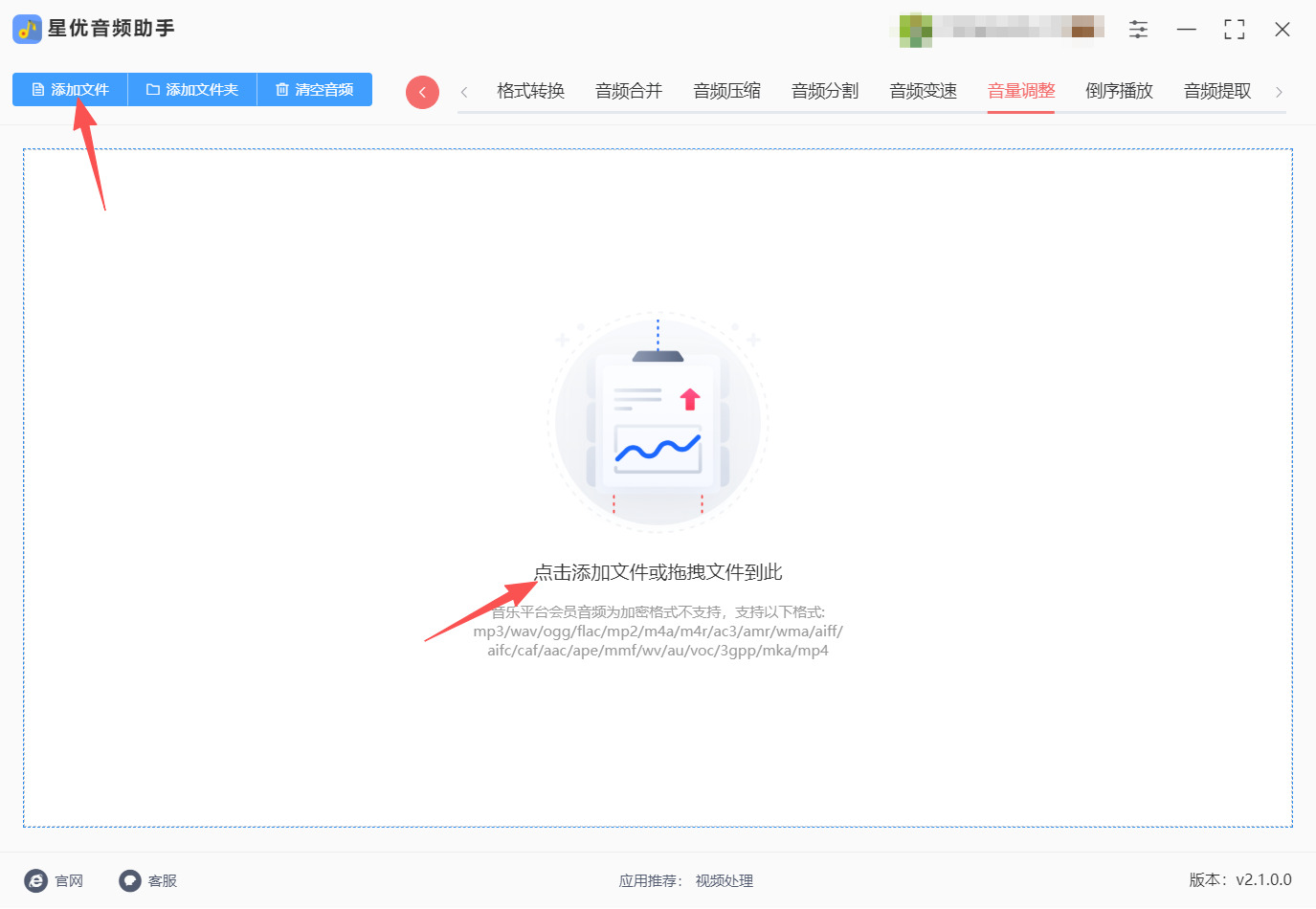
步骤2:进入音量调整界面后,点击左上角〖添加文件〗按钮,从电脑中选择需要提高音量的音频文件进行上传;也可以直接将音频文件拖拽到软件界面中央区域完成添加。
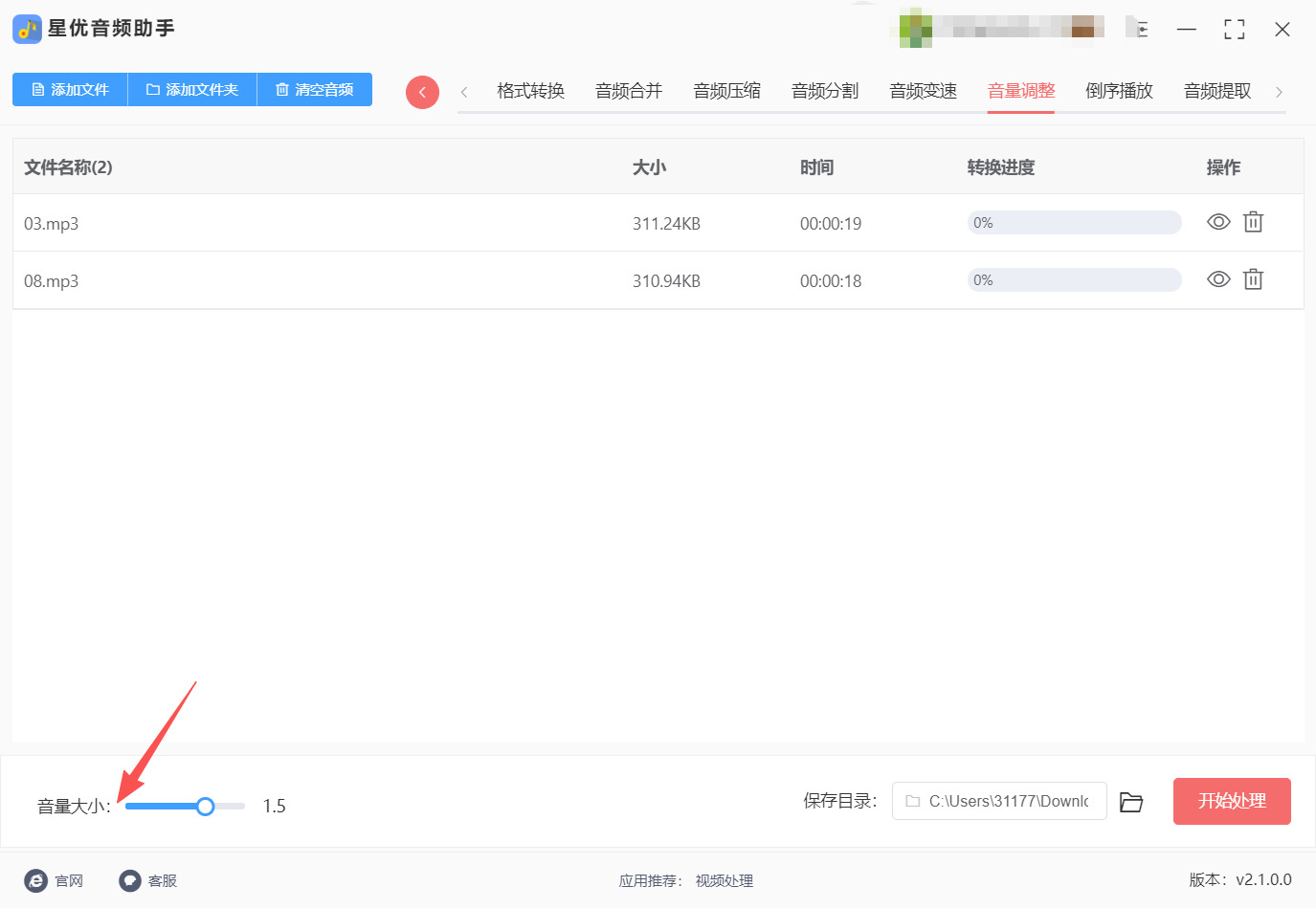
步骤3:音频文件上传完成后,在界面底部找到音量调节滑块,将滑块上的圆点向右拖动,即可逐步增大音量(最高可调至原音量的两倍)。
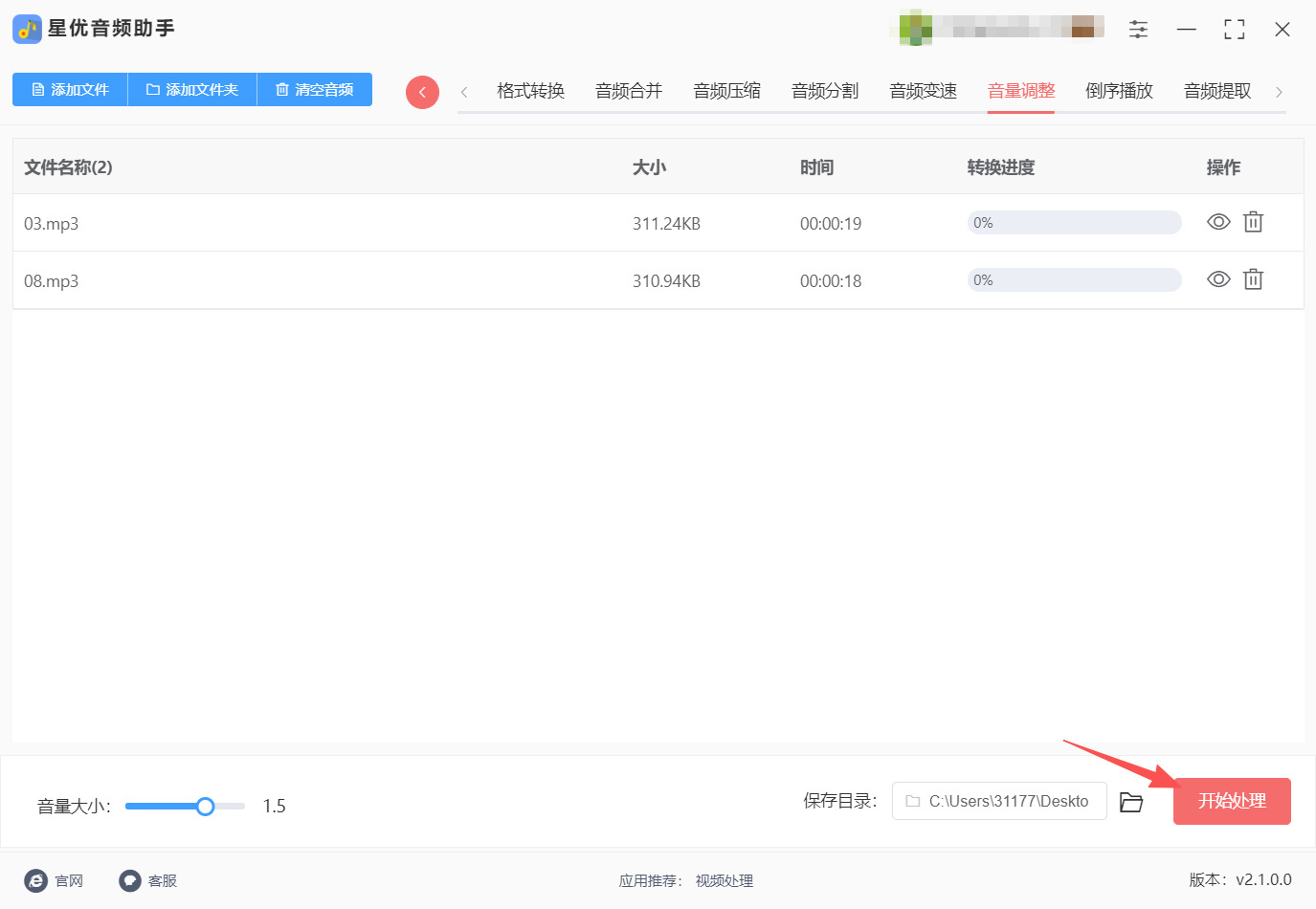
步骤4:确认音量调整至满意程度后,点击红色的〖开始处理〗按钮,软件即开始执行音量增大操作。
步骤5:处理完成后,软件会自动打开输出文件夹,其中每个原文件都对应生成了一个音量增大后的新文件,双击即可试听效果。
提高音频音量的方法二:利用“优速音频处理器”软件
步骤1:下载安装并启动软件
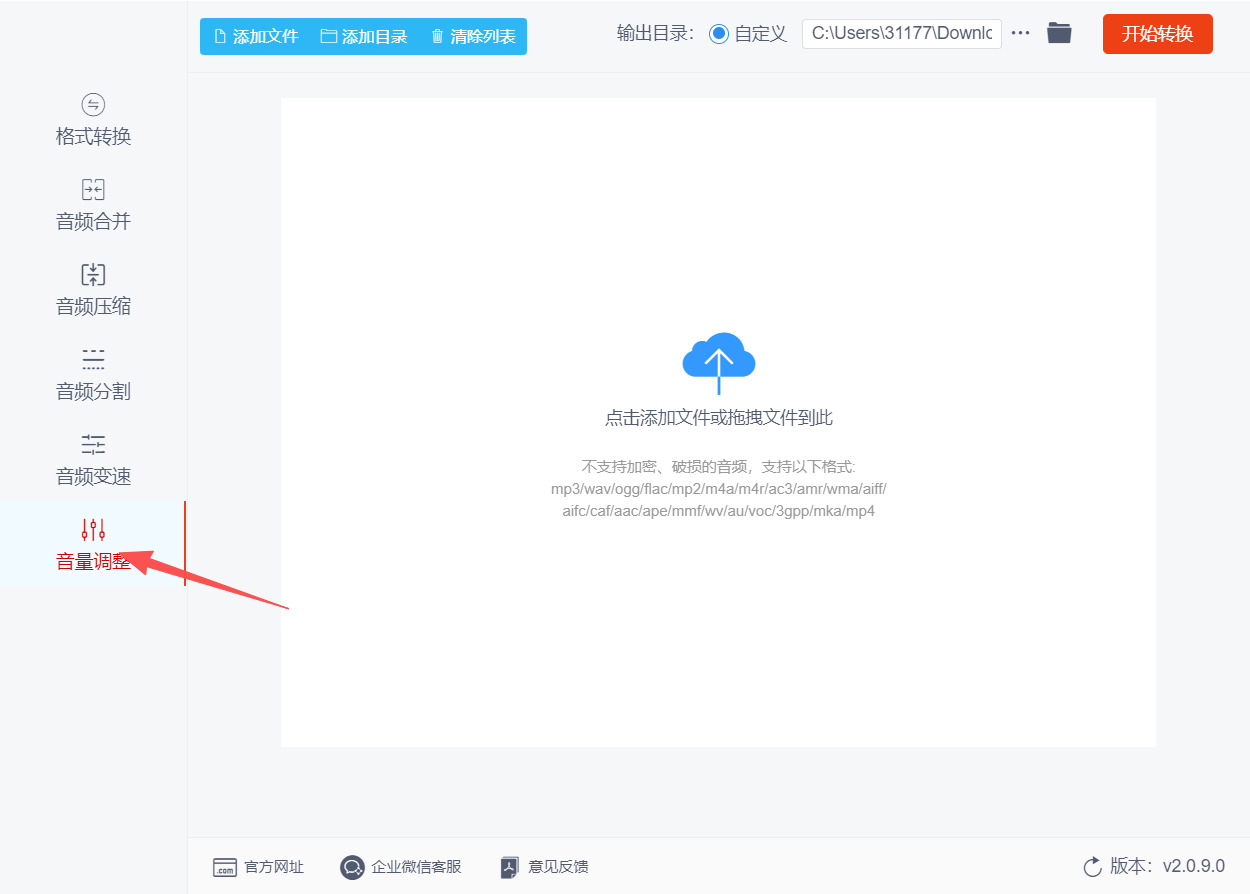
在浏览器中搜索“优速音频处理器”,从官方网站或可靠下载源获取软件安装包。软件体积小巧。下载完成后按照提示完成安装,安装成功后双击桌面图标启动软件。软件启动后,主界面左侧会显示竖形功能列表,包含格式转换、音频合并、音频压缩、音频分割、音频变速和音量调整六大功能。在左侧功能菜单中找到并点击“音量调整”选项,进入音量调整操作页面。
步骤2:添加需要处理的音频文件
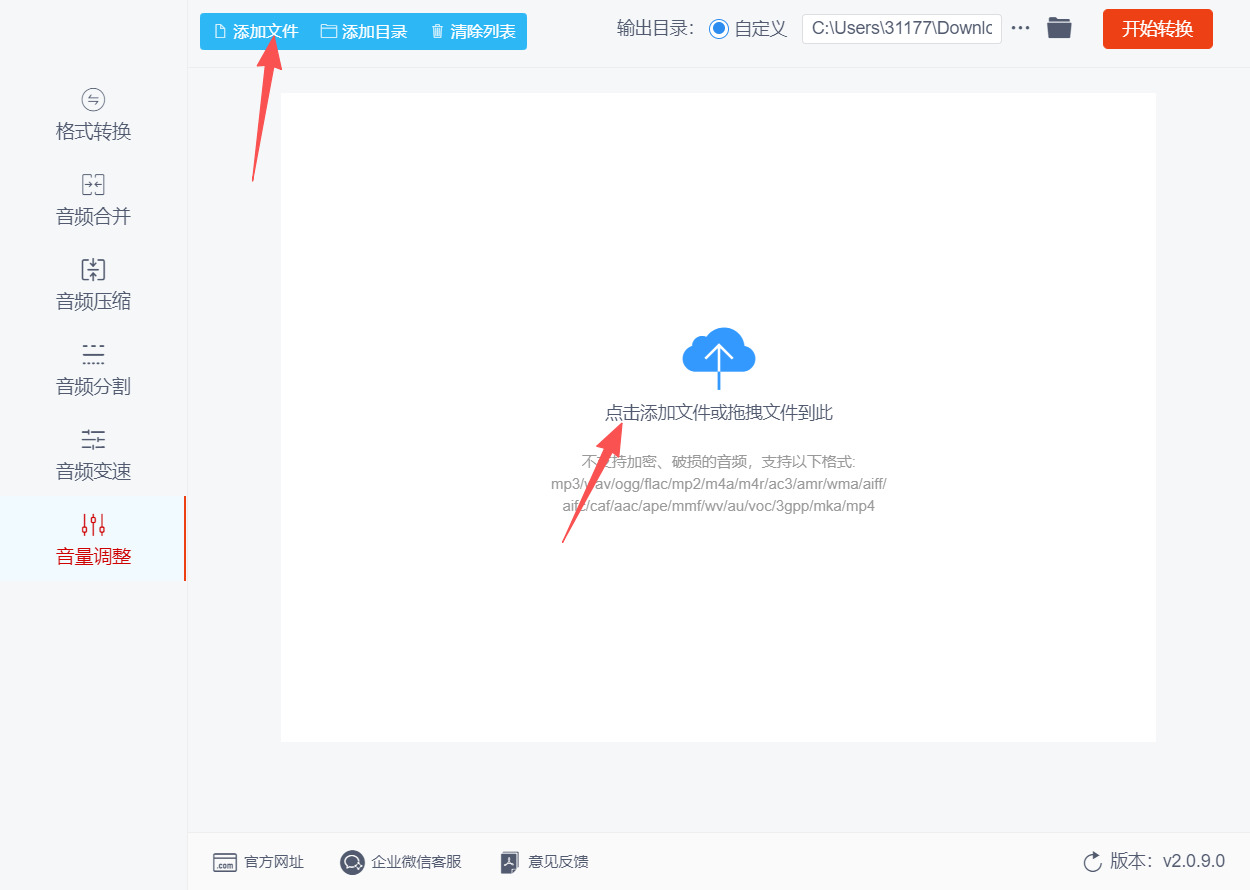
进入音量调整界面后,点击界面左上角或中间的“添加文件”按钮,在弹出的文件选择窗口中,浏览并选中需要提高音量的音频文件(支持MP3、WAV、FLAC、AAC等20余种音频格式)。软件支持批量添加,可一次性选择多个音频文件同时处理。此外,也可直接将音频文件拖拽到软件界面中进行添加。
步骤3:调节音量倍数
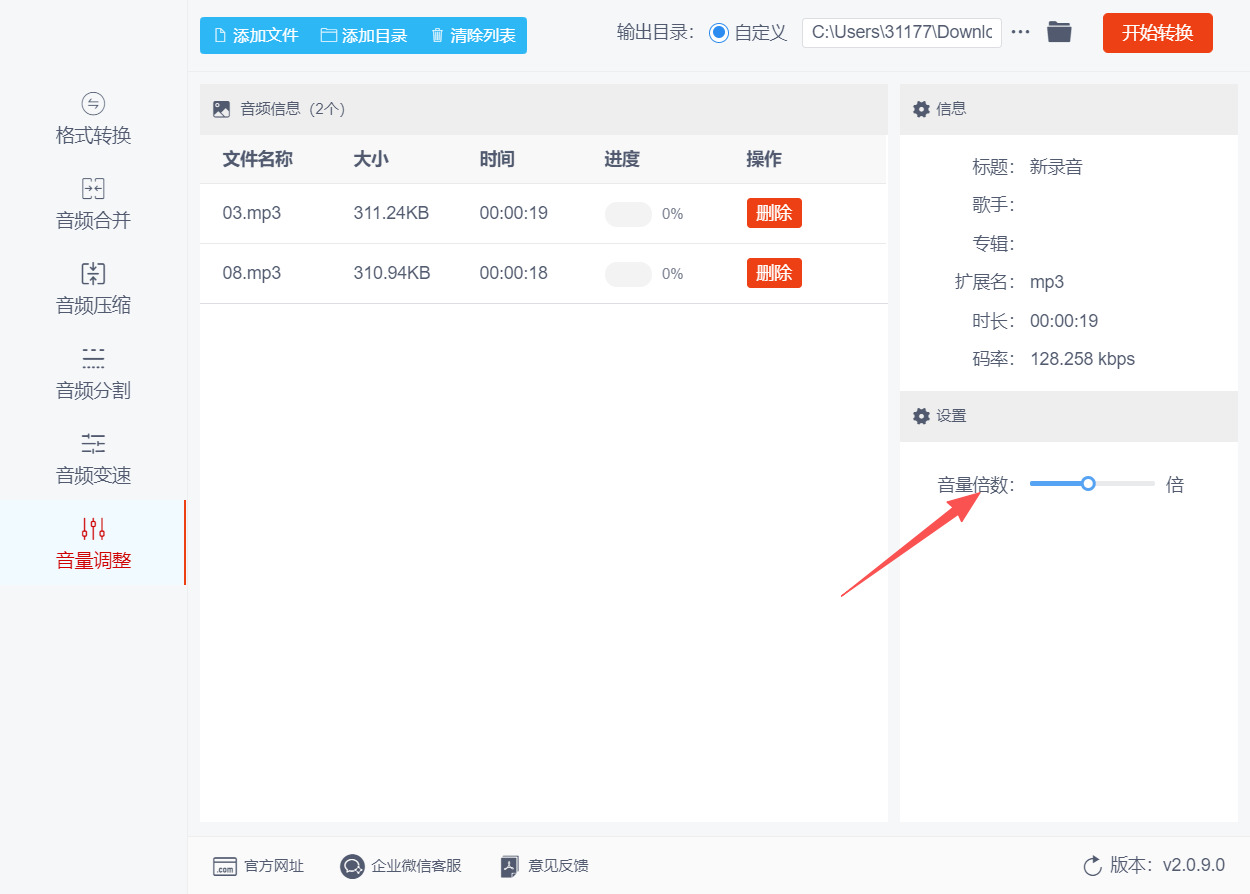
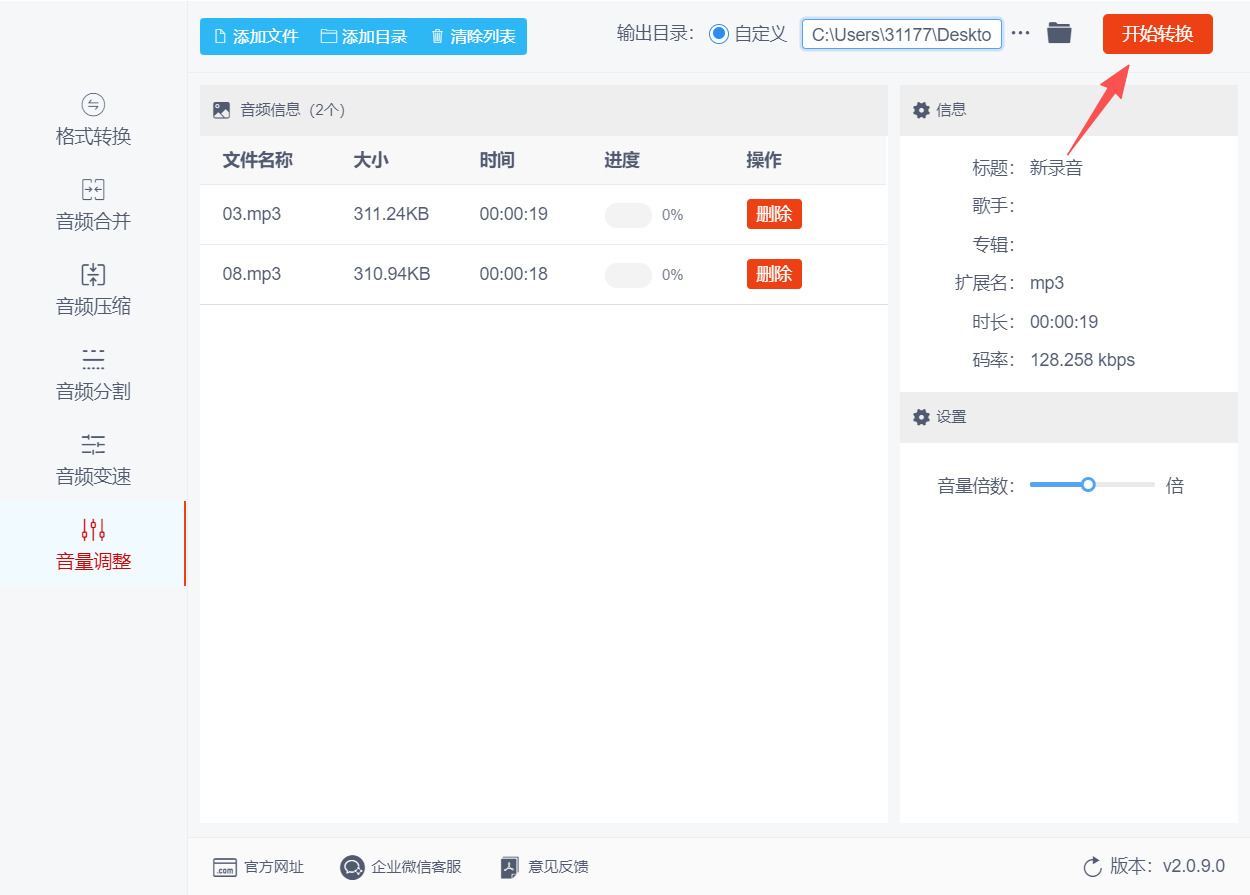
音频文件成功导入后,会在软件工作区列表中显示。在界面右侧的操作区域找到“音量倍数”调节滑块。将滑块向右拖动,即可增大音频音量,软件会实时显示当前设置的音量倍数。单次最高可将音量提升至原始音量的2倍;如需降低音量,向左拖动滑块即可,最低可调至原音量的0.5倍。
步骤4:执行音量调整操作
确认音量倍数和输出目录均已设置无误后,点击软件界面右上角的“开始转换”按钮。软件将自动开始按照设定的音量倍数对音频文件进行处理。处理所需时间取决于音频文件的大小和数量以及电脑性能,一般只需几秒到几分钟不等。
步骤5:查看处理完成的音频文件
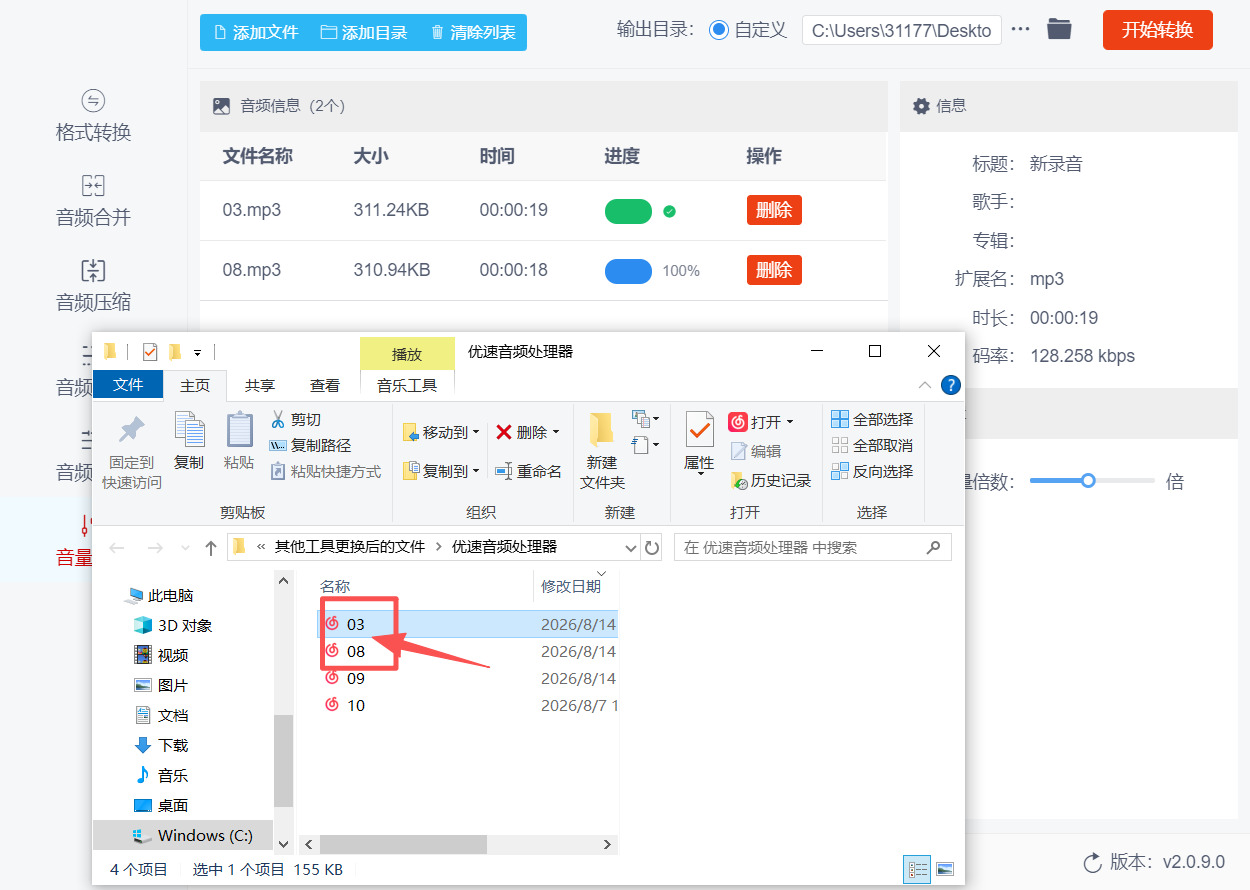
软件处理完成后,会自动打开之前设置的输出文件夹。此时可以在该文件夹中找到已经成功提高音量的音频文件,即可直接播放使用或进行后续编辑。
提高音频音量的方法三:使用“土豆办公中心”软件
步骤1:下载启动软件并选择功能
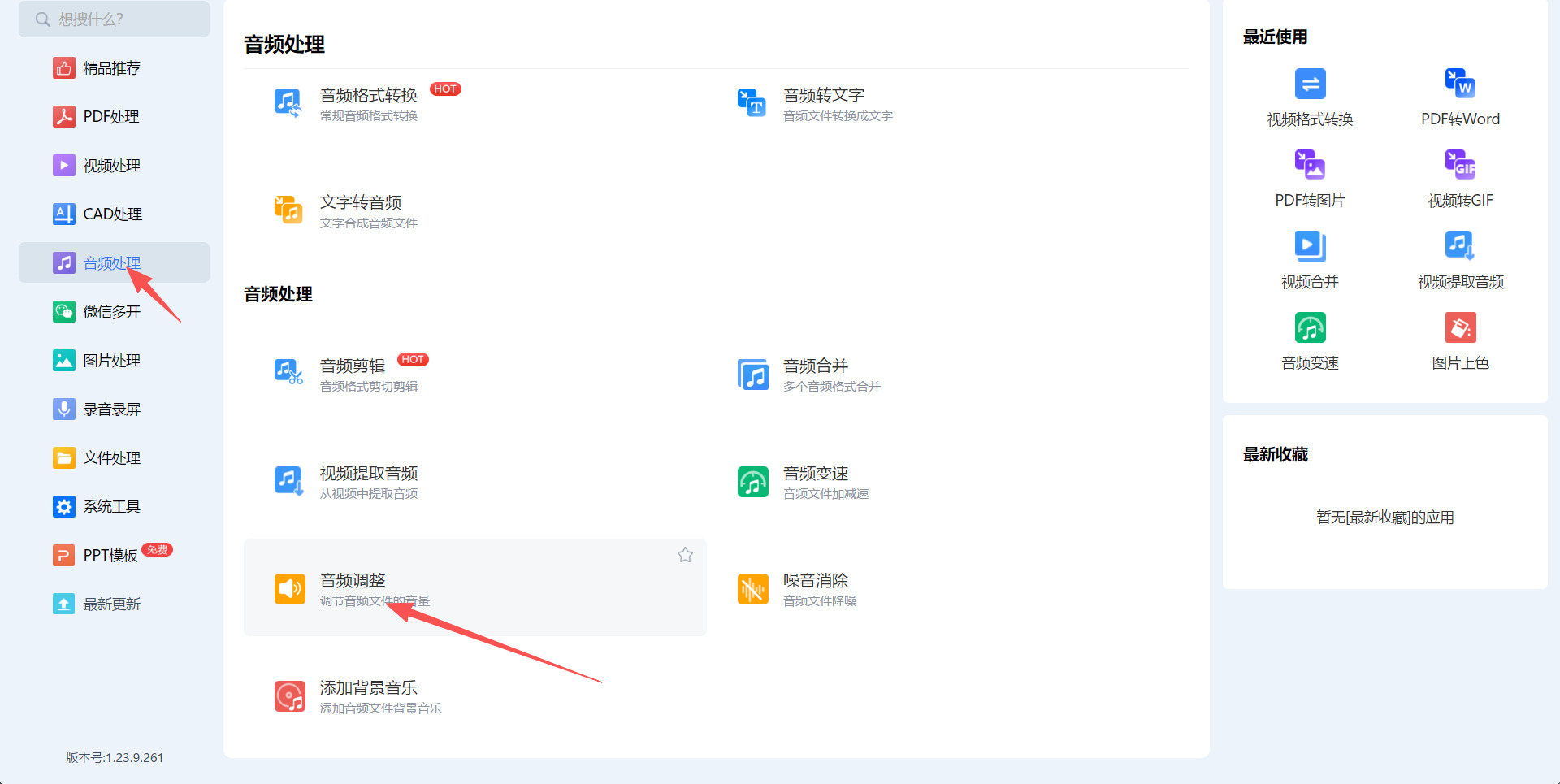
打开电脑浏览器,搜索“土豆办公中心”,进入官网下载最新版本的安装程序。下载完成后,按照提示完成安装。安装完毕后,在电脑桌面上双击“土豆办公中心”图标,启动软件。软件启动后,进入主界面。在界面左侧的功能栏中找到“音频处理”分区,点击该选项。此时右侧会展开音频处理相关的子功能列表。在音频处理的子功能列表中,找到并点击“音频调整”功能。点击后,页面会跳转至音频调整的操作窗口。
步骤2:添加需要调整的音频文件
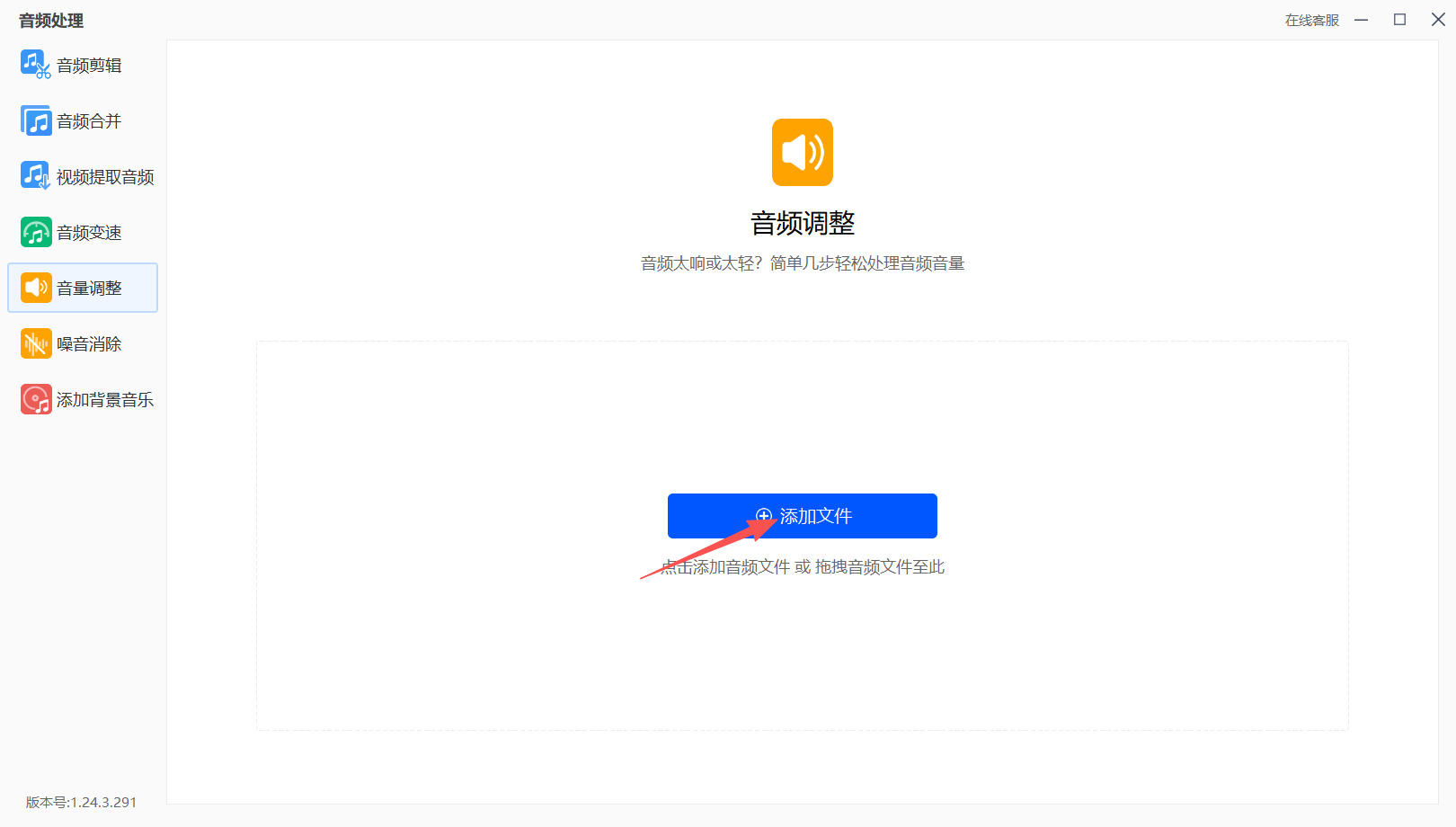
在音频调整窗口的中央区域,点击“添加文件”按钮,或直接将音频文件拖拽到指定区域。软件支持批量添加,可同时选择多个音频文件进行处理。
步骤3:设置音量放大倍数
音频文件添加完成后,在界面中找到“音量设置”区域。点击音量选项下方的下拉菜单,选择所需的放大倍数。该软件的音量调节范围通常为0.25倍至3倍,可根据实际需求选择如“2倍”或“3倍”等选项来提高音量。
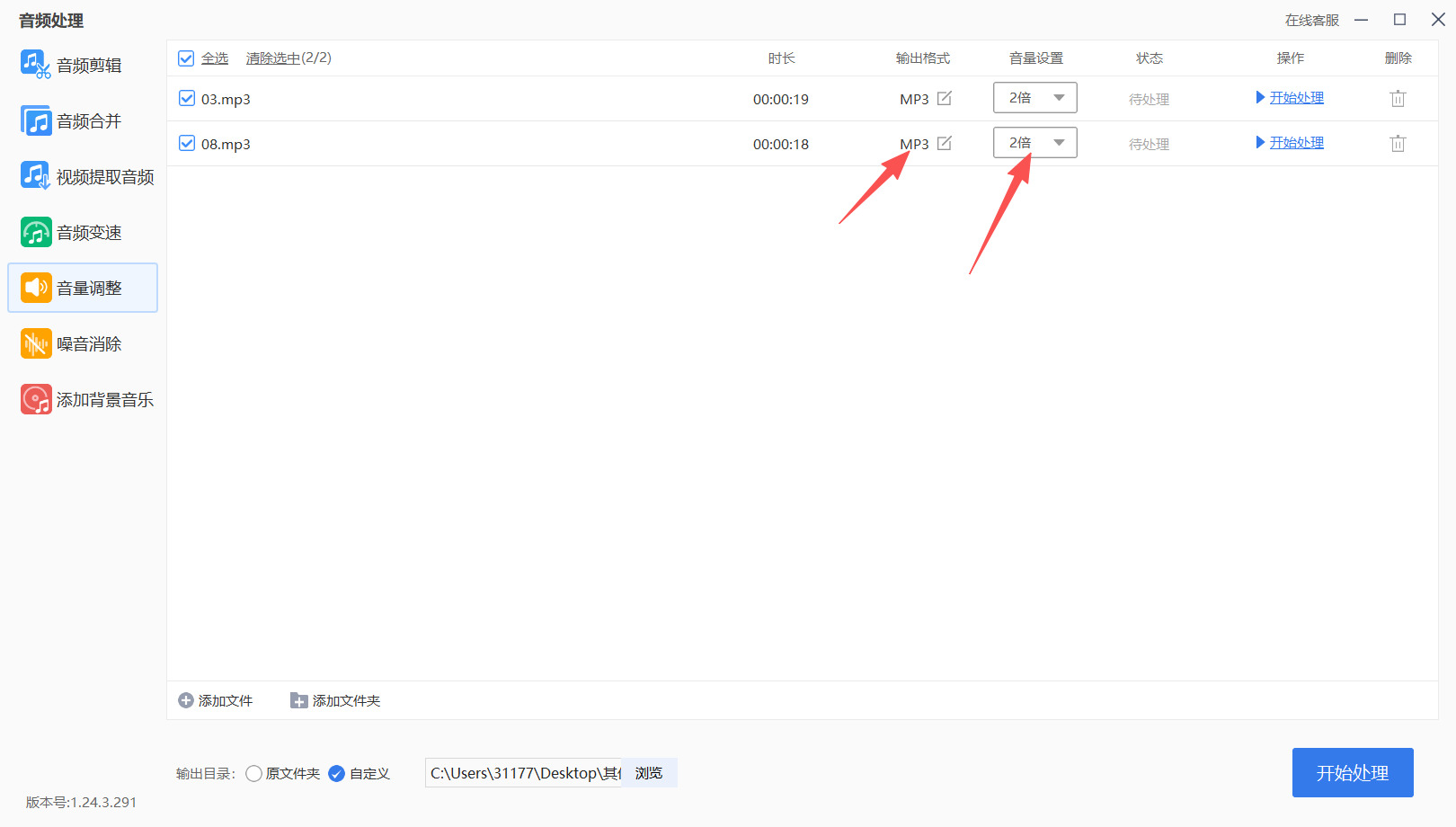
步骤4:确认输出目录并开始处理
在开始处理之前,可以检查或修改“输出目录”,即处理完成后文件的保存位置。确认无误后,点击页面中的“开始处理”按钮。软件将自动对添加的音频文件进行音量放大处理。
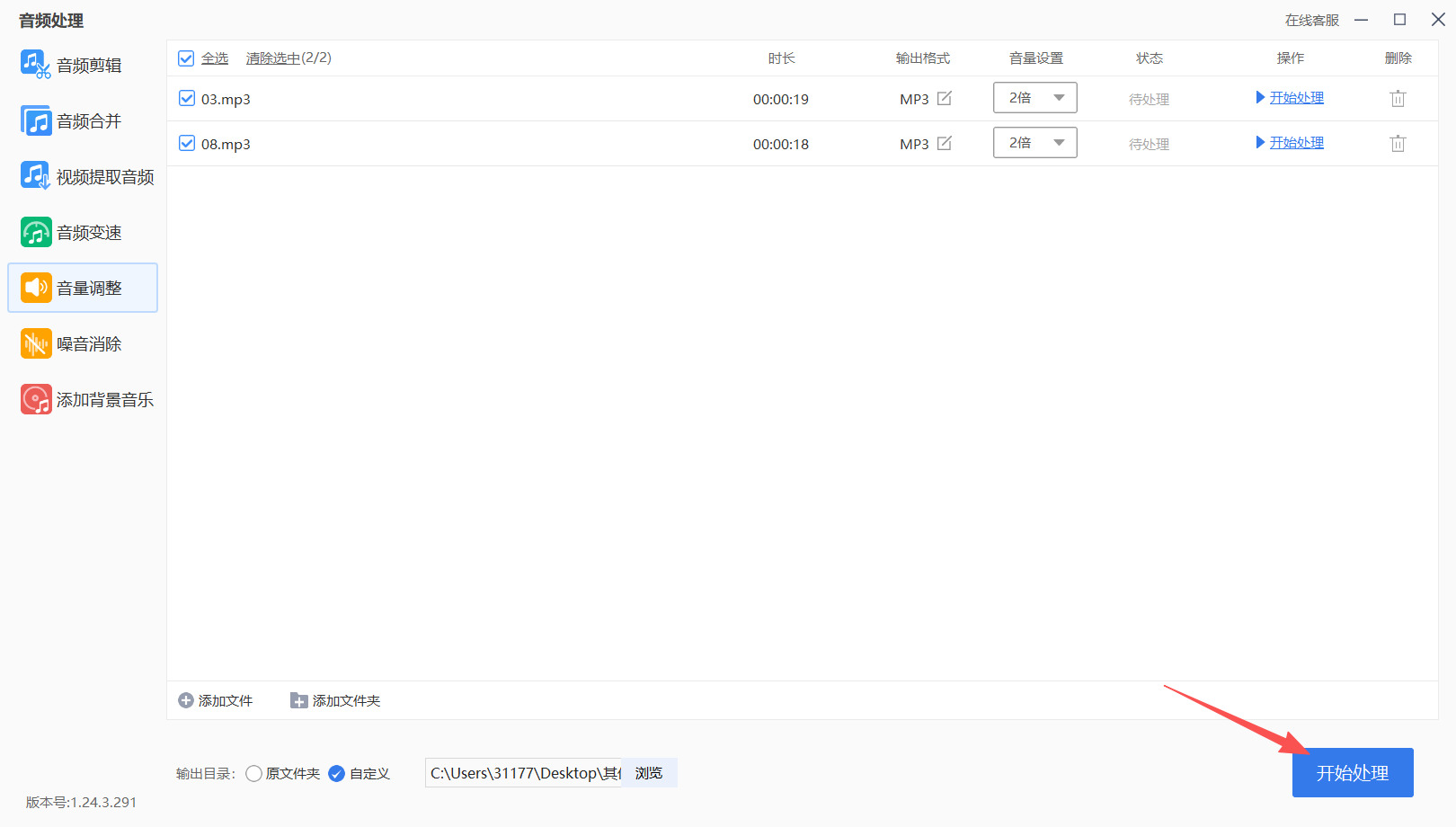
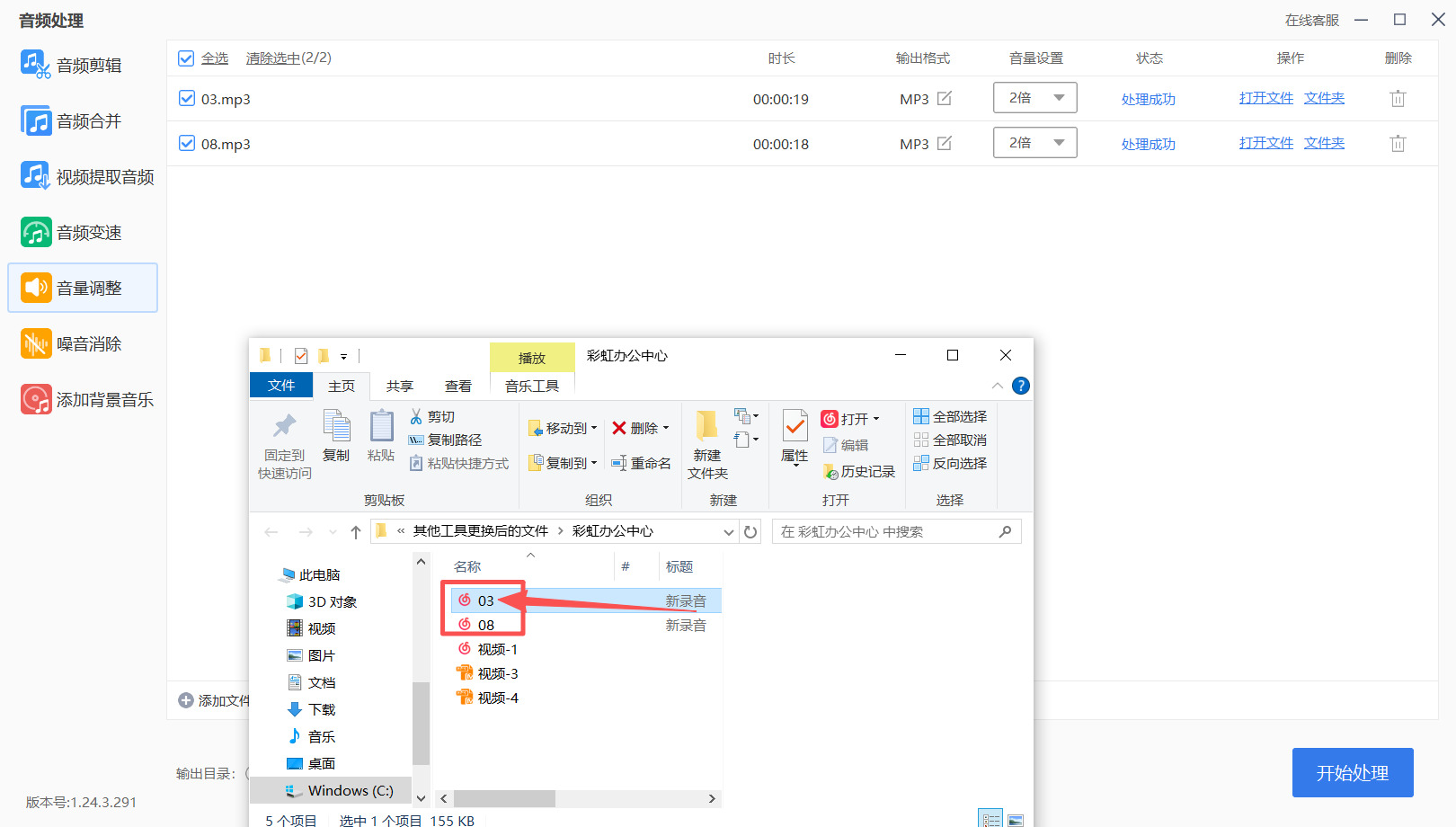
步骤5:获取处理后的音频文件
等待软件处理完成,进度条显示为100%后,即可前往之前设置的输出目录,找到音量已放大的音频文件,直接打开播放即可使用。
提高音频音量的方法四:通过用“99Ttool”在线工具
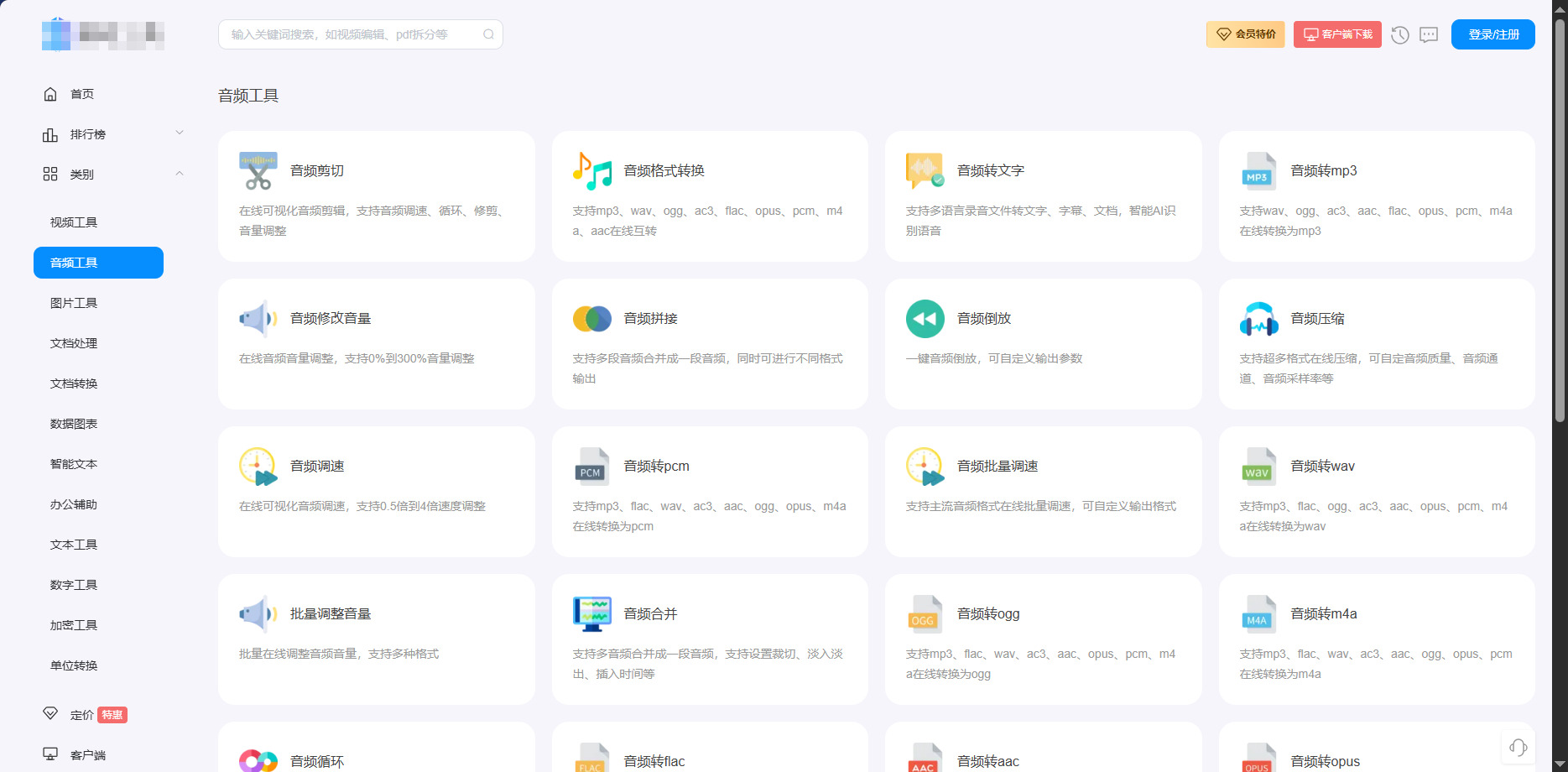
步骤1:打开电脑浏览器,在地址栏输入 99Ttool 网址进入网站首页,定位页面左侧导航栏的音频工具分类板块。
步骤2:在音频工具的功能列表里,点击音频修改音量选项,跳转至音量调节专属处理页面。
步骤3:在页面中间的上传区域,点击上传按钮,在系统弹窗里选中本地音量偏低的音频文件,支持 MP3、FLAC、M4A、WAV 等格式,等待文件完成加载解析。
步骤4:音频加载完毕后页面展示音频基础信息,在音量参数栏,直接在数值输入框填写放大百分比,调节范围最高 300%,建议设置 130%‑200%,防止音量过高出现破音失真。
步骤5:点击播放控件,直接在网页内试听放大后的音频效果,若响度不合适,修改百分比数值重新试听,直到响度符合预期。
步骤6:找到页面下方输出设置面板,按需选定输出音频格式,可选择 MP3、WAV、FLAC 等,按需确认输出编码参数,确认后保存设置。
步骤7:全部参数核对无误,点击页面右下角开始处理按钮,等待页面进度条跑完,处理期间不要关闭当前浏览器标签页。
步骤8:页面弹出处理成功提示之后,点击生成的下载按钮,在弹窗中设置本地保存位置,把提升音量后的音频保存到电脑磁盘,完成全部操作。
提高音频音量的方法五:借助“米优音频转换器”软件
步骤1:打开软件后,在顶部菜单栏中直接选择“音量调整”功能,进入音量调整专属操作界面。(该软件功能菜单中独立设有“音量调整”选项,无需先进行格式转换)
步骤2:点击“添加文件”按钮(或“添加文件夹”按钮进行批量导入),从电脑中选择需要增大音量的音频文件。软件支持mp3、wav、flac、aac等多种主流音频格式。
步骤3:音频文件上传至列表后,在每条音频记录旁找到“音量调整”的设置按钮。点击后可通过拖动音量滑块或直接选择倍数两种方式进行调整。软件最大支持将音量放大至3倍,最小可降至0.5倍。
步骤4:根据实际需求设定好音量大小后,点击“调整”按钮(部分版本显示为“全部调整”),软件即开始一键处理音频音量。
步骤5:调整完成后,音频文件会出现在列表中并显示为可“打开”状态。如需更改输出文件的保存位置,可点击软件界面下方的“文件保存目录”进行自定义设置。
步骤6:如需同时调整多个音频文件的音量,可在步骤2中直接点击“添加文件夹”一次性导入所有文件,然后按步骤3至步骤4统一设置音量倍数并一键完成全部调整。
提高音频音量的方法六:借用“ClipMedia”在线工具
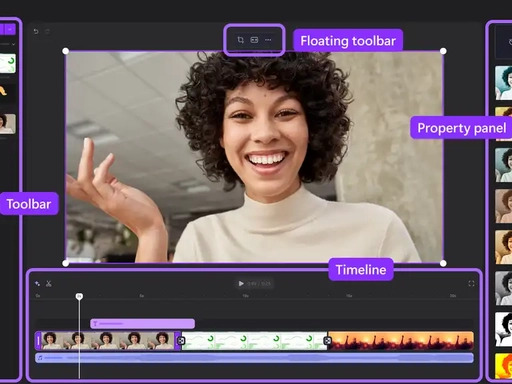
步骤1:打开浏览器进入 ClipMedia 网页版,登录微软账号后,点击【创建新视频】,新建一个空白编辑项目。
步骤2:在左侧【你的媒体】板块,点击【导入媒体】,选取本地需要提升音量的音频文件,等待音频上传完成出现在媒体资源库内。
步骤3:把上传完毕的音频素材,直接拖拽到下方的时间轴轨道上,确认音频片段完整显示在时间轴,点击该音频片段,让片段出现高亮选中状态。
步骤4:软件界面右侧弹出属性面板,点击面板中的【音频】标签页,打开音频专属设置界面,默认音量数值为 100%。
步骤5:将音量滑块向右侧拖动提升音量,也可直接在百分比输入框手动键入数值,音量最大支持设置至 200%,不要调至过高避免爆音失真。
步骤6:移动上方播放指针到音频起始位置,点击预览窗口播放按钮试听调整之后的音频效果,反复微调音量百分比,直到音量大小符合预期。
步骤7:若音频存在背景杂音,可在当前音频设置面板开启【噪声抑制】,优化音质,避免音量放大后噪音同步变大。
步骤8:确认音量效果无误后,点击页面右上角【导出】,在导出设置里选择音频输出格式,等待渲染完成后,下载处理完毕的音频文件到本地。
当音量键被一次次推向顶端,我们真正渴求的,或许并非分贝数的疯狂攀升,而是一种“刚刚好”的沉浸感——那种人声清澈、配乐有致、无需费力捕捉每一处细微波动的从容。声音调高,本质是对听觉体验的温柔妥协:既要抵御外界的喧嚣,又要守住内耳的安宁。可惜现实中,我们常因一时贪响而忽略长久损耗,或因设备差异而反复试探。其实,每副耳机、每间房间、每段音频都有它最舒适的“甜点区”,找到那个平衡点,远比盲目拉满更有价值。调节的过程,更像一场与声音的对话,你得听懂它的性格,它也回应你的习惯。
说到底,音量调节从来不是非黑即白的技术题,而是因人而异的感官题。有人偏爱澎湃的低频震感,有人执着于清晰的中频对白,还有人只求背景音乐似有若无。没有统一标准,只有当下心情与环境的契合。而随着智能设备越来越懂人性,未来的调节或许会更加“自适应”,但无论如何,最可靠的判断始终来自你自己的耳朵——它累不累,它舒不舒服,它是否还能分辨出层次与情感。请记得,响度只是载体,内容才是灵魂。以上便是几种常见的处理思路,愿每位听者都能找到属于自己的那份“声”临其境,让每一次播放都成为愉悦而非负担。希望能为大家的日常聆听带来一点启发。

