怎么批量给图片加水印?在日常办公与内容创作的过程中,图片已经成为信息传递的重要载体。无论是企业宣传、产品展示,还是社交媒体运营与资料归档,图片都承担着直观表达与增强说服力的作用。然而,随着图片使用频率的提升,版权保护与内容归属问题也变得越来越重要。在这样的背景下,批量给图片加水印逐渐成为一项不可或缺的办公技能。水印不仅仅是一种简单的视觉标记,它更像是一种“身份声明”。它可以帮助创作者或企业明确作品归属,防止图片被随意盗用或二次传播,同时也能在无形中强化品牌形象。当一组风格统一、带有规范水印的图片出现在不同平台时,观众往往能够迅速识别其来源,这种持续的视觉曝光对品牌记忆的建立具有潜移默化的作用。在实际工作中,图片数量往往并不是单张,而是成批出现。所以今天教大家几个快速批量给图片添加水印的方法和步骤,如果你正好有需要,就跟着一起操作吧,步骤详细且简单。

批量图片加水印方法一:借助“星优水印助手”软件
推荐指数:☆☆☆☆☆
系统兼容:Windows7及以上系统
软件下载:https://www.xingyousoft.com/softcenter/XYWatermark
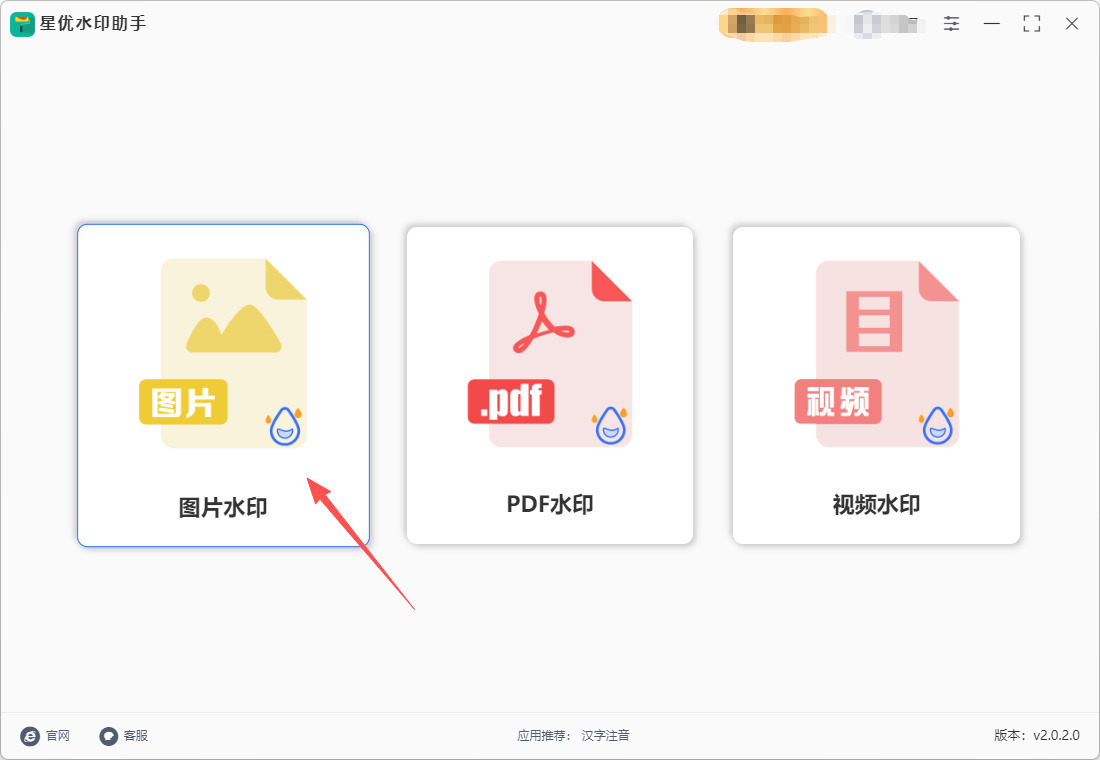
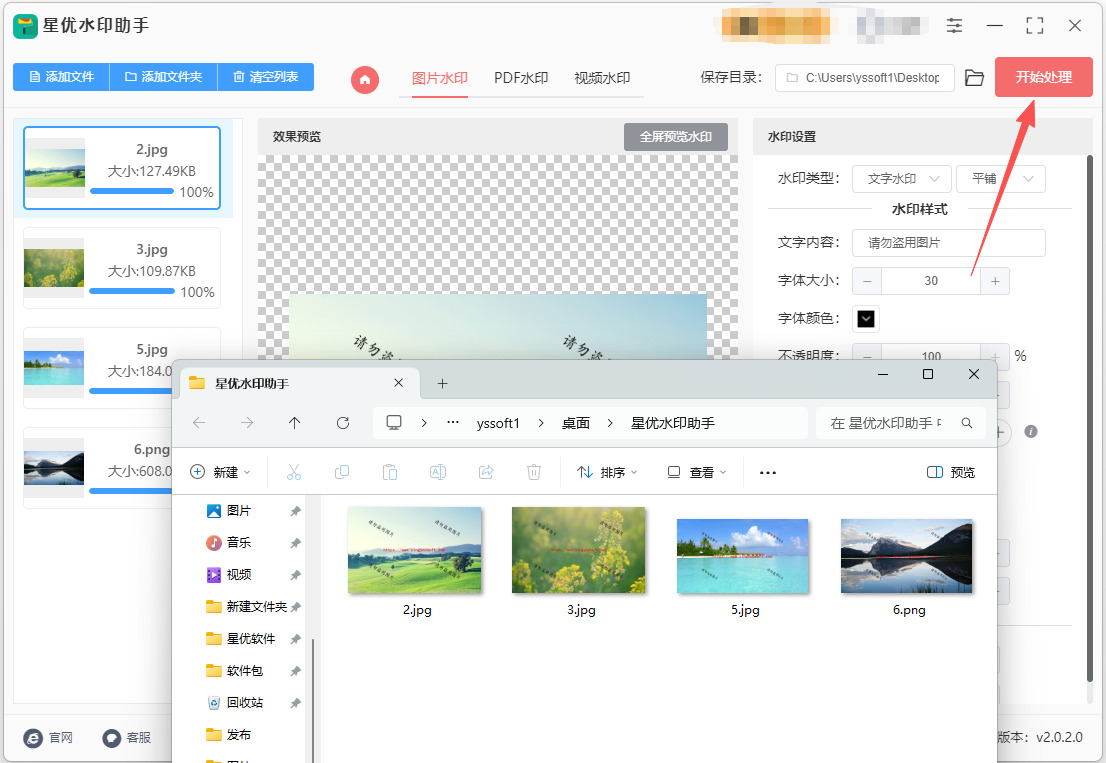
步骤1,请提前将“星优水印助手”软件安装到电脑上,安装好之后启动软件,并在首页里找到并点击【图片水印】功能。
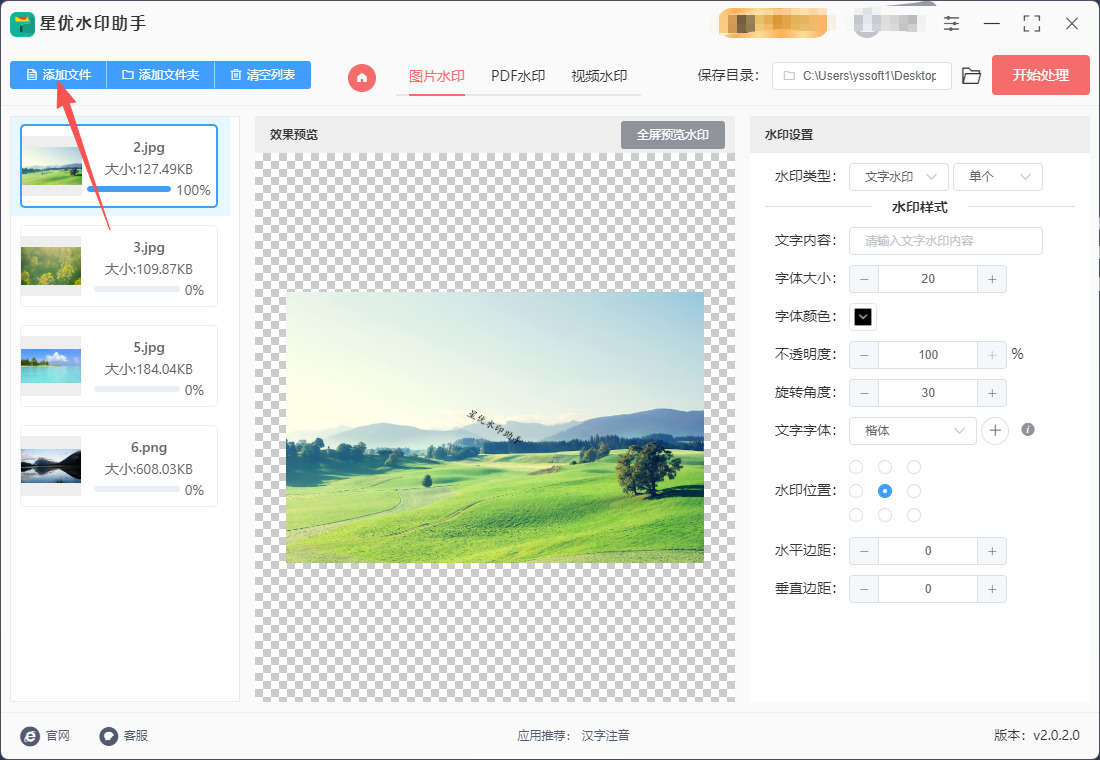
步骤2,来到图片水印功能内页后点击【添加文件】按键,然后将需要加水印的图片全部导入到软件里。
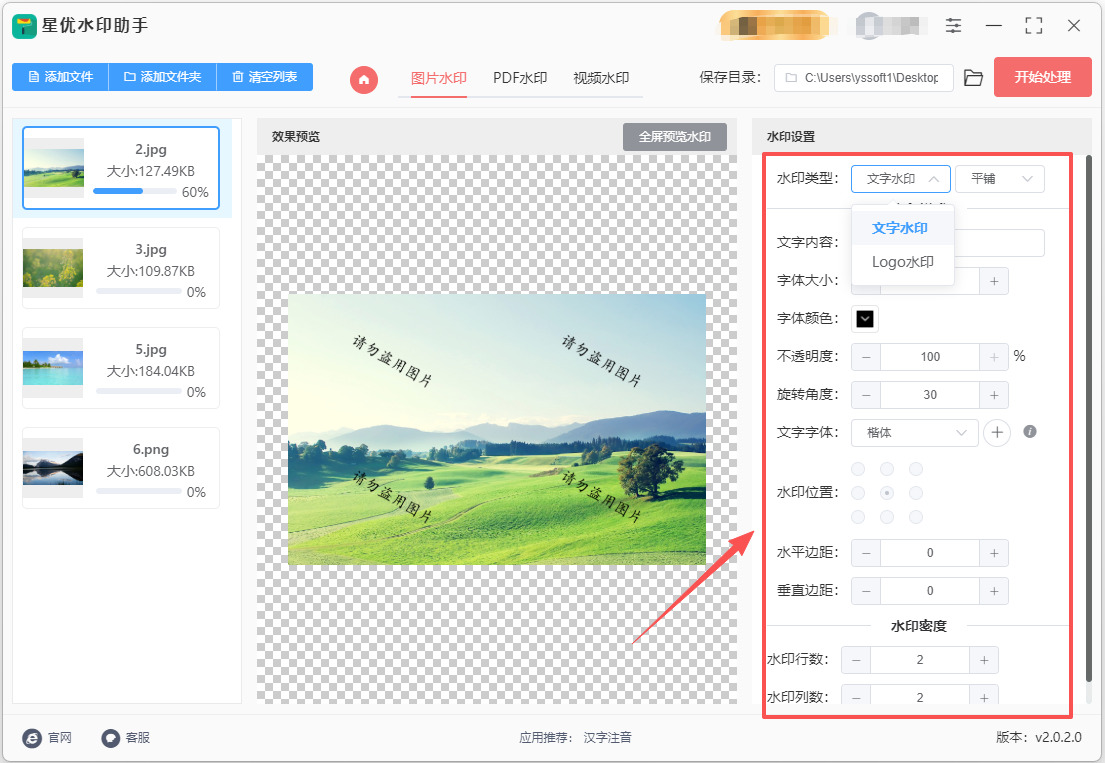
步骤3,随后在软件右侧设置水印:
① 先选择水印类型(文字水印或logo水印);以及水印的模式(单个或者平铺)。
② 然后在下一行根据水印类型输入水印文字或上传水印logo图片。
③ 最后调整水印效果,参数分别有:字体、颜色、大小、缩放比例、倾斜角度、透明度、位置、边距、水印密度等。
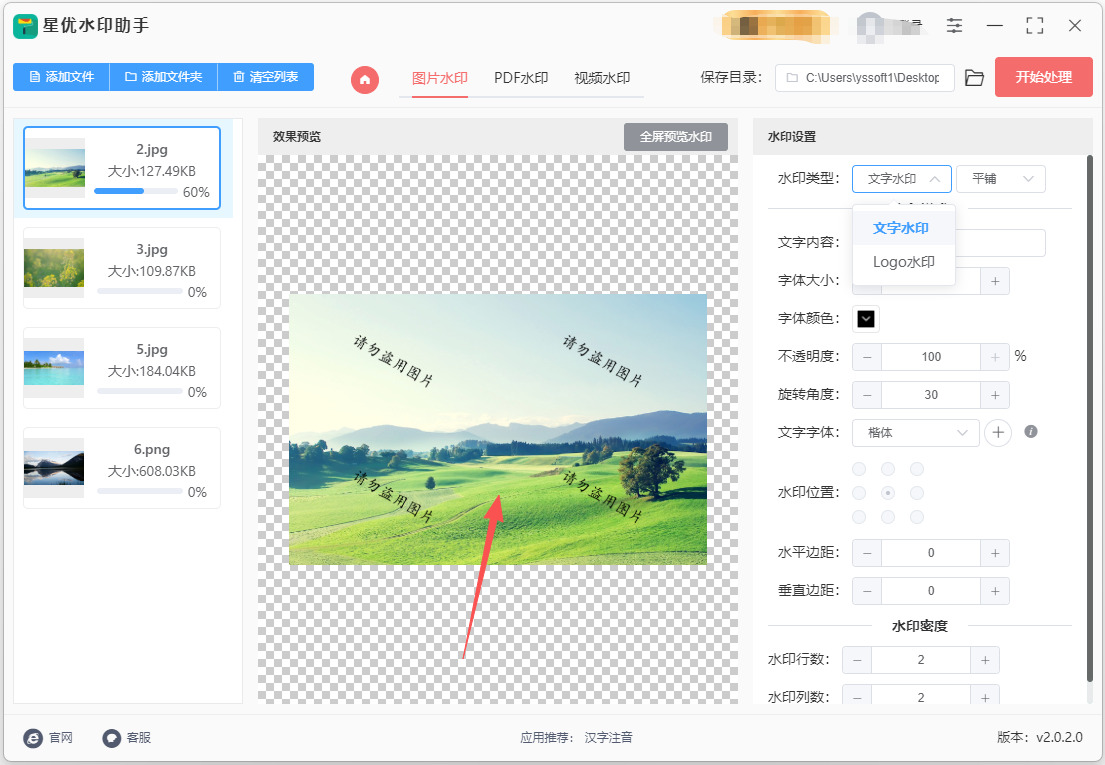
步骤4,软件中间是预览区域,通过预览图可以对水印设置效果进行检查,预览图会随着设置而实时更新。
步骤5,最后点击右上角【开始处理】红色按键,随后水印正式开始添加。结束时软件会弹出输出文件夹,可以看到加好水印的图片全部保存在这里。
批量图片加水印方法二:借助“优速水印工厂”软件
推荐指数:☆☆☆☆☆
系统兼容:Windows系统
步骤1、准备工作
安装软件:第一次使用的时候,请将优速水印工厂软件安装到电脑上。
备份原始图片:在进行批量水印添加操作之前,建议备份原始图片文件,以防意外情况发生。
步骤2、导入图片
① 打开软件:双击打开优速水印工厂软件。
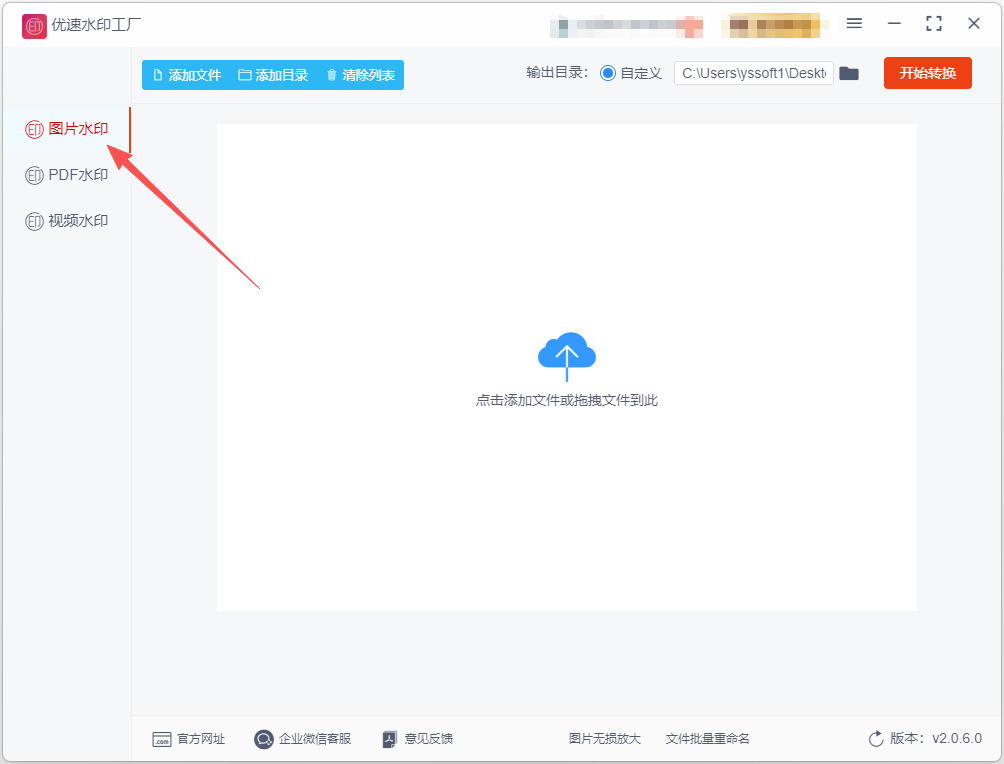
② 选择功能:在软件主界面左侧,找到并点击“图片水印”功能选项。
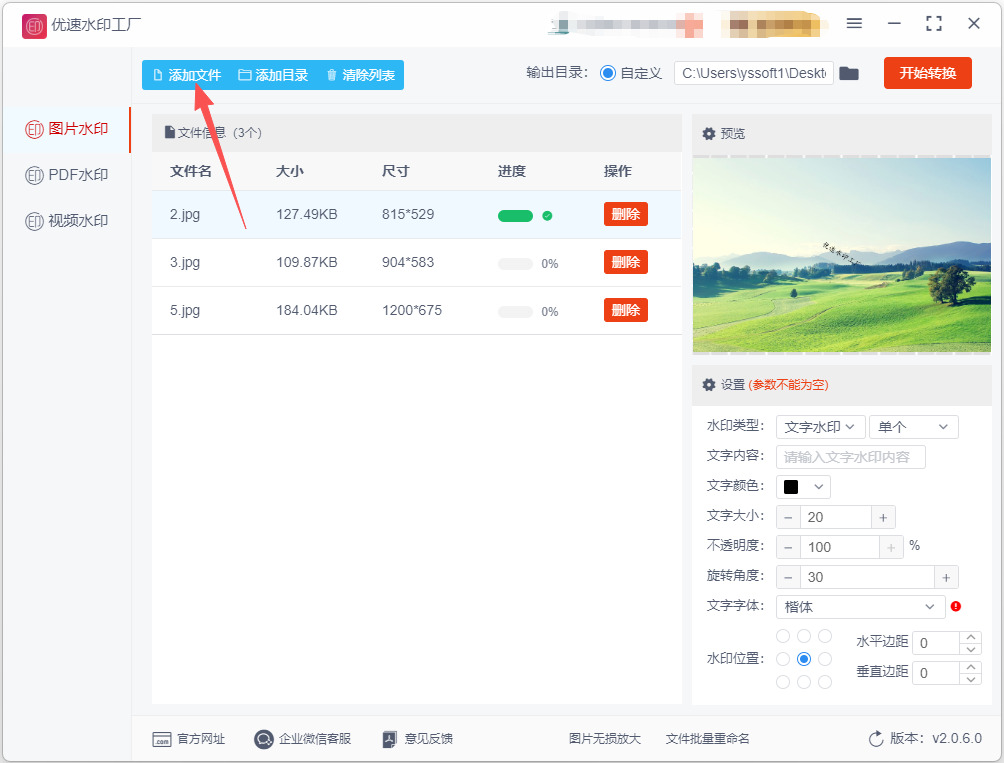
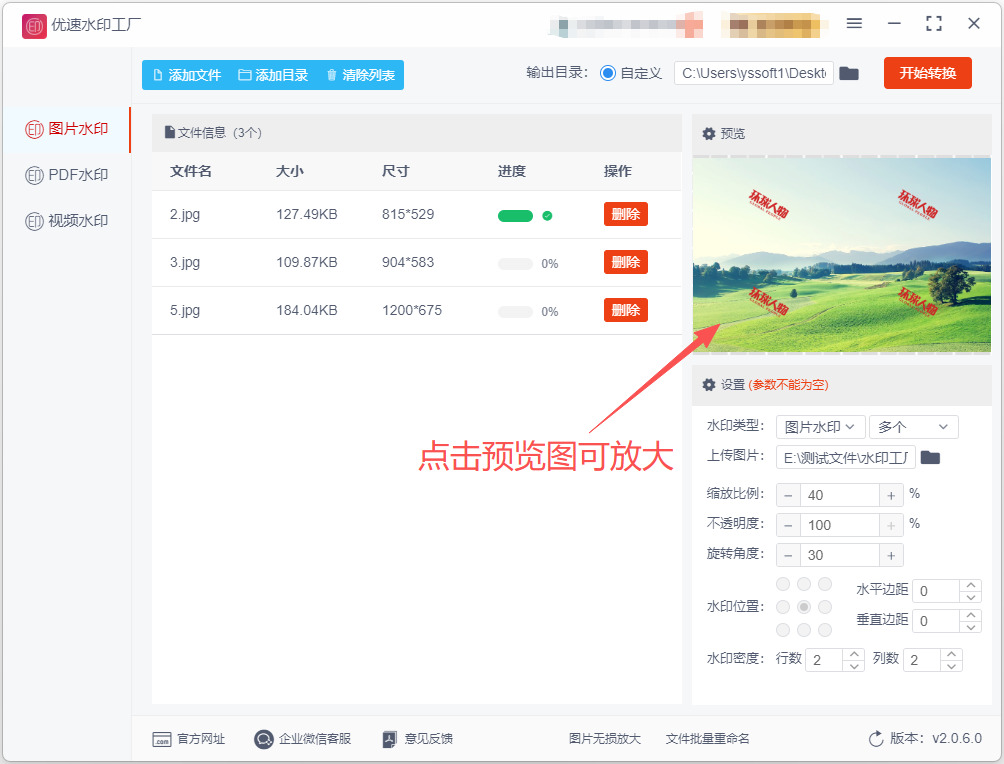
③ 添加文件:点击软件界面左上角的“添加文件”按钮,在弹出的文件选择窗口中,选择需要添加水印的图片文件。支持批量添加,可以一次性选择多张图片。点击“打开”按钮,图片将导入到软件中。
步骤3、设置水印
① 选择水印类型:在软件右侧的设置区域,选择水印类型为“文字水印”或“图片水印”。
文字水印:如果选择文字水印,在文本框中输入水印内容(如公司名称、网址等)。
图片水印:如果选择图片水印,点击“上传水印logo”按钮,选择要作为水印的图片文件。
② 调整水印样式:
文字水印:调整字体、颜色、大小、透明度、倾斜角度等参数。
图片水印:调整水印图片的透明度、缩放比例、旋转角度等参数。
③ 调整水印位置:
可以通过拖动预览图中的水印来调整其位置。
也可以设置水印的排列方式,如平铺、居中、左上角等。如果希望水印铺满图片,可以调整水印的密度,通过行数和列数来调整水印的数量。
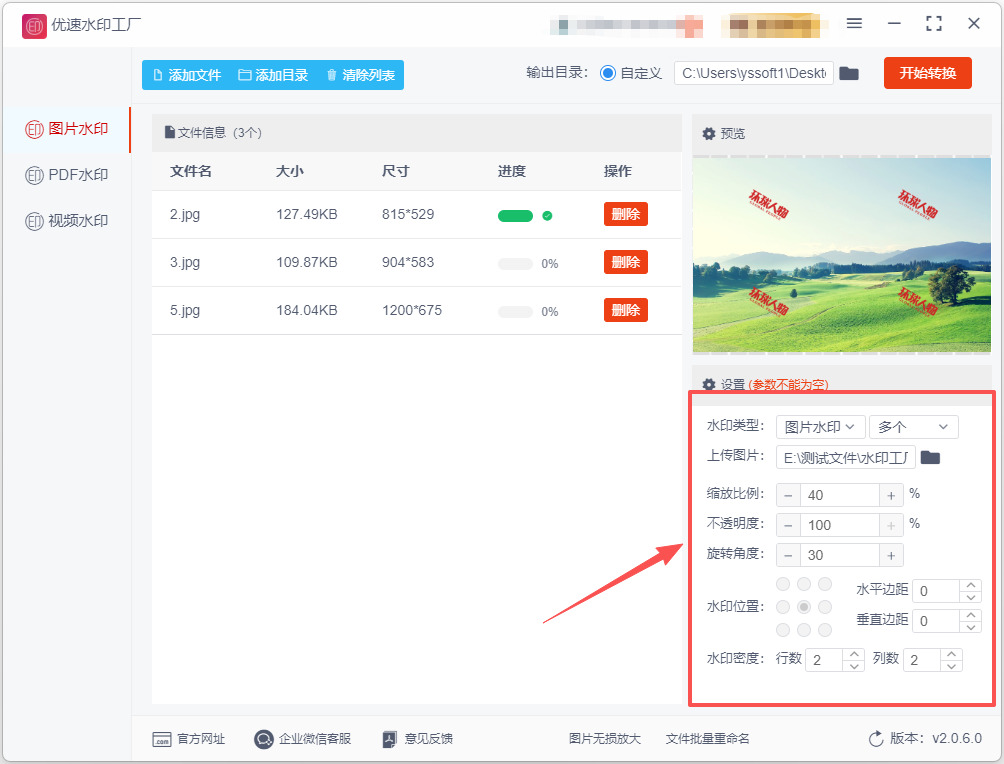
④ 实时预览:设置过程中,预览图会实时更新,方便查看水印效果。点击预览图可放大查看,以便及时调整水印效果。
步骤4、输出设置与批量处理
设置输出目录:在软件界面中选择或设置输出目录,用于保存添加水印后的图片。如果不设置,软件会默认保存到电脑桌面。
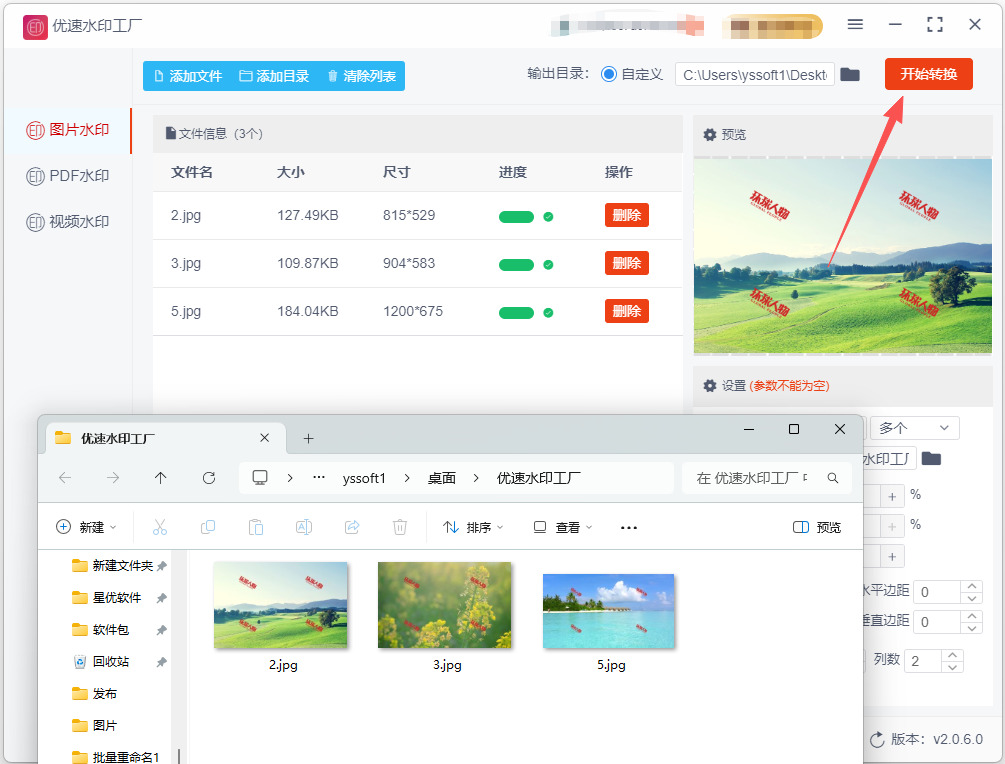
开始转换:确认水印设置无误后,点击软件右上角的“开始转换”按钮。软件将开始为图片添加水印,处理时间取决于图片数量和水印复杂度。
查看结果:水印添加完成后,软件会自动打开输出文件夹。在输出文件夹中,可以找到已经添加好水印的图片文件。打开图片文件,检查水印效果是否满意。
批量图片加水印方法三:借助讯飞图片处理器软件
推荐指数:☆☆☆☆☆
系统兼容:Windows7及以上系统
① 软件安装:如果还没安装,请安装最新版的软件到电脑上。
② 准备图片:将要加水印的图片文件都整理在电脑的同一个文件夹里,方便一次性导入。
批量加水印,详细操作步骤
步骤1,启动软件并找到功能
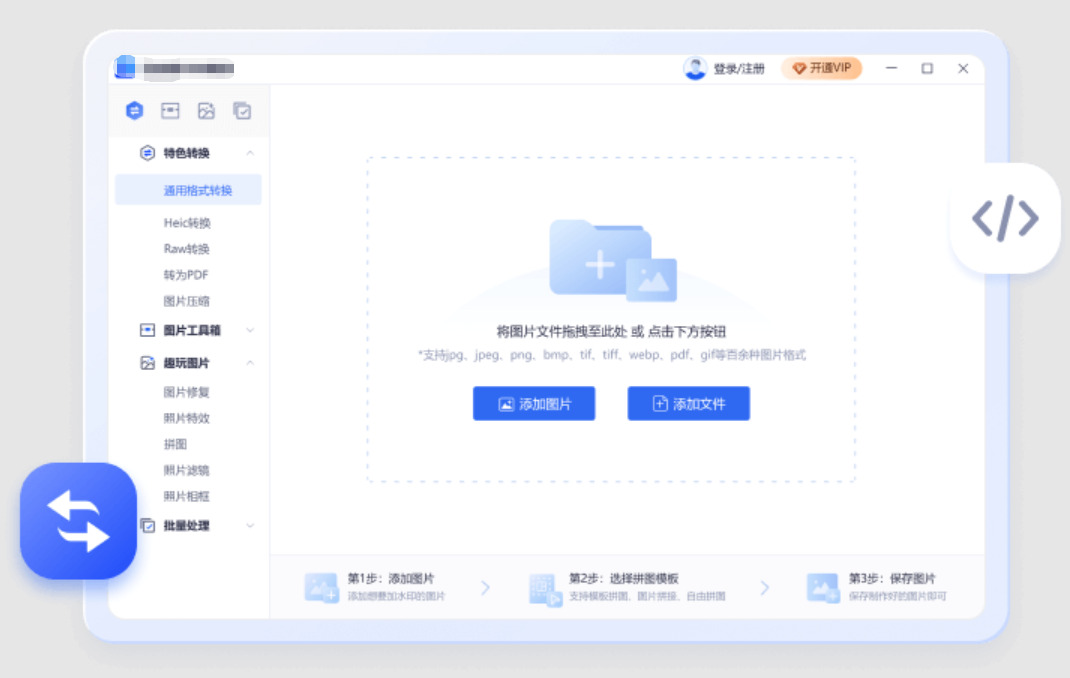
打开“讯飞图片处理器”软件,在主界面的功能区域中找到 【图片加水印】 功能并点击进入。部分版本的入口可能在 【图片工具箱】 里。
步骤2,批量导入图片
进入“图片加水印”界面后,点击 【添加图片】 或 【添加文件夹】 按钮。在弹出的窗口中,选择所有需要加水印的图片(可以按住Ctrl或Shift键进行多选),然后点击“打开”或“选择文件夹”,图片就会自动导入。这个功能一次最多支持同时导入30张图片进行批量处理。此外,你也可以直接把图片文件拖拽到软件的虚线框里,同样可以完成导入。
步骤3,选择水印样式
图片导入后,就可以选择水印样式了。,
文字水印:适用于添加版权信息或个人签名,可以在输入框中自定义水印的文字内容、字体、颜色等。
图片水印:适用于添加Logo标识,点击“上传图片”按钮,选择Logo图片文件作为水印。
使用模板:如果自己设计比较麻烦,也可以直接选择软件提供的精美水印模板,快速生成水印。
步骤4,调整水印参数
选定水印内容后,可以在预览区域调整水印的外观和位置。,
位置:将水印拖动到图片上的合适位置。
大小:拖拽水印边框的角点,调整其尺寸。
透明度:滑动滑块,让水印更透明或更显眼。
旋转角度:调整水印的倾斜角度。
步骤5,保存设置
调整好所有图片的水印样式后,点击右下角的 【立即保存】 或 【全部保存】 按钮。在弹出的对话框中,选择保存的位置(建议新建一个文件夹),确认后点击“保存”,软件就会自动开始批量处理所有图片。,
一些提示
注意保存位置:为避免混淆,建议在保存时新建一个文件夹,专门存放加了水印的图片。处理完成后,可以在目标文件夹里检查一下水印效果。
效率工具:“讯飞图片处理器”的批量加水印功能专为处理大量图片而设计,能帮你节省不少时间。
批量图片加水印方法四:借助GINP
推荐指数:☆☆☆☆
系统兼容:Windows系统
步骤1:准备工作
① 安装 GIMP:确保你的电脑上安装了最新版本的 GIMP。
② 下载 BIMP 插件:BIMP 是 GIMP 的批处理插件,可以处理多张图片,包括调整大小、加水印、重命名等。
根据你的系统(Windows/macOS/Linux)下载对应版本。
③ 安装 BIMP 插件
Windows:下载后将 bimp.exe 或 bimp 文件复制到 GIMP 插件目录。通常路径:
C:\Users\你的用户名\AppData\Roaming\GIMP\2.10\plug-ins
安装完成后重新启动 GIMP,使 BIMP 插件生效。
步骤2:准备水印素材
① 选择水印类型
文字水印:直接使用你公司的名字或 logo。
图片水印:通常是透明背景的 PNG 文件。
② 注意透明背景:PNG 格式可以保留透明区域,使水印更美观。
③ 调整水印尺寸:建议水印尺寸与图片分辨率匹配,否则批量加上去可能太大或太小。
步骤3:使用 BIMP 批量加水印
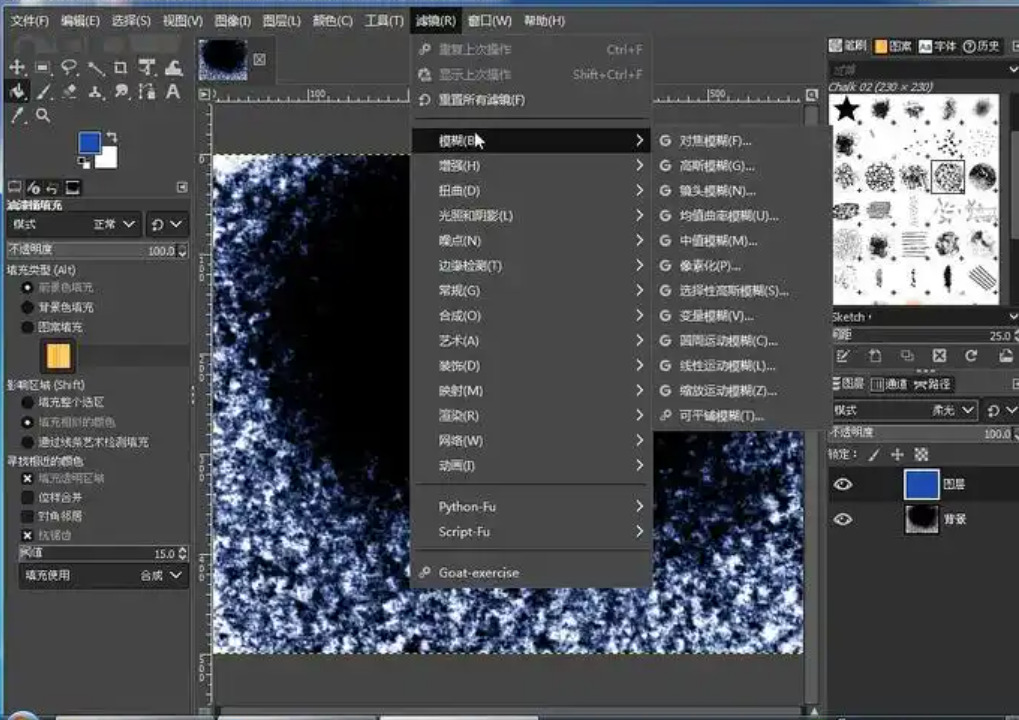
① 打开 GIMP → 点击菜单 “文件” → “批处理图像处理(BIMP)”。
② 添加图片:在 BIMP 窗口中点击 “添加图片” 或 “添加文件夹”,选择你要处理的图片。
③ 添加操作:点击 “添加” → “水印”。
④ 设置水印参数
水印类型:选择 文本 或 图像。
图像水印:选择你的 PNG 文件。设置透明度(通常 20%-50%)。设置位置(左上/右下/居中等)。
文字水印:输入文字。设置字体、大小、颜色、透明度、角度、位置。
⑤ 其他选项:可以选择 缩放水印,让水印相对于图片大小自适应。可选择固定边距或相对于图片大小自动调整。
⑥ 输出设置:点击 输出文件夹 → 选择保存路径。可设置文件格式(PNG/JPG 等)和重命名规则。
⑦ 执行批处理:确认设置 → 点击 “应用”。BIMP 会自动对所有图片加水印,并保存到指定文件夹。
步骤4:检查结果
打开输出文件夹,检查每张图片水印位置、大小、透明度是否合适。如果需要微调,回到 BIMP 再调整参数,然后重新执行批处理。
批量图片加水印方法五:借助python程序
推荐指数:☆☆☆☆
系统兼容:Windows系统
1. 安装必要的库
首先,你需要安装 Pillow 库(Python Imaging Library 的分支),它能够处理图像和添加水印。
在终端或命令行中输入以下命令来安装 Pillow:pip install pillow
2. 准备图片和水印
确保你有一批图片,以及一个水印图像(例如 PNG 格式,带透明背景)。如果你想要文本水印,也可以在代码中指定文本。
3. Python 代码示例
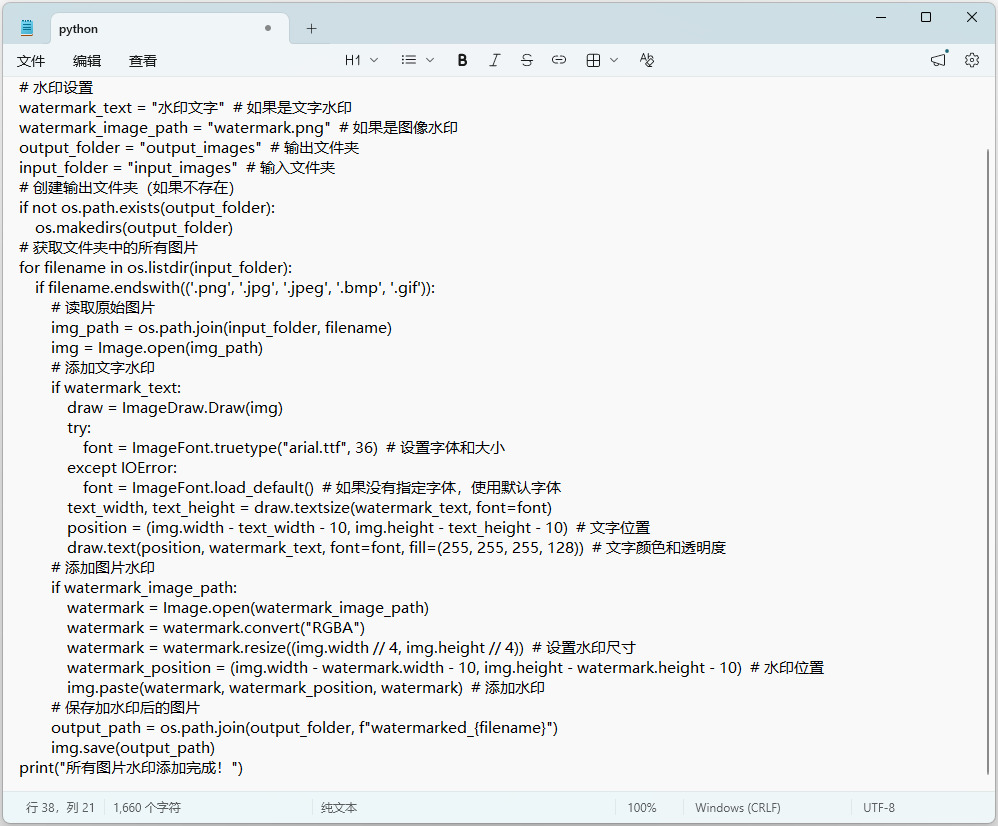
以下是一个批量给图片加水印的代码示例。代码会在目标文件夹内的所有图片上加上水印(图片或文本)。
python
from PIL import Image, ImageDraw, ImageFont
import os
# 水印设置
watermark_text = "水印文字" # 如果是文字水印
watermark_image_path = "watermark.png" # 如果是图像水印
output_folder = "output_images" # 输出文件夹
input_folder = "input_images" # 输入文件夹
# 创建输出文件夹(如果不存在)
if not os.path.exists(output_folder):
os.makedirs(output_folder)
# 获取文件夹中的所有图片
for filename in os.listdir(input_folder):
if filename.endswith(('.png', '.jpg', '.jpeg', '.bmp', '.gif')):
# 读取原始图片
img_path = os.path.join(input_folder, filename)
img = Image.open(img_path)
# 添加文字水印
if watermark_text:
draw = ImageDraw.Draw(img)
try:
font = ImageFont.truetype("arial.ttf", 36) # 设置字体和大小
except IOError:
font = ImageFont.load_default() # 如果没有指定字体,使用默认字体
text_width, text_height = draw.textsize(watermark_text, font=font)
position = (img.width - text_width - 10, img.height - text_height - 10) # 文字位置
draw.text(position, watermark_text, font=font, fill=(255, 255, 255, 128)) # 文字颜色和透明度
# 添加图片水印
if watermark_image_path:
watermark = Image.open(watermark_image_path)
watermark = watermark.convert("RGBA")
watermark = watermark.resize((img.width // 4, img.height // 4)) # 设置水印尺寸
watermark_position = (img.width - watermark.width - 10, img.height - watermark.height - 10) # 水印位置
img.paste(watermark, watermark_position, watermark) # 添加水印
# 保存加水印后的图片
output_path = os.path.join(output_folder, f"watermarked_{filename}")
img.save(output_path)
print("所有图片水印添加完成!")
4. 代码解析
输入文件夹:指定存放原始图片的文件夹,代码会读取这个文件夹里的所有图片。
输出文件夹:水印处理后的图片将保存到此文件夹。确保文件夹存在,或者代码会自动创建。
水印设置:
文字水印:设置了 watermark_text 变量来指定水印文字,可以调整文字的字体、大小、颜色和透明度。
图片水印:如果你想使用图像作为水印,需要提供图像的路径(watermark_image_path),并且可以调整水印的大小和位置。
图像处理:使用 Pillow 提供的 ImageDraw 和 ImageFont 来处理文字水印,paste() 方法用来添加图片水印。
5. 运行程序
将代码保存为 .py 文件,例如 add_watermark.py。
将需要加水印的图片放入 input_images 文件夹,确保该文件夹路径正确。
运行 Python 脚本:python add_watermark.py
批量图片加水印方法六:借助PhotoBulk软件
推荐指数:☆☆☆☆
系统兼容:Macos
步骤 1:安装 PhotoBulk
按照安装指示完成安装。
步骤 2:打开 PhotoBulk
安装完成后,打开 PhotoBulk。
步骤 3:导入图片
在 PhotoBulk 主界面中,点击左上角的 “添加图片”(或者直接点击“+”号)按钮,选择你要批量处理的图片文件。你可以一次选择多个文件。
图片会显示在左侧列表中。
步骤 4:选择“水印”功能
在右侧的工具栏中,点击 “水印” 标签进入水印设置界面。
步骤 5:选择水印类型
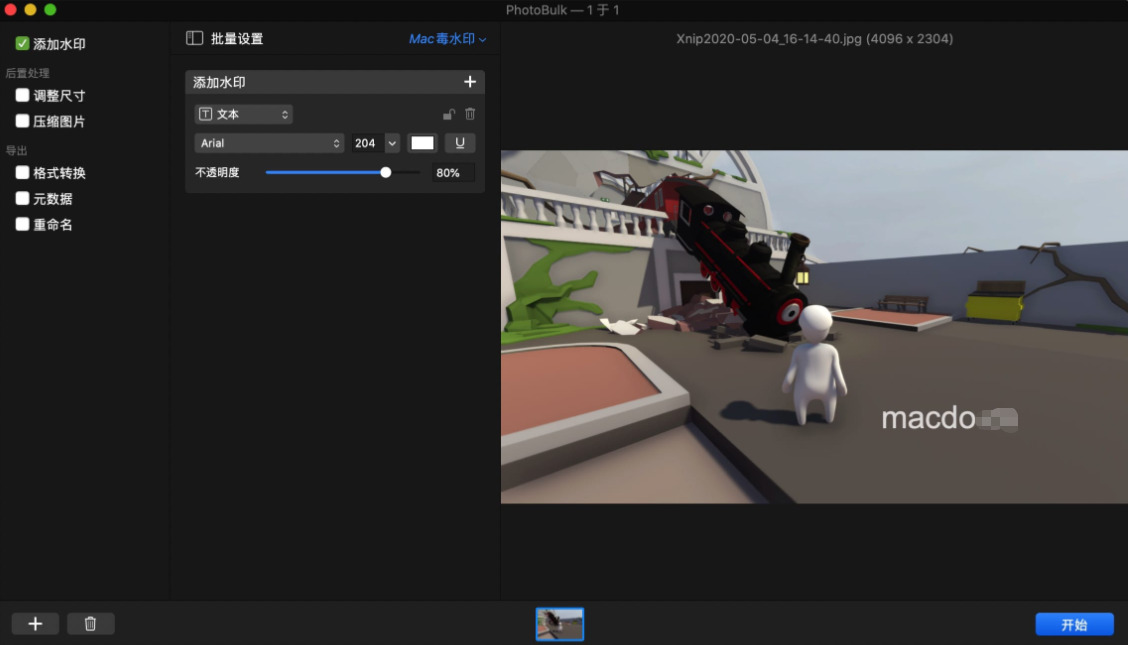
PhotoBulk 允许你添加两种类型的水印:
文字水印:在图片上添加文字。
图片水印:在图片上添加其他图像文件作为水印。
① 文字水印
点击 “文字水印” 按钮后,你可以在输入框中输入想要添加的文本,例如“版权声明”或“公司名称”。
在文本框下方,你可以设置:
字体:选择不同的字体(如 Arial, Helvetica 等)。
大小:调整水印文字的大小。
颜色:选择文字的颜色。
透明度:调整文字水印的透明度。
旋转角度:设置文字的角度。
位置:设置水印文字的显示位置,支持中心、左上角、右下角等预设位置,或者自定义位置。
② 图片水印
点击 “图像水印” 按钮后,点击 “选择图像” 按钮,从文件中选择你要作为水印的图片(例如 PNG 格式的图标)。
设置水印图像的:
透明度:调整水印图像的透明度,确保它不会遮挡背景图像。
大小:你可以通过百分比调整水印图像的大小,或者通过滑动条调整。
旋转角度:同样可以调整水印图像的旋转角度。
位置:选择水印图像的位置,支持预设位置和自定义位置。
步骤 6:批量设置
在设置完水印后,你可以直接选择 批量应用。在左侧的文件列表中选择你想要应用水印的图片。你也可以通过右下角的 “添加文件夹” 按钮,将文件夹中的所有图片一次性添加到列表中。
步骤 7:预览效果
在你完成水印设置后,点击 “预览” 按钮,检查水印效果。你可以查看水印在图片上的位置、大小、透明度等设置是否符合要求。如果不满意,你可以返回调整水印设置,直到效果符合预期。
步骤 8:选择输出格式和保存路径
在设置完毕后,点击右上角的 “输出设置” 按钮,你可以选择输出图像的格式(如 JPG, PNG)和保存位置。
选择保存文件的文件夹。
可以选择文件质量(压缩)以减少文件大小。
可选择 “重命名文件”,根据需要重命名批量处理后的图片。
步骤 9:开始批量处理
设置完所有选项后,点击 “开始” 按钮,PhotoBulk 会开始批量处理所有图片。处理完成后,软件会提示你已成功保存文件。
步骤 10:查看处理后的图片
打开你设置的输出目录,查看批量加水印后的图片。所有图片应该都已经按你的设置添加了水印。
如果每一张图片都手动添加水印,不仅耗费大量时间,还容易因重复操作导致格式不统一或细节出错。而批量处理的方式,则能够在保证一致性的同时显著提升效率,让原本繁琐的工作变得更加流畅。效率的提升,往往意味着更多时间可以被投入到更具创造性的工作中。比如内容策划、视觉设计优化、用户体验提升等,这些才是决定工作质量的核心环节。当基础性、重复性的图片处理工作被有效压缩后,整个团队的工作节奏也会更加高效稳定。此外,批量水印处理还体现了一种现代办公思维:标准化与流程化。通过将重复性任务固化为统一流程,不仅减少人为差异,也让工作结果更加可控与专业。从更长远的角度来看,随着数字内容传播速度越来越快,图片的使用边界也越来越模糊。水印作为一种基础但有效的保护手段,其价值只会不断提升。掌握批量处理水印这一技能,不仅是提升工作效率的工具,更是一种适应现代数字办公环境的能力体现。因此,批量给图片加水印看似是一个简单的操作环节,但它背后反映的是效率意识、版权意识与专业化管理思维的结合。对于任何需要频繁处理图片的从业者而言,这都是一项值得掌握并长期受益的重要办公技能。文章上面分享的几个方法,均能又快又好的帮助大家给图片添加水印,如果觉得方法还不错,请记得点赞支持一下哦。

