视频过大上传不了,怎么压缩变小??盯着屏幕上的“文件过大”提示,指尖悬在发送键上迟迟按不下去。那段精心拍摄的视频,承载着重要的回忆或工作成果,却因体积超标被平台拒之门外。压缩,成了唯一出路,但该怎么下手?
别急着删减画质或分割片段,合理的处理方式既能保留清晰度,又能显著缩小体积。其实解决思路远比想象中简单,关键在于选对路径。接下来就为大家梳理几种可操作的转换思路。
方法一:借助“星优文件压缩器”软件来压缩过大的视频文件
推荐理由:星优文件压缩器是一款专为Windows电脑设计的专业文件压缩工具,能够有效解决这一烦恼。该软件功能全面,支持图片、视频、音频、PDF、Word和PPT六类常见文件的压缩。无论是JPG、PNG等图片,还是MP3、FLAC等音频,亦或是工作中常用的文档,都能轻松处理。
下载地址:https://www.xingyousoft.com/softcenter/XYCompress
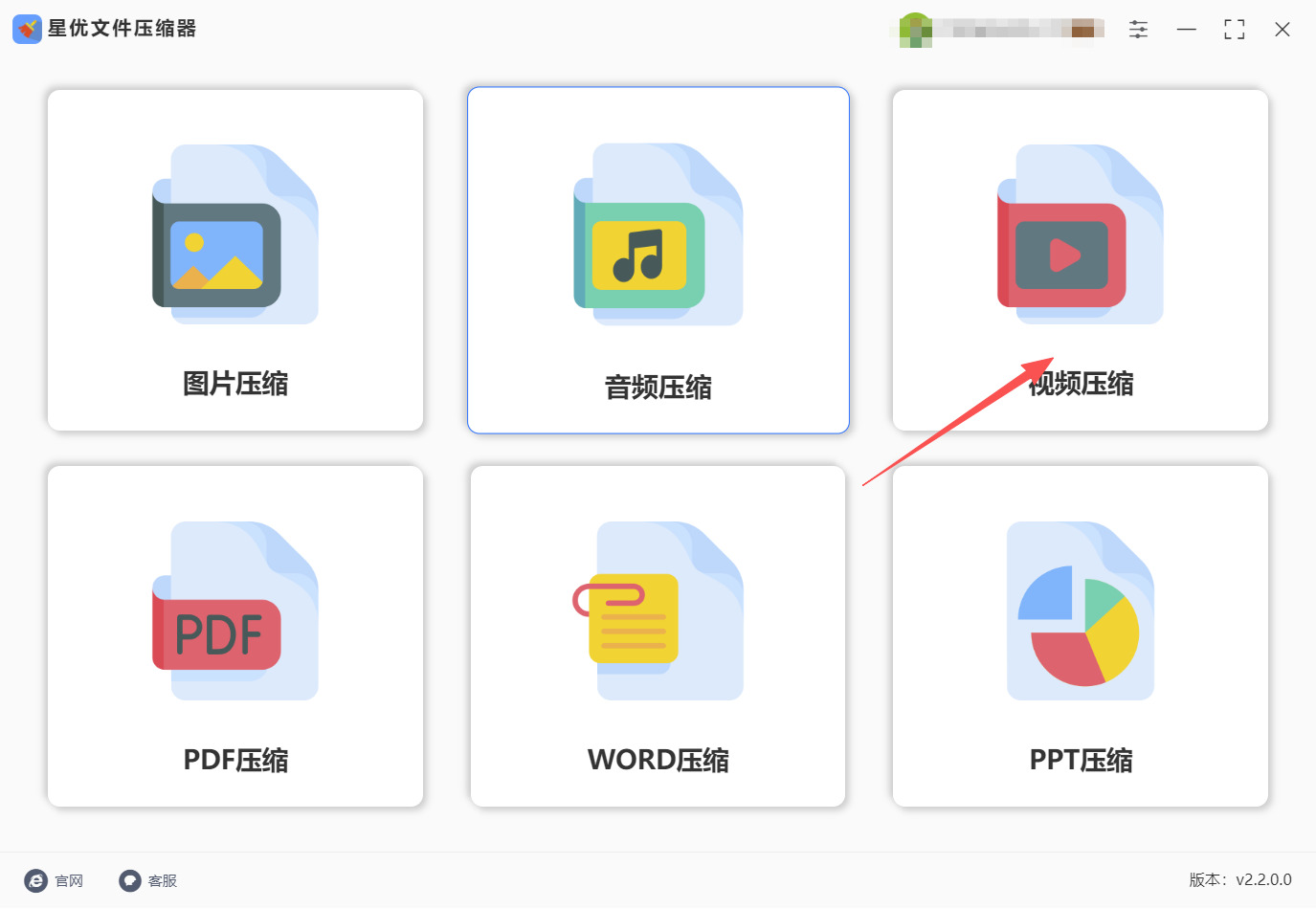
步骤一,在电脑上安装“星优文件压缩器”软件,安装完成后双击桌面图标打开软件,在首页功能列表中点击“视频压缩”选项。
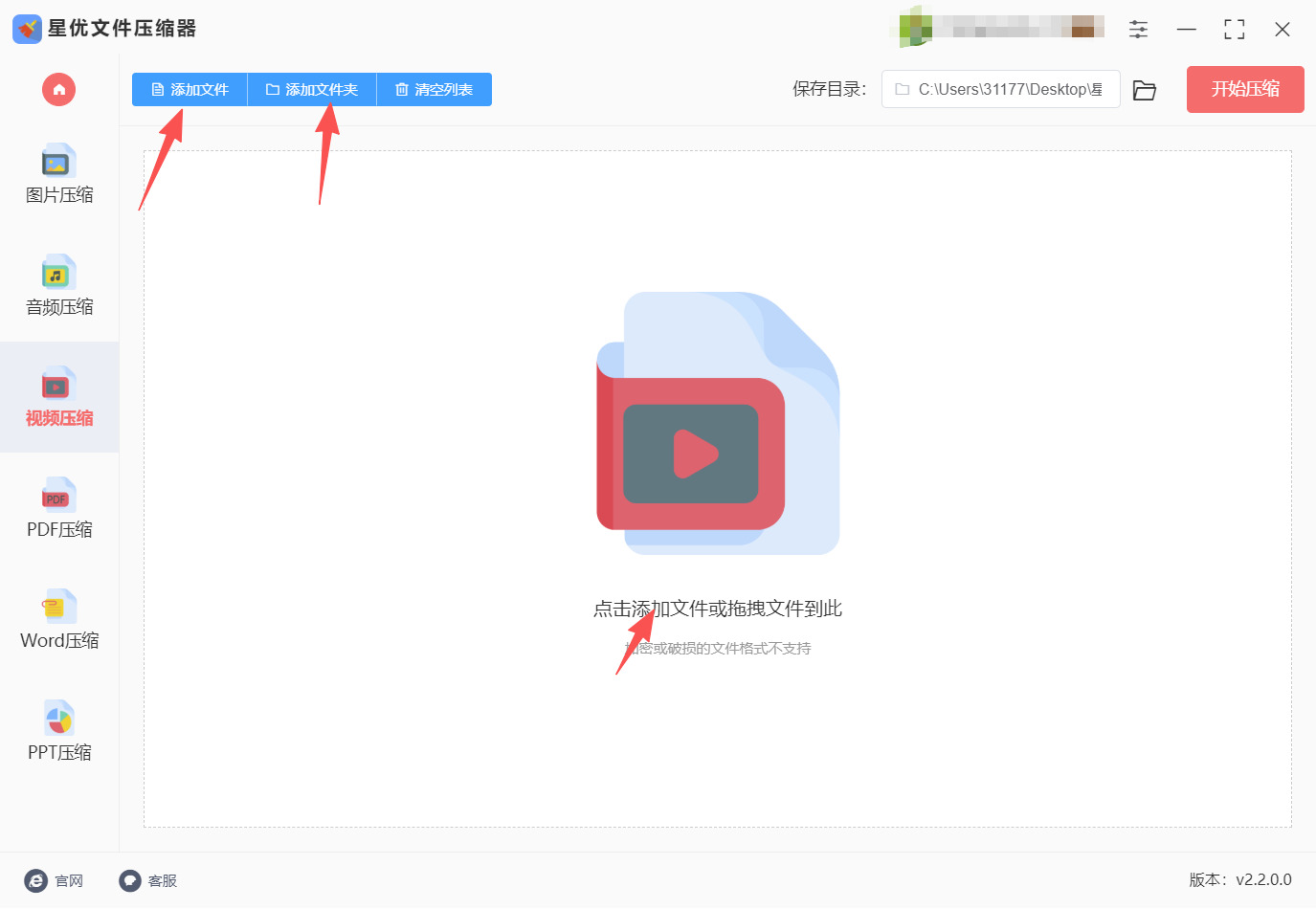
步骤二,进入视频压缩界面后,点击左上角的“添加文件”按钮,在弹出的窗口中选择需要压缩的视频文件并打开;也可直接将视频文件拖拽到软件指定区域完成导入。如需批量压缩多个视频,可点击“添加文件夹”一次性导入整个文件夹内的所有视频。
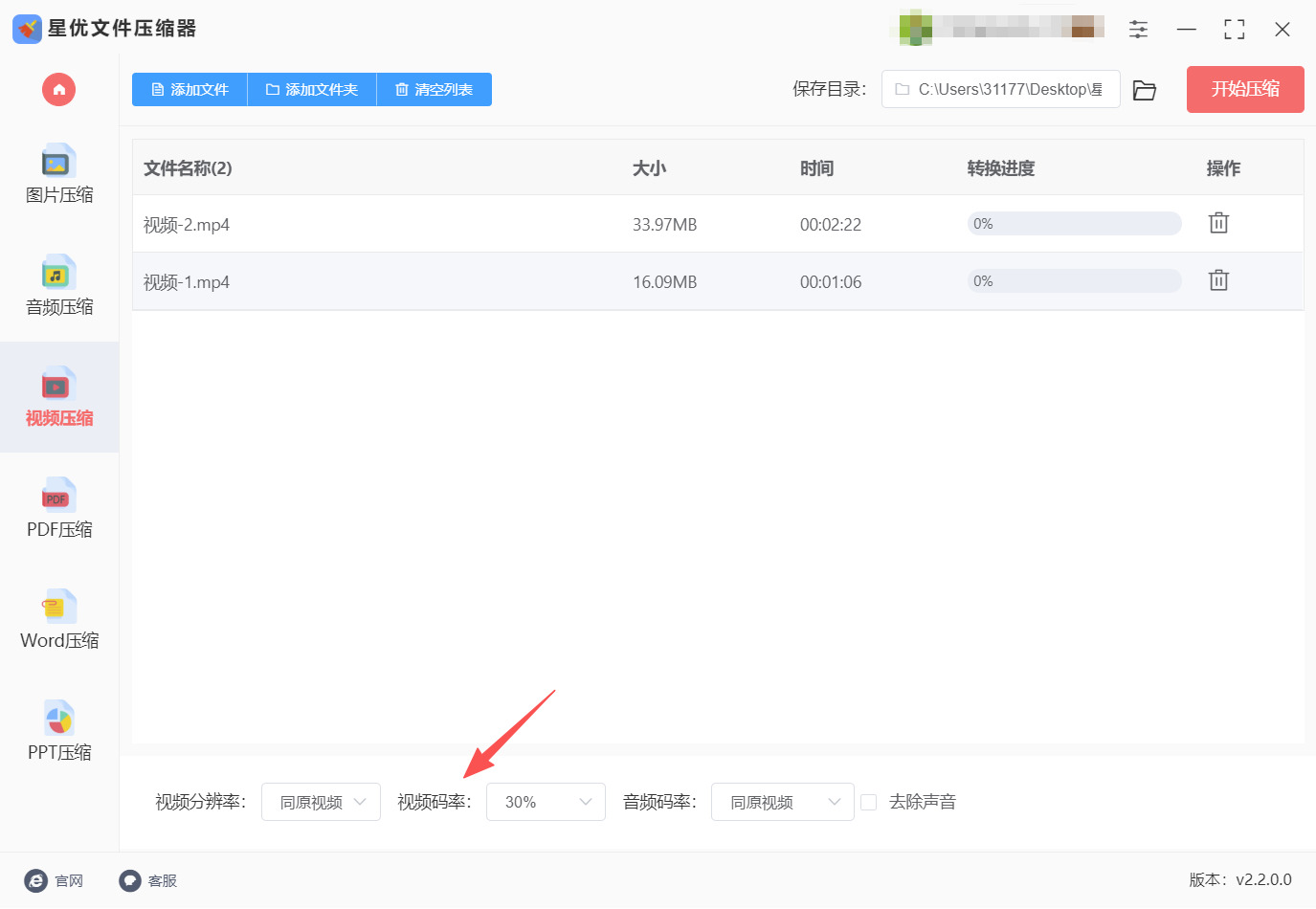
步骤三,视频导入后,在界面底部找到“视频码率”设置项,将百分比数值调低(数值越低压缩后体积越小),建议设置在30%至70%之间以平衡文件大小与画质。其他参数保持默认即可。
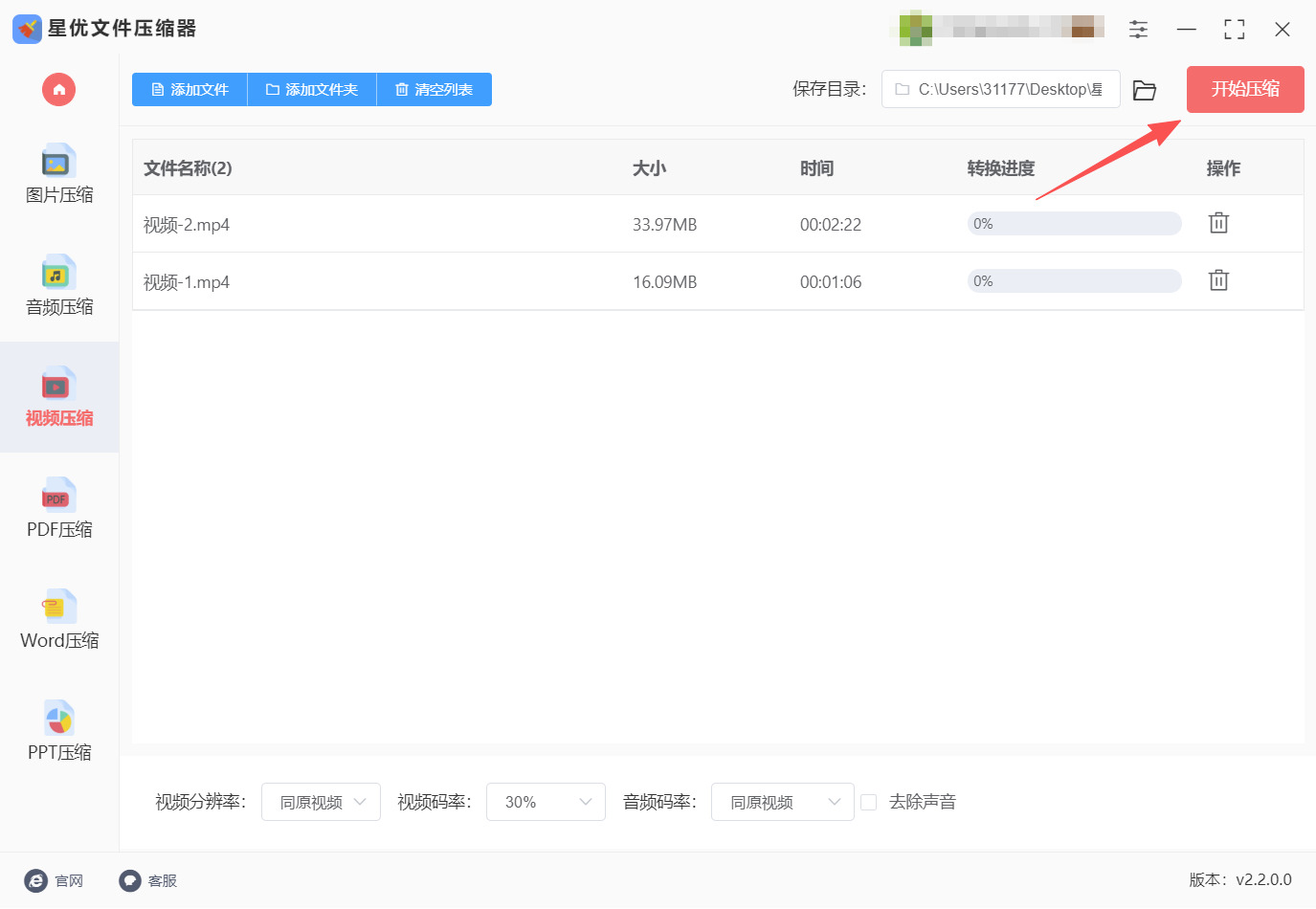
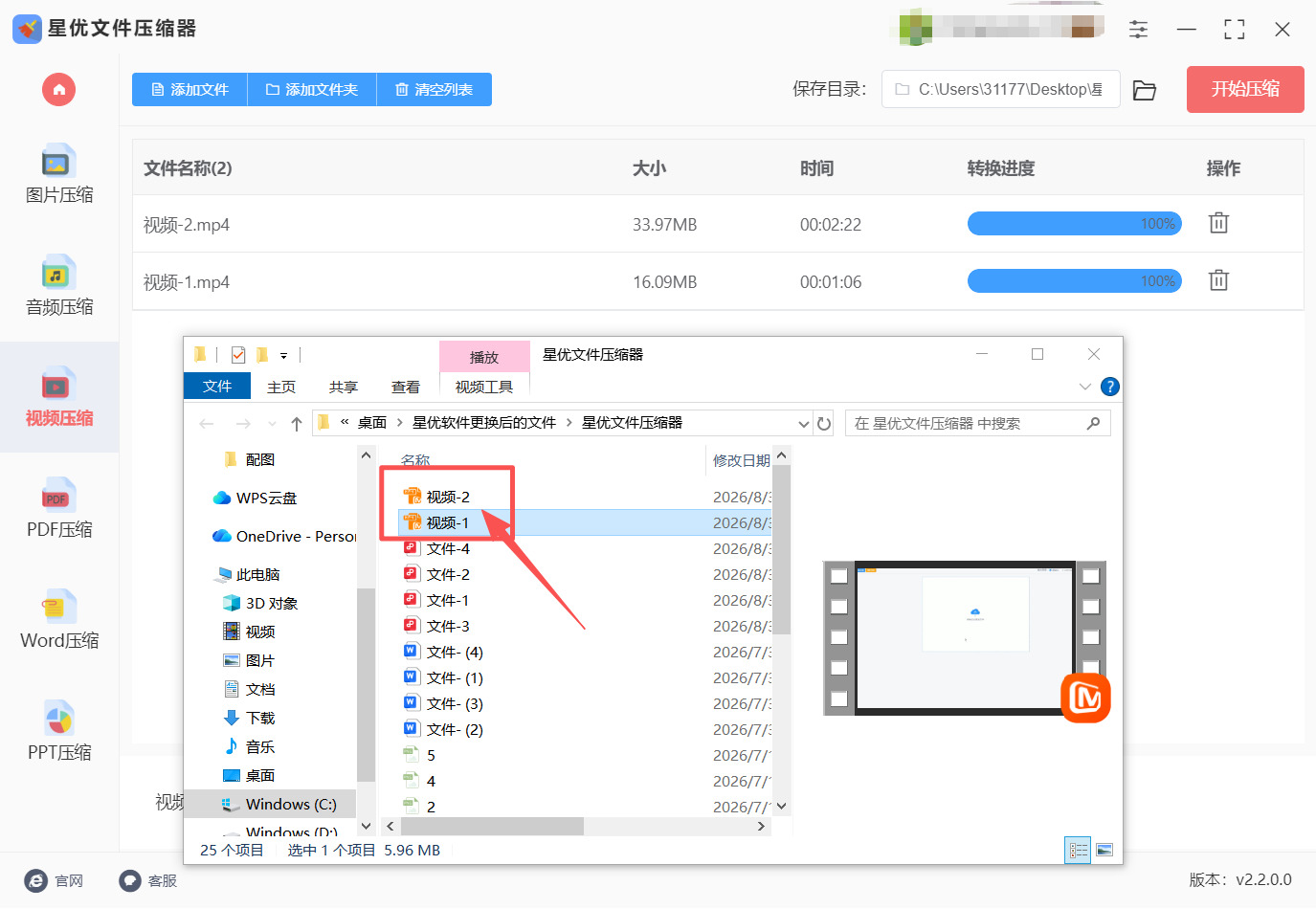
步骤四,确认所有设置无误后,点击右上角的“开始压缩”按钮,软件即开始执行压缩任务,界面会显示进度条供实时查看压缩进度。
步骤五,压缩完成后,软件会自动打开输出文件夹,其中存放着压缩后的视频文件。可对比原文件与压缩后文件的大小,并播放视频检查画质是否符合预期。
方法二:利用“优速文件压缩器”软件来压缩过大的视频文件
步骤一,下载安装软件,启动并进入视频压缩功能
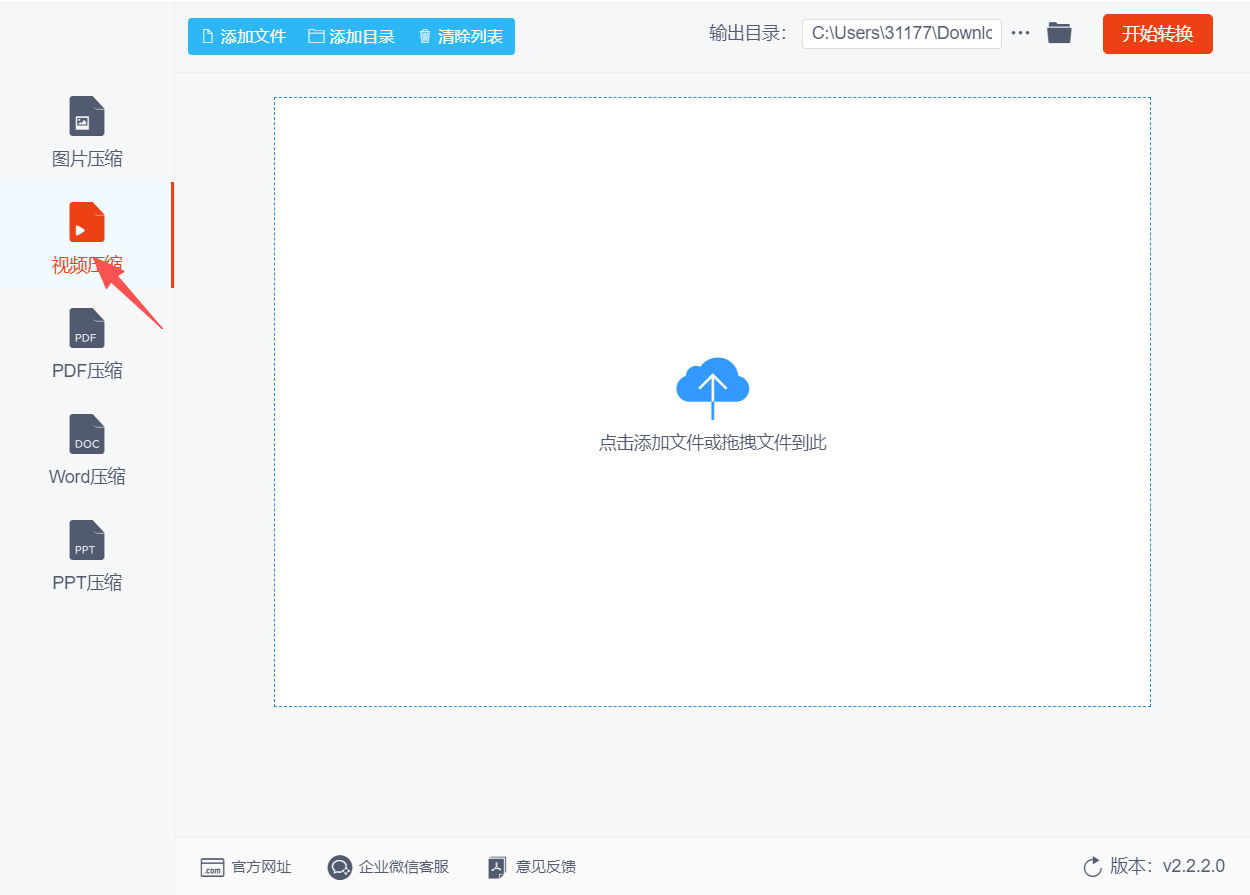
在电脑上通过搜索引擎搜索“优速文件压缩器”,进入其官方网站或正规软件下载平台,将软件安装包下载到本地。下载完成后,双击安装包,按照安装向导的提示完成软件的安装。安装完成后,双击桌面上的“优速文件压缩器”图标启动软件。进入软件主界面后,在左侧导航栏中点击“视频压缩”功能,即可直接进入视频压缩的操作界面。
步骤二,导入需要压缩的视频文件
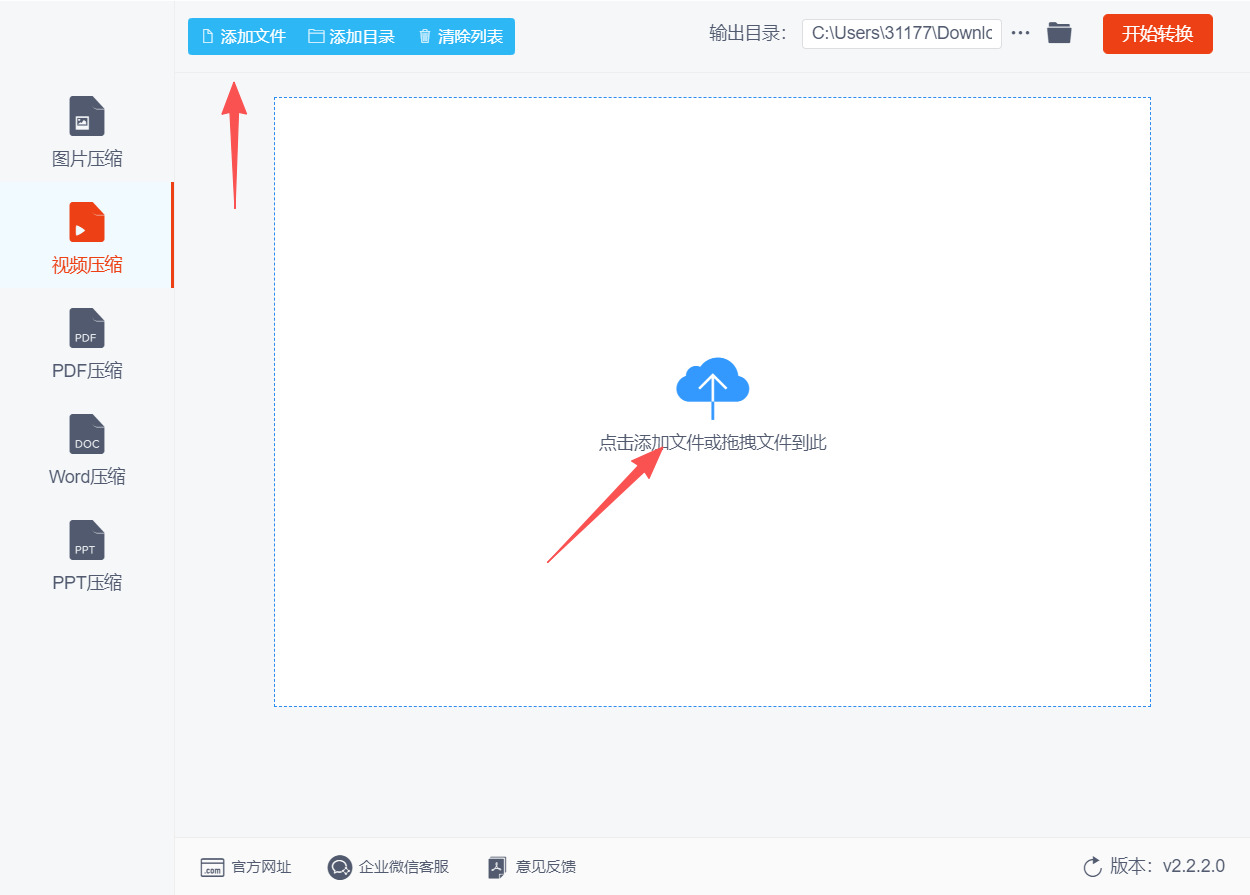
进入视频压缩界面后,点击界面左上角的“添加文件”按钮。在弹出的文件选择窗口中,浏览并选中你需要压缩的视频文件,然后点击“打开”即可完成导入。该软件支持批量处理,你可以一次性选中多个视频文件同时导入,大幅提高压缩效率。此外,你也可以直接将视频文件从文件夹中拖拽到软件界面的空白区域,同样可以快速完成导入。
步骤三,调整视频压缩参数
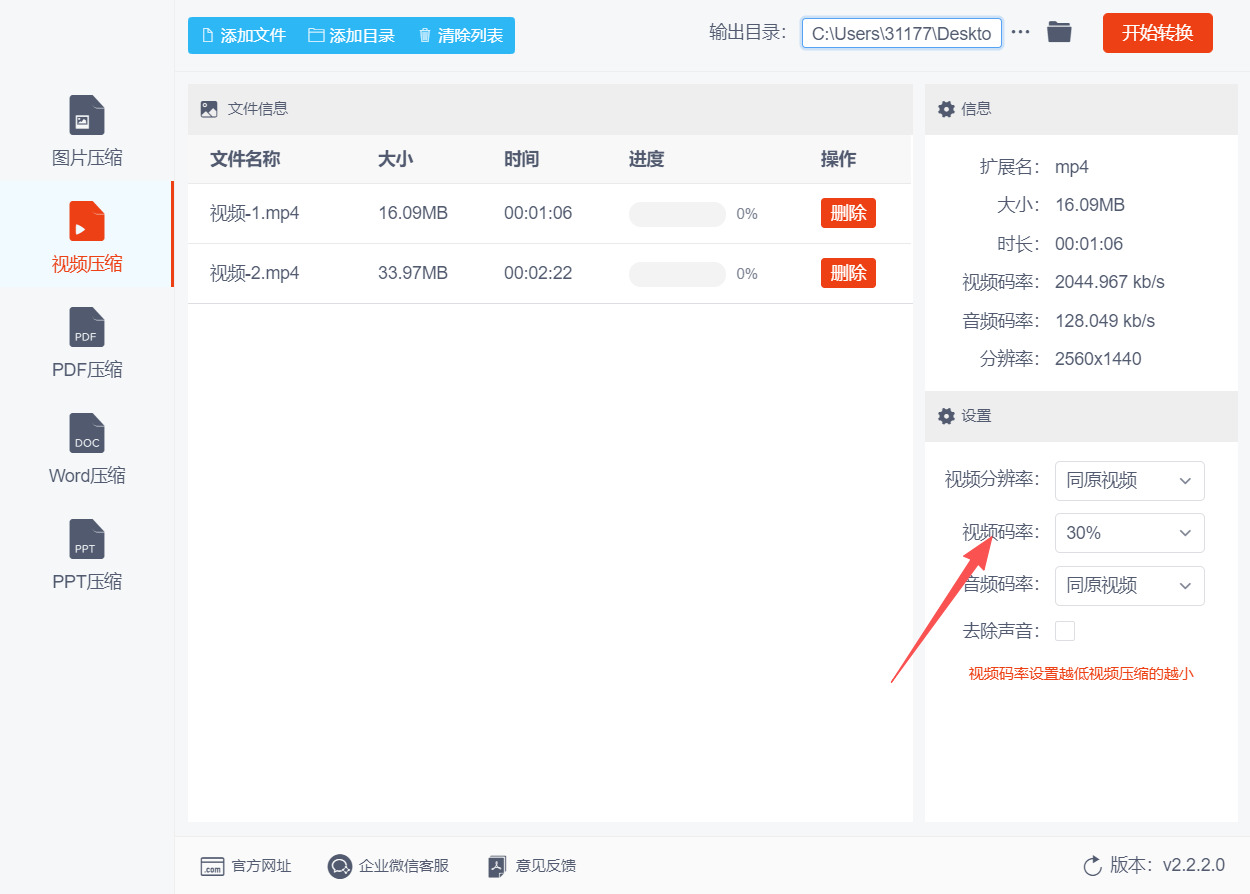
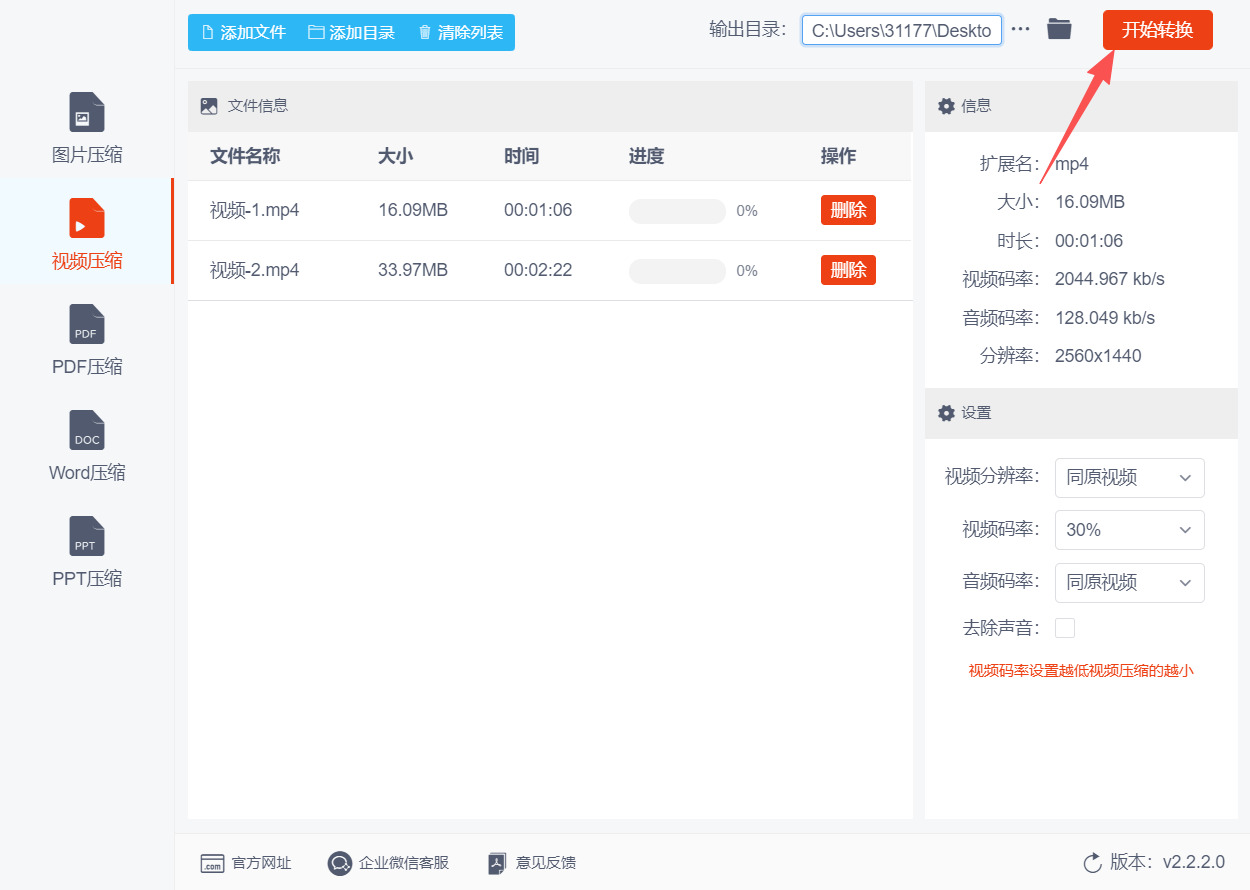
视频文件导入成功后,在软件界面右侧或右下角找到“视频码率”设置选项。视频码率是影响压缩后文件大小的核心参数——码率设置得越低,压缩后的视频文件就越小。不过需要注意的是,过低的码率可能会导致画质明显下降,建议根据实际需求在文件大小和画质清晰度之间找到一个合适的平衡点。如果你对视频压缩没有特殊要求,其他参数保持默认即可,无需额外调整。
步骤四,启动视频压缩
确认所有参数设置完毕后,点击软件界面右上角的“开始转换”按钮。此时,软件将根据你设定的码率参数启动视频压缩程序。压缩所需的时间取决于视频文件的大小和你选择的压缩程度,请耐心等待。
步骤五,查看压缩完成的视频文件
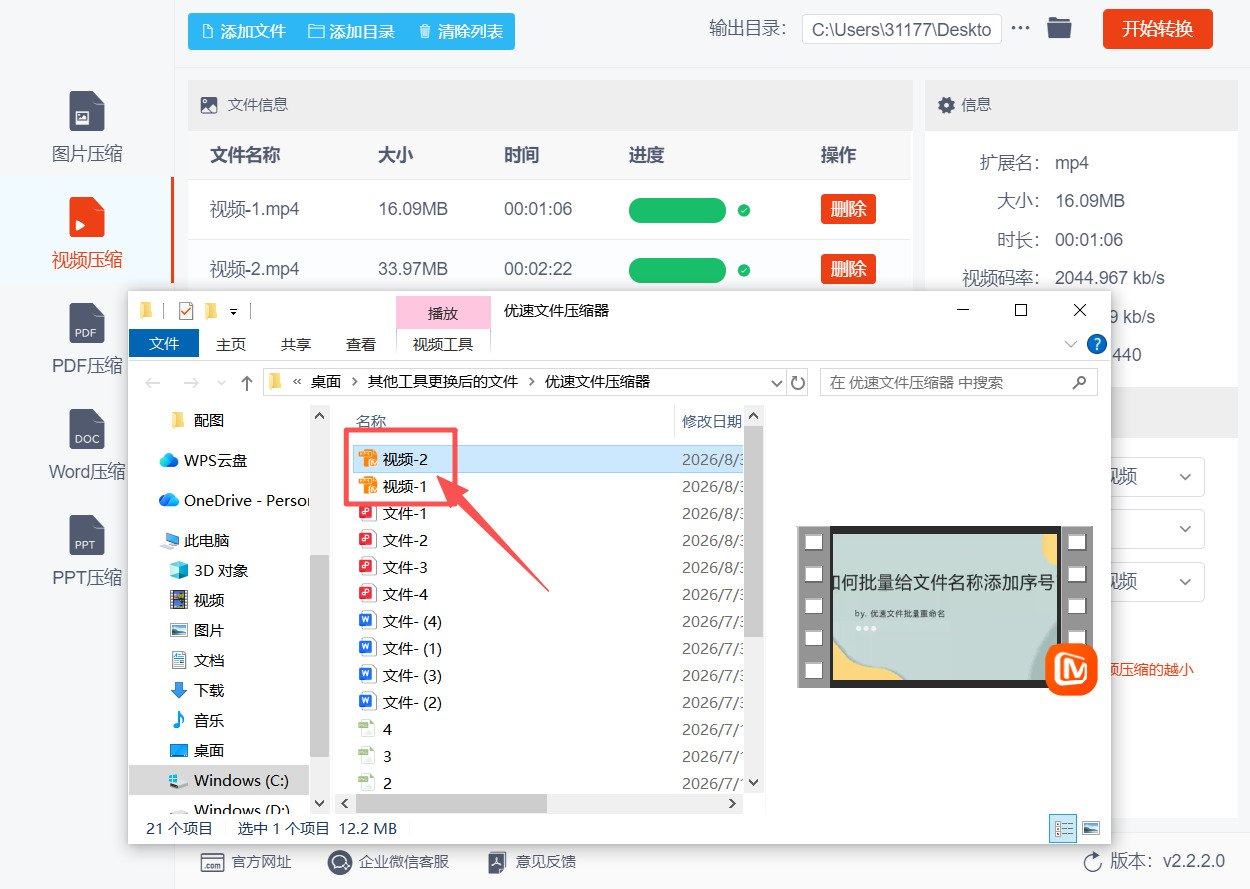
压缩完成后,软件会自动打开保存视频的输出文件夹(默认保存在桌面)。你可以在该文件夹中找到已经压缩好的视频文件,此时文件大小已经比原始视频小了很多。你可以将压缩前后的视频进行对比,确认压缩效果是否满足需求。
方法三:通过用“石头办公中心”软件在线来压缩过大的视频文件
步骤一,启动软件并进入视频压缩功能
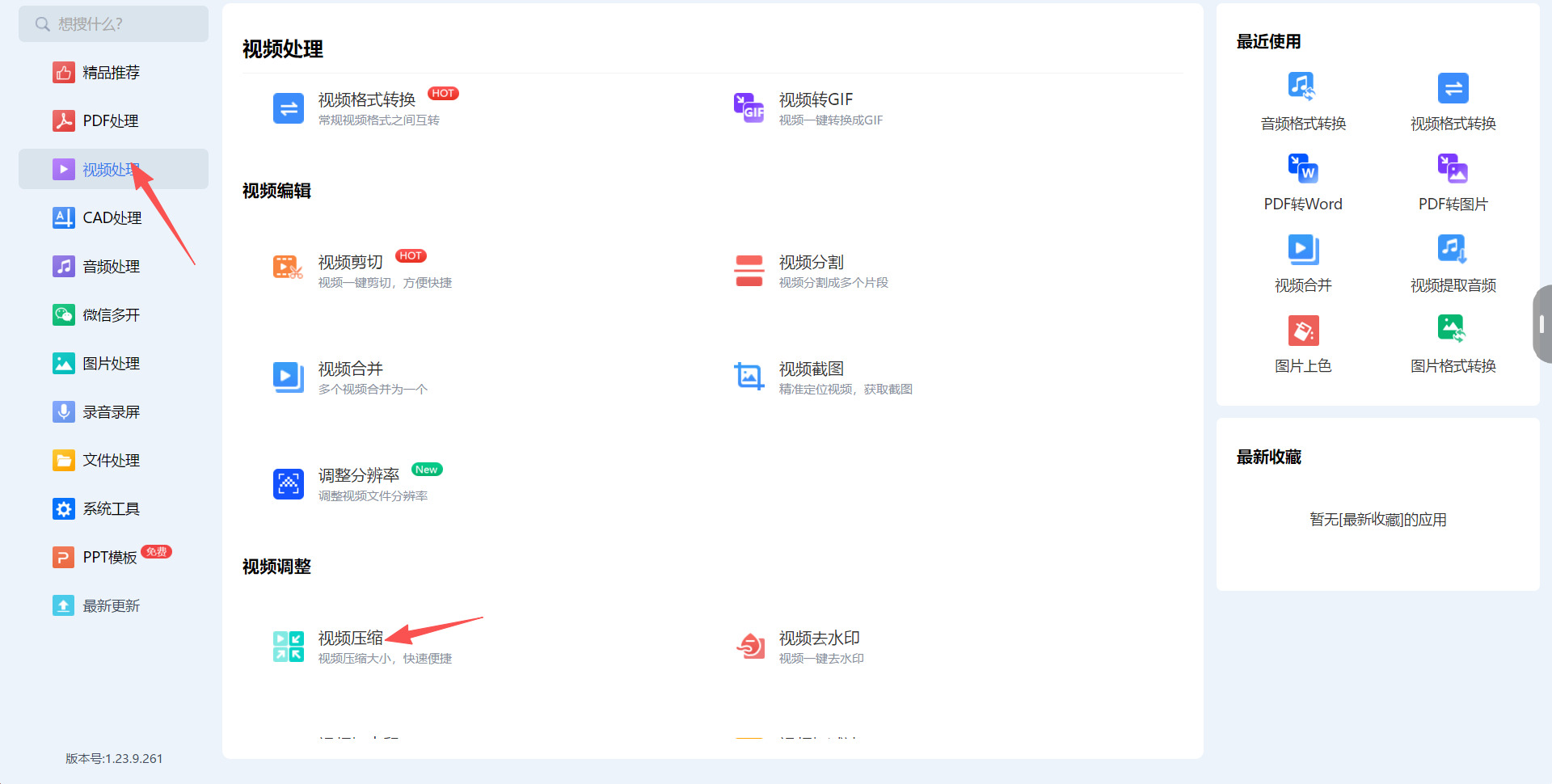
在电脑桌面上双击“石头办公中心”图标运行软件。进入主界面后,在左侧功能导航栏中找到“视频处理”并单击,进入视频处理模块。在该模块的右侧功能列表中,找到“视频压缩”选项并点击,即可进入视频压缩的操作界面。
步骤二,添加需要压缩的视频文件
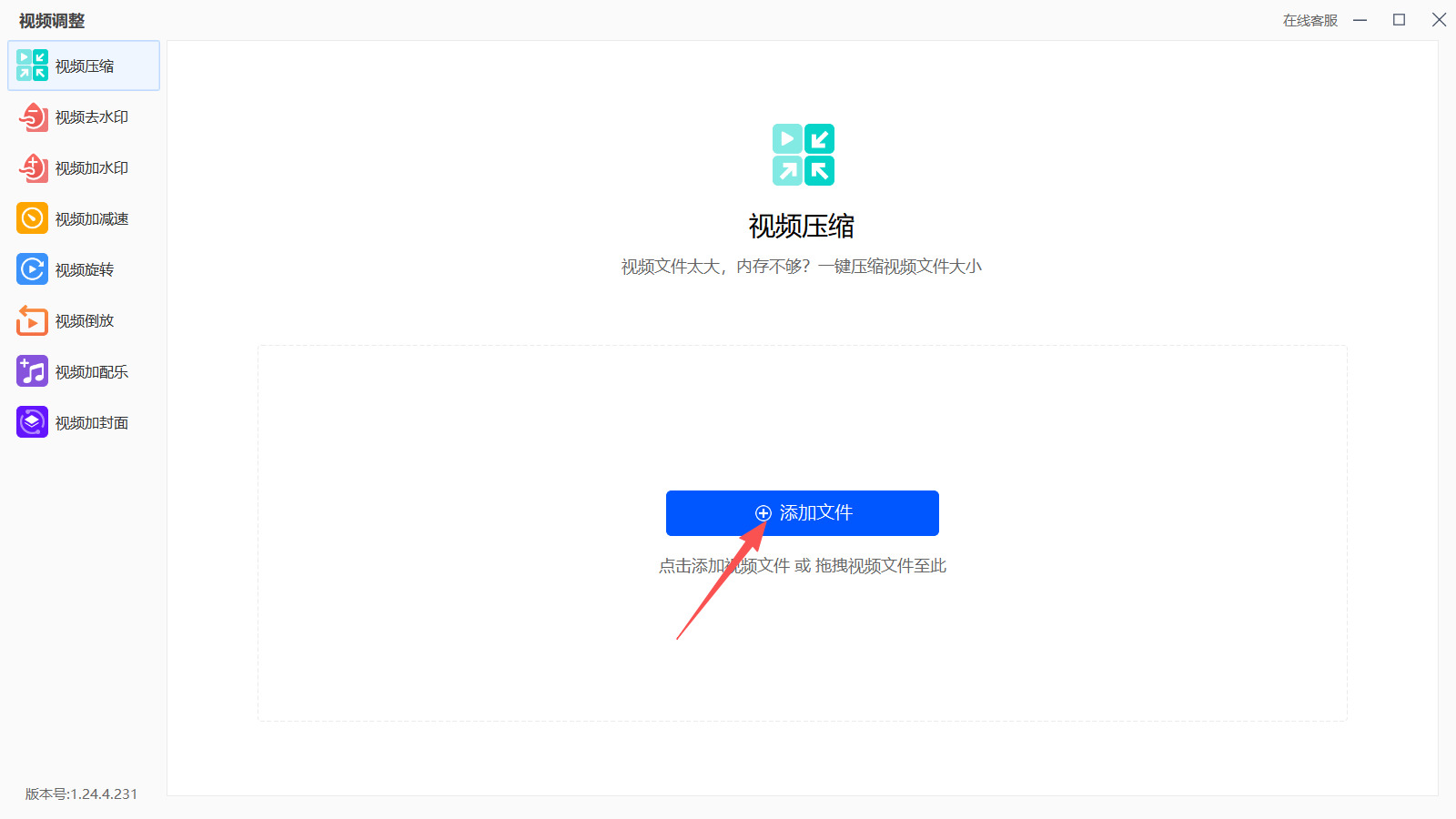
进入视频压缩界面后,页面中间会显示一个虚线框区域,点击该区域即可从电脑中选取需要压缩的视频文件。软件支持一次添加多个视频文件进行批量压缩处理,用户可以通过按住Ctrl键多选或直接框选多个视频文件。添加完成后,已选中的视频文件会以列表形式显示在界面中,方便用户确认。
步骤三,设置压缩参数
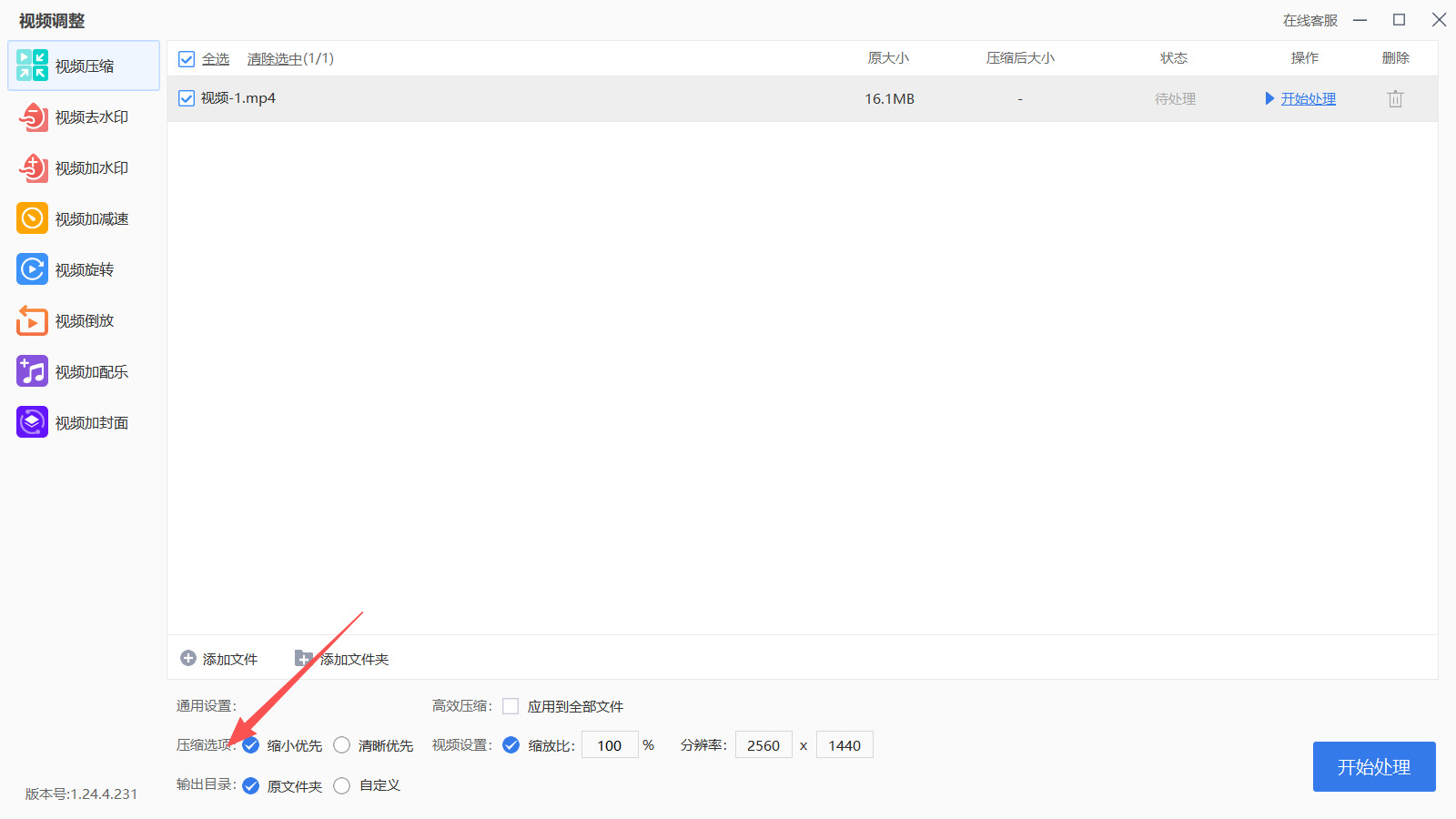
在视频列表的下方找到“通用设置”区域。这里提供了多项压缩参数供用户按需调整:
压缩选项:可以根据需求勾选“缩小优先”或“清晰优先”模式。选择“缩小优先”可以获得更小的文件体积,适合对画质要求不高的场景;选择“清晰优先”则尽量保留画质,压缩幅度相对较小。
缩放比:可以自定义输入百分比数值,例如设置为80%表示将视频按比例缩小至原尺寸的80%。
分辨率:可以自定义设置输出视频的分辨率,降低分辨率能有效减小文件大小。
如果需要更精细的控制,还可以点击“高级设置”,对分辨率、压缩强度等参数进行进一步调整。
步骤四,确认并开始处理
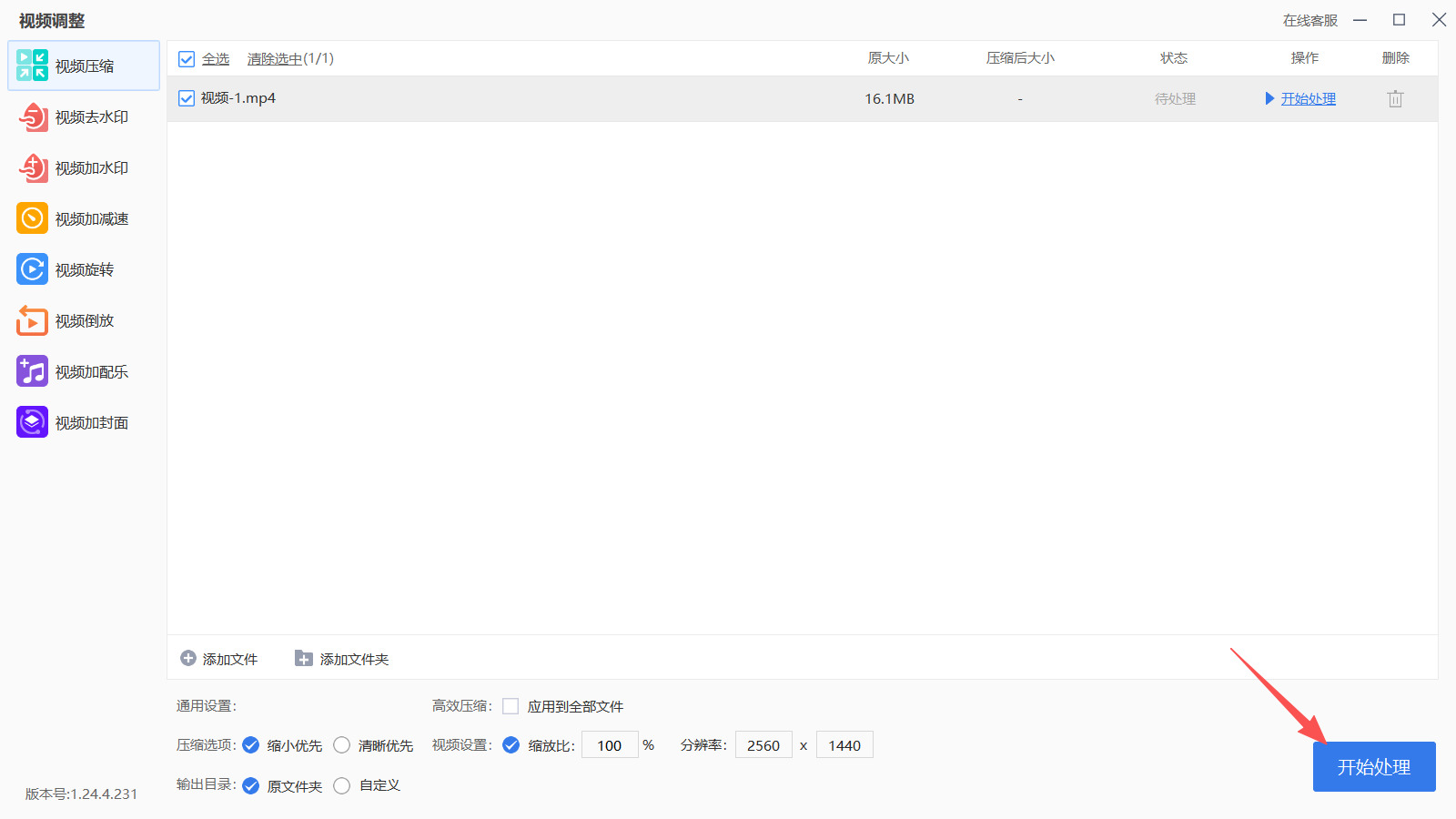
所有参数设置完成后,检查一遍视频列表和压缩设置是否正确。确认无误后,点击界面右下角的“开始处理”按钮。软件会开始对视频进行压缩处理,处理进度会在界面中实时显示。
步骤五,获取压缩后的视频文件
压缩处理完成后,软件会弹出提示。软件默认会将压缩后的视频保存在原视频所在的文件夹中,压缩后的文件名通常会带有“压缩”或“已压缩”等标识,以便与原文件区分。用户可直接前往该文件夹查看并使用压缩后的视频文件。
方法四:使用“Bestcompress”工具来压缩过大的视频文件
步骤一,进入工具视频压缩页面
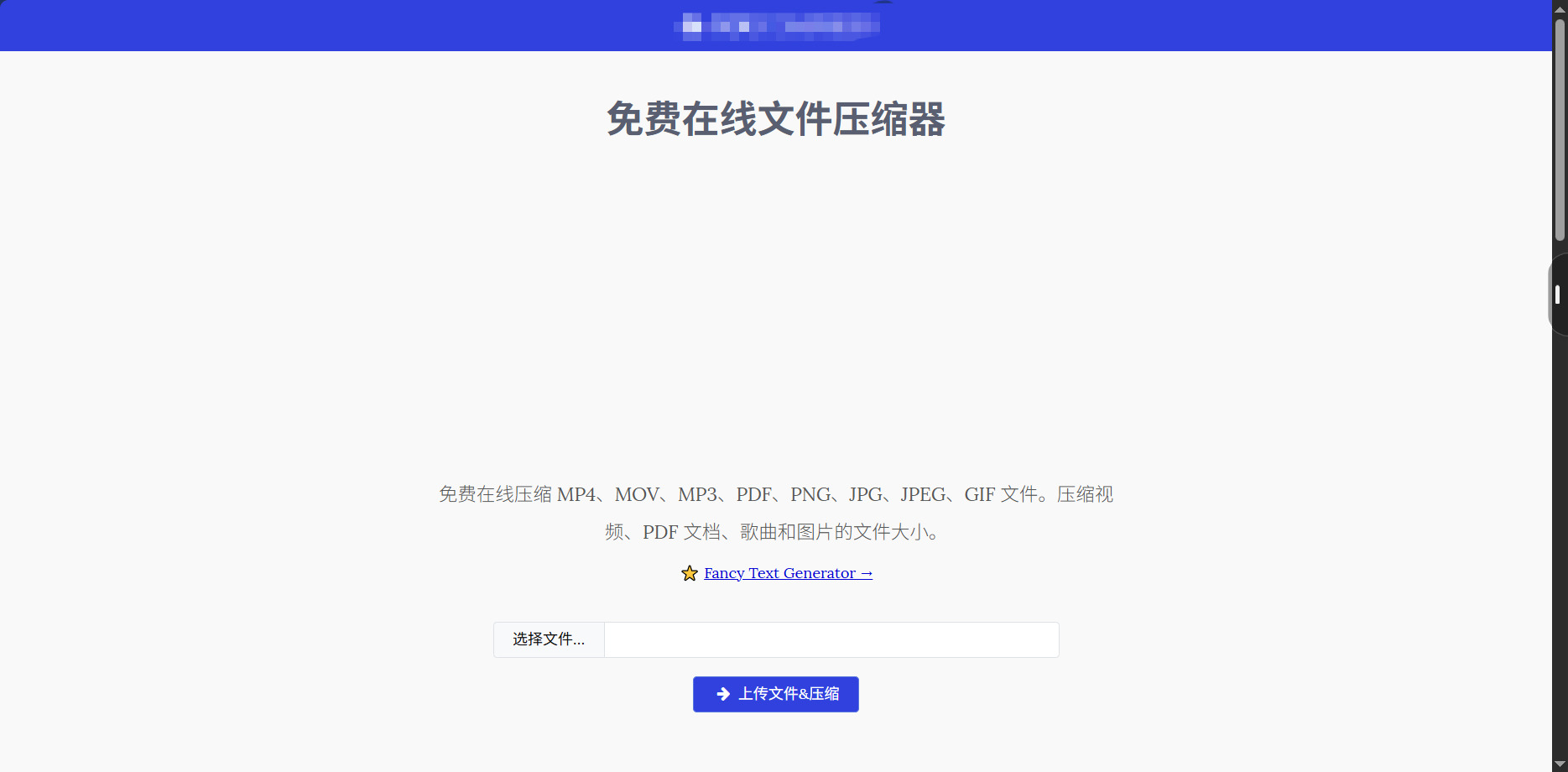
打开浏览器,输入 Bestcompress 官网地址,进入首页后点击“Video Compression(视频压缩)”板块,进入对应操作页面。
步骤二,上传待压缩视频
点击页面“Select File(选择文件)”按钮,在本地文件窗口中选中需压缩的过大视频,点击“打开”完成上传(免费版单文件上限100MB,单次仅传1个)。
步骤三,启动压缩任务
确认上传文件信息无误后,点击“Upload and Compress(上传并压缩)”按钮,工具将自动上传并压缩,无需手动设置参数,等待过程中勿关闭或刷新页面。
步骤四,查看压缩结果
压缩完成后,页面会显示原始大小、压缩后大小及压缩比例,可预览视频画质,确认是否符合需求。
步骤五,下载压缩后视频
点击结果页面的“Download(下载)”按钮,将压缩后的视频保存至本地,完成压缩操作。
方法五:借助“LittleMedia”工具来压缩过大的视频文件
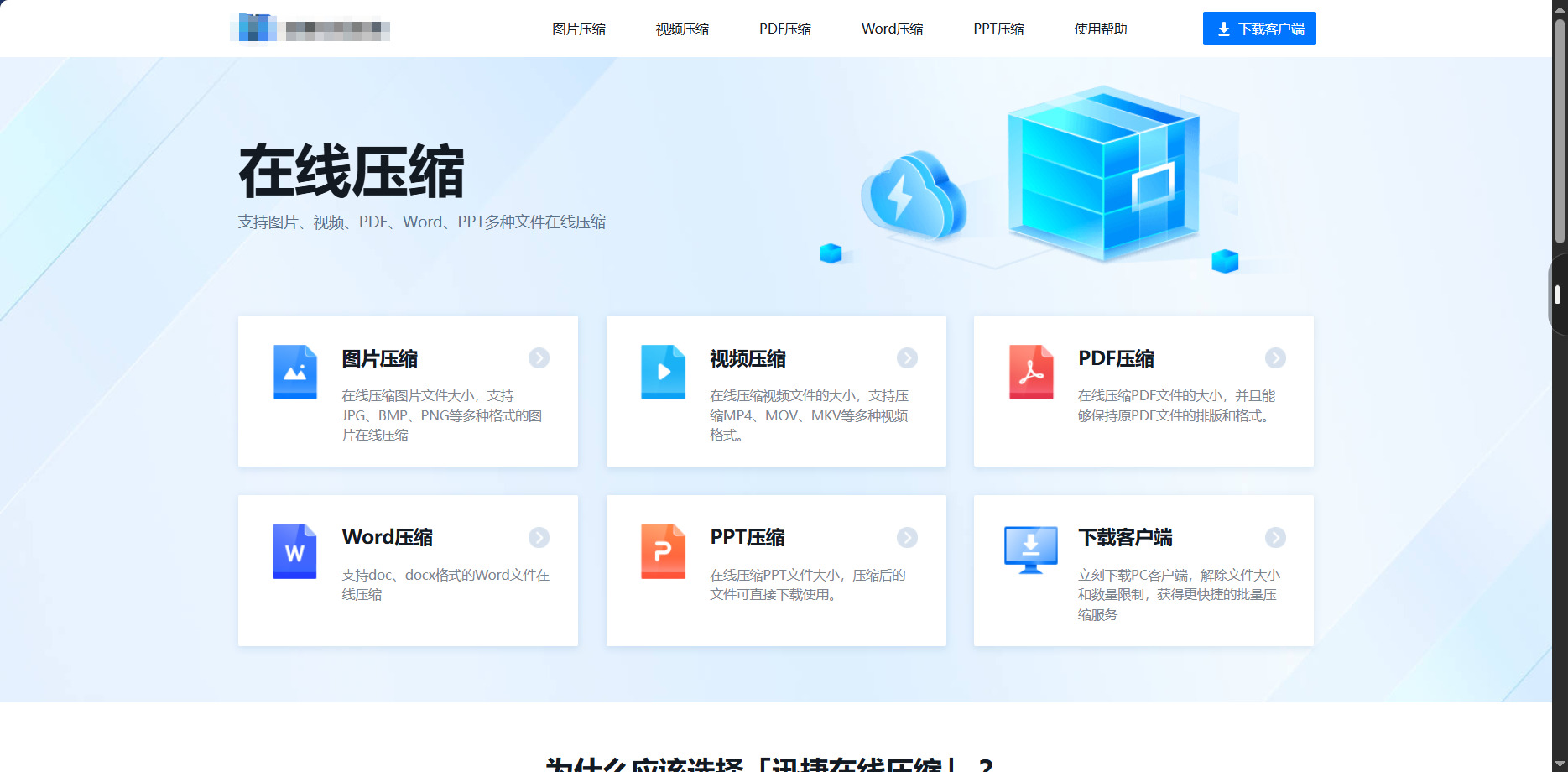
步骤一,打开 LittleMedia 在线工具官网,进入视频压缩功能页面。打开电脑端浏览器,在搜索栏输入“LittleMedia 在线视频压缩”,进入官方网站后,在首页功能导航栏中找到【在线压缩】模块,点击下拉菜单中的【视频压缩】选项,即可进入专属视频压缩操作界面,避免进入其他无关功能页面。
步骤二,上传需要压缩的过大视频文件。进入视频压缩界面后,点击页面中央的【选择文件】按钮,在弹出的本地文件窗口中,找到并选中需要压缩的视频文件(支持 MP4、AVI、FLV、WMV 等常见视频格式),点击“打开”完成上传;也可直接将视频文件拖拽至页面指定上传区域,实现快速上传,支持单个或多个视频批量上传。
步骤三,选择合适的压缩模式,自定义压缩参数。文件上传完成后,页面会显示视频的原始大小、时长等信息,同时提供多种压缩模式可选,包括【缩小优先】(压缩力度大,文件体积最小)、【均衡压缩】(兼顾体积与画质,适合日常使用)、【清晰优先】(保留较高画质,压缩力度适中),可根据自身需求选择;若有个性化需求,还可自定义调整视频分辨率、帧率等参数,确认设置无误后,点击【开始压缩】按钮。
步骤四,等待压缩完成,预览并下载压缩后的视频。点击开始压缩后,工具会自动对视频进行处理,页面会显示压缩进度,耐心等待进度条完成即可(压缩时长取决于视频大小与网络速度)。压缩完成后,页面会显示压缩后的文件大小、压缩率等信息,可点击【预览】按钮查看压缩后的视频画质,确认无异常后,点击【下载】按钮,将压缩后的视频保存至电脑本地指定文件夹,完成整个压缩操作。
步骤五,清理临时文件,保障使用安全。下载完成后,可点击页面中的【删除原文件】按钮,删除工具服务器上存储的原始视频与压缩后视频,避免文件泄露;同时关闭浏览器相关页面,完成本次视频压缩的全部操作。
当所有操作尘埃落定,看着原本臃肿的视频文件成功“瘦身”并顺利上传,那种如释重负的感觉或许比压缩本身更令人难忘。其实,每一次与文件大小的较量,都是一次对内容价值的重新审视——我们拼命保留的,从来不是那些冰冷的二进制数据,而是画面背后的情绪、故事和想要传递的真诚。压缩只是手段,分享才是目的。只要视频能抵达它该去的地方,被想看到的人看到,那么过程中那些纠结和尝试就都有了意义。值得提醒的是,无论采用哪种处理方式,请务必为原始素材留一份“备份”。因为技术的选择总有场景限制,今天合适的方案,明天面对新平台或许就不再适用;而那份未经压缩的源文件,始终是你重新出发的底气。同时,也要学会与平台的规则和解——不同渠道对画质、码率、格式的偏好千差万别,与其追求一次完美,不如养成“因需制宜”的习惯,把每一次压缩都当作一次轻量级的创作调整。
归根结底,技术终究为人服务。不必为参数过度焦虑,也不必执着于某个固定的数值标准。清晰的画面固然重要,但流畅的观看体验、稳定的传输过程,以及对方打开视频时那一刻的期待,才是更值得在意的回报。当你轻点发送,看着进度条顺畅走完,那份踏实的满足感,远比纠结于“是否达到最佳”来得真实。以上就是几种常见的处理思路,希望能在你遇到类似情况时提供一点参考。视频的世界很大,而我们的工具永远在进化,愿每一次分享都不被大小束缚,每一次记录都能如愿抵达。祝你的创作之路,少一些阻碍,多一些从容与惊喜。

