两个音频怎么合在一起?你是否也曾面对过这样的困扰:手边有两段录音,一段是会议的前半场,一段是后半场;或者是一首伴奏,一段人声。它们各自完美,却偏偏散落两处。怎么才能让它们严丝合缝地融为一体,变成一段流畅的完整音频?这不仅是技术操作,更关乎创作思路的取舍。
从配乐叠加到对话拼接,不同的使用场景,对应着完全不同的处理逻辑。选错了方向,即便勉强合并,也会出现音量失衡、节奏错位或音质损耗。别着急,理清需求之后,操作其实远比想象中简单。接下来,就为大家分享几种实用且高效的合并思路。
音频合并的方法一:借助“星优音频助手”软件
介绍原由:星优音频助手界面整洁清晰,支持一键拖拽添加文件,更可批量处理多个音频,大幅提升工作效率。无论是将视频中的声音提取出来,还是将多段音频合并成完整作品,抑或调整音量、改变播放速度,都能轻松完成。
下载链接:https://www.xingyousoft.com/softcenter/XYAudio
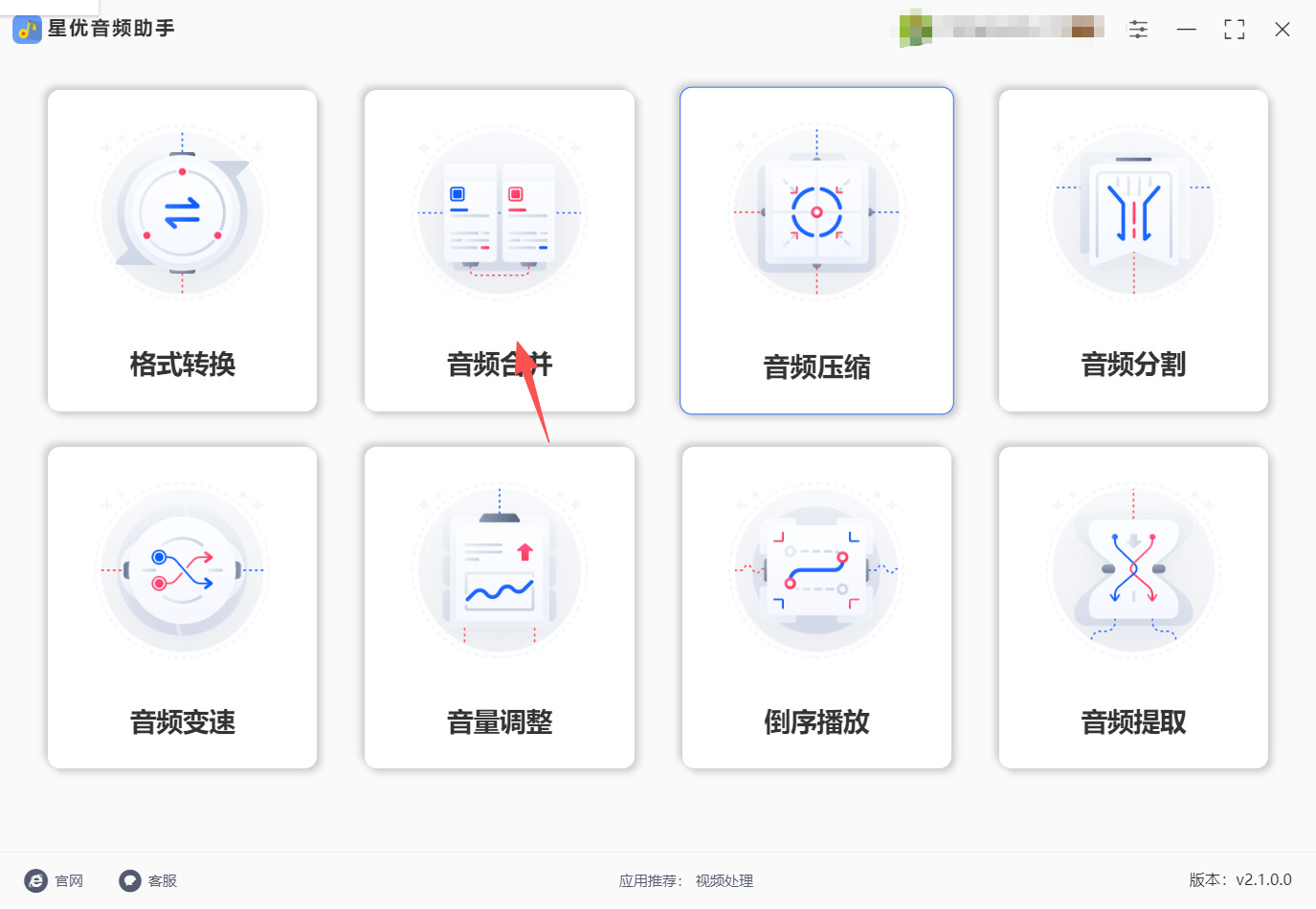
第一步:安装并打开“星优音频助手”软件,在主界面左侧功能菜单中找到并点击“音频合并”功能,进入合并操作界面。
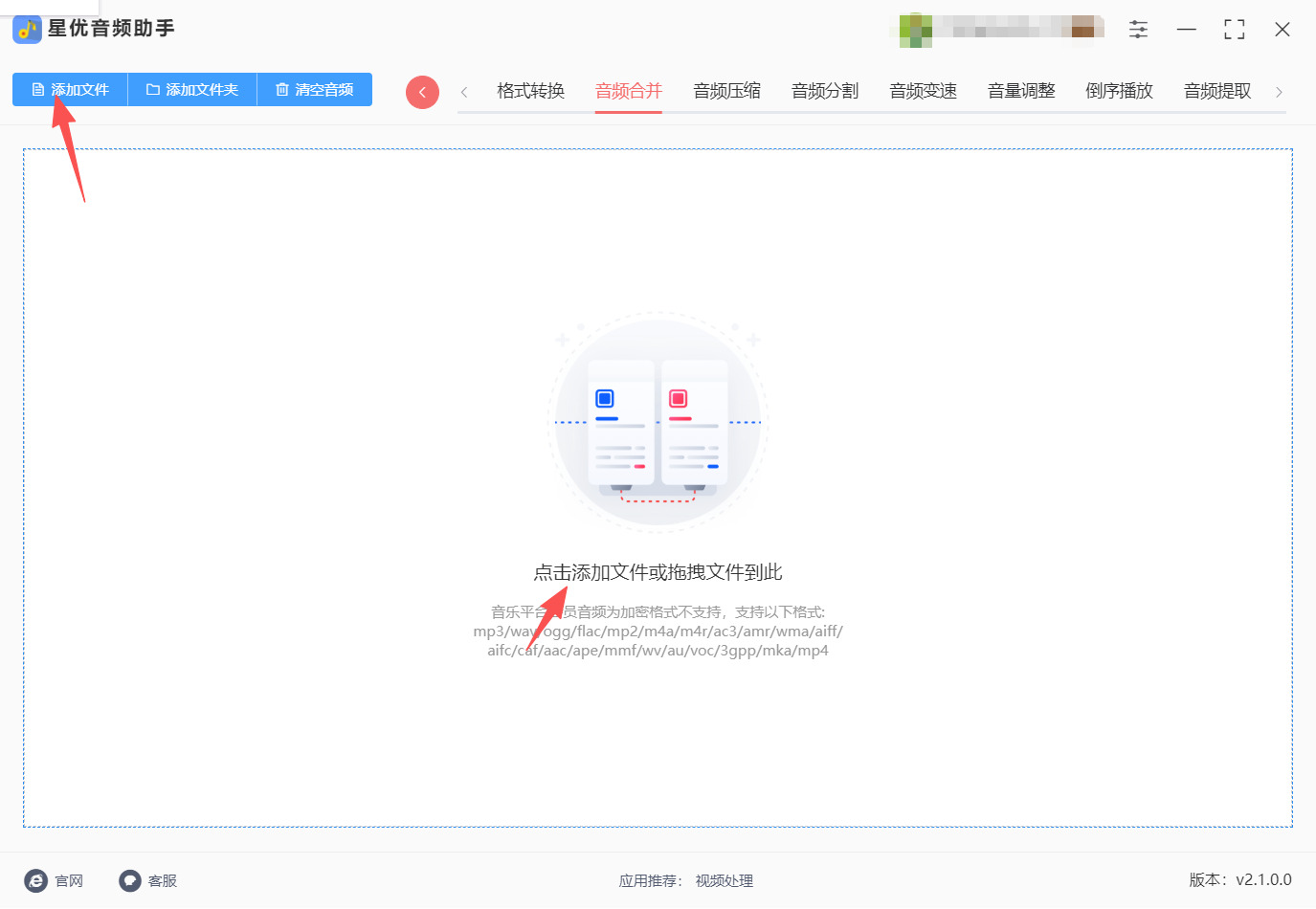
第二步:点击界面左上角的“添加文件”按钮,在弹窗中一次性选中需要合并的多个音频文件,点击“打开”批量导入至软件列表中;也可直接将音频文件从文件夹拖拽至软件界面的空白区域完成导入。
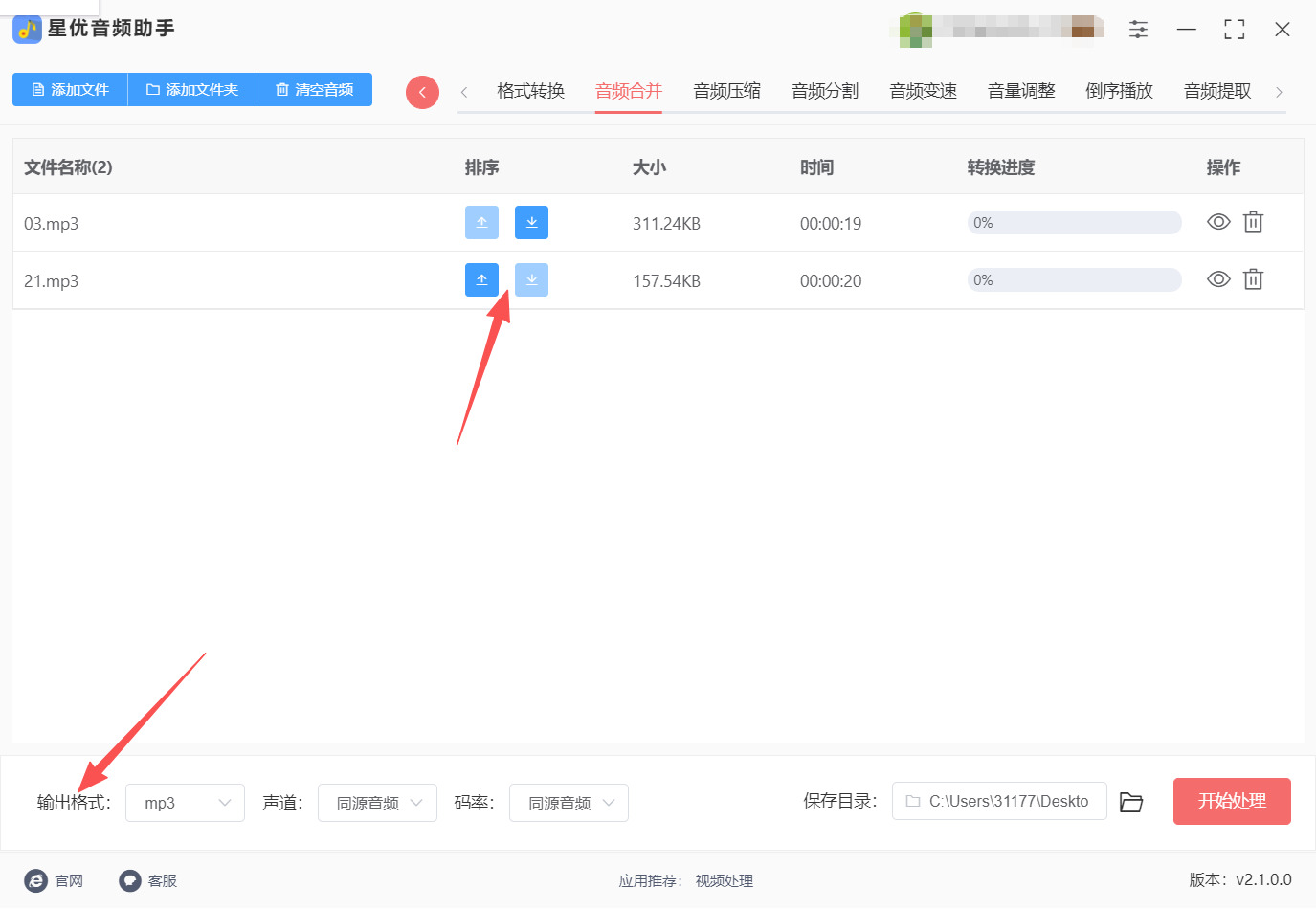
第三步:确认列表中的音频排序无误,如需调整先后顺序,可通过列表右侧的向上或向下箭头移动文件位置,软件将严格按照该顺序拼接音频。在界面底部设置输出参数——从“输出格式”下拉菜单中根据需求选择格式。
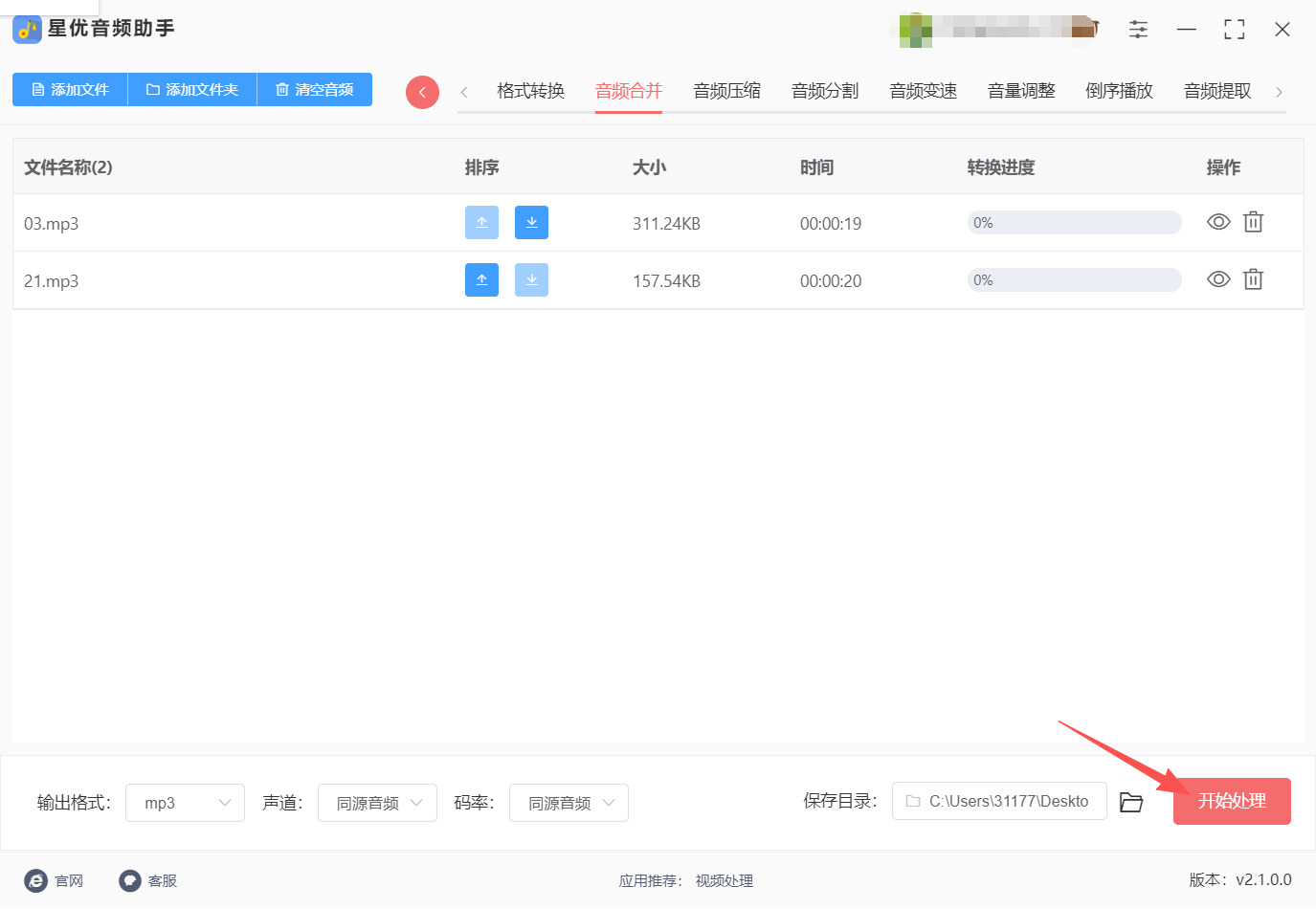
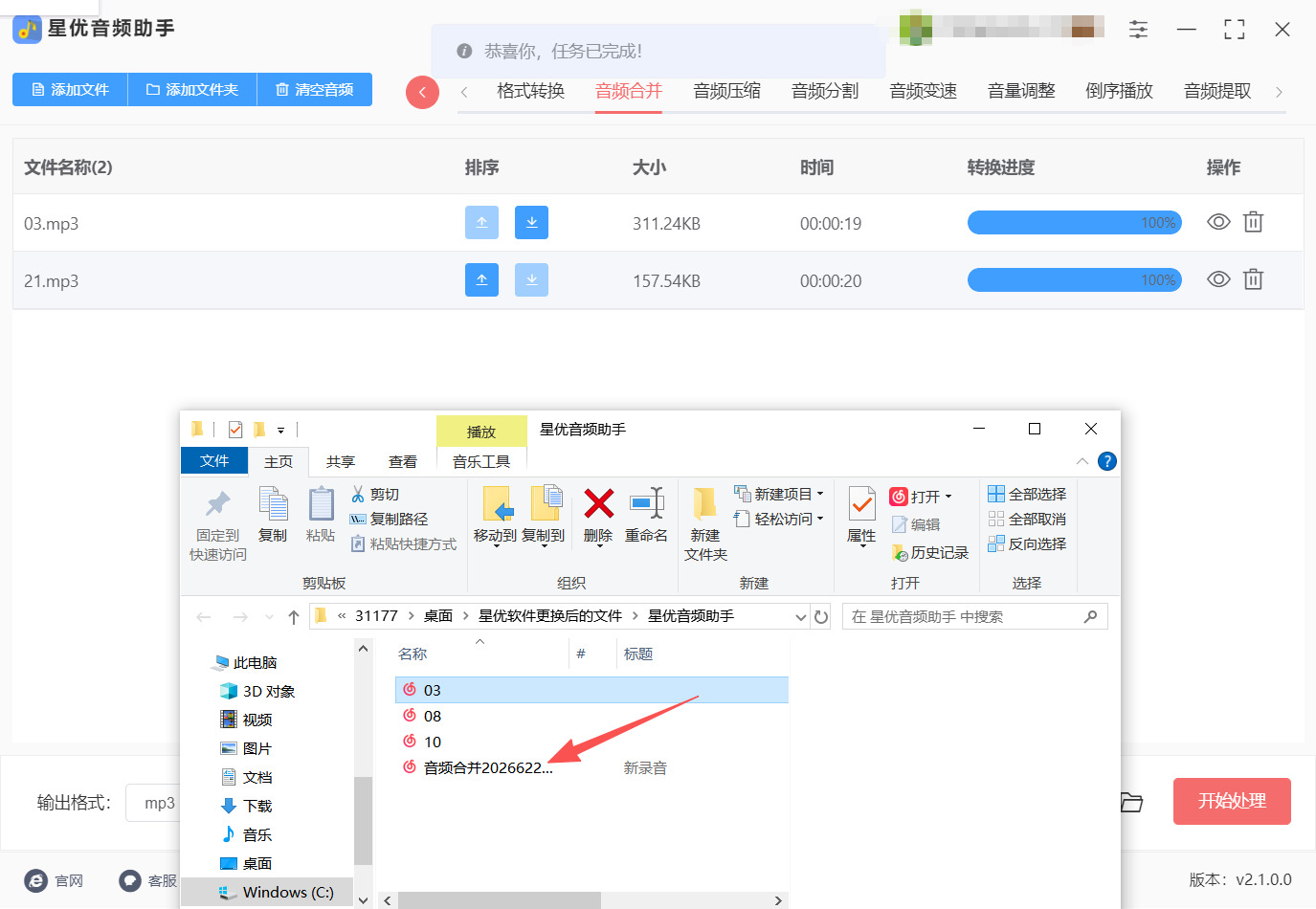
第四步: 点击界面右下角的“开始处理”红色按钮,软件启动合并程序并显示处理进度条,稍等片刻直至进度条完成。
第五步:处理完成后,软件将自动弹出输出文件夹,双击生成的音频文件进行试听,确认合并效果即可。
音频合并的方法二:使用“优速音频处理器”软件
第一步:安装并启动软件
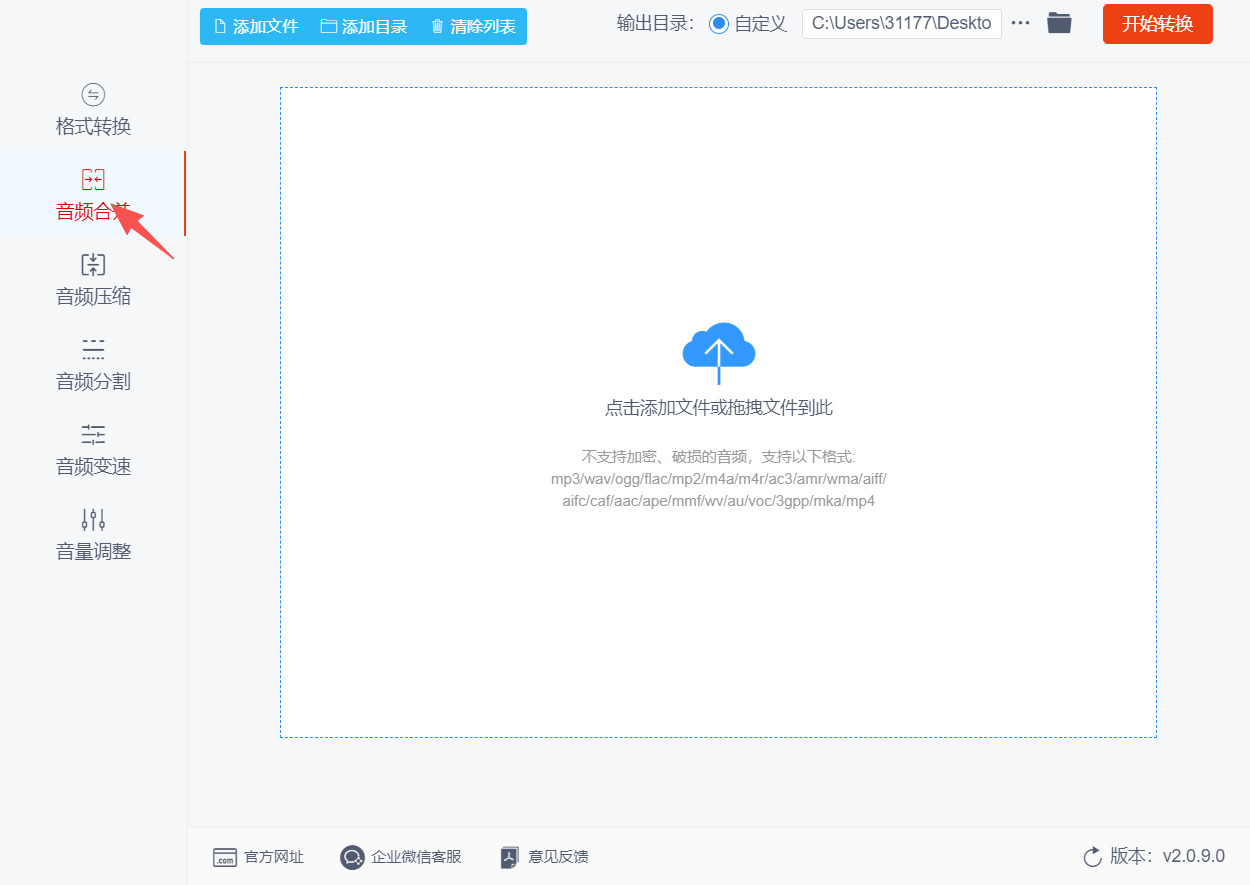
在电脑上安装“优速音频处理器”软件。安装完成后,双击桌面上的软件图标将其打开,进入软件主界面。在软件主界面的左侧功能菜单栏中,可以看到“格式转换”“音频合并”“音频压缩”“音频分割”“音频变速”“音量调整”等多个功能选项。点击选择左侧列表中的“音频合并”功能,进入音频合并操作界面。
第二步:添加需要合并的音频文件
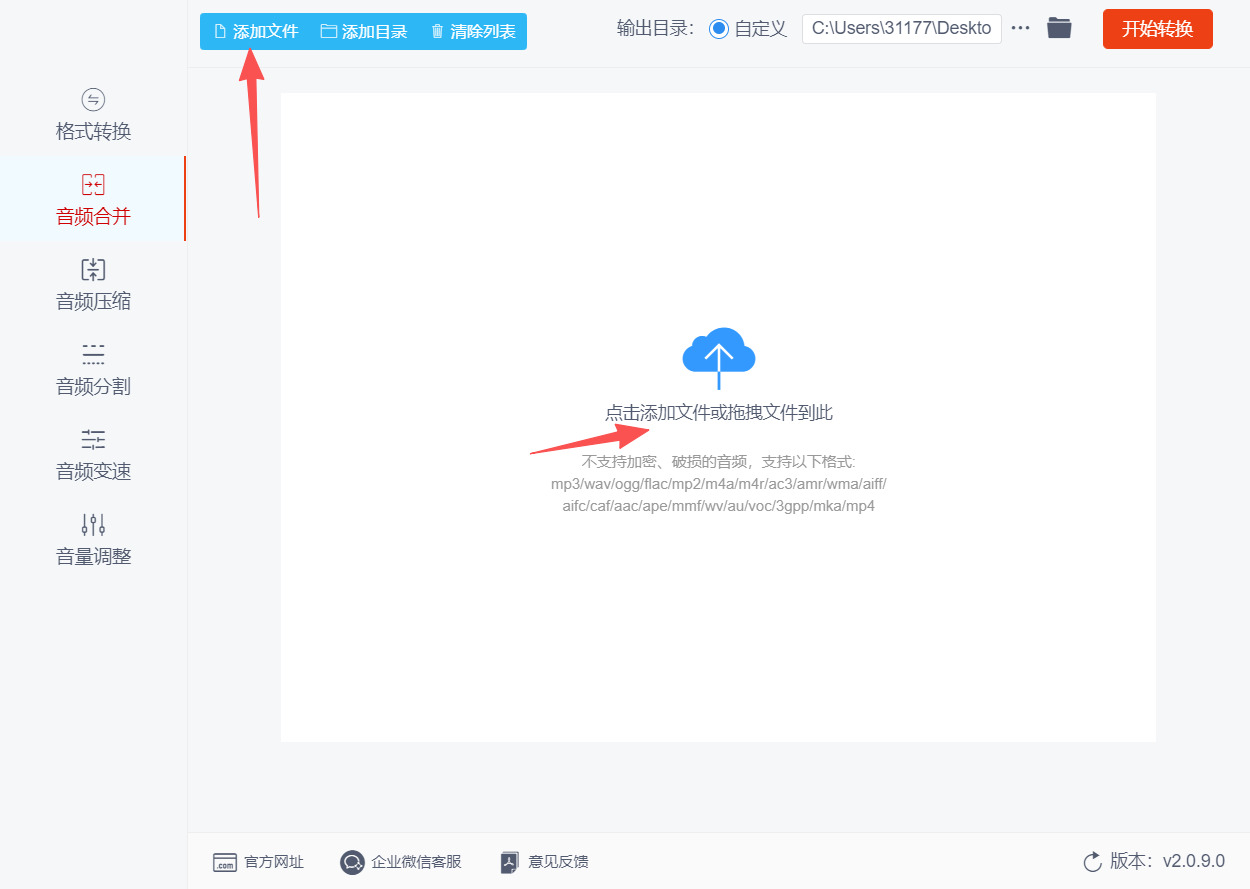
进入音频合并界面后,点击左上角的“添加文件”蓝色按钮。在弹出的文件选择框中,找到并选中需要合并的多个音频文件(支持同时选择多个文件),然后点击“打开”将其导入到软件中。此外,也可以直接从电脑文件夹中将音频文件拖拽到软件界面中进行添加。
第三步:调整音频文件的合并顺序
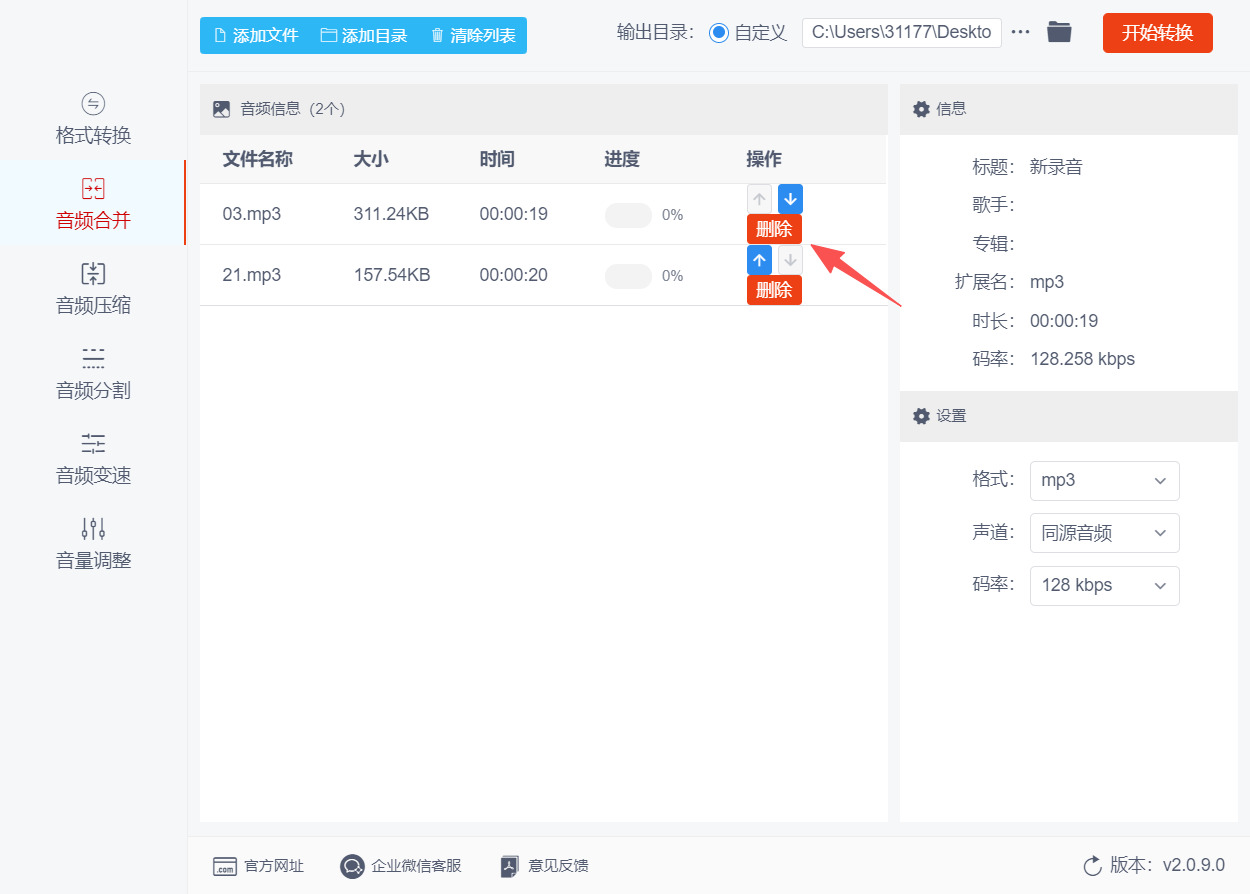
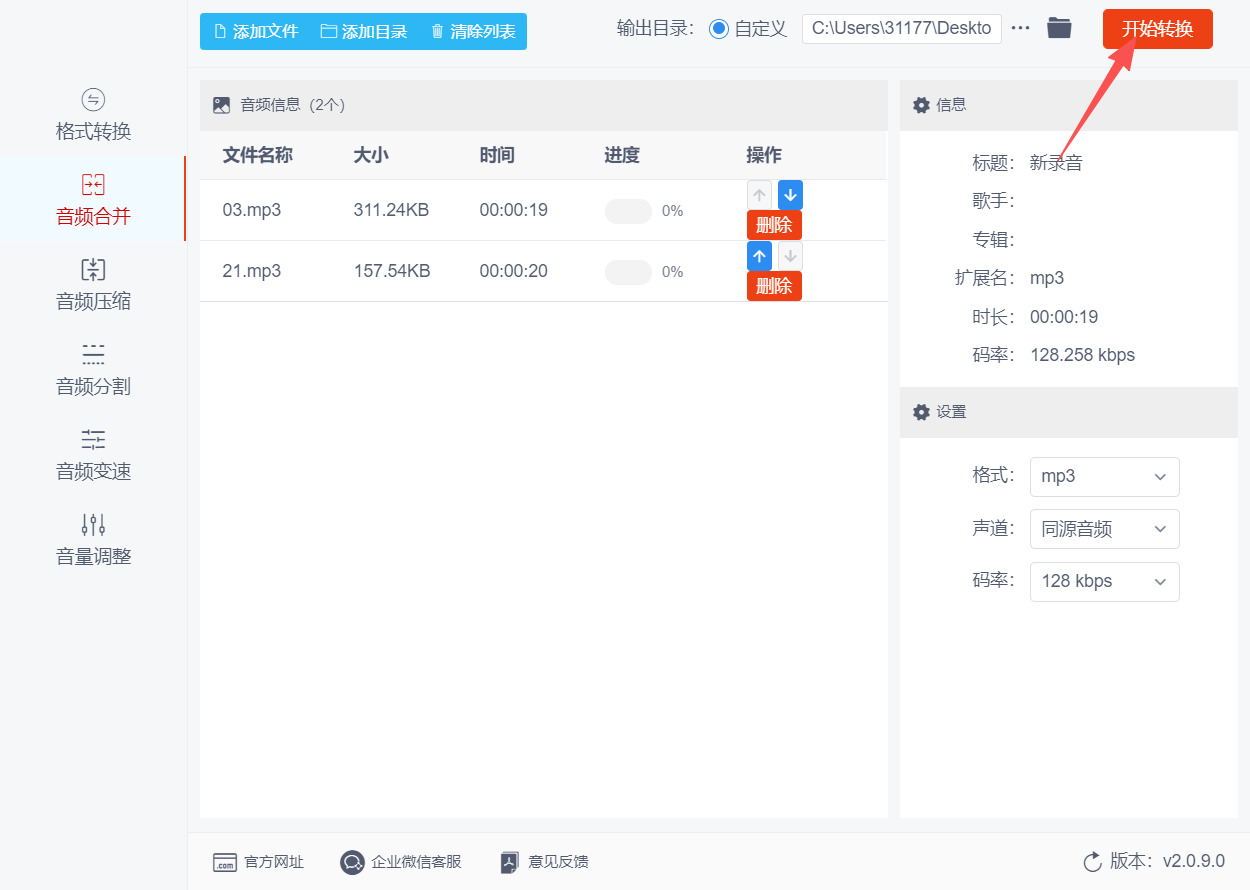
添加完成后,所有音频文件会显示在软件的文件列表中。软件会按照列表从上到下的顺序依次合并音频。如果需要调整顺序,可以点击每个文件右侧的向上或向下蓝色箭头按钮来移动文件位置,从而自定义合并后的播放顺序。
第四步:开始执行合并操作
确认所有设置无误后,点击软件界面右上角的“开始转换”按钮(部分版本显示为红色按钮),启动音频合并程序。合并过程中,软件会显示进度条和已处理文件的数量。
第五步:查看合并完成的音频文件
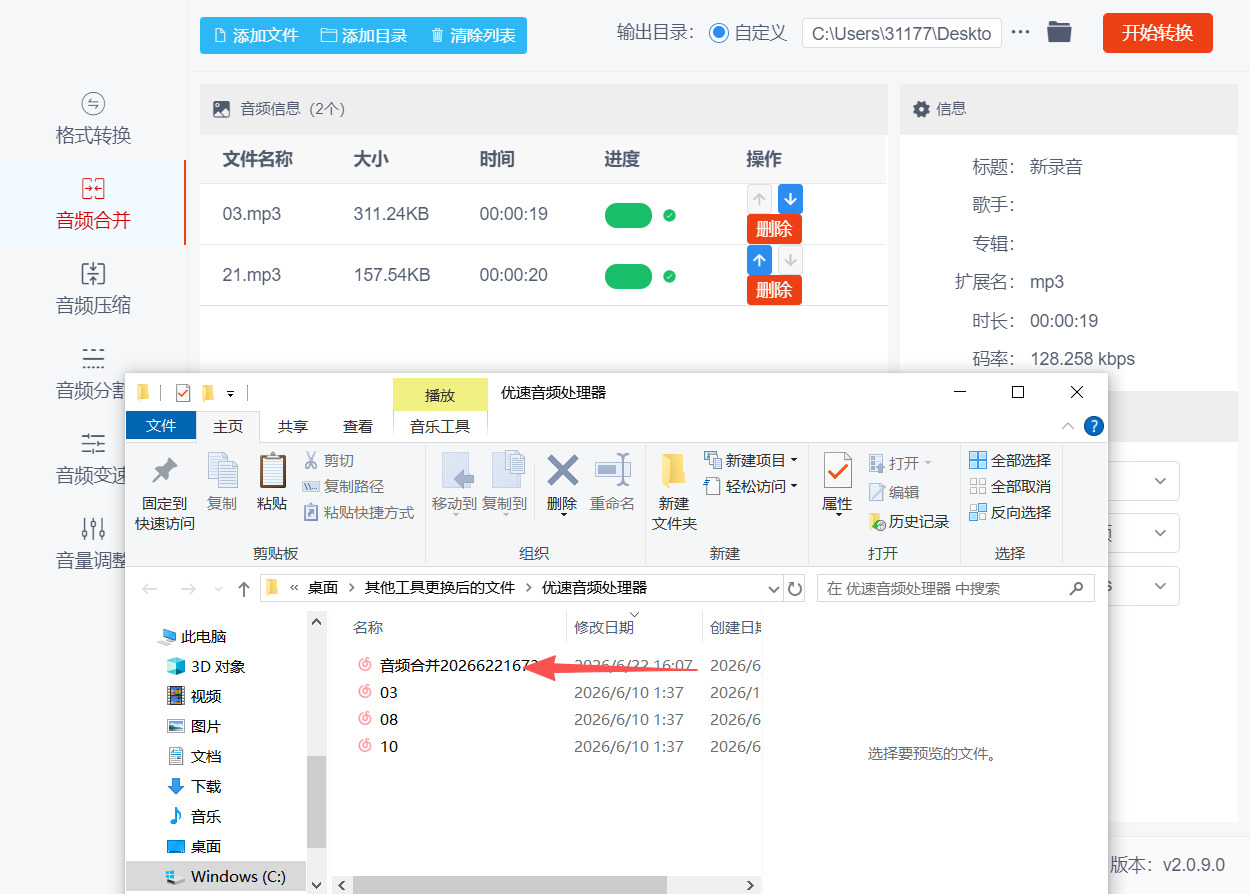
合并完成后,软件会自动打开之前设置的输出目录文件夹,合并好的音频文件就保存在该文件夹内。双击打开该文件即可播放试听,确认合并是否成功。
音频合并的方法三:利用“星优办公中心”软件
第一步:启动软件并选择音频合并功能
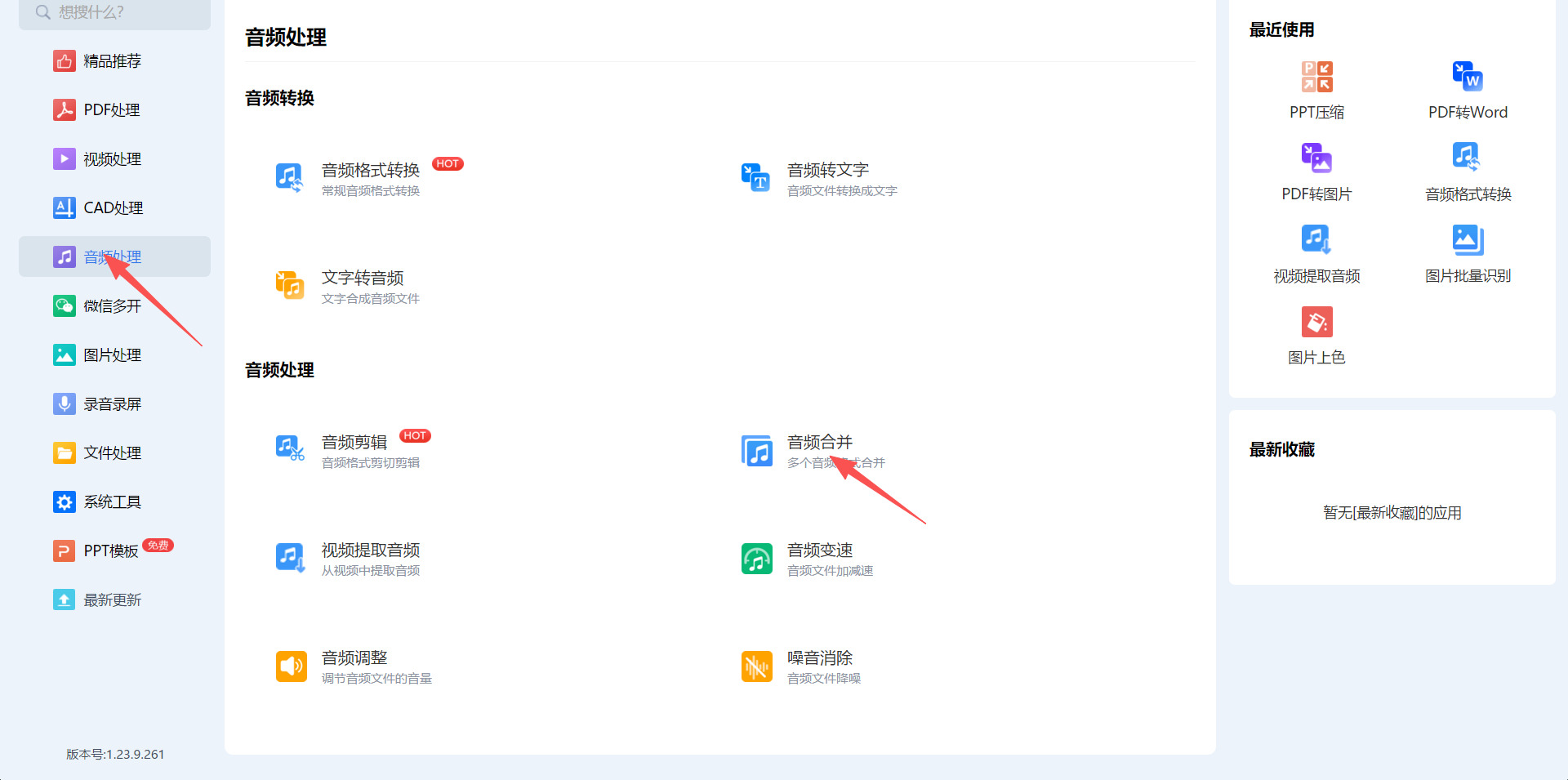
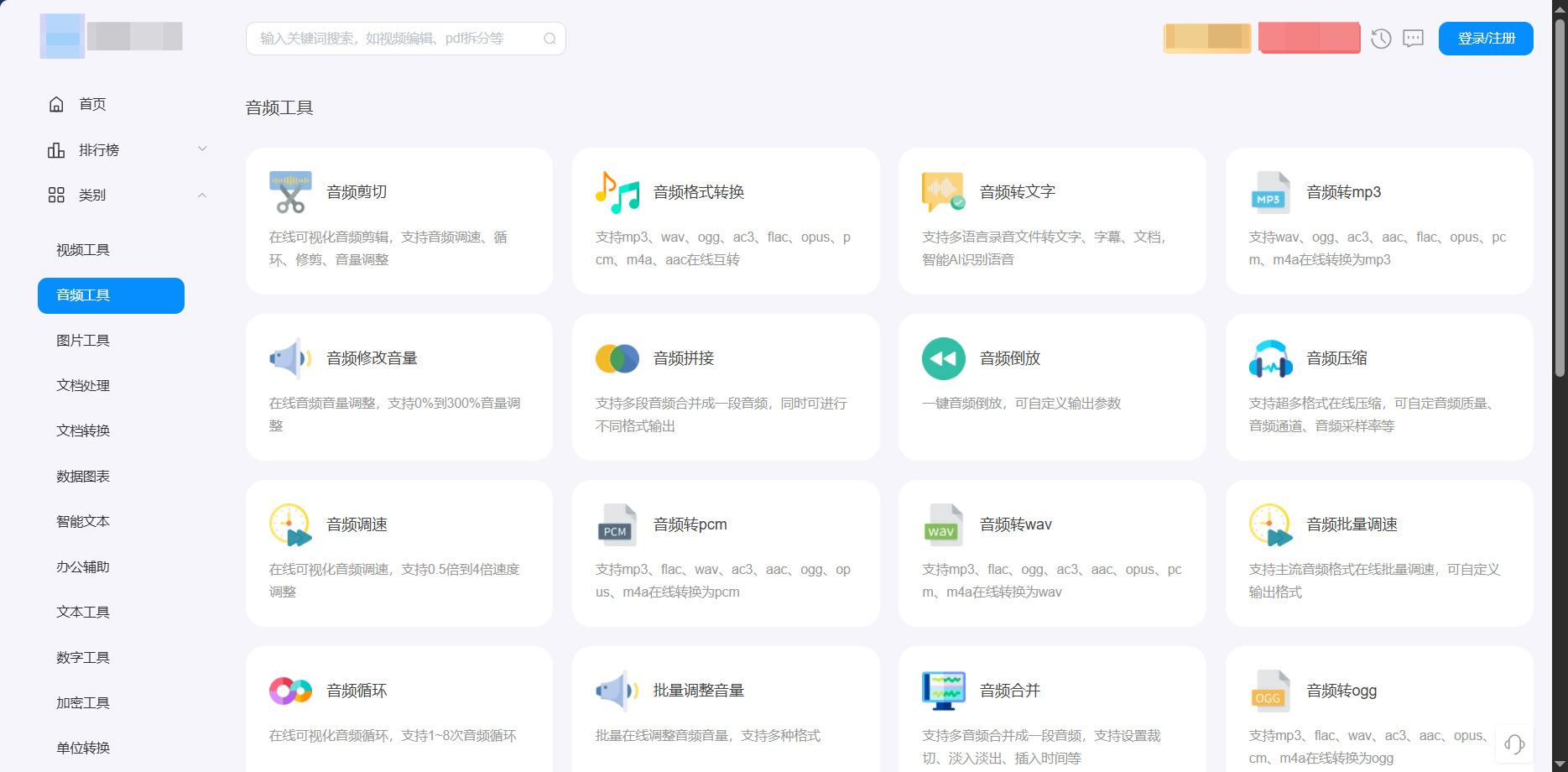
在电脑上双击“星优办公中心”图标打开软件,进入主界面后,在界面左侧的功能导航栏中找到“音频处理”分类并点击。此时右侧区域会展示该分类下的所有音频工具列表。
在音频工具列表中,找到并点击“音频合并”选项。点击后,软件将跳转至音频合并的操作窗口。
第二步:添加需要合并的音频文件
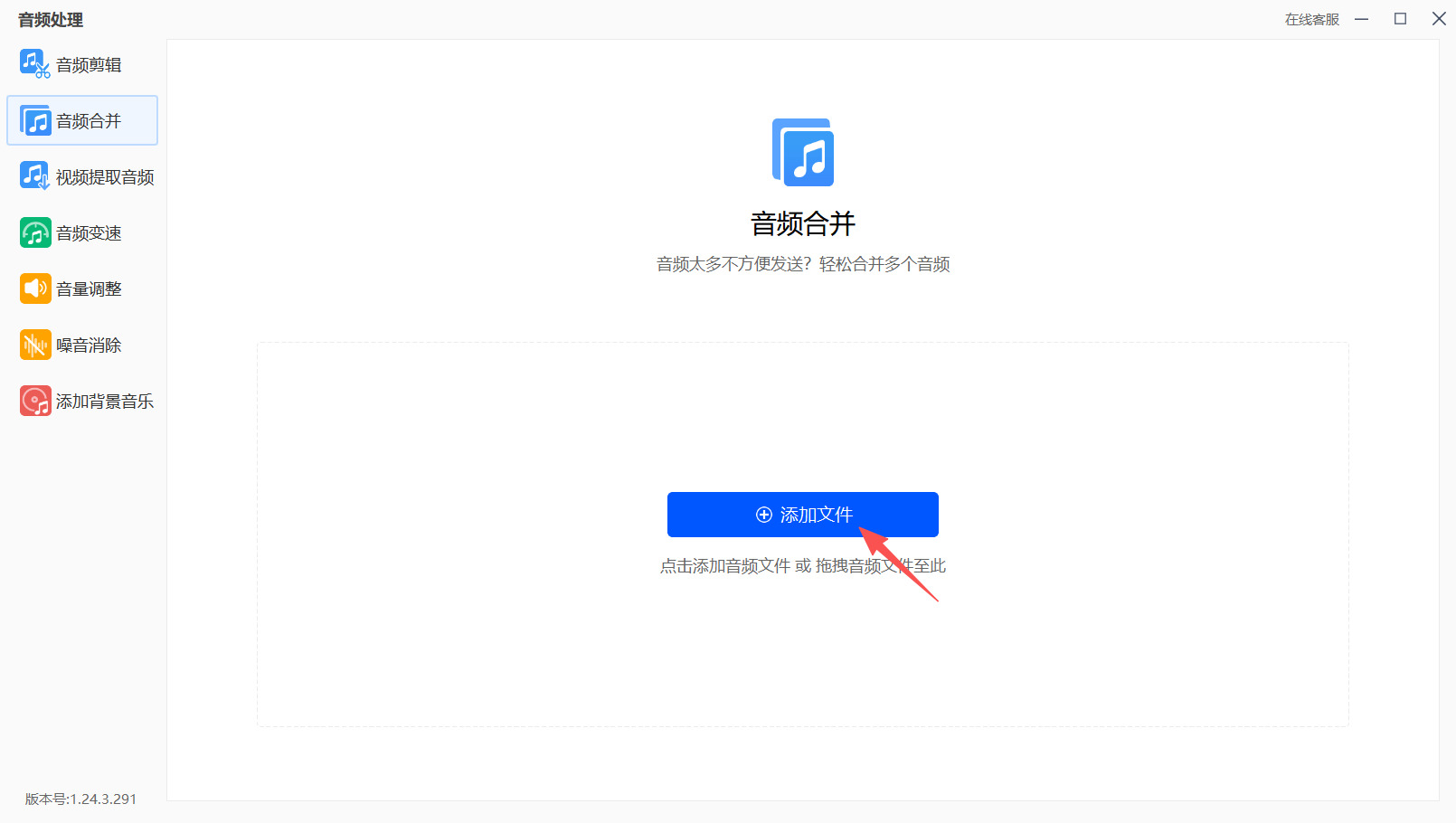
在音频合并窗口中,点击“添加文件”按钮,在弹出的文件选择对话框中,按住键盘上的Ctrl键可以同时选中多个音频文件进行批量添加。此外,也可以直接从电脑文件夹中将音频文件拖拽到软件窗口内完成添加。该软件支持MP3、WAV、FLAC等多种常见音频格式。
第三步:调整音频文件的播放顺序
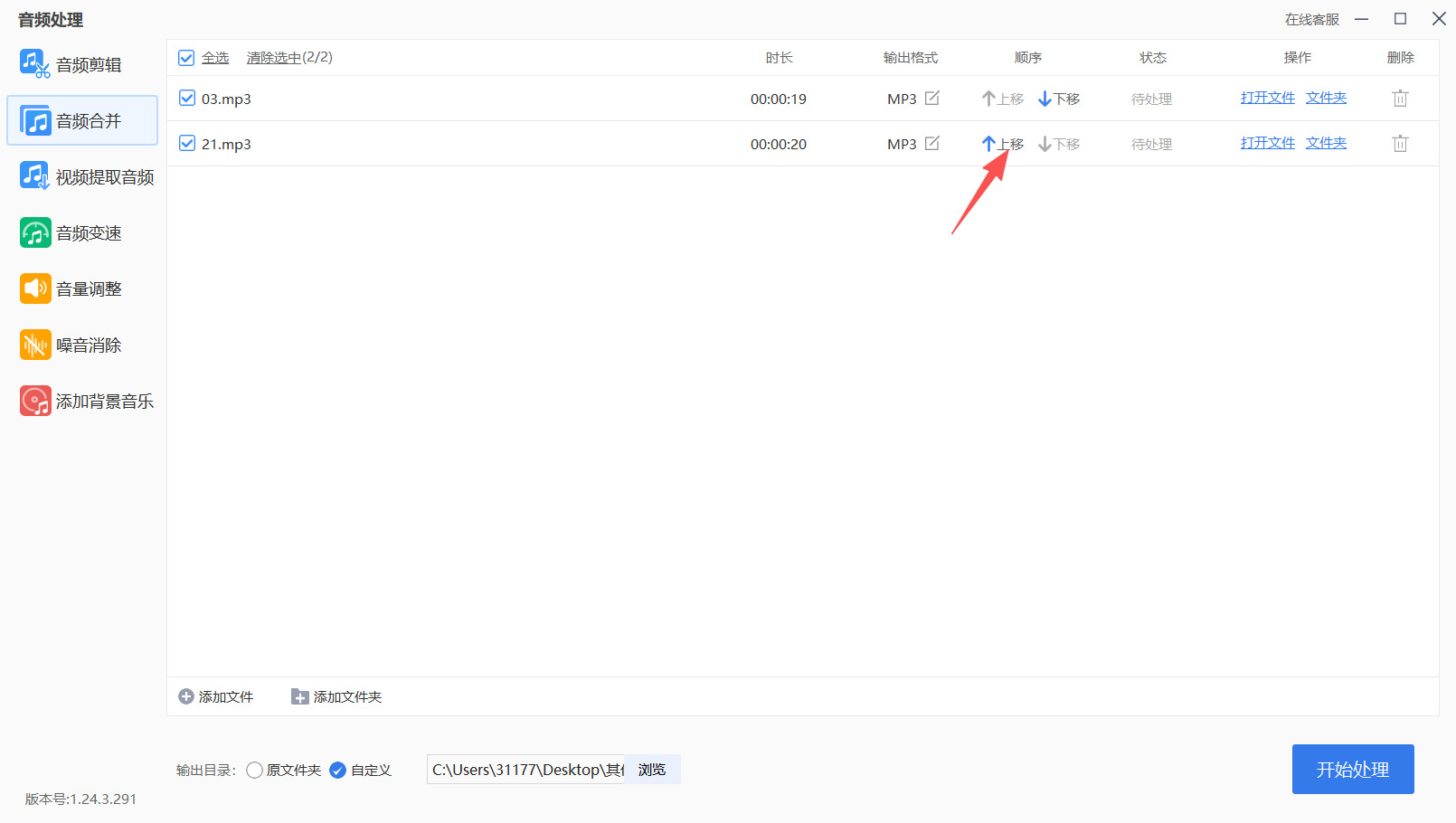
所有音频文件添加完成后,它们会以列表形式显示在窗口中。此时可以通过鼠标直接拖拽列表中的文件图标来调整播放顺序——将某条音频按住并向上或向下拖动到目标位置即可。也可以通过点击列表中的“上移”或“下移”按钮进行顺序调整。
第四步:设置输出格式与输出目录
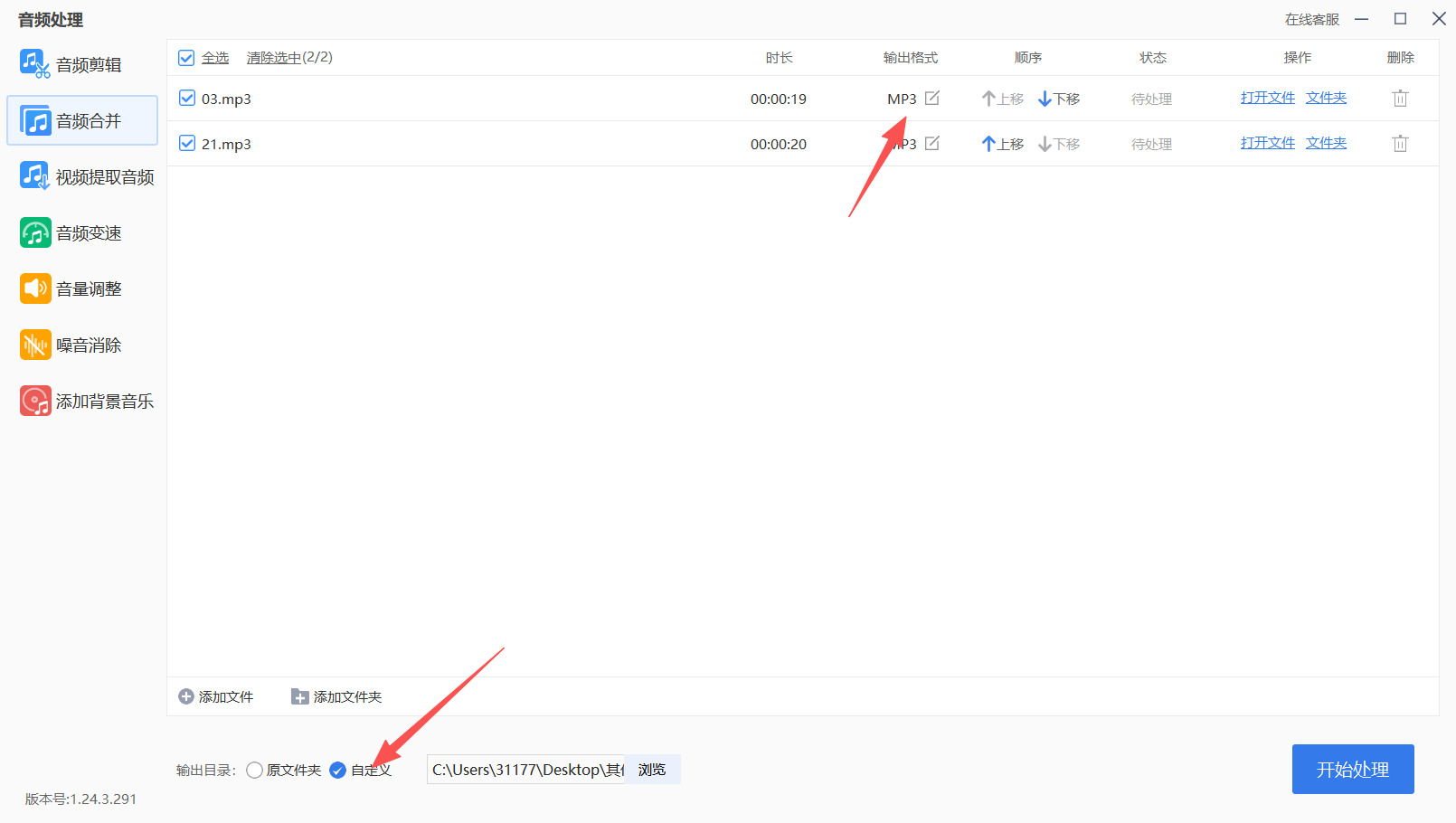
在窗口的底部或上方区域找到输出格式设置选项,点击后选择合并完成后需要导出的音频格式,建议选择MP3格式以获得更好的兼容性。接着在“输出目录”或“输出路径”位置,点击“浏览”按钮选择一个用于存放合并后文件的文件夹。
第五步:执行合并操作
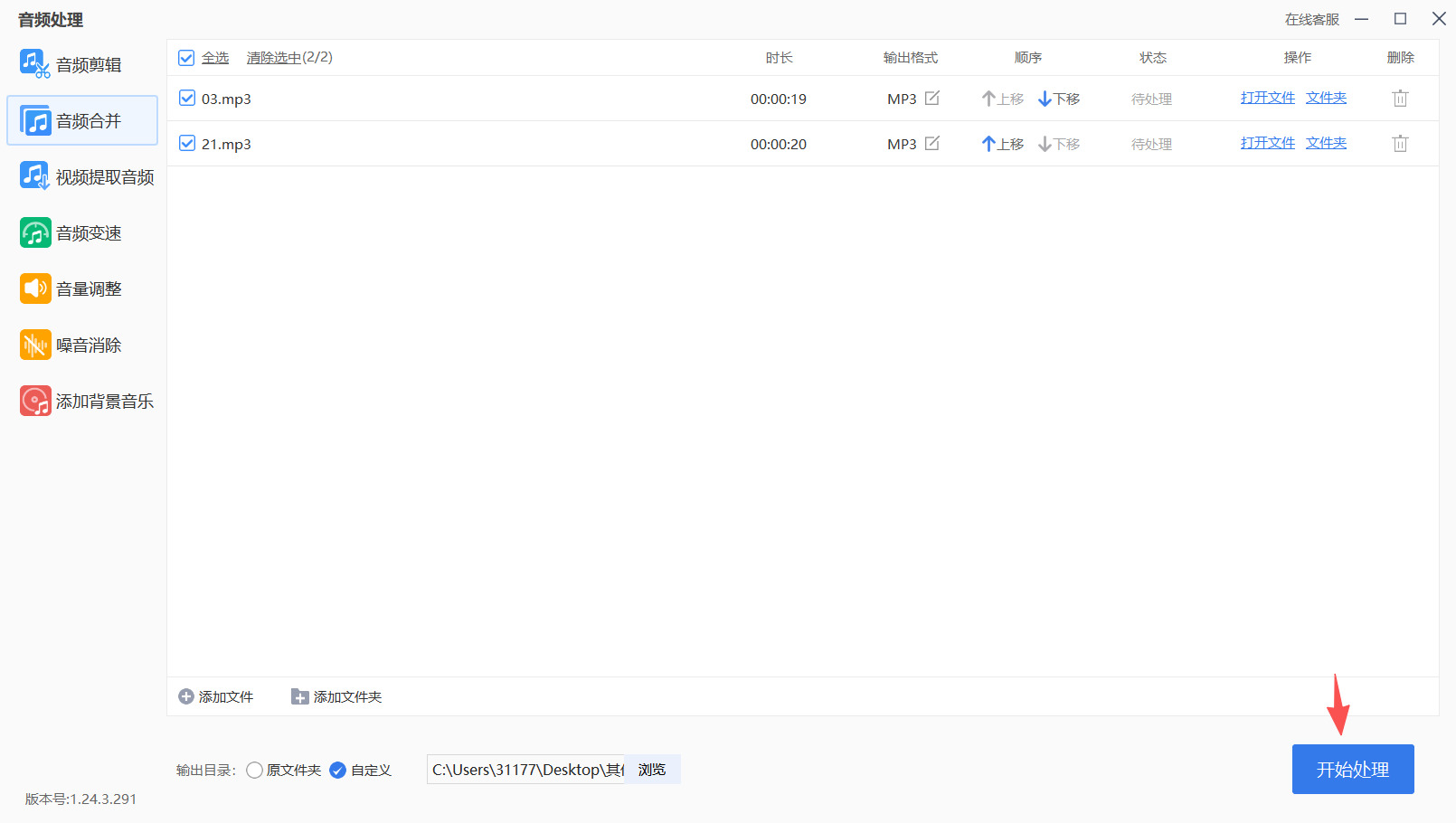
确认所有设置无误后,点击窗口中的“开始合并”或“开始处理”按钮。软件将开始执行合并任务,界面上会显示合并进度条。
第六步:获取合并后的音频文件
等待进度条走完,合并操作即告完成。此时软件会提示合并成功,并显示文件的保存位置。前往设置的输出目录,即可找到合并好的完整音频文件。
音频合并的方法四:借用“帆船音频处理助手”软件
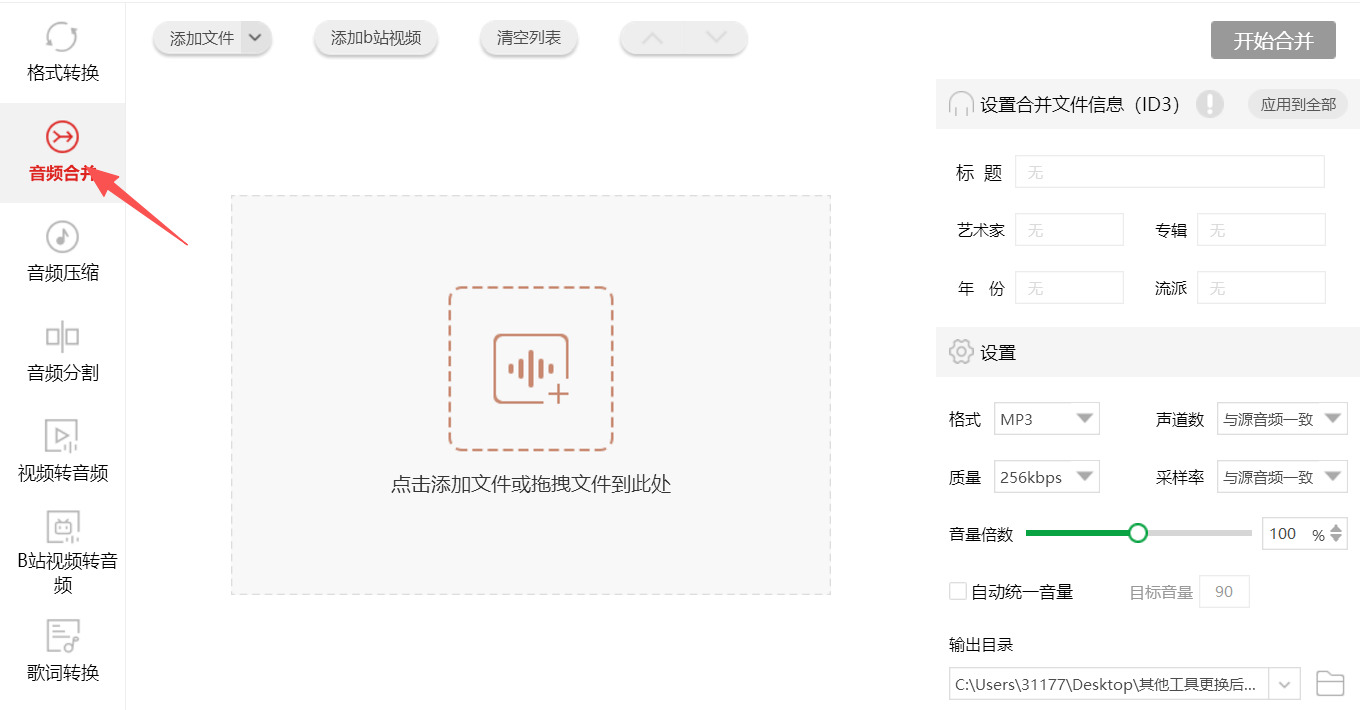
第一步:打开软件,在左侧功能栏中选择“音频合并”功能。 双击桌面上的帆船音频处理助手图标启动软件,在主界面左侧可以看到“音频合并”选项,点击进入合并操作界面。
第二步:点击“添加文件”按钮,将需要合并的音频文件导入软件。 在合并界面中点击“添加文件”按钮,在弹出的文件选择窗口中选中需要合并的多段音频(可按住Ctrl键同时选中多个文件),点击“打开”即可导入。此外,软件也支持直接将音频文件拖拽到软件界面中完成添加。
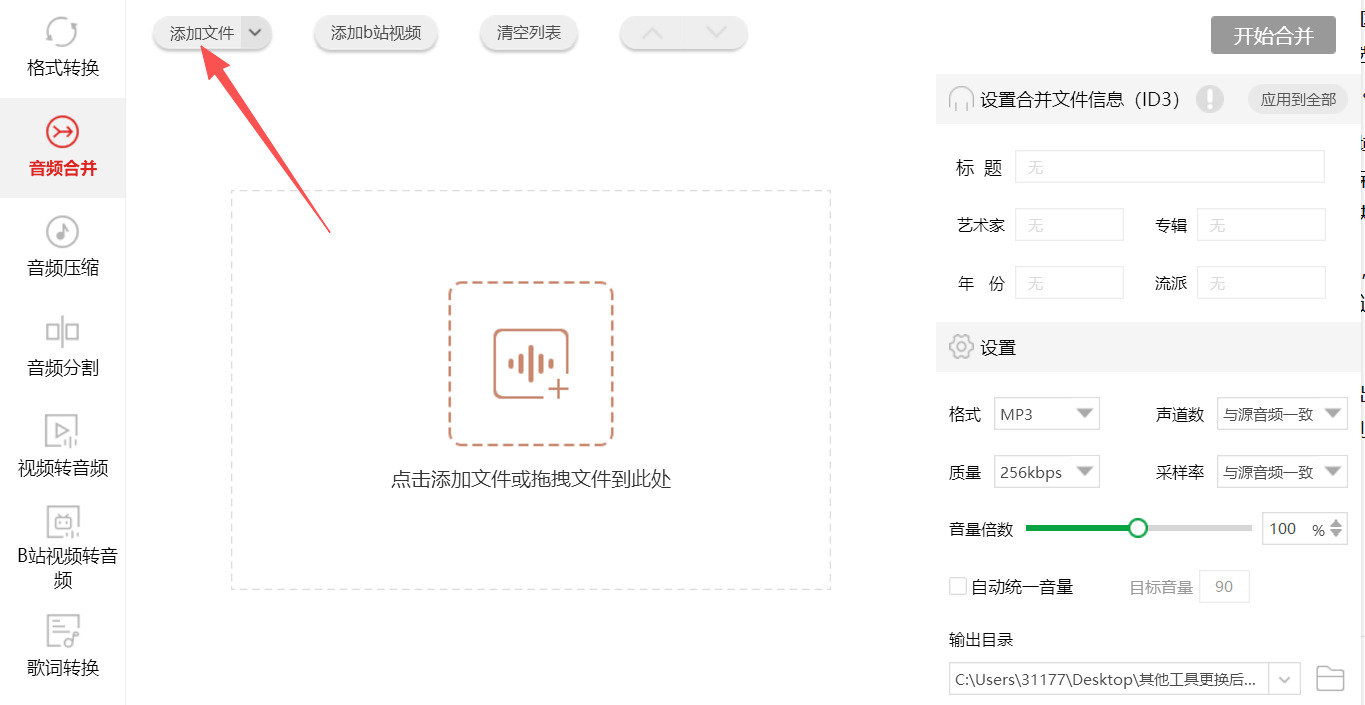
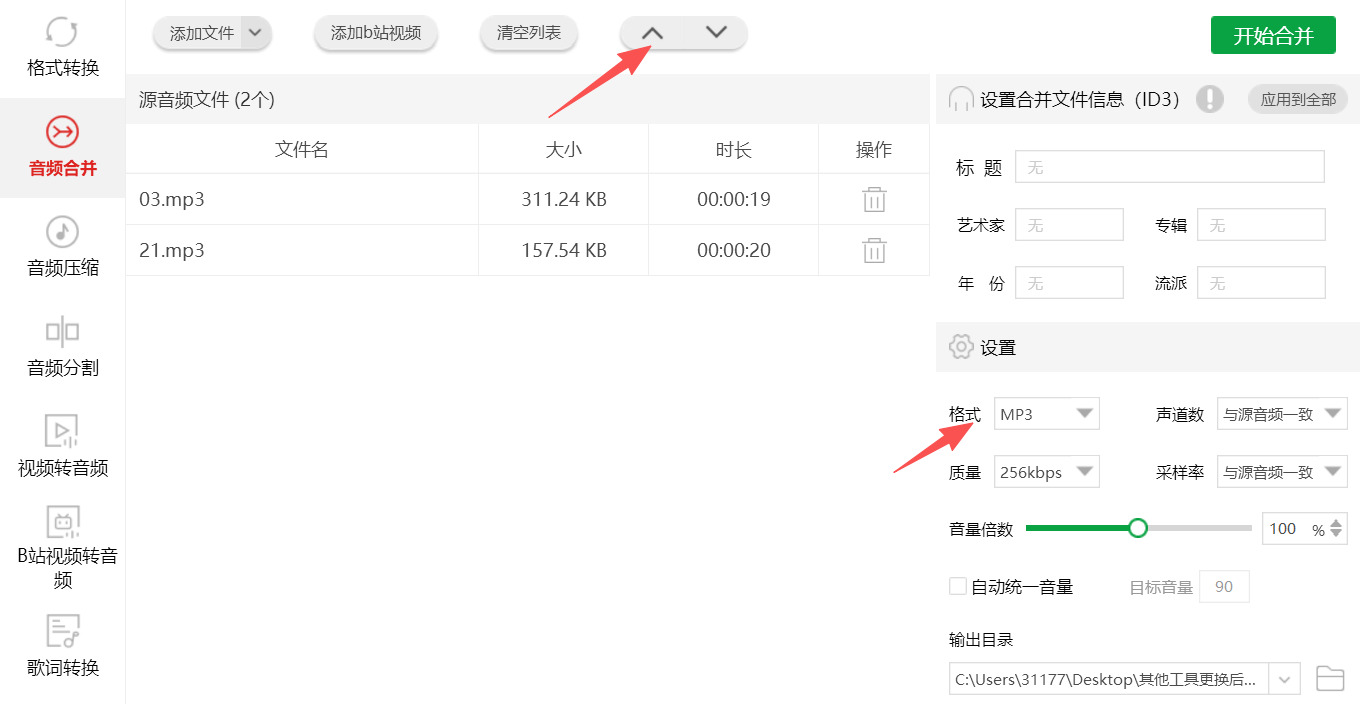
第三步:调整音频文件的合并顺序。 音频添加完成后,列表中会显示所有待合并的文件。如果需要调整音频的播放顺序,可以选中某个音频文件,点击界面上方的上下方向图标进行排序调整。 在软件右侧的设置区域中,可以选择合并后需要导出的音频格式。同时还可以根据需要调整音频的声道、质量(比特率)、采样率等参数。
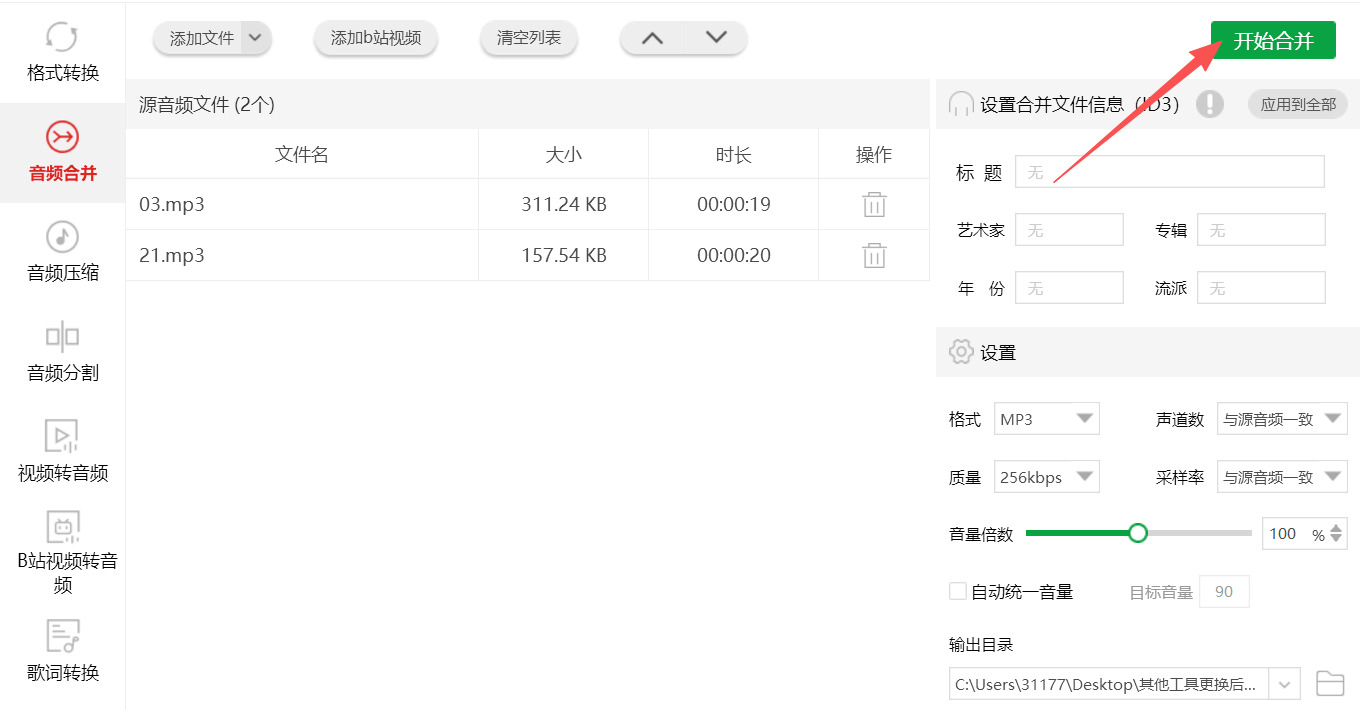
第四步:点击“开始合并”按钮,执行合并操作。 确认所有设置无误后,点击界面中的“开始合并”按钮,软件将开始合并处理。合并过程中,音频文件旁边会显示进度条,方便查看当前的处理进度。
第五步:合并完成,查看合并后的音频文件。 合并完成后,软件会弹出提示框告知合并成功。点击“前往导出文件夹”按钮,即可直接打开保存位置并浏览合并后的音频文件。
音频合并的方法五:利用“168tool”在线工具
第一步:打开168tool工具音频合并工具页面
打开电脑或手机任意浏览器,输入168tool官方网址,进入官网首页。无需注册、登录账号,直接在官网顶部导航栏找到【音频工具】分类,点击展开下拉菜单,选中【音频合并/拼接】功能,直接进入专属操作页面,无需跳转其他中间页面。
第二步:上传需要合并的多段音频文件
进入音频合并操作界面后,页面中央会显示专属文件上传区域,支持两种上传方式。一是点击上传区域的【选择文件】按钮,在本地文件夹中批量选中需要合并的音频文件;二是直接拖拽多个音频文件至上传区域完成上传。该工具支持MP3、WAV、FLAC、OGG、M4A、AAC等主流音频格式,单次最多可上传10个音频文件,上传过程中可实时查看文件加载进度,等待所有文件上传完成即可进行下一步操作。
第三步:调整音频合并排序与基础细节
所有音频文件上传成功后,页面会生成音频文件列表,默认按上传顺序排列。可根据播放需求调整顺序,点击单个音频文件旁的上下箭头按钮,或直接拖拽文件条目,自由调整音频先后播放顺序。同时可点击单个音频右侧的播放按钮,预览音频内容,确认文件无误,对于误上传的音频,点击对应文件后的删除按钮即可单独移除,无需清空全部文件。
第四步:自定义音频输出参数配置
在文件列表下方找到参数设置板块,可按需自定义合并后的音频参数,无需默认生成。首先选择输出格式,可选择兼容性最强的MP3、无损音质的FLAC、通用WAV等格式;其次可微调音频码率、采样率、声道模式,满足不同使用场景需求,普通日常使用可保持系统默认参数,追求高清音质可选择高码率、高采样率参数,设置后参数实时生效。
第五步:启动音频合并处理任务
确认音频排序、输出参数全部设置完成后,核对页面文件数量、顺序无误,点击页面底部显眼的【开始合并】按钮。点击后系统自动进行云端无损处理,无需本地占用设备内存,页面会显示处理进度,文件数量越多、音频时长越长,处理耗时略有增加,全程无需手动操作,耐心等待处理完成即可。
第六步:预览并下载合并完成的音频文件
当页面提示“合并完成”后,会自动生成最终的合并音频文件。可点击文件旁的播放按钮,完整预览合并后的音频整体效果,检查是否存在顺序错乱、音质异常、衔接断层等问题。若效果无误,直接点击【下载文件】按钮,即可将合并后的音频保存至本地设备,下载完成后可在本地文件夹中查看、使用音频文件,整个合并操作全部完成。
当我们终于把那些零散的音频片段拼合在一起,按下播放键的那一刻,听到的不仅是连续的声音,更是一段被重新梳理过的时光。每一段录音都承载着特定的现场——或许是友人即兴的哼唱,或许是窗外的雨声,又或许是一次匆忙记下的灵感。将它们合二为一,并不只是为了节省播放的点击次数,而是为了让原本孤立的声音产生对话,让它们在同一根时间轴上彼此呼应,从而还原出更完整的叙事。那些原本断裂的情绪,也因这一“合”而变得顺畅自然。
在这个过程中,我们常常会反复聆听、调整,直到两种声音的交界处变得熨帖而不留痕迹。这种耐心本身,就是对原始素材的尊重。技术手段终究只是桥梁,真正重要的是我们想要通过这段合并后的音频传达什么——是一次清晰的课程回放,还是一段饱含深情的音乐混剪?不同的目标会引导我们做出不同的取舍,但无论走向哪条路,最终成品都会因为我们的用心而拥有独一无二的温度。合并不只是物理上的粘合,更是对内容逻辑的重新梳理,是对听众体验的温柔考量。音频合并的魅力,恰恰在于它赋予了我们重组现实的自由。我们可以让相隔千里的两段录音在数字空间里相遇,也可以让过去的声音与当下的想法重叠交织。当合并完成,新生的音频不再只是信息的载体,它已然成为一件小小的作品,记录着创作者的审美与意图。每一次合并,都是一次对声音秩序的重新想象。希望每一位尝试过的人,都能在最终生成的波形图里,看见自己思考的痕迹,听见自己表达的诚意。

