如何修改excel属性标题 主题、作者和公司名称?Excel 已经不仅仅是一个简单的电子表格工具,它承载着大量的数据和信息,成为企业管理、数据分析以及项目决策的重要载体。随之而来的是,对 Excel 文件本身属性的重视。标题、主题、作者以及公司名称等属性,虽不直接影响表格的计算功能,却在文件管理、信息安全和专业形象方面发挥着不可忽视的作用。因此,掌握修改这些属性的技能,成为每一位职场人士必须具备的重要文件处理能力。在大型企业或机构中,往往需要处理成百上千份 Excel 文件。若文件属性设置合理,标题清晰、主题明确,不仅方便个人在众多文档中快速定位,也有助于团队协作时快速识别文件内容和用途。例如,当需要寻找某一特定项目的数据时,一个准确的标题和主题能够节省大量时间,提升工作效率。同时,属性中的作者信息可以追溯文档来源,在多人协作的环境下尤为重要,可以明确责任人和数据来源,减少沟通成本和潜在误解。如果你不知道如何修改,那就好好下面这几个方法吧,步骤详细一看就会。

修改方法一:使用“星优元数据修改器”软件
软件下载地址:https://www.xingyousoft.com/softcenter/XYMetadata
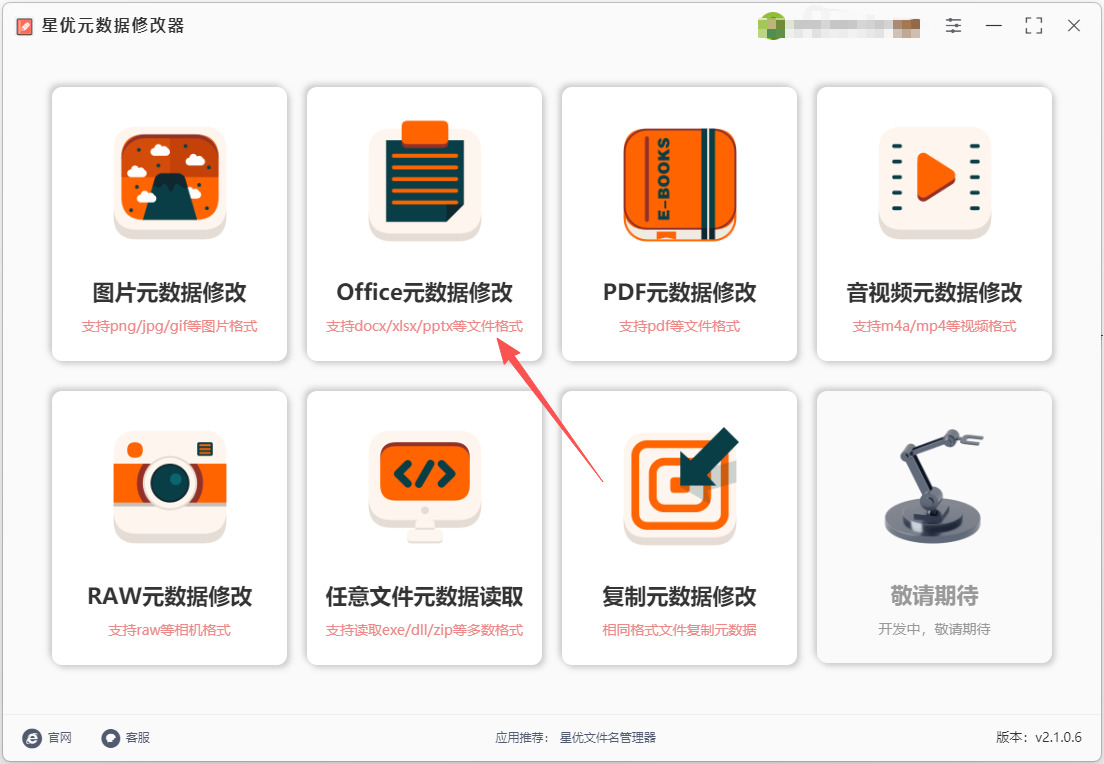
步骤1,首次使用这个方法进行修改的话,请提前将“星优元数据修改器”软件安装到电脑上,结束安装后打开使用,并在首页上点击【Office元数据修改】功能。
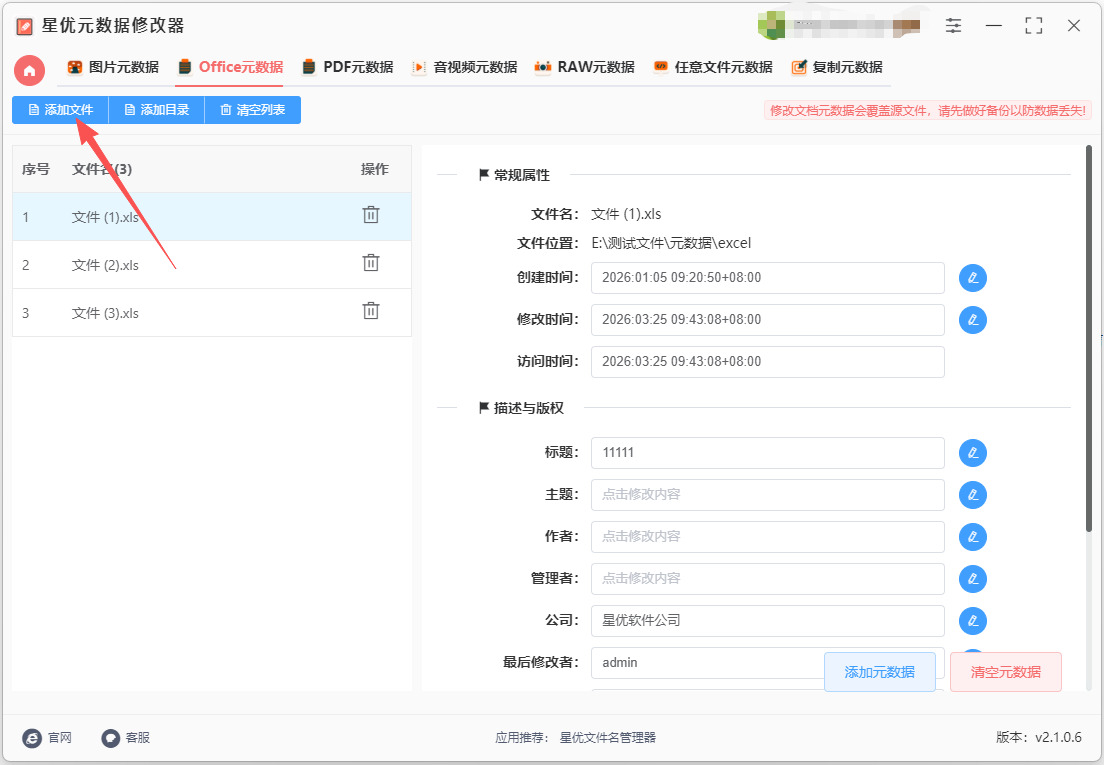
步骤2,跳转到内页后点击【添加文件】按键,随后将excel文件添加到软件里。还可以使用鼠标拖拽的方式进行添加,比较方便。
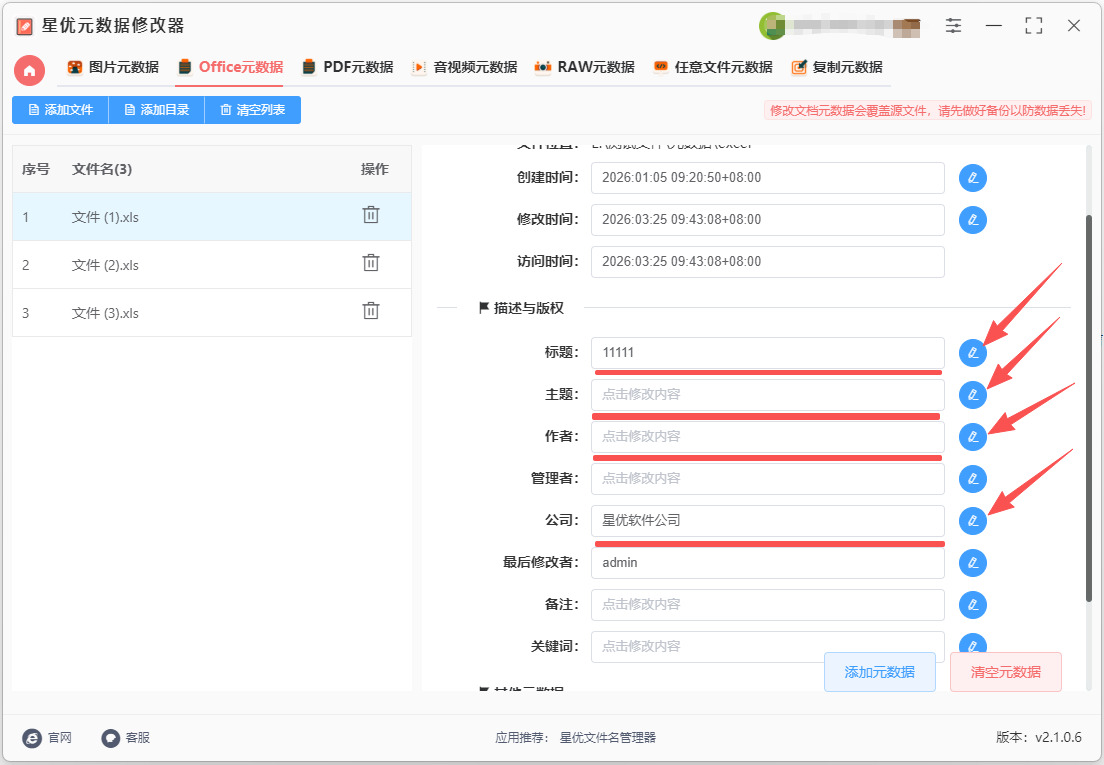
步骤3,这时候在软件右侧能够看到很多元数据参数,找到对应的元数据栏,你需要点击对应的“修改”图标按键。
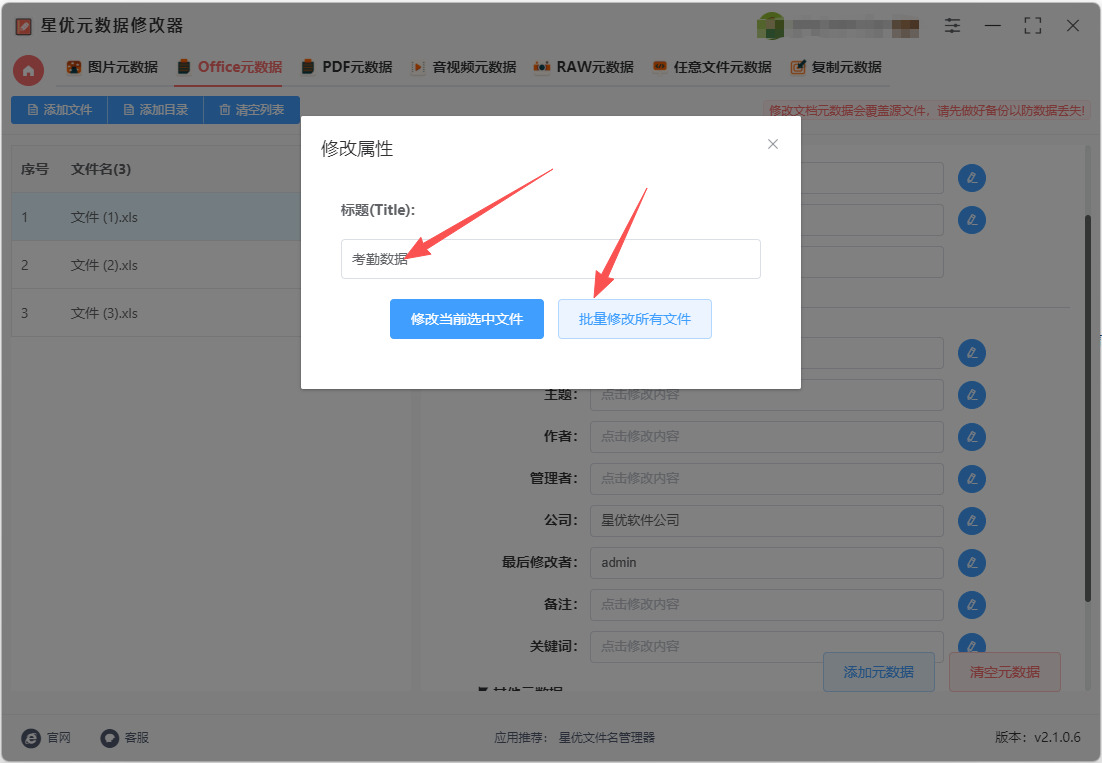
步骤4,随后在弹出的元数据修改窗口中进行操作:
① 请先在输入框里输入修改后的名称;
② 点击【修改当前选中文件】或【批量修改所有文件】按钮,随后软件就会帮助我们修改。
修改方法二:编写bat脚本
要用 BAT 脚本修改 Excel 文件的属性(标题、主题、作者、公司名称),这里有几个关键点需要明确:
BAT 本身无法直接修改 Excel 内部属性,因为这些属性是嵌入在 Office 文档内部的元数据,需要通过 Windows 的 COM 对象或 PowerShell 调用才能操作。
因此,最可靠的方式是 BAT 调用 PowerShell 脚本来修改 Excel 文件的属性。
我给你整理一个 最详细、可直接使用的方法步骤,示例目标是修改一个 Excel 文件的 标题、主题、作者和公司名称。
步骤 1:准备 Excel 文件
假设你的文件在 C:\ExcelFiles\Test.xlsx
可以一次修改单个文件,也可以批量修改整个文件夹下的 Excel 文件。
步骤 2:编写 PowerShell 脚本(用于修改属性)
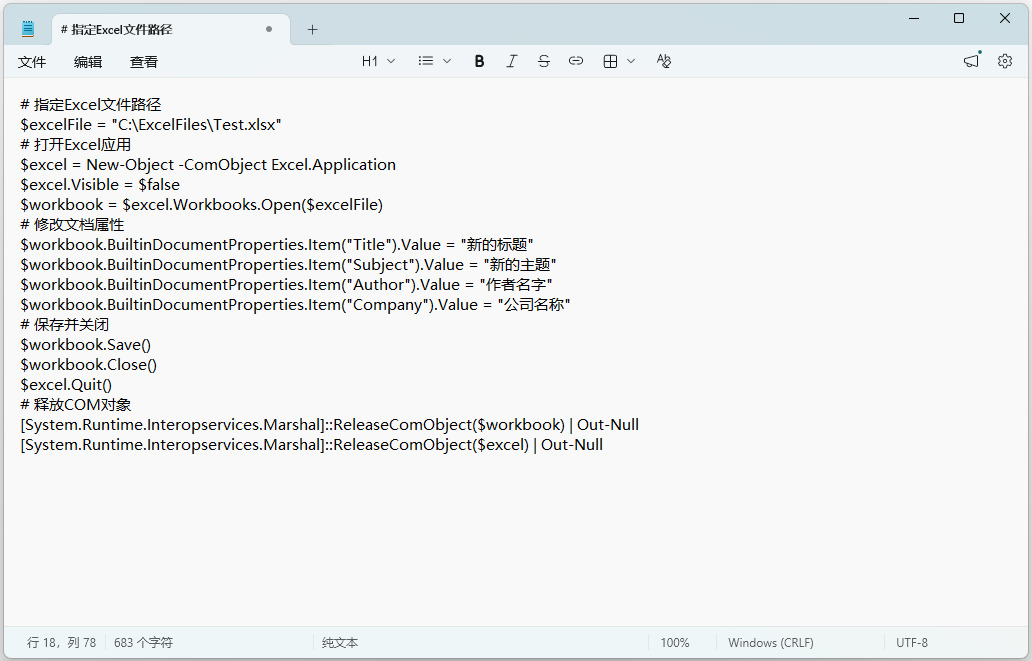
打开记事本,输入以下内容,并保存为 ModifyExcelProps.ps1(放在任意目录下,例如 C:\Scripts):
# 指定Excel文件路径
$excelFile = "C:\ExcelFiles\Test.xlsx"
# 打开Excel应用
$excel = New-Object -ComObject Excel.Application
$excel.Visible = $false
$workbook = $excel.Workbooks.Open($excelFile)
# 修改文档属性
$workbook.BuiltinDocumentProperties.Item("Title").Value = "新的标题"
$workbook.BuiltinDocumentProperties.Item("Subject").Value = "新的主题"
$workbook.BuiltinDocumentProperties.Item("Author").Value = "作者名字"
$workbook.BuiltinDocumentProperties.Item("Company").Value = "公司名称"
# 保存并关闭
$workbook.Save()
$workbook.Close()
$excel.Quit()
# 释放COM对象
[System.Runtime.Interopservices.Marshal]::ReleaseComObject($workbook) | Out-Null
[System.Runtime.Interopservices.Marshal]::ReleaseComObject($excel) | Out-Null
说明:
Title → Excel 标题
Subject → Excel 主题
Author → 作者
Company → 公司名称
步骤 3:编写 BAT 脚本调用 PowerShell
打开记事本,输入以下内容,并保存为 RunModify.bat:
@echo off
REM 调用PowerShell脚本修改Excel属性
powershell -ExecutionPolicy Bypass -File "C:\Scripts\ModifyExcelProps.ps1"
echo Excel文件属性已修改完成
pause
说明:
-ExecutionPolicy Bypass 是为了在 BAT 调用时绕过默认的 PowerShell 执行策略。
修改路径为你实际存放 ModifyExcelProps.ps1 的位置。
步骤 4:运行 BAT 脚本
双击 RunModify.bat,PowerShell 会自动运行并修改 Excel 文件属性。
打开 Test.xlsx → 文件 → 信息,你会看到标题、主题、作者、公司已经被更新。
修改方法三:使用极光元数据管理器软件
一、准备工作
安装软件:从可靠渠道获取极光元数据管理器软件安装包,并按照安装向导完成安装。
准备Excel文件:将需要修改属性的Excel文件整理到同一个文件夹中,方便后续操作。
二、操作步骤
① 启动软件并选择功能模块:
打开极光元数据管理器软件,在主界面选择“Office文件属性编辑”模块,进入文件属性编辑界面。
② 导入Excel文件:
点击“添加文件”按钮,在弹出的文件管理器中选择需要修改属性的Excel文件。可以一次添加多个文件,支持批量处理。
或者,直接将Excel文件拖拽到软件主界面中。
③ 修改文件属性:
在文件列表中选中目标Excel文件,点击“常用元数据编辑”标签。
界面会显示文件的详细属性,包括标题、主题、作者、公司名称等。
找到需要修改的属性字段,如“标题”、“主题”、“作者”或“公司名称”,点击右侧的编辑按钮(通常是一个铅笔图标)。
在弹出的编辑框中,输入新的属性值。例如,如果要修改作者名称,就输入新的作者名称。
④ 保存修改:
完成所有需要修改的属性后,点击“保存到所有文件”按钮(如果只想修改当前选中的文件,则点击“保存到该文件”按钮)。
软件会提示确认修改,点击确认后,软件将开始处理并修改文件的属性。
⑤ 查看修改结果:
等待软件处理完成,状态栏会显示“操作完成”。
此时,可以打开修改后的Excel文件,右键点击文件选择“属性”,在“详细信息”标签页中查看修改后的属性值,确认修改是否成功。

企业在外部交流或提交报告时,一个属性完善、信息完整的 Excel 文件,能够给人留下认真、规范和专业的印象。相反,属性缺失或错误,不仅可能引起混淆,还会无形中削弱文件的可信度和专业性。在如今竞争激烈的职场环境中,细节往往体现了一个人的专业素养。Excel 属性的完善管理,正是这种细节意识的具体表现。此外,文件属性对于信息安全和知识管理也有重要作用。通过合理设置作者和公司名称,可以对文档进行初步归属管理,避免信息泄露或误用。对于涉及企业机密、财务数据或项目计划的 Excel 文件而言,这种属性管理不仅是一种规范操作,也是一种风险防控手段。正确的属性设置,使得文档在内部流转时有章可循,为数据安全和知识资产管理提供了基础保障。综上所述,修改 Excel 属性标题、主题、作者和公司名称,并非简单的“美化”操作,而是一项涉及效率、专业和安全的重要技能。它体现了对文件的尊重、对工作的严谨以及对信息管理的重视。无论是个人职业发展,还是企业整体运作,这项技能都值得每一位职场人士认真掌握和运用。关于“修改excel属性标题 主题、作者和公司名称”的解决办法就全部分享结束了,相信这项方法可以帮助到家家,记得点赞哦。

