ogg怎么转换成mp3格式?大家平时在各种音乐App或者网上下载音频的时候,是不是经常碰到一种后缀叫.ogg的文件?这种格式虽然音质不错,但在很多设备上兼容性却比较差。想把手机里下好的OGG歌曲拷到车载U盘里播放,结果发现车机根本不认这个格式;想用剪映给一段OGG录音配音,软件直接提示“格式不支持”;发给用iPhone的朋友听,对方也打不开。
其实OGG本身是一种不错的开放音频格式,压缩率高、支持多声道,音质表现也可圈可点。但它的问题也很明显:兼容性远不如MP3。MP3则是目前公认最通用的音频格式,几乎所有设备、手机、播放器、剪辑软件都认它。学会把OGG转成MP3,音频的通用性就能大大提升,走到哪儿听到哪儿,再也不怕播放器不支持,今天这篇文章,我就专门给零基础的朋友整理了5个把OGG转成MP3的实用方法,有国产专业的本地软件,有功能强大的桌面转换器,还有不用安装直接在浏览器里就能搞定的在线工具,每个方法的步骤我都拆解得特别细,保证你看完就能跟着操作。
方法一:借助“星优音频助手”软件将ogg转换成mp3
软件下载地址:https://www.xingyousoft.com/softcenter/XYAudio
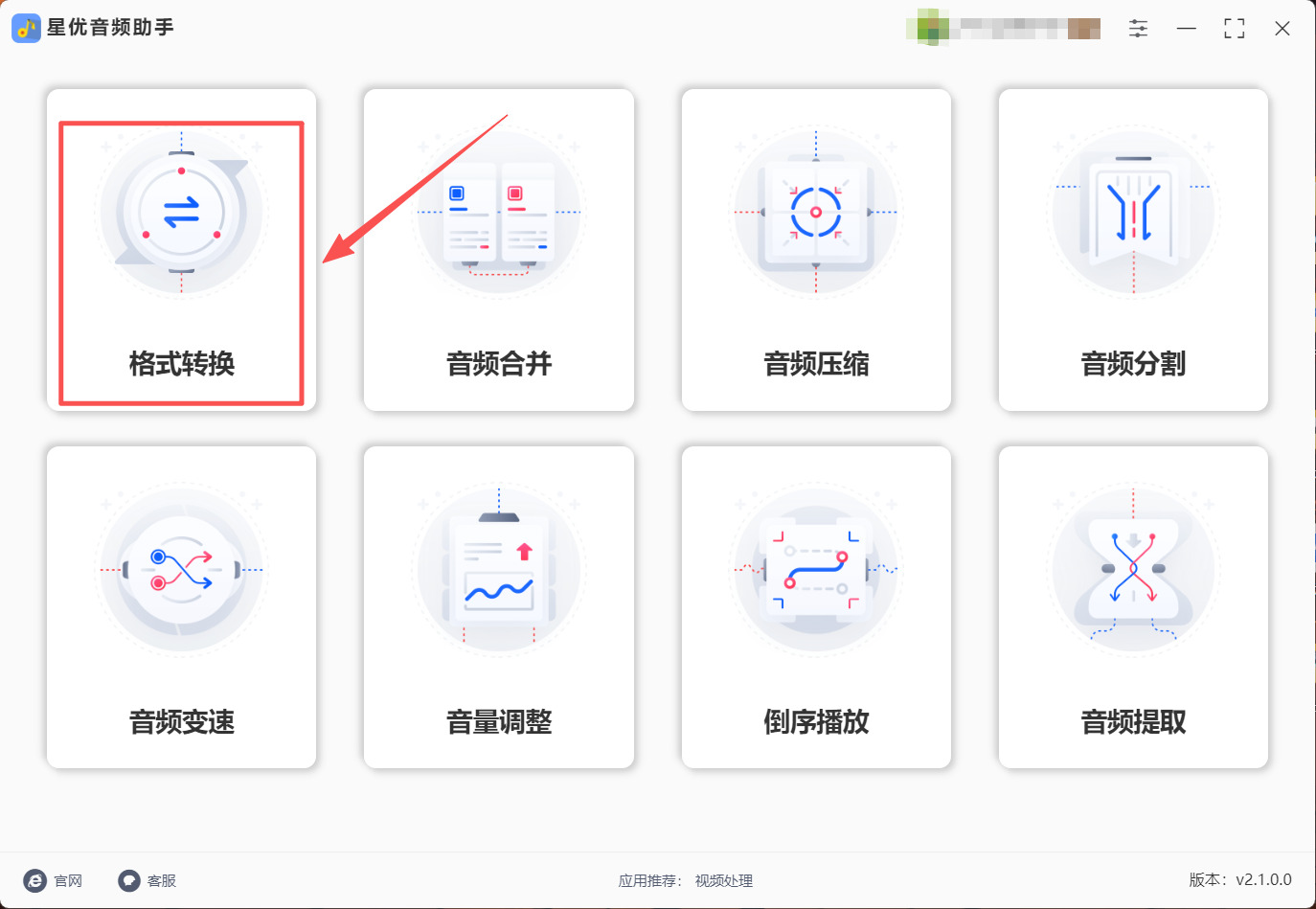
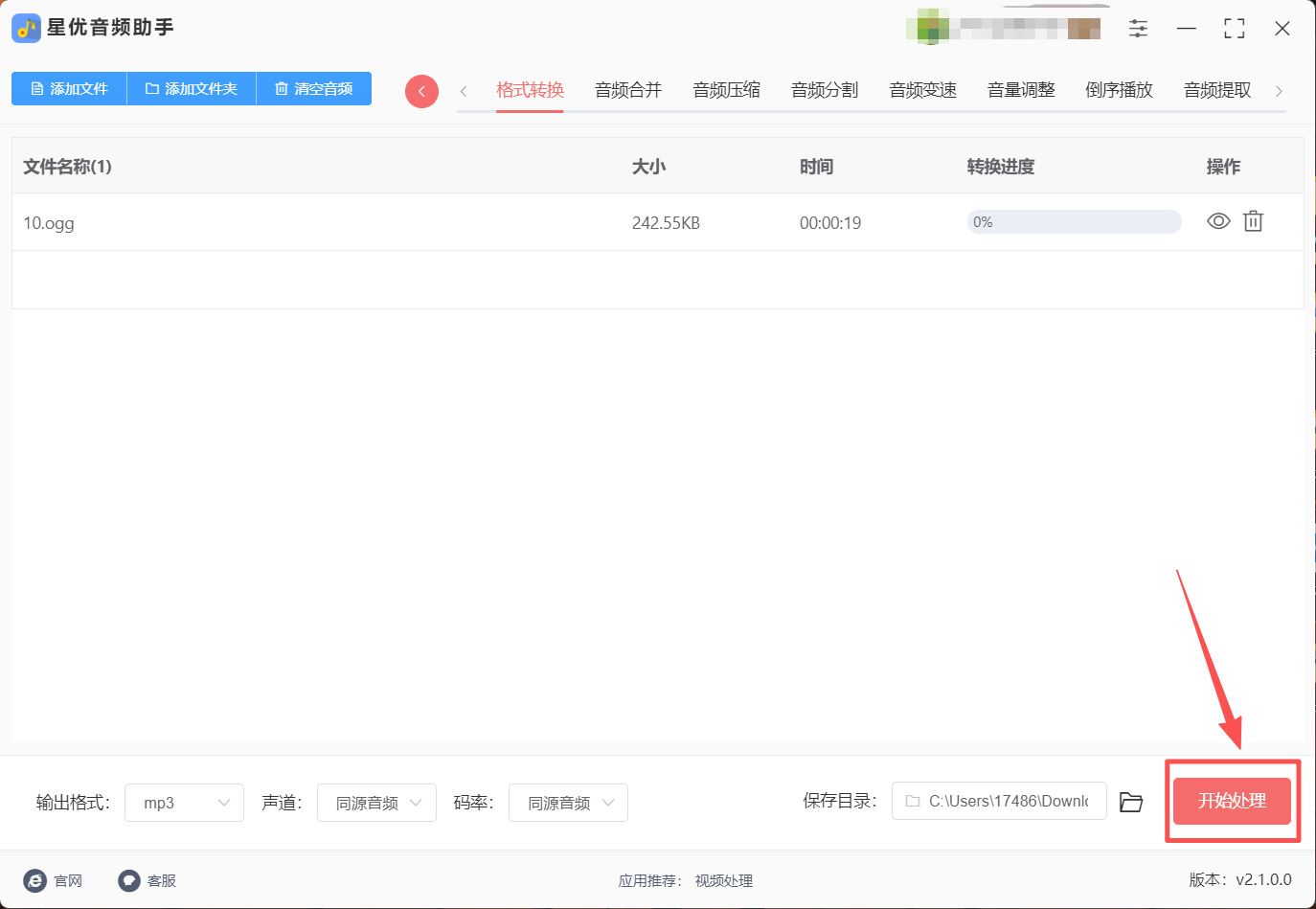
第1步:在电脑上安装并打开“星优音频助手”软件,随后请点击左上方的【格式转换】功能。
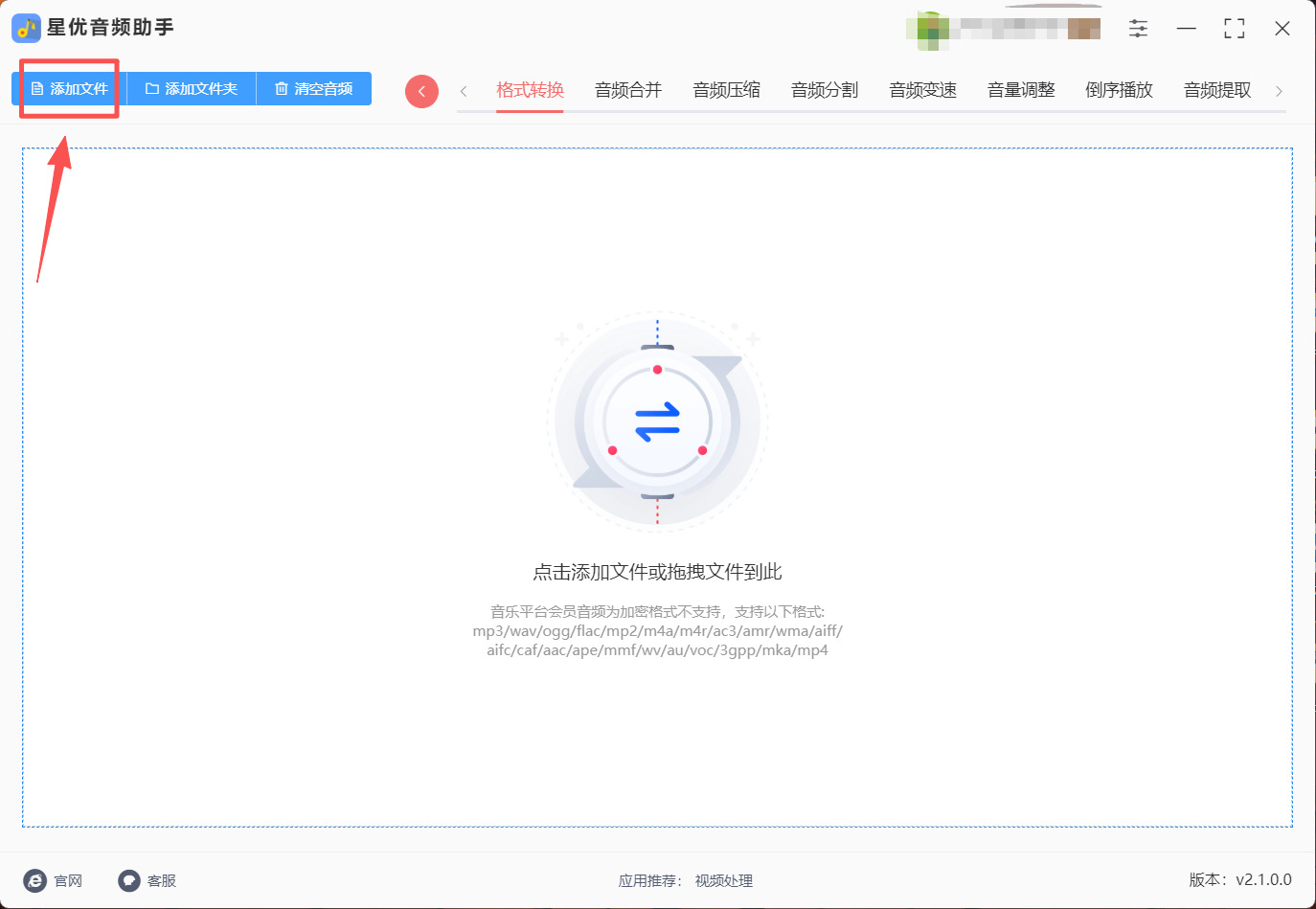
第2步:功能确认完毕后就会来到操作界面了,在这里需要点击左上角的【添加文件】按钮,点击后就可以选择ogg文件并完成上传了。
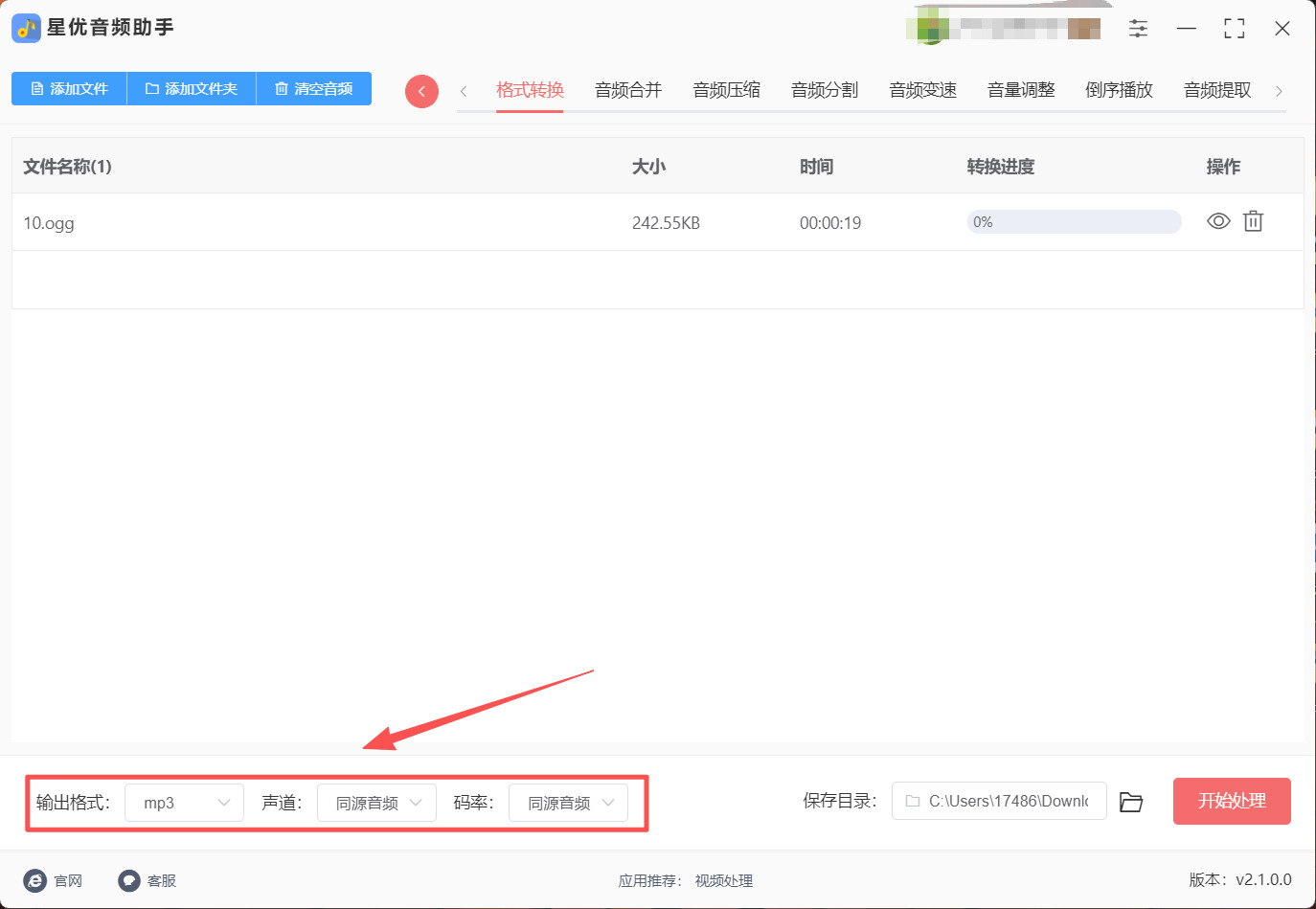
第3步:上传完成后你需要确认左下角的【输出格式】为“MP3”,然后按需设置其余两项设置就可以了。
第4步:确认上述步骤都操作完成后请点击右下角的【开始处理】按钮来启动ogg转MP3程序。
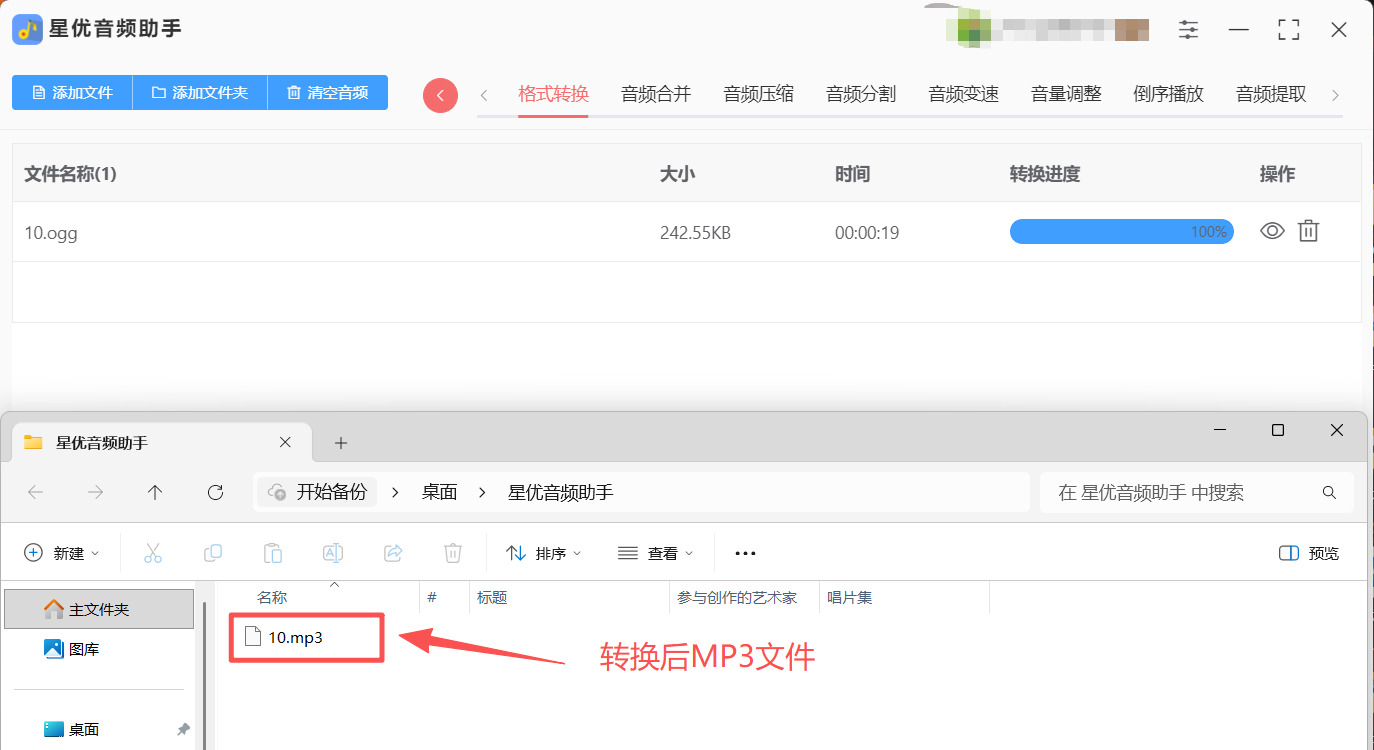
第5步:软件转换完成后会自动将其输出文件夹打开,在这个文件夹中就可以找到转换后的MP3文件。
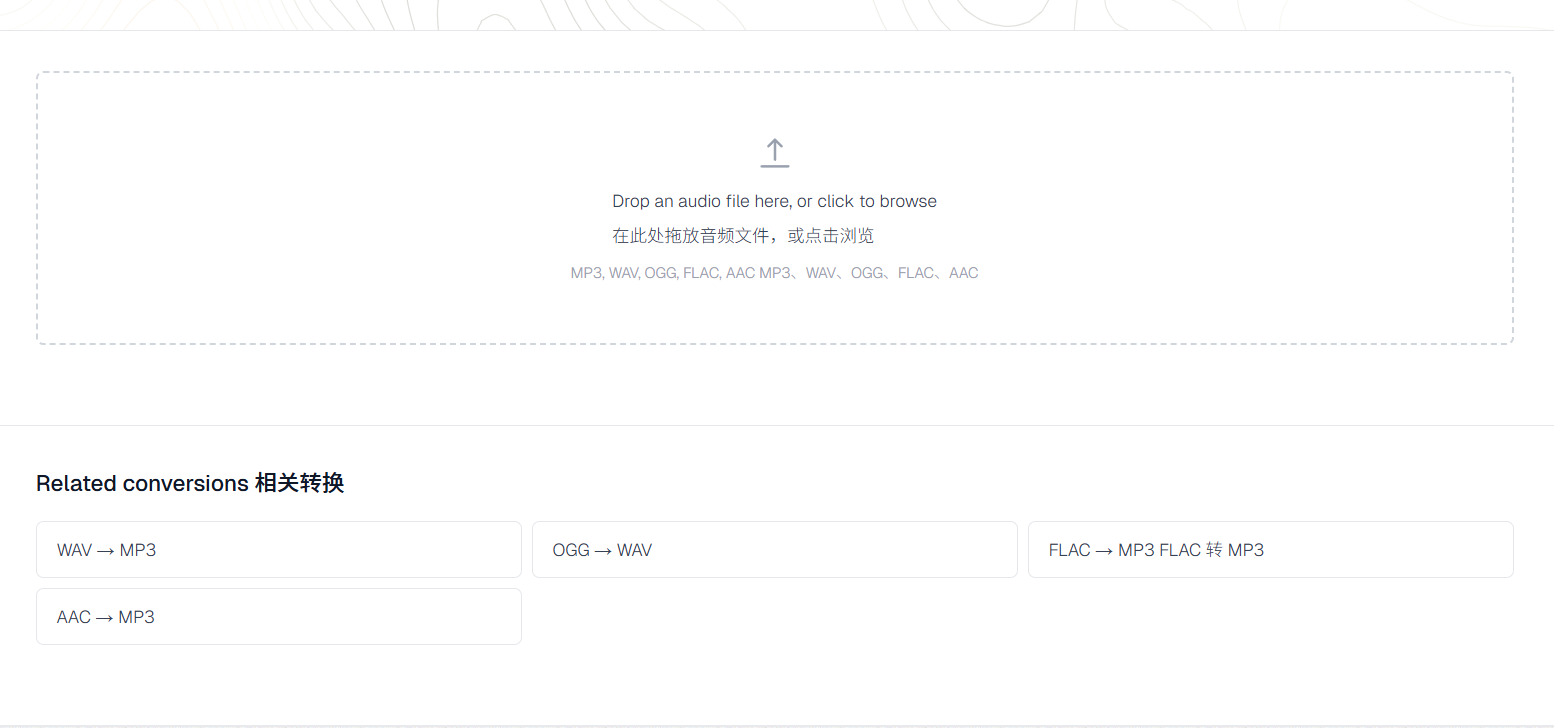
方法二:借助lotsofPI音频处理平台将ogg转换成mp3
lotsunds是一个提供海量免版税音效和音乐曲库的音频服务平台,提供了超过10,500首音效和音乐曲目。它不仅提供音频素材库,还提供了音频处理API,包括OGG到MP3的格式转换功能。如果你需要将OGG转MP3的操作集成到自己的工作流中,或者需要批量处理大量音频文件,lotsunds的API方案可以帮你实现自动化转换。
第1步:注册lotsunds账号
在浏览器中访问lotsunds,创建一个账号。注册过程很简单,填写基本信息即可完成。
第2步:了解API文档
登录账号后,前往开发者文档页面,查看音频格式转换相关的API接口说明。lotsunds提供了详细的API文档,包括OGG转MP3的调用方式。
第3步:使用API接口进行转换
根据API文档的指引,通过HTTP请求将OGG文件提交到转换接口,指定输出格式为MP3。API会自动处理转换并返回转换后的文件。
第4步:获取转换结果
转换完成后,通过API返回的下载链接获取转好的MP3文件。
小提示:lotsunds的API方案更适合有编程基础、需要将音频转换集成到工作流中的用户。如果你只是偶尔需要转换一两个OGG文件,建议使用前面几种更直观的工具。
方法三:借助Abyssmelus软件将ogg转换成mp3
Abyssmelus是一款功能非常强大的专业音频转换工具,可以将最流行的音频格式和音频CD音轨直接转换为MP3、M4A、WMA、OGG、AMR、FLAC、APE或WAV等格式。它采用了高品质的32位转换引擎,在多核CPU上能获得显著的性能提升,支持精确的采样率转换。这款软件还支持从Windows资源管理器直接右键转换,支持拖放操作,可以批量处理大量音频文件。如果你需要一款功能全面、转换质量高的专业工具,Abyssmelus是个很值得考虑的选择。
第1步:安装Abyssmelus
需要提前将Abyssmelus软件安装到电脑上,安装步骤很简单,安装完成后打开软件。
第2步:添加需要转换的OGG文件
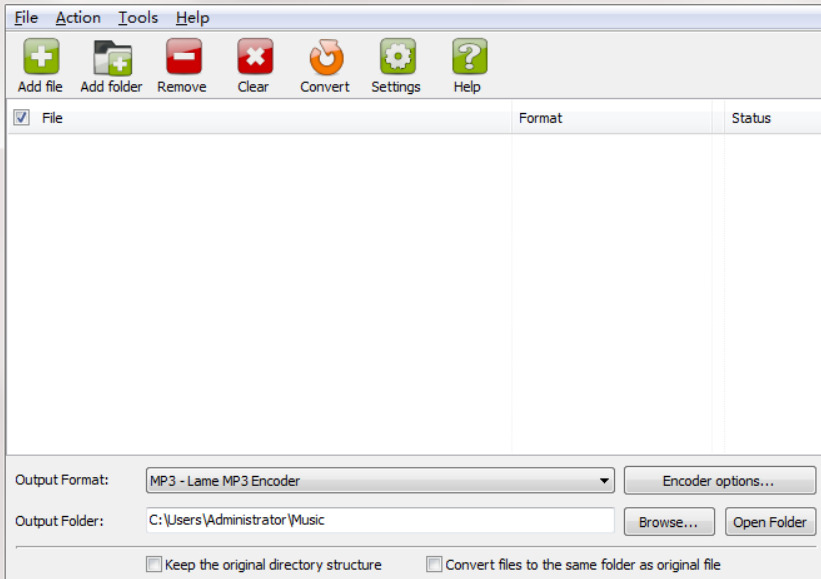
打开软件后,点击界面上的“Add Files”按钮(添加文件)。在弹出的窗口中找到需要转换的OGG音频文件,选中后点击“打开”。这款软件也支持拖拽操作——你可以直接把OGG文件从文件夹拖拽到软件窗口中。如果你需要批量转换多个文件,可以一次性选中所有文件一起添加。
第3步:设置输出格式为MP3
文件添加完成后,在软件界面中找到“Output Format”(输出格式)选项。点击下拉菜单,从格式列表中选择“MP3”作为目标格式。软件支持在转换时自动调整采样率、音频分辨率和音量水平。
第4步:设置输出文件夹并开始转换
在软件界面中设置输出文件夹的位置,也就是转换后的MP3文件要保存在哪里。确认所有设置无误后,点击“Convert”按钮。软件就会开始处理你添加的所有OGG文件,得益于32位转换引擎和多核优化,转换速度非常快。
第5步:检查转换效果
转换完成后,去输出文件夹里找到转好的MP3文件,双击用播放器打开试听一下。Abyssmelus转换出来的MP3音质保持得相当出色。
小提示:Abyssmelus支持与Windows资源管理器高度集成,你可以在文件上右键直接开始转换。它还可以处理数万首歌曲的批量转换,指定根文件夹后会自动扫描所有子文件夹中的音频文件。
方法四:借助MiniTnverter将ogg转换成mp3
MiniTnverter是一款音频和视频转换工具,100%无广告、无水印、无功能限制。它支持超过1000种格式的转换,音频格式包括MP3、M4A、WAV、WMA、AAC、AIFF、OGG等。这款软件还支持硬件加速(Intel、NVIDIA、AMD显卡),转换速度快且画质音质都有保障。而且它可以同时转换多个文件,一次导入、统一设置、批量转换。如果你追求一款完全免费、操作简单的转换工具,MiniTnverter非常值得一试。
第1步:安装MiniTnverter软件后运行使用
在浏览器里搜索“MiniTnverter”,找到软件安装包之后下载下来,下载完成后双击安装,按照提示完成安装。安装完成后打开软件。
第2步:添加需要转换的OGG文件
打开软件后,点击“添加文件”按钮(Add File),或者直接点击界面上的“Add or Drag Files here to start conversion”区域。在弹出的窗口中找到需要转换的OGG音频文件,选中后点击“打开”。MiniTnverter支持批量添加,可以一次性选中多个OGG文件一起处理。
第3步:设置输出格式为MP3
文件添加完成后,在界面中找到输出格式设置区域。在输出格式列表中选择“MP3”作为目标格式。软件提供了丰富的格式选项,你还可以根据需要自定义编码器、声道、采样率和比特率等参数。
第4步:开始转换
确认所有设置无误后,点击“转换”按钮(Convert)。软件就会开始批量处理你添加的所有OGG文件。得益于硬件加速技术,转换速度非常快。转换完成后,可以在“Converted”选项卡中查看已完成的文件。
第5步:检查转换效果
点击“Show in folder”定位到转换后的文件位置。找到转好的MP3文件,双击用播放器打开试听一下,确认音质符合预期。
小提示:MiniTnverter是完全免费的,没有任何广告、水印和功能限制。它不仅能转换音频格式,还能从视频中提取音频,甚至支持视频格式转换。如果你以后有其他多媒体处理需求,这一个工具基本上就能搞定大部分场景。
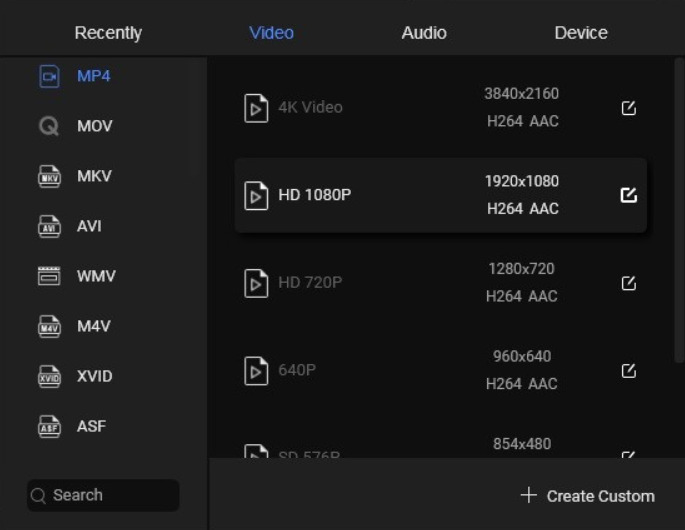
方法五:借助转换侠工具将ogg转换成mp3
转换侠是一款专为音频编辑打造的智能服务软件,支持MP3、AAC、M4A、OGG、AMR、WAV、FLAC、WMA等多种格式的轻松转换。它提供了Windows电脑版和手机App版,你可以自定义音频的比特率、采样率以及声道参数,对音频的质量与文件大小进行调控。软件还支持批量处理,可以一次性快速完成多个音频文件的转换。转换侠的界面简洁,功能丰富,支持音频裁剪、合并、视频提取音频等多种操作。
第1步:下载并安装转换侠
在浏览器里搜索“转换侠MP3转换器”,转换侠提供Windows版和安卓版,下载完成后双击安装(电脑版)或直接在手机上安装(手机版),按照提示完成安装。安装完成后打开软件。
第2步:进入音频格式转换功能
打开软件后,在主界面中找到“音频转换”功能模块并点击进入。如果是在手机App上,可以点击“音频转换器”进入本地文件列表。转换侠还提供了“视频提取音频”、“音频裁剪&合并”等多种功能,可以根据需要选择。
第3步:添加需要转换的OGG文件
进入音频转换功能后,点击“添加文件”按钮。在弹出的文件列表中找到需要转换的OGG音频文件,选中后导入。转换侠支持一次添加多个文件,也可以直接把整个文件夹拖拽进去,批量导入非常方便。
第4步:选择输出格式并调整参数
文件导入完成后,在目标输出格式中选择“MP3”。转换侠允许你自定义音频的比特率、采样率以及声道参数,你可以通过这些设置来调控音频的质量与文件大小。日常使用推荐保持默认设置,如果有特殊需求再进行调整。
第5步:开始转换
确认所有设置无误后,点击“开始转换”按钮。软件就会开始处理你添加的所有OGG文件,转换进度会实时显示。手机版转换完成后可直接保存至本地。
第6步:检查转换效果
转换完成后,去输出文件夹(电脑版)或手机本地目录(手机版)中找到转好的MP3文件,双击打开试听一下。
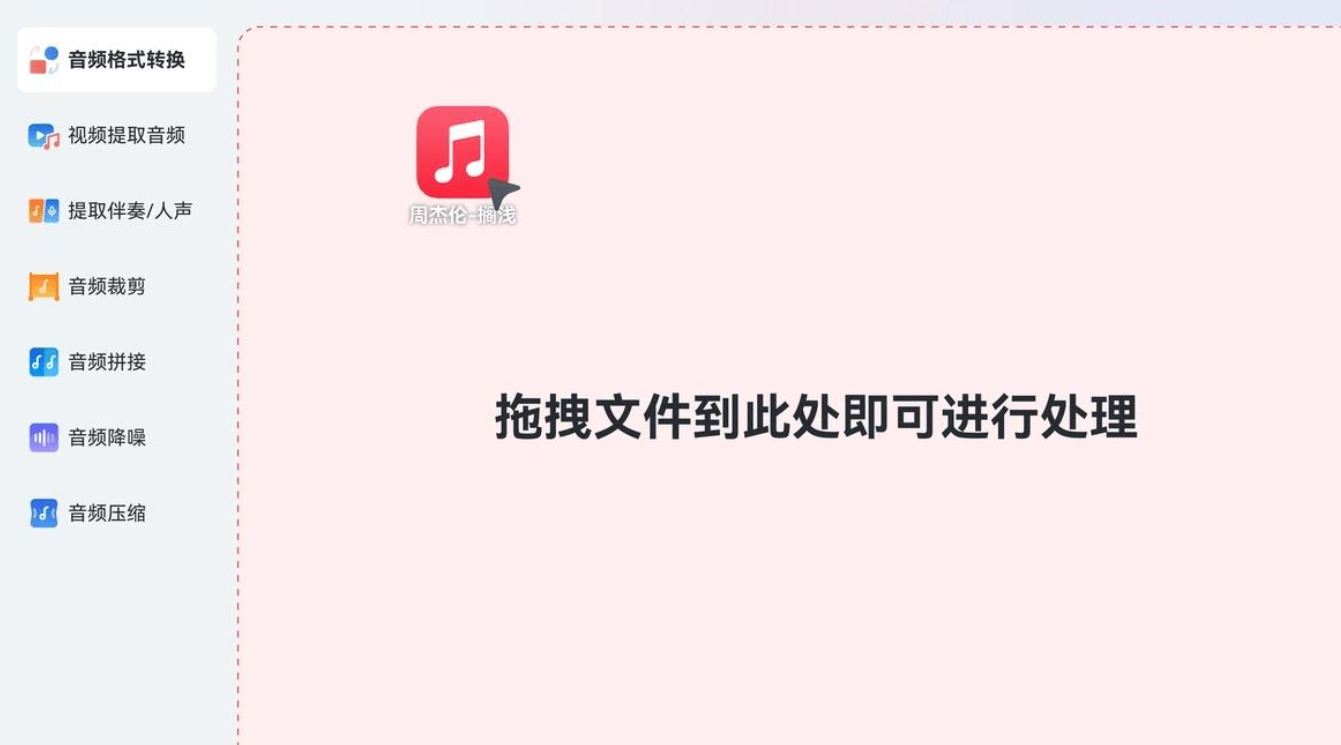
小提示:转换侠不仅支持格式转换,还支持音频裁剪、音频合并、视频提取音频、人声分离、降噪等多种功能。如果你需要一站式完成多种音频处理任务,这款工具可以帮你省去在不同软件之间切换的麻烦。
好了,上面一共给大家介绍了5种把OGG格式转换成MP3的实用方法,每种方法都有自己的特点和适用场景,学会把OGG转成MP3,能帮你解决很多格式不兼容带来的麻烦。你从某些平台下载的OGG歌曲,转成MP3之后就能在手机、车载音响里顺畅播放了;你在录音软件里生成的OGG文件,转成MP3后就能直接拖进剪映、PR开始剪辑,再也不用担心软件报错“格式不支持”。而且这些工具的操作都不复杂,选一个你看着顺眼的跟着教程走一遍,以后遇到OGG文件就能自己搞定,希望今天的教程能帮到大家,以后再也不用为OGG文件打不开发愁了!

