如何批量在文件名前添加前缀?在现代职场中,我们每天都会处理大量的文件,无论是报告、表格、合同,还是项目文档,每一种文件的管理和归类都要求我们能够高效、精准地完成。这其中,批量在文件名前添加前缀的技能,虽然看似简单,却是一项提高工作效率的关键技巧,尤其在信息处理量大、文件类型繁杂的工作环境中,它能显著减轻我们的工作负担,提升整体工作效率。我们每个人在日常工作中,都会遇到多个部门、多个项目、甚至多个客户的文件。如何快速区分这些文件,避免混淆和丢失?批量在文件名前添加前缀便是一个极为有效的解决方案。比如,当你需要将不同客户的合同文档进行分类时,给每个文件添加相应客户的名字作为前缀,能够让你一眼就区分文件的来源,避免了逐一打开文件进行查找的麻烦。尤其是在处理大量文件时,这种命名方式不仅方便了文件的管理,也使得文件的定位变得更加高效,下面是具体的操作方法,感兴趣的可以试一试。

文件名批量加前缀方法一:借助“星优文件名管理器”软件
推荐指数:☆☆☆☆☆
软件下载:https://www.xingyousoft.com/softcenter/XYRename
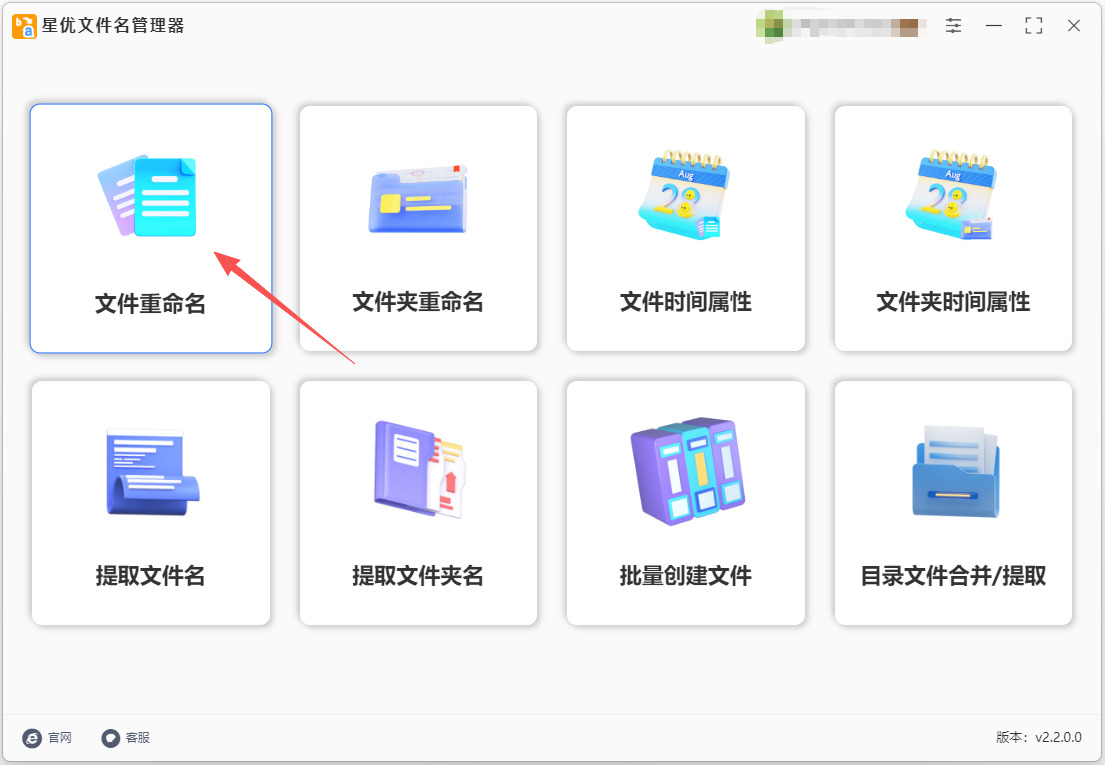
第1步,在正式开始前需要大家将借助的“星优文件名管理器”软件安装到电脑上,安装结束后打开软件正式开始操作,并点击首页里的【文件重命名】功能选型。
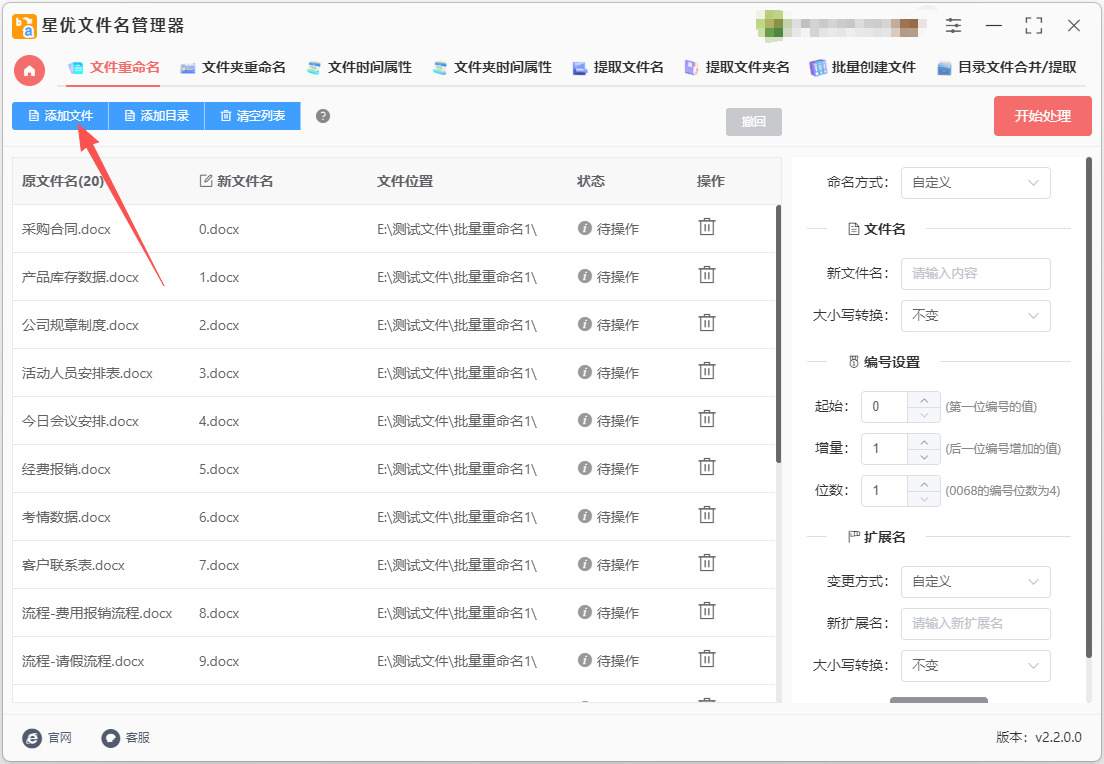
第2步,来到内页后点击【添加文件】按键或【添加目录】按键,然后将需要加前缀的文件全部导入到软件里,任何文件都支持哦,并且对文件数量没有限制。
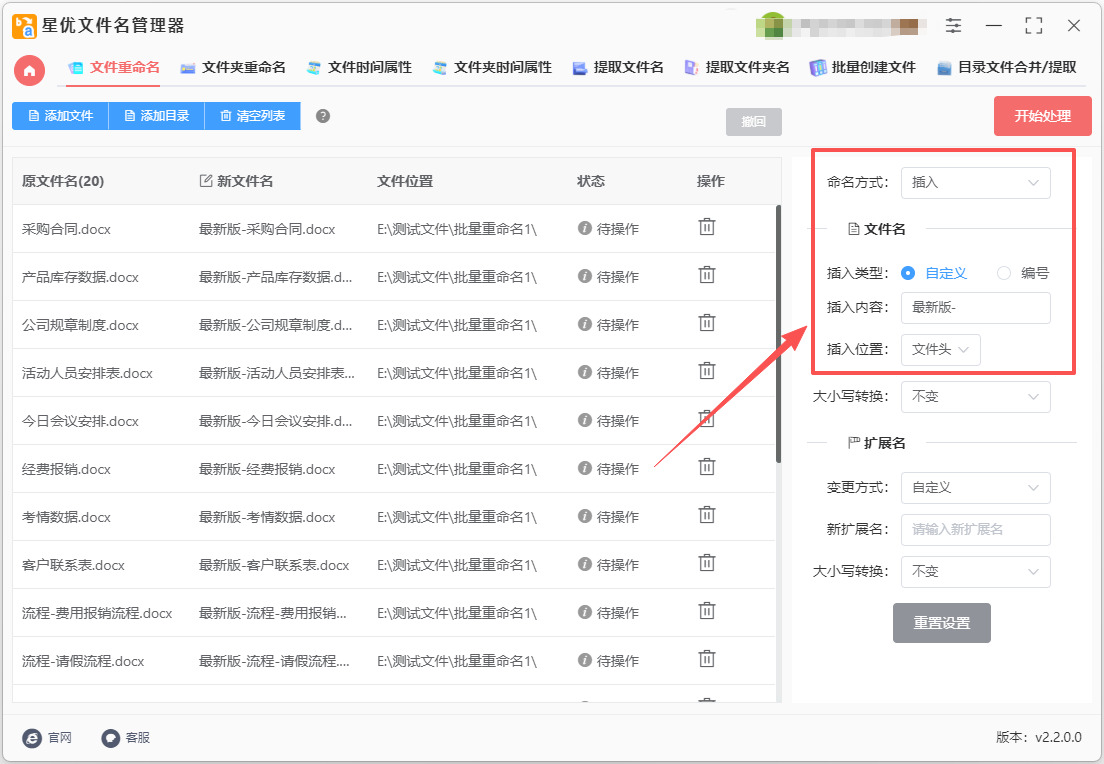
第3步,右侧进行关键的设置:
① 先将【命名方式】设置为“插入”;
② 然后将【插入类型】设置为“自定义”方式;
③ 再在【插入内容】右侧输入要添加的前缀文字或字符;
④ 最后设置【插入位置】,本次选择“文件名头”。
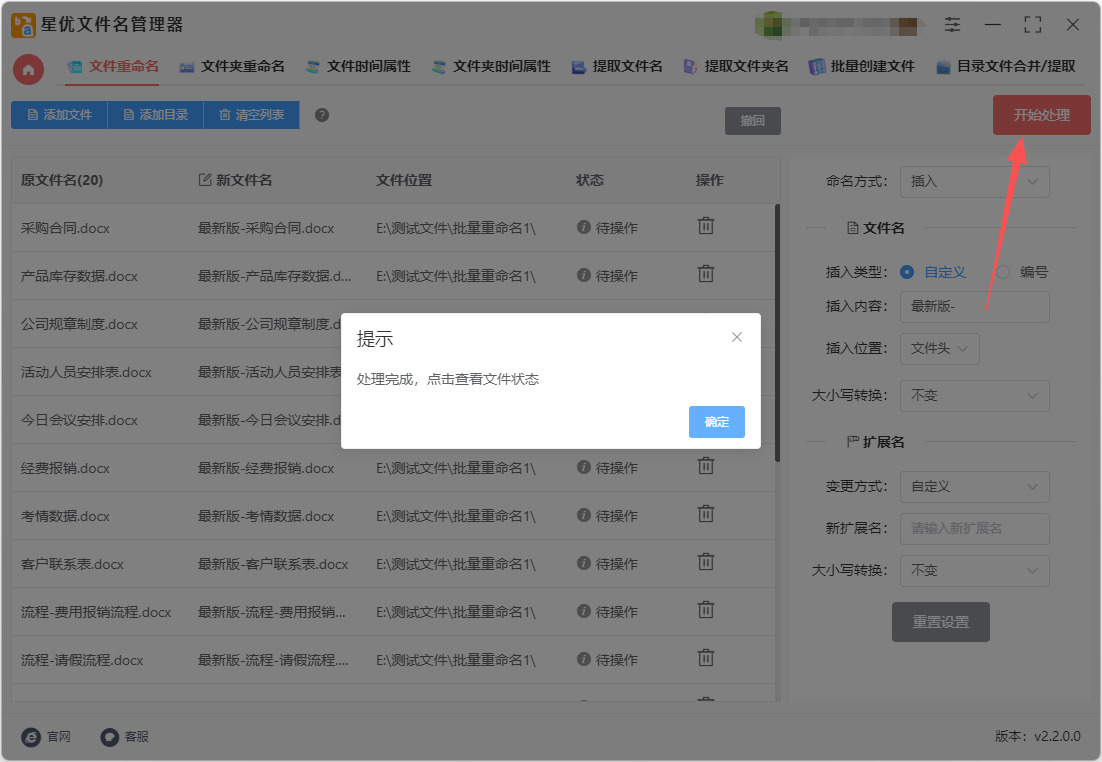
第4步,准备工作全部结束,此时点击【开始处理】红色按键来启动软件,几秒钟后软件会弹出“处理完成”的提示框,代表前缀全部添加完成。
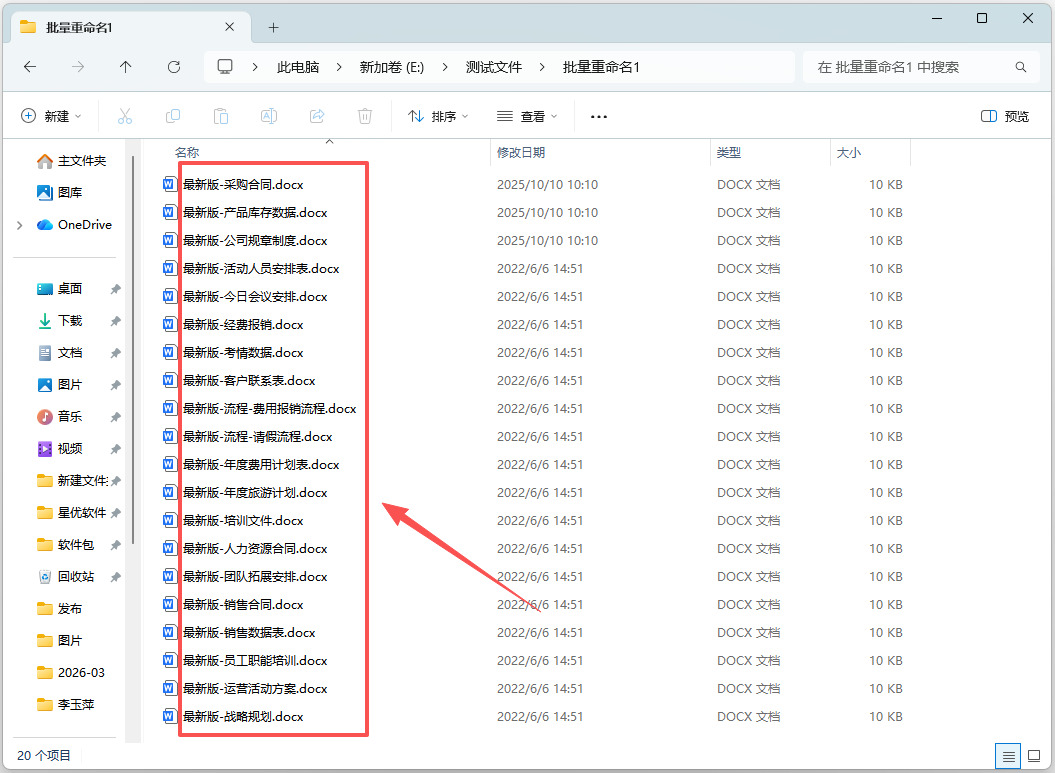
第5步,最后从下图可以清楚的看到,我们成功为所有文件名添加了相同的前缀文字“最新版-”。操作成功,证明本方法有效。
文件名批量加前缀方法二:借助“优速文件批量重命名”软件
推荐指数:☆☆☆☆☆
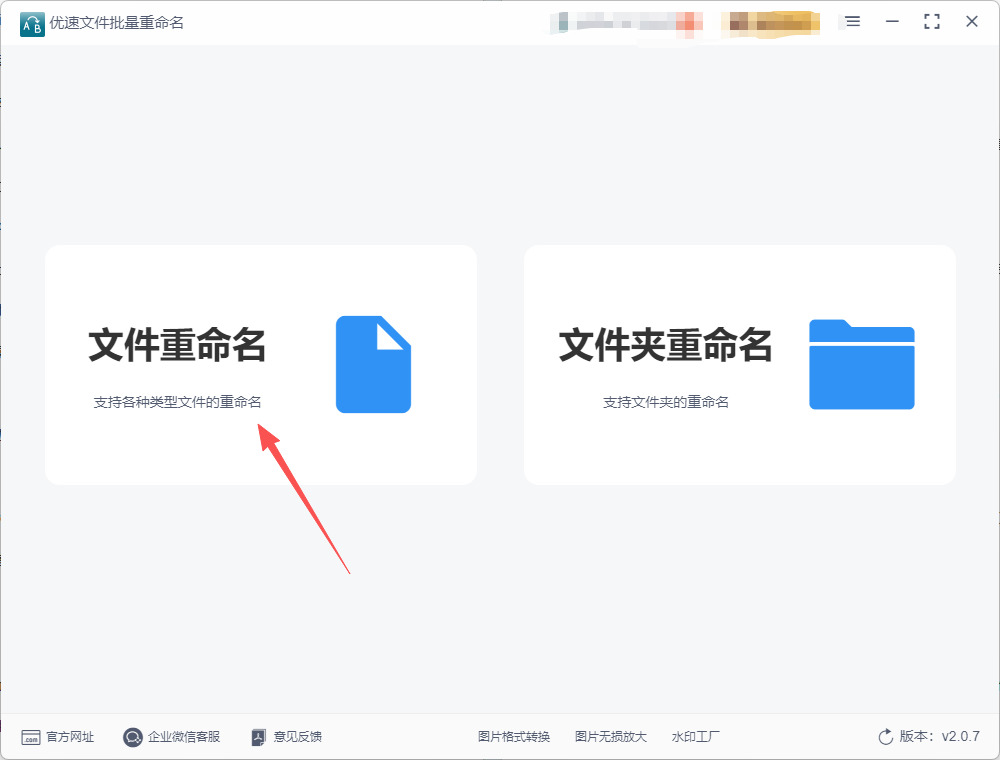
第1步:启动软件并选择功能
打开电脑,双击启动“优速文件批量重命名”软件。在软件首页,点击左侧的 【文件重命名】 功能按钮,进入操作界面。
第2步:批量导入Word文件
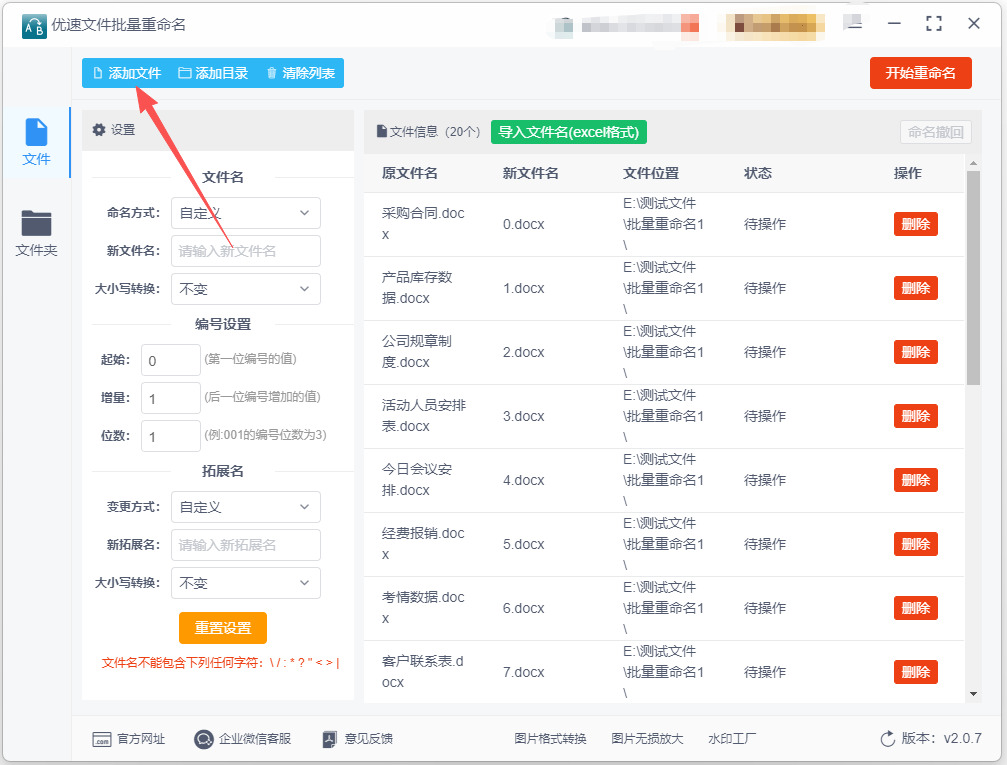
进入内页后,点击左上角的 【添加文件】 蓝色按钮,在弹出的窗口中选择需要添加前缀的Word文件(可多选),点击“打开”导入软件。也可以点击 【添加目录】 按钮,一次性将整个文件夹内的所有文件导入。
第3步:设置添加前缀规则
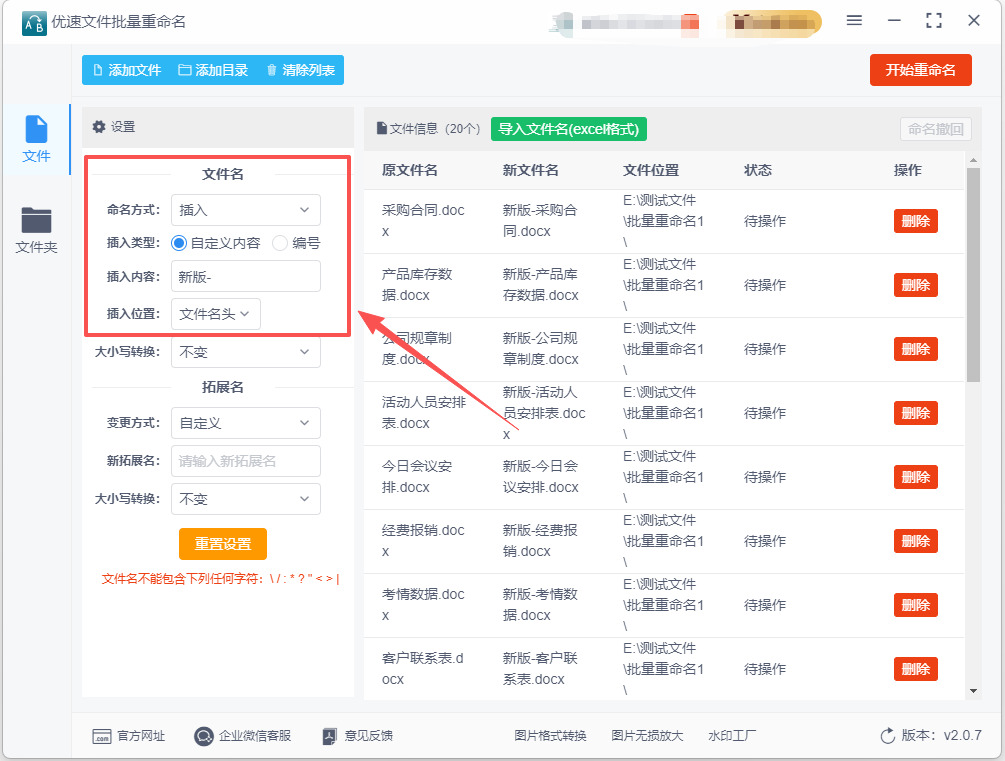
在软件左侧的重命名设置区域,按以下方式配置:
命名方式:选择 “插入”
插入内容:选择 “自定义内容”(保持默认即可)
输入前缀:在右侧的输入框中,输入你想要添加的前缀文字或字符(例如:“【公司文件】” 或 “2024”)
插入位置:选择 “文件名头”
此时,可以在右侧的预览区域看到所有新文件名的效果,确认前缀已正确添加。
第4步:执行批量重命名
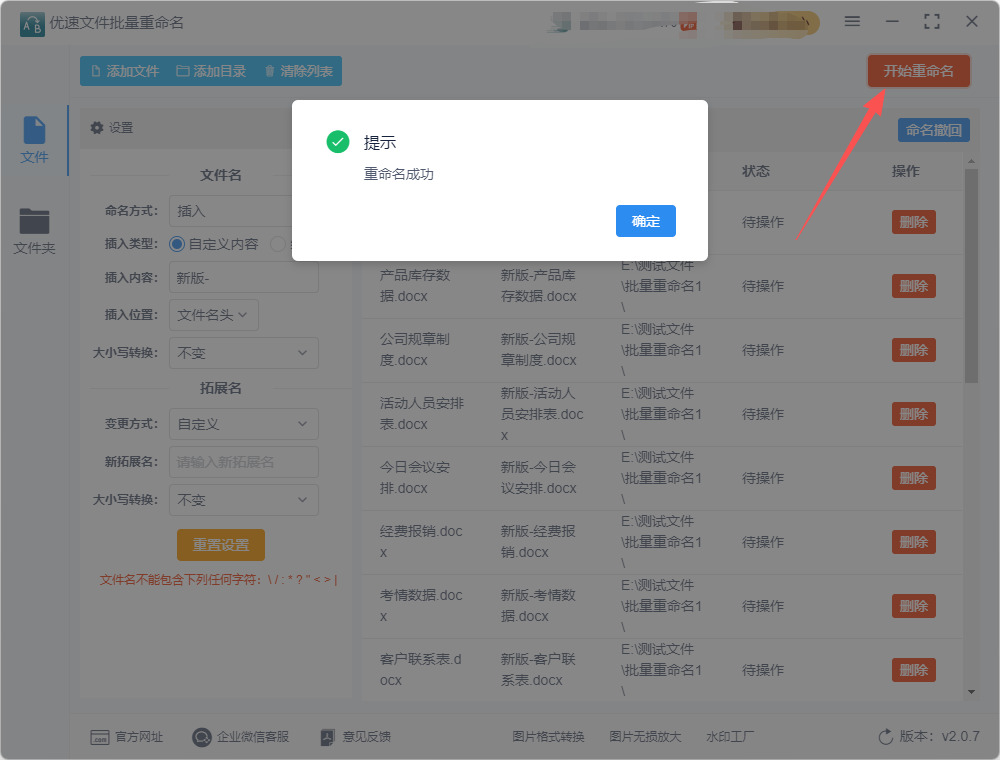
确认预览效果无误后,点击软件右上角的 【开始重命名】 红色按钮。软件将自动批量修改文件名,等待十几秒后,会弹出 “重命名成功” 的提示框,说明所有文件名均已添加前缀。
第5步:验证修改结果
打开存放文件的文件夹,查看所有Word文件的名称,确认前缀已成功添加到每个文件名的最前面。
文件名批量加前缀方法三:借助文件名精灵软件
推荐指数:☆☆☆☆
一、准备工作
打开 文件名精灵(绿色版直接双击运行,无需安装)。
先备份要改名的文件(改名后不可撤销,重要文件务必先复制一份)。
二、添加要处理的文件(3 种方法任选)
方法 1(单个 / 多选):
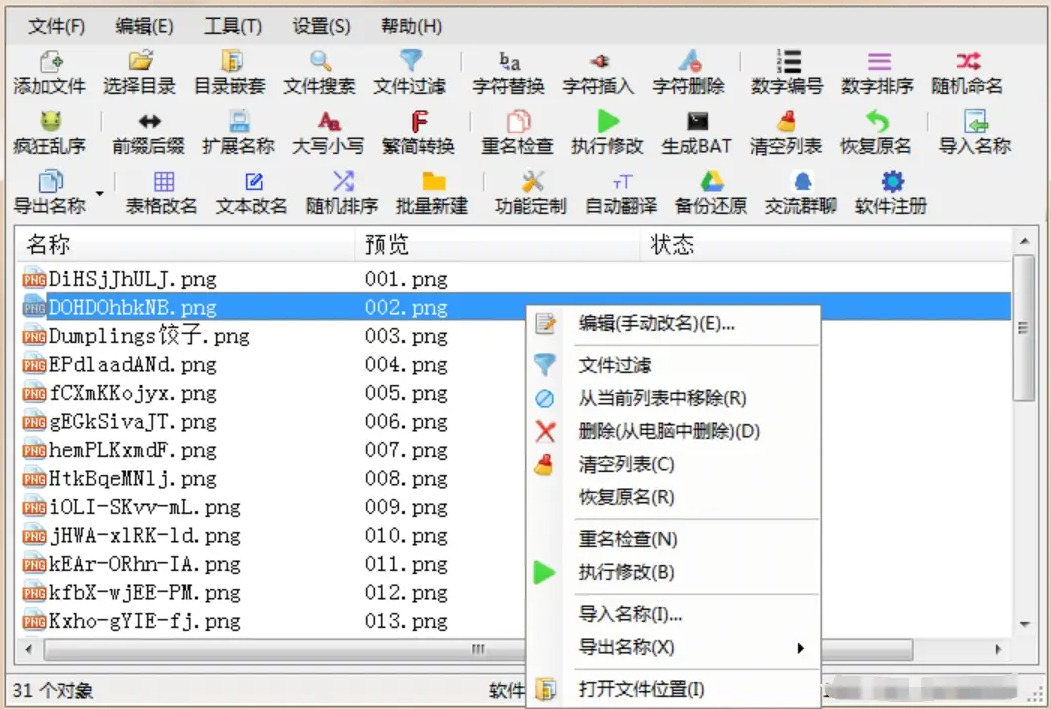
点击顶部 添加文件 → 选中所有要改的文件(按住 Ctrl 多选 / Ctrl+A 全选)→ 打开。
方法 2(整个文件夹):
点击 选择目录 → 选中目标文件夹 → 确定(只加当前目录,不含子文件夹)。
方法 3(最快):
直接把文件 / 文件夹 拖进软件窗口,自动加载。
三、批量添加前缀(核心步骤)
在软件工具栏找到并点击 前缀后缀 按钮。
在弹出窗口:
选择 加前缀(默认通常就是这个)。
在输入框里写你要加的前缀(例如:2026-03-、项目A_、会议记录-)。
看右侧 预览 列,确认新文件名是否正确(如:报告1.doc → 2026-03-报告1.doc)。
点击 确定,回到主界面。
四、执行修改(最终生效)
检查列表里所有文件的 新名称 预览是否正确。
点击顶部 执行修改(或 “开始修改”)。
等待提示 修改完成,即可关闭软件。
五、常见问题与技巧
想加数字前缀(如 001_、002_):用 数字编号 功能,设置起始号、位数、补齐字符。
加完前缀还想加后缀:可叠加操作,先加前缀 → 确定 → 再加后缀 → 最后一起执行。
加错了:在执行前点 恢复原名 重置;执行后只能用备份恢复。
文件名批量加前缀方法四:借助File Commander软件
推荐指数:☆☆☆
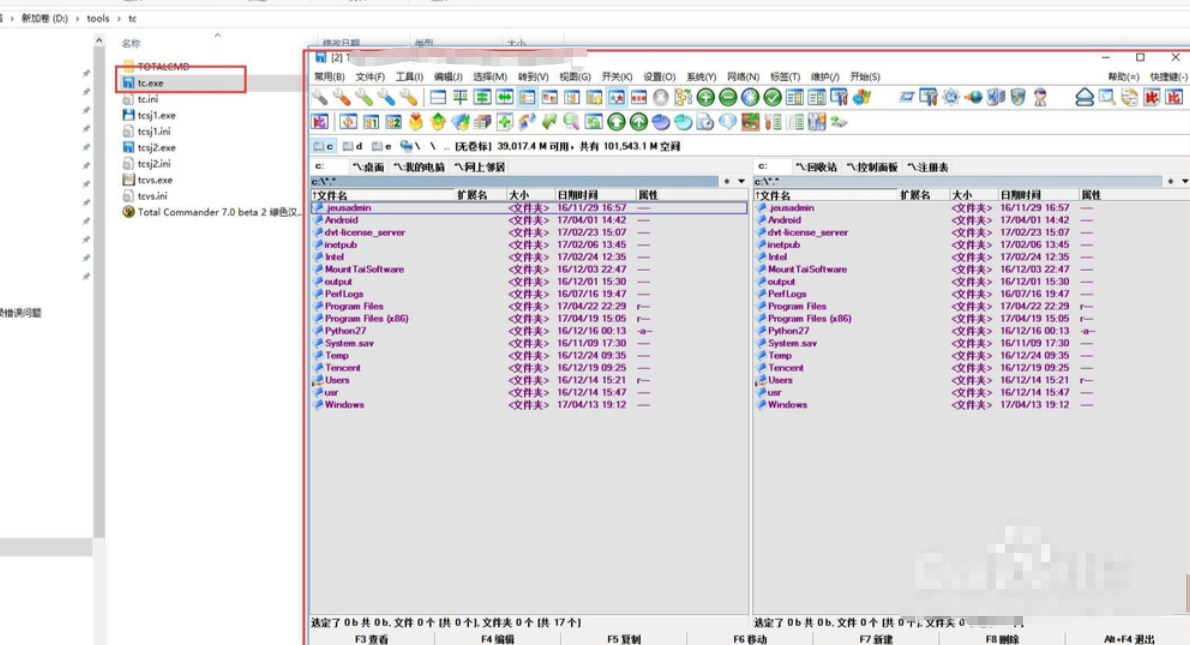
步骤 1:打开 File Commander 并定位文件夹
打开 File Commander。在左侧或右侧窗口,浏览到你想要批量重命名的文件所在的文件夹。确认你需要修改的文件都在同一个面板中显示。
小提示:如果文件分散在不同目录,可以先把它们复制到同一个临时文件夹里,这样更方便操作。
步骤 2:选中需要批量重命名的文件
用鼠标 拖选 或者 按住 Ctrl 点击文件 来多选你要修改的文件。确认文件已经选中(选中状态会高亮显示)。
小提示:如果你想重命名文件夹而不是文件,先确保在 File Commander 里显示的是文件夹,然后同样选中它们。
步骤 3:打开批量重命名工具
按 Ctrl + M(快捷键)打开 多重重命名工具(Multi-Rename Tool)。或者在菜单栏选择:
文件 → 多重重命名工具...
步骤 4:设置前缀
在 多重重命名工具 界面中,你会看到几个重要区域:文件名格式区域(Rename mask),找到 “Rename mask: File name” 输入框。
默认是 [N],表示保留原文件名。
添加前缀
在 [N] 前面直接输入你想要的前缀,例如输入 项目A_。
最终输入框应显示:项目A_[N]
[N] 是原文件名的占位符,所以文件名前会加上你输入的前缀。
小技巧:如果你还想加后缀,可以在 [N] 后面输入,例如 [N]_最终版。
步骤 5:预览修改结果
File Commander 的多重重命名工具会在下方显示 新文件名预览。仔细检查预览,确认前缀添加正确,并且没有影响到文件扩展名(如 .jpg、.txt)。
注意:默认情况下扩展名 [E] 会被保留,不用担心文件类型被改掉。
步骤 6:执行重命名
确认无误后,点击 “Start!” 按钮。File Commander 会立即批量修改选中文件的文件名,给它们加上前缀。
步骤 7:检查结果
关闭多重重命名工具。在文件面板中检查所有文件是否按预期添加了前缀。
额外提示
撤销操作:如果操作有误,可以按 Ctrl + Z 尝试撤销(前提是 File Commander 支持撤销)。
组合命名规则:你可以同时使用 [C](序号)、[D](日期)等占位符实现更复杂的批量命名。
保存命名方案:多重重命名工具可以保存配置,以便以后快速复用相同的命名规则。
文件名批量加前缀方法五:借助Ten Renamer软件
推荐指数:☆☆☆
步骤 1:安装 Ten Renamer
获取最新版本的 Ten Renamer,并选择适合你操作系统的版本(通常是 Windows 版本)。
安装 Ten Renamer,运行下载的安装包,按照提示完成安装。
步骤 2:打开 Ten Renamer 并选择文件
① 打开 Ten Renamer,双击桌面上的 Ten Renamer 图标启动程序。
② 选择文件
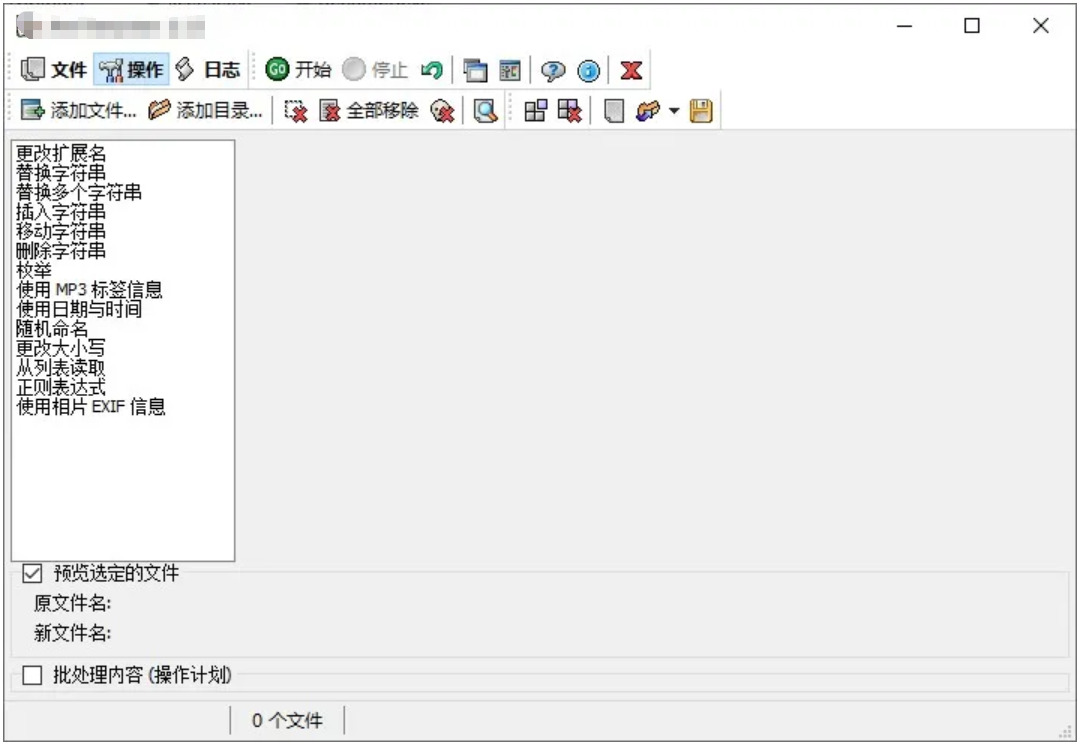
点击界面上的 添加文件 按钮(或者使用快捷键 Ctrl+A)来选择你要批量重命名的文件。
你可以选择一个文件夹中的所有文件,也可以选择特定类型的文件(比如 .txt, .jpg)。
步骤 3:设置重命名规则(添加前缀)
选择重命名操作,在界面下方的 操作 列表中,点击左下角的 添加操作 按钮,选择 前缀 选项。
配置前缀,在出现的对话框中,输入你想要添加的前缀,例如:PREFIX_。
确认:点击 确定,该操作会出现在操作列表中。
其他设置,你可以选择应用给所有文件,或者在 文件筛选 中指定仅对特定的文件类型或文件名添加前缀。
步骤 4:预览重命名效果
查看预览,在 操作列表 中选择已经设置的 前缀 操作。在右侧的 文件列表 中,你可以看到每个文件的新名字,添加的前缀会立即显示出来。
确认无误后继续,如果预览中的文件名已经满足你的需求,说明设置已经正确。如果需要修改前缀或其他设置,点击操作列表中的 编辑 按钮,进行调整。
步骤 5:执行批量重命名
点击执行,在确认无误后,点击界面右下角的 开始 按钮,Ten Renamer 会自动开始批量重命名文件。
查看结果,操作完成后,你可以看到文件夹中所有文件的名称都已被修改,前缀已经添加到文件名的开头。
附加技巧:
批量重命名文件夹中的文件:如果你需要批量修改文件夹中的文件,可以在选择文件时直接选择整个文件夹,Ten Renamer 会自动识别并列出文件夹中的所有文件。
设置多个操作:你可以为同一批文件设置多个操作。例如,先添加前缀,再改变文件扩展名,甚至重命名文件的某部分。只需依次添加各个操作并配置,Ten Renamer 会依次应用每个操作。
撤销重命名:如果你重命名后发现有错误,可以通过 撤销操作 来恢复之前的文件名。
文件名批量加前缀方法六:借助bat脚本
推荐指数:☆☆☆
步骤 1:准备文件夹
找一个你想批量修改文件名的文件夹,例如:D:\TestFiles
在这个文件夹里放置你想修改的文件,例如:file1.txt、file2.docx、file3.jpg 等。
步骤 2:打开记事本创建 BAT 脚本
打开 记事本(Notepad)。
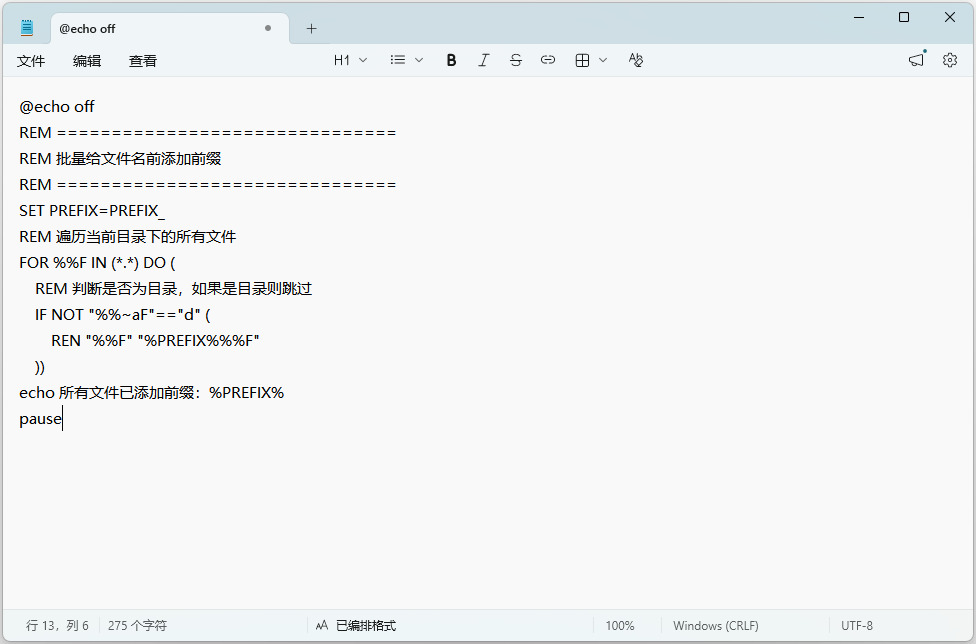
输入以下脚本(假设我们要给文件名前添加前缀 PREFIX_):
@echo off
REM ===============================
REM 批量给文件名前添加前缀
REM ===============================
SET PREFIX=PREFIX_
REM 遍历当前目录下的所有文件
FOR %%F IN (*.*) DO (
REM 判断是否为目录,如果是目录则跳过
IF NOT "%%~aF"=="d" (
REN "%%F" "%PREFIX%%%F"
))
echo 所有文件已添加前缀:%PREFIX%
pause
脚本解释
@echo off:运行时不显示命令本身,让界面更干净。
SET PREFIX=PREFIX_:定义你想添加的前缀,例如 PREFIX_,可以改成任何你想要的。
FOR %%F IN (*.*) DO (...):遍历当前文件夹下所有文件。
IF NOT "%%~aF"=="d":排除文件夹,只修改文件名。
REN "%%F" "%PREFIX%%%F":将文件名修改为 前缀 + 原文件名。
pause:命令执行完成后暂停,方便你查看结果。
注意:这里使用 %%F 是因为在 BAT 文件里用双百分号;如果直接在命令行运行,可以用单 %F。
步骤 3:保存 BAT 文件
在记事本中点击 文件 → 另存为;文件名写:add_prefix.bat;保存类型选择 所有文件 (.);编码选择 ANSI(Windows 默认即可)保存到你文件所在的文件夹(例如:D:\TestFiles)
步骤 4:运行 BAT 脚本
按 Win + R → 输入 cmd → 回车
使用 cd 命令进入文件夹:cd /d D:\TestFiles
运行脚本:add_prefix.bat
步骤 5:批量处理指定类型文件(可选)
如果你只想给某一类文件添加前缀,例如只给 .txt 文件添加:
FOR %%F IN (*.txt) DO (
REN "%%F" "%PREFIX%%%F")
只需把 *.* 改成 *.txt,就只会修改 .txt 文件。
步骤 6:小提示
备份重要文件,避免误操作。
避免重复添加前缀,否则文件名会重复,例如 PREFIX_PREFIX_file1.txt。
可以在脚本里改 SET PREFIX=你的前缀 来修改前缀内容。
在团队合作时,文件通常会被多人同时使用和修改,这时合理的文件命名就显得尤为重要。如果文件名规范且有序,每个人都能快速识别文件内容和所属项目,从而避免重复劳动和混乱。在一些需要存档保存的工作中,文件的前缀往往能在日后的查找中发挥巨大的作用。例如,财务部门每年都需要处理大量的发票和报销单,若这些文件在命名时加入了年份、月份或部门前缀,在未来需要进行文件查询时,不仅能迅速定位到相关文件,还能按照时间或部门进行排序,避免了浪费大量时间在搜索文件的过程中。在信息化、数字化的今天,文件管理已不再是一个小问题。随着企业数据量的不断增加,文件的整理、归档和查找变得愈加复杂。批量在文件名前添加前缀的技巧,虽然简单,却是职场人士必备的一项技能。它不仅能帮助我们提高工作效率,减少混乱和错误,还能确保文件的长期可用性和高效管理。总的来说,这项技能的应用,无论是在个人工作中,还是在团队协作中,都有着不可忽视的价值。熟练掌握这一技巧,不仅能大大节省我们在文件管理上的时间,更能在复杂的工作流程中为我们提供更多的便利,使我们能够专注于更具创造性和决策性的工作,提升整体工作效能。几个批量在文件名前添加前缀的解决办法分享结束,如果对你有帮助请记得点赞支持哦。

