怎么修改文件的修改日期?嘿,小伙伴们!是不是经常遇到这种尴尬时刻:你昨天刚把PPT改得漂漂亮亮,发给老板一看,显示"修改日期:昨天",但其实是前天改的?急得你直拍桌子,想"怎么修改文件的修改日期"?别慌!这事儿超简单,比点外卖还快,根本不用找IT小哥救急。今天就教你几招,让你的文件时间"秒变"正确,再也不用被时间戳坑得怀疑人生啦!
"修改文件的修改日期"听起来像编程术语,其实比刷短视频还轻松。想象一下,你轻轻点几下鼠标,文件的修改时间就能随你心意"回溯"到真实操作时刻——就像给文件换了个新身份证,精准到分秒!职场里,这招简直是救命稻草:整理周报时、配合项目进度时,它让你的文件看起来"最新鲜",老板直夸效率高。别再让文件时间拖后腿,轻松搞定"修改文件的修改日期",工作流程顺到飞起,连咖啡都喝得更香了!

方法1:星优文件名管理器修改文件的修改日期(批量高效款)
方法类型:专业工具批量法(Windows适用)
方法介绍:手里有几十上百个文件要统一改修改日期?手动一个个改能累哭!星优文件名管理器就是批量处理的“效率王者”,界面全是中文按钮,新手一看就懂。它能一次性导入所有文件,统一改成某个固定时间,也能按规律批量改(比如按文件名顺序改不同日期),还能只改修改日期不动创建日期。适合行政、文员整理档案,一次设置好就能自动处理,省出时间摸鱼。
代表工具:星优文件名管理器
软件下载地址:
https://www.xingyousoft.com/softcenter/XYRename
方法操作步骤:
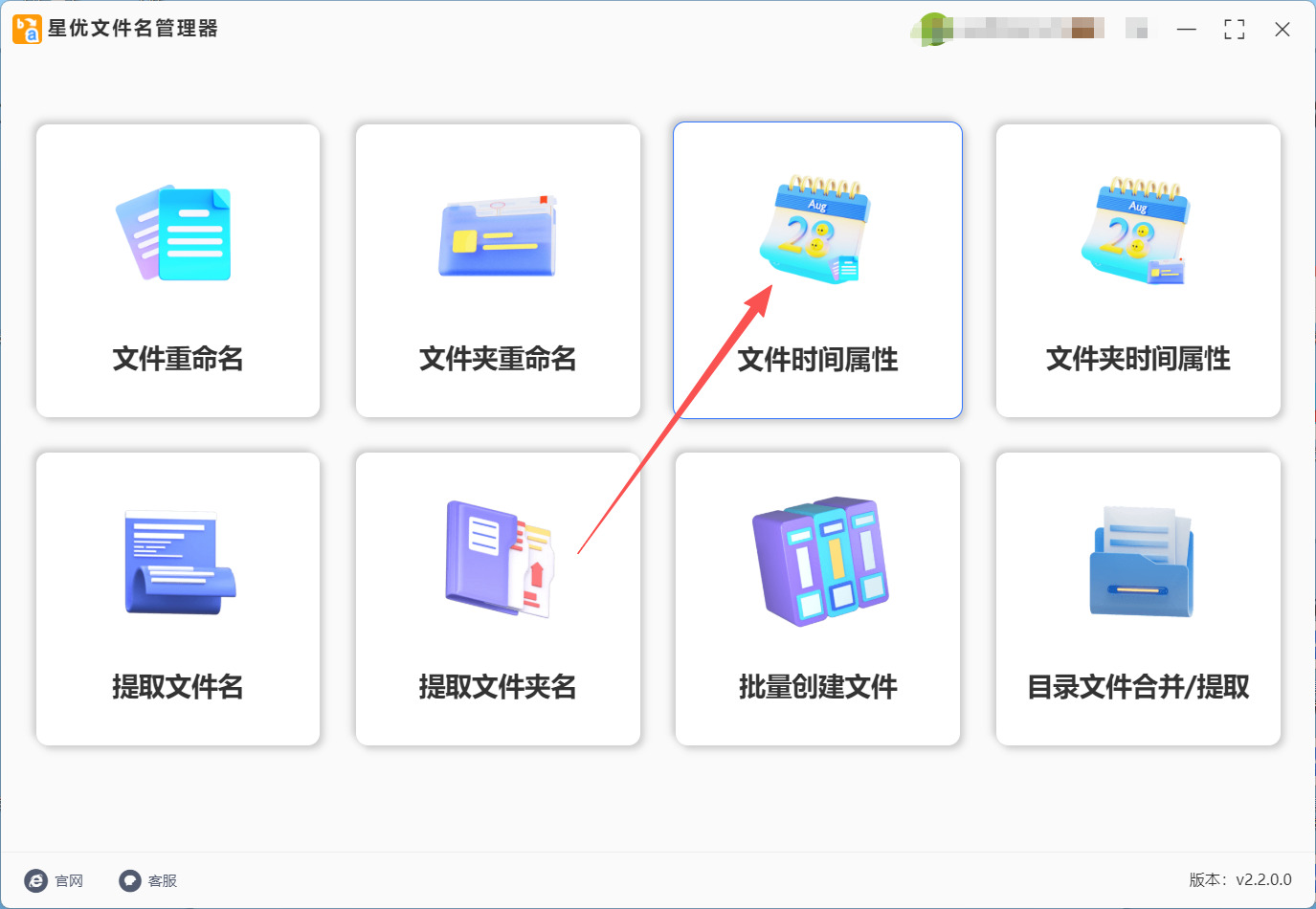
① 获取并启动“星优文件名管理器”工具。打开后,你会看到一个很清晰的功能界面,点击“文件时间属性”按钮。
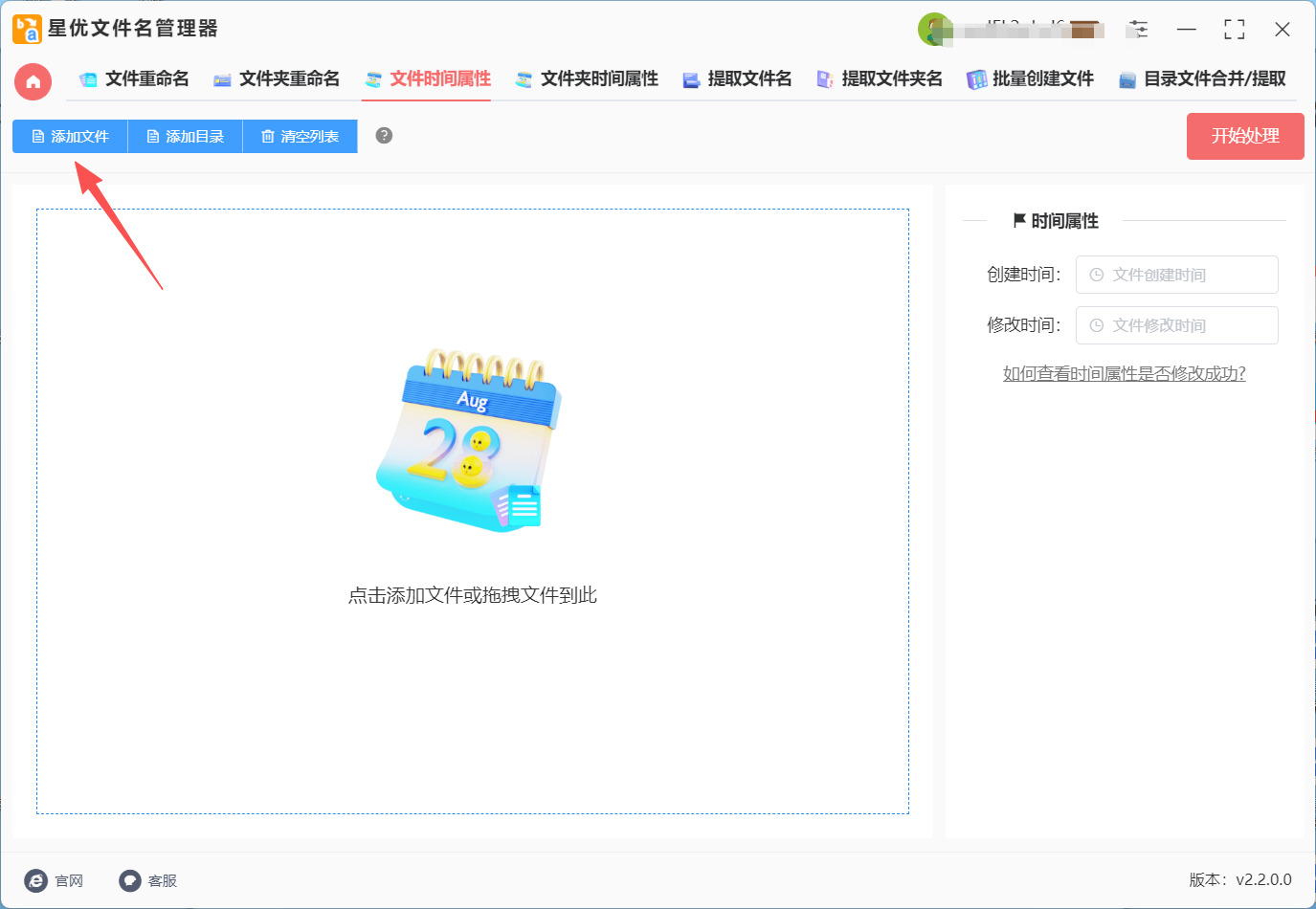
② 跳转新的界面后,在左上角找到并点击“添加文件”按钮,选择我们电脑上需要修改的文件上传到工具。
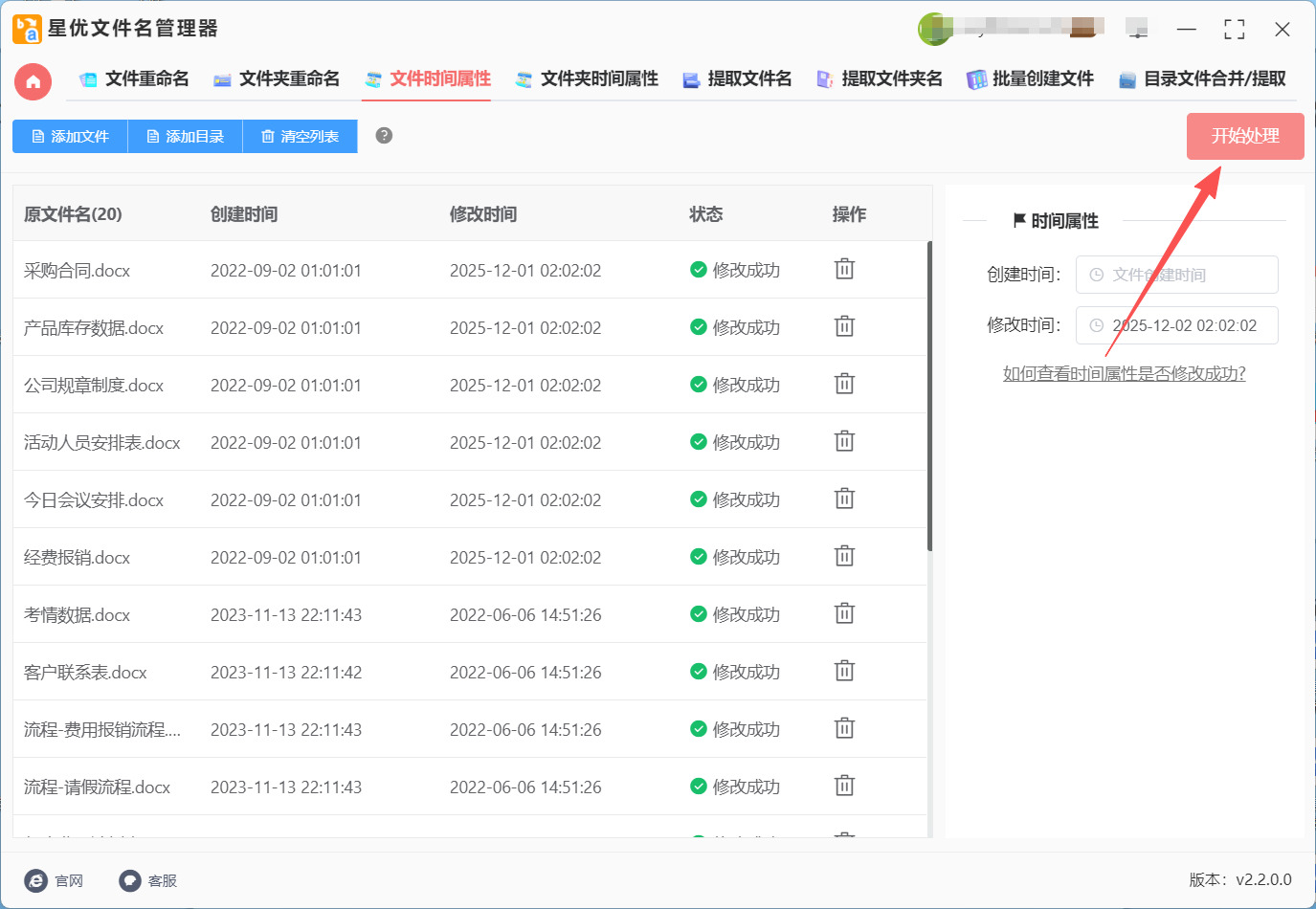
③ 在界面右侧进行时间设置区域,你可以看到“修改时间”、“创建时间”等选项。点击“修改时间”后面的输入框。然后,你可以直接在下方的日期框和时间框里手动输入,或者点击旁边的小日历图标和时钟图标,用鼠标点选一个你希望设定的新日期和具体时刻,比如“2025-12-10 09:30:00”。

④ 最后,点击软件上明显的“开始处理”按钮。只需要一秒钟,软件就会按照你的设置,完成对所有文件“修改日期”的批量更新。完成后,你可以立刻去电脑文件夹里查看,文件的修改时间已经焕然一新了。
方法2:在线文件元数据编辑工具修改文件的修改日期(临时应急款)
方法类型:在线工具应急法(全系统适用)
方法介绍:在公用电脑上急着要改个文件日期,但没权限安装软件怎么办?别急,修改文件的修改日期这事,用在线工具就能轻松搞定!
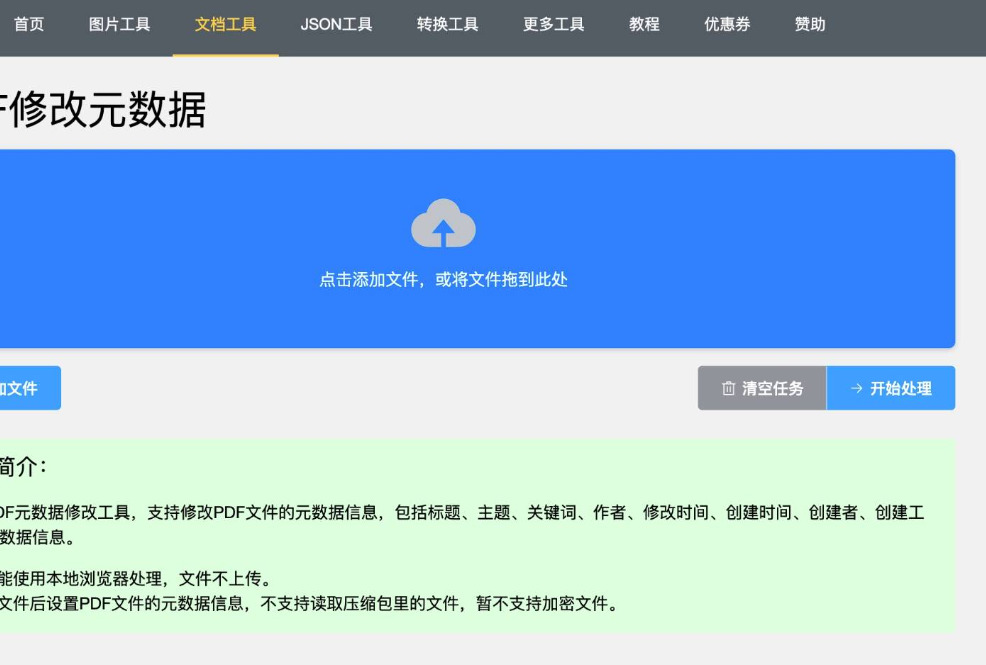
你完全可以把这些在线元数据编辑器当作“救急神器”——不用安装任何东西,只要电脑有浏览器,打开就能用。它的原理很简单:你上传文件,它在网页里帮你调整好文件的修改日期等属性,然后你下载回来就行。特别适合出差时,临时需要给客户文件“更新”一下修改时间这类场景。
代表工具:正规的在线元数据(Metadata)编辑网站
操作步骤(超详细小白版):
上传你的文件:进入网站后,通常会有一个很显眼的“上传文件”或“选择文件”按钮。点击它,然后从你的U盘或电脑里选中那个需要 修改文件的修改日期 的目标文件(常见如Word、PDF、图片格式都支持)。
找到修改日期的设置项:文件传上去后,页面会显示可编辑的信息。仔细找找“修改日期(Modify Date)”、“最后修改时间”这类输入框。点击它,一般可以直接弹出日历选择你想要的新日期和时间,或者按“YYYY-MM-DD HH:MM”的格式手动输入。
确认并处理:其他信息(如创建日期)如果不需要改就保持原样。然后果断点击“应用更改”、“更新元数据”或类似的按钮。
下载成果:稍等几秒钟,网站处理完成后,页面会自动刷新或出现一个明显的“下载文件”按钮。点击它,把修改后的新文件保存到电脑或U盘里。
最后一步,务必检查:下载完成后,立刻在文件上右键→属性,查看“修改日期”一栏,确认已经成功变成你设置的新时间。这样,整个 修改文件的修改日期 流程就圆满完成了!为了安全,你可以关闭网站页面,有条件的话清空一下浏览器历史记录。
方法3:使用文件属性“另存为”修改文件的修改日期(系统技巧)
方法介绍:一个非常隐蔽但有效的“土办法”。原理是通过用程序重新保存文件,让系统自动生成新的保存时间,从而实现“修改文件的修改日期”。这个方法对文本、图片类文件特别管用。
代表工具:记事本、画图等任意编辑软件
方法操作步骤:
找到你想处理的那个文件,比如一个TXT文本。
用鼠标右键点击它,选择“打开方式”,然后选“记事本”。
在记事本里,随便打个空格或者回车(这样文件内容就算有变动了)。
点击左上角的“文件”菜单,选择“另存为”。
在弹出的窗口,直接点击“保存”(如果提示覆盖,点“是”)。这样,这个文件新的修改日期就会变成你刚才保存的那一刻。

方法4:通过文件压缩软件修改文件的修改日期(间接修改)
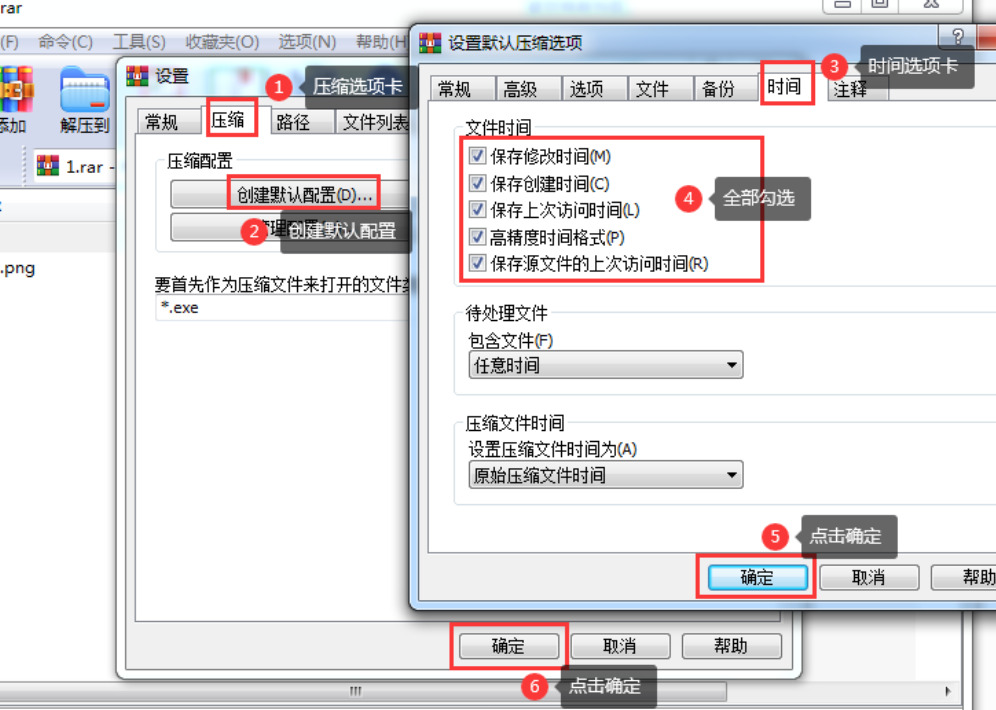
方法介绍:嘿,你绝对想不到!常用的压缩软件7-Zip居然能帮你"修改文件的修改日期",简直是个隐藏的神器!就像给文件玩了个"时间穿越",把文件打包成ZIP或RAR后,再偷偷调整一下压缩包里的文件时间,最后解压出来,文件的修改日期就"秒变"你想要的时间啦!这招特别适合那些不想装额外软件的小伙伴,用好手头的工具就能搞定"修改文件的修改日期",效率直接拉满,省时又省力!
代表工具:7-Zip(系统自带压缩功能也能用)
操作步骤(超简单版):
打包文件:右键点击需要调整的文件,选择"7-Zip"→"添加到压缩包",别担心,这一步超简单,就像给文件穿上个"压缩小外套"。
进入压缩包:等压缩完成后,双击打开这个ZIP/RAR文件(不用解压,直接在7-Zip里看)。
找到文件属性:在7-Zip窗口里,找到你刚才压缩的文件,右键点击它,选择"属性"。
调整时间:在属性窗口里,找到"修改日期",点击"更改",设置成你想要的日期时间(比如"2023-08-15 14:30:00")。
保存修改:点击"确定",然后点击7-Zip窗口顶部的"更新"按钮(可能叫"保存"或"应用")。
解压文件:最后,把修改后的压缩包解压出来,新生成的文件"修改文件的修改日期"就成功啦!
验证效果:打开新文件的属性,看看修改日期是不是已经变成你想要的时间了?是不是超简单?
方法5:利用Android设备辅助修改文件的修改日期(移动端方法)
方法介绍:如果你的文件在手机上,或者想用手机来操作,这个方法很实用。通过一些手机上的文件管理器应用,可以直接访问和修改文件的属性信息,其中就包括修改日期。这为移动办公和跨设备处理提供了方便。
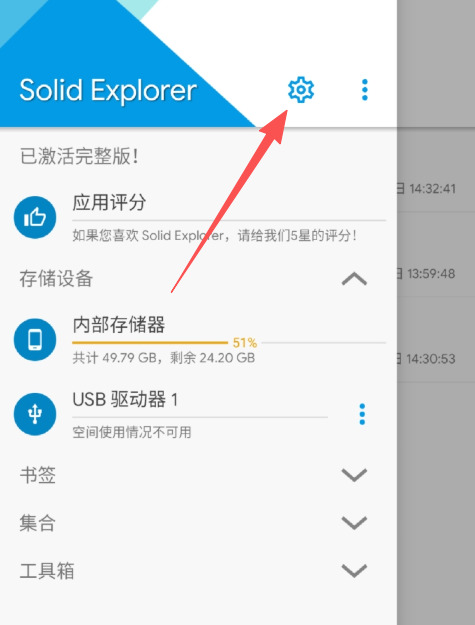
代表工具:支持修改文件属性的Android文件管理器(如Solid Explorer)
方法操作步骤:
在安卓手机上,打开具备高级功能的文件管理器应用。
浏览找到需要修改的文件,长按该文件,在弹出的菜单中选择“属性”或“详情”。
在属性详情页面里,寻找“修改时间”、“更改日期”之类的选项,通常旁边会有一个编辑图标(铅笔形状),点击它。
在弹出的时间选择器上,手动调整到你想要的年、月、日、时、分,然后点击“确定”或“保存”。
返回文件列表,文件的修改日期就已经更新了。你可以通过数据线将文件传回电脑。
方法6:创建“一键修改”右键菜单修改文件的修改日期(系统集成法)
方法介绍:想不想像电脑高手那样,在文件上点一下右键,就能立刻 修改文件的修改日期?这个方法就是教你把一个“时间修改器”直接“安装”到系统的右键菜单里。本质是创建一个批处理脚本,并把它添加到“发送到”菜单中。设置完成后,你只需要右键点击任何文件,选择“发送到” -> “设为最新修改日期”,这个文件的修改时间就会瞬间变成当前时刻。这简直是整理刚下载的一批文件,或快速统一日期的终极懒人方案!
代表工具:Windows 记事本 + “发送到”文件夹
方法操作步骤(手把手教学):
制作时间修改小工具:
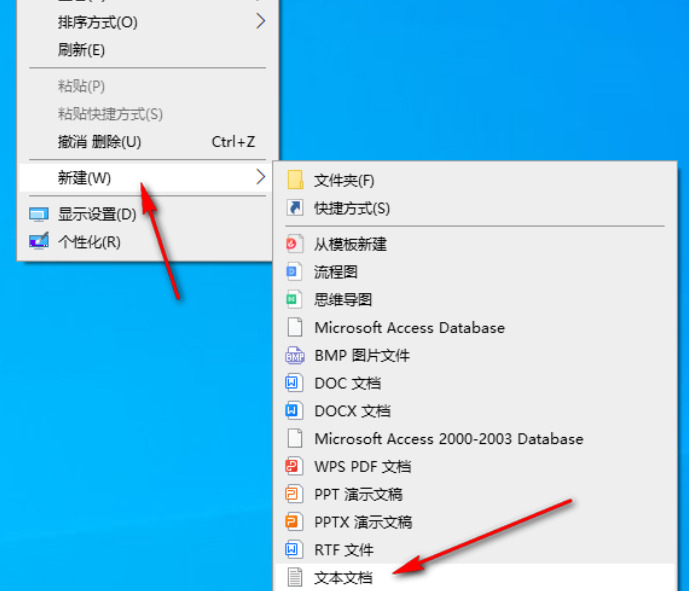
在电脑桌面(或其他任何地方)点右键,新建一个“文本文档”。
打开这个新建的记事本,一字不差地复制粘贴下面这行魔法代码:
powershell -Command "(Get-Item -LiteralPath '%1').LastWriteTime = (Get-Date)"
点击左上角“文件” -> “另存为”。在保存窗口里,关键一步来了:把“保存类型”从“文本文档”改成“所有文件”。然后把文件名改成你喜欢的,比如 更新为当前时间.bat 。注意,.bat 这个后缀必须要有!
点击“保存”。你会看到桌面上多了一个带齿轮图标的小文件,这就是我们制作的“一键修改器”。
把它“安装”到右键菜单:
按下键盘的 Win + R 键,打开运行窗口。
输入一个神奇的路径:shell:sendto ,然后回车。
这时会打开一个名为“SendTo”(发送到)的系统文件夹。把刚才桌面上创建好的那个 更新为当前时间.bat 文件,复制一份,然后粘贴到这个“SendTo”文件夹里。
享受一键修改的快乐:
大功告成!现在,随便找一个你想更新修改时间的文件(比如一张图片或一份文档)。
在这个文件上点击右键,在弹出的菜单里找到“发送到”选项。
将鼠标移到“发送到”上,在展开的子菜单里,你就能看到我们刚添加的“更新为当前时间”选项了!点击它。
一瞬间,这个文件的“修改日期”属性就会被刷新到你点击它的那一刻。你可以立刻右键查看属性来验证成果,实现快速 修改文件的修改日期!
掌握了"修改文件的修改日期",你会发现文件管理不再是头疼事,反而成了你的小骄傲!每次看到文件显示的修改时间精准无误,那种"我超牛"的成就感,比周末躺平还爽。工作效率蹭蹭涨,同事问你"怎么这么高效?",你就笑着回:"嘿嘿,小技巧而已!" 这就是"修改文件的修改日期"带来的小确幸——让工作细节变得超有掌控感。
所以,别再犹豫了!下次文件时间不对,立刻试试这些方法。"修改文件的修改日期"不是高深技术,而是让你工作更聪明的神器。从今天开始,让文件时间精准到分秒,享受高效工作的快乐吧!记住,细节决定成败,而"修改文件的修改日期"就是那个让你脱颖而出的小魔法。赶紧试试,让你的文件管理变得超酷,工作节奏直接起飞!

