图片太大上传不了怎么缩小?相信很多朋友都遇到过这种抓狂的情况:拍了一堆照片想发朋友圈,微信提示“图片过大,发送失败”;做电商的卖家整理好几十张产品图,准备上传到平台,结果一张好几兆、死活传不上去;报名考试上传证件照,系统要求图片不超过200KB,结果手机拍出来的照片动辄七八兆,怎么都传不上;做自媒体的朋友做公众号配图,图片太大了上传半天都转不出来。一张太占地方,多张并发上传更是容易卡死,被人催到心态爆炸。
这个时候把图片"瘦个身"就能完美解决问题。今天这篇文章,我就专门给零基础的朋友整理了5个把图片缩小的实用方法,有国产专业的本地软件,有完全免费的在线网站,还有开源的图片神器,每个方法的步骤我都拆解得特别细,保证你看完就能跟着操作。

方法一:借助“星优文件压缩器”软件压缩图片大小
星优文件压缩器是一款专门用来压缩文件的国产软件,在Windows电脑上就能用。它可以压缩图片、视频、音频、PDF、Word和PPT六种类型的文件,一个软件就能解决多种文件的"瘦身"需求。它的"图片压缩"功能支持JPG、PNG、WebP、GIF等常见图片格式,操作特别简单,而且可以自由调节压缩质量,数值越低图片被压得越小。
软件下载地址:https://www.xingyousoft.com/softcenter/XYCompress
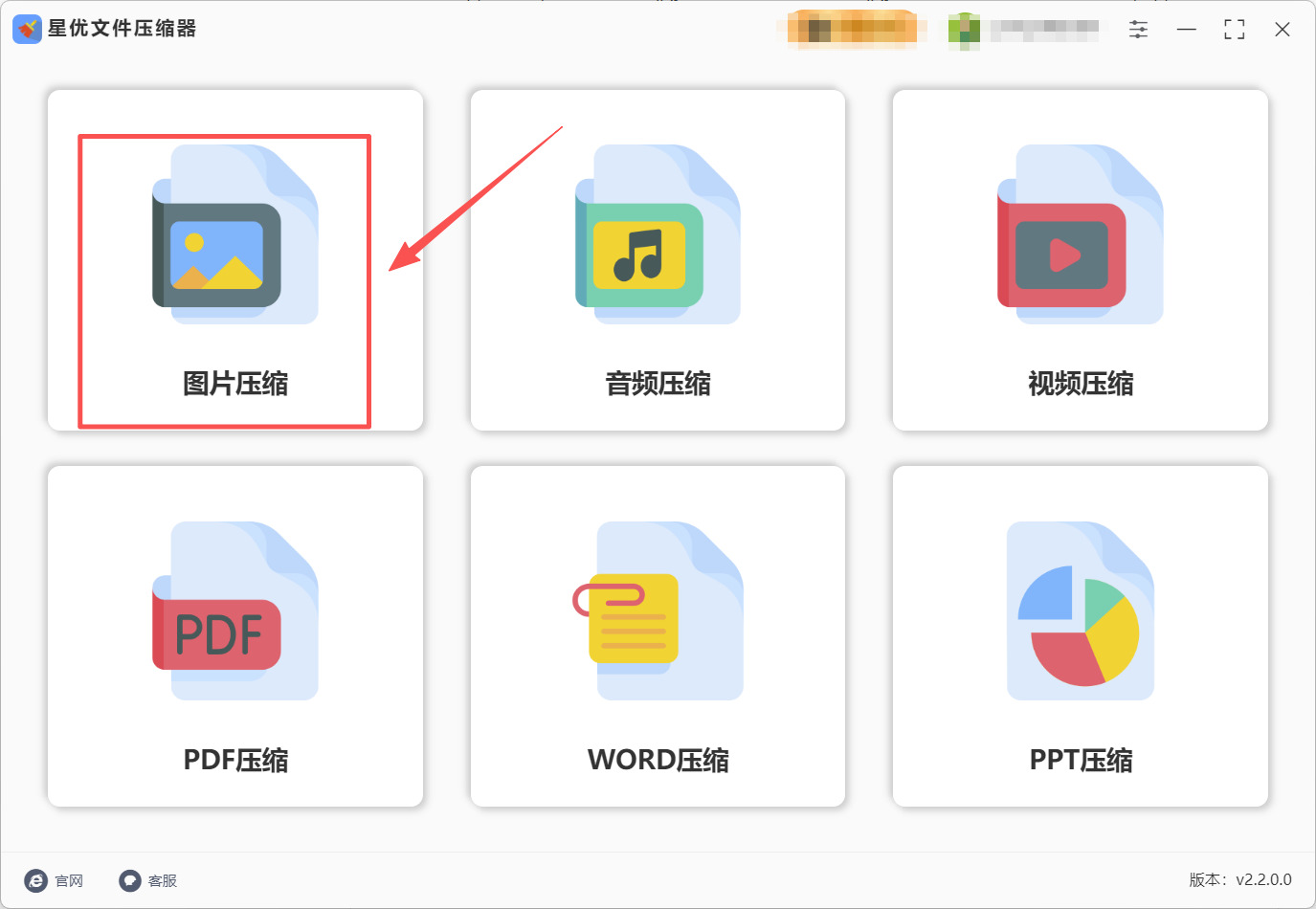
第1步:首先大家需要在电脑上将“星优文件压缩器”软件安装上,软件安装完成后请将其打开并选择【图片压缩】功能。
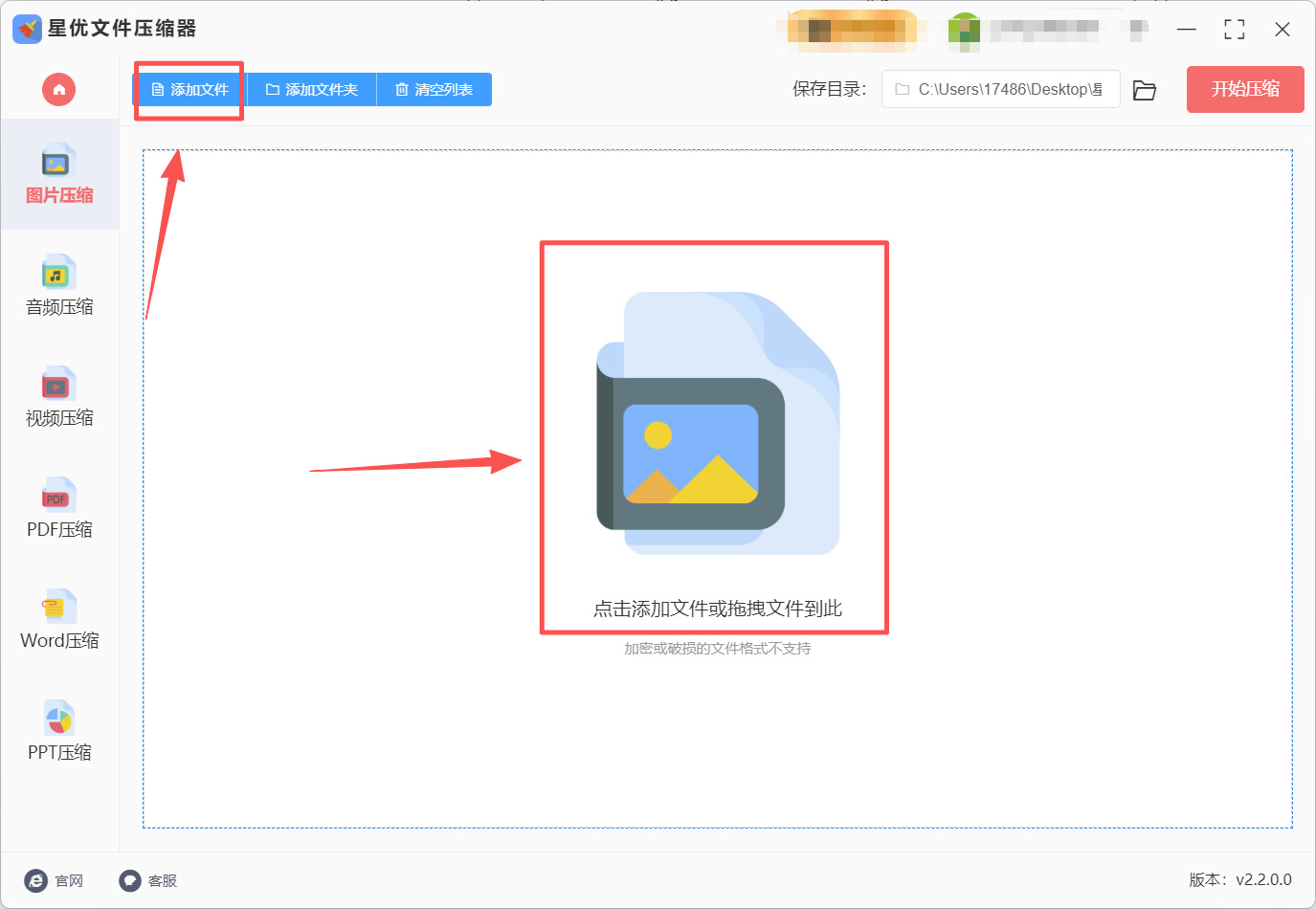
第2步:功能选择完成来到操作界面后,大家可以点击操作界面左上角的【添加文件】按钮或将文件拖拽到操作界面文件提醒位置来文件图片文件的导入。
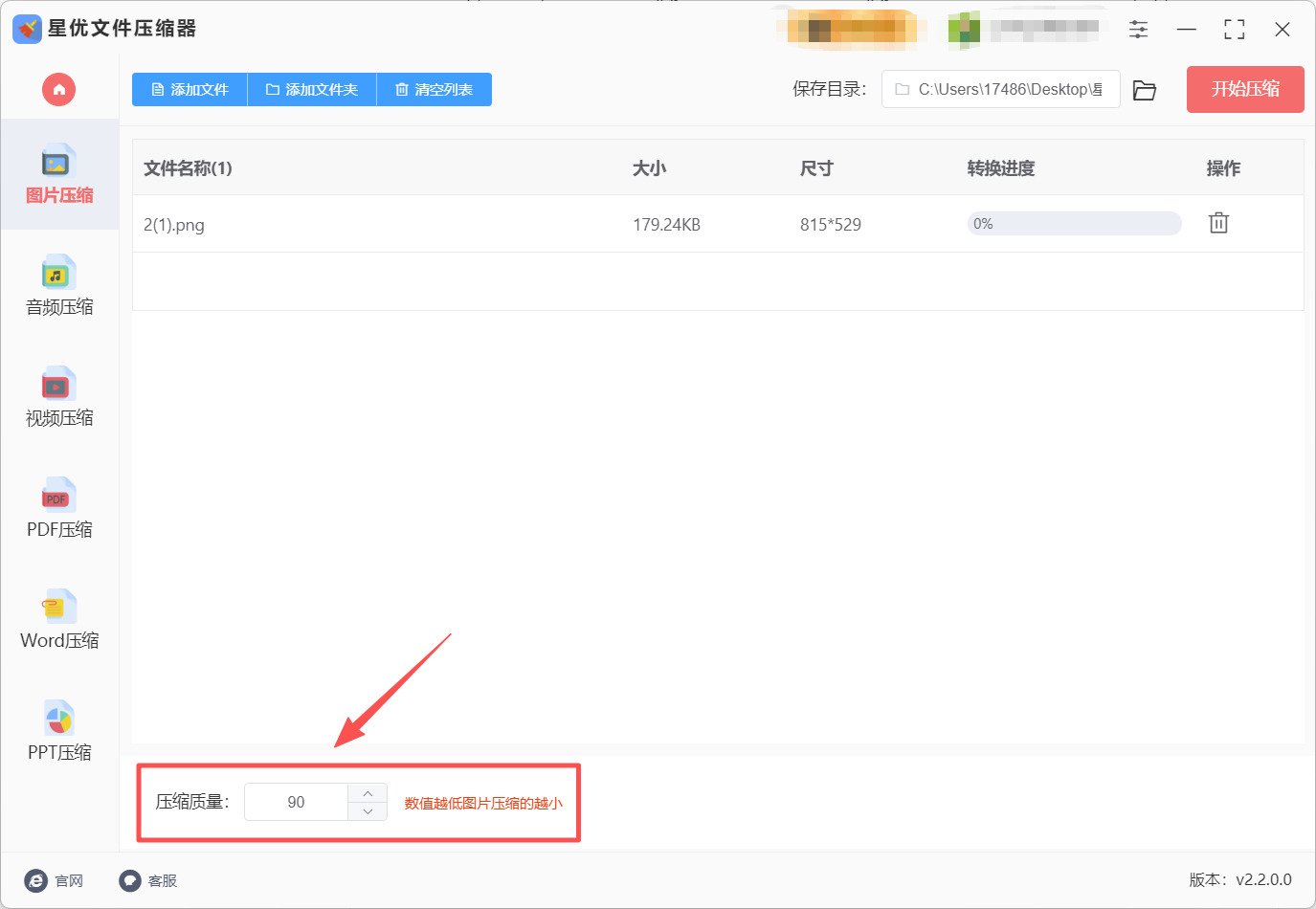
第3步:图片文件导入完成后,大家需要按需调整左下角的【压缩质量】数值,该数值越低,图片文件就会被压缩的越小。
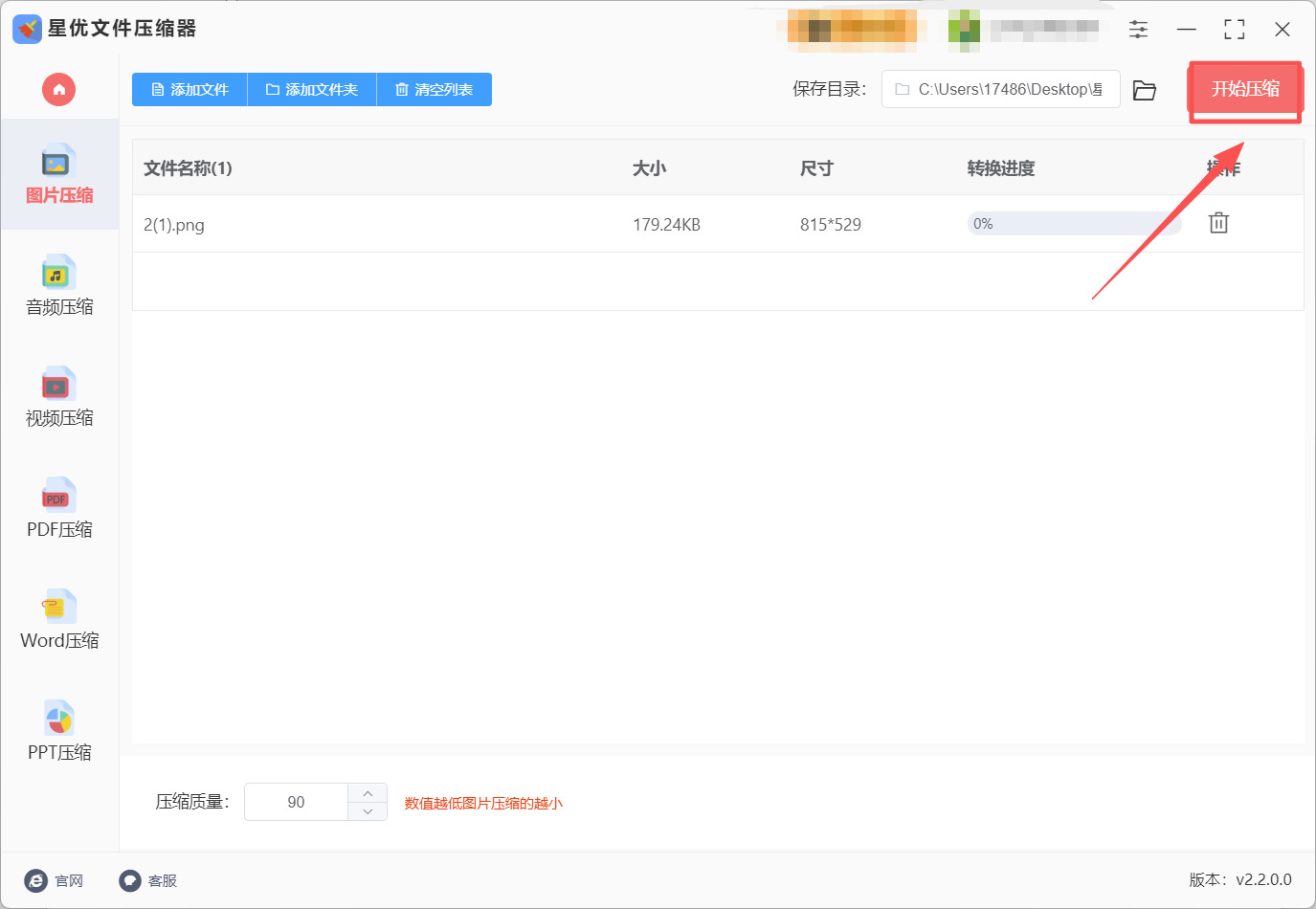
第4步:确认数值后请点击软件右上角的【开始压缩】按钮,点击这个按钮就可以启动图片文件压缩程序了。
第5步:软件完成压缩后会将其输出文件夹打开,在这个文件夹中就可以找到压缩变小后的图片文件了。
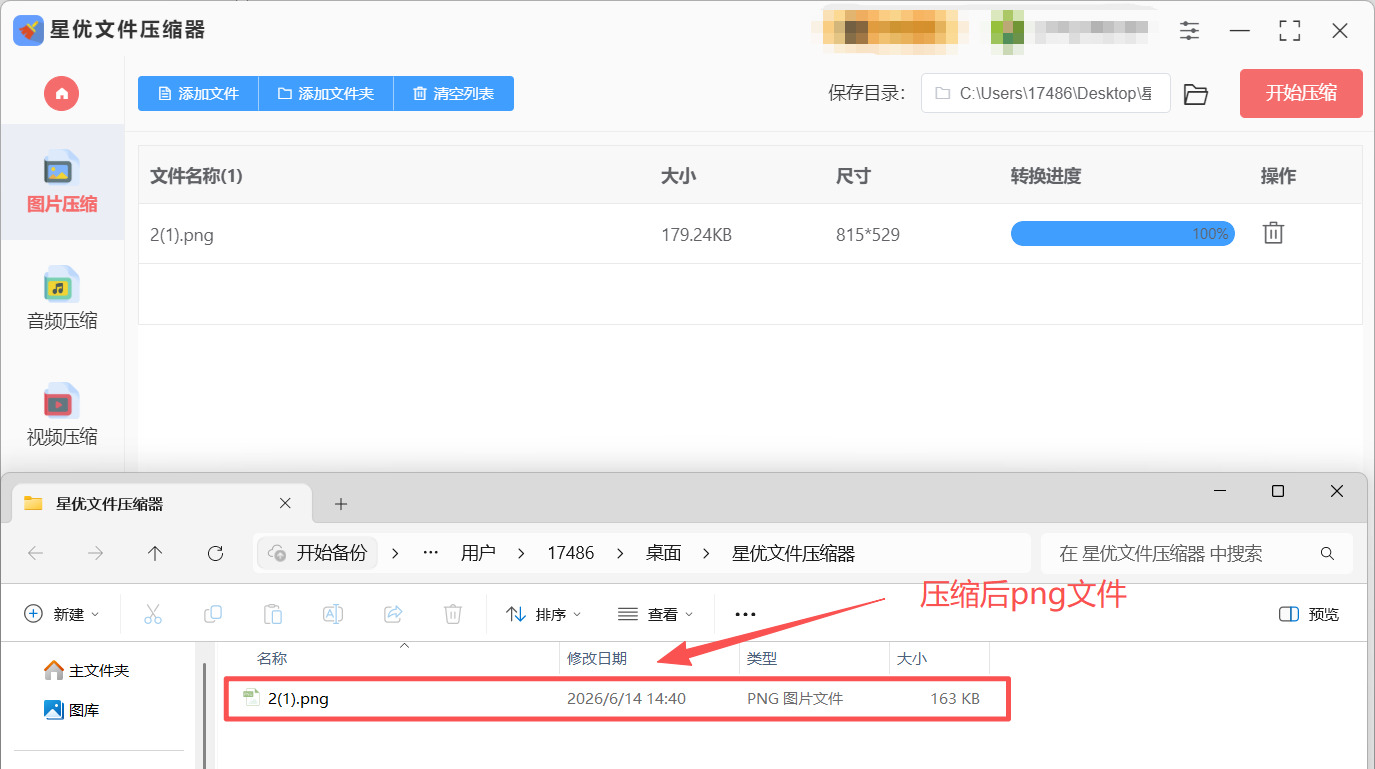
小提示:星优文件压缩器支持批量处理,不管你是一张图片还是一百张图片,都能一次性处理完,不用一张一张手动操作。压缩之前建议先把原始图片备份一份,万一压出来的效果不理想还能用原文件重新来。
方法二:借助压缩站在线工具压缩图片大小
"压缩站"是一个完全免费的在线图片压缩网站,不需要安装任何软件,打开浏览器就能用。它的最大优点就是完全免费、无需注册,特别适合那些偶尔需要压缩一两张图片、不想在电脑里装太多软件的朋友。你只需要把图片拖进去,选择压缩模式,点一下转换按钮,几十秒就能压好下载,而且它采用的是智能无损压缩技术,压缩后画质基本看不出变化。
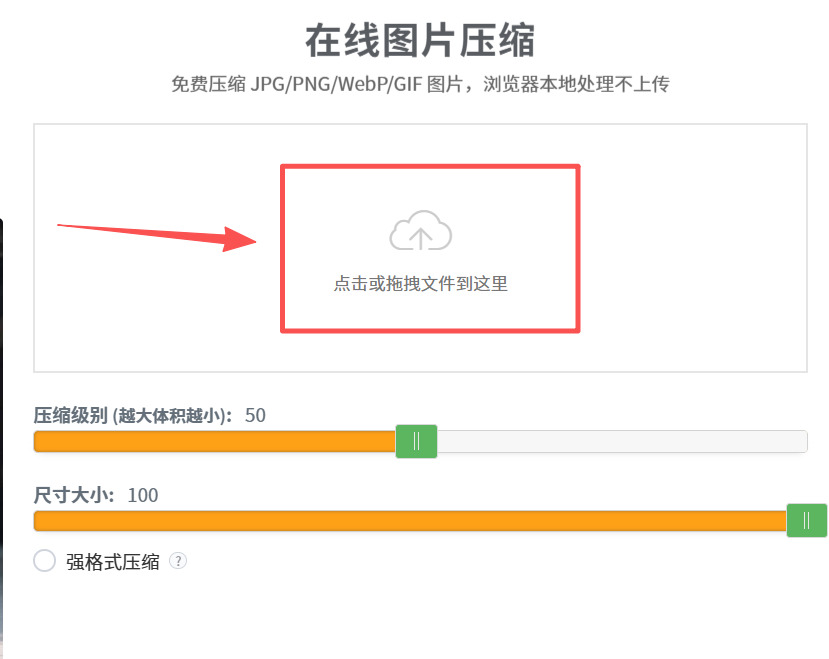
第1步:打开压缩站后,请点击上方小编框选出来的区域,点击后就可以将文件选择界面打开,在这个界面你可以随意选择想压缩的图片文件并完成文件的上传。
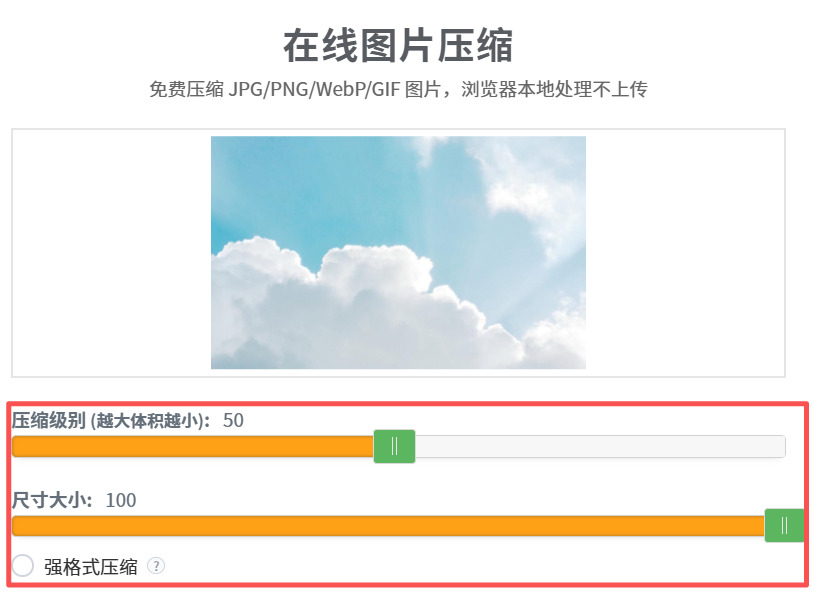
第2步:图片文件上传完成后,大家可以看到下方有压缩级别和尺寸大小两项设置,大家按需调整这两项设置就行了。
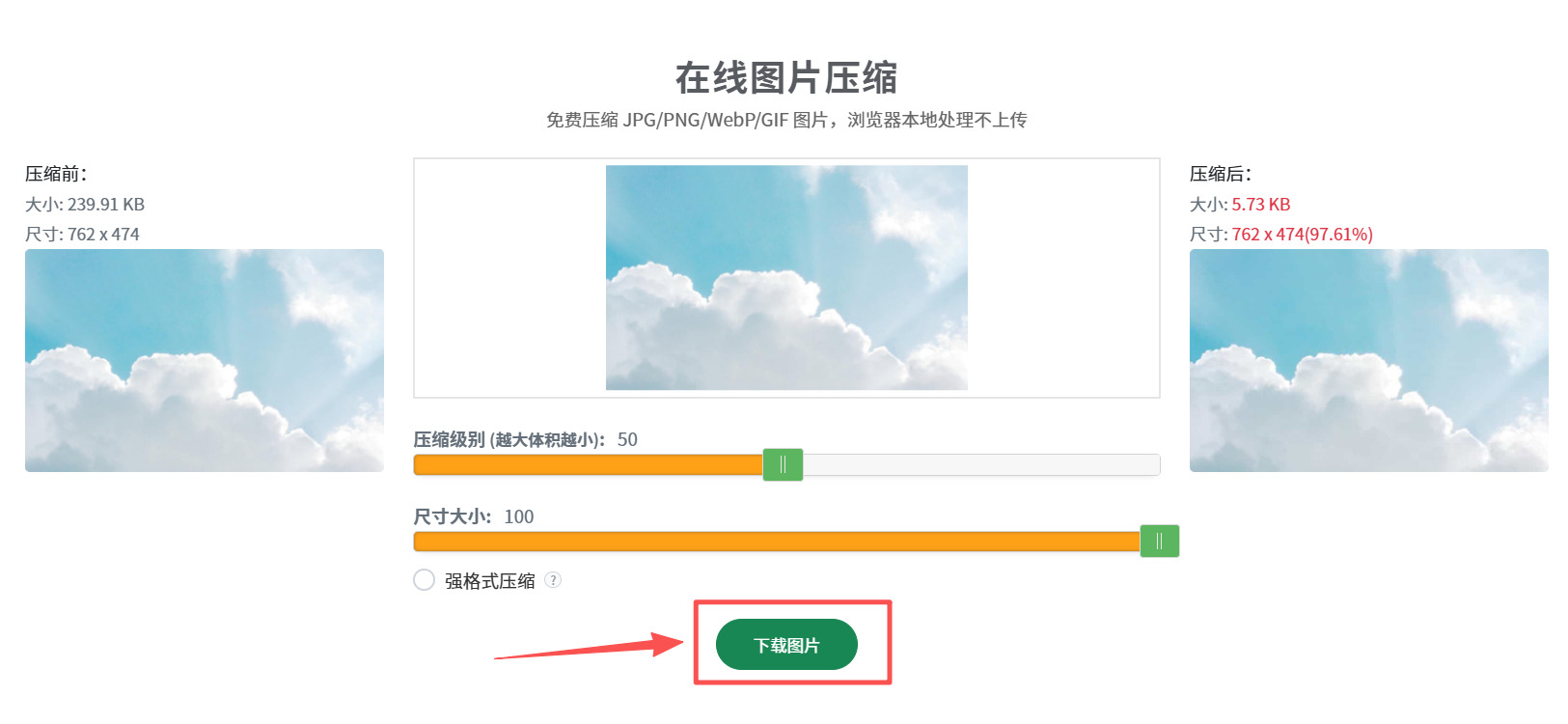
第3步:设置完成后工具会自动开始压缩,此时大家就可以看到左右两侧有压缩前和压缩后的对比,确认无误后点击最下方的下载图片按钮就可以将图片文件下载到自己的设备上。
小提示:压缩站是完全免费的在线工具,不需要注册,没有使用次数限制。如果你的图片上传后网站响应比较慢,可能是因为同时在线人数较多,可以稍等一会儿再试,或者换个时间段使用。因为是纯前端工具,效果完全取决于本地电脑和浏览器性能,不用太担心网络问题。
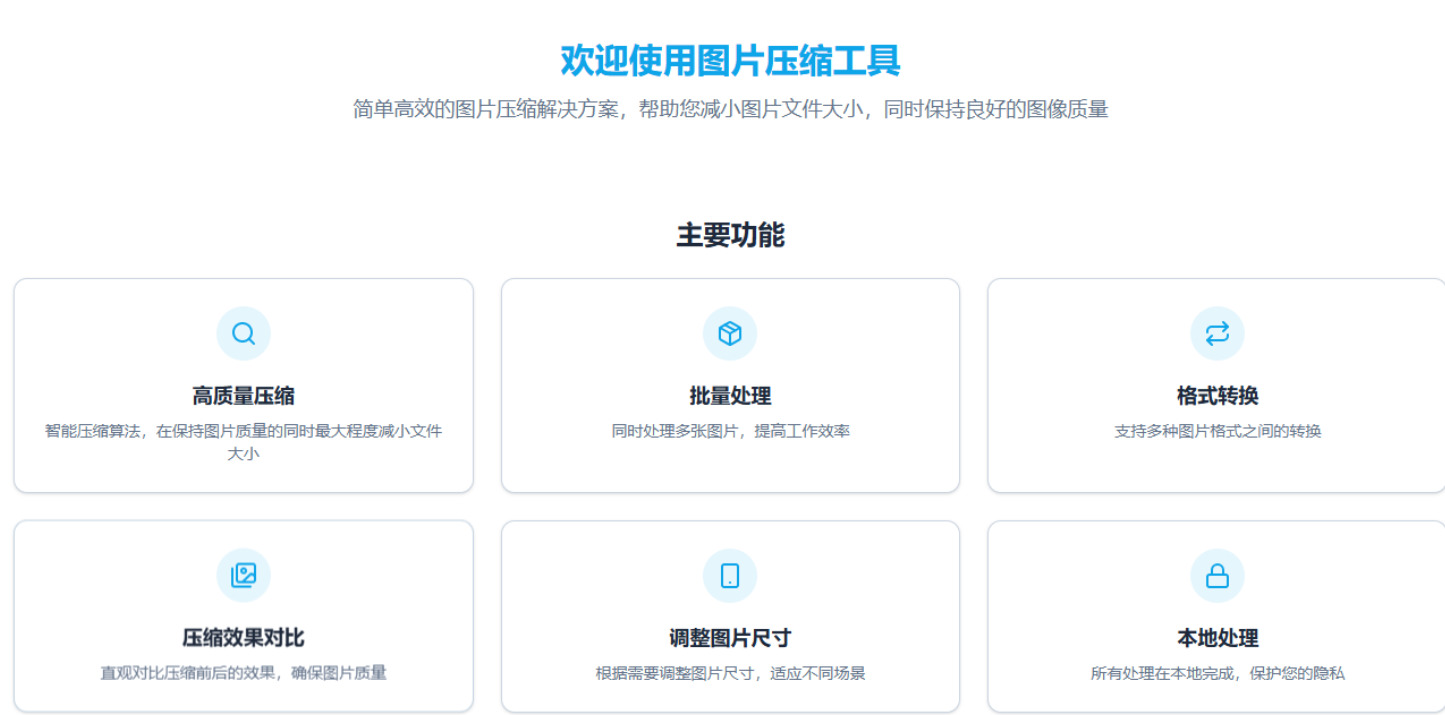
方法三:借助Loze工具压缩图片大小
Loze是一款完全开源的本地图片压缩工具,最大特点就是隐私保护做得特别好——所有的图片处理都在你自己的电脑里完成,完全不上传任何数据到云端,你可以在完全离线的环境下安全处理各种图片。它基于高性能的Sharp图片处理引擎,能够在保持画质的前提下显著压缩图片体积,而且支持批量处理、格式转换和实时预览。
第1步:安装并启动Loze
适合你操作系统的版本(支持Windows、macOS和Linux系统)。Loze是完全免费的,下载完成后解压或安装,双击就能打开软件,不需要复杂的设置。
第2步:批量导入需要压缩的图片
打开Loze后,点击左侧导航栏的"首页",你会看到一个添加图片的区域。你可以直接把需要压缩的图片或整个文件夹从电脑里拖拽到软件窗口中,也可以点击添加按钮手动选择文件。Loze支持批量处理,可以一次性拖拽几十张甚至上百张图片进去,它都会自动加载到列表里。
第3步:设置压缩参数
图片加载完成后,点击"压缩设置"选项卡,进入参数调整界面。Loze提供了三种压缩等级预设:轻度压缩、中度压缩和高度压缩。一般来说,选择轻度压缩就能把一张几兆的图片压到几百KB,而且画质基本没有肉眼可见的变化;如果你需要压得更狠一些,可以选择中度或高度压缩。此外,你还可以在"格式转换"中设定输出格式,比如把PNG转成JPEG或WebP来获得更小的体积。
第4步:开始压缩并对比效果
参数设置好之后,回到首页点击"开始处理"按钮。Loze会利用CPU多核心并行处理所有图片,处理速度非常快。在处理的同时,你可以点击"效果对比"选项卡,在同一个界面里直观地看到压缩前后两张图片的画面对比,通过左右拖拽分割线来比较,画质下降到底严不严重一目了然。
第5步:导出压缩后的图片
压缩完成后,点击"导出管理"选项卡。你可以在这里把所有压缩好的图片批量导出到一个指定的文件夹里,或者如果个别图片还需要调整,也可以在导出之前单独重新压缩。Loze还会在导出时提供一份压缩报告,告诉你一共节省了多少存储空间。所有压缩操作都不需要联网,即使你人在高铁上或者信号不好的地方,也能正常使用。
小提示:Loze是完全开源的软件,代码完全公开透明,对于注重隐私安全的朋友来说用着特别放心。实测同一张图片,Loze压缩至104KB,而TinyPNG仅能压缩至175KB,画质无差异!如果压缩后画质还是不够理想,可以切换到"效果对比"界面放大到200%,一点点微调压缩参数,直到找到最合适的平衡点。
方法四:借助Caesiessor开源工具压缩图片大小
Caesiessor支持Windows、macOS和Linux三大操作系统。它不仅支持批量处理(可一次丢多张图片),最大还能压缩90%——意味着原本10MB的图片文件,有機會压缩到只剩下1MB,省下超多空间,而且还不会损失太多画质。它支持JPG、PNG和WebP三种常见图片格式,可线上使用也能在本地安装。很多网页设计师和博客作者都在用它,因为压缩率高、效果好。
第1步:安装Caesiessor
在浏览器里搜索"Caesiessor",下载适合你操作系统的版本(Windows、macOS或Linux)。Caesium是完全免费的,下载完成后双击安装包,按照提示完成安装。安装完成后打开软件。
第2步:批量添加需要压缩的图片
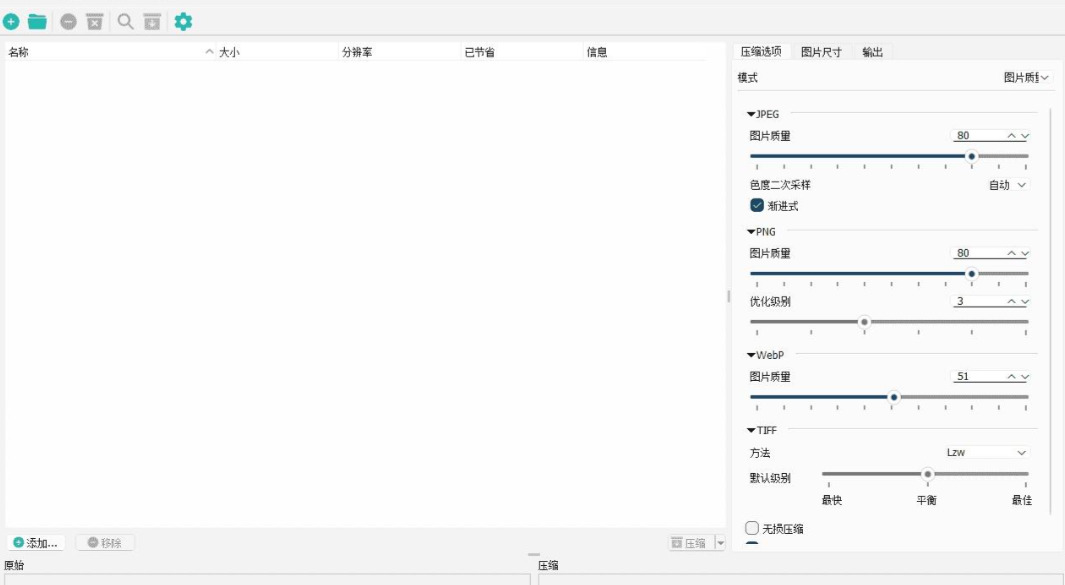
打开Caesium后,主界面非常清晰直观。你可以直接把需要压缩的图片从文件夹拖拽到软件窗口中,也可以点击"添加"按钮手动选择。这款软件支持批量处理,可以一次性选中多个文件,一次处理大量图片。
第3步:设置压缩参数
图片添加完成后,在软件左侧找到"质量"滑块。Caesium提供"质量"和"大小"两种压缩模式,日常使用建议选"质量"模式,可以确保压缩后的图片还拥有高品质。质量数值越高画质越好但文件越大,数值越低文件越小但画质会有所下降。默认值80比较均衡,基本上不太需要调,即使图片保留80质量,文件也会压缩很大。测试表明,四张图片质量设置80,三张都压缩了80%以上,另一张也有75%的压缩。下方还有无损压缩、保留元数据等选项,有需要的人可以调整。
第4步:选择输出文件夹并开始压缩
在软件底部或右侧设置输出文件夹的位置,也就是压缩后的图片要保存在哪里,建议新建一个专门的文件夹方便管理。确认所有设置无误后,点击"压缩"按钮。Caesium就会开始批量处理所有添加进来的图片,等待几秒钟,速度很快,处理完成后会告诉你压缩了多少。
第5步:检查压缩结果
压缩完成后,去输出文件夹里找到压缩后的图片,双击打开和原图对比一下画质和文件大小。下方全部下载可整个打包,也能按每张图片右边下载图示来个别下载。如果觉得压缩效果不够理想,可以回到软件调整质量滑块重新处理。
小提示:Caesiessor桌面版看起来没有汇入数量、文件大小限制,还能调整图片尺寸,针对像素值、百分比、短边/长边、宽度、高度来设定。如果你需要把图片压得很小同时保持不错画质,这款软件很值得一试。星哥亲自测试了一下,原先240多M的图片,在几乎不牺牲画质的情况下,压缩后只剩75M左右,节省了70%的硬盘空间!所有操作都在本地完成,完全不用担心隐私问题。
方法五:借助Imaac压缩工具压缩图片大小
Imaac是一款专为Mac用户设计的图像压缩工具,在Mac圈子里口碑特别好。它通过智能分析图片内容,集成了多种先进的压缩算法(包括PNG、JPEG、GIF等多种格式的优化处理),能够在保持原始画质的前提下显著减小图片文件体积。只需要把图片拖进去,它就会自动完成压缩,操作极简,真正做到了"拖拽即可",完全不用操心参数设置。PNG文件通常可减少30-50%,JPEG文件可优化10-25%,GIF文件压缩效果最为明显。如果你用的是Mac电脑,这个工具完全值得装一个。
第1步:安装Imaac
按照提示完成安装。安装完成后打开软件。
第2步:将图片拖入压缩窗口
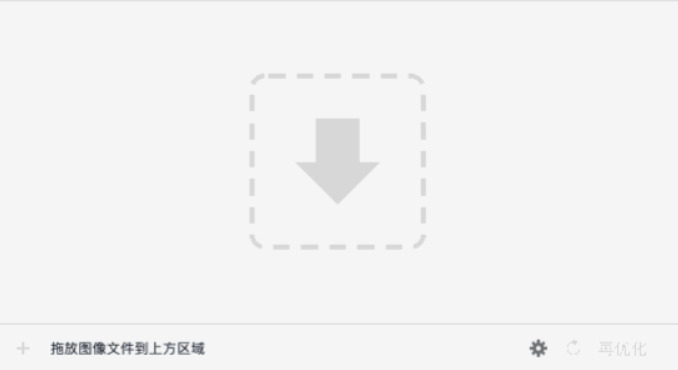
打开Imaac后,软件界面非常简单,就是一个方方正正的大窗口。直接把需要压缩的图片从文件夹拖拽到这个窗口中,或者点击软件界面上的"+"按钮手动添加。Imaac支持批量处理,可以一次性拖拽多张图片进来,它会自动排队处理。如果要压缩的图片太多了,也可以直接把整个文件夹拖进去,软件会扫描里面所有的图片文件。
第3步:等待自动压缩完成
图片拖进去后,Imaac会自动开始处理,不需要点击任何按钮。它会调用内置的多种压缩引擎,根据每张图片的内容特点选择最合适的压缩方案。窗口上会显示每张图片的压缩进度和处理状态,全部完成后会显示压缩前后的文件大小对比。由于所有操作都在本地完成,处理速度取决于图片数量和你的电脑配置。
第4步:查看压缩结果
压缩完成后,Imaac会默认覆盖原文件(建议压缩之前先把原始文件备份一份)。你可以去图片所在的文件夹查看,对比压缩前后的文件大小。如果你希望压缩后的图片保留原文件结构,可以在偏好设置中勾选"保留原始文件结构"。如果想以压缩后文件大小为优先考量,建议图片品质设定75%左右;若希望以品质优先,可设定更高的压缩率。
小提示:Imaac的压缩是完全无损的,压缩前后的视觉效果不会有任何差异。在偏好设置页面,还能设置图片压缩后的品质等各项设定,包括EXIF资讯也能在压缩后一并移除。如果你需要在短时间内批量处理大量图片(比如整理一个相册),建议在压缩前把原始图片先复制一份备份,因为压缩后会直接覆盖原文件,没有备份的话压坏了就回不来了。
好了,上面一共给大家介绍了5种压缩图片的实用方法,每种方法都有自己的特点和适用场景,学会压缩图片大小,真的能给日常工作和生活带来很多便利。发邮件不会因为附件太大被退回,上传社交平台也不会因为文件大小限制卡住,手机存储空间不够的时候把照片批量压缩一下,能腾出好几个G的空间,希望今天的教程能帮到大家,以后再也不用为图片太大上传不了发愁了!

