怎么批量删除文件名里的多余文字?在现代工作环境中,数据管理已成为一项不可或缺的技能。尤其在面对大量文件和信息时,能够有效地组织和清理文件名显得尤为重要。工作时需要批量删除文件名里的多余文字,这不仅提升了工作效率,也使得文件管理更加规范和清晰。随着项目的进行,文件名称往往会随着版本更新而积累多余的字符或信息。这些多余的文字可能是过时的版本号、冗长的描述或者重复的关键词,导致文件名变得混乱和难以识别。当我们需要快速定位某一特定文件时,冗长的文件名无疑会延长查找的时间,增加工作压力。这时候就要求我们掌握批量删除文件名多余文字这项技能了,但知道操作的小伙伴不太多,今天小编将为大家分享几个方法,步骤详细,你也能轻松学会。
批量删除办法一:利用“星优文件名管理器”软件
推荐指数:☆☆☆☆☆
软件下载地址:https://www.xingyousoft.com/softcenter/XYRename
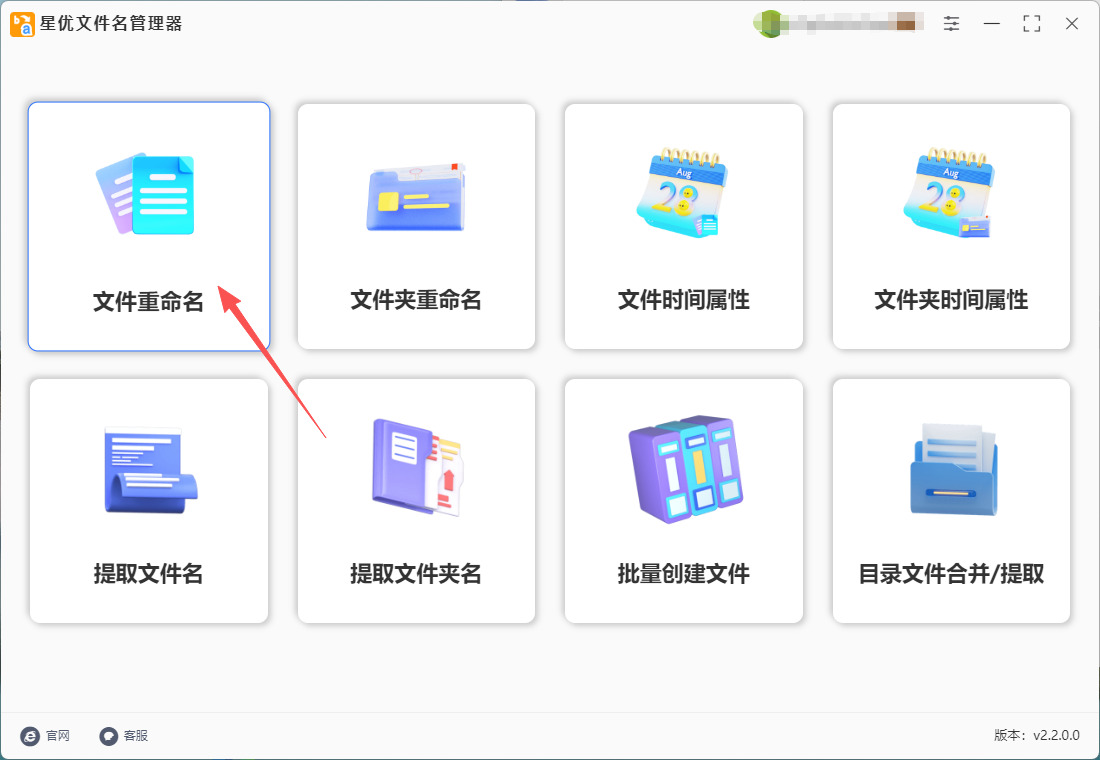
步骤1,如果你选择本方法进行操作,请确保利用的星优文件名管理器软件已经安装到了电脑上,软件安装结束后打开使用,然后点击首页界面上的【文件重命名】功能。
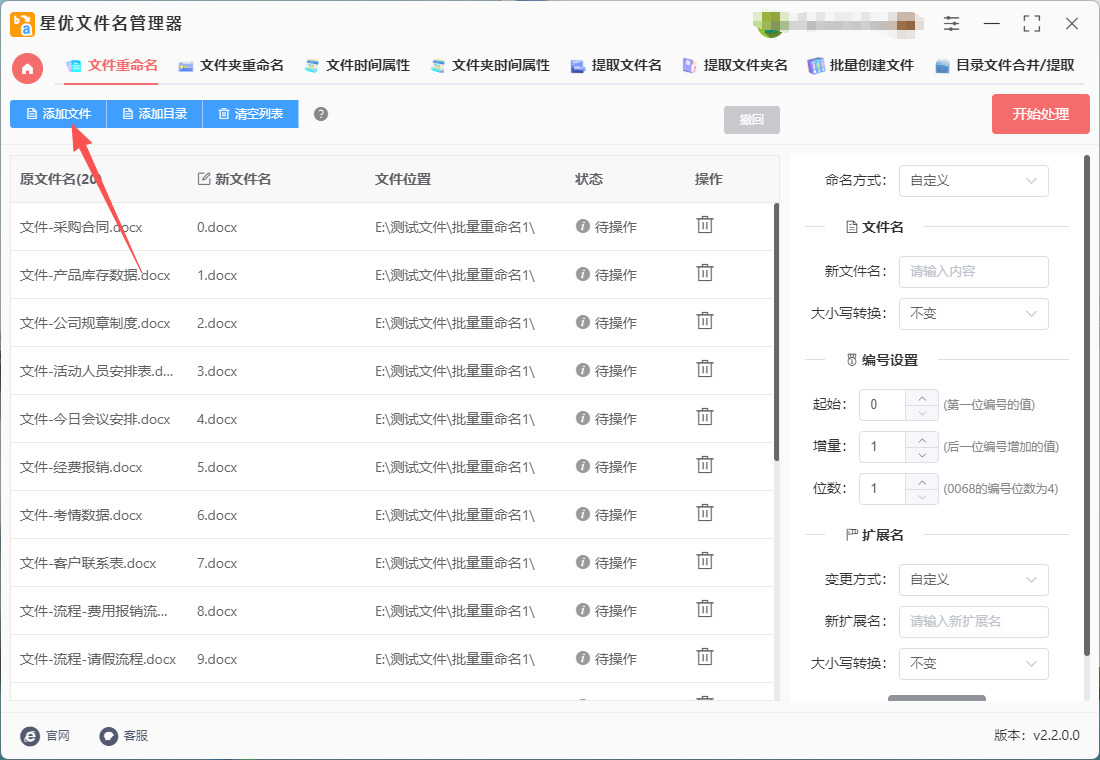
步骤2,来到内页后点击左上角【添加文件】按键,随后将名称需要删除文字的文件全部导入到软件里。(注意:对文件格式和添加的文件数量没有任何限制)
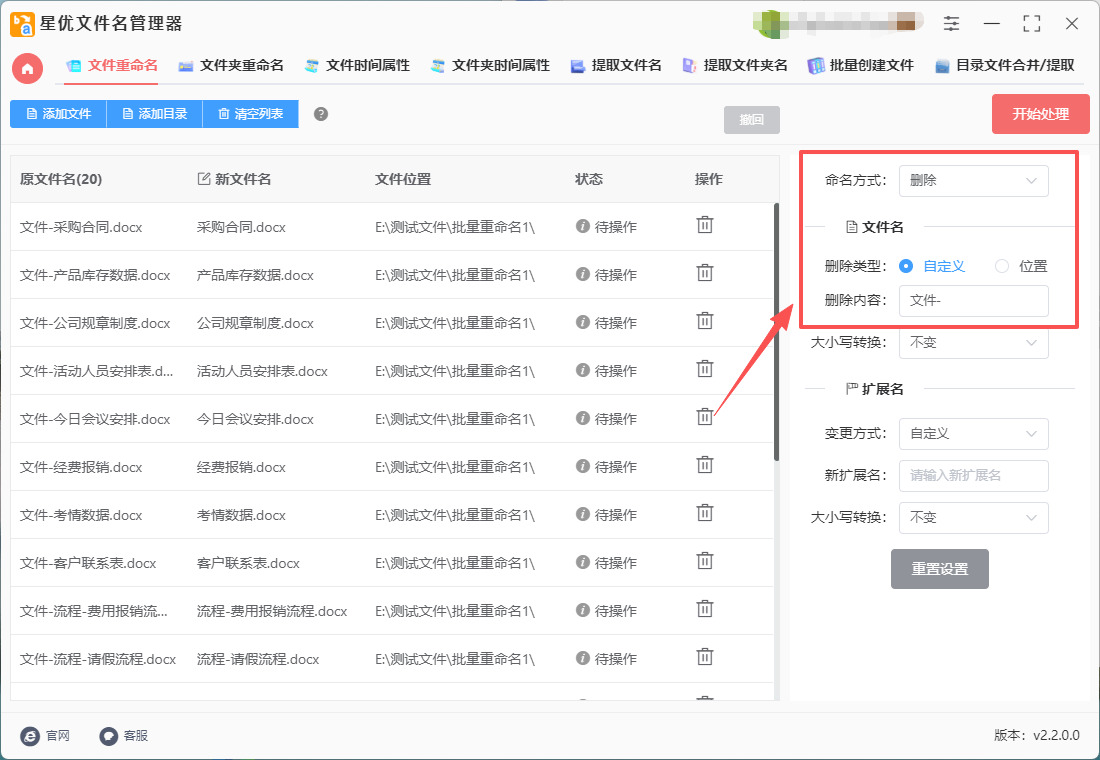
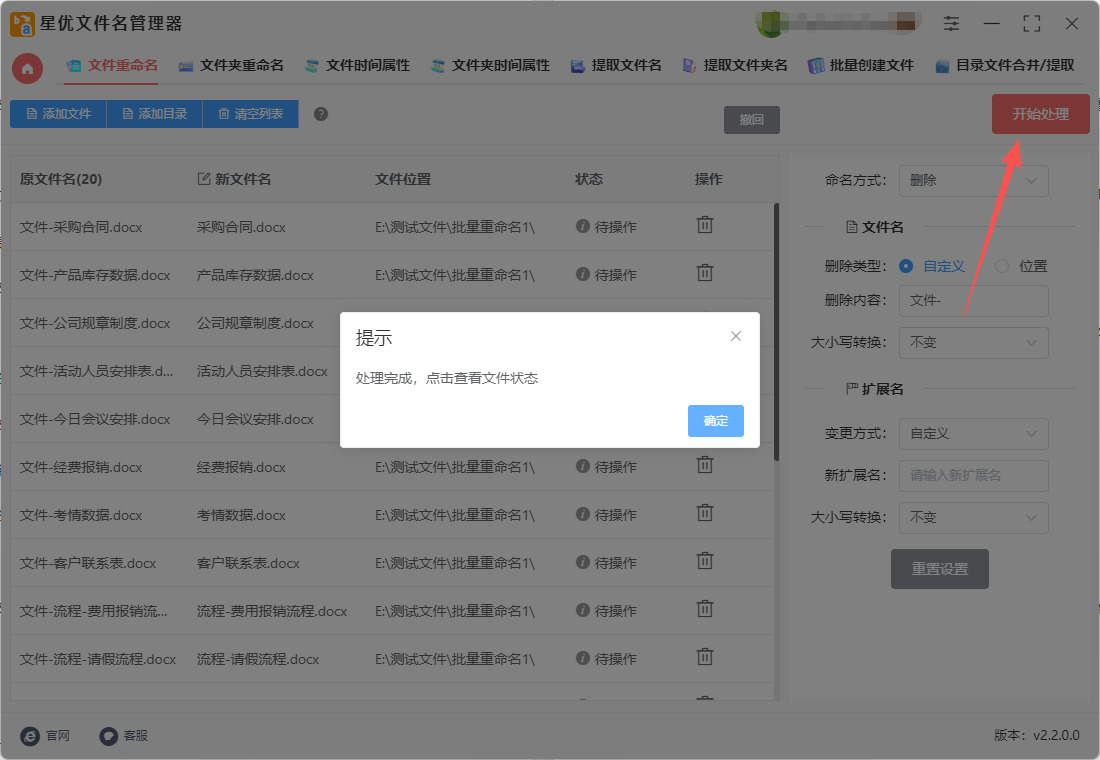
步骤3,然后进行批量删除参数设置,在软件右侧进行:首先,请在【命名方式】右侧选择“删除”;然后在【删除内容】右边选择“自定义”方式;最后在【删除内容】右边的输入框里输入要删除的文字或字符。(其它参数没有需要就不必设置了)
步骤4,设置结束后点击右上角红色按键启动软件,软件立即开始批量删除设置的文字,删除只需要几秒钟,并且在结束时软件会弹出“处理完成”的提示框。
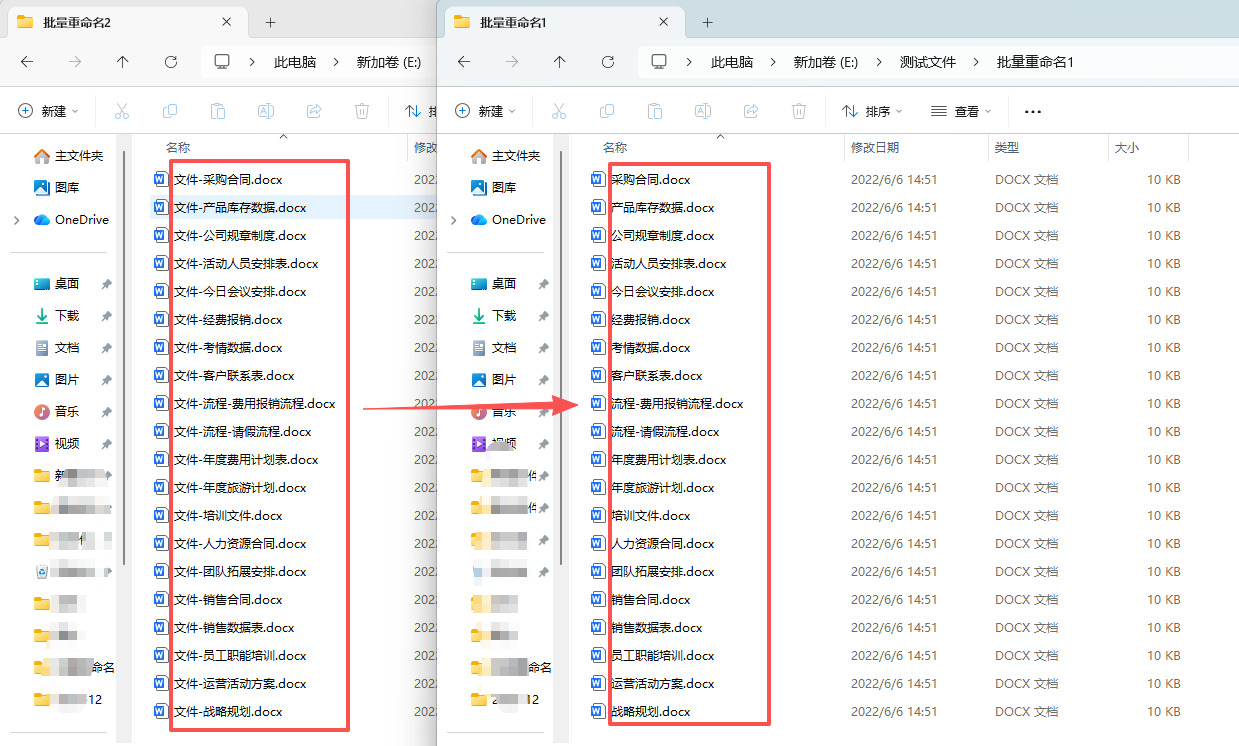
步骤5,最后对本次操作进行检查,从下图可以清楚的看到,本次我们成功删除所有文件名中的“文件-”这几个字。
批量删除办法二:利用优速文件批量重命名软件
推荐指数:☆☆☆☆☆
一、准备工作
软件安装:从可靠的渠道获取优速文件批量重命名软件的安装包(如软件官网或者百度搜索的方式),并按照提示完成软件的安装。
整理文件:将需要批量修改文件名的文件整理到一个文件夹中,以便后续操作。
二、软件操作
① 打开软件:安装完成后,双击桌面上的优速文件批量重命名软件图标,打开软件。
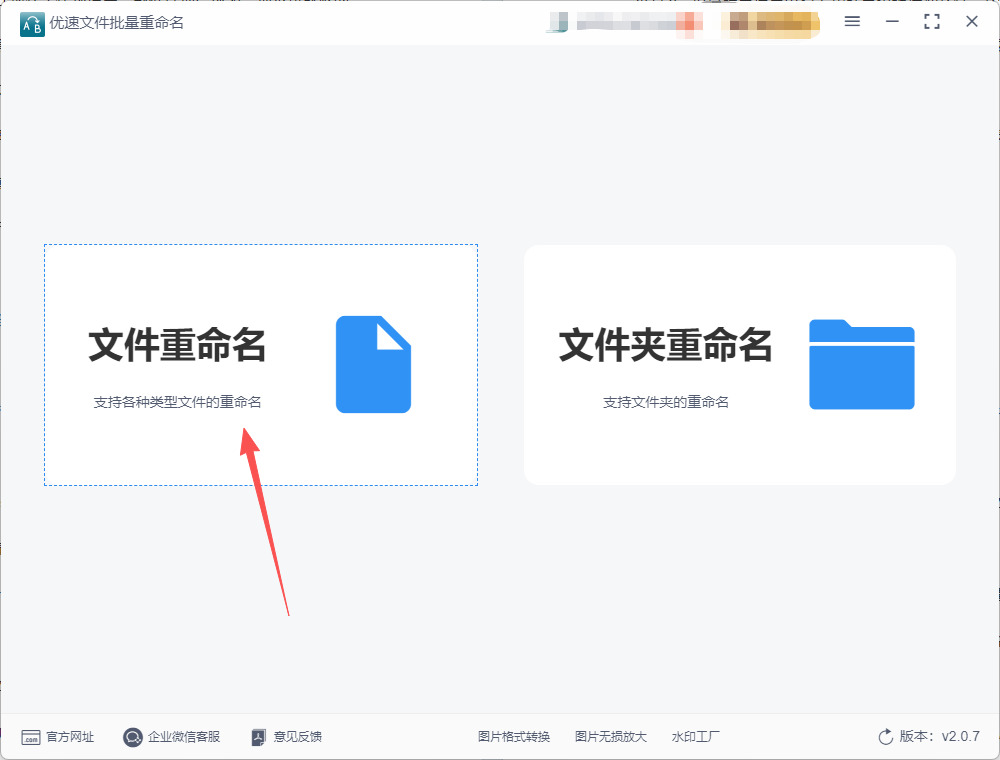
② 选择功能:在软件首页上,点击左侧的“文件重命名”功能,进入内页操作。
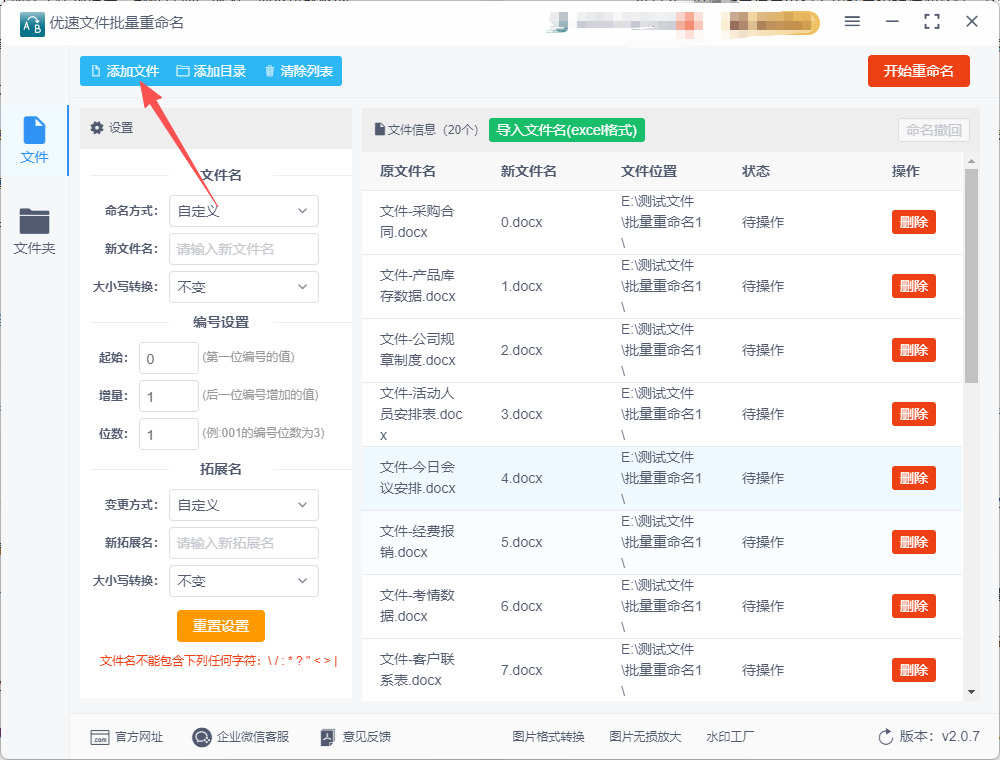
③ 添加文件:在内页左上角,点击“添加文件”按钮,将需要批量修改文件名的文件全部添加到软件中。如果需要添加整个文件夹内的文件,可以点击“添加目录”按钮。添加的文件数量没有限制,可以多次无限量添加。
④ 设置命名方式:在软件左侧或上方的命名方式设置区域中,将命名方式设置为“删除”。
⑤ 选择删除类型:在删除类型右侧,选择“自定义内容”。如果知道多余文字的具体位置,也可以选择“位置”来删除特定位置的字符。
⑥ 输入删除内容:在下一行输入框中,输入需要删除的文字或字符。如果选择的是“位置”删除类型,则需要设置删除的字符位置和长度。
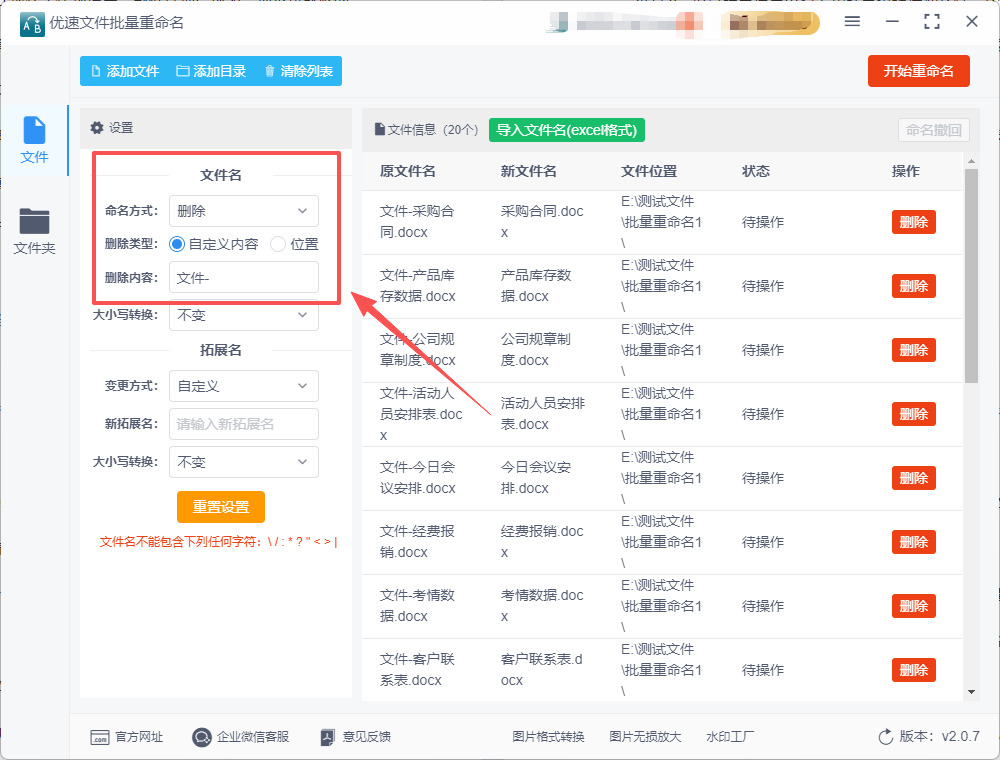
⑦ 预览效果:在软件右侧的新文件名列中,可以预览设置后的新文件名。确保新文件名符合预期,即多余文字已被成功删除。如果预览效果不符合预期,可以返回上一步调整命名规则。
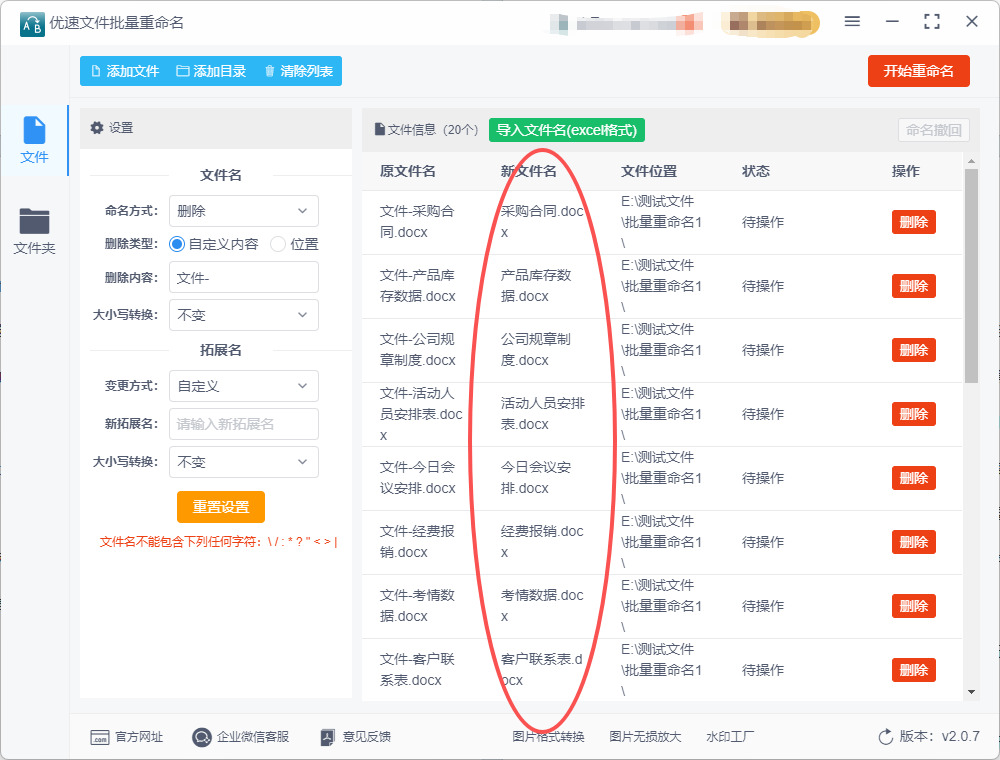
三、执行批量重命名
确认设置:仔细检查设置是否无误,确保新文件名符合预期。
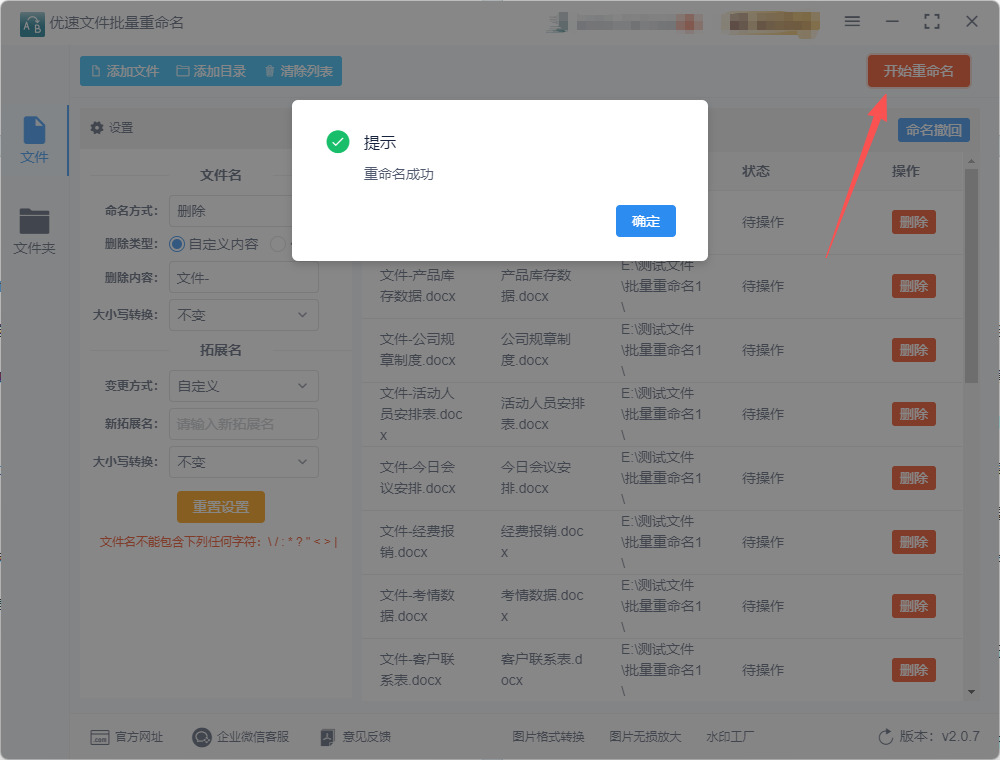
开始重命名:确认设置无误后,点击软件右上角的“开始重命名”红色按钮,启动软件程序。软件将开始批量处理文件名称。
等待完成:处理完成后,软件会弹出“重命名成功”的提示框。此时,可以打开文件所在的文件夹,查看修改后的文件名是否已按预期更新。
批量删除办法三:利用海豚文件管理软件
推荐指数:☆☆☆☆
第1步:启动软件并添加文件
打开软件,在主界面找到并点击 【文件重命名】 功能。
点击 【添加文件】 按钮,或直接将文件拖拽到软件窗口中,将所有需要处理的文件导入。
第2步:选择“删除”功能并设置规则
这是最关键的一步。导入文件后,请在软件右侧的功能区进行以下设置:
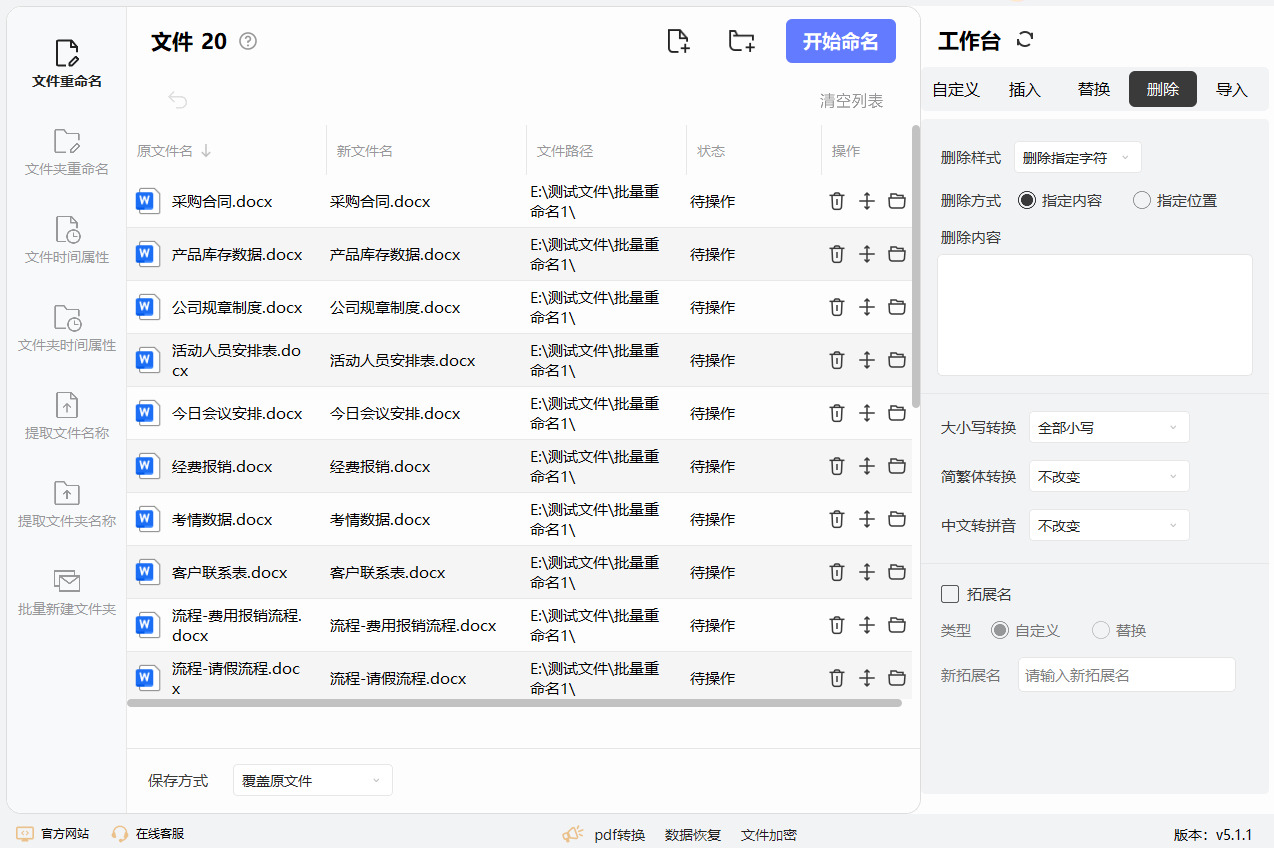
① 选择功能:在工作台中,找到并选择 【删除】 功能。
② 设置删除样式:在“删除”功能的子选项中,将“删除样式”设置为 【删除指定字符】 。
③ 设置删除方式:将“删除方式”选择为 【指定内容】 。
④ 输入删除内容:在出现的输入框中,准确输入你想要从所有文件名中删除的、共同的那部分文字。例如,要删除文件名中统一的“(备用)”字样,就输入(备用)。
第3步:预览并执行重命名
① 预览效果:设置完成后,软件中间的列表(通常标记为“新文件名”)会实时显示修改后的文件名。请务必仔细核对,确保结果符合预期。
② 开始重命名:确认无误后,点击软件界面上的 【开始命名】 按钮。
③ 完成确认:稍等片刻,软件会弹出“重命名成功”的提示。至此,所有文件中的指定文字都已被批量删除。
核心技巧与注意事项
处理更复杂的情况:如果要删除的文字位置不固定,可以尝试在“删除方式”中选择 【从第X个字符到第Y个字符】 或类似选项,按位置删除。如果要去掉所有数字或空格,则需选择对应的“删除数字”、“删除空格”等样式。
安全操作:批量操作前,务必通过预览功能检查。金舟软件有较好的容错性,但为防万一,处理极重要文件前,手动备份原文件仍是最稳妥的习惯。
软件版本:海豚文件管理软件提供Windows和Mac双版本,核心操作步骤基本一致
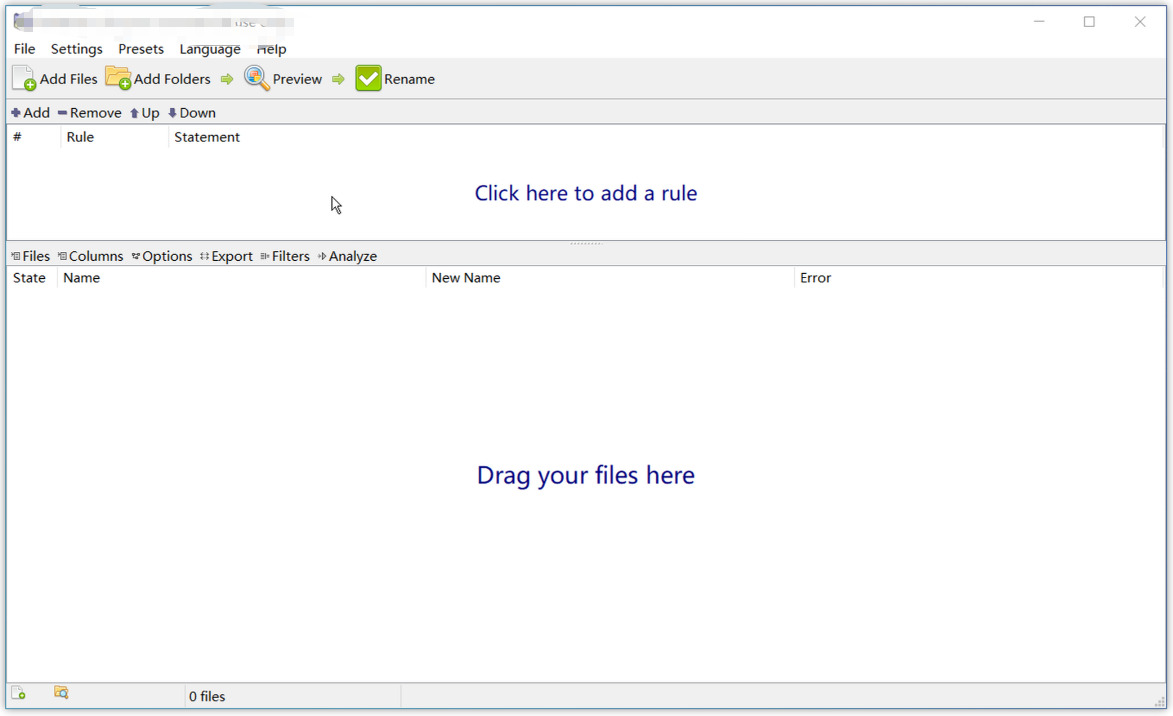
批量删除办法四:利用Mater Filenamer软件
推荐指数:☆☆☆
以下是在 Mater Filenamer 软件中批量在文件名里添加文字的详细操作步骤:
步骤1:安装 Mater Filenamer
获取软件:访问 Mater Filenamer 网站或可信下载源,获取最新版本的安装程序。
安装程序:双击下载安装程序,按照安装向导的提示完成安装。
步骤2:启动 Mater Filenamer
打开软件:在桌面或开始菜单中找到 Mater Filenamer 的图标,双击打开。
步骤3:添加文件
① 添加单个文件:点击工具栏上的“添加文件”(Add File)按钮选择你要重命名的单个文件。
② 添加多个文件:点击“添加多个文件”(Add Files)按钮,然后选择文件。
③ 添加文件夹:点击“添加文件夹”(Add Folder)按钮,从中选择要重命名的文件夹,软件会自动加载该文件夹中的所有文件。
步骤4:设置重命名规则
① 选择重命名规则:在主界面的左侧找到“重命名规则”(Rename Rules)区域。
② 选择“添加文本”选项:找到并选中“添加文本”(Add Text)。根据需要,你可以选择将文本添加到文件名的前面或后面。
③ 输入添加的文本:
在“添加到前面”(Add to Prefix)处输入你想要添加的文字,例如:新_。
或者在“添加到后面”(Add to Suffix)处输入文字,例如:_旧。
步骤5:预览和确认
查看预览:在下方的文件列表中,Mater Filenamer 会实时显示更改后的文件名。确认文件名是否符合你的要求。
步骤6:执行重命名
开始重命名:如果预览效果满意,点击工具栏上的“重命名”(Rename)按钮。
确认操作:软件可能会弹出确认窗口,确认无误后点击“确定”。
步骤7:完成重命名
查看结果:重命名完成后,你可以到文件所在的目录中查看新文件名,确认修改是否成功。
注意事项
在进行大批量修改之前,建议备份重要文件,以防出现意外情况。
你可以尝试不同的重命名规则组合来达到你想要的效果。
通过以上步骤,你可以在 Mater Filenamer 中轻松批量在文件名里添加文本。
批量删除办法五:利用NameChanger软件
推荐指数:☆☆☆☆
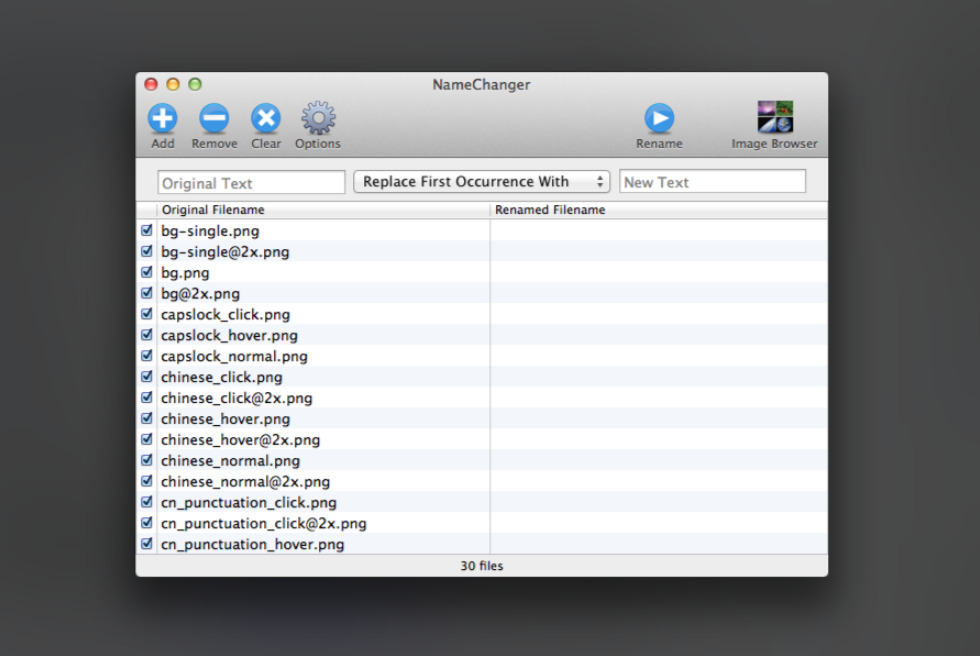
NameChanger 是一个用于批量重命名文件的实用工具,适合 Mac 用户。以下是使用 NameChanger 批量在文件名中添加文字的详细步骤:
步骤 1:下载并安装 NameChanger
打开下载的文件,按提示将 NameChanger 拖入应用程序文件夹中进行安装。
在应用程序文件夹中找到 NameChanger,双击以启动。
步骤 2:添加文件到 NameChanger
① 打开 NameChanger:启动 NameChanger 程序,你将看到一个简单的用户界面。
② 导入文件:
可以通过点击界面左上角的“+”按钮,或直接将文件拖放到 NameChanger 窗口中,选择要重命名的文件。
文件会出现在 NameChanger 的文件列表中。
步骤 3:设置重命名规则
选择重命名选项:在 NameChanger 窗口右侧,你会看到几个选项。选择“添加文本”的选项。
输入要添加的文字:在“添加文本”输入框中,输入你想要添加的文字,例如“新前缀_”或“_后缀”。
选择添加位置:在下方的选项中,选择你要添加的位置。可以选择“在开头”或“在结尾”添加文本。这样你就能灵活使用自己想要的文件名格式。
步骤 4:预览文件名
查看预览:在修改区域的下方,NameChanger 将自动显示修改后的文件名预览。确保你对新文件名感到满意。
步骤 5:批量重命名
确认重命名:如果所有设置无误,点击窗口的右下角的“Rename”按钮。NameChanger 会询问你是否确认重命名操作,确认后即可进行批量重命名。
步骤 6:检查结果
查看重命名后的文件:打开文件所在的文件夹,确认文件名已根据你的设置更改。
小贴士
撤回重命名:如果你在名字变更后发现有错误,可以通过文件图标旁的“还原”按钮恢复之前的文件名。
处理冲突:如果重命名后文件名冲突,NameChanger 会给出提示,允许你调整。
使用 NameChanger 进行文件重命名非常直观且简单,适合需要处理大量文件名的用户。在日常工作中,这种工具能显著提高文件管理的效率。
批量删除办法六:利用Python程序
推荐指数:☆☆
使用 Python 批量在文件名中添加文字是一个高效的方式,尤其适合处理大量文件。以下是详细的操作步骤:
步骤 1:安装 Python
如果你还没有安装 Python,请先前往 Python网站获取并安装适合你操作系统的版本。安装时,确保勾选“将 Python 添加到 PATH”选项。
步骤 2:准备你的文件
选择一个文件夹,里面放置你希望重命名的文件。例如,你可以创建一个名为 example_files 的文件夹,并在其中放置一些文件,如 .txt 文件。
步骤 3:编写 Python 脚本
打开文本编辑器(如 VS Code、Notepad++,或记事本)。
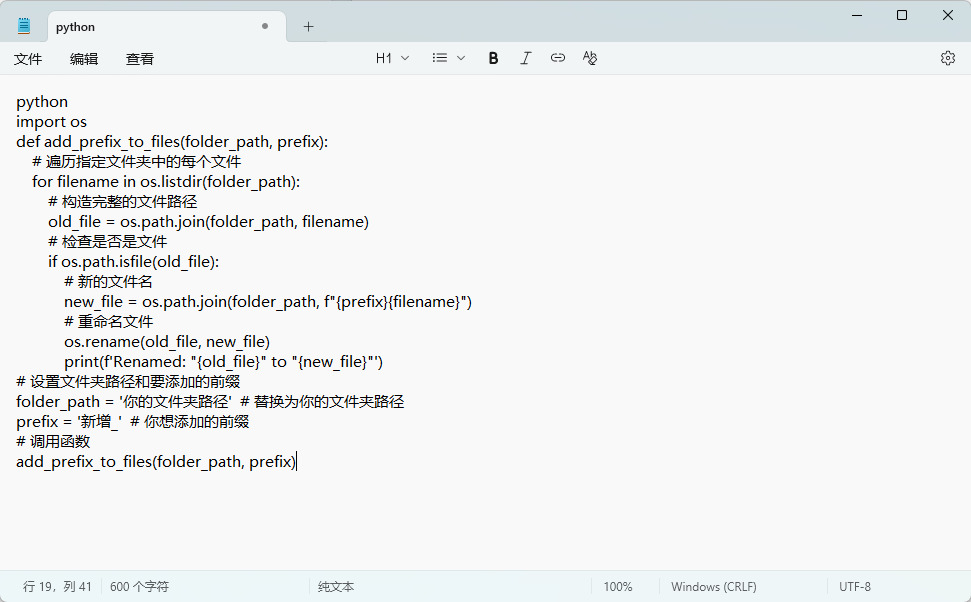
输入以下代码,将其命名为 rename_files.py:
python
import os
def add_prefix_to_files(folder_path, prefix):
# 遍历指定文件夹中的每个文件
for filename in os.listdir(folder_path):
# 构造完整的文件路径
old_file = os.path.join(folder_path, filename)
# 检查是否是文件
if os.path.isfile(old_file):
# 新的文件名
new_file = os.path.join(folder_path, f"{prefix}{filename}")
# 重命名文件
os.rename(old_file, new_file)
print(f'Renamed: "{old_file}" to "{new_file}"')
# 设置文件夹路径和要添加的前缀
folder_path = '你的文件夹路径' # 替换为你的文件夹路径
prefix = '新增_' # 你想添加的前缀
# 调用函数
add_prefix_to_files(folder_path, prefix)
步骤 4:修改文件夹路径
将代码中的 folder_path = '你的文件夹路径' 行替换为你存放文件的文件夹的实际路径。例如:
folder_path = 'C:\\Users\\YourUsername\\Documents\\example_files'
注意:在 Windows 中,要用双反斜杠(\)或者前面加上 r 来表示原始字符串(如 r'C:\Users\YourUsername\Documents\example_files')。
步骤 5:运行 Python 脚本
打开命令提示符或终端。
使用 cd 命令切换到保存 rename_files.py 文件的目录。例如:
cd C:\Users\YourUsername\Documents
运行脚本:
python rename_files.py
步骤 6:检查结果
运行脚本后,检查你的文件夹,查看文件名是否根据预期进行了修改。你应该能够看到所有文件名前都添加了指定的前缀。
在一个团队中,成员之间共享文件是常见的需要。如果文件名未经过清理,团队成员可能会因为名称不一致而产生误解,导致协作困难。想象一下,团队内每个成员都在使用多样化、繁琐的文件命名方式,结果导致版本混乱和信息误传。相反,经过整理和优化的文件名可以使每个成员都能迅速识别文件的内容和版本,提高协作流畅性。再者,批量删除文件名里的多余文字还能帮助个人提升工作效率。对于经常需要上传、分享或归档文件的岗位,清晰简洁的文件名称不仅能减少出错率,还能在繁忙的工作中节省宝贵的时间。研究表明,一个系统化且整洁的文件夹结构,可对个人的工作效率产生显著的正面影响。最后,掌握批量文件重命名的技能不仅是对个人时间管理的提升,也是对整个团队工作文化的影响。在文件管理过程中,主动进行时间和信息的整理,将会大大提升工作场所的专业性和组织性。在这个信息高度集成的时代,具备良好的文件管理技能无疑可以让个人在职场上立足更稳,前行更远。总之,工作时批量删除文件名中的多余文字是一项重要的电脑技能,它能提高工作效率、促进团队协作、保障信息安全,最终为个人和团队的成功提供支持。这样的能力,不妨成为每一个职场人士所追求的目标。几个关于“批量删除文件名里的多余文字”的解决办法就全部分享结束了,请记得实操一次哦,这样才能快速学会哦。

