怎么批量删除文件名中的某一部分?在日常工作中,我们经常需要处理大量文件,尤其是当文件数量庞大且命名规则不统一时,文件管理就成了一项繁琐而又耗时的任务。为了便于管理,很多时候我们需要批量删除文件名中的某一部分,从而使文件命名更加规范和整洁。这不仅能提升工作效率,还能避免因文件混乱而带来的不必要的错误和困扰。文件命名规则不统一的现象在许多领域都比较常见。比如,一些文件可能会包含日期、项目编号、文件类型等信息,而这些信息有时并没有按照固定的格式排列,或者在某些场景下并不需要显示。这种情况尤其常见于大数据处理、文档管理、图像文件管理等领域。在这样的情况下,如果我们不及时整理,文件会变得混乱,甚至在查找某个文件时,都可能因为名称不清晰而浪费大量的时间。很多小伙伴是不知道用什么方法进行批量删除的,下面就让小编来给大家做几个方法科普吧,步骤详细一看就能学会。
批量删除办法一:星优文件名管理器
软件下载地址:https://www.xingyousoft.com/softcenter/XYRename
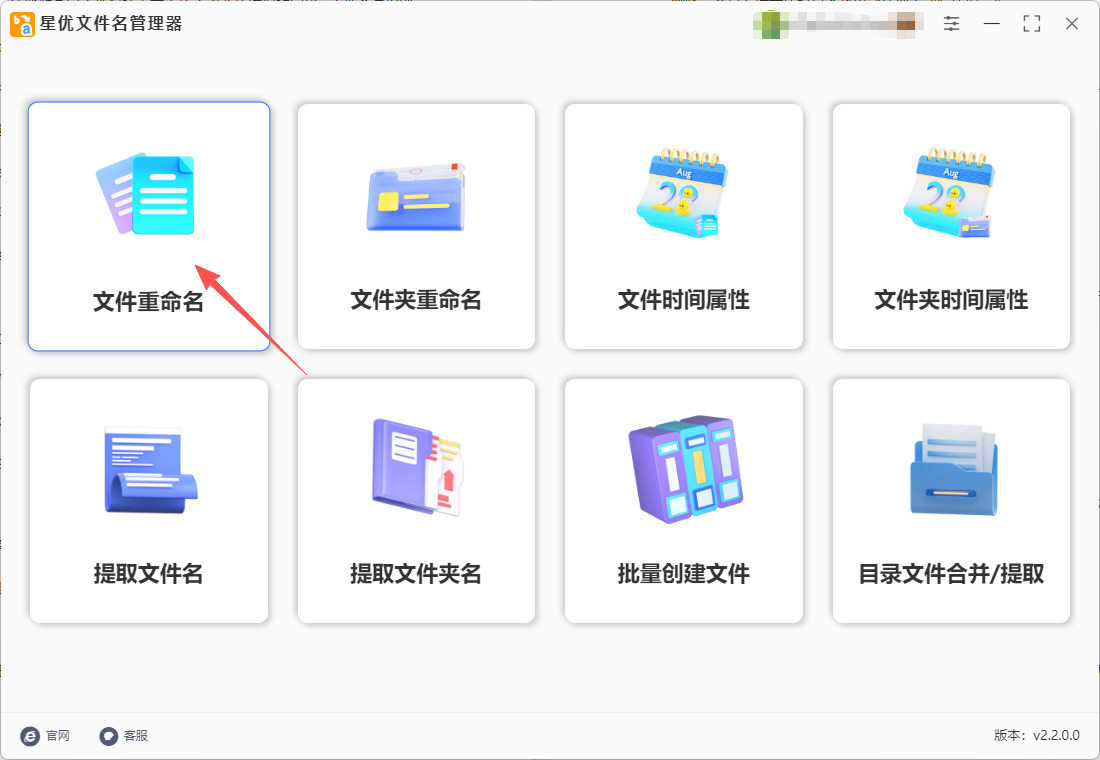
步骤1,本次使用的星优文件名管理器是一个多功能聚集的电脑软件,使用前需要将其安装到电脑上,安装好之后打开使用,并在首页上点击【文件重命名】功能模块。
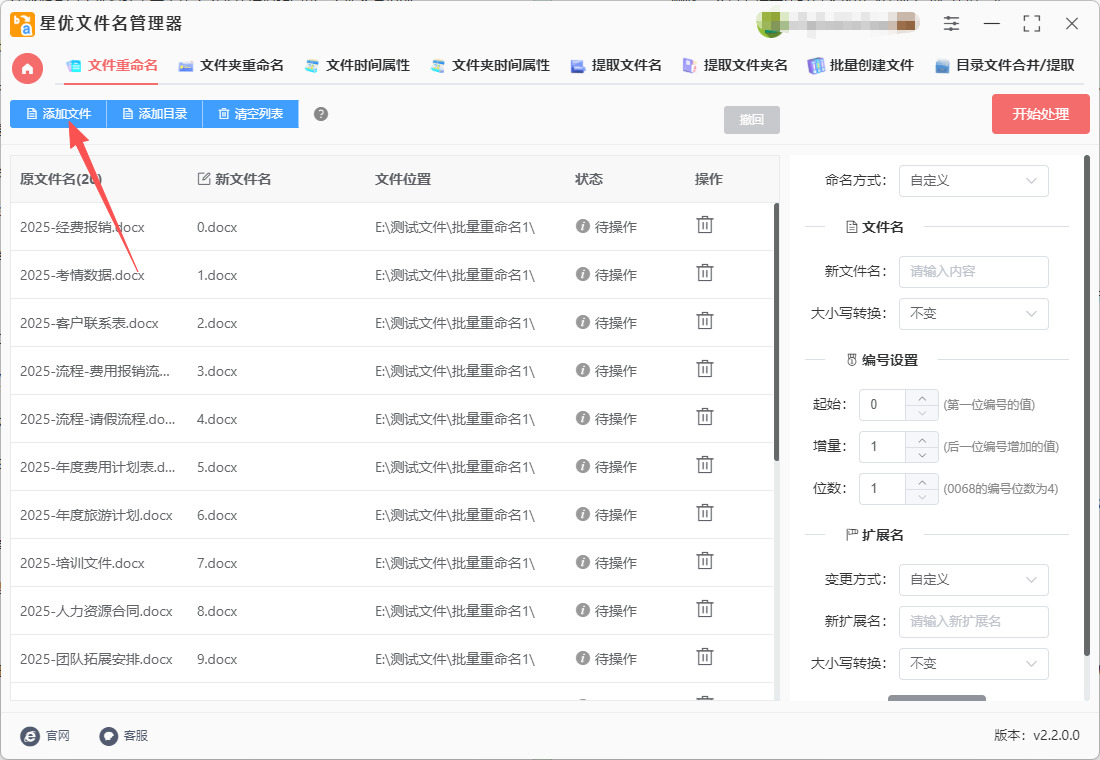
步骤2,点击软件左上角的【添加文件】按键会【添加目录】按键,将需要处理名称的文件一次性全部添加到软件里,随后软件上可以看到文件名列表。
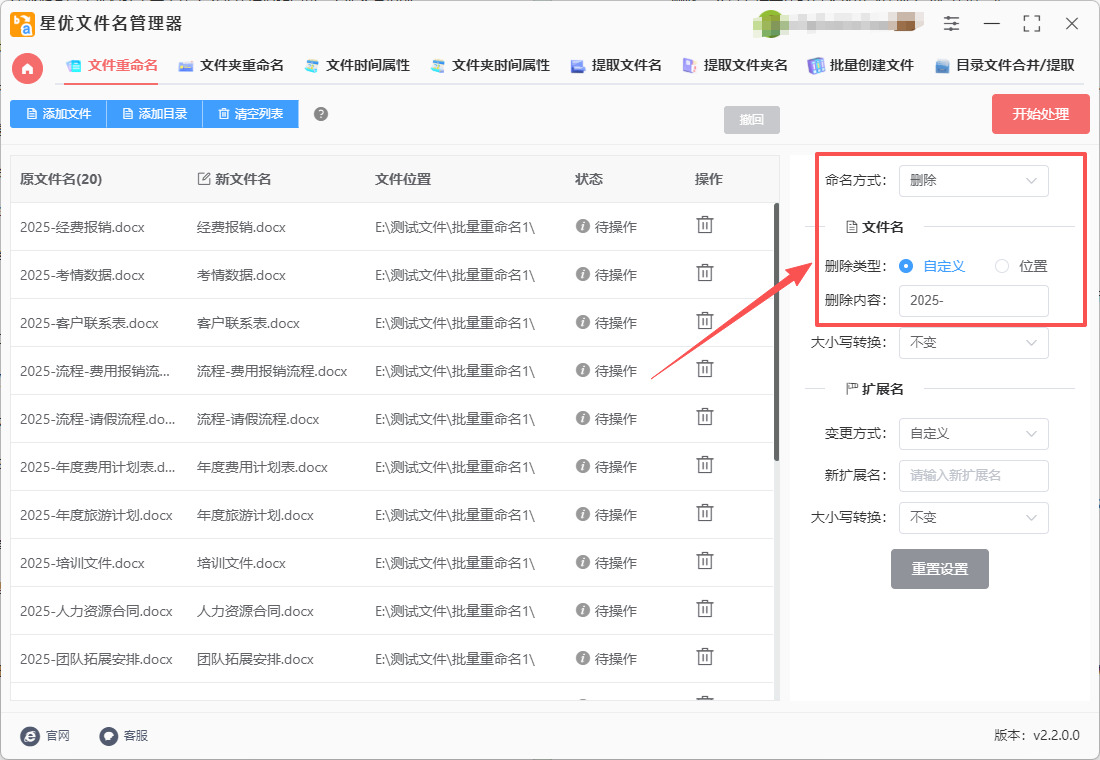
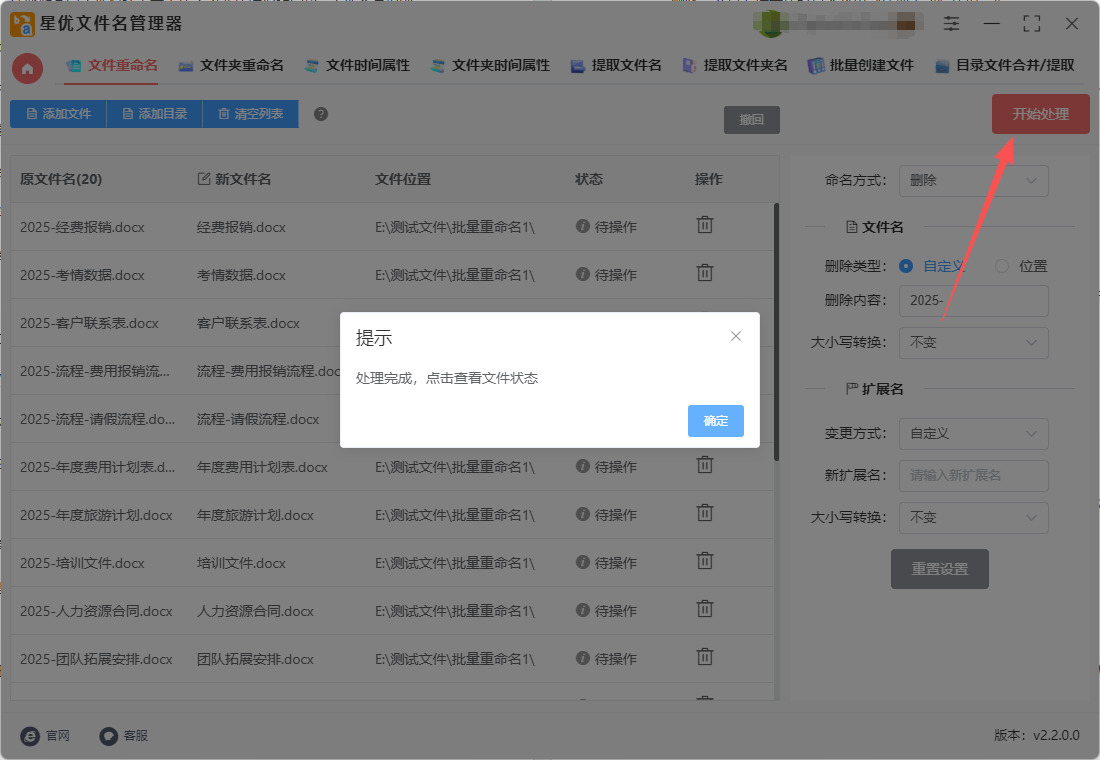
步骤3,右侧进行批量删除的参数设置:
① 先将【命名方式】设置为“删除”;
② 然后在【删除类型】的右侧选择“自定义”;
③ 最后在【删除内容】右侧方框里输入要删除的那部分文字或字符。
步骤4,点击【开始处理】红色按键来启动软件处理程序,软件只需要几秒钟就能完成批量删除,并且在结束的时候会弹出“处理完成”的提示框。
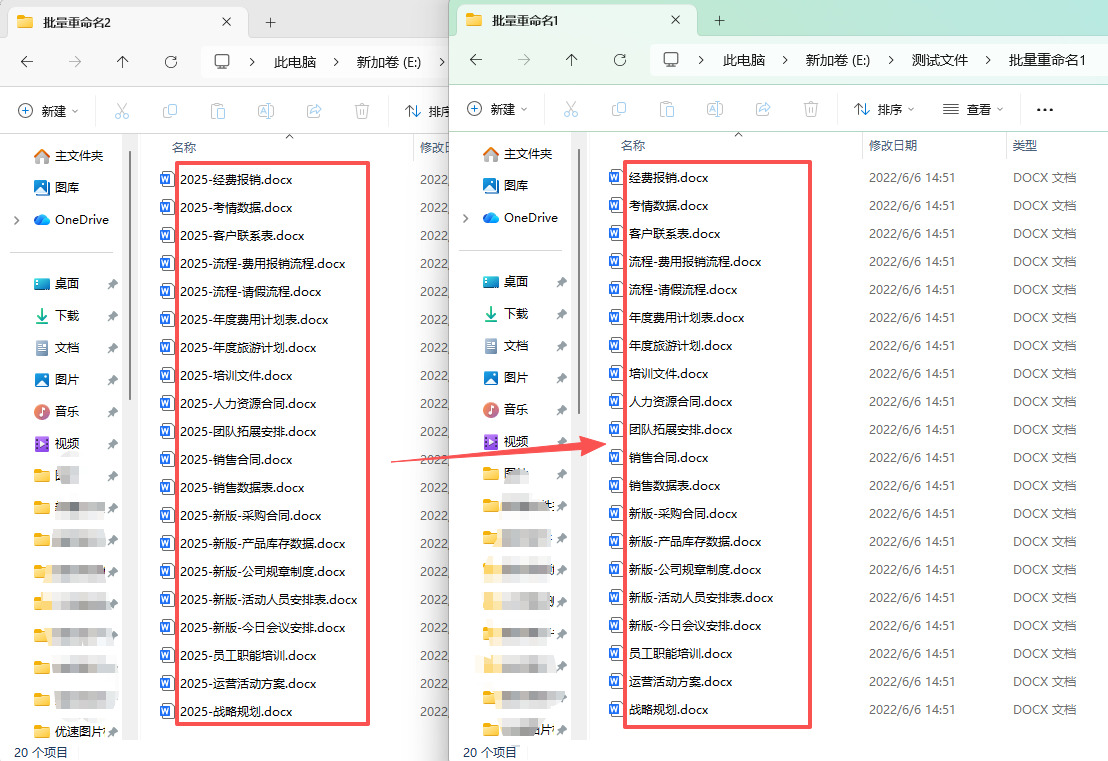
步骤5,最后对本次结果进行检查,从下图可以清楚看到,软件帮助我们批量删除文件名中的部分文字“2025-”,操作成功,证明本方法有效。
批量删除办法二:优速批量重命名软件
一、准备工作
从官方或可靠的软件下平台获取优速文件批量重命名软件,并按照提示完成安装。
打开软件:安装完成后,双击桌面上的优速文件批量重命名软件图标,打开软件。
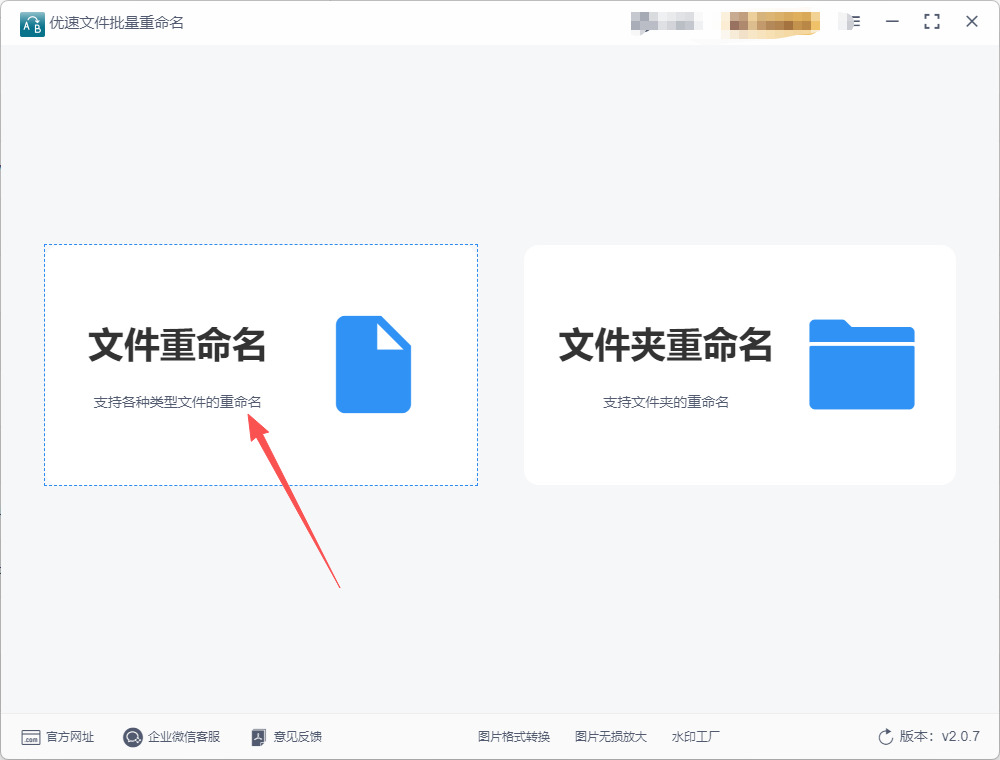
添加文件:在软件首页,点击“文件重命名”功能进入内页。
二、导入文件
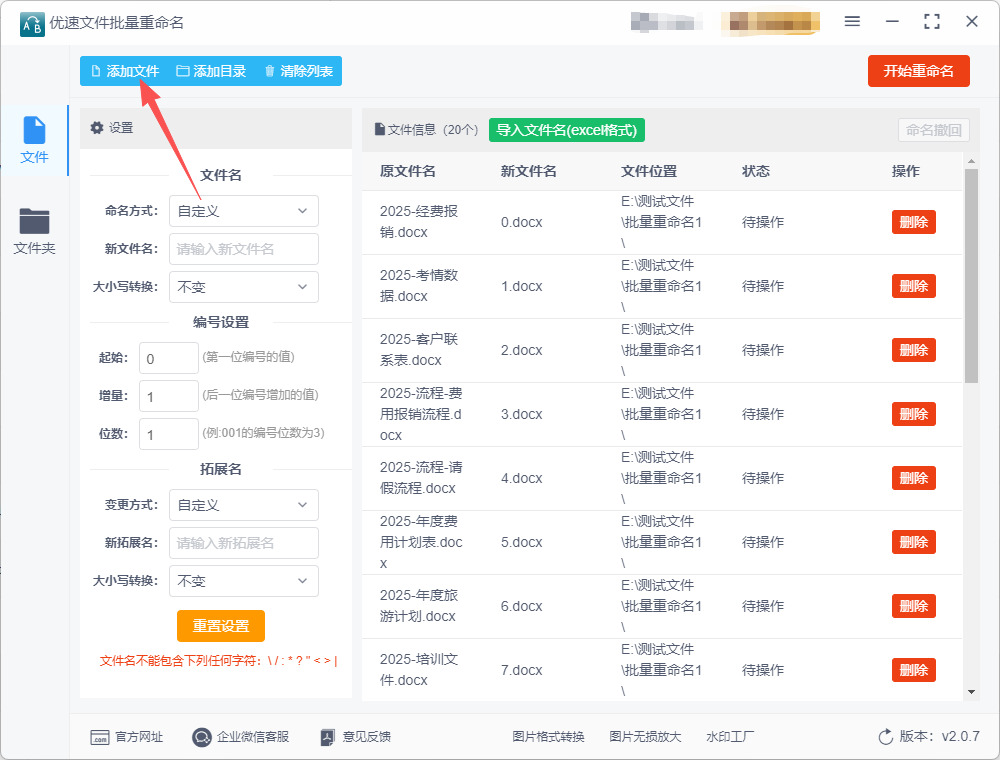
在内页左上角,点击“添加文件”按钮,将需要批量重命名的文件全部添加到软件中。如果需要添加整个文件夹内的文件,可以点击“添加目录”按钮。
三、设置重命名规则
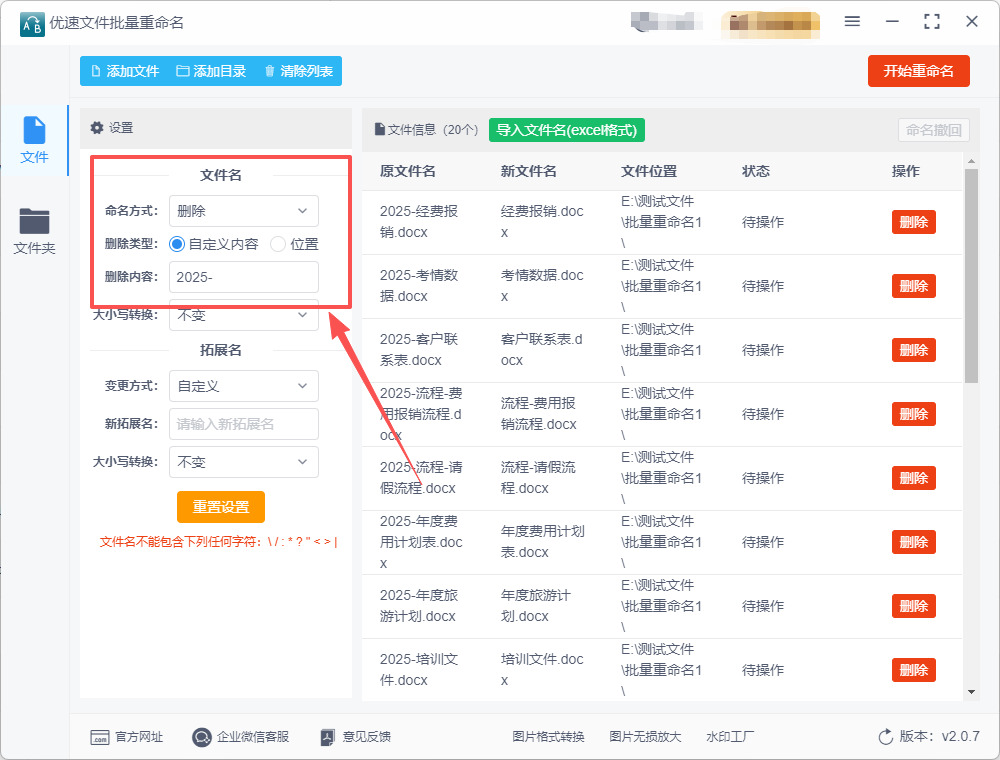
选择命名方式:在软件右侧或上方的命名方式设置区域,将“命名方式”设置为“删除”。
选择删除类型:在“删除类型”中选择“自定义”。
输入删除内容:在下一行输入框中,输入需要删除的文件名部分。例如,如果所有文件名中都包含“_2023”,而想要删除这部分内容,就输入“_2023”。
预览效果:在软件右侧或下方的预览区域,查看文件名修改后的效果。确保设置正确无误,新文件名列表代表最终的文件名称,可以在这里对本次的设置效果进行预览检查。
四、执行批量重命名
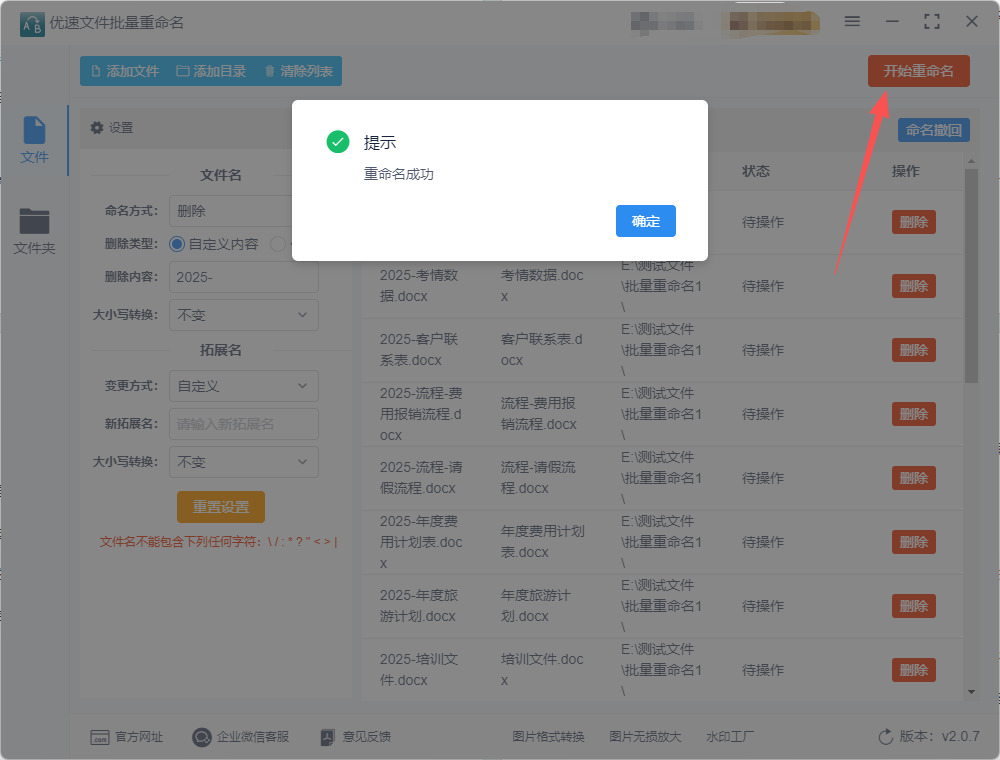
开始重命名:检查设置无误后,点击右上角或下方的“开始重命名”按钮(或类似名称的红色按钮),启动批量重命名程序。
等待处理完成:软件将自动处理所有选定的文件,按照设定的规则删除文件名中的指定部分。等待软件处理完成,会弹出“处理完成”或“重命名成功”的提示框。
五、检查结果
确认修改:点击“确认”按钮,关闭提示框。打开文件夹查看重命名后的文件,确保它们已经按照预期删除了文件名中的指定部分。
批量删除办法三:文件管理大师软件
在文件管理大师软件中批量删除文件名中的某一部分,可按照以下详细操作步骤进行:
一、基础操作:删除指定字符
① 添加文件
打开文件管理大师软件,点击工具栏上的“添加文件”按钮。
在弹出的文件选择窗口中,按住Ctrl键(Windows)或Command键(Mac)多选文件,或直接拖拽文件到软件窗口中。若需处理整个文件夹,点击“添加目录”按钮选择目标文件夹。
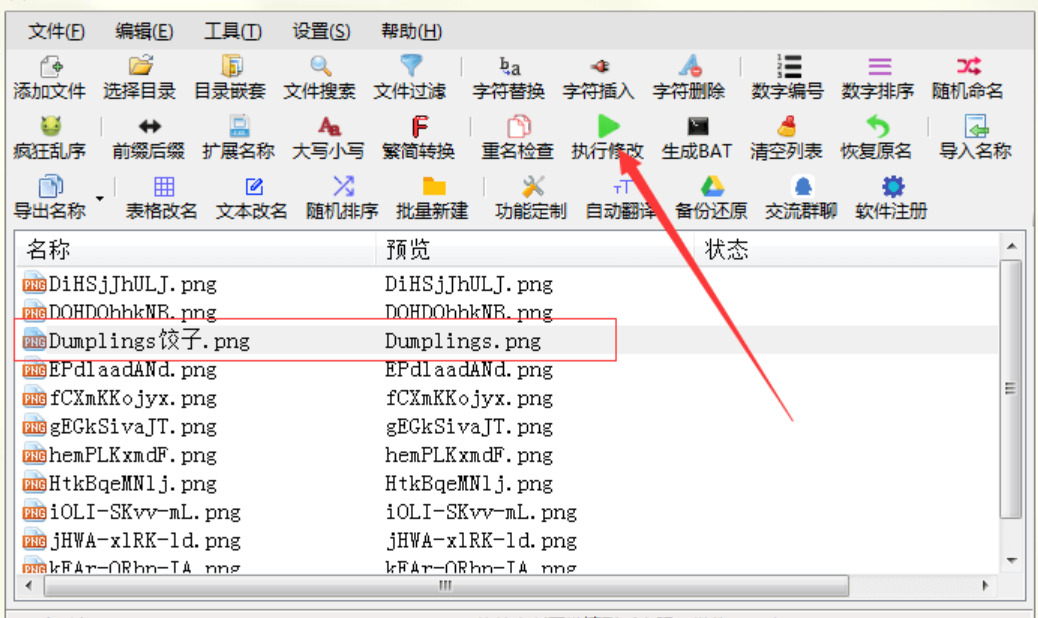
② 选择“字符替换”功能
在软件界面右侧找到“操作类型”或“重命名方式”选项,选择“字符替换”。
③ 设置删除规则
在弹出的参数设置窗口中,将待删除的指定字符填入“查找内容”输入框。
确保替换内容为空(即不输入任何字符),这样软件会将查找到的字符直接删除而非替换。
④ 预览与确认
文件列表的“预览”列会实时展示修改后的文件名效果。
确认无误后,点击工具栏上的“执行修改”或“开始重命名”按钮,软件将批量完成删除操作。
二、进阶操作:按位置删除字符
若需删除文件名中特定位置的字符(如开头、结尾或中间某段),可使用“字符删除”功能:
① 添加文件:同上,通过“添加文件”或“添加目录”导入需处理的文件。
② 选择“字符删除”功能:在软件界面右侧找到“操作类型”或“重命名方式”选项,选择“字符删除”。
③ 设置删除规则
按位置删除:输入“起始位置”和“删除字符数”,例如从第3个字符开始删除5个字符。
按特定字符前后删除:若需删除某字符(如_)及其后的所有内容,选择“在指定字符后面删除”,并勾选“同时删除指定字符”。在“指定字符”输入框中填入目标字符(如_),字符个数输入框留空(表示删除至末尾)。
④ 预览与确认
检查“预览”列中的文件名修改效果,确认无误后点击“执行修改”按钮。
批量删除办法四:飞飞改名大师
飞飞改名大师是绿色免安装软件,可通过其内置的 “删除与保留” 功能批量删除文件名中的指定部分,操作步骤简洁,还能预览效果避免误操作,详细流程如下:
步骤1、启动软件并添加文件
① 获取软件后,直接双击运行FFRenamePro.exe程序,无需安装。
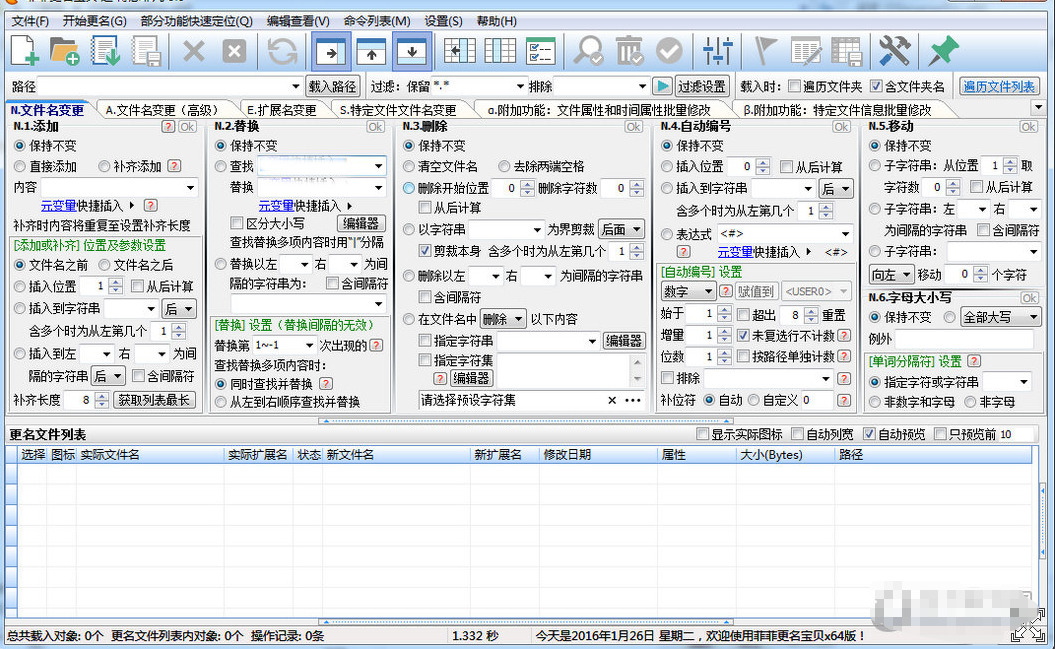
② 可点击软件功能栏的【打开】,选择目标文件所在的文件夹;也能直接将需要修改的文件拖拽到软件的【更名文件列表】中。若需处理子文件夹里的文件,勾选【遍历文件夹】即可。
③ 若只需处理特定类型文件(如仅处理 png 图片),可在保留框中输入*.png,再点击【执行过滤】,筛选出目标文件。
步骤2、设置批量删除规则
在软件中间的【文件名处理】栏目中,选择【常规】模式(默认即为该模式)。
在常规模式的功能选项里找到【删除与保留】功能,选择 “删除指定内容” 相关选项,在输入框中填入要从文件名中删除的部分(比如你想删除的特定文字)。
步骤3、预览并执行批量删除
完成设置后,在【更名文件列表】中会实时显示修改后的文件名预览效果,仔细核对确认没有问题。
确认预览效果无误后,点击软件中的【应用更名到全部文件】图标,弹出确认提示时点击确认,即可完成批量删除操作。
批量删除办法五:Python
在 Python 中,你可以使用 os 和 re 模块来批量删除文件名中的某一部分。以下是详细的操作步骤:
1. 导入必要的模块
你需要导入 os 和 re 模块,os 用于操作文件,re 用于正则表达式匹配。
python
import os
import re
2. 定义文件夹路径
首先,定义你要操作的文件夹路径。比如你要操作的是 folder_path 文件夹。
python
folder_path = "/path/to/your/folder" # 修改为你要操作的文件夹路径
3. 列出文件夹中的所有文件
使用 os.listdir() 来获取文件夹中所有文件的文件名列表。
python
files = os.listdir(folder_path)
4. 遍历文件并修改文件名
你可以使用 re.sub() 来替换文件名中的某一部分,然后使用 os.rename() 来重命名文件。
假设你要删除文件名中的 "delete_this" 部分,操作步骤如下:
python
for file in files:
# 使用正则表达式删除文件名中的特定部分
new_name = re.sub(r"delete_this", "", file)
# 获取文件的完整路径
old_path = os.path.join(folder_path, file)
new_path = os.path.join(folder_path, new_name)
# 重命名文件
os.rename(old_path, new_path)
print(f"文件名已修改: {old_path} -> {new_path}")
5. 完整代码示例
python
import os
import re
# 定义文件夹路径
folder_path = "/path/to/your/folder" # 修改为你要操作的文件夹路径
# 获取文件夹中的所有文件
files = os.listdir(folder_path)
# 遍历文件并修改文件名
for file in files:
# 使用正则表达式删除文件名中的特定部分(比如 "delete_this")
new_name = re.sub(r"delete_this", "", file)
# 获取文件的完整路径
old_path = os.path.join(folder_path, file)
new_path = os.path.join(folder_path, new_name)
# 重命名文件
os.rename(old_path, new_path)
print(f"文件名已修改: {old_path} -> {new_path}")
6. 说明
re.sub(r"delete_this", "", file):这行代码使用正则表达式将文件名中的 "delete_this" 字符串替换为空字符串,等于删除它。
os.rename(old_path, new_path):这行代码会将文件从 old_path 重命名为 new_path。
7. 其他注意事项
如果文件名中有多个部分需要删除,可以用类似 re.sub(r"(part1|part2)", "", file) 的正则表达式来处理。
在进行批量修改时,最好先进行测试,确保正则表达式正确匹配了你想要删除的部分。

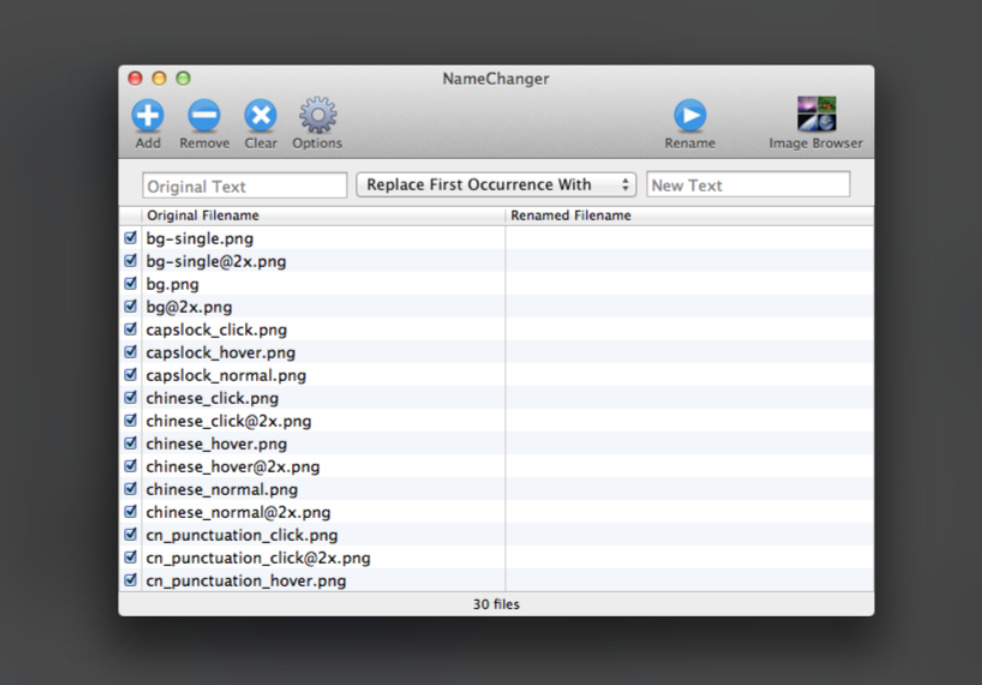
批量删除办法六:NameChanger
步骤1、打开 NameChanger:启动 NameChanger 应用程序。
步骤2、添加文件:
在软件的界面中,点击左上角的“添加文件”按钮,选择你需要批量重命名的文件。
你也可以直接将文件拖放到 NameChanger 的界面中。
步骤3、选择重命名模式:
在 NameChanger 中,有多个不同的重命名选项。在操作界面的顶部,你会看到不同的“模式”按钮。点击 "Replace"(替换)按钮,这个模式允许你替换或删除文件名中的某部分。
步骤4、设置删除规则:
在 "Replace" 模式下,你会看到两个输入框:“Find” 和 “Replace”。
在 “Find” 输入框中,输入你想删除的文件名部分(即你想从文件名中去除的文本)。
在 “Replace” 输入框中,留空,表示你希望将找到的部分删除。
例如,如果你要删除文件名中的 "draft_",在 “Find” 输入框中输入 draft_,而 “Replace” 输入框留空。
步骤5、预览修改效果:
在设置好删除规则后,NameChanger 会自动显示所有文件的新名字,右侧的预览区域会显示修改后的文件名。确保预览结果符合你的需求。
如果有多个文件,你可以查看每个文件的新名字是否都已经正确地删除了指定的部分。
步骤6、执行批量重命名:
如果预览无误,点击界面右下角的 "Rename" 按钮来应用批量重命名。
NameChanger 将按照你设定的规则,删除文件名中的指定部分。
步骤7、检查修改结果:
文件名已被修改,你可以在文件管理器中查看确认结果,确保所有文件都已按照你的要求批量重命名。
小贴士:
正则表达式:如果你要删除一个更复杂的部分,NameChanger 支持使用正则表达式。在 "Find" 输入框中输入正则表达式,以匹配更复杂的字符模式。
撤销功能:如果批量重命名后发现有问题,可以通过 NameChanger 提供的撤销功能(Undo)来恢复文件名。
关于“怎么批量删除文件名中的某一部分?”的解决办法就全部到此结束了,这项功能可以帮助我们清理掉冗余的信息。例如,在文件名中可能会多次出现同一个项目名称或者日期,如果每个文件都带有这些信息,显得冗余且不便于快速查找。通过删除这些重复或无关的部分,可以让文件名称更加简洁明了,快速定位到所需的文件。特别是在处理包含大量数字、字母或符号的文件时,这样的清理尤为重要。另外,批量删除文件名中的某一部分,也能够帮助我们统一文件命名的格式。当文件需要提交给上级或客户时,统一规范的命名能够展现出专业性,减少因为文件命名问题而产生的误解或混淆。例如,一个项目的所有文件都可能需要包含项目名称和版本号,但日期和时段等信息则在实际工作中可能不再需要。这时,批量删除这些无关部分,可以使文件命名更具一致性,提升管理效率。总之,批量删除文件名中的某一部分,不仅是一项提高工作效率的技巧,更是一个提升文件管理规范性的必要措施。在信息化、数字化越来越普及的今天,掌握这项技能无疑能够帮助我们更好地应对文件管理中的挑战。如果你找到了更简单的方法,请记得点赞支持一下吧。

