日常场景中,音频音量不足的问题频繁出现,看似不起眼,实则暗藏诸多困扰。比如在车站、商场这类人员密集、背景噪声强烈的场所,若音频播放音量偏低,我们往往需要屏息凝神才能勉强捕捉到声音片段。这种持续的听觉紧张状态不仅会加速听觉器官的疲劳,更可能因注意力过度集中而忽略周围环境变化,埋下安全隐患。例如在通勤路上因听不清导航提示而走错路线,或在工业环境中因未及时接收警示音导致操作失误。
针对这些痛点,音频增强技术提供了系统性解决方案。通过数字信号处理算法,我们可以对音频文件进行精准调控:基础层面可通过均衡器提升特定频段(如人声集中的中频区)5-10dB的增益;进阶处理则能运用动态范围压缩技术,在保持音频自然度的前提下整体提升响度20%-30%;对于背景噪声干扰严重的场景,自适应降噪算法可智能识别并削弱环境音,使目标音频更加突出,简单来说就是调大音频的音量。下面是四种将音频音量调大的方法,快来一起看看吧!

方法一:使用星优音频助手调大音频音量
软件名称:星优音频助手
推荐指数:☆☆☆☆☆
推荐说明:这个音频助手软件非常强大,轻松几步就可以完成音频音量调大的操作,而且调大后的音频文件大小不会变的很大,非常适合喜欢一步到位完成音频音量调大操作的人。
软件下载地址:https://www.xingyousoft.com/softcenter/XYAudio
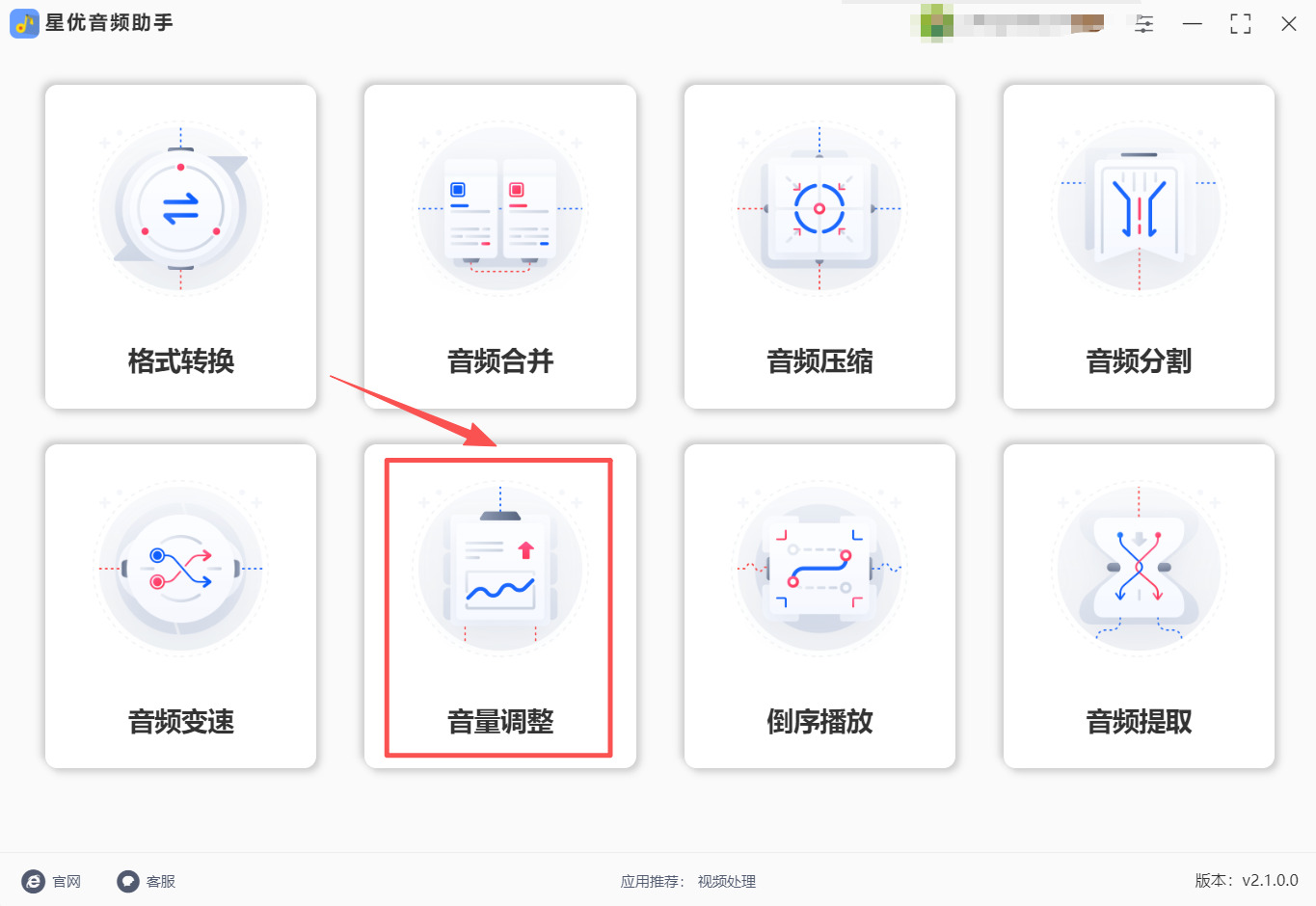
步骤1:安装星优音频助手软件到电脑上之后打开,在主界面点击【音量调整】功能模块,快速进入音量调整界面。
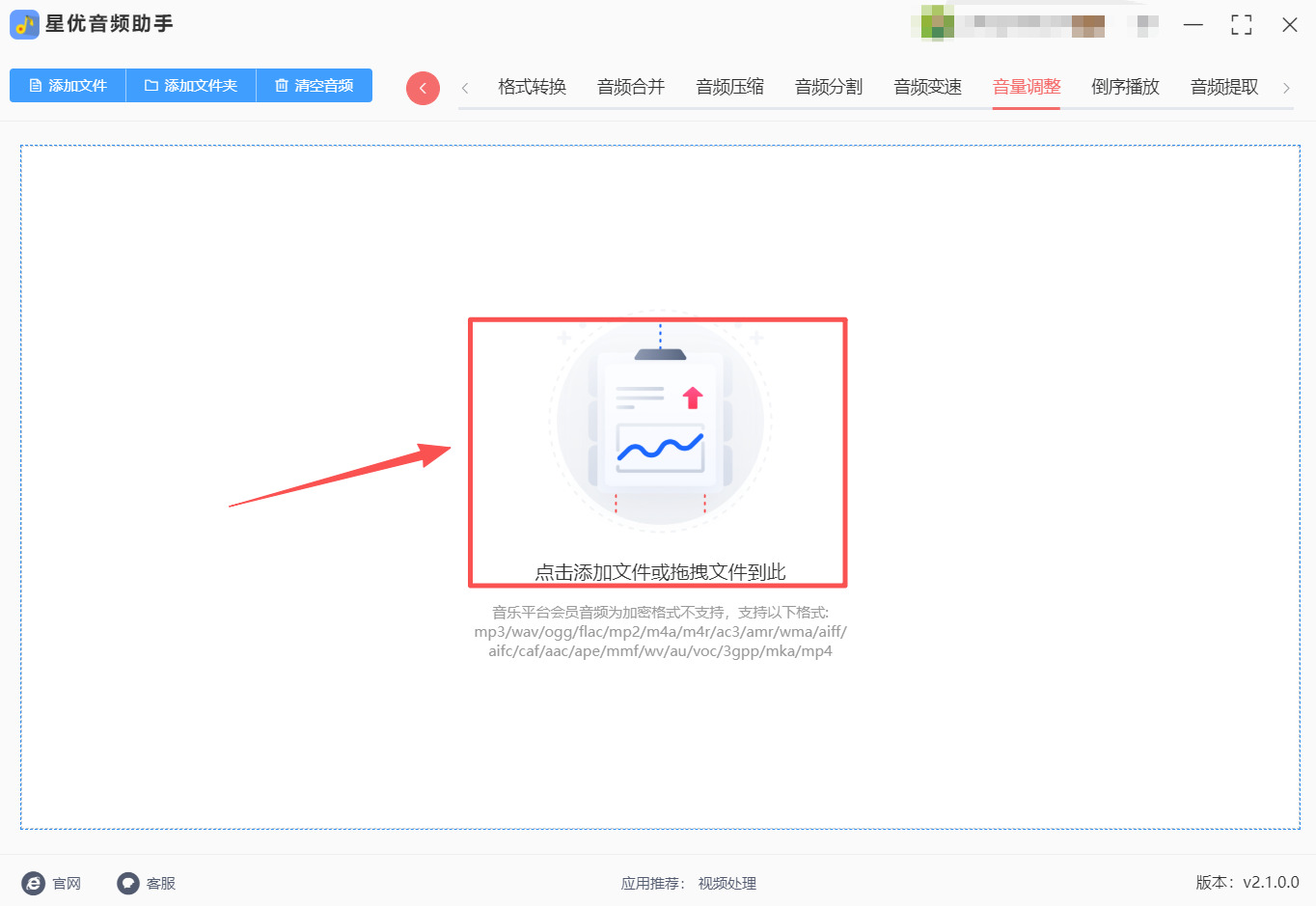
步骤2:点击界面中间文字提醒位置打开文件选择菜单,在此菜单种选中需要调大音量的音频文件(支持MP3、WAV、FLAC、M4A等多种格式),支持批量拖拽导入多个文件,大幅提升效率。
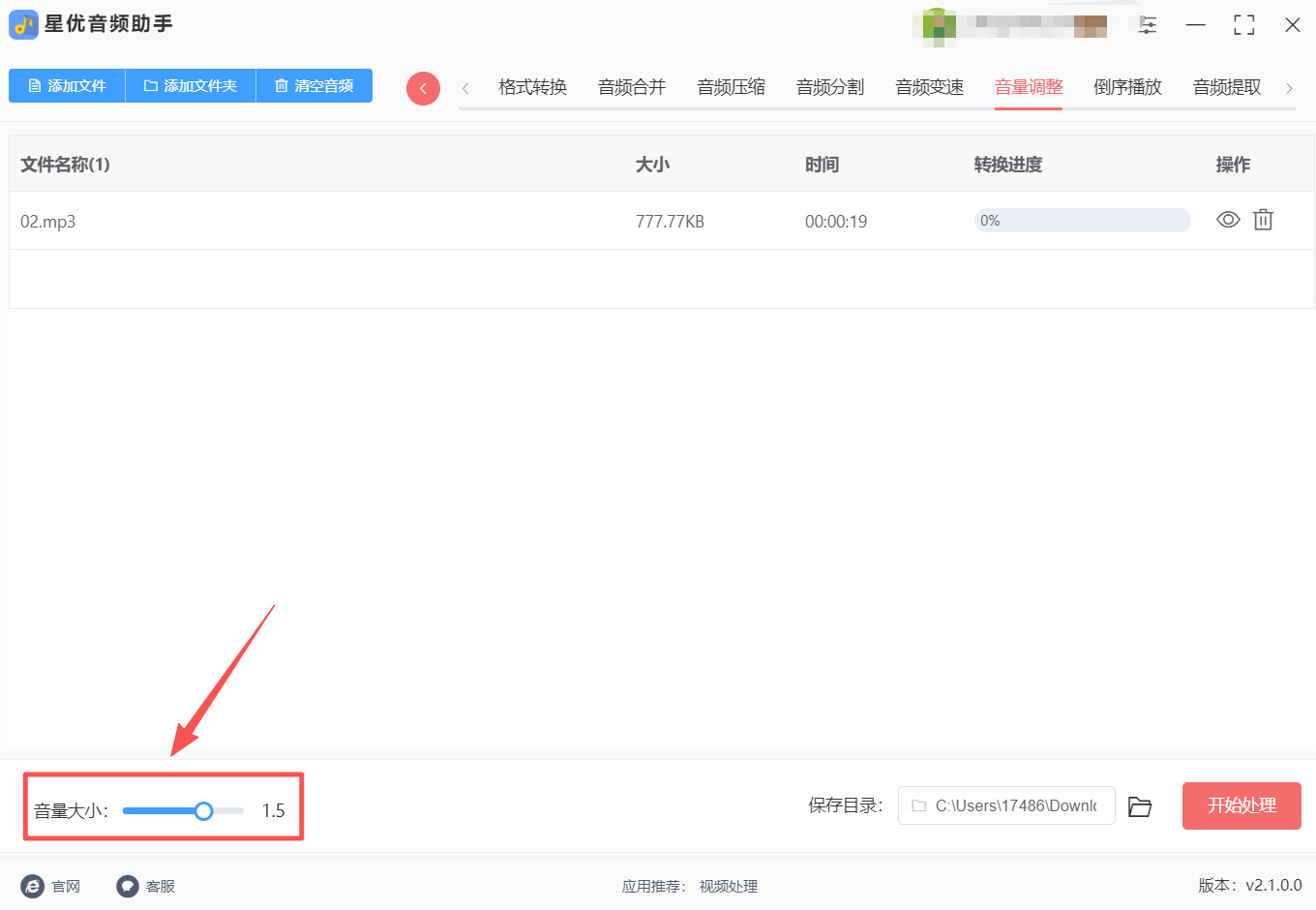
步骤3:音频导入完成后,在界面左下角找到【音量大小】调节滑块,软件默认增强1.5倍,大家最高可以将音频大小调整为2倍,按需调整即可。
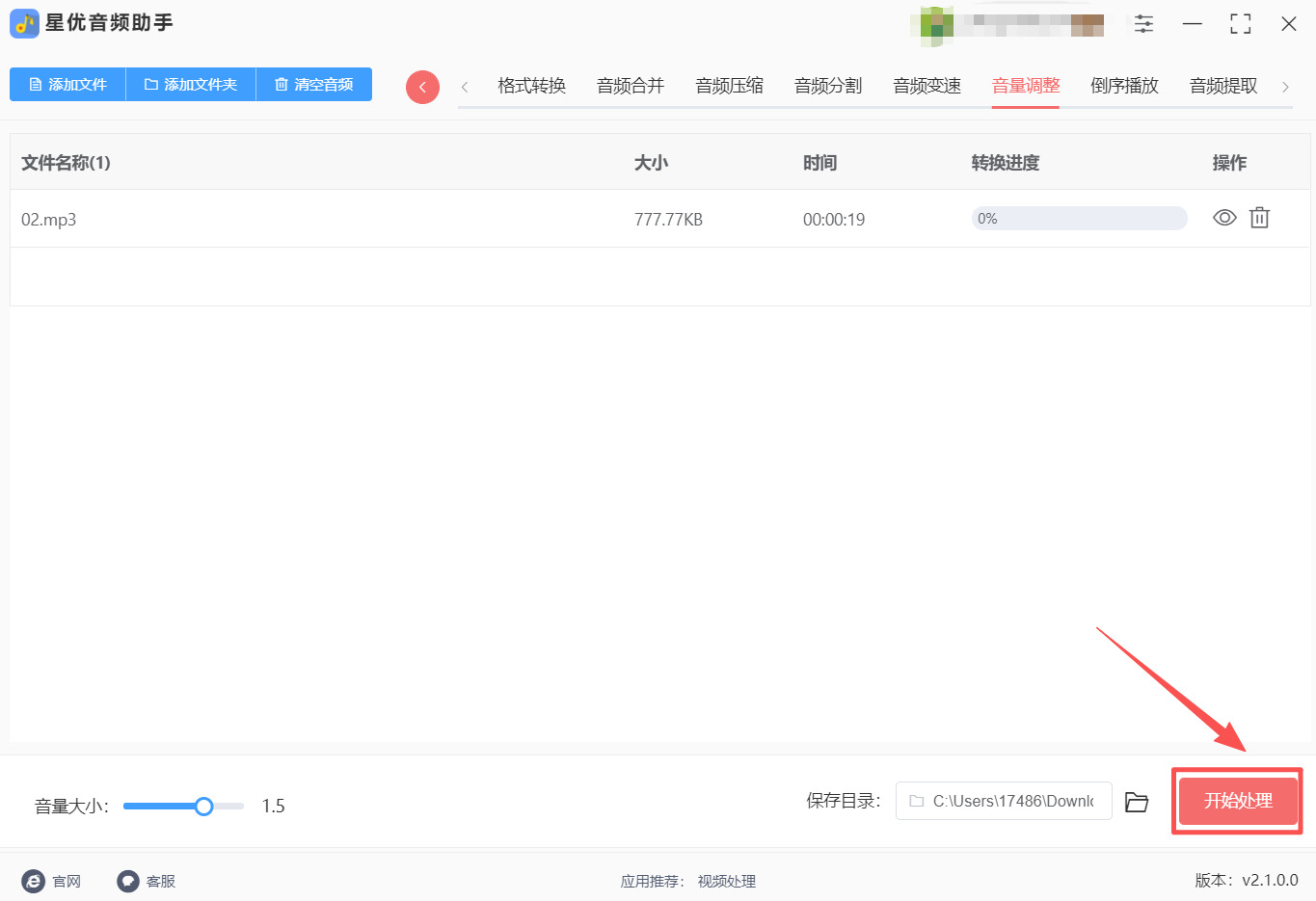
步骤4:确认上述步骤都操作完成后,请点击软件右下角的【开始处理】按钮,点击这个按钮就可以启动音频音量大小调整程序。
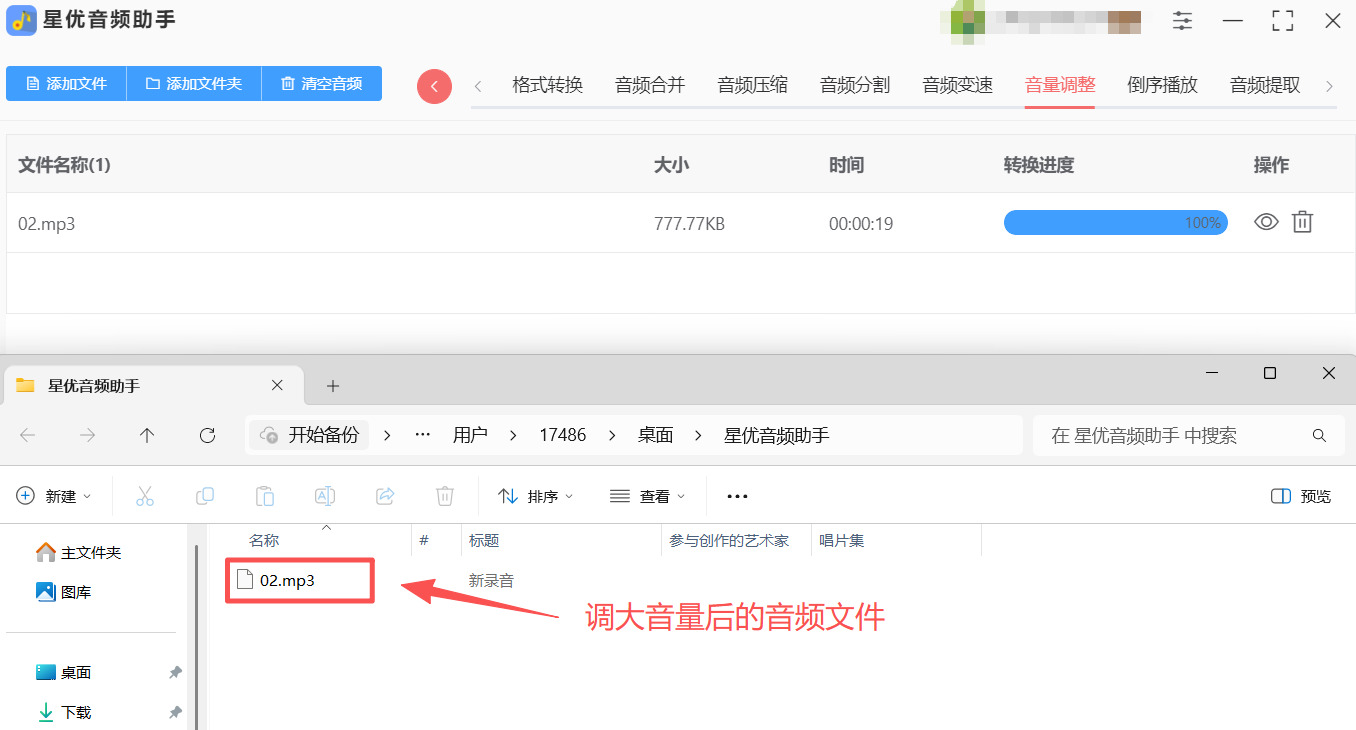
步骤5:软件完成音量调整后,大家就可以打开其输出文件夹了,在这个文件夹中可以看到调整音量后的文件,大家可以打开听一下是否满意,如果不满意可以选择重新调整哦!
方法二:使用优速音频处理器调大音频音量
软件名称:优速音频处理器
推荐指数:☆☆☆☆☆
推荐说明:免费的音频处理软件,所有人下载下来都可以直接使用,并且功能不止有调大音频音量,还可以对音频进行格式转换,压缩音频等,大家感兴趣都可以下载下来用用看哦!
软件下载地址:https://download.yososoft.com/YSAudio/YSAudio_TTY.exe
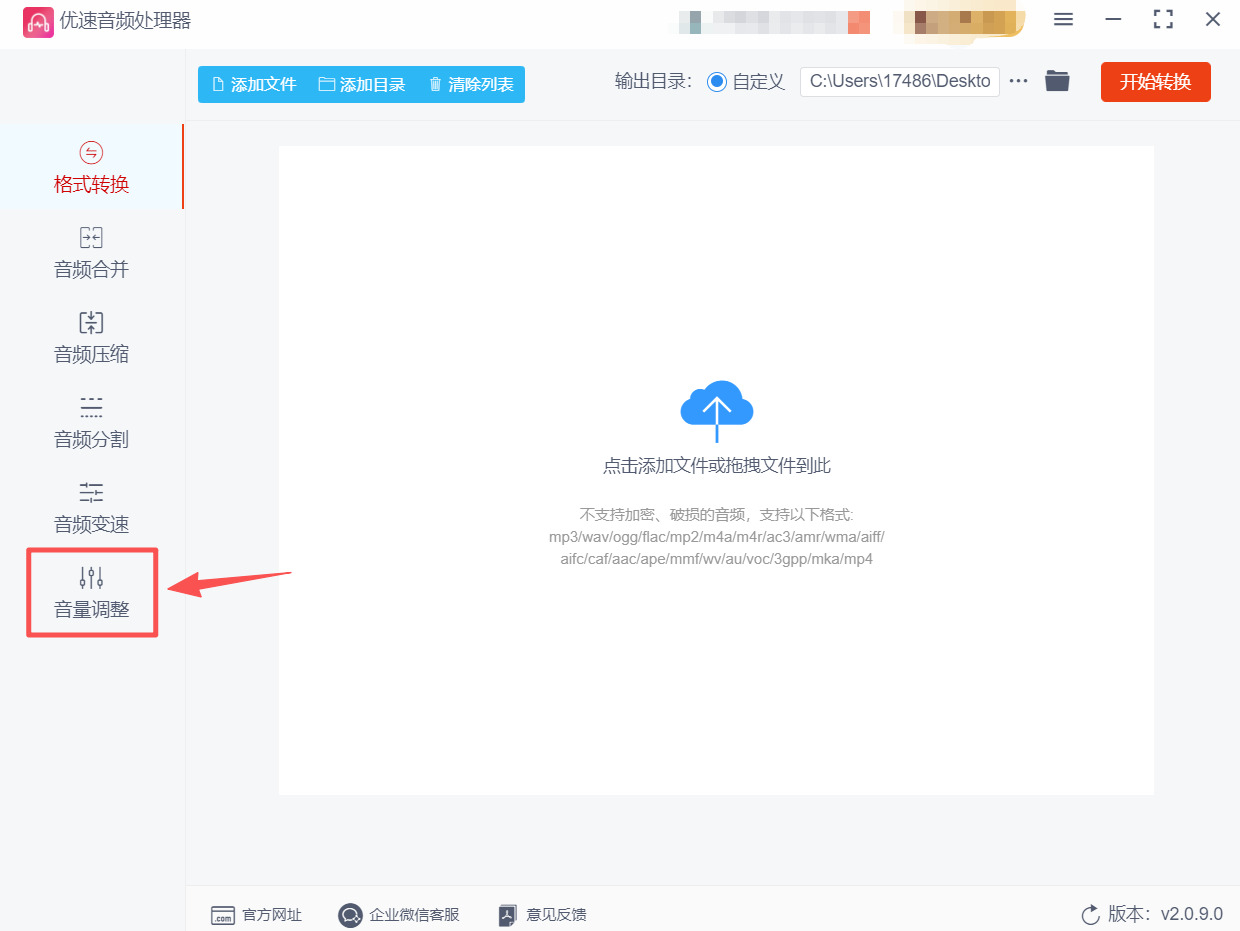
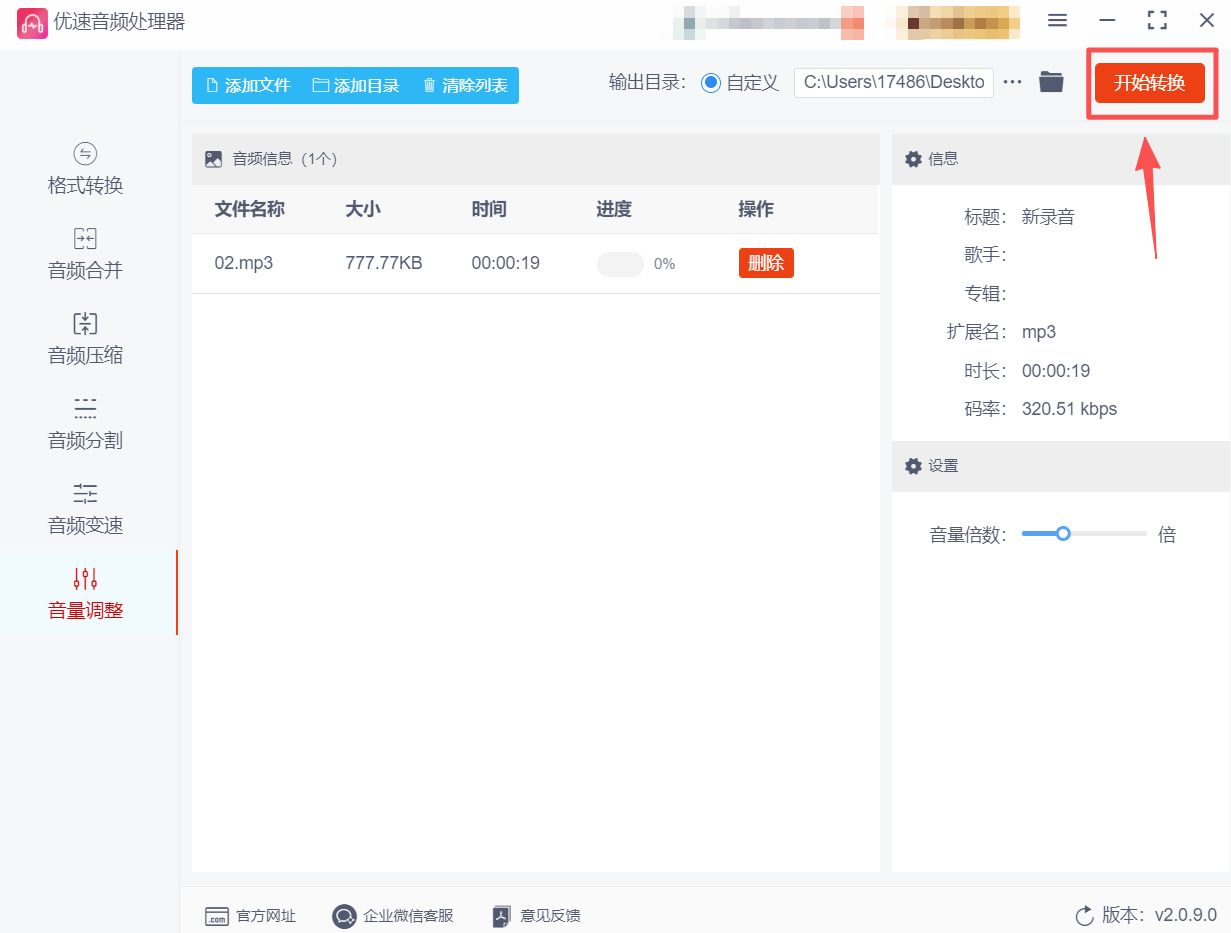
步骤1:首先我们要知道“优速音频处理器”软件是电脑上的软件,所以请大家先将软件安装到自己的电脑上,安装完成后将软件打开,然后在软件左侧找到并点击【音量调整】功能。
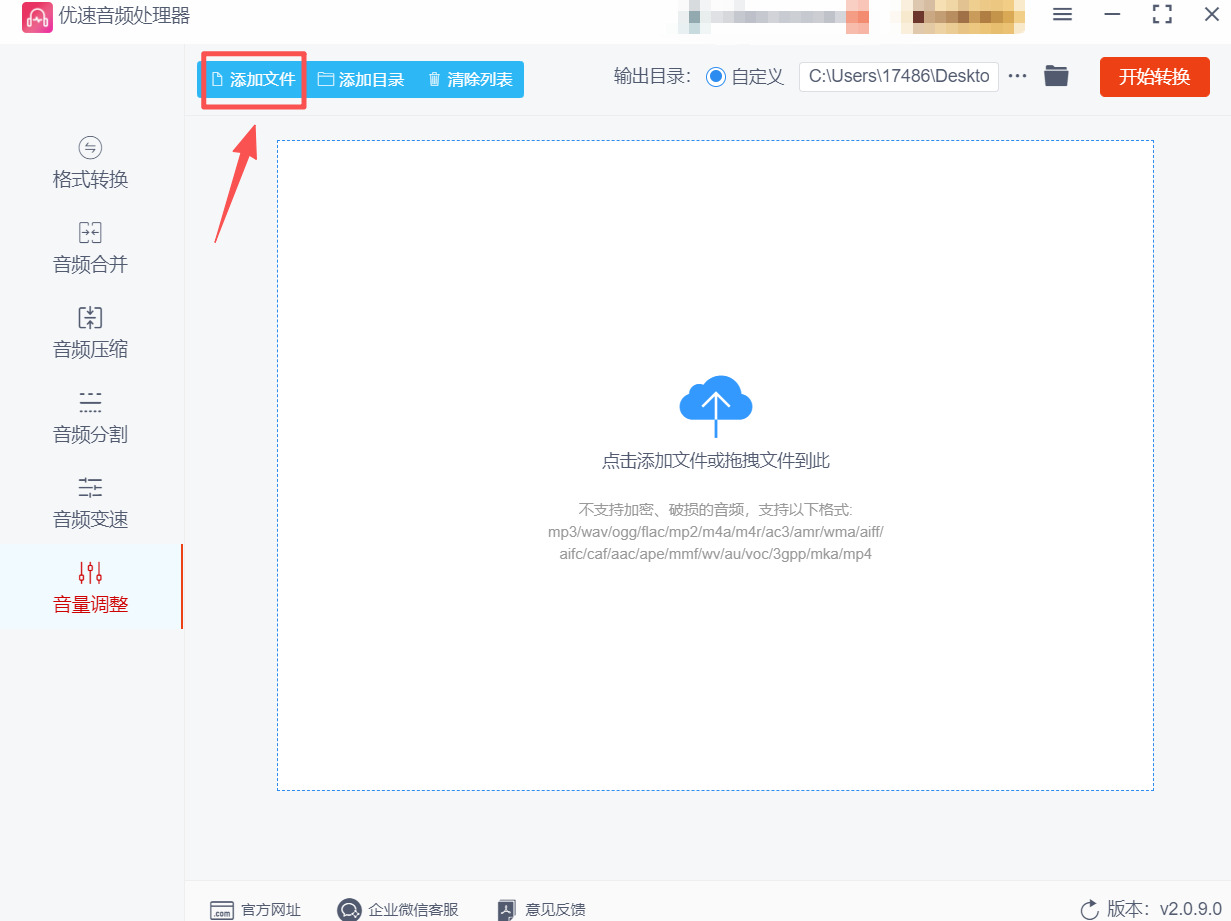
步骤2:选择功能后我们需要将音频文件导入到软件中,导入方法很简单,点击左上角的【添加文件】按钮就可以选择并导入音频文件,软件支持批量转换,所以我们可以多选音频进行导入。
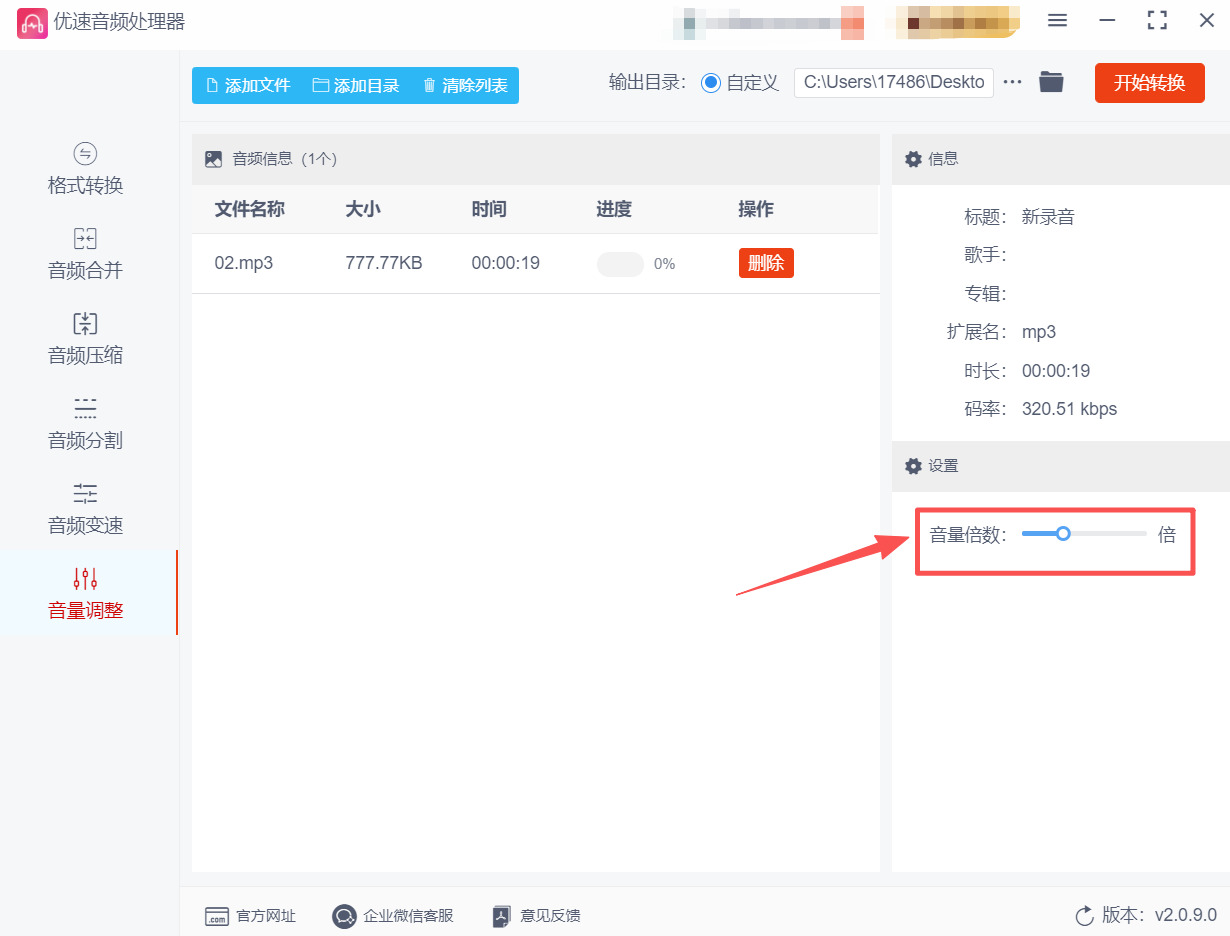
步骤3:音频文件成功导入后右下角就会出现【音量倍数】设置,如果我们想将音频声音放大的话,就将滑块向右拖动就可以了。
步骤4:调整好合适的【音量倍数】后点击右上角的【开始转换】按钮,这样就可以让软件开始为我们放大音频音量。
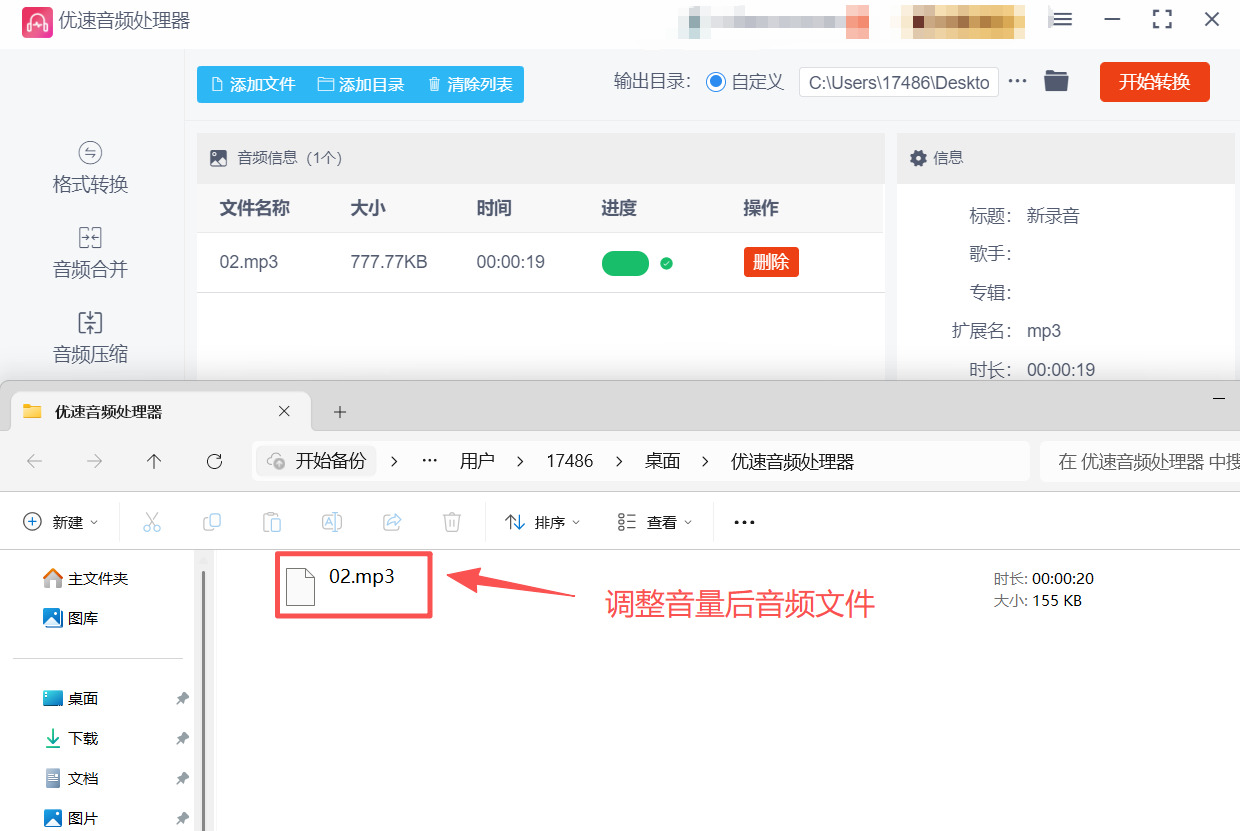
步骤5:当软件完成音频音量放大操作后会自动将输出文件夹打开,这时我们在输出文件夹中就可以找到放大声音后的音频文件。
方法三:使用Wavitor调大音频音量
软件名称:Wavitor
推荐指数:☆☆☆☆
推荐说明:专业的音频编辑软件,操作界面简洁直观,音量调整功能精准且灵活,支持批量处理、音量 normalization(标准化)、峰值限制等多种音量优化功能。不仅能简单调大音量,还能对音频进行精细编辑,适合对音质有一定要求,且需要处理多种音频问题的用户。
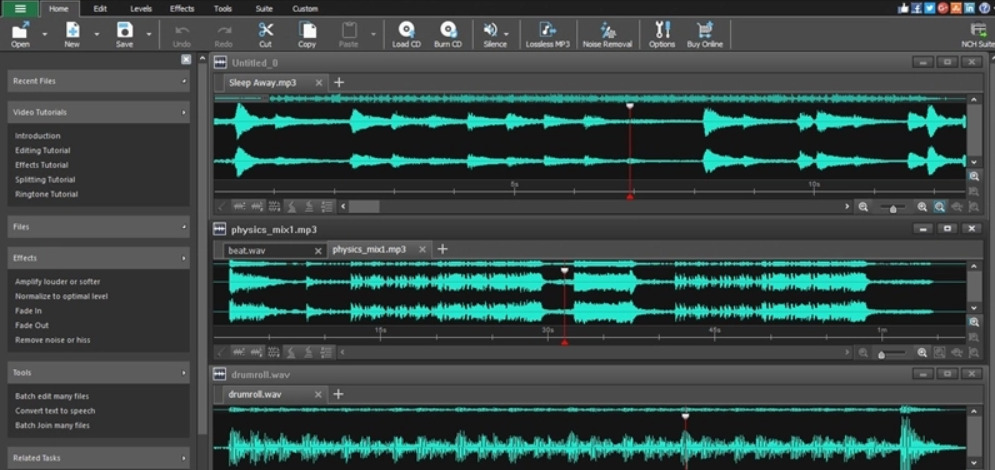
步骤1:安装Wavitor,安装过程中可自定义安装路径,勾选“创建桌面快捷方式”,方便后续启动。安装完成后双击打开软件,进入主界面,默认显示“主页”选项卡,包含常用功能入口,操作逻辑清晰易懂。
步骤2:导入音频文件,点击界面左上角【文件】→【打开】,在弹出的文件选择窗口中,选中需要调大音量的音频文件,点击【打开】完成导入;若需批量导入,可点击【文件】→【批量处理】→【添加文件】,按住Ctrl键选中多个音频文件,一次性导入。导入后,音频会显示在波形编辑区,右侧会显示音频的基本信息,包括时长、采样率、比特率等。
步骤3:选择音量调整方式,软件提供两种核心音量提升功能,可根据需求选择:
- 快速增益:点击顶部菜单栏【效果】→【增益】,弹出增益设置窗口,直接输入增益分贝值(范围为-40dB至+40dB),建议从+10dB开始尝试,点击【预览】试听效果,若音量仍不足,可逐步增加分贝值,每次增加5dB左右,直至达到理想音量。该方式适合简单提升整体音量,操作快速便捷。
- 音量标准化:点击【效果】→【标准化】,该功能会自动分析音频的峰值音量,将音频整体音量提升至预设的目标电平(默认-3dB,符合音频行业标准),避免部分段落音量过高溢出导致失真。勾选“自动检测峰值”,软件会自动识别音频的最大音量点,然后均匀提升整体音量,适合音量波动较大的音频(如录制的语音、会议录音),能让音量更均衡、更清晰。
步骤4:优化音频细节,若调整后音频出现轻微失真,可点击【效果】→【限制器】,设置阈值为-1dB,攻击时间为5ms,释放时间为100ms,限制器会压制音频中的峰值部分,避免音量过高导致的破音;若音频背景杂音较明显,可点击【效果】→【降噪】→【自适应降噪】,软件会自动识别并去除背景噪声,让调大后的音频更纯净。
步骤5:批量处理与导出,若导入了多个音频文件,可点击【文件】→【批量处理】→【应用效果】,选择已设置好的音量调整参数(增益或标准化),点击【开始处理】,软件会自动对所有导入的音频进行批量音量调整,无需逐一操作。处理完成后,点击【文件】→【保存】或【另存为】,选择导出格式(MP3、WAV、AAC等),设置保存路径和文件名,点击【保存】即可。导出后打开音频文件,验证音量是否符合预期、音质是否清晰,确认无误后即可用于播放、分享或进一步编辑。
方法四:使用Gave调大音频音量
软件名称:Gave
推荐指数:☆☆☆☆
推荐说明:经典的音频编辑软件,以功能强大、操作便捷著称,音量调整功能精准高效,支持实时预览、批量处理、多格式兼容,还能结合均衡器、滤波器等功能优化音质。适合需要快速处理音频音量,且对音质有一定要求的用户,无论是个人使用还是办公场景,都能轻松应对。
步骤1:安装Gave软件到电脑上,请先选择对应系统版本,安装过程中按默认设置操作,勾选“关联音频文件”(可选),方便后续直接通过Gave打开音频。安装完成后启动软件,进入主界面,顶部为菜单栏和工具栏,中间为波形编辑区,底部为状态栏,布局清晰,功能分区明确。
步骤2:导入音频文件,点击顶部菜单栏【文件】→【打开】,在弹出的文件浏览器中找到需要调大音量的音频文件,选中后点击【打开】,音频会加载到波形编辑区,显示为彩色波形图(不同频率对应不同颜色)。若需批量导入多个文件,可点击【文件】→【批处理】→【添加文件】,选中多个音频后点击【确定】,进入批处理界面。
步骤3:调整音频音量,针对单个音频文件,选中波形编辑区的音频片段(全选可按Ctrl+A),点击顶部菜单栏【效果】→【音量】→【更改音量】,弹出音量调整窗口。在窗口中,可通过三种方式调整音量:
- 百分比调整:直接输入百分比数值,150%代表音量提升50%,200%代表音量翻倍,适合粗略调整;
- 分贝调整:输入具体分贝值(范围为-60dB至+60dB),建议每次调整不超过12dB,避免失真,精准度更高;
- 滑块调整:拖动滑块直观调整音量大小,实时预览波形变化,滑块向右拖动为增大音量,向左为减小。
若需更智能的调整,可选择【效果】→【音量】→【自动增益】,软件会分析音频的音量水平,自动计算最佳增益值,均匀提升整体音量,同时保护峰值不溢出,适合不熟悉分贝数值的新手。
步骤4:音质优化与批量处理,调整音量后,若音频存在杂音,可点击【效果】→【滤波器】→【降噪】,选择“自适应降噪”或“频谱降噪”,根据杂音类型选择对应的模式,去除背景噪声;若音频高低音不均衡,可点击【效果】→【均衡器】,选择“流行”“摇滚”或自定义均衡曲线,增强音频的层次感。对于批量导入的音频文件,在批处理界面中,点击【效果】→【添加效果】→【音量】→【更改音量】,设置好音量参数后,点击【开始批处理】,软件会自动对所有文件进行音量调整,处理完成后按预设路径保存。
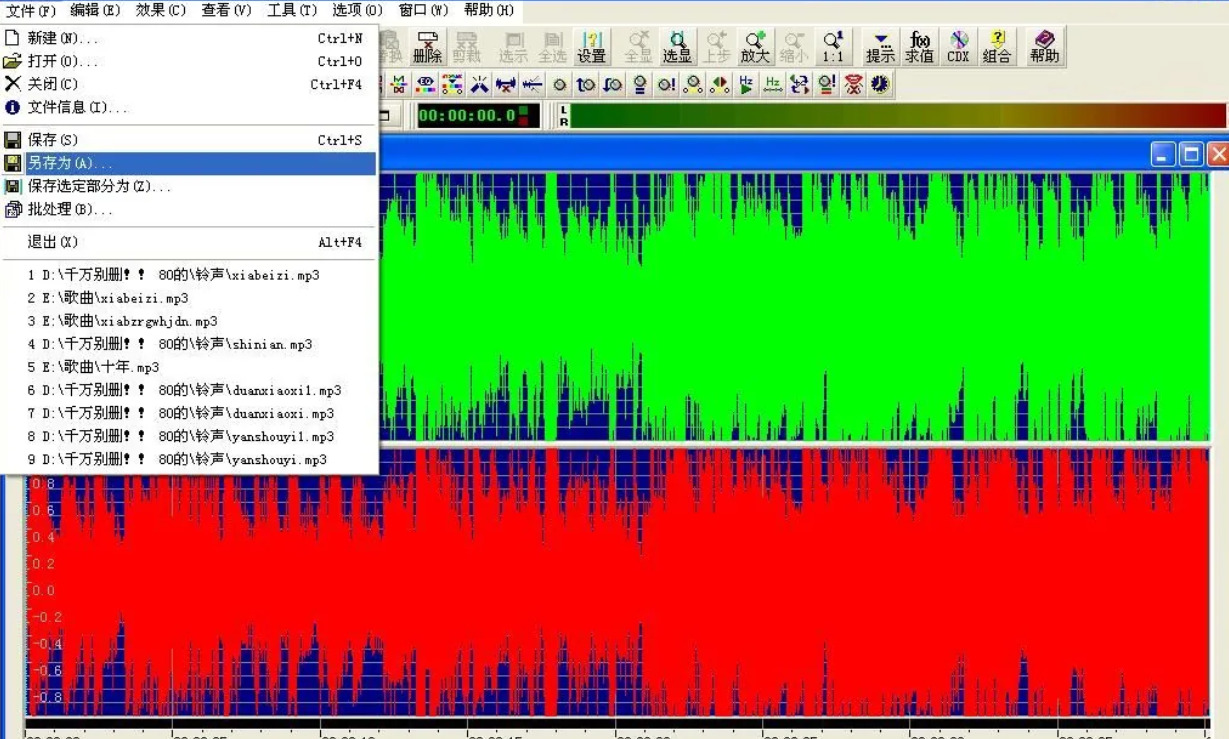
步骤5:导出音频文件,点击【文件】→【保存】或【另存为】,选择导出格式(支持MP3、WAV、FLAC、M4A等多种格式),设置保存路径和文件名。若选择MP3格式,可点击【选项】按钮,调整比特率(建议128kbps-320kbps,数值越高音质越好);若选择WAV格式,可保持默认参数,保留无损音质。点击【保存】完成导出,打开音频文件试听,确认音量清晰、无杂音、无失真后即可使用。
以上四种调大音频音量的方法,覆盖了专业软件和便捷工具,适配了“快速调整”“批量处理”“精准优化”等不同需求。星优音频助手操作简单、音质有保障,适合日常高频使用;Wavitor、Gave等专业软件功能全面,适合对音质有较高要求的场景
使用过程中需注意以下几点:
1. 音量调整需适度,避免过度增益(通常不超过3倍或15dB),否则容易导致音频出现杂音、失真、破音等问题,尤其是本身音质较差的音频文件。
2. 调整前建议备份原音频文件,避免操作失误导致文件损坏,尤其是重要的录音、素材等。
3. 若音频本身存在严重的背景杂音,建议先进行降噪处理再调大音量,否则杂音会随音量同步放大,影响听觉体验。
4. 不同格式的音频文件调整效果略有差异,无损格式(如WAV、FLAC)调整后音质保留更完整,压缩格式(如低码率MP3)过度增益可能会暴露更多音质缺陷。
到这里今天这篇“音频音量太小怎么调大?”就介绍完毕了,掌握上述这些方法后,再也不用为音频音量太小而烦恼,无论是听音乐、看网课、处理录音,都能轻松获得清晰、适中的音量,享受优质的听觉体验。

