webm怎么转换成mp4?大家平时从网上下载视频,或者用录屏软件保存教程的时候,是不是经常碰到一种后缀叫WebM的文件?这种格式在网页上播放确实流畅,压缩率也高,很多在线视频、B站缓存、录屏工具默认保存的都是WebM。但麻烦的是,WebM一旦离开浏览器,就有点“水土不服”了——想拖进剪映、PR里剪一下,软件直接报错不识别;想发到微信群里给朋友看,对方那边要么黑屏要么打不开;想传到抖音、视频号上,平台压根不认这个格式,上传按钮点都点不动。还有做自媒体的朋友,从素材网站下载的视频明明是WebM,结果导入常用剪辑软件时直接卡住,白白浪费了找素材的时间。
其实WebM是谷歌主推的一种开放视频格式,优点是适合网页播放、占带宽小,但缺点就是兼容性差。而MP4就不一样了,它几乎是视频界的“通用语言”。不管你是苹果还是安卓,不管是手机还是电脑,不管是微信还是抖音,MP4都能完美支持。所以把WebM转成MP4,就成了很多经常从网上下载视频的朋友的刚需操作,今天这篇文章,我就专门给零基础的朋友整理了5个把WebM转成MP4的超实用方法,有国产专业软件、完全免费的在线工具,还有开源免费的桌面转码神器。每个方法的步骤我都拆解得特别细,保证你看完就能跟着操作。
方法一:借助“星优视频大师”软件将webm转换成mp4
星优视频大师是一款专门用来处理视频的国产软件,体积小巧,界面全是中文的,操作起来特别直观。它里面有一个“格式转换”的功能模块,可以把包括WebM在内的二十多种视频格式互相转换,而且支持批量处理,可以一次性把多个WebM文件全部转成MP4。特别适合电脑操作不太熟悉的新手朋友。
软件下载地址:https://www.xingyousoft.com/softcenter/XYVideos
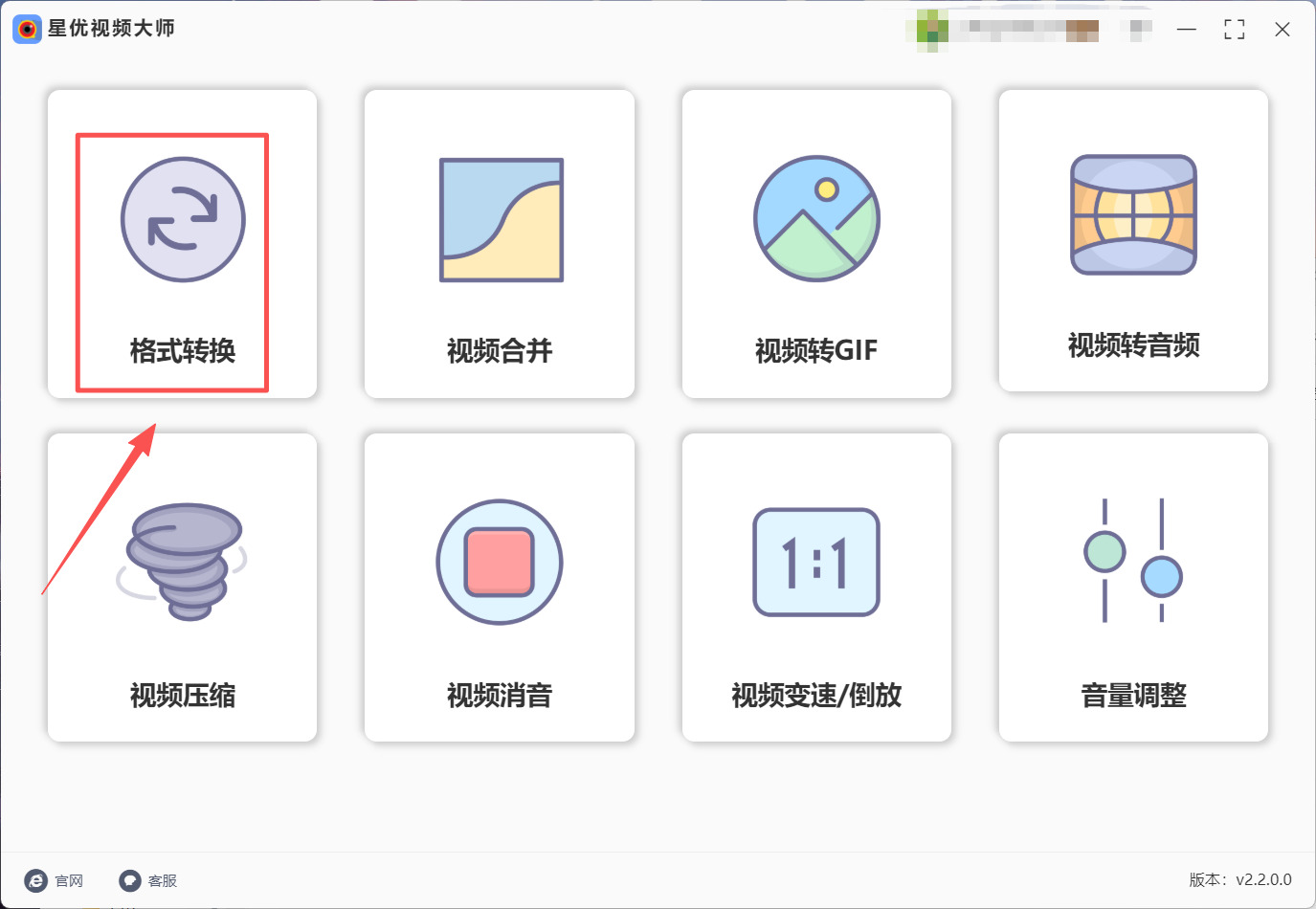
第1步:首先大家请在电脑上把“星优视频大师”软件安装好,安装结束后直接打开使用,请在软件首页找到并点击【格式转换】功能。
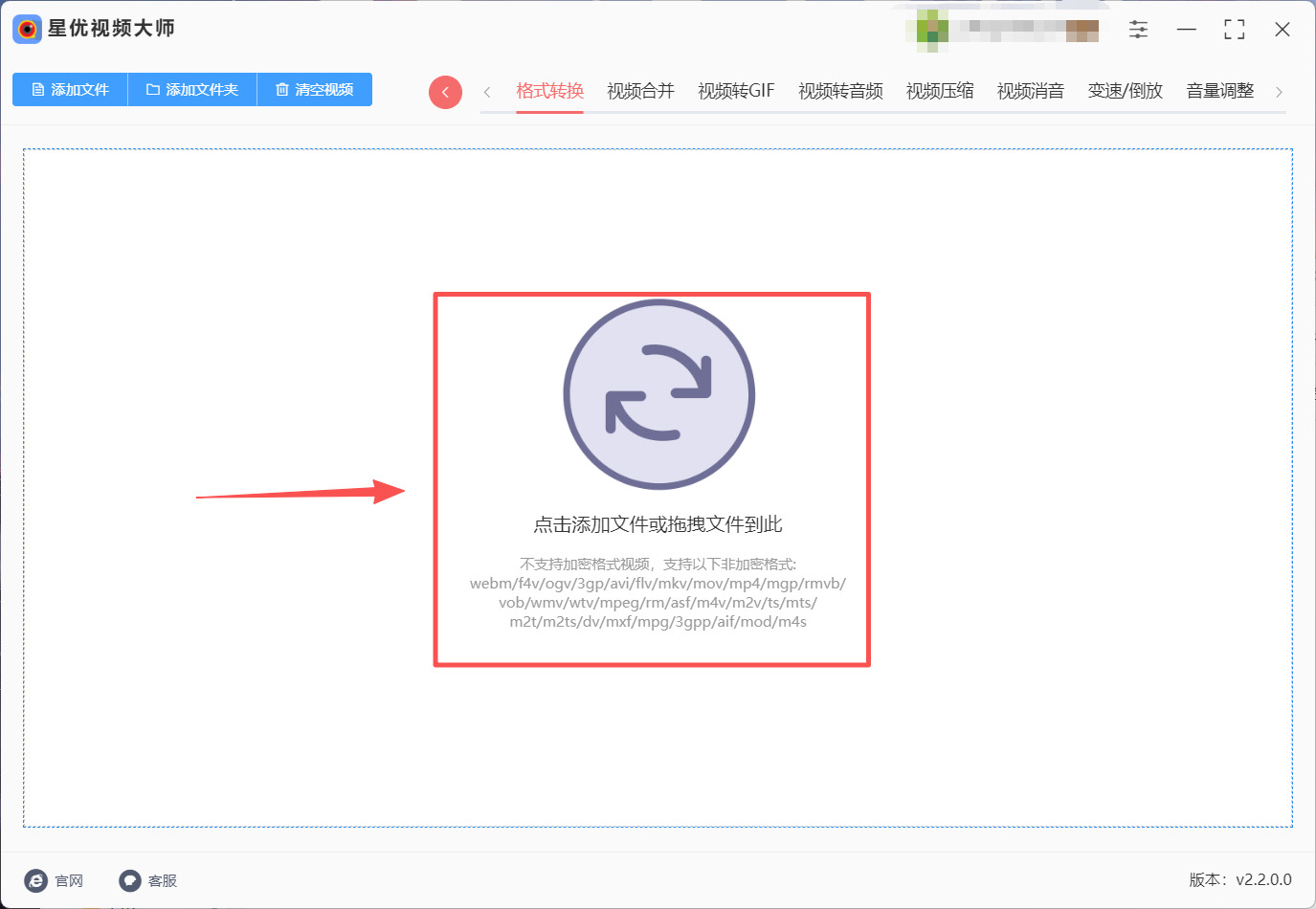
第2步:来到转换界面后,点击左上角的【添加文件】按键或者软件中间的图标,随后将需要转换格式的webm视频添加到软件里。
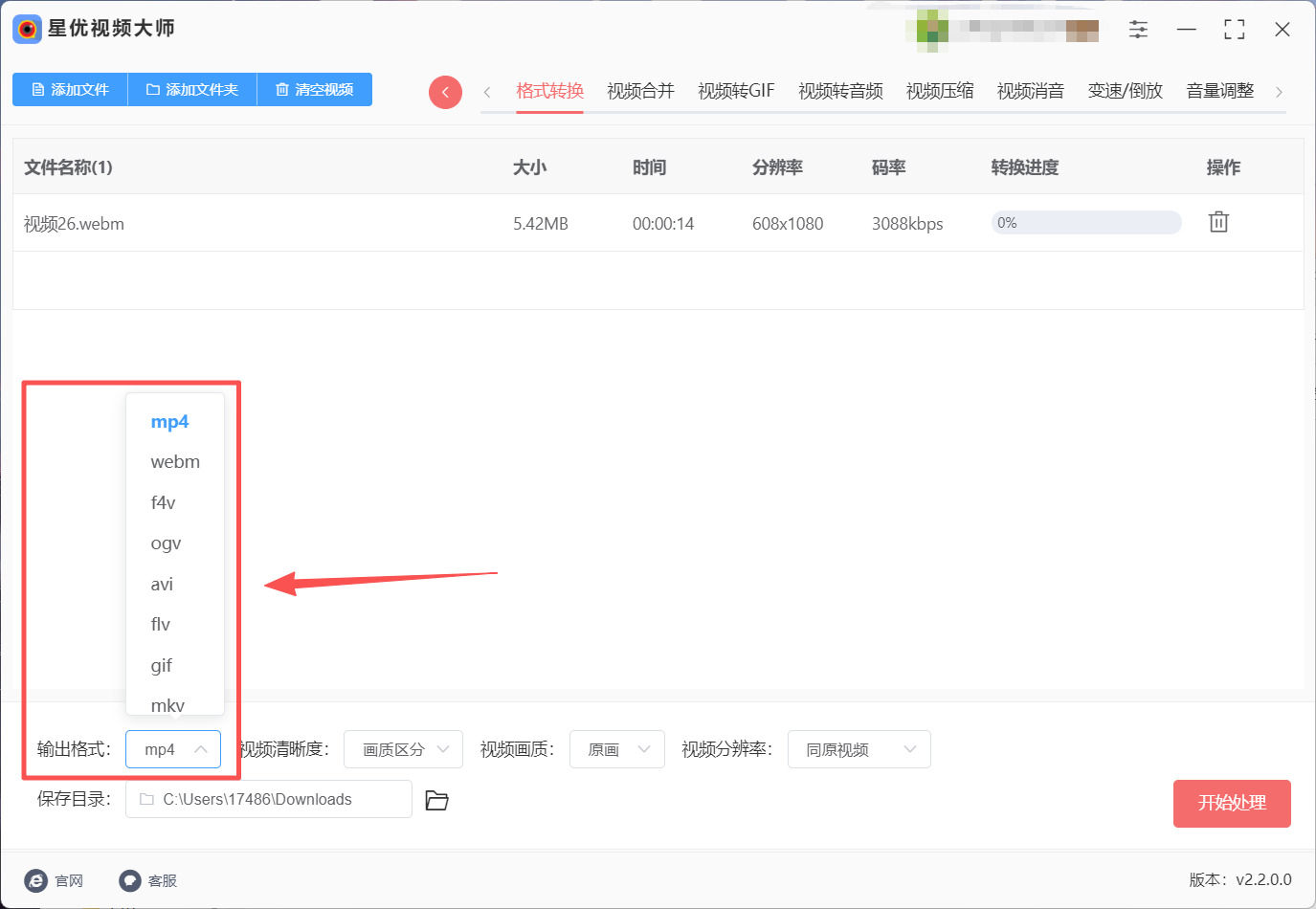
第3步:webm文件导入完成后,请将左下角的【输出格式】点开,然后将格式设置为“mp4”。另外几个参数建议直接使用默认值。
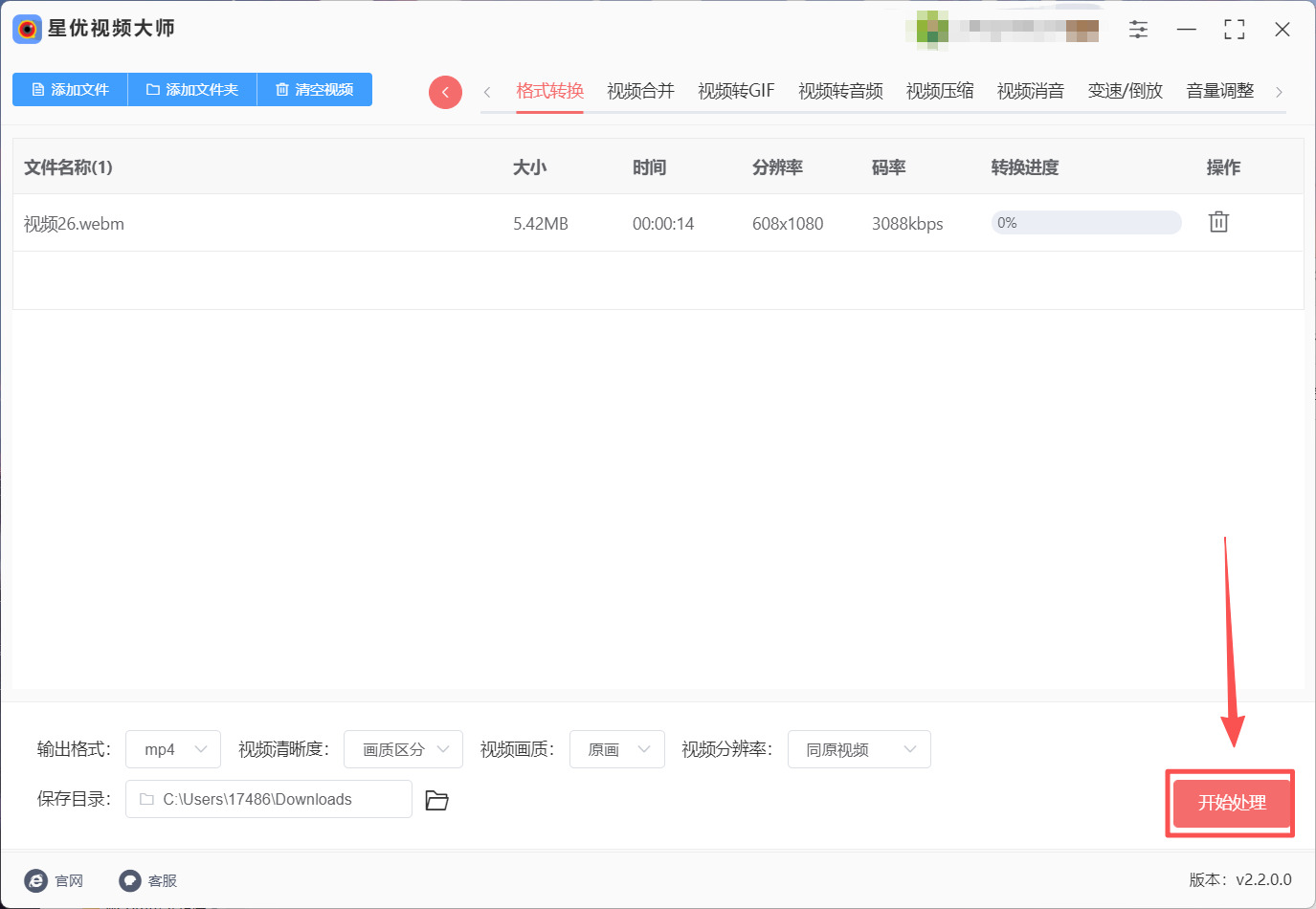
第4步:格式设置好后就可以点击右下角的【开始处理】按钮来启动webm转mp4程序了。
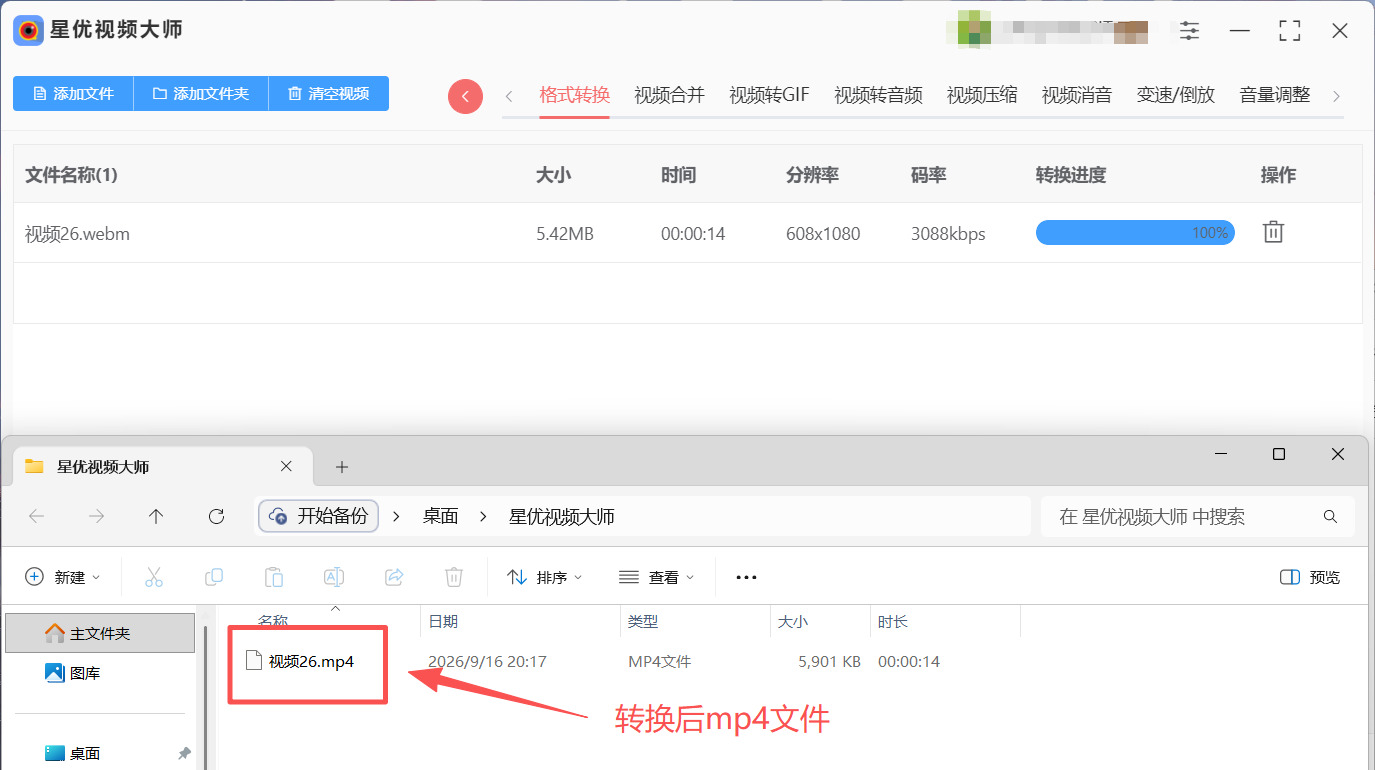
第5步:最后当大家看到软件的输出文件夹打开后就代表软件完成转换了,此时就可以在文件夹中找到转换好的mp4文件。
小提示:星优视频大师的格式转换功能不仅支持WebM转MP4,还支持把其他格式的视频互相转换。以后如果有其他格式转换的需求,也可以直接用这个软件搞定,不用再找别的工具了。
方法二:借助Onlayer在线转换工具将webm转换成mp4
Onlayer是一款完全在线视频转换工具,最大的优点就是不需要安装任何软件,打开浏览器就能用。它采用的是浏览器本地处理技术,视频文件完全不需要上传到任何服务器,所有转换都在你自己的浏览器里完成,隐私安全方面非常让人放心。它支持WebM、MP4、AVI、MOV等多种视频格式互转,操作极其简单——上传视频、选择输出格式、点击转换、下载成品,全程几十秒就能搞定。而且完全免费,没有水印,没有使用次数限制。适合那些偶尔需要转换一两个WebM视频、不想在电脑里装软件的朋友。
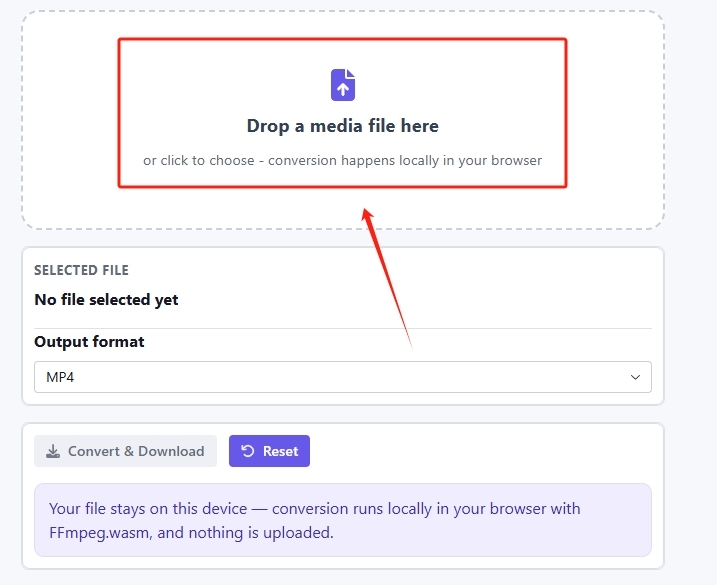
第1步:该方法操作起来很简单,首先需要在浏览器中打开Onlayer工具网站,打开后官网上方会有文件上传框,大家将webm文件拖拽到框就可以完成上传了。
第2步:webm文件上传完成后,需要在下方将Output format设置为MP4。
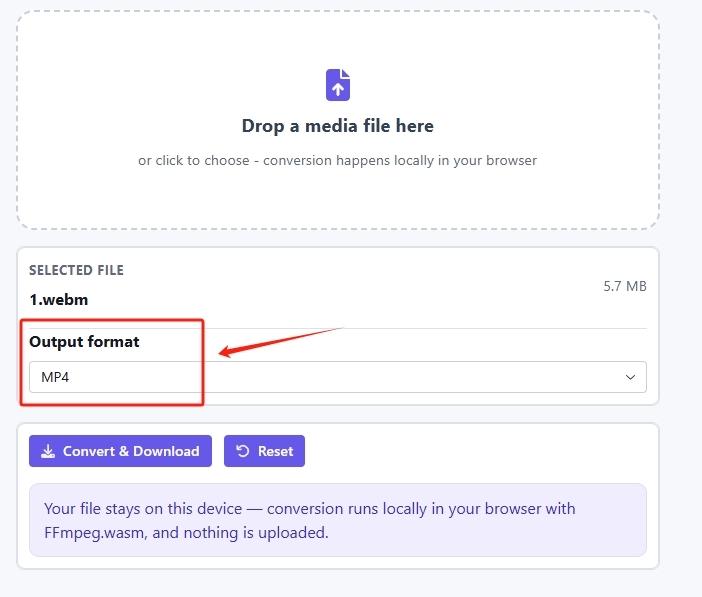
第3步:设置完成后点击左下角的Convert & Download按钮来启动webm转MP4程序。
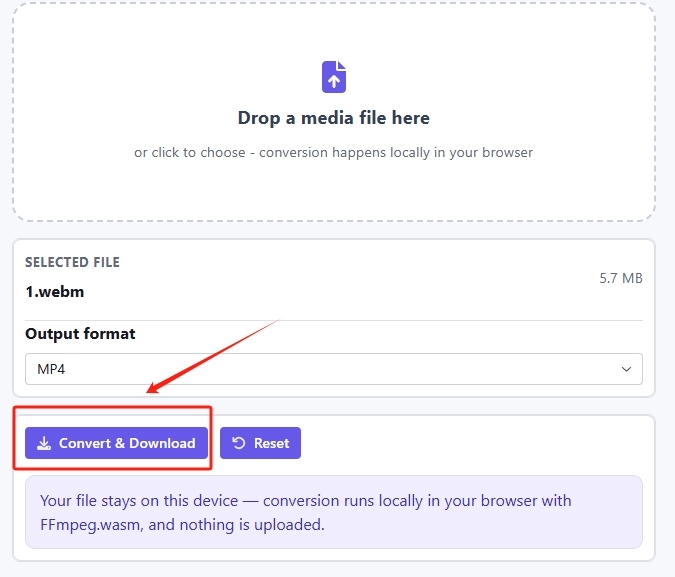
第4步:工具完成转换后就会在最下方显示download按钮了,点击按钮就可以将转换好的MP4文件下载下来。
小提示:Onlayer因为是纯前端本地处理,你的文件始终保留在自己设备上,不上传、不收集数据、不需要账号,隐私安全特别有保障。不过一次性处理的视频如果太大,对电脑内存会有一定要求,建议处理大文件时关闭其他占用内存的程序。
方法三:借助Cast在线视频转换工具将webm转换成mp4
Cast是一款功能全面的在线视频处理工具,支持视频裁剪、合并、压缩、格式转换等多种功能。它的视频转换功能操作简单,支持WebM、MP4、AVI、MOV等主流视频格式,可以一次性上传多个视频文件进行转换。它还支持从云端网盘导入文件,整个处理过程都在浏览器中完成。无需注册,没有水印,适合那些偶尔需要处理视频、不想在电脑里装软件的朋友。
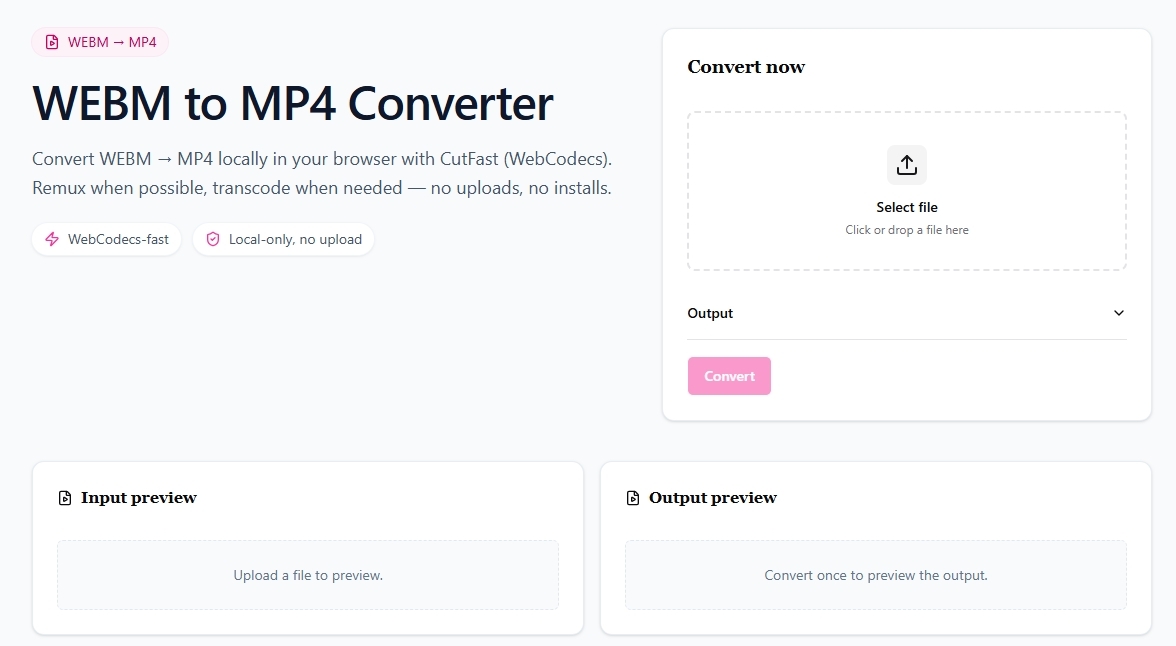
第1步:打开Cast网站
打开电脑上的浏览器,搜索“Cast”或直接访问其官方网站。网站有中文界面,操作很方便。在首页找到“视频转换”功能入口,点击进入。
第2步:上传需要转换的WebM文件
在页面中找到文件上传区域,点击“选择文件”按钮,从电脑里找到需要转换的WebM视频文件,选中后点击“打开”。你也可以直接把WebM文件从文件夹拖拽到虚线框里。Cast支持批量上传,可以一次性添加多个WebM文件一起处理。
第3步:选择输出格式并设置参数
视频上传成功后,在输出格式选项中选择“MP4”作为目标格式。你还可以在设置区域调整分辨率、比特率等参数,日常使用保持默认即可。
第4步:开始转换并下载
确认所有设置无误后,点击“转换”按钮。Cast就会开始处理你的视频文件,处理完成后页面上会出现下载按钮。点击它就能把转换好的MP4文件保存到电脑里。
第5步:检查转换效果
下载完成后,找到转换后的视频,双击用播放器打开检查一下,确认画面流畅、声音正常。
小提示:Cast是在线工具,视频文件需要上传到服务器进行处理。如果你的视频里包含个人隐私或敏感内容,建议优先用星优视频大师这类本地软件来操作,安全性更有保障。
方法四:借助Breol在线视频转换工具将webm转换成mp4
Breol是一款完全在线视频转换工具,最大的优点就是不需要安装任何软件,打开浏览器就能用。它支持WebM、MP4、AVI、MOV、MKV等多种视频格式的互相转换,操作流程特别简单:上传视频、选择输出格式、点击转换、下载成品,全程几十秒就能搞定。而且它支持批量上传,可以一次性添加多个WebM文件一起转换。完全免费,没有水印,没有使用次数限制,特别适合那些偶尔需要转换一两个WebM视频、不想在电脑里装软件的朋友。
第1步:打开Breol网站
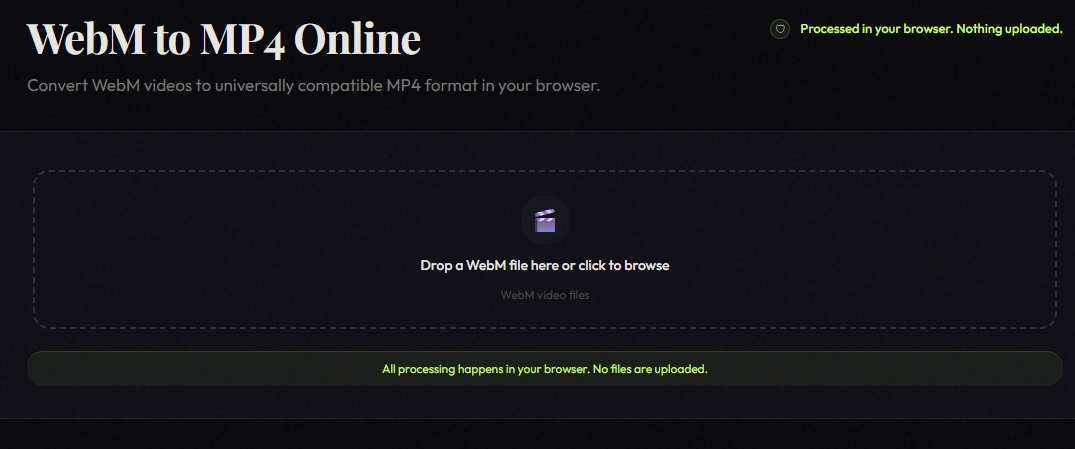
打开电脑上的浏览器,搜索“Breol”或直接访问其官方网站。无需注册,打开就能直接用。页面非常简洁,一眼就能看到上传区域。
第2步:上传需要转换的WebM文件
在页面中找到文件上传区域,点击“选择文件”按钮,从电脑里找到需要转换的WebM视频文件,选中后点击“打开”。你也可以直接把WebM文件从文件夹拖拽到虚线框里。Breol支持批量上传,可以一次性添加多个WebM文件一起处理。
第3步:选择输出格式并开始转换
文件上传成功后,在输出格式选项中选择“MP4”作为目标格式。确认无误后,点击“转换”按钮。Breol就会开始处理你的WebM文件,这个过程通常只需要几十秒到一两分钟。
第4步:下载转换好的MP4文件
转换完成后,页面上会出现下载按钮。点击它,浏览器就会把转好的MP4文件保存到电脑的“下载”文件夹里。下载完成后双击打开播放检查一下。
小提示:Breol是在线工具,视频文件需要上传到服务器进行处理。如果你的视频里包含个人隐私或敏感内容,建议优先用星优视频大师这类本地软件来操作,安全性更有保障。
方法五:借助Shuoder转码神器将webm转换成mp4
Shuoder是一款完全且开源的跨平台视频转码工具,支持Windows、Mac和Linux三大操作系统。支持50多种视频格式转换,功能非常强大。虽然功能专业,但操作界面却很直观,支持拖拽式文件添加、实时进度显示和批量处理功能。无论你是视频制作新手还是普通用户,都能很快上手。对于需要在不同电脑系统之间切换使用、或者追求开源免费工具的朋友来说,Shuoder是非常值得选择的神器。
第1步:安装Shuoder后打开使用
在浏览器里搜索“Shuoder”,进入可靠渠道下载适合你操作系统的版本。下载完成后双击安装,按照提示完成安装,安装完成后打开软件。
第2步:批量添加需要转换的WebM文件
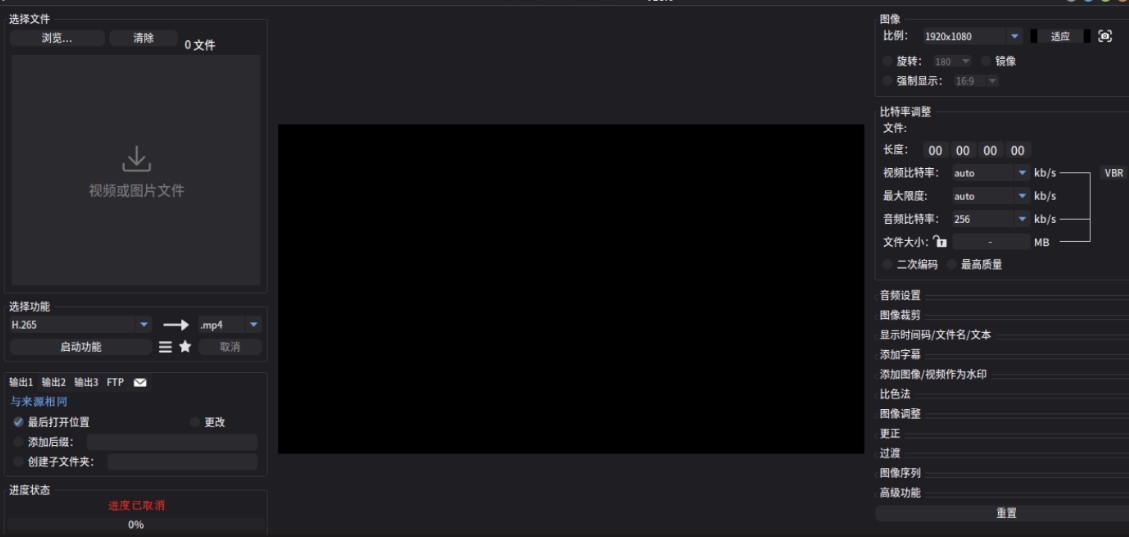
打开Shuoder后,界面分为左右两部分,左侧是功能区和文件列表。点击“Browse”按钮选择视频文件添加到待转换列表中。你也可以直接把需要转换的WebM文件从电脑文件夹拖拽到软件左侧的空白区域。Shuoder支持批量处理,可以一次性拖拽多个WebM文件进来。
第3步:选择输出格式为MP4
文件添加完成后,在软件右侧的功能选择区域,选择常用的H.264编码。H.264是MP4格式最主流的视频编码方式,选择之后输出文件就会被保存为MP4格式。如果你对画质有要求,可以进一步调整视频质量和分辨率等参数。
第4步:设置输出文件夹并开始转换
在软件底部设置输出文件夹的位置,也就是转换后的MP4文件要保存在哪里。确认所有设置无误后,点击右下角的“开始转换”按钮。Shuoder就会开始批量处理所有添加进来的WebM文件,底部会显示绿色进度条和状态信息。
第5步:检查转换结果
转换完成后,软件会自动打开输出文件夹。去输出文件夹里找到转好的MP4文件,双击用播放器打开检查一下。Shuoder基于FFmpeg专业引擎,画质保留得相当出色。
小提示:Shuoder的功能远不止WebM转MP4这一项。它还可以进行视频压缩、裁剪画面、添加水印、提取音频、调整尺寸等多种操作,而且所有功能都支持批量处理。如果你以后有其他视频处理需求,不用再装别的软件,这一个工具基本上就能全能搞定。
好了,上面一共给大家介绍了5种把WebM格式转换成MP4的方法,每种方法都有自己的特点和适用场景,学会把WebM转成MP4,能帮你解决很多格式不兼容带来的麻烦。从网上下载的教学视频、游戏录屏、网页缓存下来的素材,转成MP4之后就能在手机上随便看了,也能直接拖进剪映、PR里编辑,想分享到微信群或者朋友圈也畅通无阻,再也不用担心别人打不开或者上传失败了,希望今天的教程能帮到大家,以后再也不用为WebM文件打不开发愁了!

