如何压缩word文档的大小?职场人多半都有过这样的窘迫时刻:深夜赶完的项目方案里,插入了高清产品图、复杂数据表格和多份参考资料,满心欢喜点击发送时,却被邮箱提示“文件过大无法上传”;或是想把整理好的培训手册分享给同事,微信对话框里的进度条却卡在99%一动不动。这时,压缩word文档的大小就成了亟待解决的问题——它不仅能打破传输限制,还能让文档的存储和分享变得更顺畅,避免因一个“体积超标”的小问题,耽误整个工作流程的推进。
很多人面对臃肿的Word文档,第一反应是删除部分内容,或是盲目降低图片清晰度,但这样往往会牺牲文档的完整性和专业性。其实,压缩word文档的大小有很多巧妙方法,无需删减核心信息,也能有效缩减体积。别担心,我整理了5个超实用的方法帮你搞定,从简单的手动调整到专业工具都有,保证你都能学会。咱们就像朋友聊天一样,我把每个步骤都掰开揉碎了说,你跟着做就行。
方法1:使用专用压缩软件法压缩word文档的大小
方法类型:专业软件
方法介绍:当手动操作太麻烦或者效果不理想时,就该“专业打包机”上场了。星优文件压缩器是专门针对办公文件设计的压缩工具,它不仅能压缩Word文档中的图片,还能深度优化文档的格式代码、清理冗余数据(比如隐藏的格式标记、未使用的样式等),压缩效率比Word内置功能更高。该工具支持批量处理多个Word文档,适合需要同时压缩大量文件的场景,能快速实现压缩word文档的大小的需求,且压缩后能完整保留文档的文字格式和排版结构。
代表工具:星优文件压缩器
方法操作步骤:
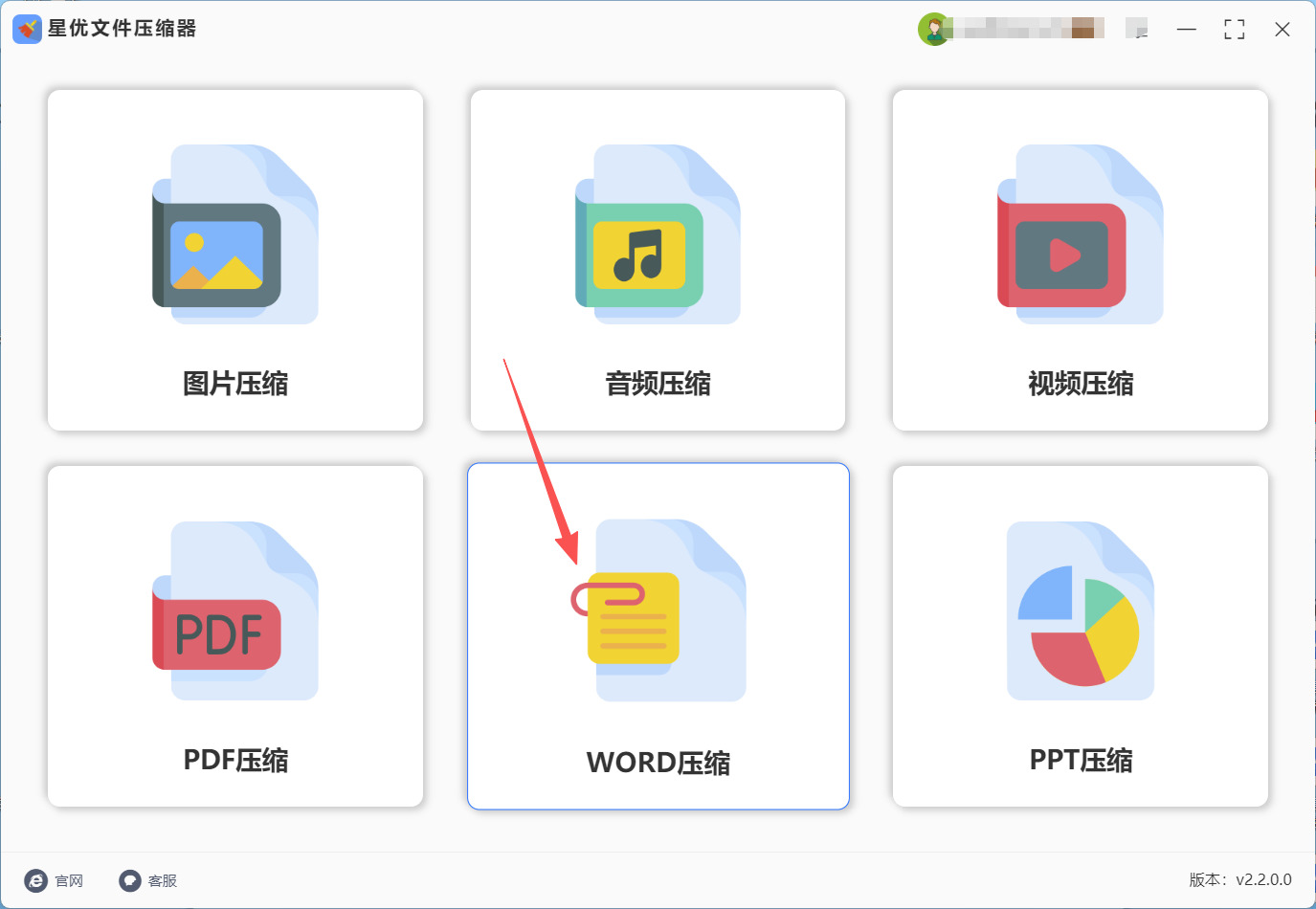
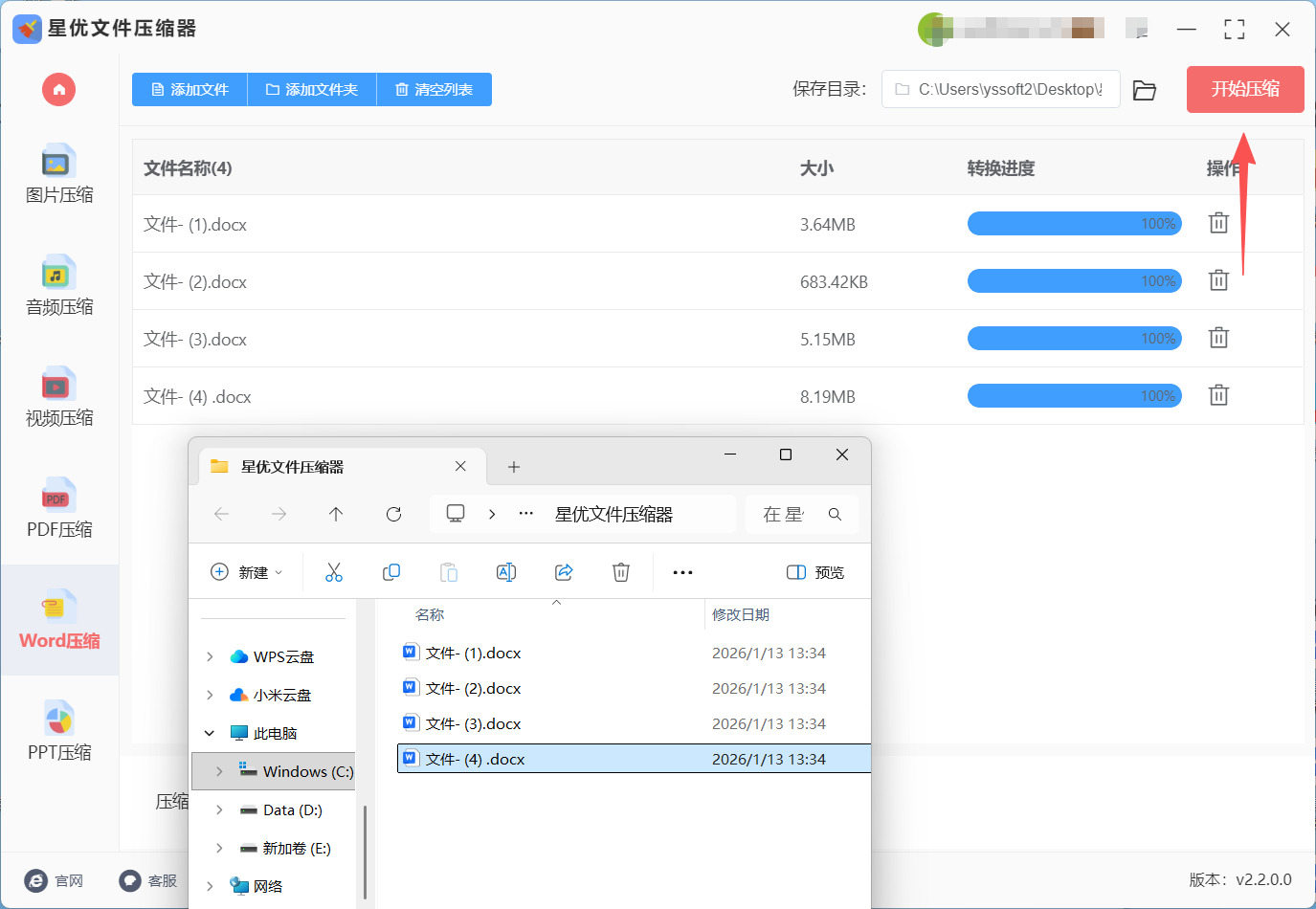
① 打开“星优文件压缩器”这个工具,在首页的功能模块,点击“word压缩”。
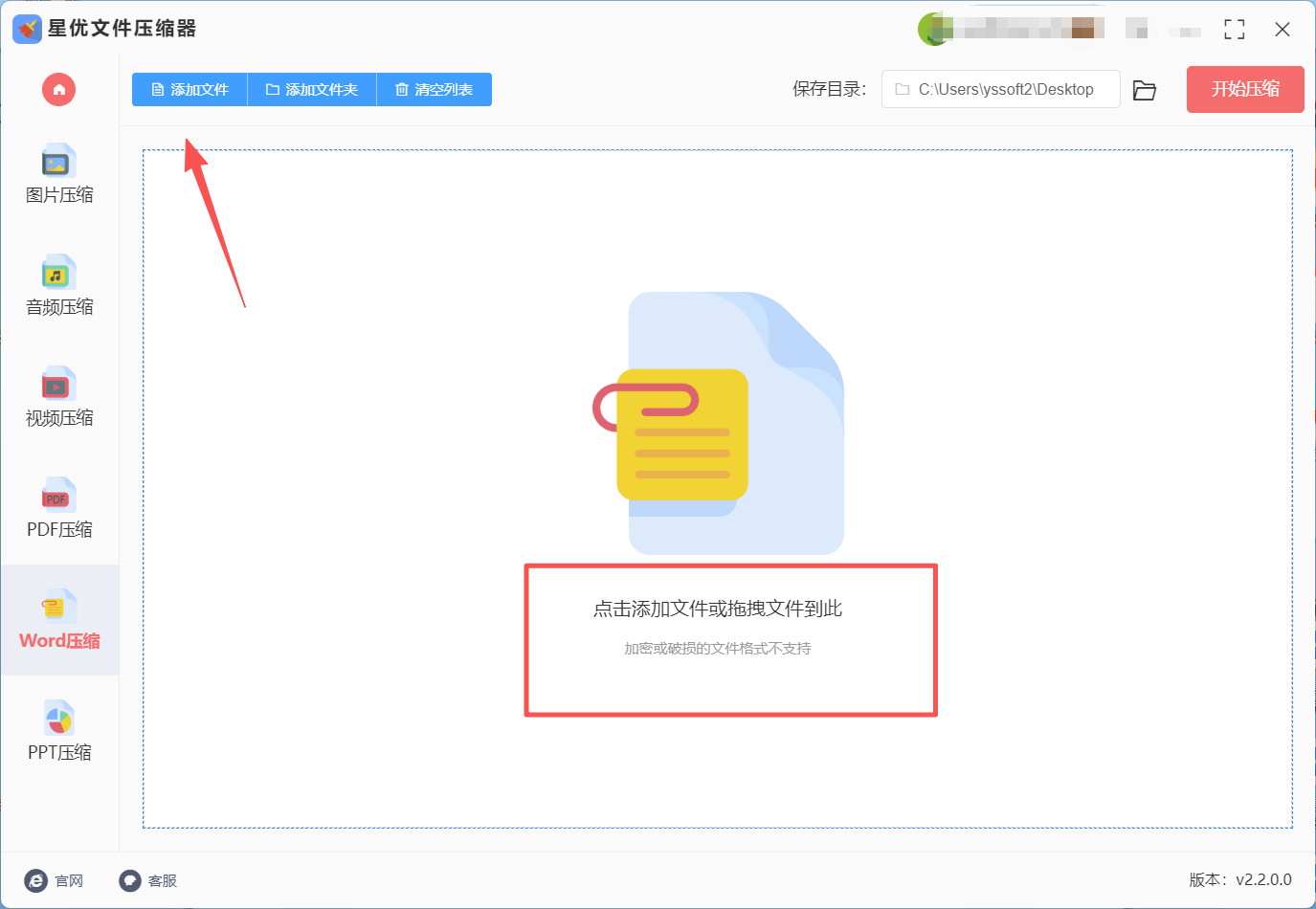
② 跳转新的界面点击左上角“添加文件”的按钮,从你的电脑文件夹里找到那个“臃肿”的Word文档,选中它并打开。
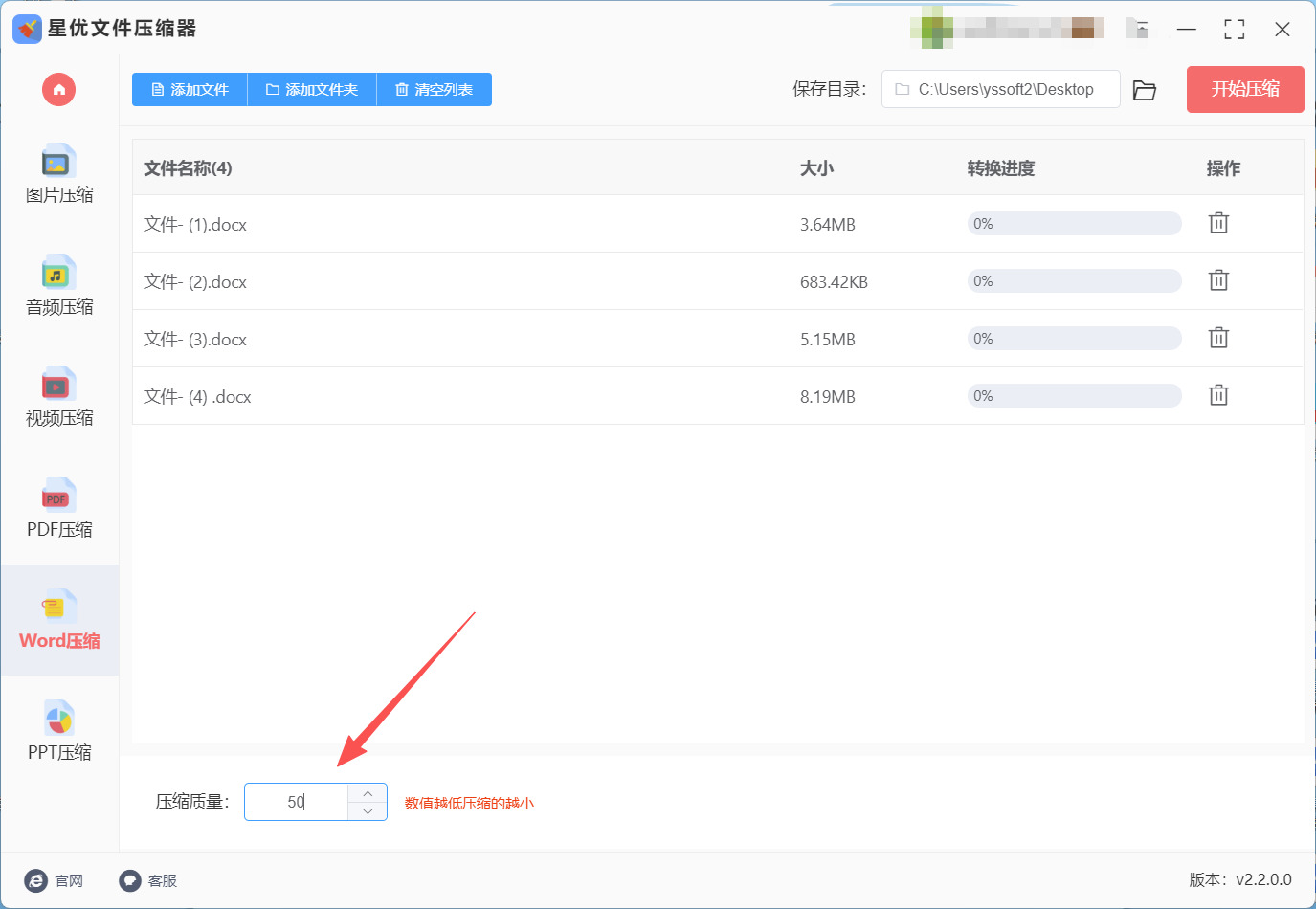
③ 文件上传后,在界面下方设置压缩质量,这个数量越小压缩越小。一般来说我们设置30-50就可以了,太小的话可能会有影响。
④ 设置好之后,点击“开始压缩”执行按钮,工具会自动处理,速度很快。处理完成后,它会提示成功并自动打开存储的文件夹。
方法2:Word内置图片批量压缩法压缩word文档的大小
方法类型:内置功能优化类
方法介绍:图片是导致Word文档体积暴涨的首要元凶,很多时候我们插入的高清图片分辨率远超文档展示需求(比如网页浏览、常规打印只需96-150ppi,而相机拍摄的图片常达300ppi以上)。Word自带的图片压缩功能能精准降低图片分辨率、删除裁剪后的冗余像素数据,同时保留图片核心视觉信息,无需借助外部工具就能有效压缩word文档的大小,尤其适合图文混排的文档。
代表工具:Microsoft Word(2016及以上版本)、WPS Office
方法操作步骤:
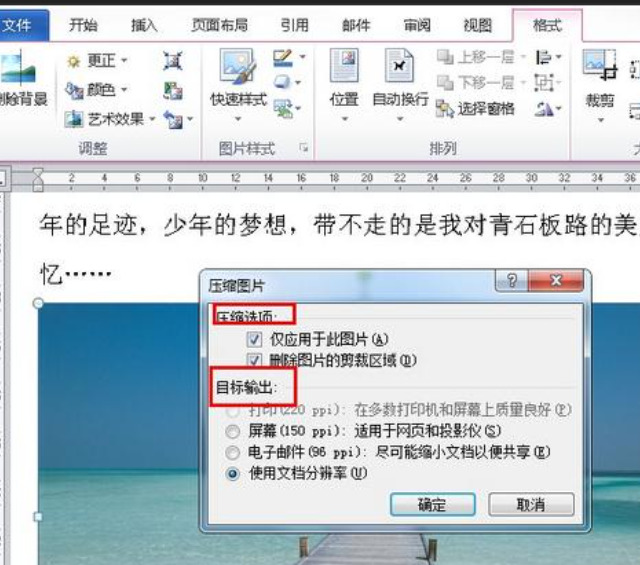
1. 第一步,打开需要压缩word文档的大小的目标文件,先随便选中文档里的一张图片(选中后顶部会出现“图片格式”选项卡);
2. 第二步,点击顶部菜单栏的“图片格式”,在弹出的功能区里找到“调整”组,点击“压缩图片”按钮;
3. 第三步,弹出设置窗口后,先把“仅应用于此图片”的勾选去掉(这样能压缩文档里所有图片,批量处理更高效);
4. 第四步,勾选“删除裁剪区域的图片”(裁剪后的多余像素会被彻底清除,进一步缩小体积);
5. 第五步,在“分辨率”选项里选择合适的级别:日常办公选“网页/屏幕”(96ppi)就够了,需要打印的话选“打印”(150ppi),然后点击“确定”;
6. 第六步,保存文档,此时就能看到文档体积明显变小了。
方法3:浏览器开发者工具的“另类玩法”压缩word文档的大小
方法类型:技术技巧
方法介绍:这是一个极客向的方法。利用浏览器的开发者工具,模拟一个上传请求但不真正发送到网络,有时可以触发浏览器内核自身的文件预处理机制。这有点像在自家车间里用高级工具预先处理一下,虽然不是标准流程,但在特定环境下可能直接压缩word文档的大小。
代表工具:Chrome或Edge浏览器开发者工具
方法操作步骤:
找一个你可以上传文件的任意网页(甚至可以是网盘的上传页面,但不上传成功)。
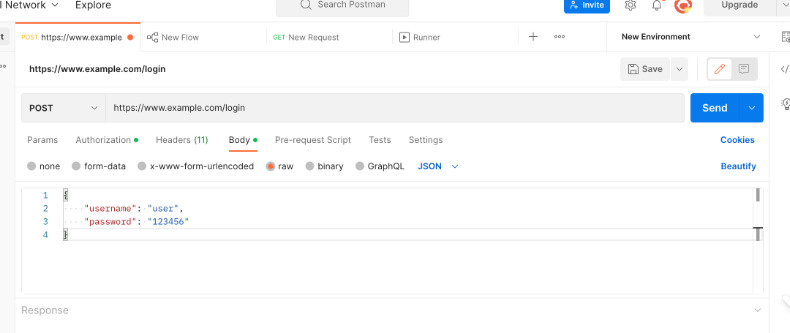
按F12打开“开发者工具”,切换到“Network”(网络)选项卡。
在网页上选择你的大Word文档上传,但在它即将完成时迅速关闭网页或断开网络,让上传失败。
在“Network”标签里,寻找类型为“POST”或“multipart”的请求,点击它。
在请求详情里,找到“Request Payload”或“Form Data”,里面可能有一个经过浏览器预处理的、编码后的文件数据,体积比原文件小。(注意:此方法主要用于了解原理,实际操作复杂且不稳定,不推荐普通用户使用)
方法4:综合型“文件处理工具箱”压缩word文档的大小
方法类型:聚合型在线平台
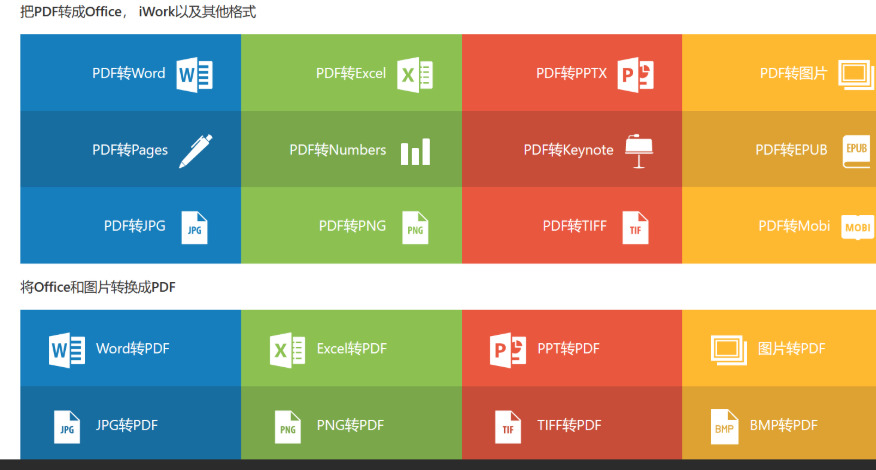
方法介绍:有些网站像一个在线的“瑞士军刀”,集成了文档转换、压缩、合并、分割等几十种功能。你可以在上面完成一条龙操作:比如先将Word转成PDF并压缩,再把PDF转回Word。所有的处理都在它的云端流水线上完成,一站式帮你压缩word文档的大小。
代表工具:CleverPDF 或 PDF24 Tools
方法操作步骤:
打开CleverPDF这类工具的网站。
在它的工具列表里,先找到“Word转PDF”工具,上传并转换你的文档,得到一个PDF。
接着,在工具列表里找到“压缩PDF”工具,上传刚才生成的PDF,进行压缩。
然后,再使用“PDF转Word”工具,把压缩后的PDF转回Word格式。
下载最终的Word文档。经过这条云端流水线的三道工序,你的文档通常会得到深度优化。
方法5:ZIP“透视检查”法压缩word文档的大小
方法类型:文件结构分析
方法介绍:你或许从未想过,日常编辑的.docx文件,其实是个披着文档外衣的ZIP压缩包。这源于微软Office 2007年后采用的Office Open XML格式标准——它将文档的所有元素拆解为独立的文件,再通过ZIP压缩技术打包成一个整体。当你把.docx后缀直接改为.zip,系统会识别出这是一个压缩文件,解压后就能看到内部的完整结构:比如word文件夹里存放着正文内容(document.xml)、样式定义(styles.xml)和嵌入的媒体资源(media子文件夹),docProps文件夹记录文档的标题、作者等属性,_rels文件夹则管理各个文件之间的关联关系。
利用ZIP压缩包的特性,我们能实现比软件自带功能更精准的压缩Word文档的大小操作。第一步是修改后缀:找到目标.docx文件,重命名时将后缀改为.zip,确认系统的格式更改提示后,用压缩工具解压到指定文件夹。打开解压后的目录,优先查看media文件夹——这里是图片、图标等媒体文件的“聚集地”,很多时候文档体积过大就是因为几张未压缩的高清PNG或大分辨率JPG。你可以将这些图片用图片编辑工具适当降低分辨率、转换为更高效的压缩格式,替换回原文件夹即可。
代表工具:系统自带压缩功能(或7-Zip等)
方法操作步骤:
关闭Word文档。在电脑文件夹中,找到该文档,将其文件后缀名从 .docx 改为 .zip。(系统会提示警告,点“是”确认)。
右键点击这个.zip文件,选择“解压到当前文件夹”或“全部提取”。
打开解压出的文件夹,进入 word/media 子文件夹,这里存放了文档中的所有图片,检查是否有异常大的文件。
如果需要,可以用其他软件压缩这些大图片后再替换回去(保持文件名一致)。
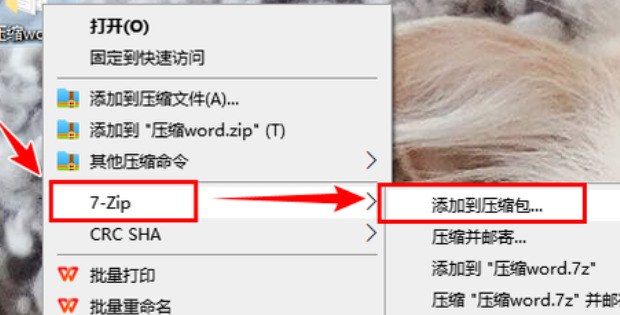
全选文件夹内的所有文件和文件夹,右键“添加到压缩文件”,压缩格式选ZIP,然后将生成的.zip文件后缀名改回 .docx。
学会压缩word文档的大小,不仅能解决当下的传输难题,更能形成长期的文档管理习惯。那些经过优化的文档,占用更少的存储空间,归档时更节省资源,后续查阅和修改也能更流畅。尤其是对于经常处理大量资料的职场人来说,这一项技能能大幅提升工作效率,避免因文件体积问题耽误重要事项,让每一份精心打磨的文档都能顺利抵达目标受众手中。
压缩word文档的大小看似是个不起眼的小技巧,却藏着提升办公效率的大智慧。它不需要复杂的操作,也无需依赖额外的辅助,只需要掌握几个关键的调整逻辑,就能让臃肿的文档“轻装上阵”。不妨从今天开始尝试这些方法,让每一份Word文档都能摆脱体积束缚,为你的工作和学习带来更多便利,让专业的内容以更高效的方式传递价值。

