如何降低视频播放速度?在视频创作中,调整播放速度是重塑内容节奏与情绪的核心技巧之一。降低视频速度,常被称作慢动作效果,不仅是一种技术手段,更是一种强大的叙事语言。它能将转瞬即逝的瞬间延展放大,让细节清晰呈现,为画面注入诗意或悬念,显著增强视觉表现力与信息密度。这一技巧的应用场景极为广泛。无论是影视作品中渲染关键情节、体育分析里分解高速动作,还是教学视频中逐步演示复杂步骤,甚至日常记录里突出美好一瞬,适当的慢放都能有效引导观众注意力,提升内容的感染力与实用性。
从技术层面理解,降低播放速度并非简单拉长时间轴,而是涉及帧率、时间插值与音画同步的协调处理,以确保画面流畅、不卡顿。了解其基本原理,能帮助我们更主动地掌控效果,避免操作时的常见问题。正因实现方式多样,选择适合的方法便尤为重要。接下来,本文将为你梳理几种常用的降低视频速度的实用路径,助你根据自身设备与需求,轻松实现理想的创作效果。
方法一:使用“星优视频大师”软件来降低视频的播放速度
推荐说明:星优视频大师集合了格式转换、视频合并、压缩、变速、转GIF等八大实用功能,几乎能满足日常所有的视频处理需求。软件支持包括MP4、AVI、MOV、MKV在内的二十多种视频格式,兼容性很强。它的操作非常简便,拥有清晰的界面,通过简单的拖拽和点击就能完成操作,还支持批量处理,能为你节省大量时间。无论是需要放慢视频速度来学习细节,还是快速将视频转为通用格式,它都能轻松搞定。
下载链接:https://www.xingyousoft.com/softcenter/XYAudio
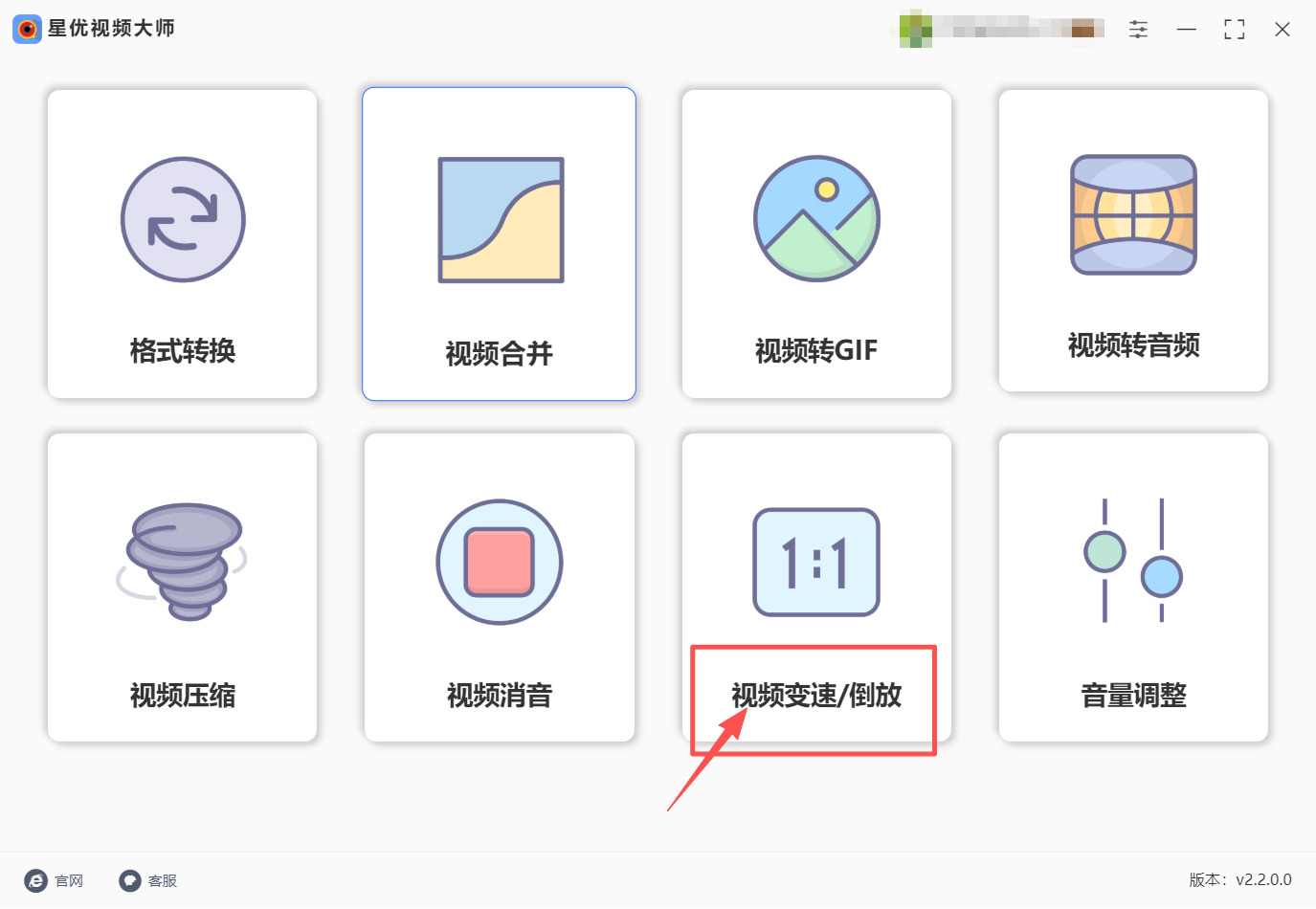
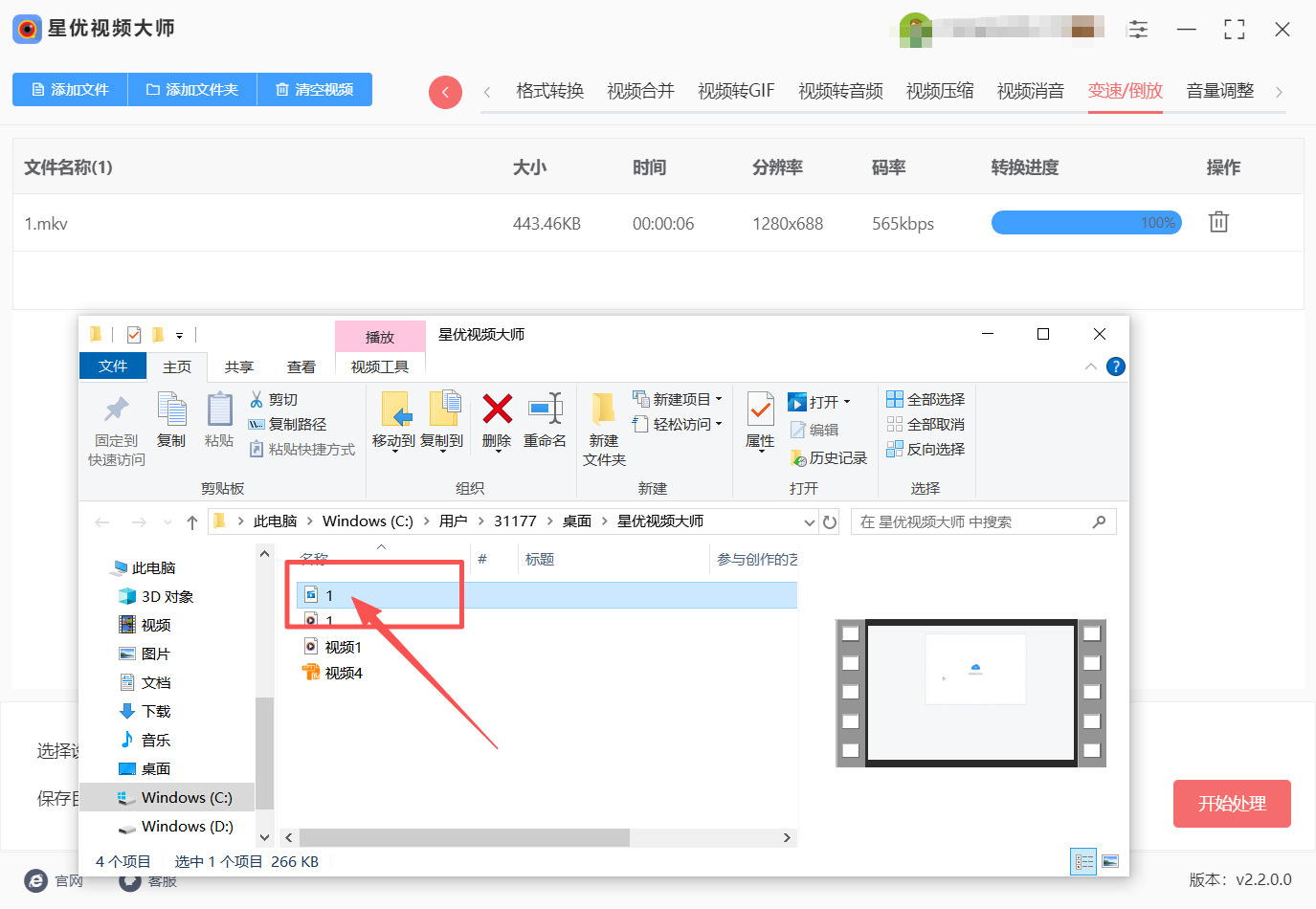
第1步,找到已经下载安装在电脑中的“星优视频大师”软件,若是暂时没有进行下载和安装的话,先根据提供的链接进入官网进行下载安装,安装的过程很快。安装好了之后再主界面中找到“视频变速/倒放”功能,点击它。
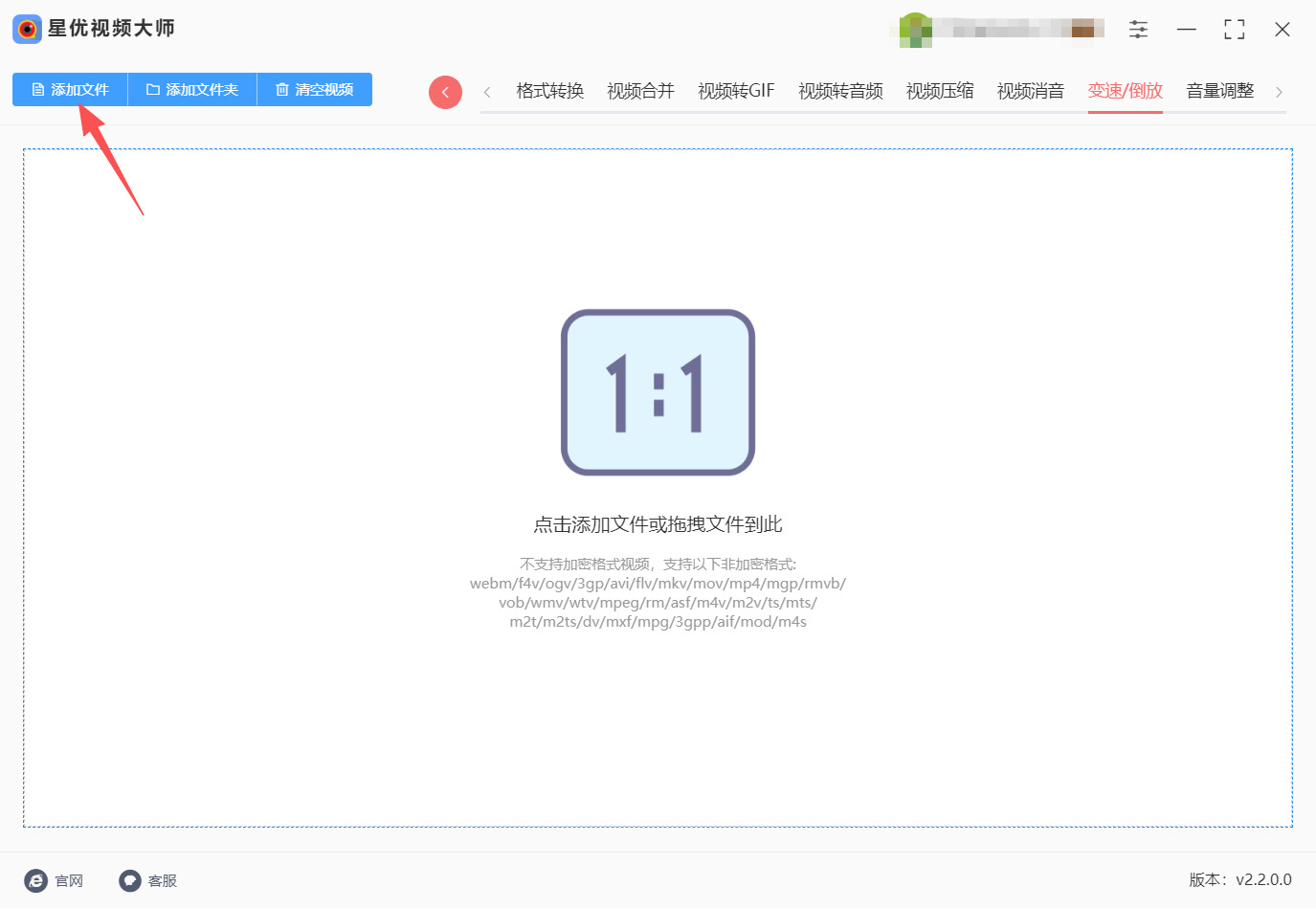
第2步,之后你可以通过用鼠标拖动视频文件的方式来添加文件,或者也可以通过点击“添加文件”的按钮来添加文件。不管使用的是哪一种方法,都可以轻松的来上传文件的。
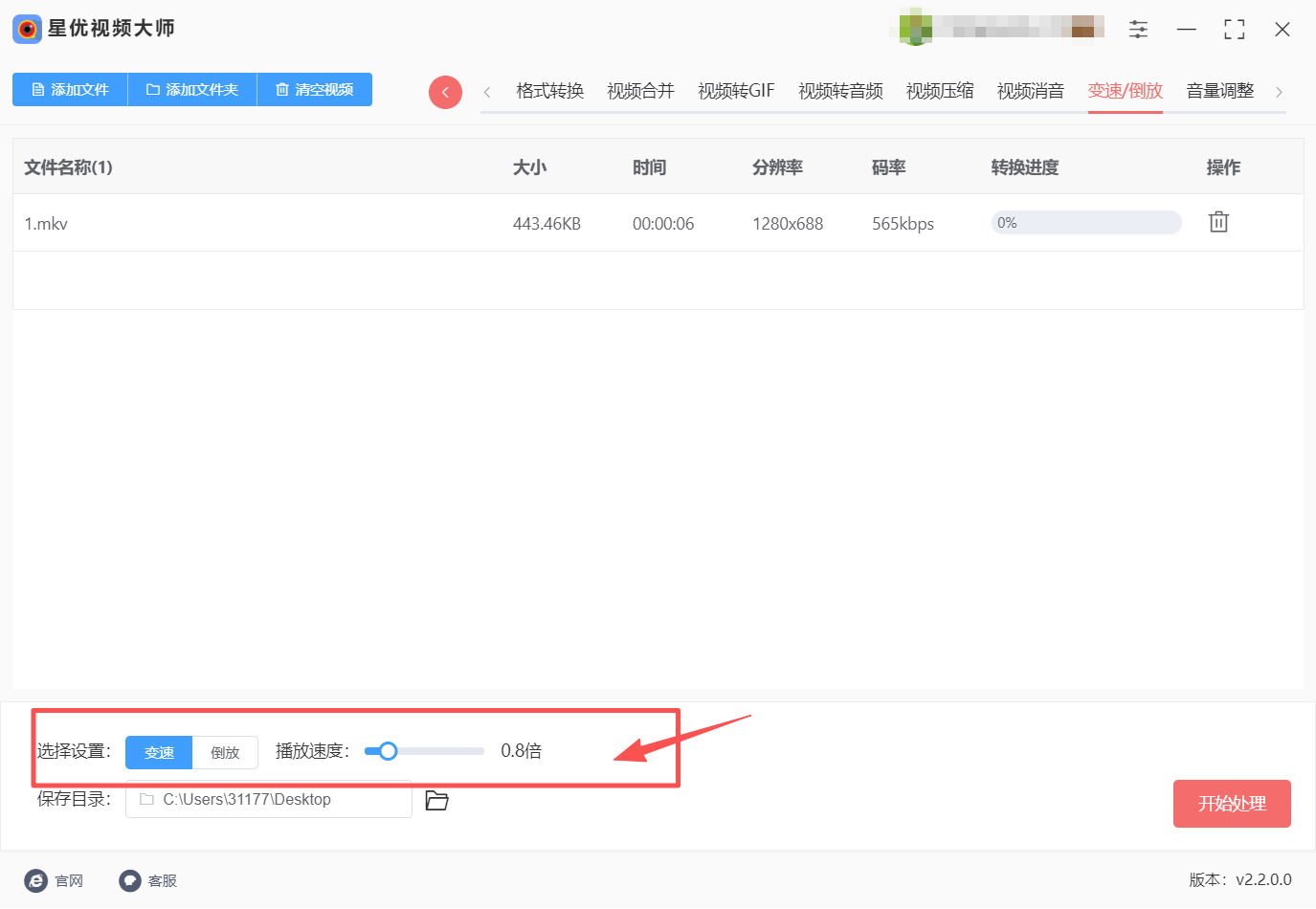
第3步,需要变速的视频文件在成功的添加至软件中之后,在界面的下方有一个“选择设置”区域,接着通过将滑块上的原先向左边拖动的方式来降低播放速度(单词速度可将至原来的0.5倍)。
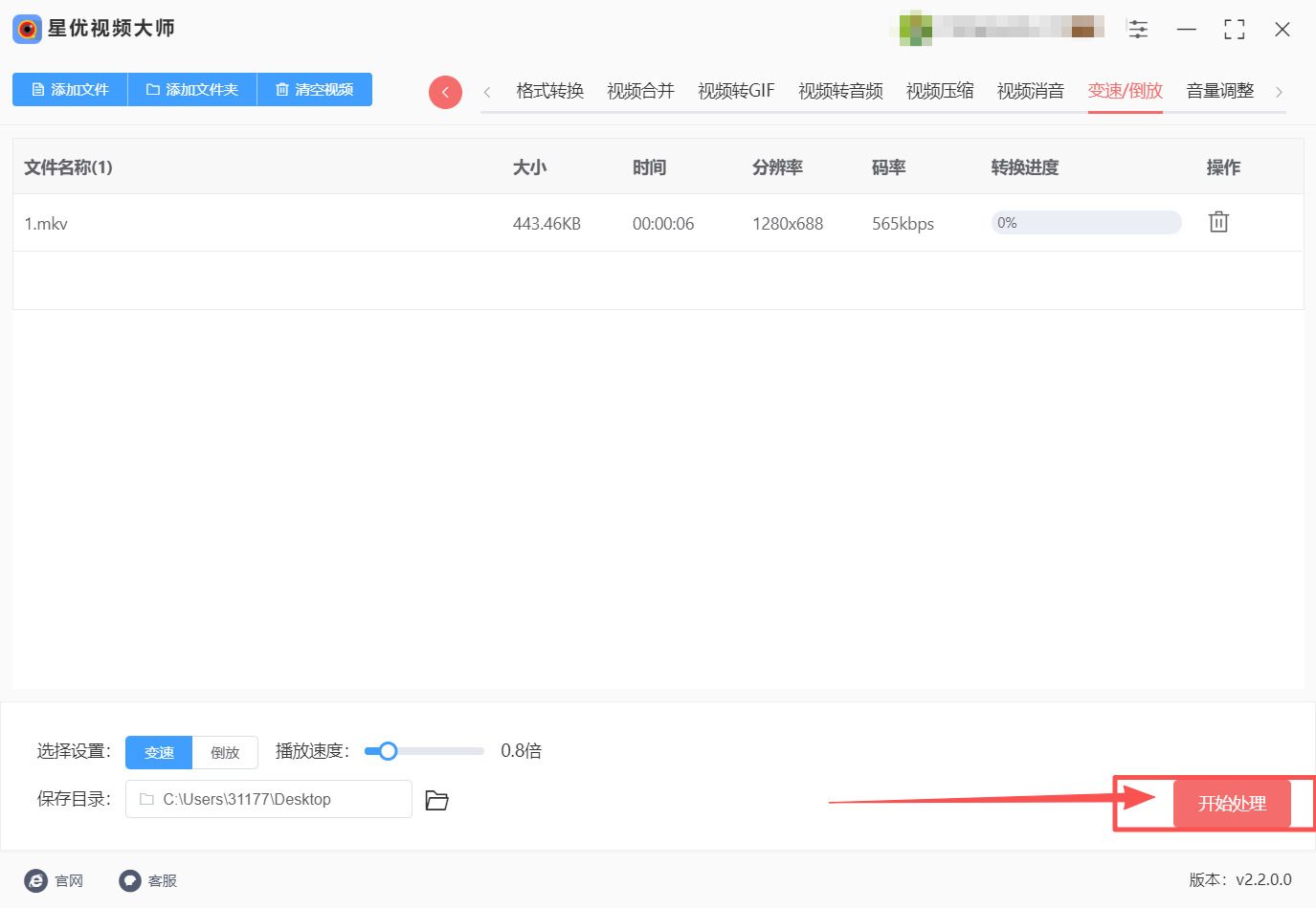
第4步,完成上面的准备工作之后,就通过点击右下角的“开始处理”按钮,来对视频的播放速度来进行调整,我们等待软件处理结束寄了。
第5步,处理好了之后就会自动的打开输出文件夹(处理后的视频就保存在这里),你可以点击文件夹里面的视频文件,试听一下,视频文件的播放速度是不是真的降低了。
方法二:使用Fastshipin工具来降低视频的播放速度
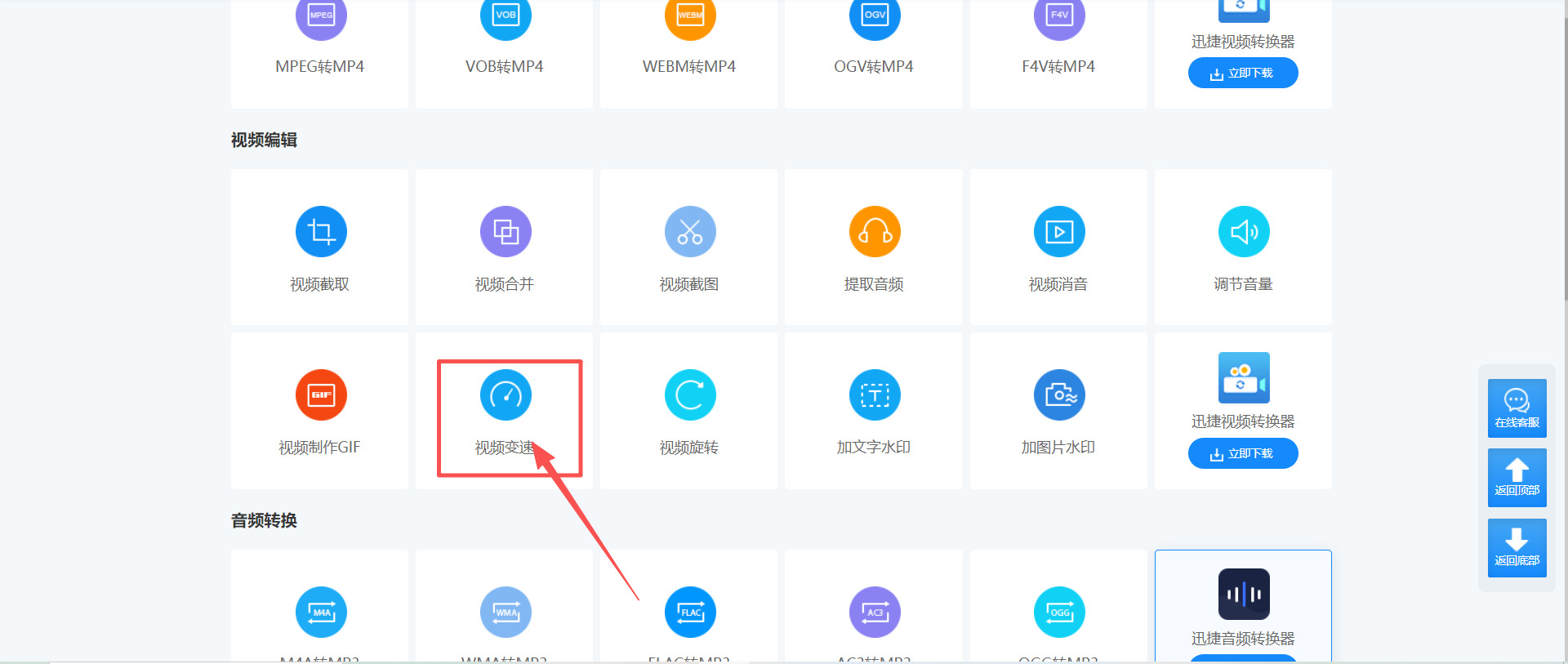
第一步,打开浏览器访问Fastshipin在线工具。在电脑或移动设备的浏览器地址栏中,输入Fastshipin在线工具的官方网址,按下回车键进入工具主页面。在Fastshipin在线工具的主界面中,浏览顶部功能栏或常用功能区,找到“视频编辑”分类下的“视频变速”功能入口,点击进入专门的视频速度调整页面。
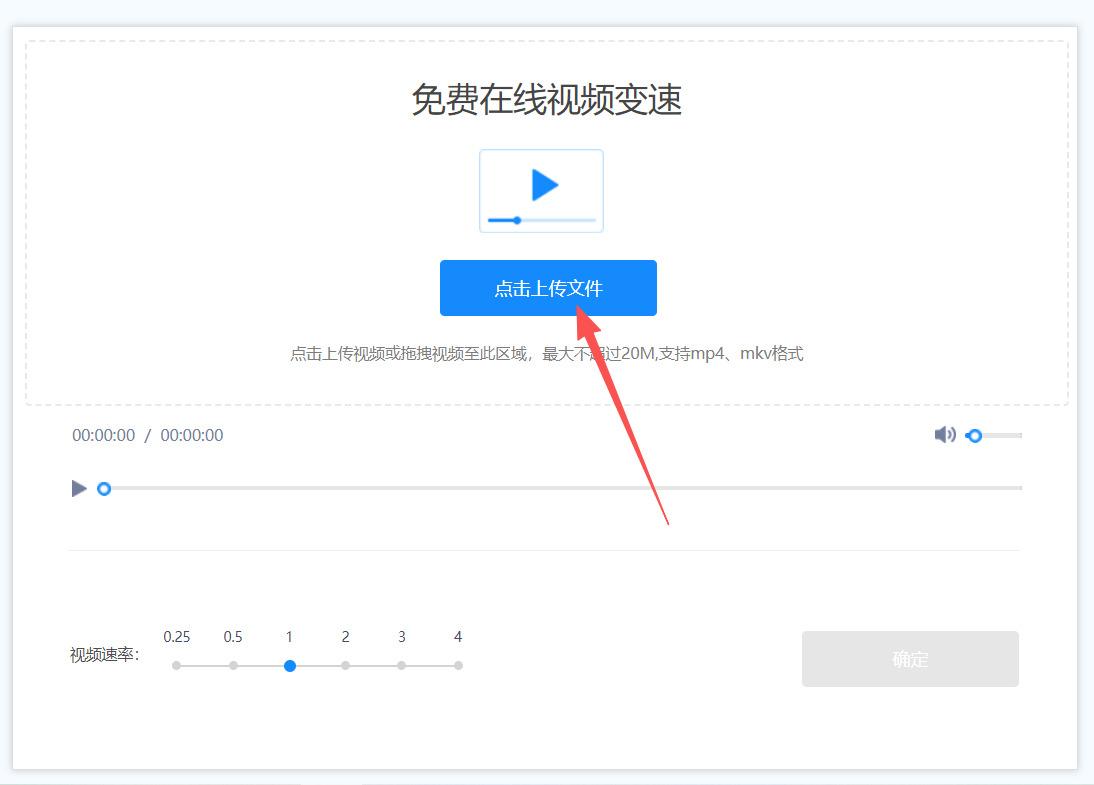
第二步,在视频变速页面中,找到“添加视频”页面中的“点击上传文件”按钮,点击后在弹出的本地文件窗口中选中目标视频;也可直接将本地视频文件拖拽至页面指定的上传区域完成导入,支持MP4、MKV等常见格式,单文件最大通常不超过20M。
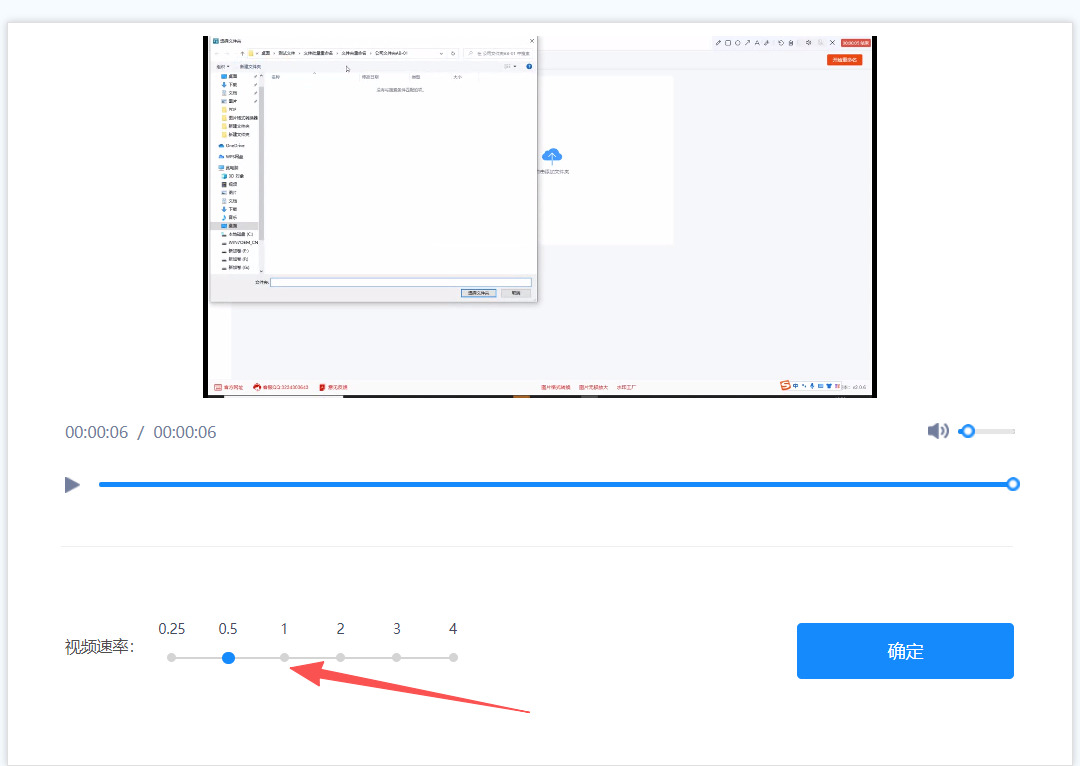
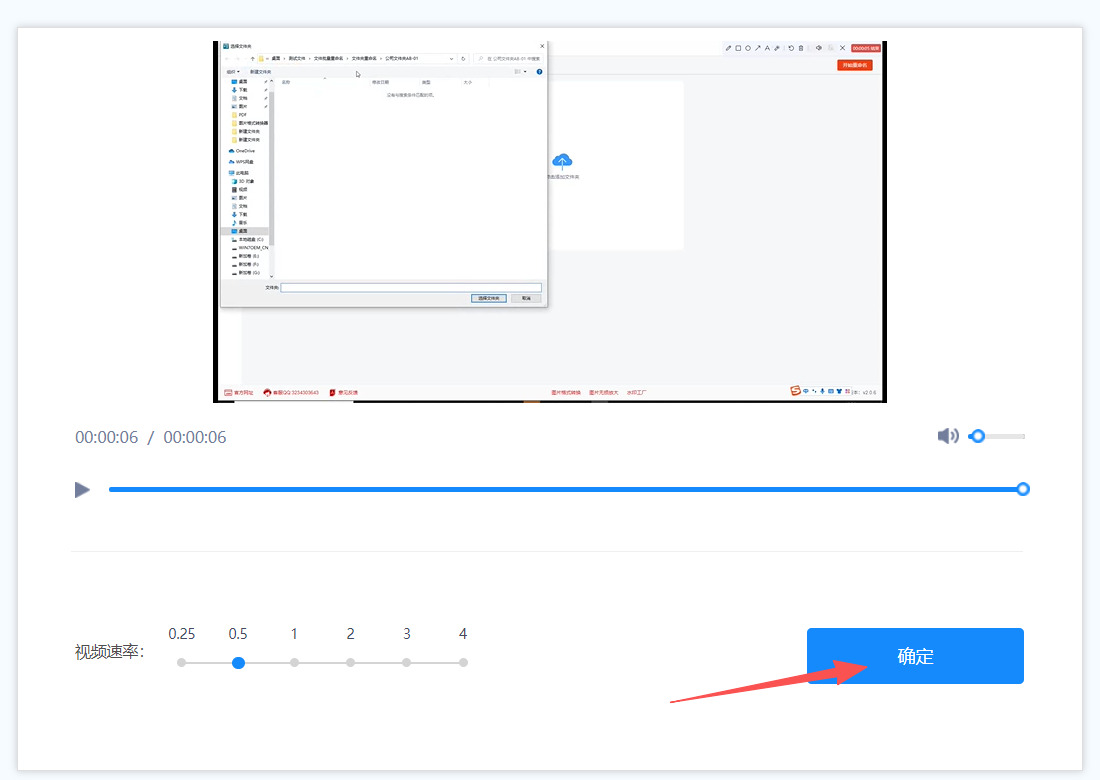
第三步,视频上传完成后,页面会显示速度调整选项,内置0.25倍、0.5倍、1.0倍等多种预设播放速率,选择小于1.0倍的数值(如0.25倍、0.5倍)即可实现慢放,数值越小播放速度越慢。
第四步,设置完成后,点击页面中的“确定”按钮,查看视频慢放效果是否符合预期;若速度不合适,可返回上一步重新调整速率参数,直至达到理想效果。
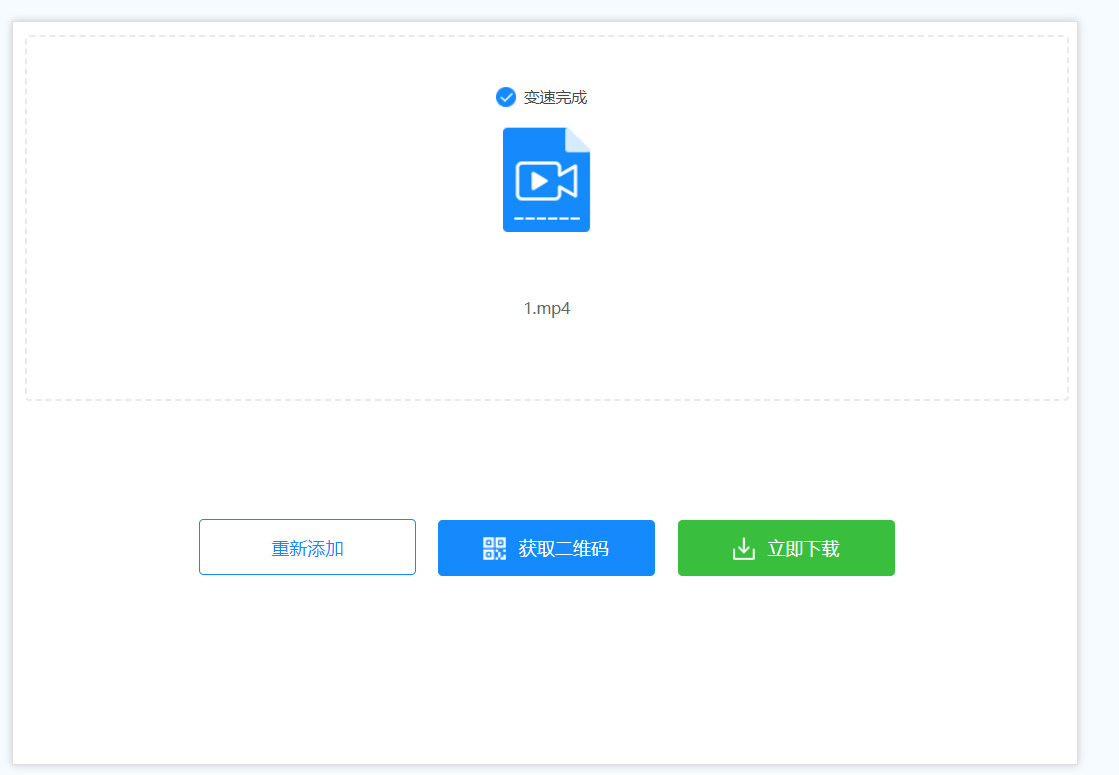
第五步,处理完成后,页面会显示“转换成功”提示,点击“立即下载”按钮,将调整后的慢放视频保存至本地设备即可。
方法三:使用“PHGIF”工具来降低视频的播放速度
第一步,访问 PHGIF 网站
在浏览器中打开 PHGIF 官网,找到顶部菜单栏中的“Video Editor”(视频编辑器)并点击进入。
第二步,上传视频文件
点击页面中的“Choose File”按钮,从电脑中选择需要减速的视频文件(支持 MP4、WebM、AVI、MOV 等常见格式),然后点击“Upload Video!”上传。
第三步,进入减速设置界面
视频上传成功后,页面会跳转到编辑界面。找到“Slow down or speed up video”(减速或加速视频)选项,点击进入调速功能页。
第四步,设置减速参数
在“Speed factor”(速度系数)中输入小于1的数字(例如输入 0.5 表示速度减半,0.25 则为原速的四分之一)。网站会实时显示调整后的视频时长,方便确认效果。
第五步,生成减速视频
点击“Slow down!”(减速)按钮,系统将开始处理视频。处理时间取决于视频大小和减速程度,请耐心等待进度完成。
第六步,预览与下载
处理完成后,页面会显示减速后的视频预览。确认效果满意后,点击下方的“Save”按钮,即可将慢速视频下载到本地设备。
方法四:借用“HapCat”软件来降低视频的播放速度
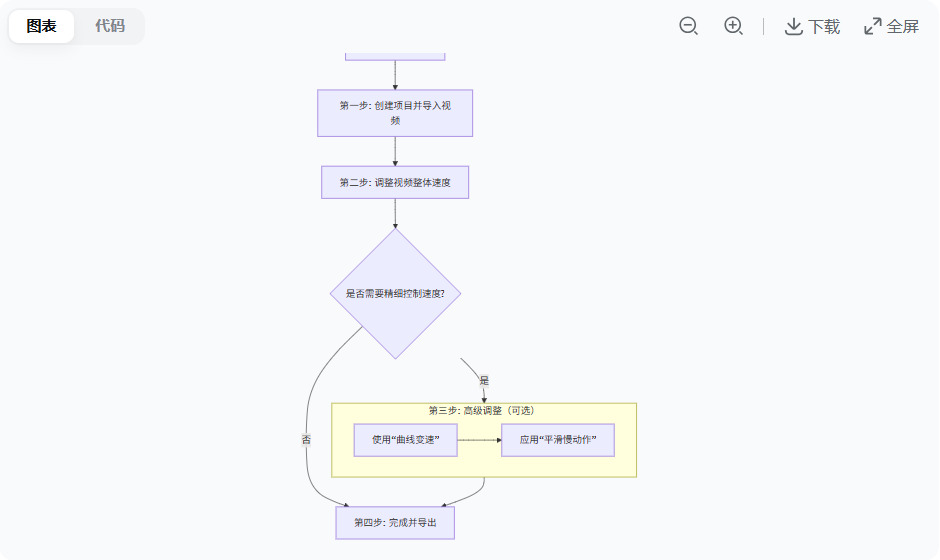
第一步,创建项目并导入视频
首先,在你的设备上打开HapCat软件或在线编辑器。点击“新建项目”后,通过“导入”按钮或直接将视频文件拖放到编辑区域,将你想要处理的视频添加到项目中。
第二步,调整视频速度
在时间轴上点击选中你导入的视频片段。此时,在编辑界面(通常是右侧或底部)找到并点击“速度”选项。接着选择“正常”模式,你会看到一个速度滑块(数值1.0代表原始速度)。将滑块向左拖动,即可降低播放速度。你可以一边调整一边预览效果,直到达到满意的慢放程度。
第三步,进行高级调整(可选)
精确控制(曲线变速):如果你希望视频在不同时间段有不同的速度(例如,仅对某个精彩瞬间进行慢放),可以使用更高级的“曲线”变速功能。选中视频后,在速度选项中选择“曲线”,然后通过添加和拖动关键点,在时间轴上自定义速度变化的曲线。
提升流畅度:调整速度后,可以勾选“平滑慢动作”选项,这能让慢放效果看起来更流畅自然,避免卡顿感。
第四步,完成编辑并导出视频
速度调整满意后,点击右上角的“导出”按钮。在导出设置中,你可以根据需要修改视频的分辨率、帧率和格式等参数。最后,选择保存位置并确认导出,即可得到慢放后的视频文件。
方法五:使用“Bestreel”工具来降低视频的播放速度
第一步,提前找到这个在线工具的网址,在浏览器中按下回车键进入工具首页。
第二步,选择“更改视频速度”功能。在官网首页的功能列表中,找到并点击“更改视频速度”选项(该功能直接对应视频加速、减速需求,是调整播放速度的核心入口)。
第三步,上传需要减速的视频文件。点击功能页面中的“上传文件”按钮,在弹出的本地文件窗口中,找到并选中要处理的视频,点击“打开”完成上传;也可直接将本地视频文件拖拽至上传区域实现快速上传。
第四步,设置视频减速参数。视频上传完成后,进入速度调整界面,找到速度调节滑块或百分比输入框:若使用滑块,向左拖动滑块降低播放速度(滑块向右为加速,向左为减速);若使用百分比输入,直接输入低于100%的数值(如50%代表原速的一半,75%代表原速的四分之三),数值越小,播放速度越慢。
第五步,预览减速后的视频效果。设置完减速参数后,点击界面中的“预览”按钮,播放视频查看减速效果是否符合预期;若效果不佳,可返回上一步重新调整速度参数,直至满意。
第六步,导出并保存减速后的视频。确认预览效果无误后,点击界面中的“导出”或“保存”按钮(不同界面版本按钮名称可能略有差异),工具将自动处理视频并生成减速后的文件。处理完成后,点击“下载”按钮,将文件保存至本地指定文件夹即可。
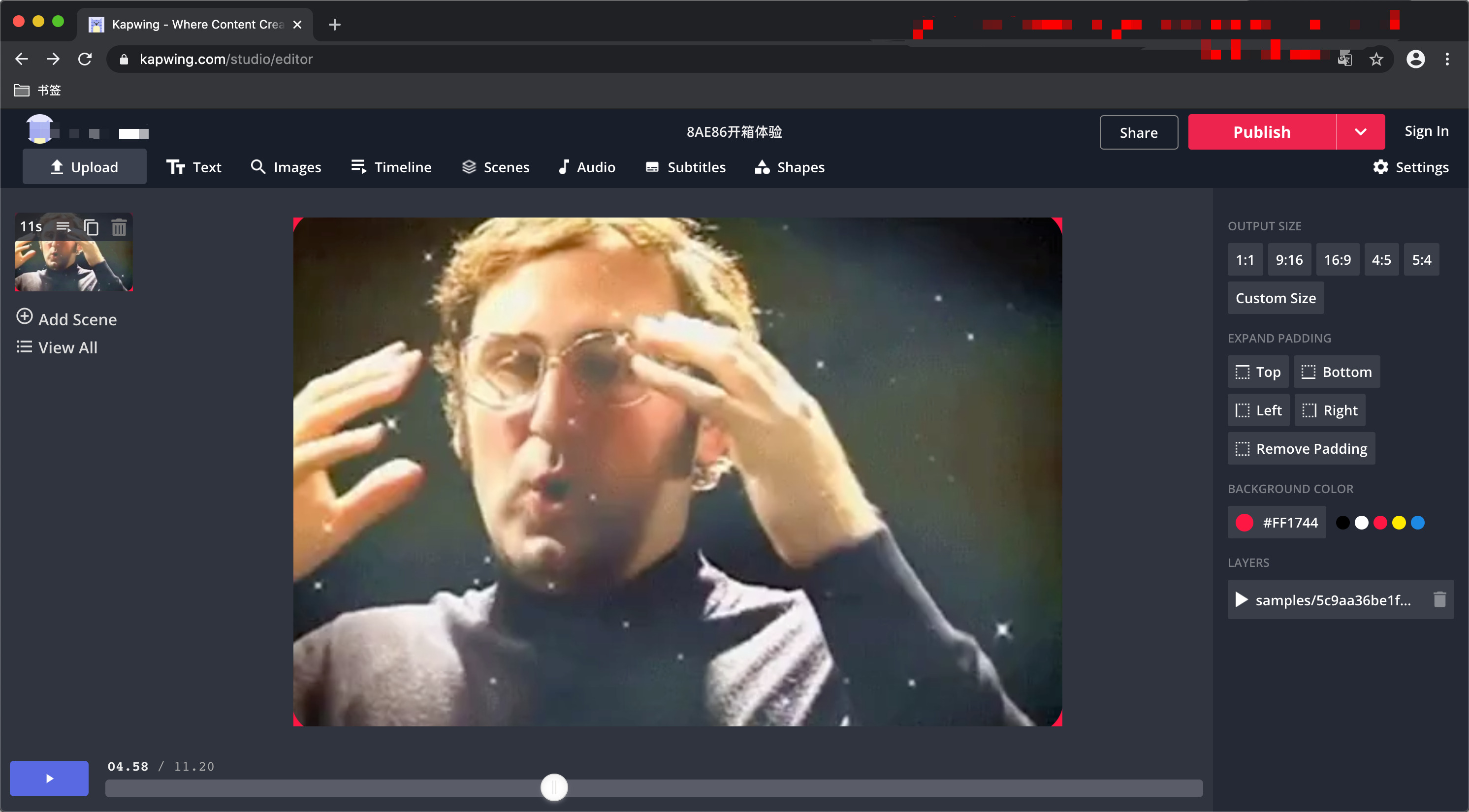
方法六:借助“Hepwing”工具来降低视频的播放速度
第一步,因为这也是一个在线工具,所以需要大家提前在浏览器中直接打开使用。
第二步,选择视频上传入口。在官网首页点击中央的 “Upload” 按钮,或直接将本地视频文件拖拽至页面指定区域,启动视频上传流程。
第三步,进入视频编辑界面。视频上传完成后,系统自动跳转至编辑页面,在页面右侧的功能菜单栏中找到 “Speed”(速度)选项并点击。
第四步,设置视频减速参数。在速度调节面板中,可通过两种方式设置:一是点击预设的减速选项(如 0.25x、0.5x、0.75x,x 代表原速倍数,数值越小速度越慢);二是拖动自定义滑块,手动调整至 1x 以下的数值(如 0.6x、0.8x),实时查看界面预览区的速度显示。
第五步,预览减速效果。设置完成后,点击编辑界面下方的播放按钮,完整预览视频,确认减速效果是否符合需求,若需调整可返回上一步重新修改速度参数。
第六步,导出并保存视频。确认效果无误后,点击页面右上角的 “Export Project” 按钮,工具开始处理视频(处理时间根据视频大小而定,通常为 1-3 分钟)。处理完成后,点击 “Download” 按钮,将减速后的视频保存至本地文件夹即可。
经过以上几种方法的介绍,相信你已经发现,为视频施加“慢动作”的魔法,其门槛远比想象中更低。无论是借助专业软件的精雕细琢,还是通过在线工具的快速处理,抑或是利用手边设备的内置功能,核心目标始终如一:让时间成为你表达的画笔,而非流逝的束缚。技术的多样性,正是为了服务于创作的自由。每种方法都有其独特的适用场景与优势,关键在于理解你的核心需求——是追求极致的画质与控制,还是看重便捷与效率?在清晰的需求指引下,工具便会从复杂的选择,变为顺手的延伸。最终,减速的视频帧里,沉淀下的不只是被延长的瞬间,更是观察世界的另一种视角与思考。它让技术隐于幕后,让情感与信息从容浮现。希望这些方法能成为你创作工具箱中的得力一员,助你打破常规的时间流速,在动态的画面中,找到属于自己的叙述节奏,释放出每一帧画面蕴藏的独特力量。

