怎么把webm转换成mp4?最近,你可能正为手机拍的视频发愁:明明是自己录的精彩瞬间,发到长辈的平板上却显示“无法播放”。这其实再常见不过了——WebM格式虽省空间,但日常设备更习惯MP4的流畅兼容。别急,解决方法很简单:只需“把webm转换成mp4”。不用折腾复杂操作,手机自带功能点几下就能搞定,让视频瞬间在电视、平板或朋友圈里自然流转,告别尴尬的“打不开”时刻。
“把webm转换成mp4”不是技术难题,而是生活小智慧。比如,你拍了孩子的第一次滑板视频,想在家庭群里分享,但老式电视不认WebM。转换后,全家一起看时画面稳如流水。别着急,想把webm转换成mp4其实方法多得很。下面我就给你分享几个不同的招数,从在线网站到专业工具,每一种都有详细的操作指南。你完全可以根据自己的习惯和需要,挑个顺手的来用。记住,合理选择工具,就能轻松把webm转换成mp4,整个过程一点也不麻烦。

方法1:功能全面的桌面软件把webm转换成mp4
方法类型:桌面视频转换软件
方法介绍:如果你经常和视频打交道,那在电脑上备个专用软件会高效很多。像“星优视频大师”这类工具,界面通常很友好,功能也齐全。它不仅能批量处理多个视频,节省你反复操作的时间,还允许你精细调整输出设置,比如视频尺寸、清晰度等,确保把webm转换成mp4后效果符合你的预期。对于追求质量和效率的用户,这绝对是个靠谱的选择。
代表工具:星优视频大师
软件下载链接:https://www.xingyousoft.com/softcenter/XYVideos
方法操作步骤:
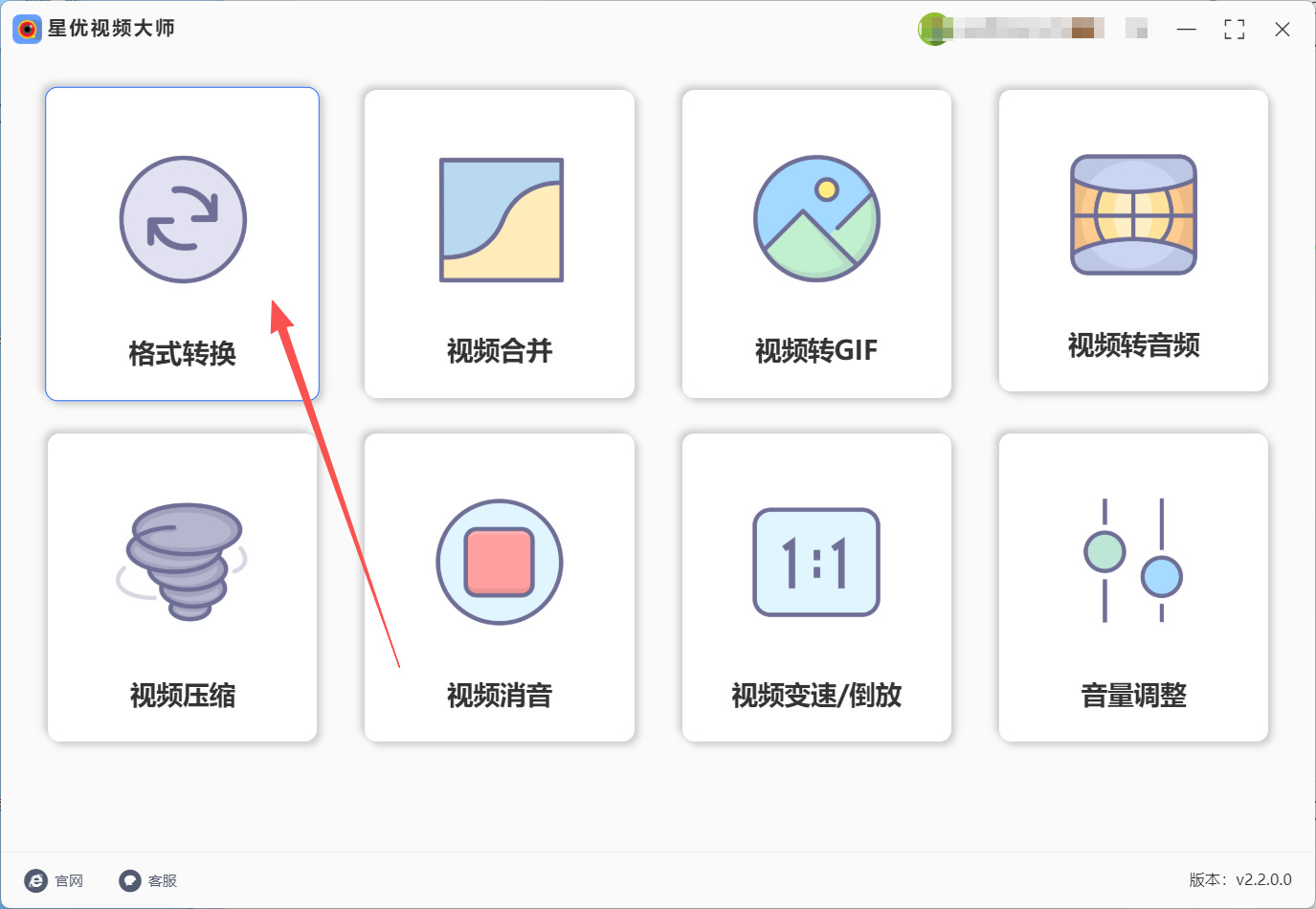
① 在电脑上启动星优视频大师软件。在主界面找到“格式转换”功能,点击进入。
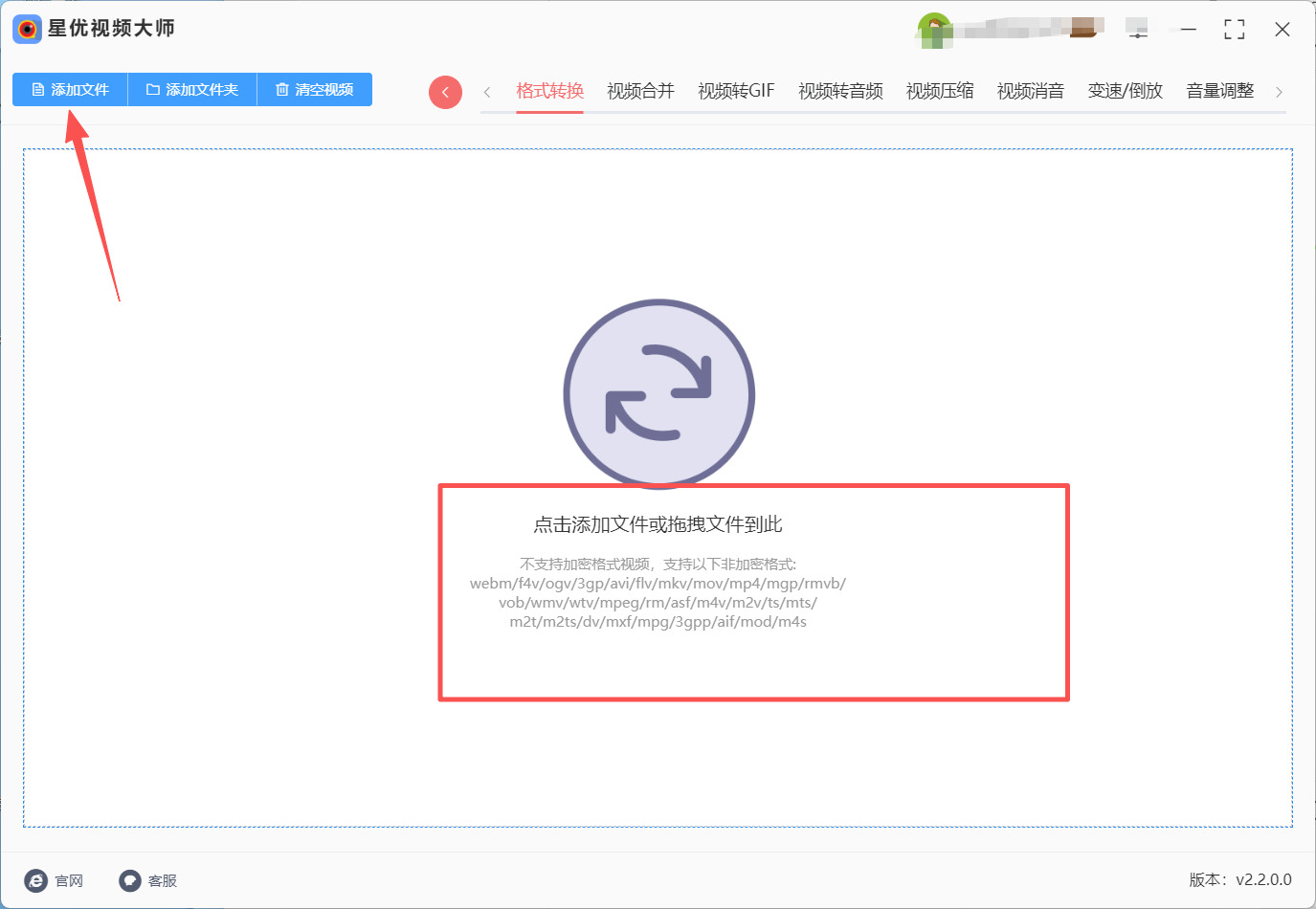
② 进入操作页面后,直接点击“添加文件”或者简单地把WebM视频文件拖到软件窗口里。
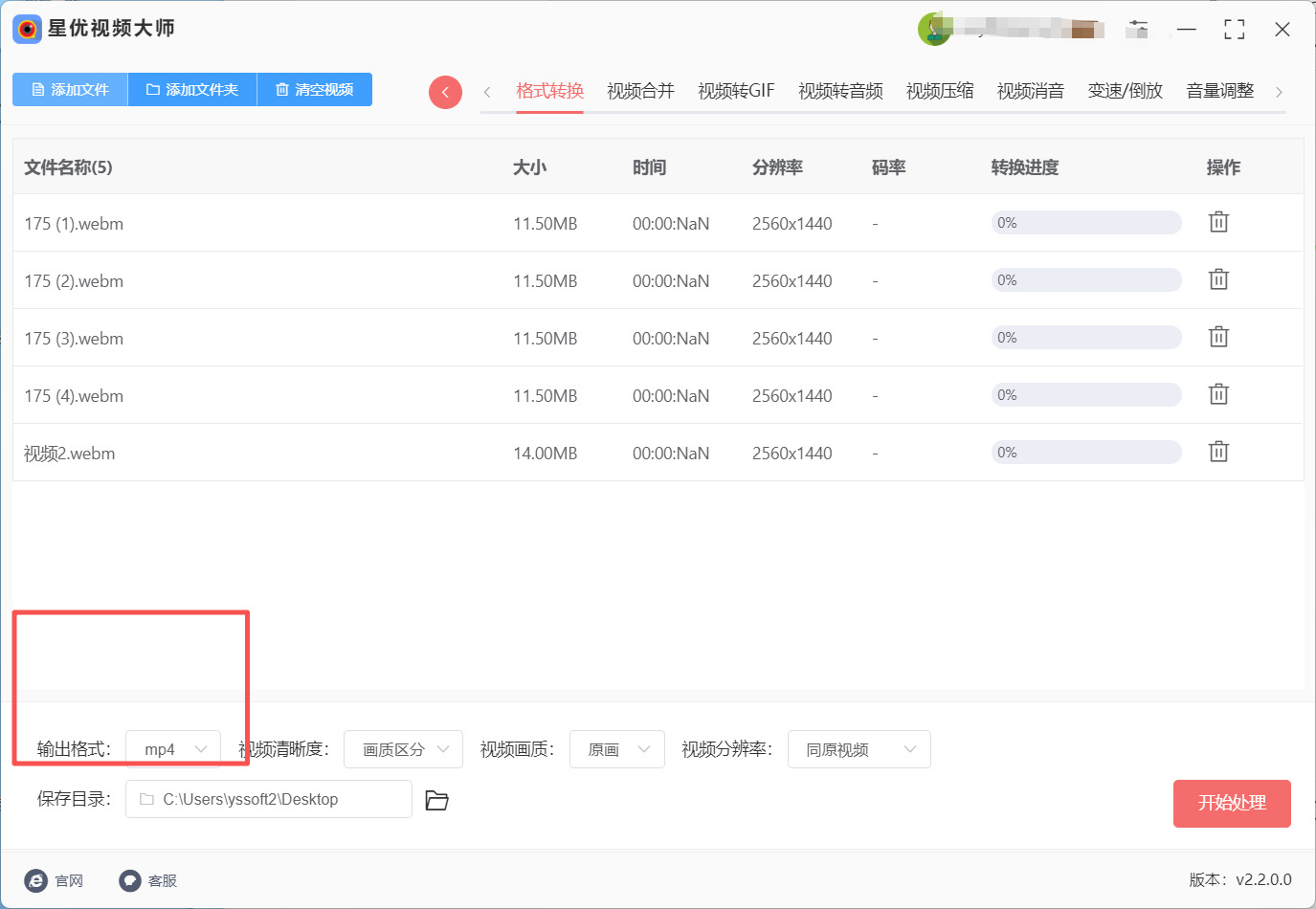
③ 文件加载好后,在软件下方找到“输出格式”的选项,确保下拉框选择“MP4”。其它视频质量参数,如果没特殊要求,用默认的就行。
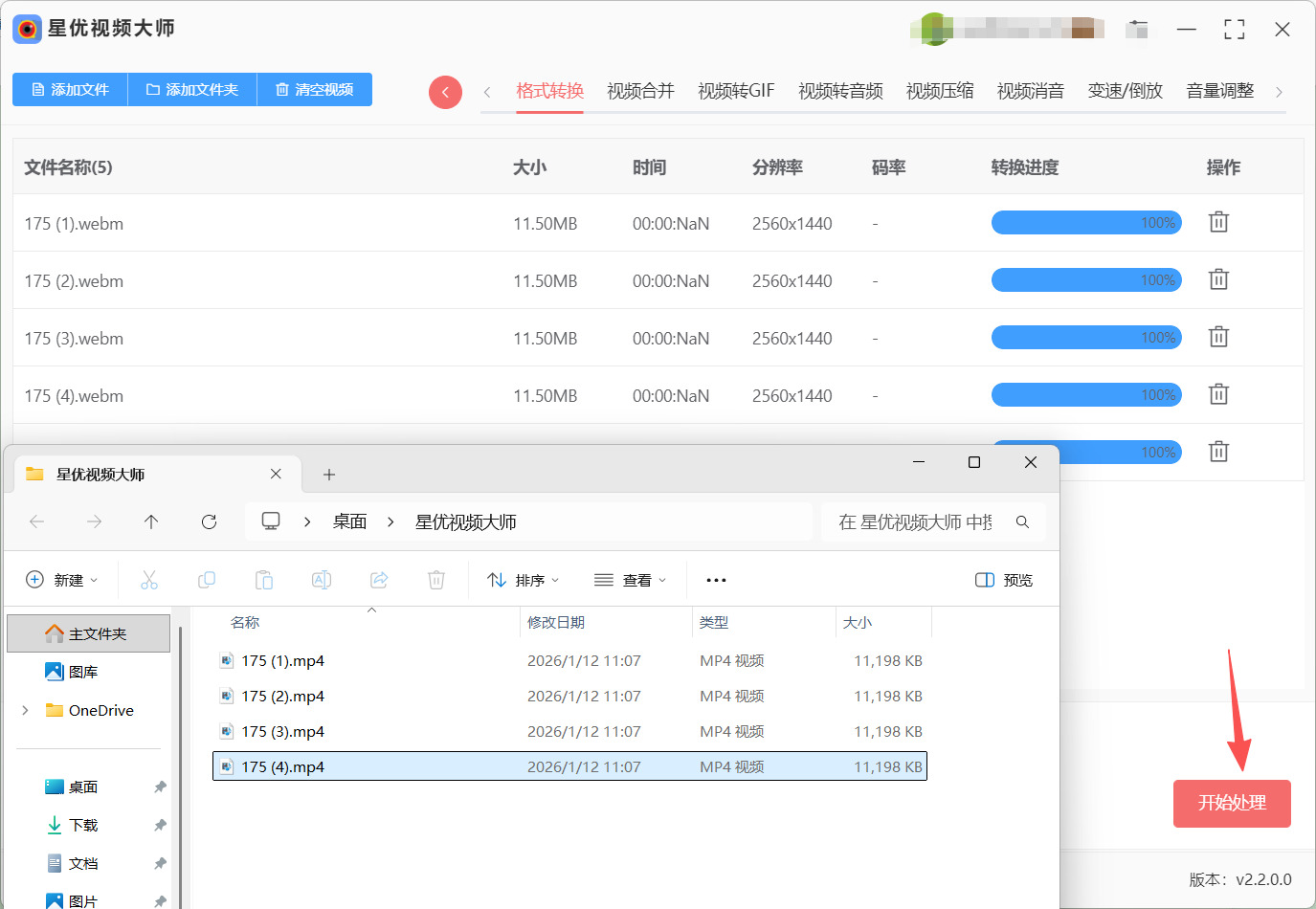
④ 一切设置妥当,点击那个明显的“开始处理”按钮,软件就会自动工作。转换成功后,软件会自动打开保存文件夹,里面就是所有转换成mp4的视频,直接使用或分享都可以。
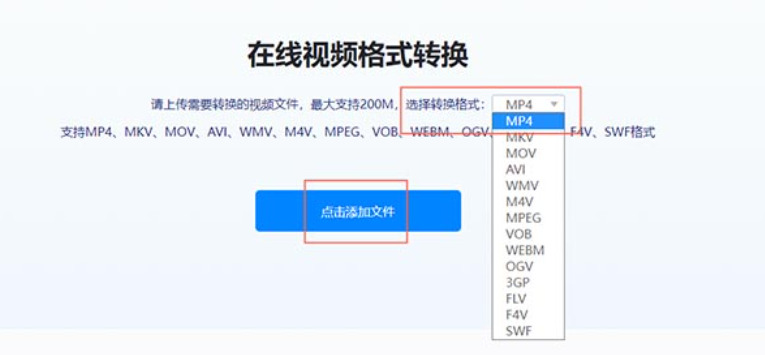
方法2:在线即时转换网页把webm转换成mp4
方法类型:在线转换工具
方法类型:网页服务
方法介绍: 坐地铁上想转个视频,手机没装软件?这种方式特别适合临时处理视频、不想动电脑里软件的朋友。你只需要有个浏览器,打开相应网页,上传文件就能搞定。它最大的好处是省事,不用折腾电脑设置,而且很多网页处理速度挺快,还能在转换时保持不错的画质。对于偶尔需要把webm转换成mp4的人来说,这招又快又直接。我上周在咖啡馆,就用这个方法转了会议视频,发给同事秒收。
代表工具:常用在线转换网站
方法操作步骤:
用浏览器打开常用在线转换网站的网页。
在页面中间,你会看到一个大按钮写着“选择文件”,点它,然后从电脑里找到你要处理的WebM视频,选中上传。
文件传上去后,在旁边“输出格式”的下拉菜单里,找到并选择“MP4”。
最后,点击那个醒目的“转换”按钮,稍等片刻,页面上就会出现下载链接,点一下就能把转换好的MP4保存到电脑里了。
方法3:浏览器的小助手插件把webm转换成mp4
方法类型:浏览器扩展
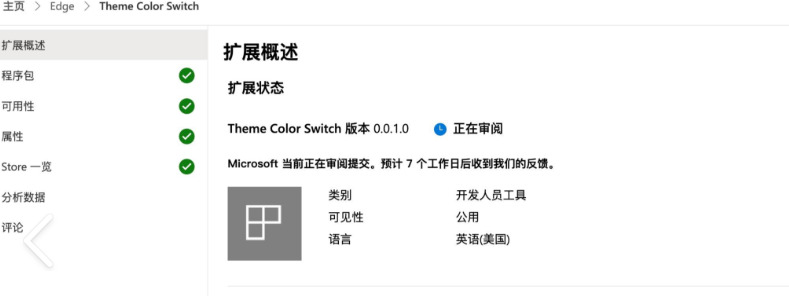
方法介绍:对于习惯在浏览器里工作和娱乐的朋友,加装一个专门的转换扩展会很便捷。这类插件能集成到浏览器工具栏,当你在线看到WebM视频时,可以直接通过它来抓取和转换,无需离开当前网页。这相当于给你的浏览器增加了一个即时格式转换的小超能力,特别适合需要频繁处理网络视频的用户,顺手就把webm转换成mp4。
代表工具:WebM to MP4 Converter扩展
方法操作步骤:
打开你的浏览器,访问扩展商店页面。
找“WebM to MP4 Converter”相关的扩展,点击“添加到浏览器”进行获取。
添加成功后,浏览器工具栏上会出现该扩展的图标。
当你访问含有WebM视频的网页时,点击那个扩展图标,它可能会显示检测到的视频,或者提供“转换此页视频”的选项。
点击转换,扩展会在后台处理,处理完后通常会提供一个下载链接,点击即可保存MP4文件到电脑。
方法4:VLC播放器把webm转换成mp4
方法类型:全系统通用播放转换一体法(Windows/Mac/安卓/iOS通用)
方法介绍:平时用VLC播放器看视频的新手注意了,它不仅能播放webm,还能直接把webm转换成mp4,不用额外找工具!这个方法的优势是跨设备能用,操作步骤统一,不用记不同设备的转换技巧。适合处理1-3个短时长webm视频,比如把网上下载的短视频、教学片段转换成mp4。转换过程中还能预览视频,确保转换的是正确文件,新手不用担心操作失误,边播边转超安心,轻松搞定把webm转换成mp4。
代表工具:VLC媒体播放器
操作步骤:
打开VLC:手机或电脑上点开VLC播放器(别担心,它早装在你设备里了,搜“VLC”就能找到);
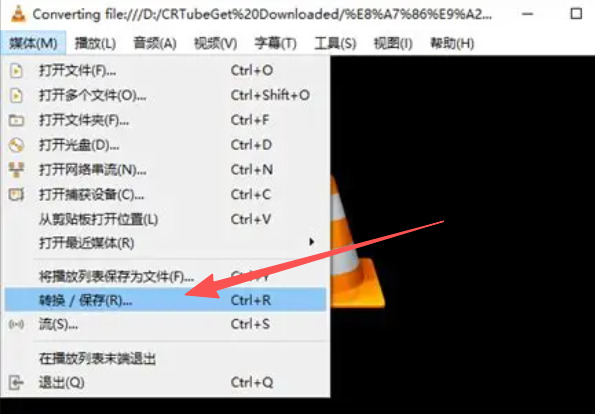
点菜单:顶部菜单栏点“媒体”,下拉菜单里选“转换/保存”;
加文件:弹出窗口点“添加”,找到你的webm视频(比如手机相册里拍的),选中后点“打开”;
选格式:点窗口底部“转换/保存”,在“配置文件”里直接选“Video - H.264 + MP3 (MP4)”——这个就是最通用的MP4格式,新手别挑,就选它!
存位置:点“浏览”,选个地方存(比如桌面或“下载”文件夹),文件名写成“我的视频.mp4”(记得加.mp4后缀,系统会自动识别);
开始转:所有设置好后,点“开始”按钮,底部进度条会慢慢走(等个30秒就行);
找文件:进度走完,去保存位置(比如桌面),点开新文件,就是高清mp4了!直接发朋友圈、传给爸妈,稳稳的。
方法5:系统自带的简便工具把webm转换成mp4
方法类型:操作系统内置工具
方法介绍:如果你的电脑是Windows 10或11,系统里其实藏着一个挺实用的视频编辑器。它虽然不像专业软件那么强大,但做简单的剪辑和格式导出完全够用。用它来把webm转换成mp4,最大的好处是不用额外找软件,直接调用系统功能,安全又省心,特别适合处理一些简单的、临时性的转换任务。
代表工具:Windows 视频编辑器
方法操作步骤:
一、为什么选择Windows自带视频编辑器?
对于Windows 10/11用户来说,系统内置的视频编辑器(集成在「照片」应用中)是处理WebM转MP4的“隐藏神器”,尤其适合追求便捷性与安全性的用户:
零成本无捆绑:无需下载第三方软件,彻底避免广告弹窗、恶意捆绑插件等风险,节省磁盘空间的同时保障系统安全。
原生兼容性拉满:作为系统自带工具,完美适配WebM格式编码,不会出现“格式不支持”“导入失败”等兼容性问题,转换过程更稳定。
操作门槛极低:界面简洁直观,没有专业软件的复杂功能,即使是电脑新手也能快速上手,5分钟即可完成转换。
轻量化高效处理:针对小体积视频(如短视频、录屏文件)的临时转换需求,启动速度快、导出流程短,无需等待软件加载与配置。
适用场景:日常剪辑短视频、转换临时录屏文件、快速导出可分享的MP4格式视频,尤其适合不想安装额外软件的用户。
二、详细操作步骤指南(Windows 10/11通用)
工具名称:Windows视频编辑器(系统内置,无需额外安装)
步骤1:快速启动视频编辑器
点击电脑左下角的开始菜单,在顶部搜索框中直接输入「视频编辑器」,找到带有官方剪辑图标的应用并点击打开(若搜索结果中显示「照片」应用,也可通过进入「照片」>「创建」>「视频项目」启动编辑器)。
步骤2:新建视频项目
打开编辑器后,点击界面左上角的**「新建视频项目」**,为项目命名(建议包含日期或视频主题,如「WebM转MP4_20260112」),方便后续查找已处理文件。
步骤3:导入WebM格式视频
在项目界面中,点击**「添加」**按钮(或直接拖拽文件到窗口),从电脑文件夹中找到需要转换的WebM视频并导入。导入后可在媒体库中预览视频,确认文件无误。
步骤4:将视频添加到时间轴
选中媒体库中的WebM视频,直接拖拽到下方的**故事板(时间轴)**区域。若仅需格式转换,无需进行剪辑、添加字幕等操作,此步骤完成后即可进入导出环节。
步骤5:导出为MP4格式
点击界面右上角的**「完成视频」**按钮,在弹出的导出设置窗口中:
选择视频质量:系统默认提供「1080p(高清)」「720p(标清)」「4K(超高清)」三档选项,所有选项均对应MP4格式(H.264编码),可根据需求选择(1080p兼顾清晰度与文件大小,为大多数场景首选)。
设置保存路径:点击「浏览」选择非系统盘(如D盘、E盘)作为保存位置,避免占用C盘空间。
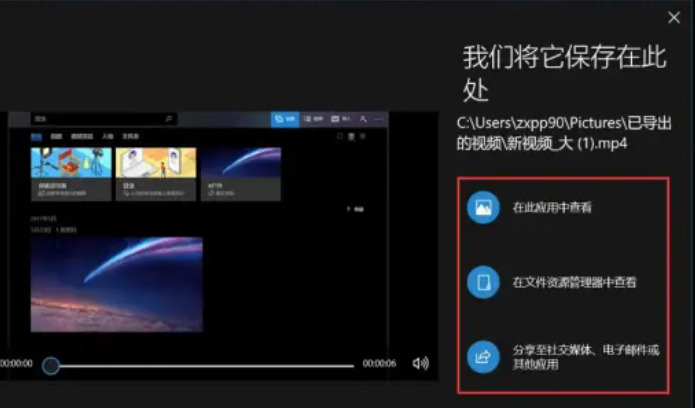
开始导出:确认设置后点击「导出」,系统将自动完成格式转换,导出时间根据视频大小与电脑性能而定(1GB左右的视频约需3-5分钟)。
如今,视频早已融入日常点滴:工作汇报、旅行vlog、甚至教爸妈用手机,都离不开流畅播放。当你把WebM转成MP4,一段教学视频能在手机上清晰播放,一段家庭记录在投影仪上温暖呈现,无需再为兼容性焦虑。这小小的转换,让分享变得更轻盈、更高效。
养成“把webm转换成mp4”的习惯,其实就藏在日常细节里。下次遇到WebM文件,别犹豫,随手一转。它不费时间,却让内容走得更远——让每一份创意、每一段故事,都能被轻松看见、自然传递。毕竟,好的内容值得被更自由地分享,而不是困在格式的角落。

