怎么将几个pdf合成为一个pdf?那是因为在日常工作和学习中,PDF文件简直是“数字世界的万金油”——跨平台、不掉链子,但当你面对散落一地的多个PDF文件时,它立马从“贴心小棉袄”变脸成“捣蛋鬼”:项目报告藏在A文件夹,论文草稿睡在B桌面,会议纪要还和咖啡渍混在一起……这时候,你急需的不是咖啡,而是“几个pdf合成为一个pdf”的神操作!别慌,这招比打游戏连招还简单,一两分钟就能把“电子垃圾山”收拾成“文件小花园”。想象一下,你正对着电脑屏幕抓狂,突然发现“几个pdf合成为一个pdf”后,文件管理从“混乱大作战”秒变“优雅散步”,效率直接拉满——再也不用在电脑前上演“文件捉迷藏”,老板夸你“靠谱”时,你心里偷笑:这波操作,我靠“几个pdf合成为一个pdf”稳了!
“几个pdf合成为一个pdf”不仅让文档管理丝滑到飞起,还能让你在团队会议中化身“效率王者”。比如,合并后文件体积变小,传输速度飙升,再也不用等“文件加载中”的尴尬画面;加密水印一键搞定,安全系数拉满,避免“版本混乱”引发的社死现场。关键秘诀在于:操作时别让页面顺序乱成“相亲角”,保持字体图像完美无缺,这样“几个pdf合成为一个pdf”后的文件,就像精心调制的特调咖啡——入口顺滑,回味无穷。更绝的是,它还能拯救你的“拖延癌”:整理项目报告时,不用再翻找10个零散文件,直接“几个pdf合成为一个pdf”搞定,省下的时间够你刷两集剧,顺便夸自己一句“真·打工人天花板”!
方法一:使用本地工具箱软件将几个pdf合成为一个pdf(集成高效)
方法类型:桌面工具箱
方法介绍:除了在线网站和大型专业套件,还有一种“小而美”的选择——专注于PDF处理的本地工具箱软件。这类工具就像一个放在你电脑里的神器,把PDF合并、拆分、转换、编辑等常用功能都集成了进去。它的最大好处是快且稳定,所有操作都在你电脑本地完成,不依赖网络,没有文件上传的隐私顾虑,处理速度也取决于你电脑的性能,非常适合处理一些敏感或大体积的文件。当你需要将几个PDF合成为一个PDF时,打开即用,没有复杂的界面干扰,流程直截了当。
代表工具:星优PDF工具箱
下载地址:https://www.xingyousoft.com/softcenter/XYPdf
方法操作步骤:
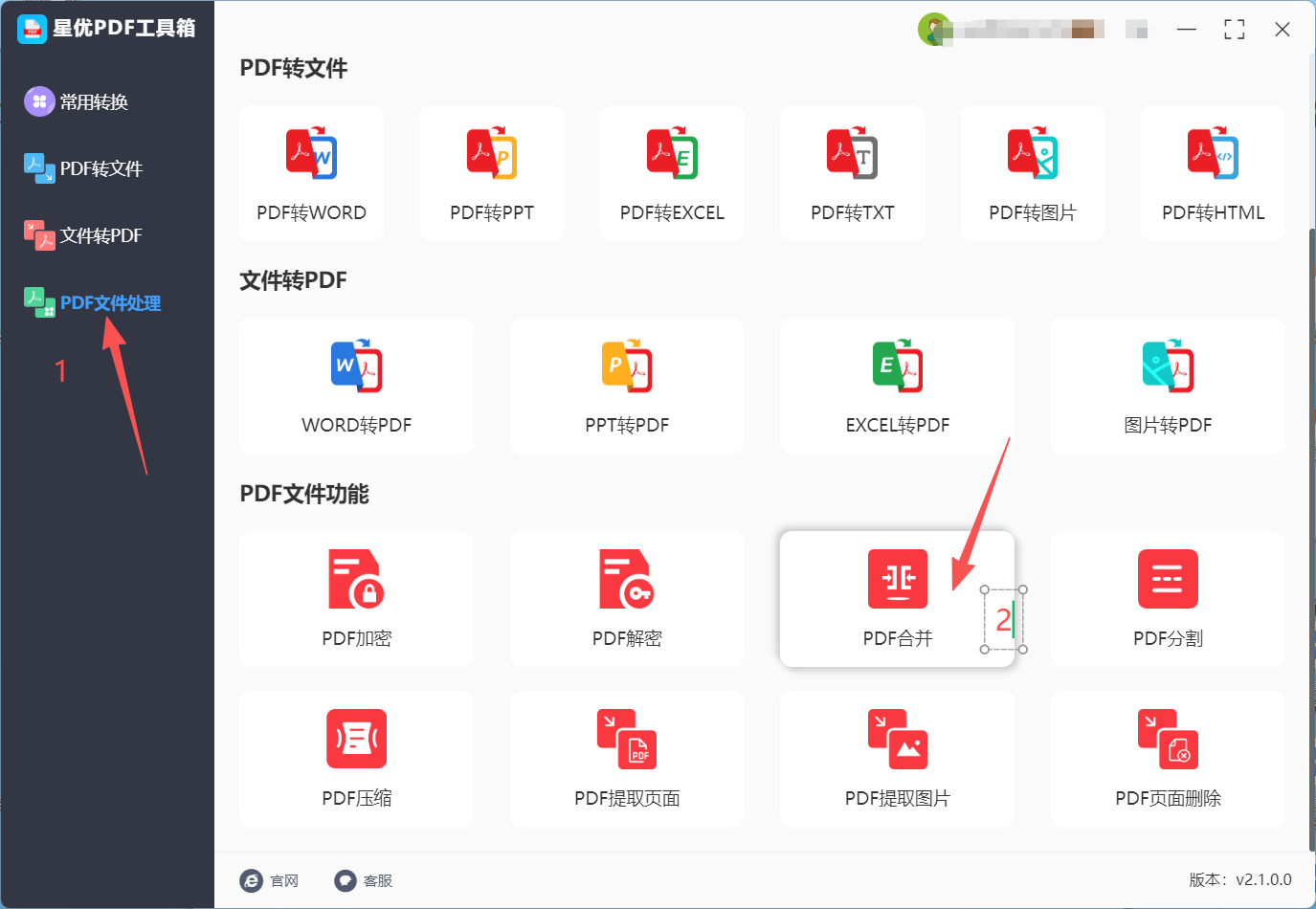
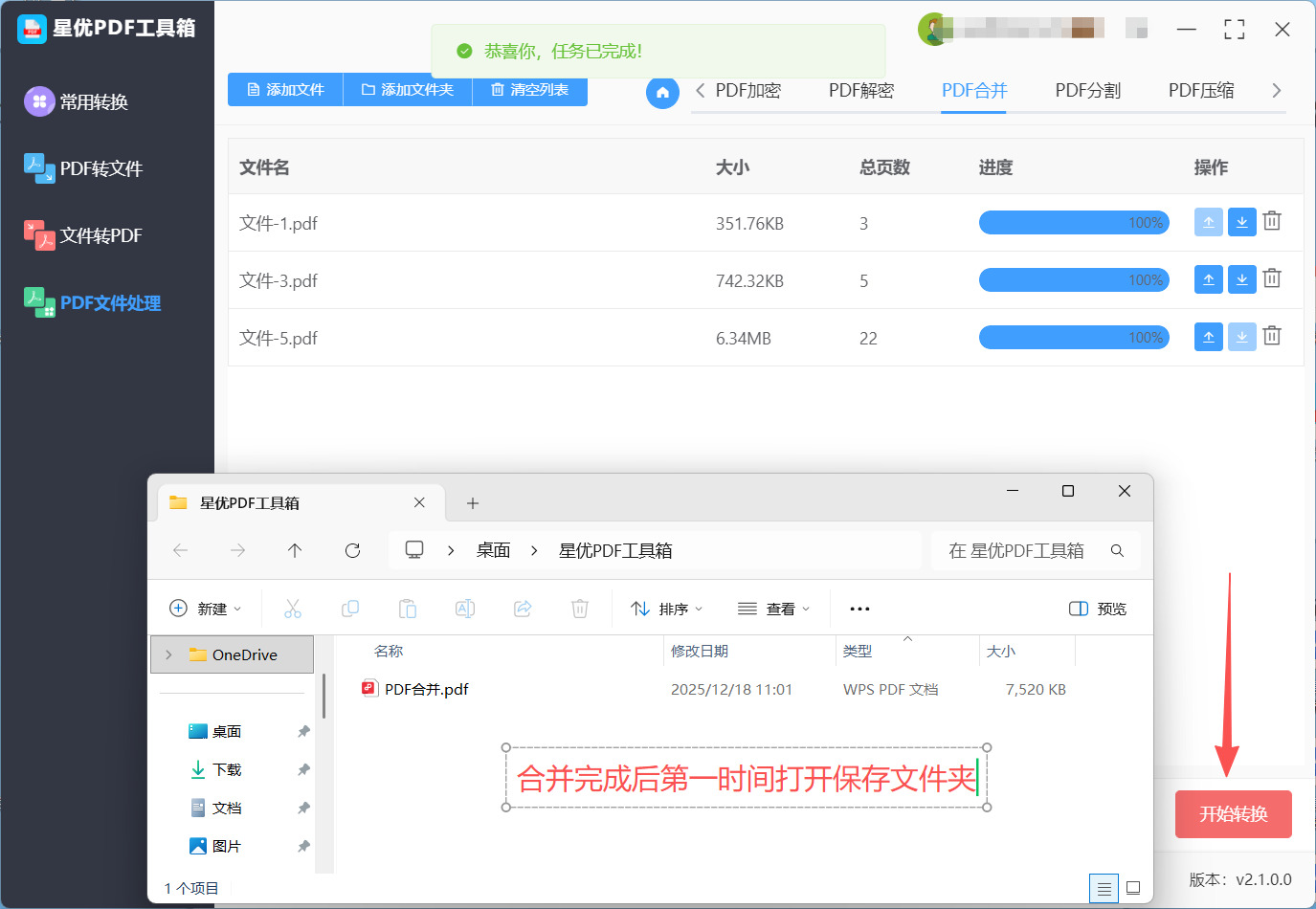
首先,在电脑上准备好你要用的这个工具箱软件“星优PDF工具箱”。打开它,主界面会清晰罗列所有功能,我们先点击左侧【PDF文件处理】,接着在右侧点击【PDF合并】功能。
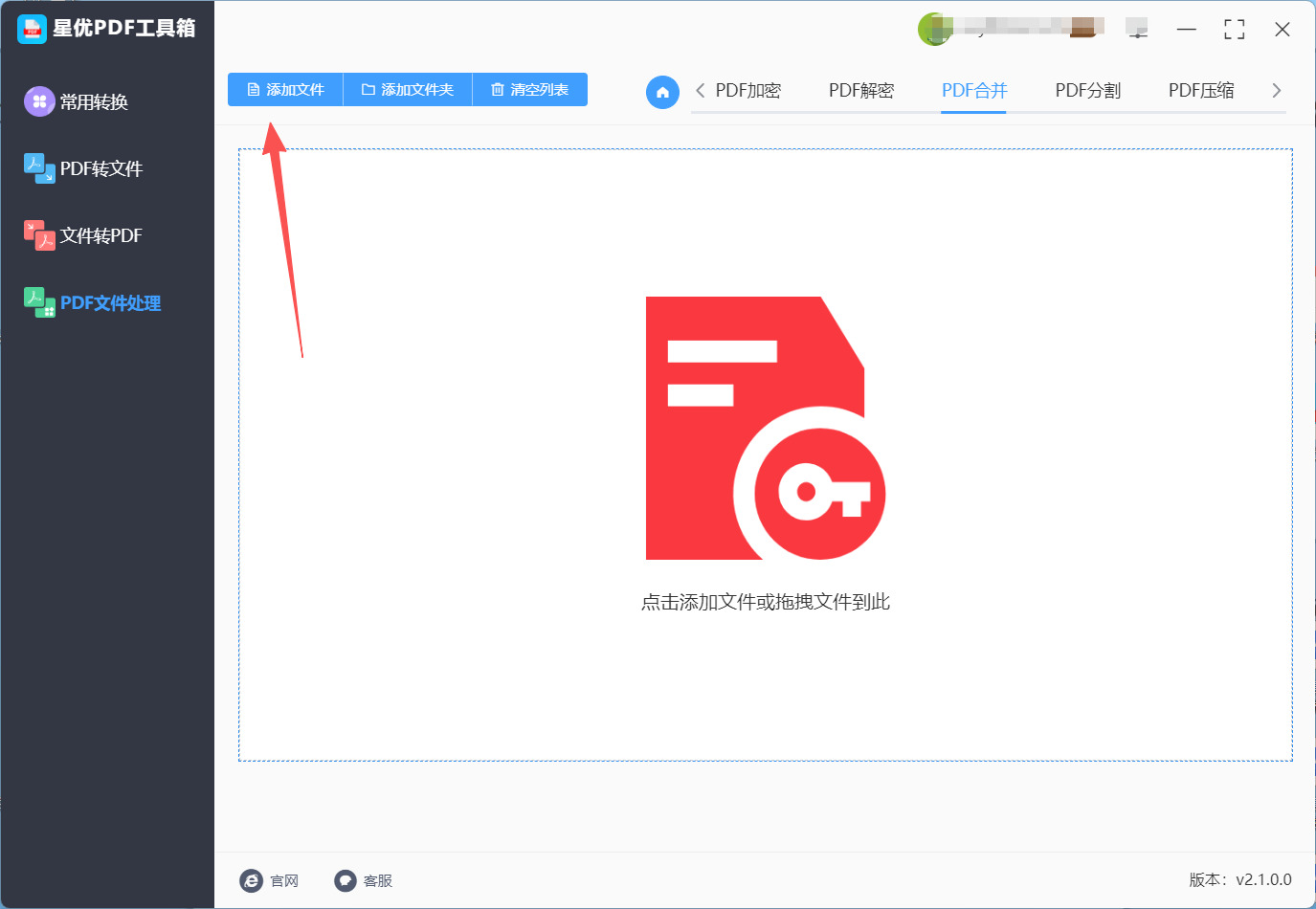
进入合并功能页后,你会看到一个很直观的添加区域。点击“添加文件”或“添加文件夹”按钮,从你的电脑里把那些分散的PDF一个个选中,或者直接整个文件夹拖拽进来,特别省事。
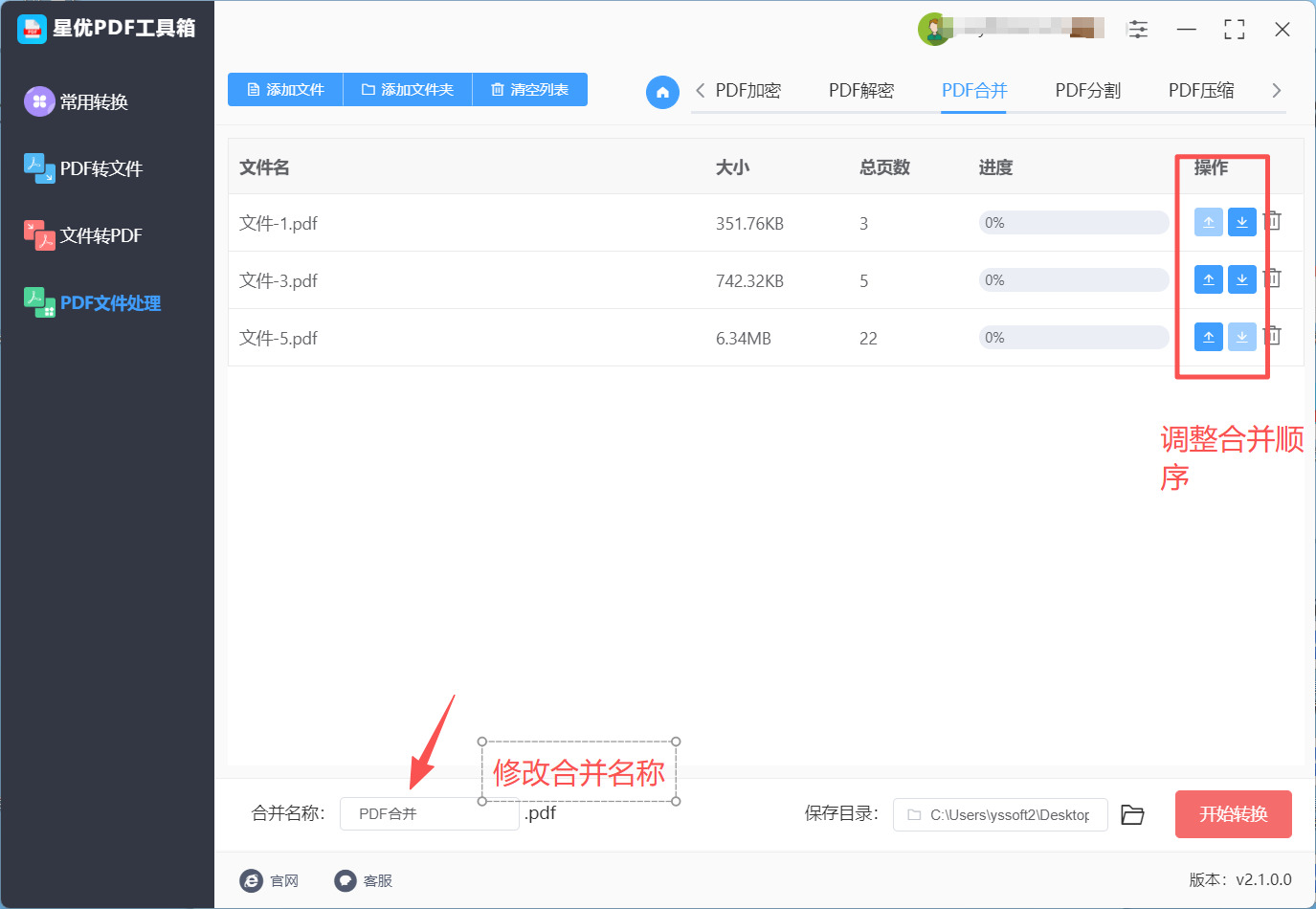
所有文件会以列表形式展示出来。这时,你可以用列表旁的“上移”、“下移”箭头来调整它们的先后顺序,这个顺序直接决定了合成后PDF的页面排布。如果临时反悔,想移除某个文件,点一下旁边的删除图标就行。还可以再底部设置合并名称和保存地址。
最后,确认一切无误,点击那个醒目的“开始转换”按钮。进度条跑完,软件会提示你“合并成功”,并自动打开文件所在的文件夹。这样一来,你就轻松地把几个PDF合成为一个PDF了,整个过程都在你自己电脑上,安心又快捷。
方法二:利用电脑自带打印功能将几个pdf合成为一个pdf(无需联网)
方法类型:系统内置功能
方法介绍:你的Windows或Mac电脑本身就有合并PDF的本事,完全不需要联网或借助其他软件。它的原理是把每个PDF都“虚拟打印”成一个新的、更大的PDF文件。这个方法绝对安全,因为所有操作都在你本地电脑上完成,文件不会上传到任何地方。
代表工具:Windows的“Microsoft Print to PDF” / Mac的“预览”程序
方法操作步骤:
在Windows上:
把所有要合并的PDF文件放在同一个文件夹里,方便管理。
全选这些PDF文件,右键点击,选择“打印”。
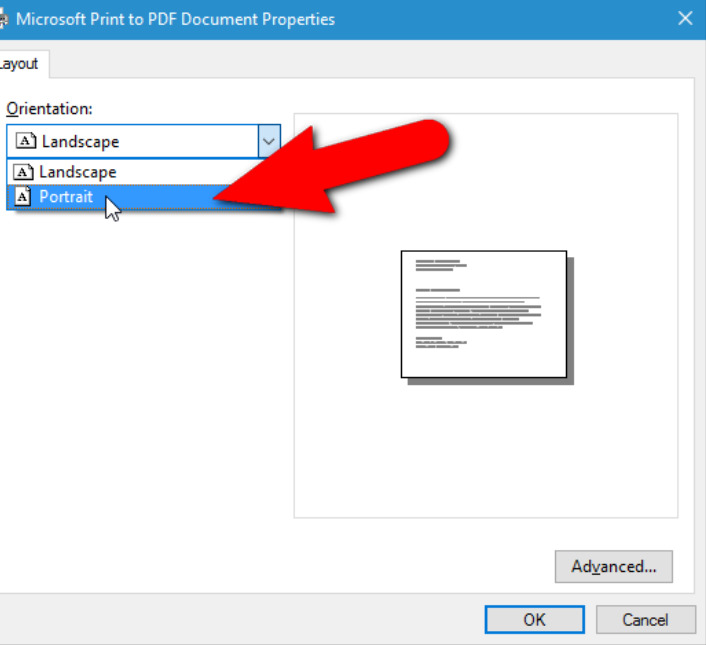
在打印机选择那里,不要选真实打印机,找到并选择“Microsoft Print to PDF”。
点击“打印”按钮,这时会弹出一个保存窗口。
给合并后的新文件起个好听的名字,选好保存位置,点击“保存”就大功告成了。
在Mac上:
用“预览”程序打开第一个PDF文件。
在左侧的缩略图边栏,可以看到所有页面。接着,把其他要合并的PDF文件直接从文件夹拖拽到这个边栏里。
你可以自由拖动缩略图来调整页面顺序。
最后,点击菜单栏的“文件” -> “导出为PDF”,就成功把几个PDF合成为一个PDF了。
方法三:借助专业PDF编辑器将几个pdf合成为一个pdf(功能最全)
方法类型:专业软件
方法介绍:如果你经常需要处理PDF,不只是简单地把几个PDF合成为一个PDF,还需要进行更精细的操作,比如调整其中某一页的方向、删掉几页不需要的内容,或者统一加上页码和水印,那么一个专业的PDF编辑器就是你的得力助手。它相当于一个功能齐全的PDF工作站,让你能像设计师一样精细地控制最终成果,确保合并后的文件完全符合你的要求。
代表工具:Adobe Acrobat Pro
方法操作步骤(超详细新手版):
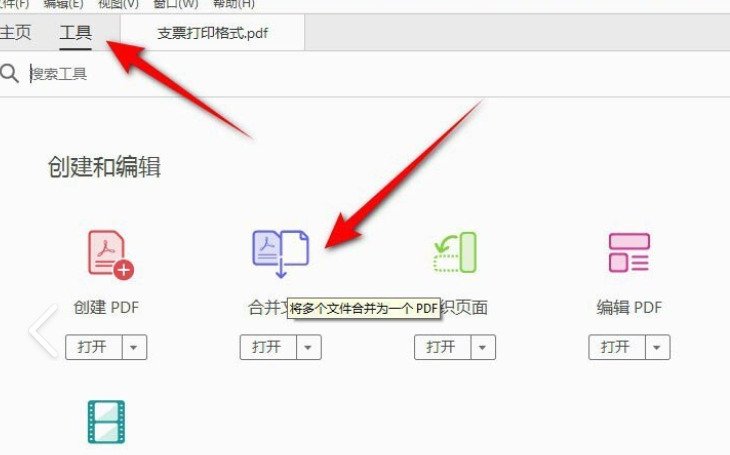
启动软件,找到“合并”入口:首先,在你电脑上打开你使用的那个PDF编辑器软件。打开之后别着急,咱们的目标是将几个PDF合成为一个PDF,所以先在软件界面的顶部菜单栏或者左侧工具栏找一找。通常会有一个叫“工具”的菜单,点进去仔细找找,有没有“合并文件”这样的选项。如果一眼没看到,也可以试试在软件里找找“创建”相关的功能区域。
添加所有需要合并的PDF文件:点击“合并”功能后,一般会弹出一个新的操作窗口。在这个新窗口里,你会看到一个很明显的按钮,比如“添加文件”或者“选择文件”。点击它,就像在电脑文件夹里找东西一样,浏览并选中所有你想要合并到一起的PDF文件。你可以按住键盘上的Ctrl键(在Mac上是Command键)逐个点击文件,或者直接用鼠标拖拽框选,一次性把它们全部选中,然后点击“打开”。这样,这些文件就全部被导入到待处理列表里了。
仔细调整合并顺序和内容:现在,所有PDF文件都会在窗口里列出来。这一步很关键,决定了你最终将几个PDF合成为一个PDF后的页面顺序。你可以通过列表旁边的“上移”或“下移”按钮来调整它们的顺序。有些高级的软件,你甚至可以直接用鼠标拖拽文件名来排序,非常直观。对了,你还可以点击文件名前面的小箭头(如果有的话)展开某个文件,看到它里面的每一页。如果发现某个文件里有几页是多余的,你甚至可以直接在这里把它们取消勾选或者删除,只合并你需要的页面。
最终确认并开始合并:调整好顺序,也检查过内容后,就可以点击窗口底部那个大大的“合并”、“组合”或者“应用”按钮了。点击之后,软件就开始正式工作了,你会看到一个进度条。稍微等一会儿,这个过程通常很快。
保存你的劳动成果:当进度条走完,软件通常会自动打开刚刚生成的那个全新的、合并好的PDF文件给你预览。这时,你最重要的一件事就是:立刻保存它! 点击软件左上角的“文件”菜单,选择“另存为”,然后给你的这个新PDF起个好记的名字(比如“最终报告_合并版.pdf”),选择一个你常用的文件夹(比如桌面或文档文件夹),最后点击“保存”。恭喜你,你已经成功地将几个PDF合成为一个PDF了!
方法四:使用在线合并网站将几个pdf合成为一个pdf(最快捷)
方法类型:在线工具
方法介绍:这是“傻瓜式”的操作,不需要在电脑上添加任何东西。你只需要打开一个浏览器,找到提供这类服务的网页,把文件拖进去,点几下按钮就搞定。特别适合临时应急,或者在别人的电脑上操作。它的核心原理是,你在网页上传文件后,服务器在云端帮你处理合并,完成后你再取回结果。不过要注意,如果PDF涉及高度隐私,请谨慎选择信誉好的平台。
代表工具:PDF24 Tools
方法操作步骤:
打开你的浏览器,找到一个适合我们新手的在线PDF合并工具。
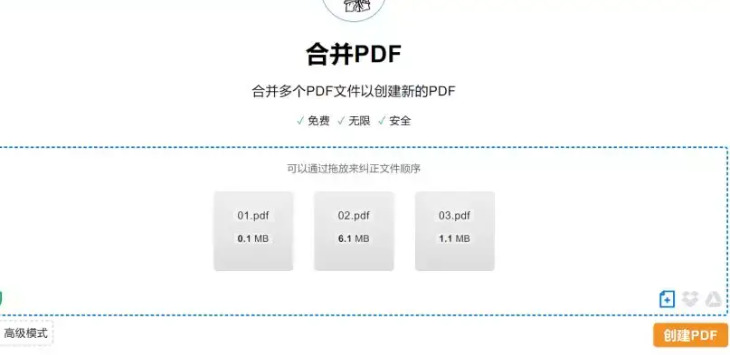
进入网站后,通常会看到醒目的“合并PDF”或“选择文件”按钮,点击它。
在你的电脑文件夹里,选中所有你想合并的PDF文件(可以按住Ctrl键多选),然后一股脑拖进网页指定区域,或者点击上传。
上传后,网页上会显示所有PDF的缩略图。你可以用鼠标拖拽来调整它们的先后顺序,这个顺序就是最终合成PDF的页面顺序。
顺序调好后,大胆点击“合并PDF”或“开始处理”这样的按钮。
稍等片刻,处理完成后,网站会提供“获取文件”或“保存”选项,点击它,合成好的PDF就会保存到你的电脑里了。
方法五:在手机上完成合并将几个pdf合成为一个pdf(移动便捷)
方法类型:移动应用
方法介绍:现在很多工作也可以在手机上处理了。当你外出时收到几个需要合并的PDF,完全不用等回办公室。在手机的应用商店里,有很多专门处理PDF的应用,它们通常体积小巧,操作针对触屏优化。你可以在手机上轻松完成将几个PDF合成为一个PDF的任务,然后通过聊天软件直接分享出去。
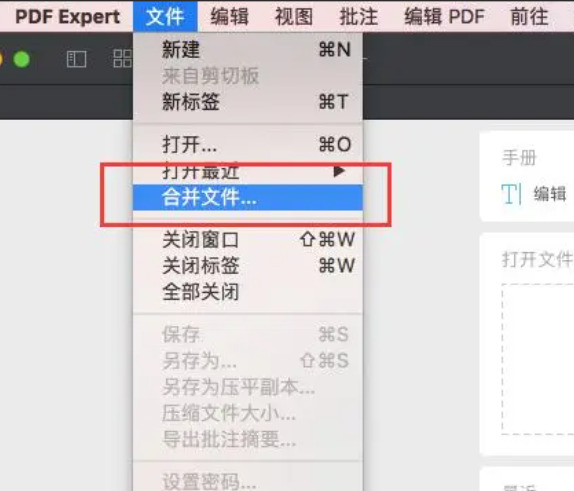
代表工具:手机版WPS、Adobe Acrobat Reader、PDF Expert
方法操作步骤:
在手机的应用商店获取一个你信得过的PDF处理应用。
打开应用,找到“合并PDF”、“工具”或类似选项。
应用会请求访问你的文件,允许后,从手机存储中选择所有目标PDF。
在手机上,通常是通过长按拖动来调整顺序。
点击“合并”或“导出”按钮,应用处理完成后,会提示你保存到手机某个位置或直接分享。
当你把散落的PDF们“驯服”成一个文件,那种成就感简直比中彩票还爽!“几个pdf合成为一个pdf”后,存储检索快如闪电,团队协作不再“鸡同鸭讲”,传输错误率直线下降——远程办公时,老板发来“急急急”,你秒回“已合并,文件已发”,瞬间从“社恐”变“职场明星”。别忘了,操作前给页面排个队,加点元数据标签(比如“2025Q3项目终版”),后续查阅像找手机一样轻松。定期检查合并文件,确保内容无误,还能为你的数字档案系统“加buff”,让知识管理从此告别“混乱模式”。
所以,别再让PDF散落街头了!“几个pdf合成为一个pdf”不仅是技术小技巧,更是现代数字生活的“救命稻草”。它让你的文件从“杂乱无章”变成“秩序之光”,少点文件等于少点焦虑,间接为地球减负——毕竟,每合并一个文件,就少用一点“虚拟纸张”。现在就行动吧!用“几个pdf合成为一个pdf”开启你的高效日常,让工作变轻松,让生活更有趣。记住,下次当你面对散落的PDF,别犹豫,直接喊出“几个pdf合成为一个pdf”,让混乱退散,让效率起飞!

