pdf过大上传不了,怎么压缩变小?在当今数字化的时代,PDF文件已经成为了人们日常工作和学习中不可或缺的格式之一。无论是撰写报告、制作演示文稿,还是分享电子书籍,PDF文件由于其兼容性和易读性,备受青睐。然而,随着内容的增加和图像质量的提高,PDF文件的大小往往会急剧增加,导致在上传、分享或存储时出现诸多困扰。想象一下,你正在准备一个重要的工作报告,打算将其发送给同事或者上传到云端,但看到告知你“文件过大,无法上传”的提示时,那种无奈和焦虑可想而知。对于从事网络工作的人来说,文件上传的顺畅与否,不仅影响交流效率,也可能对项目进度产生负面影响。这时候,“文件过大”的问题无疑成为了一个亟待解决的烦恼。除了工作上的压力,学术研究中也常常遇到类似的困境。学生们在撰写论文时,通常需要引用大量的参考文献和图表,以支撑自己的论点。这样得到的pdf文件往往会很大,如果想要上传就必须先压缩变小,今天小编给大家带来几个pdf压缩教程,感兴趣的可以试试。
方法一:利用“星优文件压缩器”软件将过大pdf文件压缩变小
软件下载地址:https://www.xingyousoft.com/softcenter/XYCompress
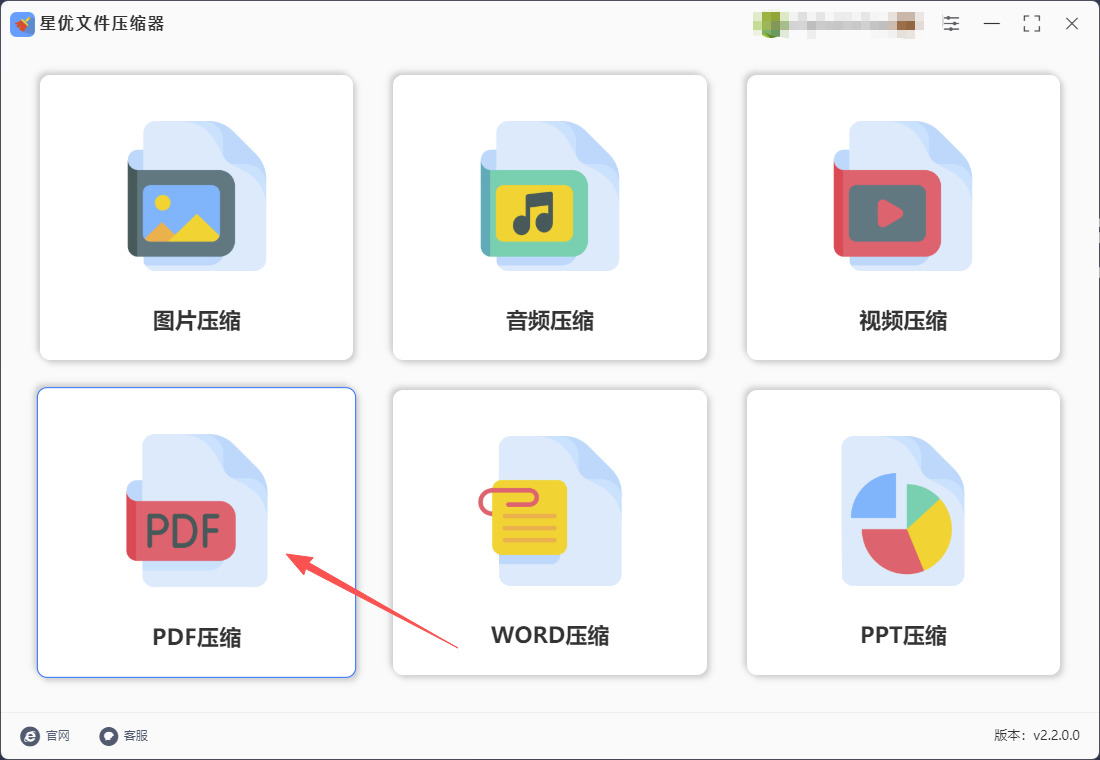
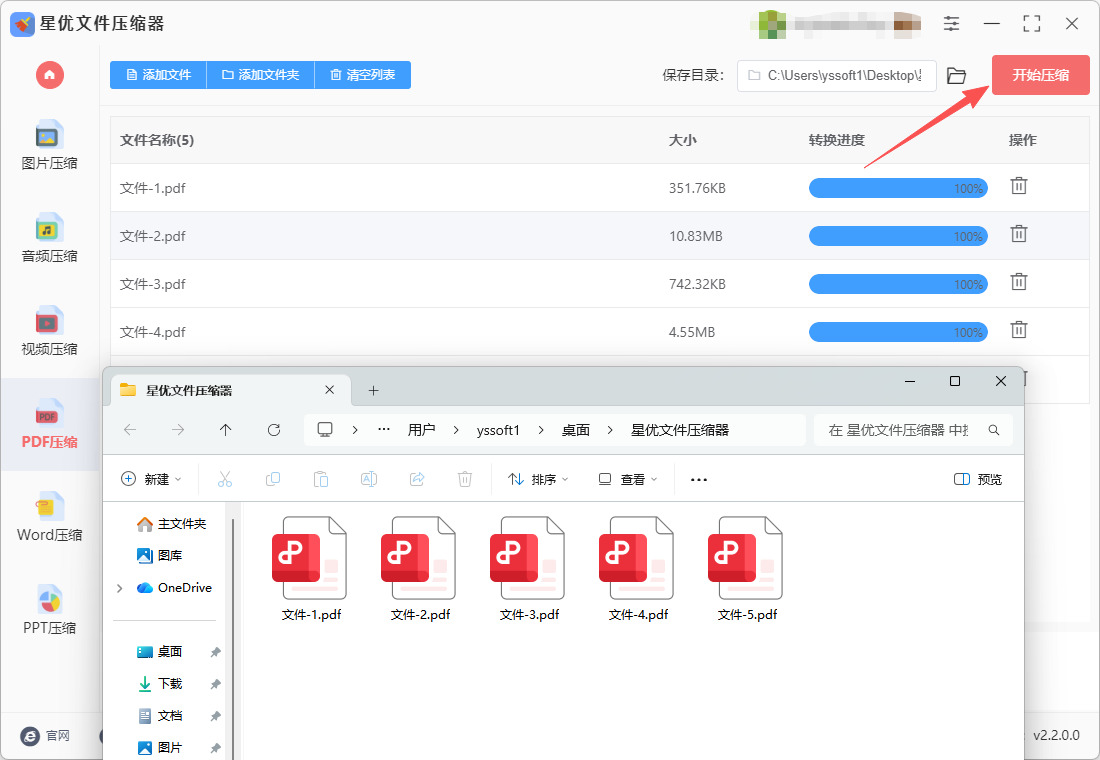
步骤1,在正式开始压缩前,请将用到的“星优文件压缩器”软件安装到电脑上,安装结束后打开软件,并点击首页界面里的【PDF压缩】功能选项。
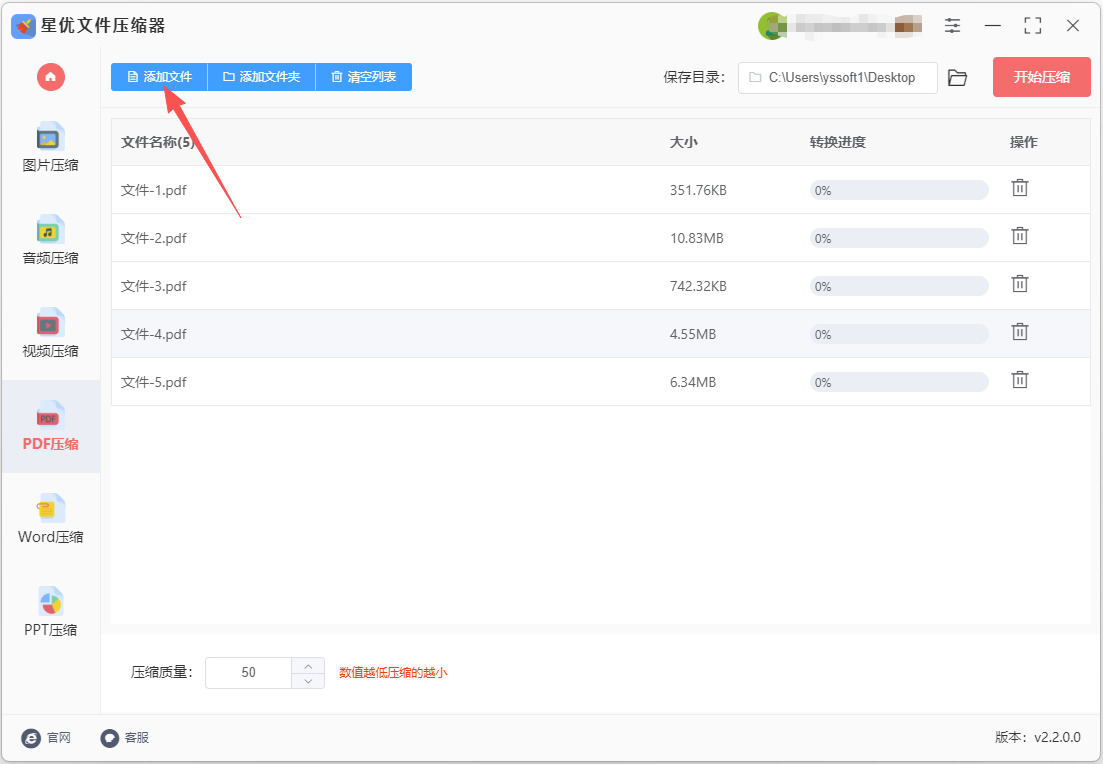
步骤2,随后软件跳转到pdf压缩操作界面,通过点击【添加文件】按键,将等待压缩的pdf文件添加到软件里。
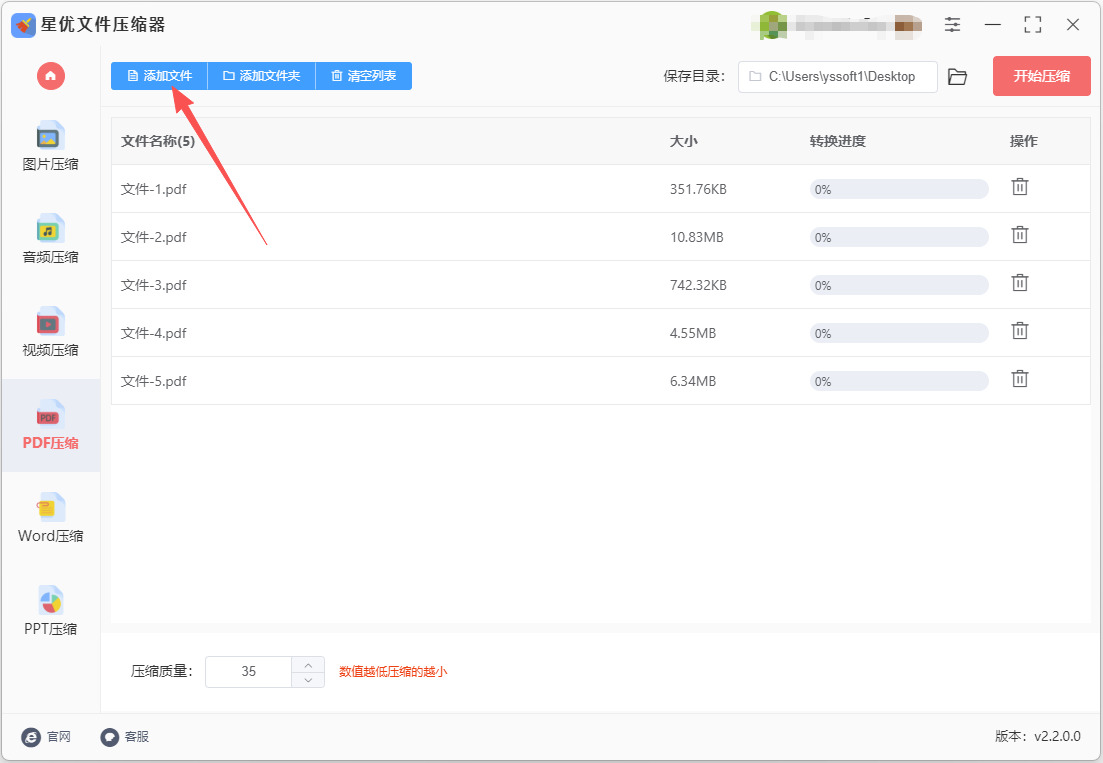
步骤3,如下图所示在左下角设置【压缩质量】的数值,输入越低pdf就会被压缩得越小。(建议:为了保证压缩后pdf文件的清晰度,建议压缩质量数值不要低于30)
步骤4,点击【开始压缩】红色按键启动软件,软件立即执行pdf文件压缩程序。文件越大文件越多,压缩时间就越久,压缩结束时软件会自动打开输出文件夹,可以看到压缩后的pdf就保存在这。
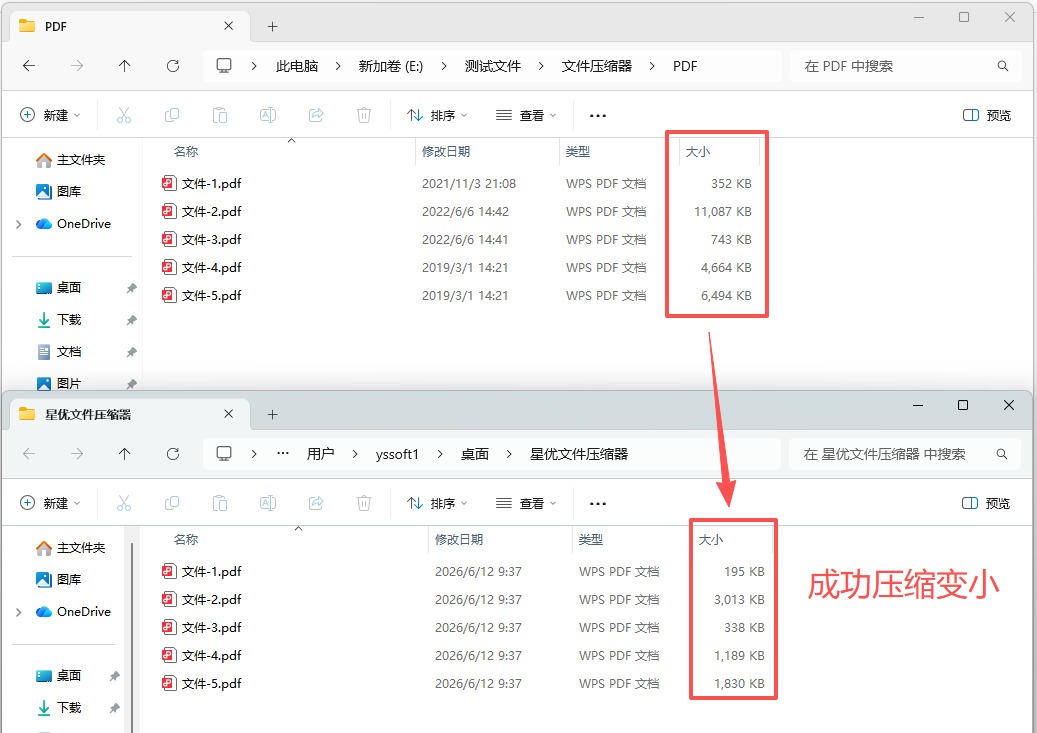
步骤5,最后将压缩前后pdf进行对比比较,可以清楚看到,压缩后的pdf明显小了不少,说明压缩成功,本压缩方法是有效的。
方法二:利用风云文件压缩软件将过大pdf文件压缩变小
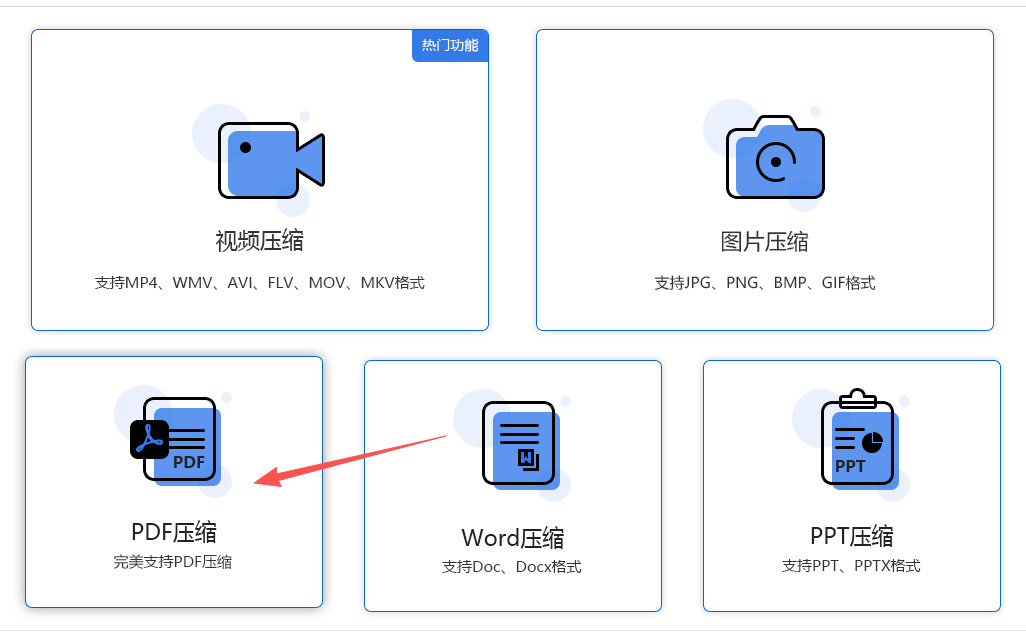
1、启动并选择功能:在软件主界面找到并点击 “PDF压缩”功能入口。
风云文件压缩 界面有视频、图片、PDF、Word、PPT五个独立的功能图标。
风云PDF转换器 则需要先在众多功能中寻找并点击“PDF压缩”。
2、添加文件并调整设置:
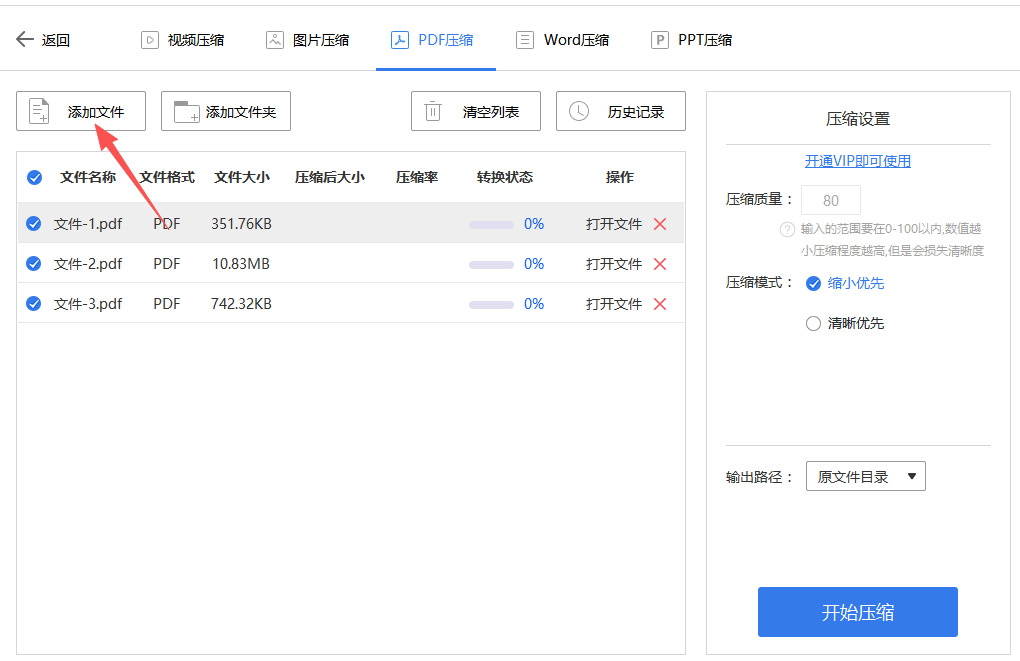
① 点击 “添加文件” 按钮,选择电脑中需要压缩的PDF文件(可多选或拖入,以支持批量操作)。
② 压缩前,你可以在设置区域调整参数:
压缩模式:根据需求在“缩小优先”、“清晰/普通优先”中选择。
高级设置:可自由调整图像DPI、品质等参数,精准控制文件大小与画质。
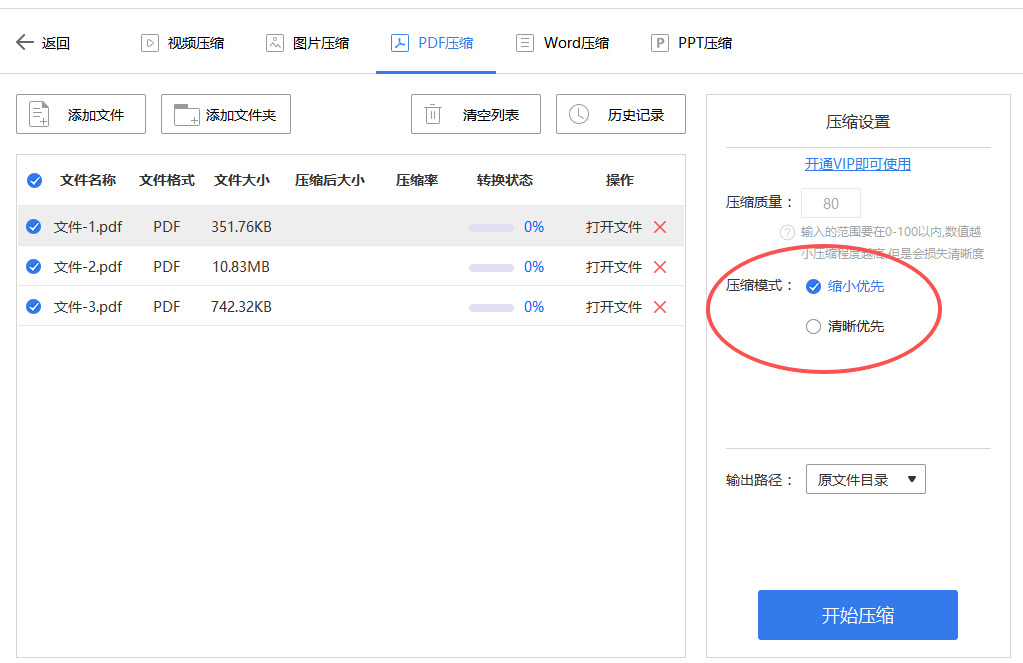
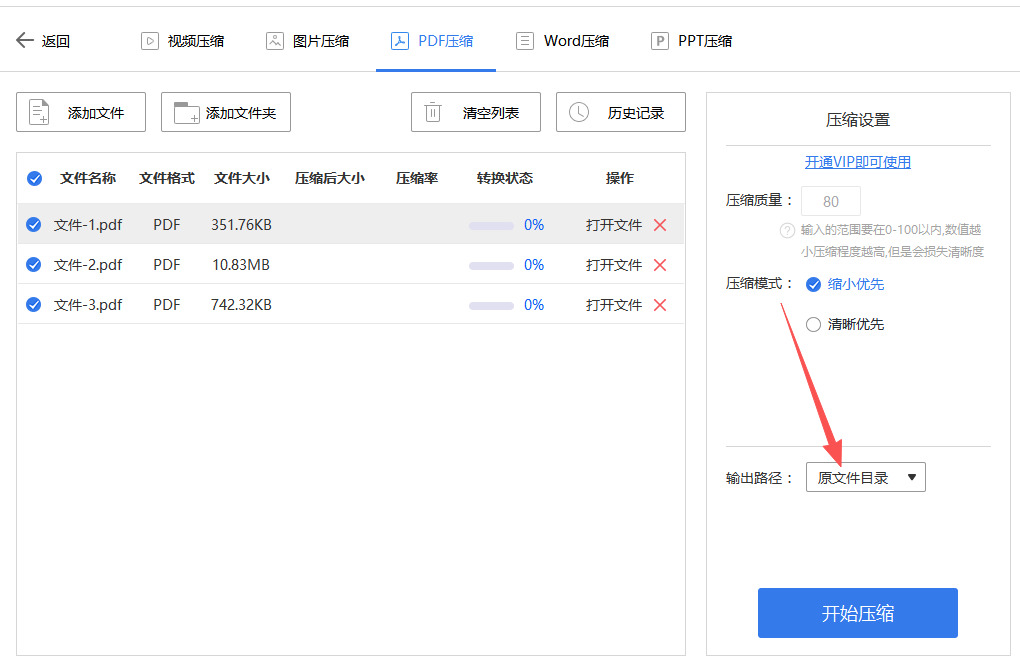
③ 选择输出路径:在软件界面左下角设置保存位置,可选择保留原文件名。
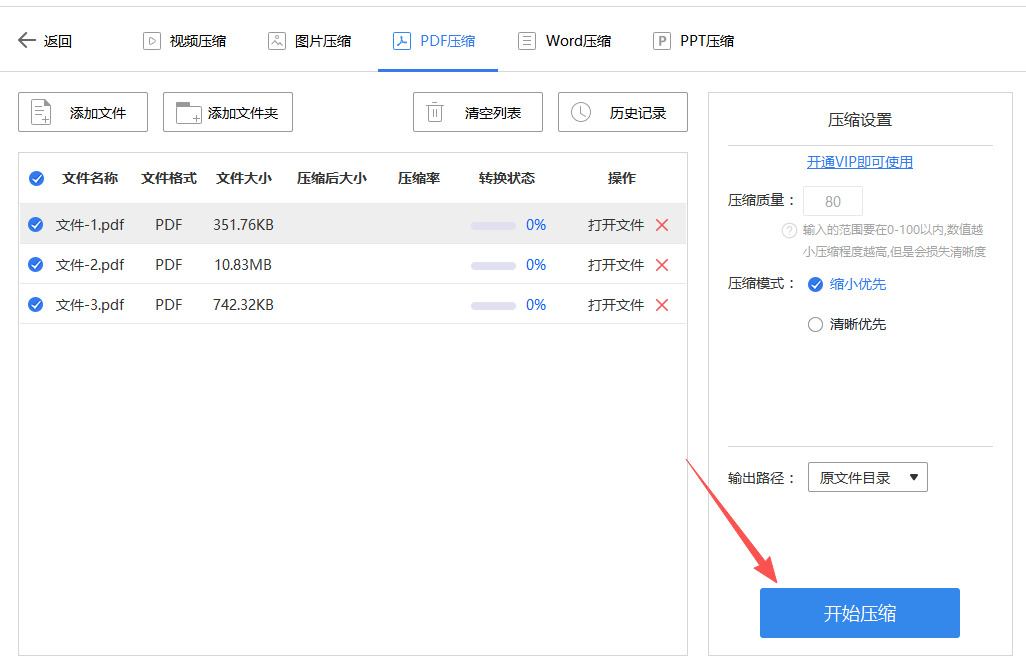
3、开始压缩:确认设置无误后,点击 “开始压缩” 或 “开始转换” 按钮。等待几秒(约1-5秒),软件会在原文件所在目录或你指定的新文件夹中保存压缩好的PDF文件。
4、使用技巧与常见问题
批量压缩:风云压缩软件支持批量处理,你可以一次性添加多个PDF文件,统一设置后一键压缩,显著提高效率。
压缩失败或效果不佳:
检查文件:某些受密码保护或已严重损坏的PDF文件可能无法压缩。
调整模式:如果压缩后文件仍过大,可以尝试“缩小优先”模式,并手动降低DPI等参数。
软件获取:可通过搜索引擎搜索“风云压缩”进入官网下载,或从正规软件下载站获取,安装程序大小约为2.78MB。
方法三:利用WinRAR将过大pdf文件压缩变小
1. 安装WinRAR
下载适合你操作系统的版本。下载完成后,双击安装包,按照提示完成安装。
2. 找到PDF文件
打开文件管理器:在你的电脑上,打开“文件资源管理器”或“我的电脑”。
定位PDF文件:浏览到你存储PDF文件的文件夹。
3. 右键点击PDF文件
选择文件:找到你希望压缩的PDF文件后,使用鼠标右键点击该文件。
调出菜单:这将打开一个右键菜单。
4. 添加到压缩文件
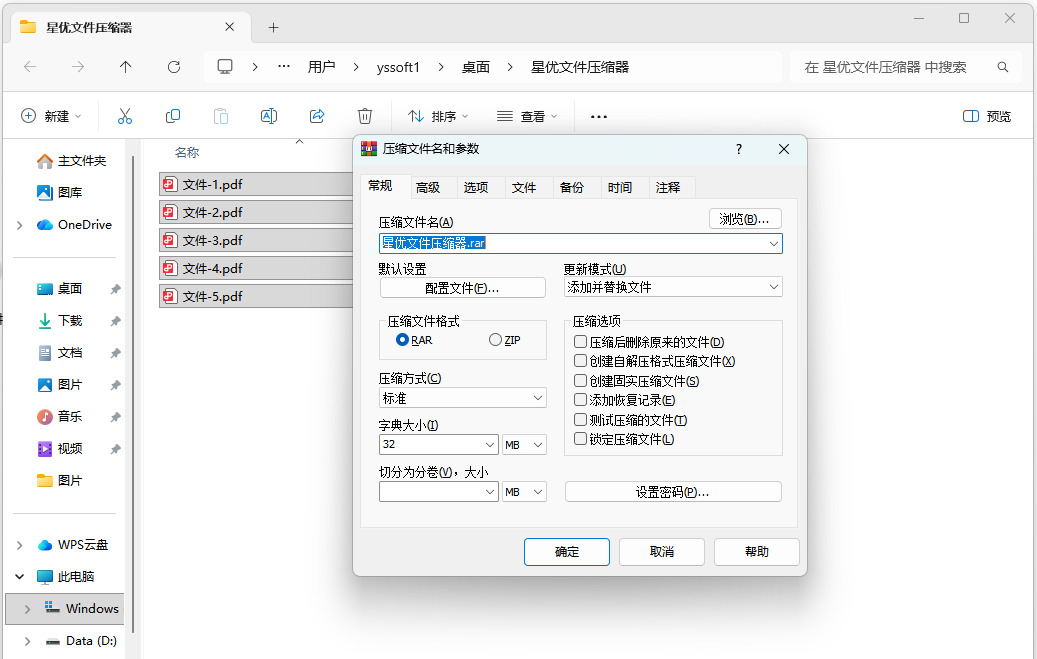
选择选项:在右键菜单中,找到“添加到压缩文件”(或“Add to archive...”)。
点击选项:点击这个选项后,会弹出一个新窗口。
5. 设置压缩选项
设置压缩格式:
在窗口顶部,可以选择压缩文件的格式(例如RAR或ZIP)。
命名压缩文件:
在“档案名称”文本框中,输入你希望为压缩文件命名的名称。
选择压缩方式:
找到“压缩级别”下拉菜单,选择“最佳”以获得更小的文件大小,或者选择“普通”以平衡压缩速度和文件大小。
高级选项(可选):
如果需要其他设置,比如加密或者分卷压缩,可以在“高级”选项卡中选择。
6. 选择输出路径
选择目录:在窗体中可以看到“路径”部分,默认情况下将会是当前文件的路径。你可以选择保留或更改为其他位置。
7. 开始压缩
点击确定:设置完成后,点击窗口右下角的“确定”按钮。
等待压缩完成:WinRAR会开始压缩文件,进度条显示进度,完成后将会生成一个新的压缩文件。
8. 查找压缩文件
导航到输出目录:在“文件资源管理器”中,前往刚才选择的输出目录。
查看压缩文件:找到生成的RAR或ZIP文件,确认文件大小已减少。
9. 使用压缩文件
分享或上传:你可以现在随意分享或上传这个压缩文件,确保它满足相关平台的文件大小要求。
方法四:利用优速PDF转换器软件将过大pdf文件压缩变小
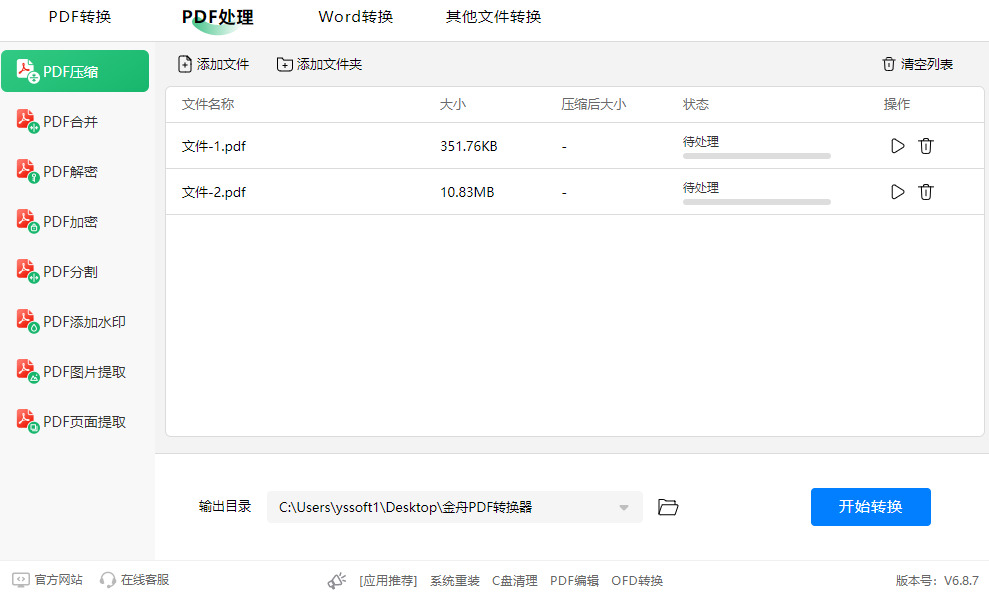
步骤1:打开优速PDF转换器
双击桌面图标启动软件。打开后你会看到首页上有很多功能模块,不用管其他的,直接找「PDF压缩」。
步骤2:进入PDF压缩功能页面
有两种方式进入:
方式A:在首页点击「PDF处理」,然后在弹出的子菜单中选择「PDF压缩」;
方式B:首页功能列表里直接找到「PDF压缩」,点击进入。
两种方式效果完全一样,看你习惯哪个。
步骤3:导入需要压缩的PDF文件
进入压缩页面后,点击左上角的「添加文件」按钮,从电脑中选择你要压缩的PDF。也可以直接把PDF文件拖拽到软件界面上,支持批量导入,一次拖多个文件都行。
步骤4:查看压缩前后的文件大小对比
文件导入后,软件会自动显示每份PDF的原始大小和预估压缩后大小。你能直观看到压缩比例,比如原来50MB的文件,压缩后可能只剩8MB。如果对结果不满意,可以继续调参数。
步骤5:选择压缩模式和压缩强度
这一步很关键,直接决定压缩效果。右侧设置面板有两个选项:
压缩模式:选「快速压缩」适合批量处理,选「自定义压缩」适合对大小有精确要求的场景。
压缩强度:分为低、中、高三档。强度越高,文件越小,但画质损失也越大。
给你一个参考:PDF里图片多,选低或中;纯文字PDF,直接拉到高,基本不影响阅读。
步骤6:设置输出保存路径
点击输出目录旁边的文件夹图标,选择你想保存压缩后PDF的位置。默认是桌面,建议改成自己习惯的文件夹,方便后续查找。注意,软件不会覆盖原文件,压缩后的PDF是以新文件形式导出的。
步骤7:开始压缩
确认文件、参数、路径都没问题后,点击右下角的「开始压缩」按钮。如果是多个文件,点「批量压缩」。进度条会显示压缩进度,等它走完就行。
步骤8:查看压缩结果
压缩完成后,软件会弹出"导出成功"的提示,点击「前往导出文件夹」就能直接打开保存位置,找到你压缩好的PDF文件。
方法五:利用Littlepdf将过大pdf文件压缩变小
步骤1:进入Littlepdf工具页面
打开电脑任意浏览器,包括Edge、Chrome、360浏览器等,在地址栏输入Littlepdf工具网址,直接直达工具页面,避免误入假冒网站。页面加载完成后,界面中央会出现蓝色虚线上传区域,这是文件上传的核心操作区,无需注册登录即可直接使用基础压缩功能,零基础用户可直接操作。
步骤2:上传需要压缩的PDF文件
工具支持三种上传方式,适配不同使用习惯。最便捷的方式是直接打开电脑文件夹,选中目标PDF文件,鼠标拖拽至虚线上传框内,松开鼠标即可自动上传。也可以点击页面中的“选择文件”按钮,在弹出的窗口中选中文件并点击打开。此外,还支持谷歌云盘、OneDrive等云端文件导入,适合云端存储的PDF文件。需要注意,免费版单次仅可上传一个文件,批量压缩需要开通会员。
步骤3:选择合适的压缩模式
文件上传完成后,页面会弹出两种压缩模式,按需选择即可。第一种是免费的基础压缩模式,适合纯文字、少量配图的办公文档、报告、合同等文件,压缩后体积可减少30%至50%,文字和图片画质几乎无损耗,是日常使用的最优选择。第二种是强力压缩模式,为会员专属功能,适合扫描件、全图片类大体积PDF,压缩降幅可达60%以上,仅轻微压缩图片画质,不影响文字阅读。普通用户日常使用选择基础压缩即可满足需求。
步骤4:执行文件压缩操作
确认压缩模式后,点击页面绿色“压缩”按钮,系统自动开始运算处理。10MB以内的小型PDF文件,通常3至10秒即可完成;50MB以上的大型扫描PDF,处理时间约20至60秒。处理过程中请勿关闭浏览器标签页或刷新页面,避免压缩中断、文件损坏,耐心等待进度条走完即可。
步骤5:查看效果并下载文件
压缩完成后,页面会清晰展示原文件大小、压缩后文件体积以及压缩比例,方便直观查看压缩效果。确认效果无误后,点击绿色下载按钮,即可将压缩后的PDF保存到电脑默认文件夹。同时工具支持链接分享、云端保存等附加功能,可按需使用。
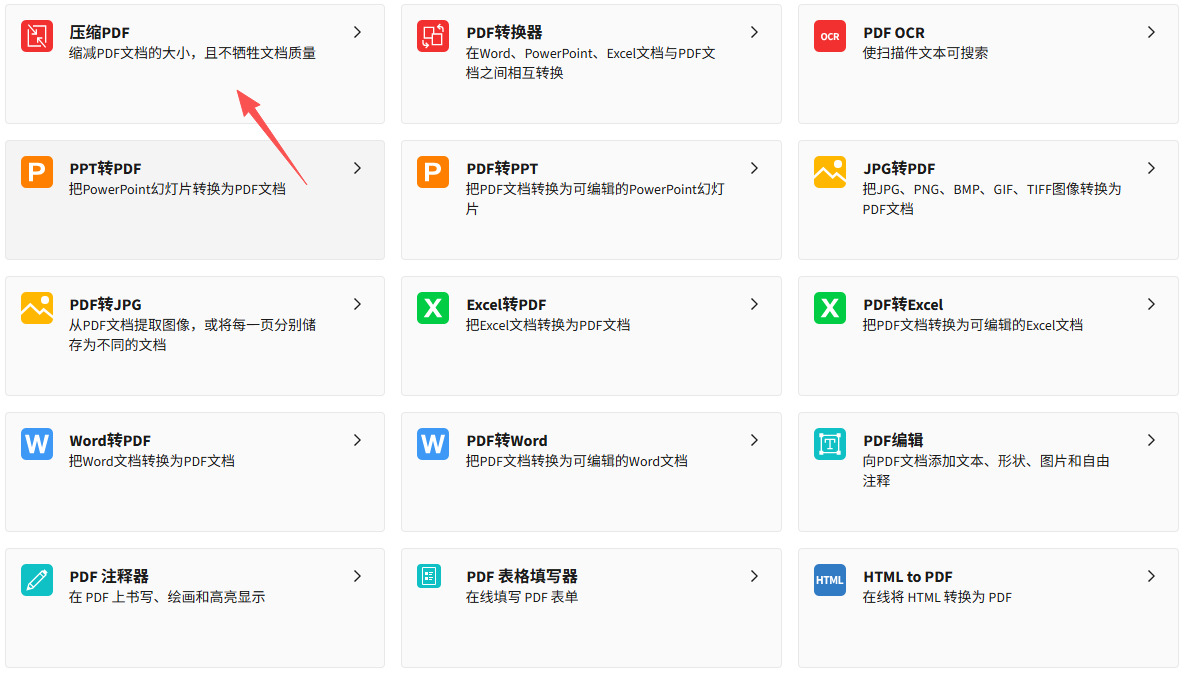
方法六:利用Python程序将过大pdf文件压缩变小
方式1:使用 PyPDF2
① 环境准备
首先确保你的Python环境中已经安装了PyPDF2库。如果没有安装,可以使用以下命令进行安装:pip install PyPDF2
② 编写压缩代码
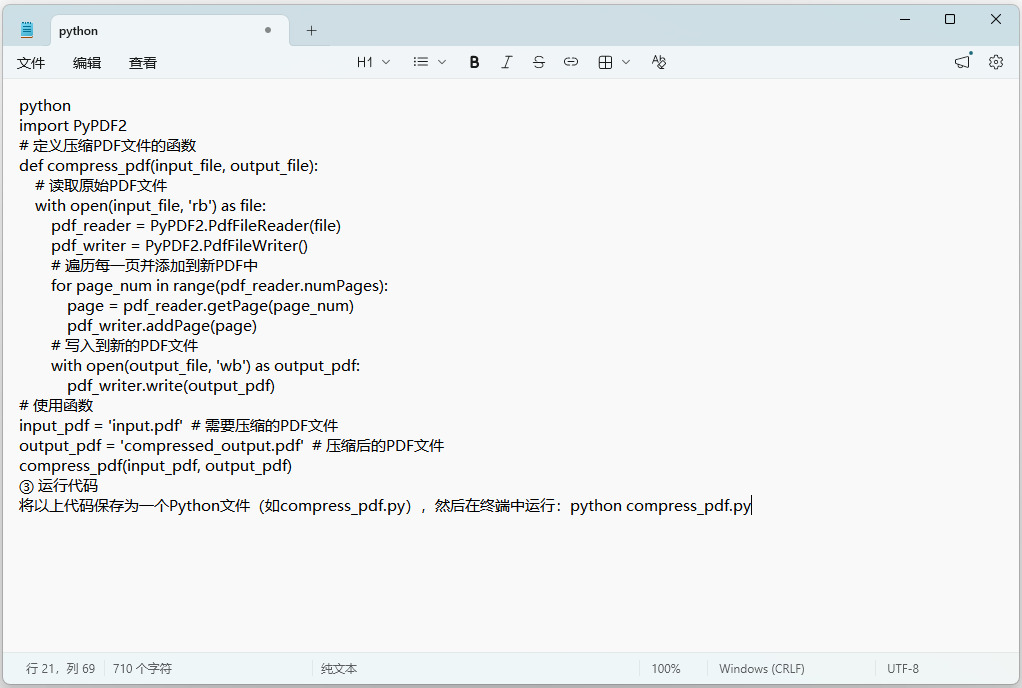
下面是一个简单的Python脚本,用于压缩PDF文件:
python
import PyPDF2
# 定义压缩PDF文件的函数
def compress_pdf(input_file, output_file):
# 读取原始PDF文件
with open(input_file, 'rb') as file:
pdf_reader = PyPDF2.PdfFileReader(file)
pdf_writer = PyPDF2.PdfFileWriter()
# 遍历每一页并添加到新PDF中
for page_num in range(pdf_reader.numPages):
page = pdf_reader.getPage(page_num)
pdf_writer.addPage(page)
# 写入到新的PDF文件
with open(output_file, 'wb') as output_pdf:
pdf_writer.write(output_pdf)
# 使用函数
input_pdf = 'input.pdf' # 需要压缩的PDF文件
output_pdf = 'compressed_output.pdf' # 压缩后的PDF文件
compress_pdf(input_pdf, output_pdf)
③ 运行代码
将以上代码保存为一个Python文件(如compress_pdf.py),然后在终端中运行:python compress_pdf.py
方式1:使用 pikepdf
① 环境准备
同样地,首先需要安装pikepdf库:pip install pikepdf
② 编写压缩代码
使用pikepdf来压缩PDF的示例代码如下:
python
import pikepdf
# 定义压缩PDF文件的函数
def compress_pdf(input_file, output_file):
# 读取PDF文件
with pikepdf.open(input_file) as pdf:
# 压缩文件的内容
pdf.save(output_file, optimize_version=True)
# 使用函数
input_pdf = 'input.pdf' # 需要压缩的PDF文件
output_pdf = 'compressed_output.pdf' # 压缩后的PDF文件
compress_pdf(input_pdf, output_pdf)
③ 运行代码
将代码保存到一个Python文件中(如compress_pdf_pikepdf.py),并运行:
bash
python compress_pdf_pikepdf.py
注意事项
上述代码示例虽然提供了基本的压缩功能,但结果可能会有所不同,因为不同的工具和方法在压缩过程中会采取不同的策略。
在压缩PDF文件时,可能会丢失一些图像质量或细节,请根据具体需要选择合适的方法。
在处理敏感文件时,请务必注意文件的保密性和安全性。
许多云存储服务对每个文件的大小都有严格限制,超出后就意味着无法完成上传。因此,如何有效地处理这些大文件,使其符合各个平台的限制,成为了一个颇具挑战性的任务。在现代社会中,信息的快速流动是推动各行业发展的重要动力,而PDF文件的使用频率持续上升。然而,如何在保持文件质量的前提下,减小其尺寸,是一个值得关注的课题。从商业到教育,如何高效地处理PDF文件的大小问题,直接影响到信息传递的效率和效果。或许,面对“PDF过大”的问题,我们应该增强相关意识,不仅需要关注文件的内容和结构,还要考虑到文件的最终呈现形式。有效的管理文件大小,不仅能够提升工作和学习的效率,还能在一定程度上减少资源的浪费。在这个信息爆炸的时代,掌握好文件处理的技巧,将会为我们的工作和生活带来更多的便利。总的来说,PDF文件的大小问题是值得我们深入思考和解决的一个实际问题。在我们追求高效的同时,也应时刻关注信息传递的便捷性,以确保在这个数字化的世界中,更加顺畅地进行交流与合作。上面几个方法均能帮助大家解决pdf文件过大不能上传的问题,压缩步骤详细且简单,大家一定能够学得会。

