怎么将一张图片分解为6张?在现代职场中,图像处理和数据分析的需求日益增加,尤其是在设计、市场营销和社交媒体等领域。针对某些项目需求,工作人员常常需要将一张完整的图片分解为多个细小的部分。在这个过程中,分解图片不仅是技术上的挑战,更是创意思维的一次升华。想象一下,一张生动的产品宣传图,通过巧妙的设计和构图,展示了产品的多角度和特色。然而,当需要在多个渠道进行推广时,将这张图片分解为六张不同的图像,以便于在社交媒体上轮番发布,就显得尤为重要。每一张切分出来的图片,既要承载信息,又要保持视觉的吸引力。由此可见,图片分割技术是一项使用非常频繁的技能,今天小编将借助多个工具,教会大家将一张图片分解为6张,感兴趣的小伙伴跟着操作,保证可以学会。
方法一:使用“星优图片处理大师”软件将图片分割为6张
推荐指数:☆☆☆☆☆
软件系统兼容:Windows7及以上系统
软件下载地址:https://www.xingyousoft.com/softcenter/XYImage
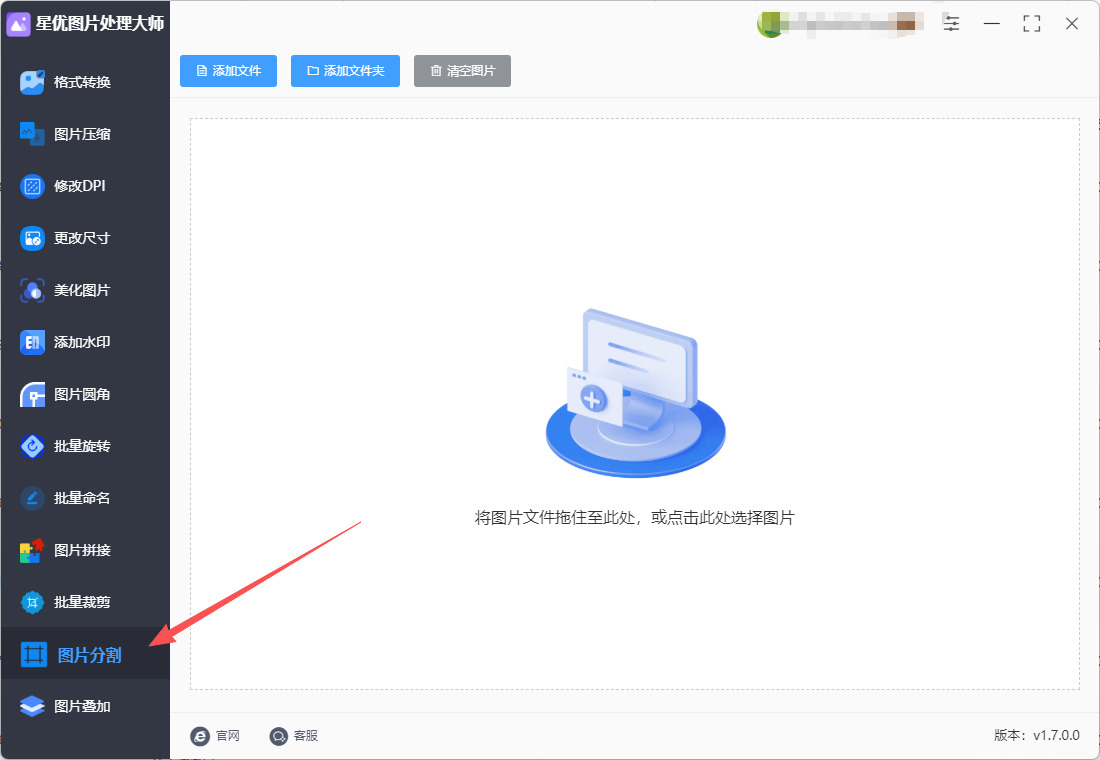
步骤1,如果你选择本方法进行操作,就需要提前将星优图片处理大师软件安装到电脑上,安装结束后打开软件,并在左侧列表里点击【图片分割】功能模块。
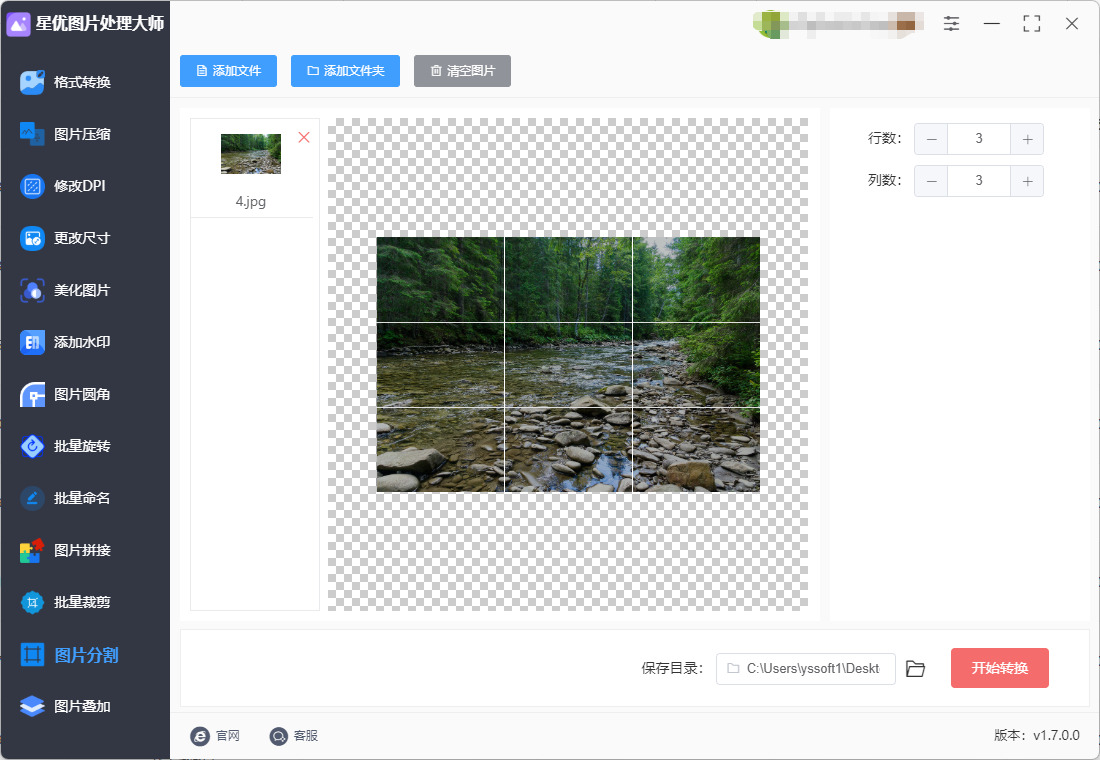
步骤2,准备好需要分割的图片,点击【添加文件】按键后将准备好的图片添加到软件里。
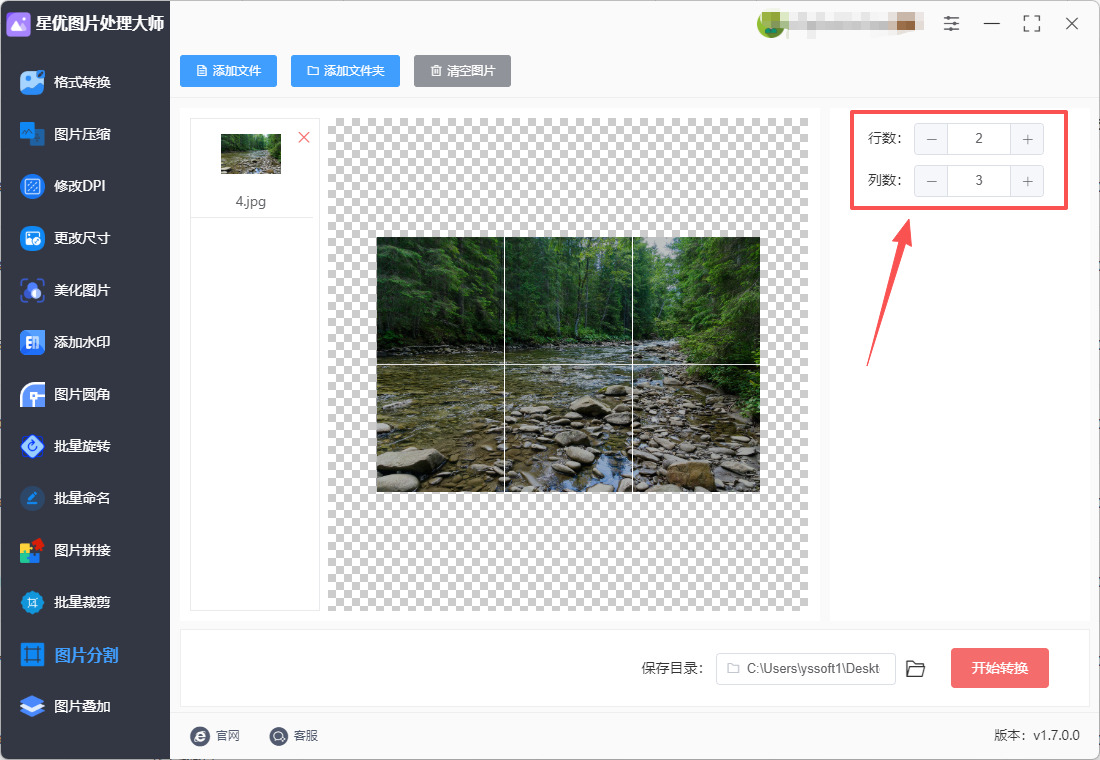
步骤3,添加好图片后在右侧进行操作,进行分割设置:因为需要将图片分割为6张,你需要将行数和列表设置设置为“2、3”或者“3、2”,分割效果请在中间预览图进行查看。
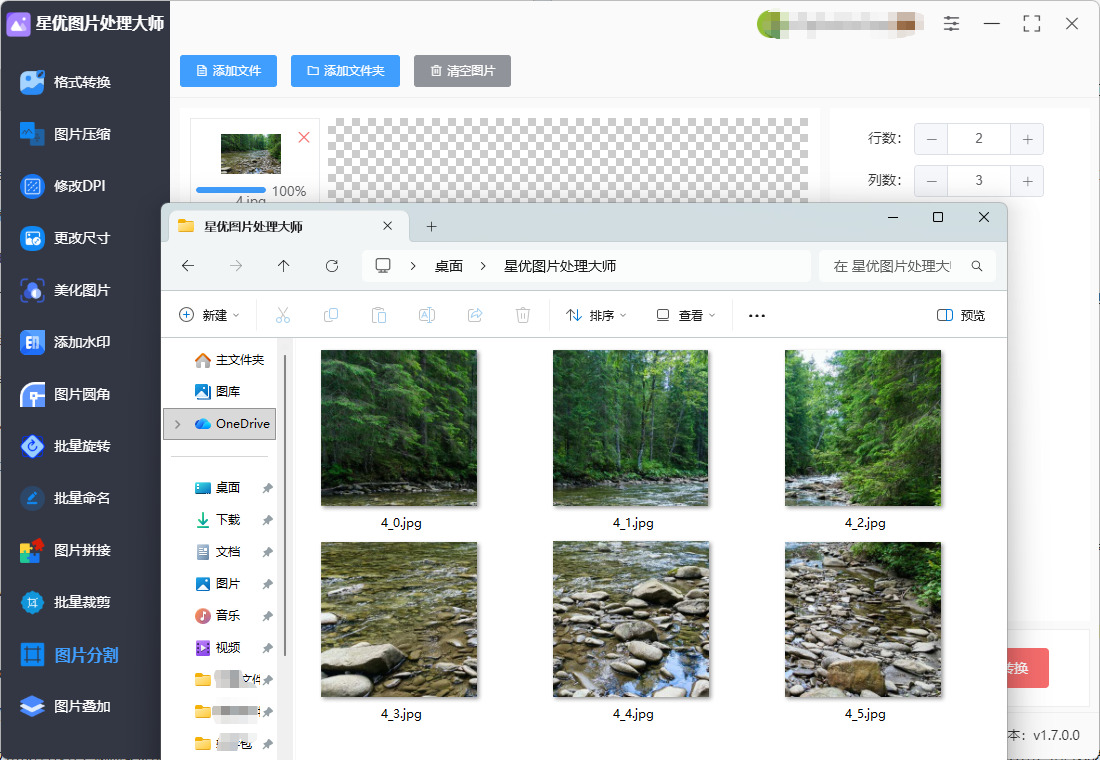
步骤4,设置结束后点击右下角【开始转换】按键,随后图片分割程序立即被启动,分割结束后软件会弹出输出文件夹,便于大家立即找到分割后的图片。
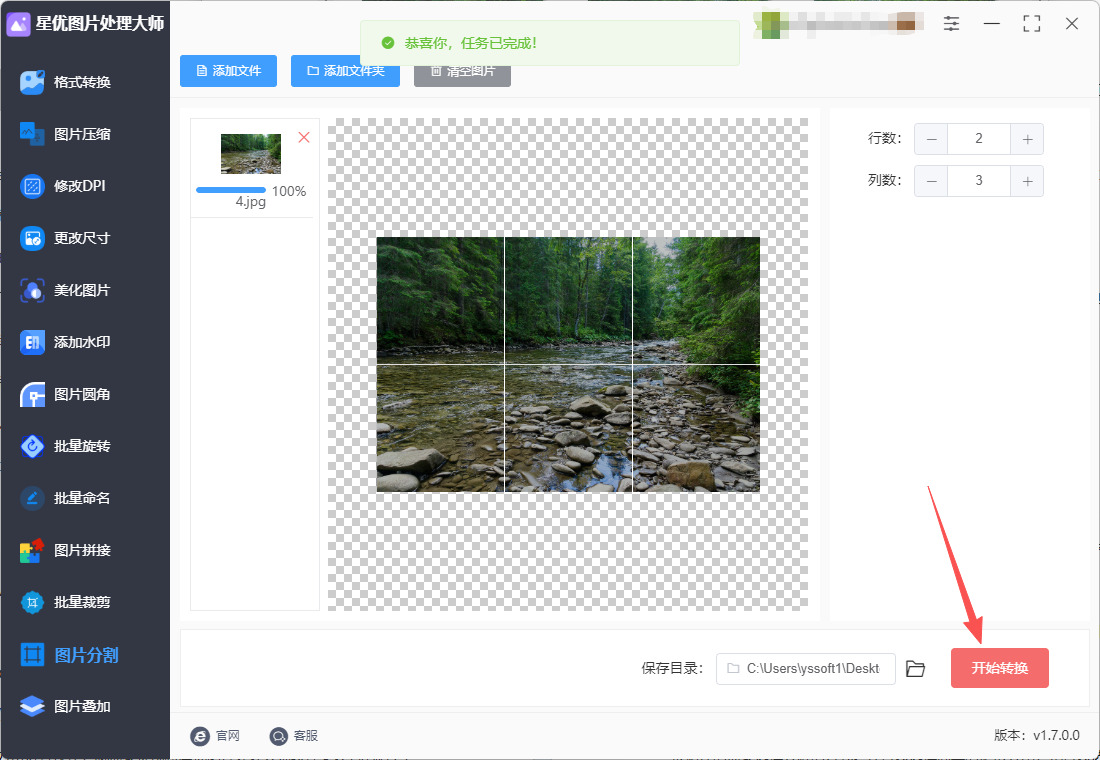
步骤5,随后对本次操作结果进行检查,可以看到一张图片被成功分割为6张独立的图片,证明操作成功,本方法有效。
方法二:使用photoshop软件将图片分割为6张
推荐指数:☆☆☆
软件系统兼容:Windows、Linux、Macos
在Photoshop中将一张图片分解为6张独立的图片,可以通过以下步骤来实现:
步骤1:打开图片
启动Photoshop。选择“文件”>“打开”,找到并选择你想要分解的图片,然后点击“打开”。
步骤2:选择分解方式
根据你的需要选择分解的方式。你可以选择简单的矩形分割,也可以选择不规则的分割。
步骤3:制作切割指引
① 创建标尺和网格(可选):
选择“视图”>“标尺”,开启标尺显示(可以用Ctrl + R快捷键)。
选择“视图”>“显示”>“网格”,可选中网格方便调整。
可以通过“视图”>“新建辅助线”来手动添加辅助线,便于后续切割。
② 使用矩形选框工具:
选择左侧工具栏的矩形选框工具(快捷键M)。
按住Shift键可以保持宽高比,选择你想要的第一区域。
步骤4:切割图片
复制所选区域:选定区域后,右键点击选择“层 via Copy”将选中区域复制到新的图层。也可以使用快捷键Ctrl + J复制所选的区域。
创建一个新文件:点击“文件”>“新建”,设置新文件的尺寸为你复制的区域的尺寸。确保新文件的背景内容设为透明或白色。
粘贴并保存:在新文件中按Ctrl + V粘贴你复制的区域。点击“文件”>“保存为”选择保存格式(如JPEG或PNG),为这一部分命名并保存。
步骤5:重复以上步骤
返回到原始图片,重复选择不同区域并进行复制、粘贴和保存,直到你获得6张独立的图片。
步骤6:整理文件
确保你将所有分解后的文件保存在同一个文件夹中,以便于管理和查找。
小技巧
你也可以使用“切片工具”来实现更精确的分解,根据需要创建多个切片,然后保存为所需格式。
使用快捷键可以提高操作的效率。
方法三:使用GIMP软件将图片分割为6张
推荐指数:☆☆☆
软件系统兼容:Windows7及以上系统
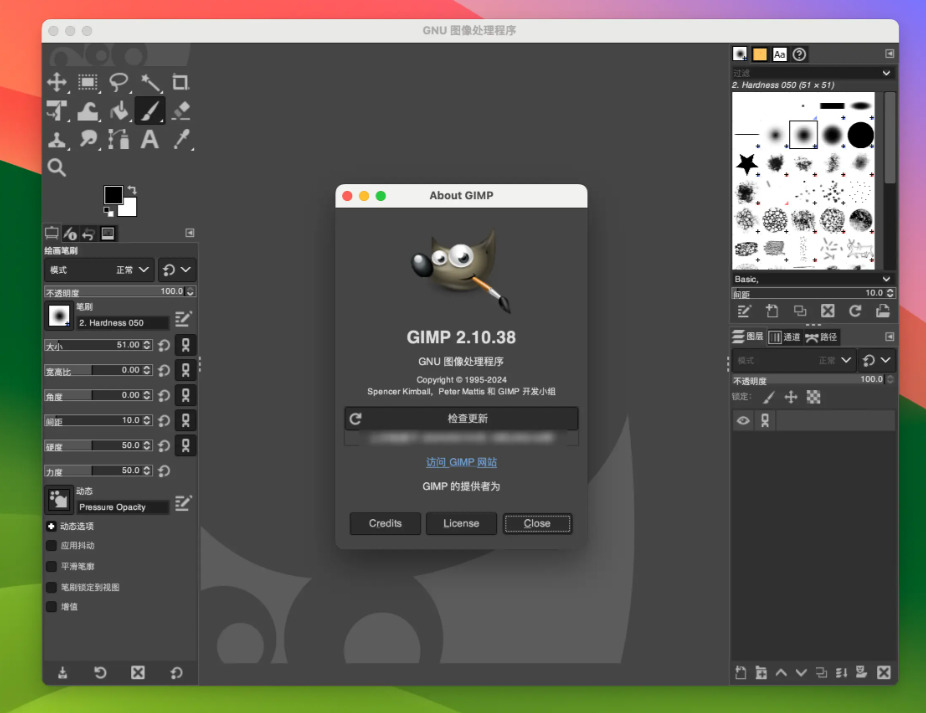
使用GIMP软件将一张图片分解为6张,可以通过裁剪工具分区域保存实现。以下是详细操作步骤:
步骤1:打开图片
启动GIMP软件,点击菜单栏的 File(文件) → Open(打开)。选择需要分解的图片文件,点击 Open 导入。
步骤2:规划分解布局
① 假设目标:将图片均匀分解为6张(如2行×3列或3行×2列)。
② 计算裁剪尺寸:
若图片宽度为W、高度为H,按2行×3列分解:
每张子图宽度:W/3
每张子图高度:H/2
若按3行×2列分解,调整对应数值即可。
步骤3:使用裁剪工具分解图片
方式1:手动裁剪并复制(适合精确控制)
裁剪第一张子图(左上角):
选择工具栏的 Crop Tool(裁剪工具)(或按快捷键 Shift+C)。
在图片上拖动鼠标,框选左上角区域(宽度为W/3,高度为H/2)。
按 Enter 确认裁剪。
保存第一张子图:
点击 File(文件) → Export As(导出为)。
选择保存路径,命名文件(如part1.jpg),点击 Export。
在导出对话框中设置格式和质量,点击 Export 完成。
恢复原图:
点击 Edit(编辑) → Undo Crop(撤销裁剪)(或按 Ctrl+Z),恢复完整图片。
重复裁剪其他区域:
按上述方法,依次裁剪并保存剩余5个区域(右上角、左中、右中、左下角、右下角)。
方法2:使用图层复制(适合批量处理)
创建图层副本:
右键点击图片图层,选择 Duplicate Layer(复制图层),重复操作得到6个图层。
为每个图层裁剪不同区域:
隐藏除第一个图层外的所有图层(点击图层前的眼睛图标)。
对第一个图层使用 Crop Tool 裁剪左上角区域,保存为part1.jpg。
隐藏第一个图层,显示第二个图层,裁剪右上角区域,保存为part2.jpg。
重复操作,完成所有6个区域的裁剪和保存。
步骤4:验证分解结果
打开保存的6张子图,检查是否覆盖完整原图且无重叠或遗漏。
若需调整裁剪区域,重新打开原图,修改裁剪参数后重新保存。
注意事项
尺寸计算:确保裁剪区域尺寸准确,避免子图拼接时出现错位。
命名规范:为子图按顺序命名(如part1到part6),便于后续使用。
格式选择:根据需求选择导出格式(如JPEG、PNG),JPEG适合照片,PNG适合透明背景或简单图形。
自动化脚本:若需频繁分解图片,可编写GIMP脚本(Scheme语言)或使用Python插件自动化流程。
方法四:使用python程序将图片分割为6张
推荐指数:☆☆☆☆☆
软件系统兼容:Windows系统
步骤 1: 安装Pillow库
首先,确保你的Python环境中已经安装了Pillow库。如果尚未安装,可以使用以下命令进行安装:
pip install Pillow
步骤 2: 导入所需的库
在你的Python脚本中,导入Pillow库:
from PIL import Image
步骤 3: 打开图片
使用Pillow库打开你想要分解的图片:
# 打开图片
image = Image.open("path_to_your_image.jpg")
确保将path_to_your_image.jpg替换为实际图片的路径。
步骤 4: 确定图片的尺寸
获取图片的宽度和高度,以便进行分割:
# 获取图片尺寸
width, height = image.size
步骤 5: 分解图片
这里的思路是将图片分为2行3列,总共6个部分。我们会根据宽度和高度,将图片切割成6个部分。
python
# 分割图片的大小
grid_width = width // 3
grid_height = height // 2
# 创建一个列表来存储分割后的图片
images = []
for row in range(2): # 两行
for col in range(3): # 三列
# 计算每个小图片的左上和右下坐标
left = col * grid_width
upper = row * grid_height
right = left + grid_width
lower = upper + grid_height
# 裁剪图片
cropped_image = image.crop((left, upper, right, lower))
images.append(cropped_image)
步骤 6: 保存分解后的图片
将分解后的每张图片保存到磁盘上,使用循环遍历保存:
python
for index, img in enumerate(images):
img.save(f"output_image_{index + 1}.jpg")

方法五:使用Fotor将图片分割为6张
推荐指数:☆☆☆
方式1:使用Fotor的拼图功能
打开Fotor软件:启动Fotor应用程序,进入主界面。
选择拼图功能:在主界面中找到并点击“拼图”选项。
上传图片:点击“上传图片”按钮,从本地文件夹中选择需要分解的图片并导入。
选择布局:在拼图布局选项中,选择一个能将图片分解为6张的布局模板,如2行3列或3行2列的网格布局。
调整图片:根据需要调整每张子图的位置、大小或旋转角度,确保每张子图都符合预期。
导出图片:完成调整后,点击“导出”按钮,选择保存路径和格式,将分解后的6张图片保存到本地。
方式2:使用Fotor的设计功能(适用于更复杂的分解需求)
打开Fotor软件:启动Fotor应用程序,进入主界面。
选择设计功能:在主界面中找到并点击“设计”选项,选择一个适合的图片尺寸或自定义尺寸。
上传图片:点击“上传”按钮,从本地文件夹中选择需要分解的图片并导入到设计画布上。
添加网格或分割线:
在左侧菜单栏中找到“元素”或“形状”选项,搜索“网格”或“线条”。
选择一个合适的网格模板或手动添加分割线,将画布分割成6个部分。
裁剪和调整图片:
使用Fotor的裁剪工具,根据网格或分割线的位置,分别裁剪出6张子图。
对每张子图进行必要的调整,如大小、位置、旋转角度等。
导出图片:完成调整后,分别导出每张子图,选择保存路径和格式,将6张图片保存到本地。

在市场营销活动中,分解图片后的六张图像可以在不同的时间段进行发布,形成互动与参与感。每一个图像都可以引发用户的好奇心,促使他们主动去寻求更多的信息。这样的策略有效地提高了用户的参与度,进而达成品牌宣传的目的。正是在这样的循环中,创意与数据被完美结合,形成了现代营销的核心动力。此外,将一张完整的图片切分为六部分,还能在团队协作中提升效率。不同的团队成员可以负责不同的图像设计,从而利用各自的专长,创造出更加丰富多样的视觉效果。这种合作不仅增强了团队的凝聚力,还能促进彼此之间的创意碰撞,最终达到事半功倍的效果。综上所述,工作中将一张图片分解为六张的过程,既是对设计思维的挑战,也是对团队协作的考验。在这样的实践中,工作人员能够不断提升自己的专业技能,进一步探索创意的边界,为日后的工作积累宝贵的经验。在分解图片的过程中,工作人员需要认真分析图片的每一个细节,考虑如何将其切割成六块可独立展示的部分。今天小编借此机会,为大家分享了几个将一张图片分解为6张的教程,每个教程均有详细的步骤,如果你在工作中需要分割图片,那就请跟着步骤进行操作吧,学会后请记得点赞支持一下哦。

