如何批量新建word文档并命名?在数字化浪潮席卷的当下,办公场景日益复杂多样,批量新建Word文档并精准命名,已然成为一项不可或缺且意义重大的工作技能,它如同高效办公的隐形引擎,推动着各项工作有条不紊地向前迈进。从提升个人工作效率的角度来看,批量新建与命名Word文档能节省大量时间和精力。在日常工作中,我们常常会遇到需要创建多个相关文档的情况,比如撰写系列报告、整理不同主题的资料等。若逐个新建文档并手动命名,不仅操作繁琐,还容易因分心而出现命名错误或遗漏。而掌握批量操作技能后,只需简单几步,就能快速生成一系列规范统一的文档,让我们将更多的时间和心思投入到文档内容的创作上,从而大大提高工作效率。
由此可见这是一项很重要的办公技能,但到底如何操作呢?不要着急,文章下面小编已经为大家准备了多个办法,均有详细的操作步骤,相信大家都能够学得会。

方法一:使用“星优文件名管理器”软件批量新建word
推荐指数:☆☆☆☆☆
系统兼容:Windows7/8/10/11
软件下载:https://www.xingyousoft.com/softcenter/XYRename
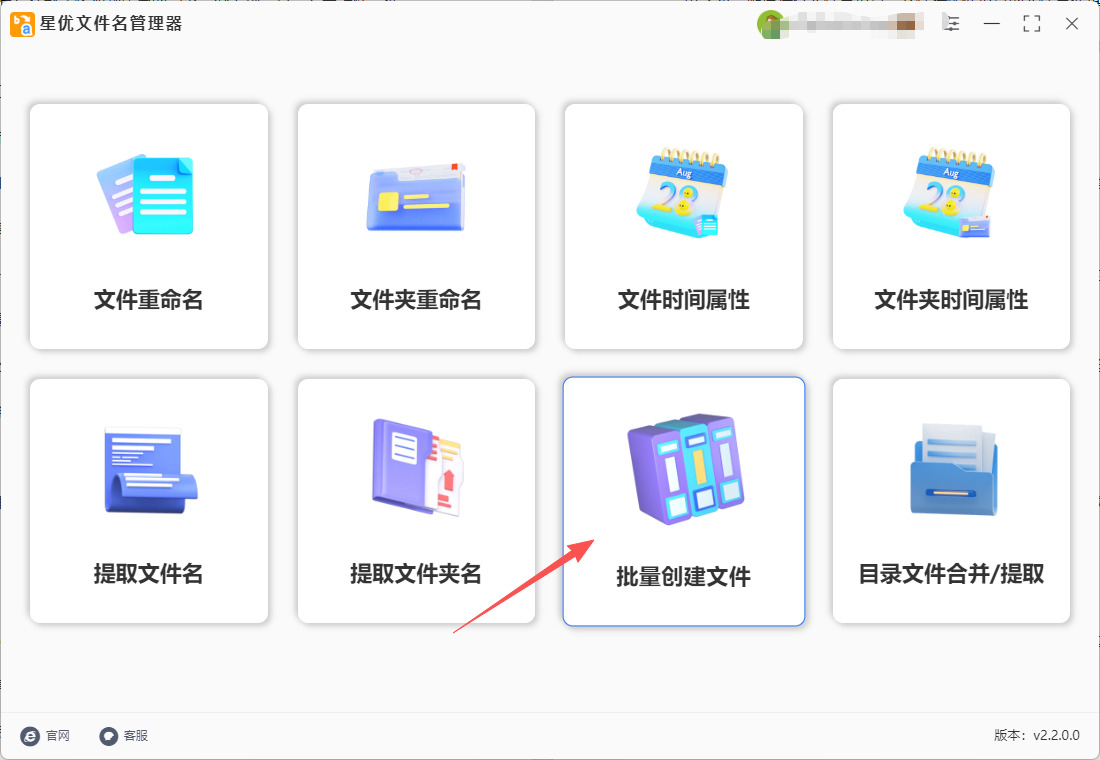
第1步,按照本方法的要求,请将使用的星优文件名管理器软件安装到电脑上,结束安装后打开软件,并在首页找到并点击【批量创建文件】功能。
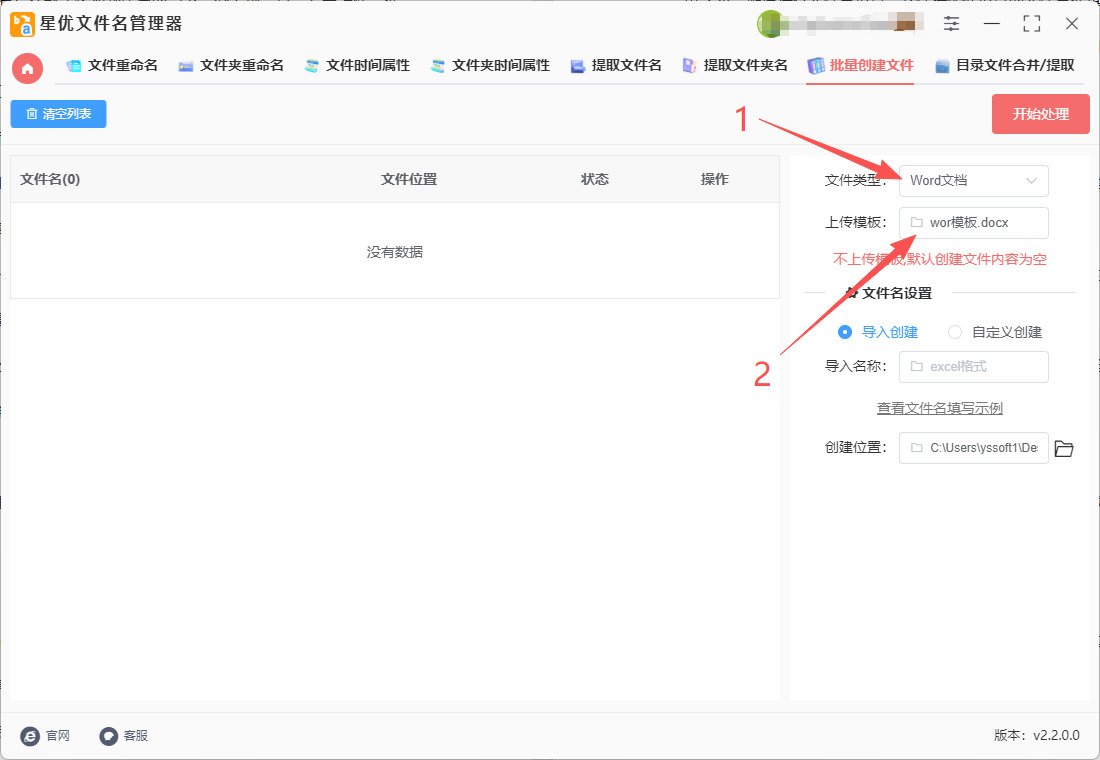
第2走,随后跳转到了批量创建文件的功能内页,按照本次设置请将【文件类型】设置为“Word文档”;然后在下面上传word文档模版,如果不上传模版,则创建的word文档内容为空。
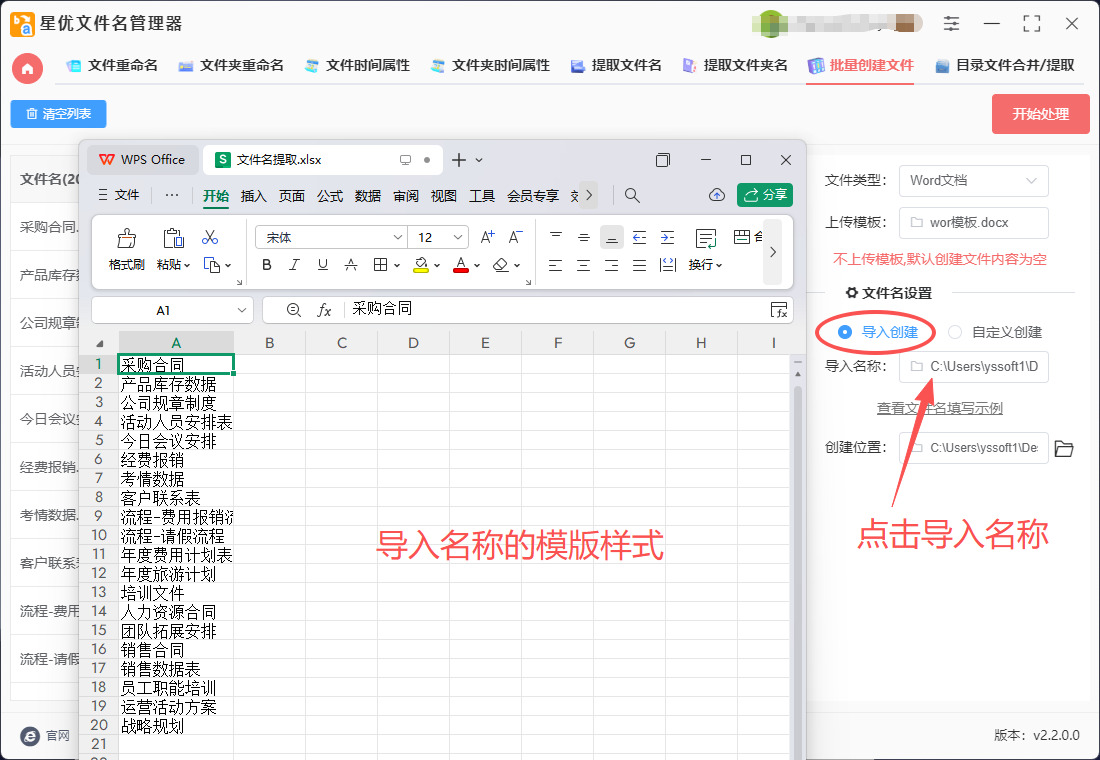
第3步,随后进行文件名设置,软件将根据设置的文件名批量创建word文档,两种方式:
①是导入创建,点击【导入名称】右边的方框将包含文件名称的excel表格导入到软件里,文件名称需要提前填入excel表格的第一列里。
②是自定义创建:先设置word文档创建数量;然后输入创建的名称(例如“项目A-”);最后进行编号设置(起始、增量和位数,本次全部设置为1)。通过检查可以看到,文件名被设置为“项目A-1、项目A-2、项目A-3、项目A-4......”的样式。
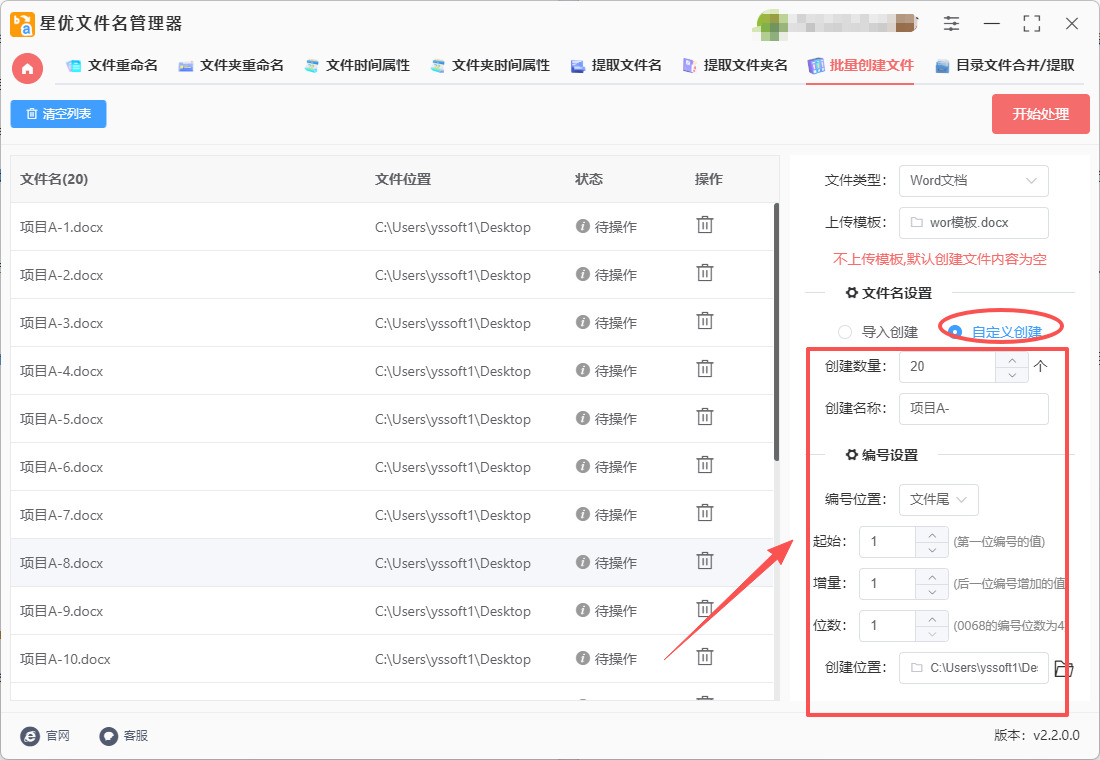
第4步,最后还需要设置【创建位置】,指定某个文件夹用于创建word文档,这一步不可缺少。
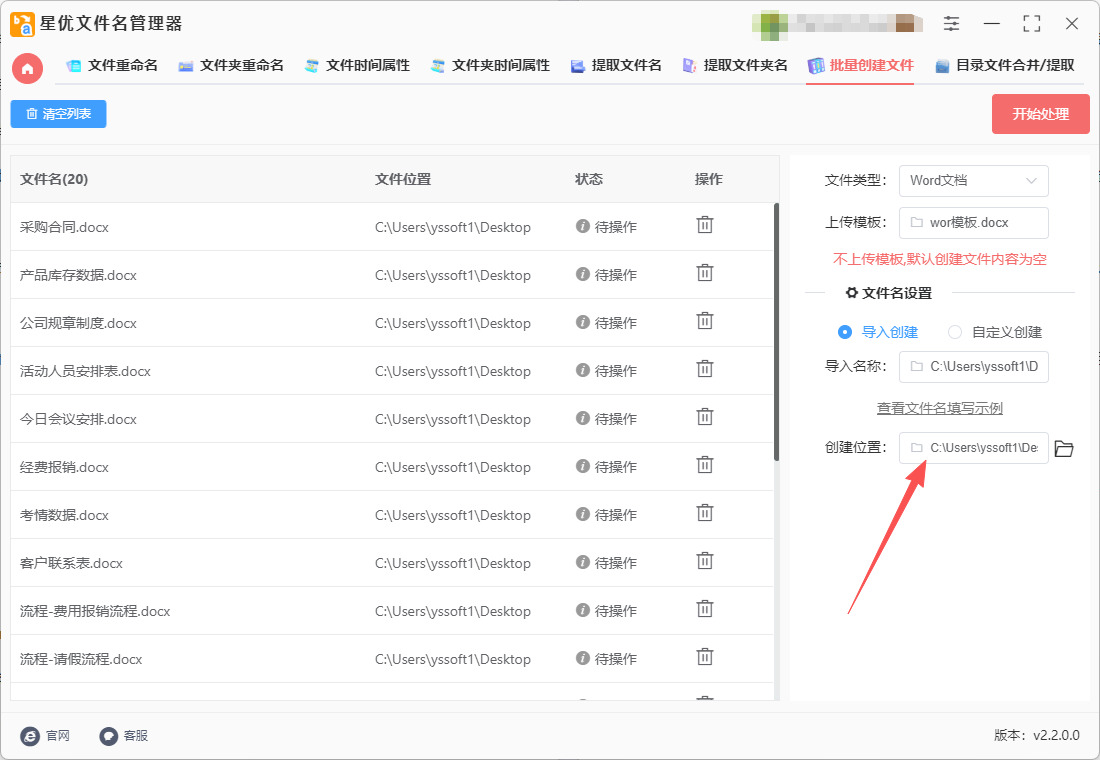
第5步,此时点击【开始处理】红色按键就能启动软件了,软件立即按照我们设置的名称开始创建word文档。
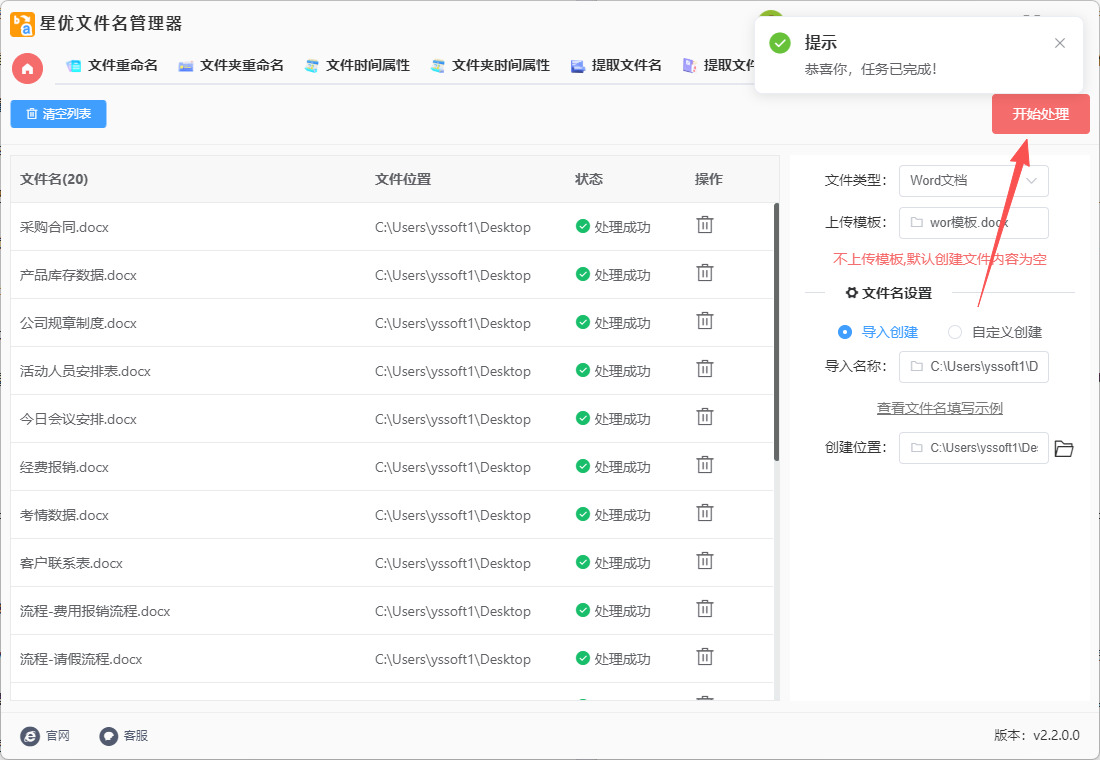
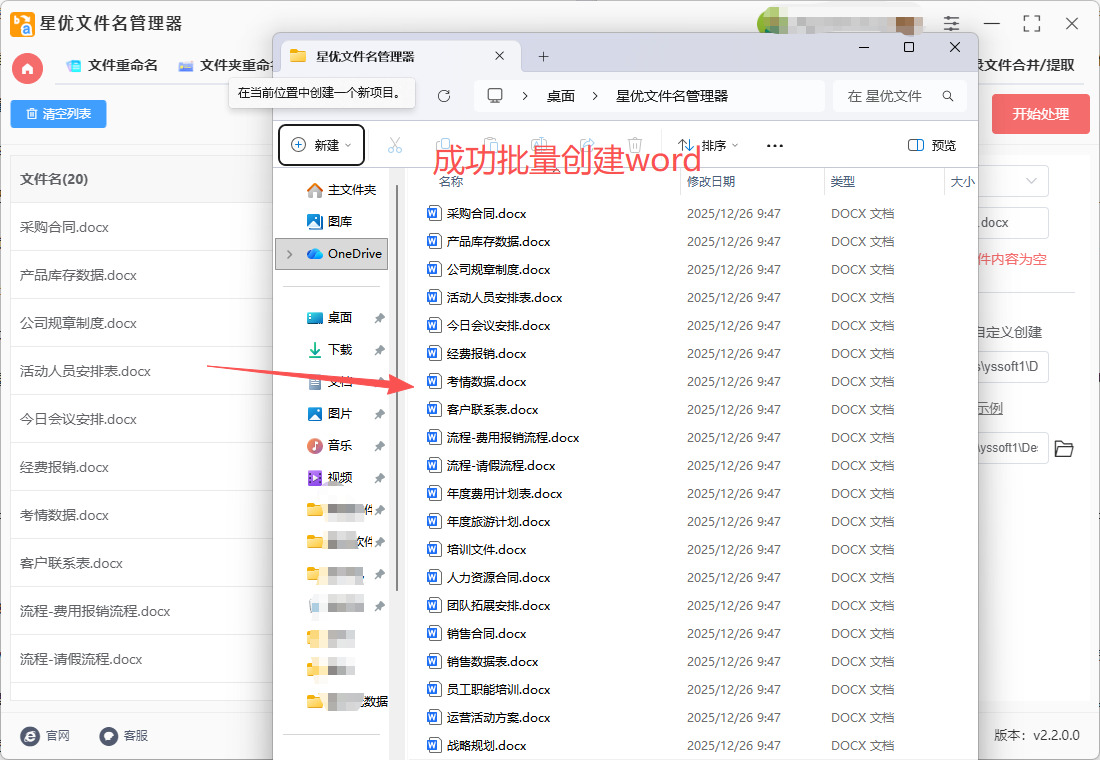
第6步,完成创建时软件会弹出创建位置所在的文件夹,经过检查后可以看到,软件成功按照名称批量创建了word文档,证明本方法是有效的。
方法二:使用汇帮文件批量生成器软件批量新建word
推荐指数:☆☆☆☆☆
系统兼容:Windows系统均支持
一、准备阶段
请在电脑上将汇帮文件批量生成器软件安装好。
准备数据(如需):若需自定义文件名列表,可提前在Excel表格中整理好文件名,确保文件名按第一列从第一行开始排列。
二、软件操作步骤
① 启动软件:双击桌面图标启动汇帮文件批量生成器。
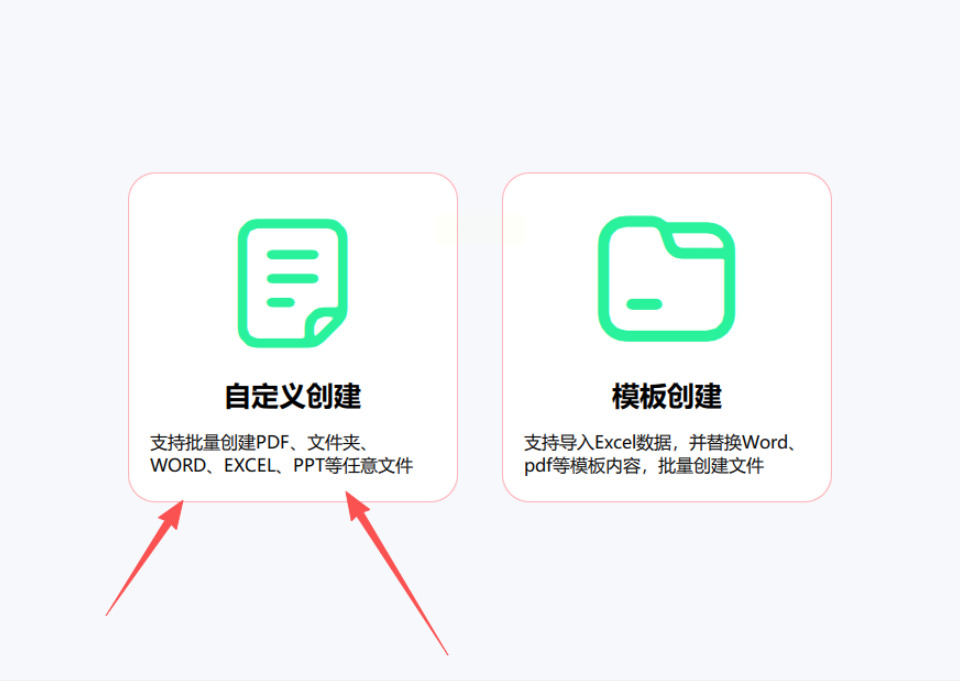
② 选择创建方式:
导入创建:适用于已有Excel文件名列表的情况。点击“导入创建”按钮,选择准备好的Excel文件。
自定义创建:选择“名称+编号”的命名逻辑(如“项目报告_001”)。本例以自定义创建为例。
设置文件类型:在文件类型选项框中,勾选“Word”格式。
③ 上传模板(可选):
若需统一格式,点击“选择模板”按钮,上传本地Word模板。软件将按模板样式批量生成文档。
若无需模板,直接选择“空白文档”模式。
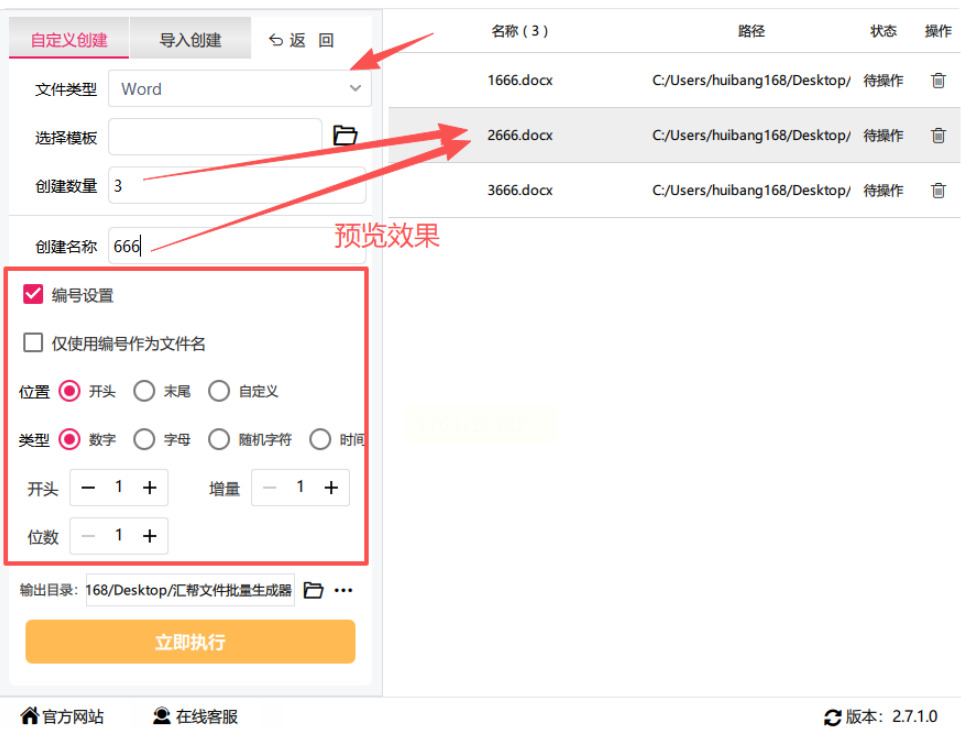
④ 设置生成数量:在“创建数量”框中输入需要生成的Word文档数量(如“50”)。
⑤ 设置命名规则:
基础名称:在“创建名称”输入框中填写固定名称前缀(如“项目报告”)。
编号设置:
位置:选择编号添加于前缀前、前缀后或后缀位置(如“[编号]-项目报告”或“项目报告-[编号]”)。
样式:支持阿拉伯数字(1/2/3)、罗马数字(I/II/III)或字母序列(A/B/C)。
位数:设置编号位数(如“001/002”格式的3位编号)。
示例:若设置前缀为“项目报告”,编号类型为阿拉伯数字、起始值1、位数2,则生成的文件名将为“项目报告_01.docx”“项目报告_02.docx”等。
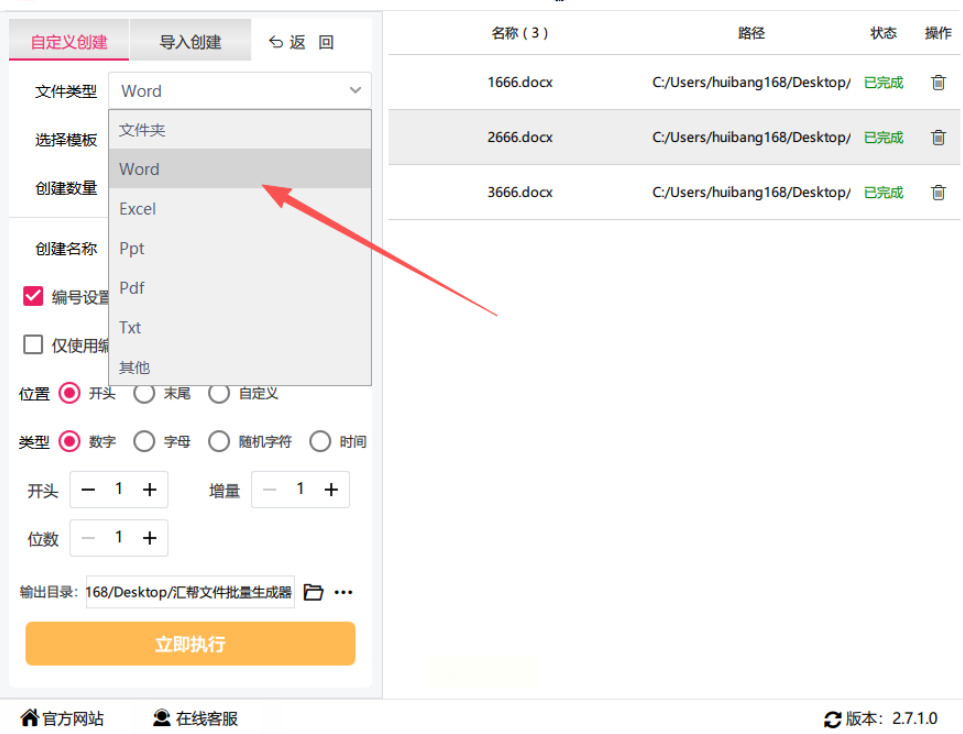
⑦ 预览与调整:软件右侧实时预览生成列表,检查文件名是否符合预期。若需调整,可修改参数并刷新预览。
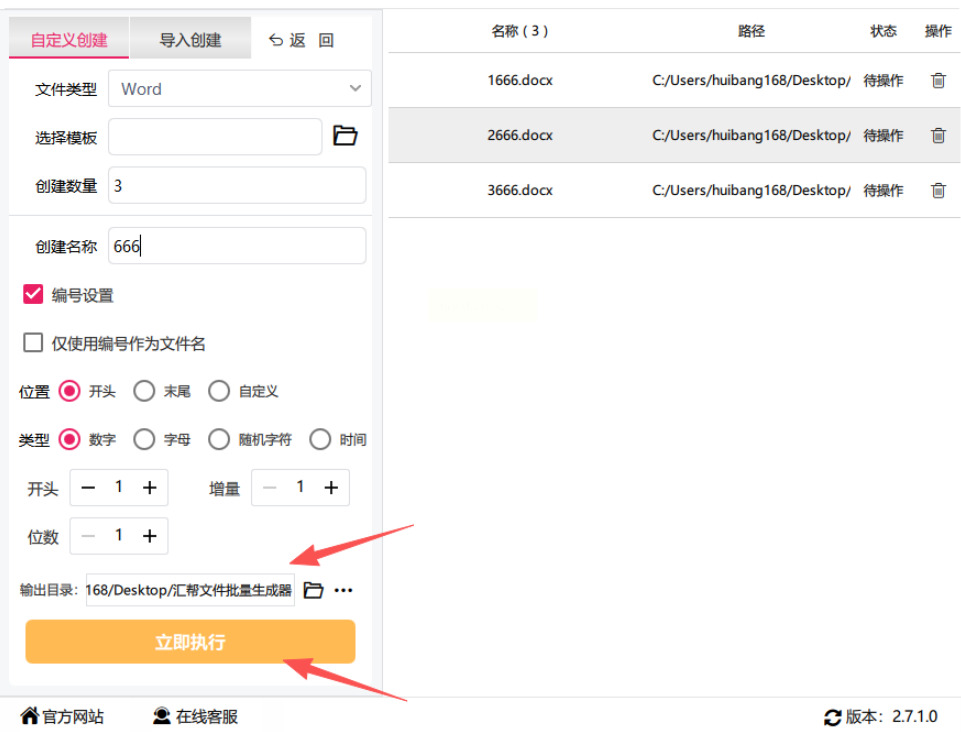
⑧ 选择输出目录:在“输出目录”栏点击“浏览”按钮,选择文档存储位置(如本地硬盘“文档库/2025项目文件”文件夹)。
⑨ 执行生成:确认所有参数无误后,点击“立即执行”按钮。软件将自动完成文档生成,并在完成后弹出包含所有新建Word文件的文件夹。
三、验证与后续操作
检查生成结果:打开输出目录,确认文档命名和格式符合预期。
批量重命名(可选):若需进一步调整文件名,可使用汇帮批量重命名工具或其他方法进行批量重命名。
方法三:使用python程序批量新建word
推荐指数:☆☆☆
系统兼容:Windows、Linux
步骤 1:安装 Python
安装 Python:如果已经安装,可以跳过此步骤。
检查安装是否成功:打开命令提示符(Windows)或终端(Mac/Linux),输入以下命令:
python --version
如果看到 Python 版本号,说明安装成功。
步骤 2:安装所需的库
安装 python-docx 库:在命令提示符或终端中,输入以下命令:
bash
pip install python-docx
步骤 3:准备要创建的文件列表
创建文件名列表:准备一个包含要新建的文件名的列表。在 Python 脚本中你可以直接定义这个列表,或者从文本文件等其他来源读取。
步骤 4:编写 Python 脚本
打开文本编辑器:可以使用任何文本编辑器(如 Notepad、VSCode、PyCharm 等)创建一个新的 Python 脚本文件,比如 create_word_docs.py。
编写代码:复制并粘贴以下代码:
python
from docx import Document
import os
# 指定要创建文档的目录
output_dir = "output_documents" # 此处可以修改为需要的目录
# 创建输出目录(如果不存在)
if not os.path.exists(output_dir):
os.makedirs(output_dir)
# 创建文件名的列表
file_names = ["Document1", "Document2", "Document3"] # 可以根据需要修改
# 循环遍历文件名列表并创建 Word 文档
for name in file_names:
# 创建 Word 文档
doc = Document()
# 添加一些内容(可选)
doc.add_heading(name, level=1)
doc.add_paragraph("这是文档内容。") # 可以根据需要修改
# 保存文档
doc.save(os.path.join(output_dir, f"{name}.docx"))
print("文档创建完成")
步骤 5:运行 Python 脚本
打开命令提示符或终端。
导航到 Python 脚本所在的目录,使用 cd 命令。例如,如果脚本在 C:\scripts,输入:
bash
cd C:\scripts
运行脚本,输入以下命令:
bash
python create_word_docs.py
步骤 6:检查生成的 Word 文档
在脚本中指定的输出目录(上面的代码中为 output_documents)中,你将看到新创建的 Word 文档,命名为 Document1.docx、Document2.docx、Document3.docx 等。
结束
以上步骤完成后,你应该成功创建了多个 Word 文档,并为它们命名。如果需要修改文档内容或格式,可以通过 python-docx 提供的其他功能进行调整。

方法四:使用bat脚本批量新建word
推荐指数:☆☆☆☆
系统兼容:Windows系统均支持
步骤 1:创建批处理文件
打开文本编辑器(例如记事本)。
将以下代码粘贴到文本编辑器中:
@echo off
setlocal enabledelayedexpansion
REM 设置要创建的文档数量
set "doc_count=5"
REM 设置文档的基础名称,文档将以此命名
set "base_name=Document"
REM 创建循环以生成多个 Word 文档
for /L %%i in (1,1,%doc_count%) do (
set "doc_name=!base_name!_%%i.docx"
echo Creating !doc_name!
REM 创建 VBScript 文件
echo Set objWord = CreateObject("Word.Application") > CreateDoc.vbs
echo Set objDoc = objWord.Documents.Add() >> CreateDoc.vbs
echo objDoc.SaveAs "%%cd%%\!doc_name!" >> CreateDoc.vbs
echo objWord.Quit >> CreateDoc.vbs
REM 运行 VBScript 创建文档
cscript //NoLogo CreateDoc.vbs
REM 删除临时 VBScript 文件
del CreateDoc.vbs)
echo All documents created successfully!
pause
步骤 2:配置文档数量和命名
将 set "doc_count=5" 中的 5 更改为你希望创建的 Word 文档数量。
将 set "base_name=Document" 更改为你想要的文档基础名称。
步骤 3:保存批处理文件
在文本编辑器中,点击 “文件” > “另存为”。
在文件名框中输入 create_docs.bat,确保选择 “所有文件” 作为文件类型。
选择保存位置,例如桌面,点击 “保存”。
步骤 4:运行批处理文件
找到刚刚创建的 create_docs.bat 文件。
双击该文件以运行脚本。运行时,命令行窗口会打开并显示正在创建的文件名。
等待脚本执行完成。创建完成后,窗口将显示“所有文档创建成功!”的信息。
步骤 5:检查生成的文档
在批处理文件运行时的当前目录(例如桌面或你指定的路径)中,查找生成的 Word 文档。根据你设置的基础名称和数量,它们将以类似 Document_1.docx, Document_2.docx 等命名。
注意事项
该脚本会创建 .docx 格式的文件,确保你的计算机上安装了 Microsoft Word,并且能够运行 VBS 脚本。
批处理文件和 VBScript 文件会在同一目录下运行,所以生成的文件位置会在当前目录。
如果希望生成的文档包含特定的内容,你需要在 VBScript 部分添加更多代码,例如可以在创建文档后插入一些文字。

方法五:使用FileCreate批量新建word
推荐指数:☆☆☆
系统兼容:Windows7/8/10/11
一、准备工作
确保你有 Word 软件:确保你的计算机上已安装 Microsoft Word,因为语言绝对不会直接在 FileCreate 中创建 Word 文档。
准备 FileCreate 数据库:创建一个包含要生成文档的相关字段(如名称、内容等)的 FileCreate 数据库。
二、操作步骤
1. 创建或打开 FileCreate 数据库
打开 FileCreate Pro,创建一个新数据库或打开一个现有的数据库。
在数据库中,添加你需要生成文档的字段。例如,可以创建字段 DocumentName 和 DocumentContent。
2. 创建一个脚本
打开脚本编辑器:从菜单中选择 脚本 > 管理脚本。
创建新脚本:点击“新建脚本”按钮,为脚本命名(例如“批量生成 Word 文档”)。
编写脚本:在脚本编辑器中,输入以下步骤:
① 进入循环:
plaintext
Go to Record/Request/Page [ First ]
Loop
② 设置变量:用来存储要创建的文档的名称和内容。
plaintext
Set Variable [ $DocumentName; Value: YourTable::DocumentName ]
Set Variable [ $DocumentContent; Value: YourTable::DocumentContent ]
③ 导出为 Word:使用导出步骤将记录导出为 Word 文档。
plaintext
Export Field Contents [ YourTable::DocumentContent ; "文件夹路径\\" & $DocumentName & ".docx" ]
④ 移动到下一条记录:
plaintext
Go to Record/Request/Page [ Next; Exit after last ]
End Loop
⑤ 结束脚本:
plaintext
Exit Script []
3. 设置文件夹路径
在 Export Field Contents 步骤中,确保你指定的 文件夹路径 是一个有效的目录,保存生成的文件。你可以使用 Mac 或 Windows 的合适路径格式。
4. 运行脚本
回到 FileCreate 主窗口,选择要生成文档记录的范围,确保数据的完整性。
从 脚本 菜单中选择刚刚创建的脚本(“批量生成 Word 文档”)。
运行脚本,FileCreate 将批量生成 Word 文档并命名。
三、备注
根据实际需要,可以在脚本中添加错误处理步骤,以应对可能出现的问题。
如果需要在 Word 中进行更多格式化,可能需要考虑使用 FileCreate 与其他脚本(如 AppleScript 或 VBA)相结合的方法。
通过上述步骤,你可以在 FileCreate Pro 中批量创建 Word 文档并按照指定标准命名。
一个项目的推进往往需要团队成员分工合作,共同完成多个文档的撰写。统一规范的命名方式能让团队成员迅速定位和识别所需文档,避免因命名混乱而导致的沟通成本增加和协作效率低下。例如,按照“项目名称 - 模块 - 撰写人 - 日期”的格式命名文档,团队成员只需查看文件名,就能清晰了解文档的基本信息,实现高效的信息共享与协同工作。对于企业而言,批量新建与命名Word文档有助于提升整体形象和管理水平。规范的文件命名体系是企业信息化管理的重要组成部分,它能使企业的文件资料更加系统化、条理化,便于长期保存和检索。当企业需要对外展示或与合作伙伴交流时,整齐规范的文档命名也能展现出企业的专业和严谨,增强企业的信誉度和竞争力。批量新建Word文档并命名,虽看似是一项基础技能,实则蕴含着巨大的价值。它不仅关乎个人工作效率的提升,更影响着团队协作的顺畅和企业形象的重塑。在竞争激烈的职场环境中,我们应重视并熟练掌握这一技能,不断挖掘其潜力,让数字化办公更加高效、智能,为个人和企业的长远发展奠定坚实基础。上面小编分享的几个方法,可以帮助大家批量创建word文档并命名,如果你有更简单的办法,请分享给大家使用哦。

