如何降低视频速度看视频的时候,总会遇到一些画面转瞬即逝——比如教学视频里老师写板书的步骤太快,体育比赛里某个关键动作来不及看清,或者你想截取一段慢动作效果发朋友圈。这时候就需要想办法降低视频速度,让播放变得更从容。降低视频速度听起来好像要用专业的剪辑软件,其实不然,从手机相册自带的编辑功能到电脑上随便一个播放器,都有对应的操作入口。关键是要知道在哪里点开那个“慢放”或“变速”的开关,剩下的就是拖动滑块那么简单。
很多人误以为调慢速度会损失画质或者需要重新导出文件,实际上大部分场景下你只需要在播放器里临时调速就行,根本不用动原文件。只要找对工具入口,整个过程和调亮度、加滤镜一样直观。下面我就从日常播放和专业处理两个角度,带你理清几种最省事的思路,保证看完就能上手操作。

方法 1:星优视频大师降低视频速度(电脑端专业批量无损降速)
方法类型:电脑端专业视频批量处理工具方法介绍这是如何降低视频速度的首选方案,专门解决 “批量处理、无损降速、保持音画同步” 的核心痛点。
代表工具:星优视频大师
软件下载链接:https://www.xingyousoft.com/softcenter/XYVideos
方法操作步骤:
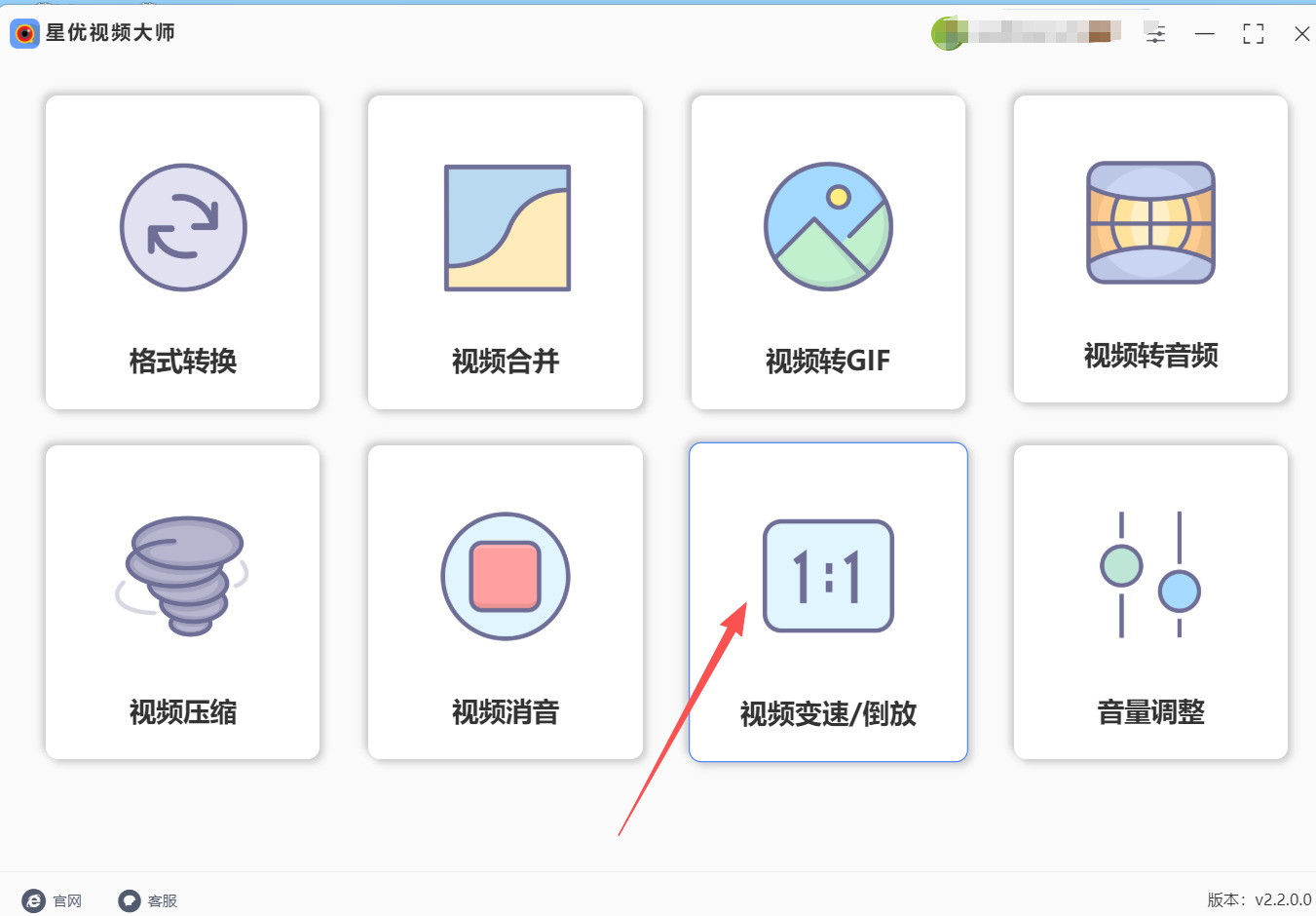
第一步:打开星优视频大师,主界面找到并点击视频变速 / 倒放功能入口,进入批量降速页面。
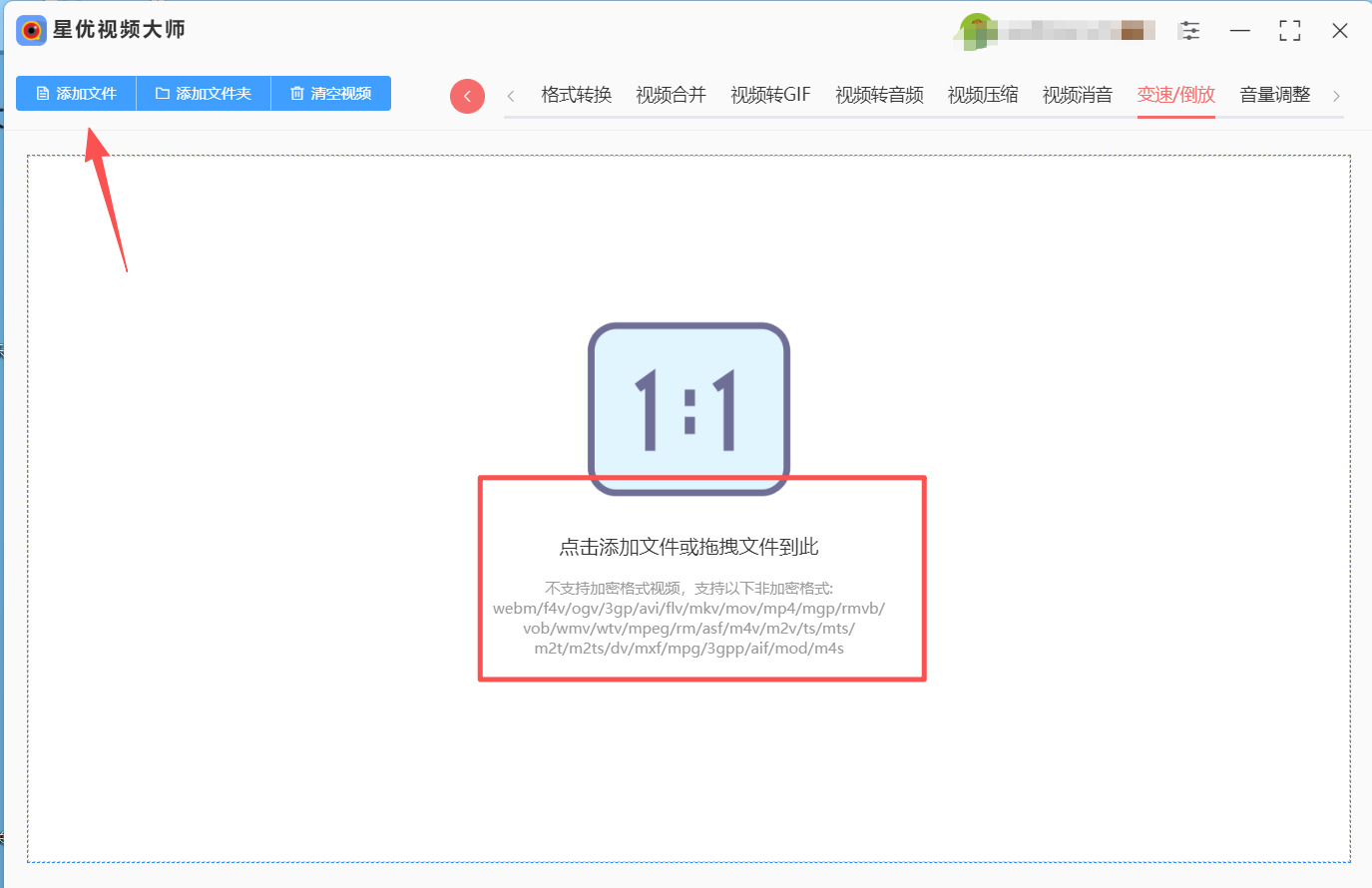
第二步:把要降低速度的视频拖到软件空白区,或点左上角添加文件/添加文件夹,一次可加多个文件,导入后会显示每个视频的名称、大小、格式等信息。
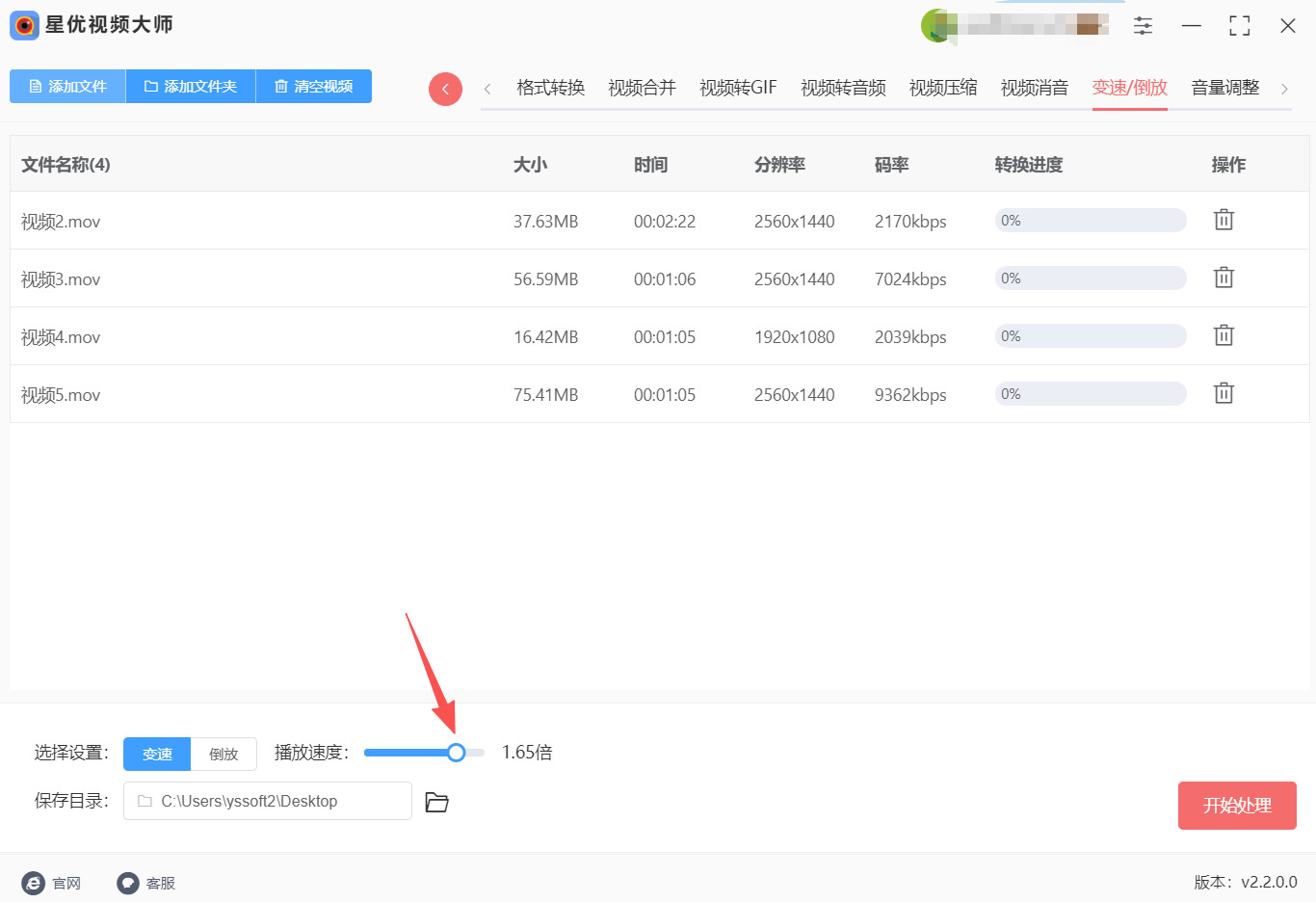
第三步:在底部参数设置区,找到播放速度调节滑块,向左拖动降低速度(0.5x 最慢,1x 为原速)。
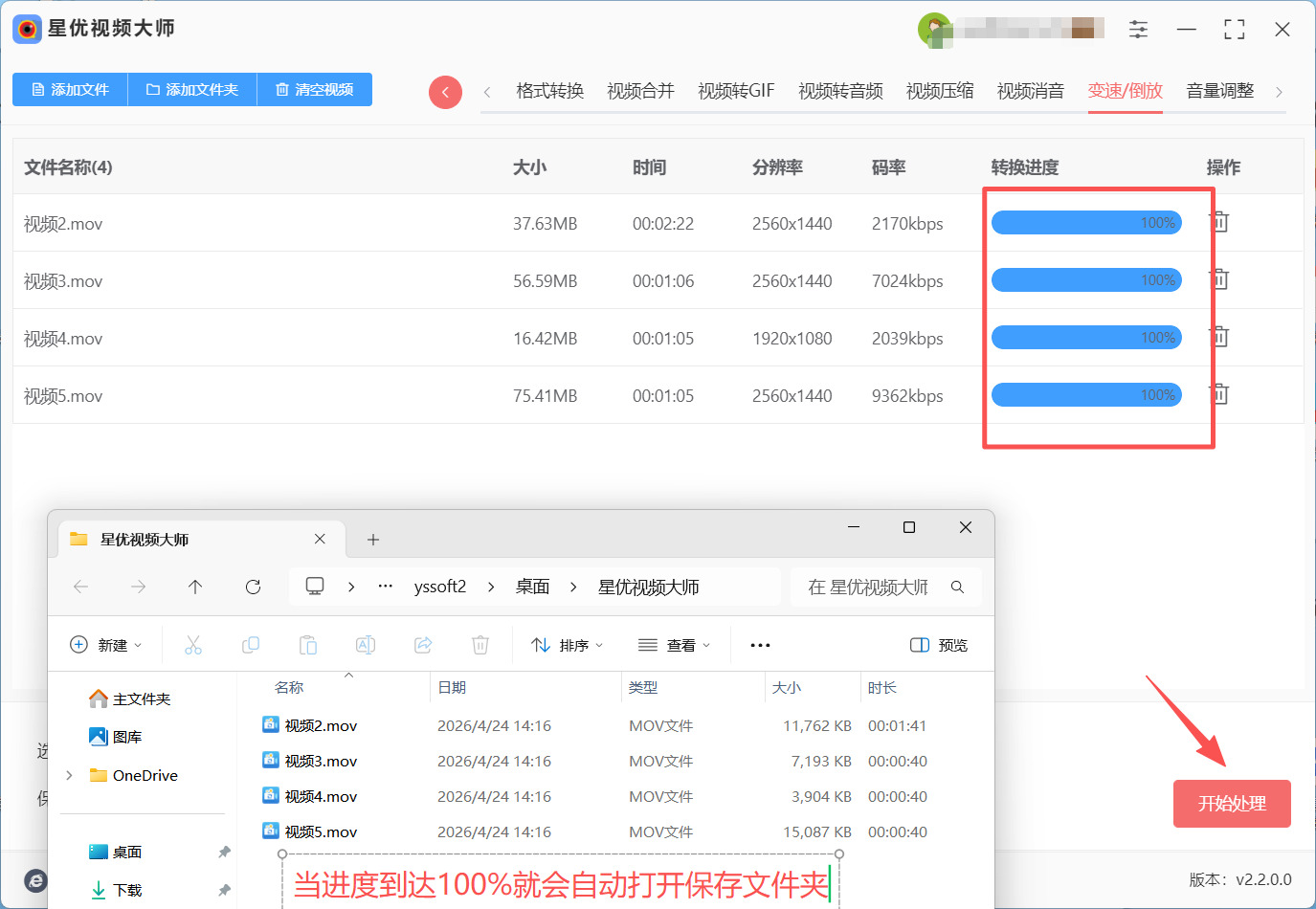
第四步:点右下角开始处理,等进度条走完,就能在输出文件夹里看到降低速度后的视频,直接打开就能用,画质和格式都不会变。
方法二:VLC播放器降低视频速度
方法类型:播放器实时调整速度
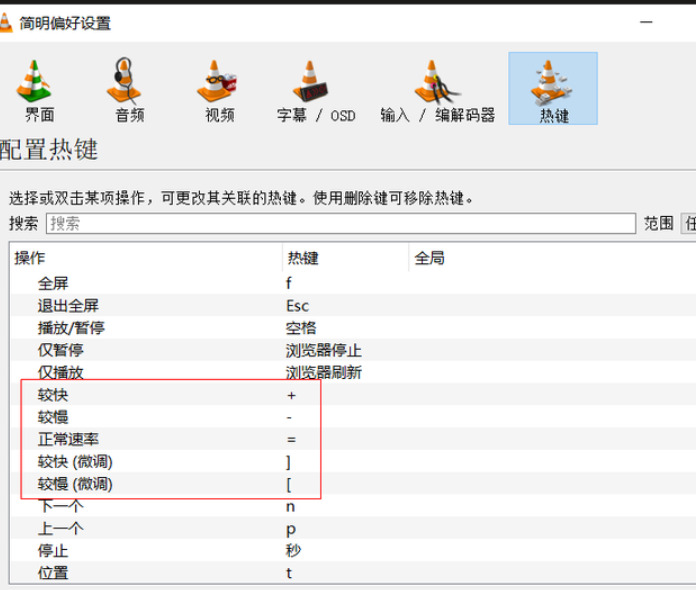
方法介绍:VLC是一款很多老玩家都知道的开源播放器,它最大的亮点之一就是可以实时调整视频播放速度,而不需要重新导出文件。你打开一个视频,然后在菜单里找到播放速度选项,从0.25倍到4倍随你选。这个方式特别适合临时需要仔细看某个片段,比如上网课、看体育比赛回放的时候。降低视频速度? 用VLC的话,连鼠标都用不着多换位置,几秒钟就能让画面慢下来。而且VLC完全免费,跨平台支持Windows、Mac和手机,可以说是一个万能备胎。
代表工具:VLC media player
方法操作步骤:
双击打开VLC播放器,然后把你要放慢的视频拖进播放器窗口里,或者点击“媒体”->“打开文件”来加载视频。
视频开始播放后,看顶部的菜单栏,点击“播放”菜单。
在下拉菜单里找到“速度”,鼠标移上去会展开更细的选项。
从里面选一个低于1.0的数值,比如“0.50”(半速)或“0.33”(三分之一速)。你也可以选“较慢”细调。
选择之后,视频会立即以新速度继续播放,不需要暂停或重新加载。
如果你想恢复到正常速度,再次打开“播放”->“速度”->选“普通(1x)”就行。通过VLC,降低视频速度? 这件事变得像调音量一样简单。
方法三:手机系统相册降低视频速度
方法类型:系统相册播放器实时调整
方法介绍:很多手机的相册应用其实隐藏着一个“播放速度”选项,不过这个选项通常只出现在播放界面,并不是用来永久修改视频文件的。比如你打开手机相册里的一个视频,点击“编辑”或者“更多”按钮,可能会看到一个速度调节的图标,可以临时把播放速度降低到0.5倍或0.25倍。这个方法的好处是完全不需要安装任何App,也不需要导出新文件,适合临时慢放看某个细节,比如看看视频里远处的路牌写了什么字。降低视频速度? 用手机自带相册就能实时完成,看完就恢复原速。
代表工具:手机系统自带相册应用
方法操作步骤:
打开手机上的“相册”或“图库”应用,找到你想慢放的视频。
点击视频开始播放。在播放界面的某个位置(通常是屏幕下方或右上角),找找有没有一个“播放速度”或者一个“1x”的图标。不同手机的入口略有不同,华为手机上一般在播放界面左下角,小米手机在更多菜单里。
点击那个速度图标,会弹出一个下拉选项,里面有0.5x、0.25x、1x、1.5x等。
选择0.5x或者0.25x,视频会立即以慢速重新播放。
这个慢放只对当前这次播放有效,关闭视频后重新打开,还是会回到正常速度。降低视频速度? 用这种方法就是图个方便,不需要另存文件。
方法四:在线网页降低视频速度
方法类型:网页端工具
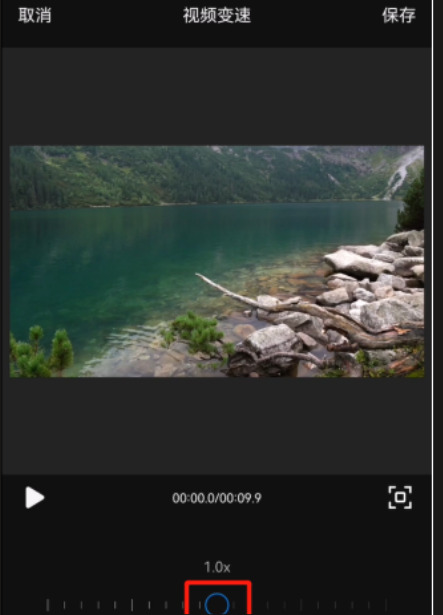
方法介绍:如果你只是偶尔需要把一段视频慢放,不想在电脑上装任何东西,网页工具是最省心的选择。打开浏览器就能用,用完即走,不占硬盘空间。这类工具通常支持拖拽上传,界面做得跟桌面软件一样直观,你只需要上传视频,选一个速度比例,等它处理完直接保存。适合处理短视频,比如把几秒的微信小视频慢放做成表情包,或者临时调整一下网课视频的播放速度。不过要注意,上传的视频大小一般有限制,而且处理速度取决于你的网速。
方法操作步骤:
第一步:打开浏览器,进到一个看起来顺眼降低视频速度 在线工具。
第二步:点页面中间的"添加文件"或大大的"+"号,从电脑里选中你要降速的视频,等它上传到服务器。
第三步:上传完成后,页面会显示速度设置选项,通常是一个滑块或几个按钮(0.5x、0.25x等),把速度调到你要的数值。
第四步:有些网站还提供"平滑慢动作"或"补帧"选项,如果视频慢放后卡顿,把这个勾上。
第五步:点"处理"或"导出"按钮,等服务器处理完,会生成一个预览窗口,确认效果满意后,点"保存"把视频存回电脑。
方法五:剪辑软件降低视频速度
方法类型:专业级细节控制
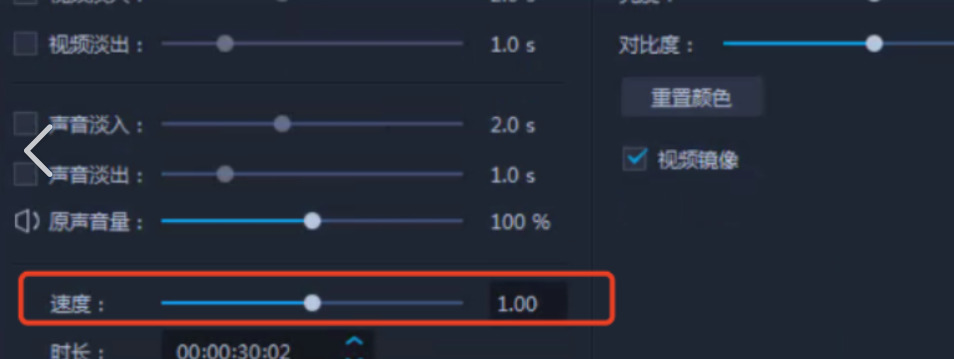
方法介绍:用剪辑软件像电影特效师一样精细调整速度,支持分段变速和曲线调节,适合有剪辑经验的用户打造丝滑慢动作。
代表工具:Adobe Premiere Pro(PR)
操作步骤:
a. 打开PR,将视频拖入时间轴。
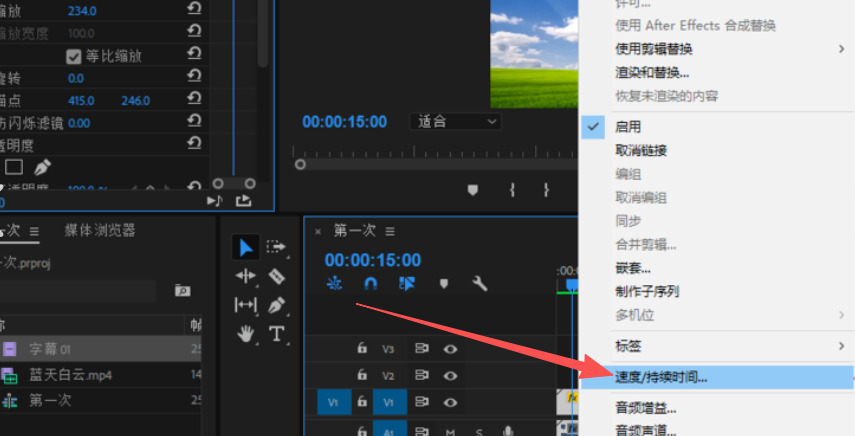
b. 右键点击视频片段,选择“速度/持续时间”。
c. 输入百分比数值(如50%对应0.5倍速),勾选“保持音频音调”。
d. 点击“确定”后渲染导出,慢放效果更自然。
总之,降低视频速度这件事,最核心的原则是“先确定使用场景再选方法”。如果只是临时观看,VLC或者手机相册自带的慢放功能最快;如果你需要把慢速效果永久保存下来分享或二次剪辑,那就把视频导入到剪映、必剪这类工具里,导出慢放版文件。降低视频速度 还有一个容易被忽略的小技巧:在调节速度时不要一下拉得太狠,比如从1倍直接降到0.2倍容易让画面卡顿或声音变调,可以试试0.5或0.7倍这样的中间档,大部分视频在这个区间内仍然流畅自然。
无论你是想细细品味一个精彩瞬间,还是想逐帧学习某个操作步骤,学会了降低视频速度就等于多了一双“慢放的眼睛”。降低视频速度 这件事现在已经没有任何门槛,你甚至可以在微信发视频时长按选择“慢速播放”。希望上面这些经验能帮你把每一帧画面都看得清清楚楚,再也不用担心错过任何细节了。

