怎么批量压缩视频的大小?批量压缩视频,是一项重要的电脑技能,可以节省很多的时间和存储空间。在当今数字化的时代,视频已经成为我们生活中不可或缺的一部分。从个人的日常拍摄到专业的影视制作,视频内容的创建和存储无时无刻不在增加。随着视频文件的不断增多,其占用的存储空间也日益庞大,尤其是高分辨率的视频文件(如4K或1080p)。因此,能够高效地批量压缩视频显得尤为重要。批量压缩视频能够显著提高工作效率。在日常工作中,许多人需要处理大量的视频文件,尤其是在视频编辑、分享和存储的过程中。单个视频的压缩过程如果手动操作,不仅费时,还可能因为操作失误而导致质量的损失。而通过批量处理,用户可以节省大量的时间,将精力集中在更具创造性的任务上,而不是重复的操作中。上班族掌握这项技能后可以节省很多的时间,如果你不知怎么批量压缩,那就好好看看下面几个方法吧,步骤真的超详细。

批量压缩视频方法一:借助“星优文件压缩器”软件
软件获取地址:https://www.xingyousoft.com/softcenter/XYCompress
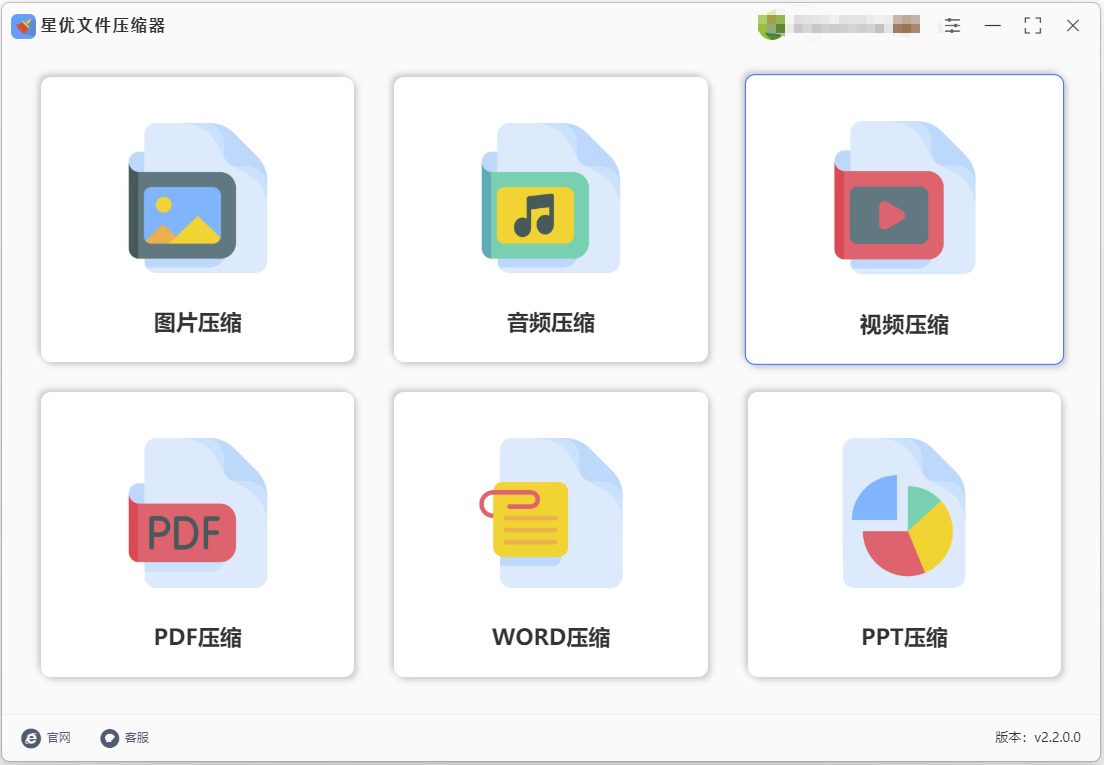
第1步,请提前在电脑上将“星优文件压缩器”软件安装好,安装结束后打开使用,并直接点击【视频压缩】功能。
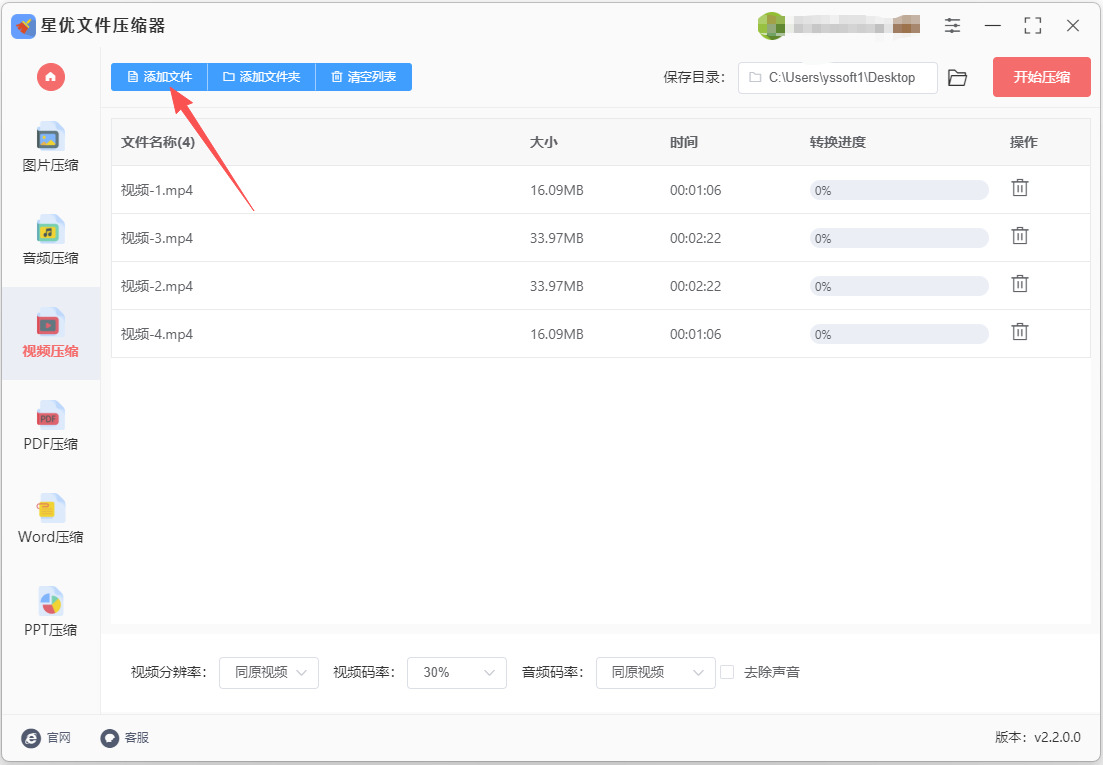
第2步,进入视频压缩功能操作界面后,通过点击【添加文件】按键将需要压缩的视频全部添加到软件里。
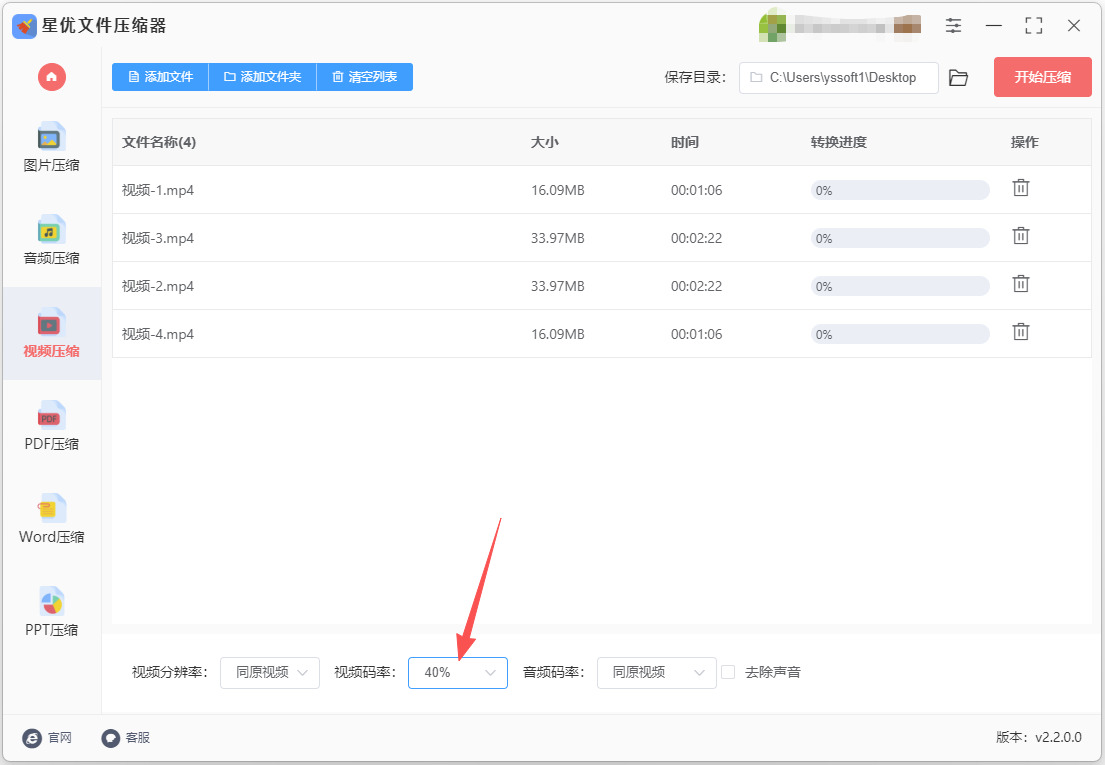
第3步,软件下方进行设置,我们通过降低【视频码率】的数值来达到压缩的目的,码率越低就压缩得越小(不过建议不要低于30%)。至于另外几个参数,直接使用默认值即可。
第4步,点击右上角红色按键后启动压缩程序,视频越多压缩时间越久。压缩结束时软件会弹出输出文件夹,可以看到压缩后的视频就保存在这里。
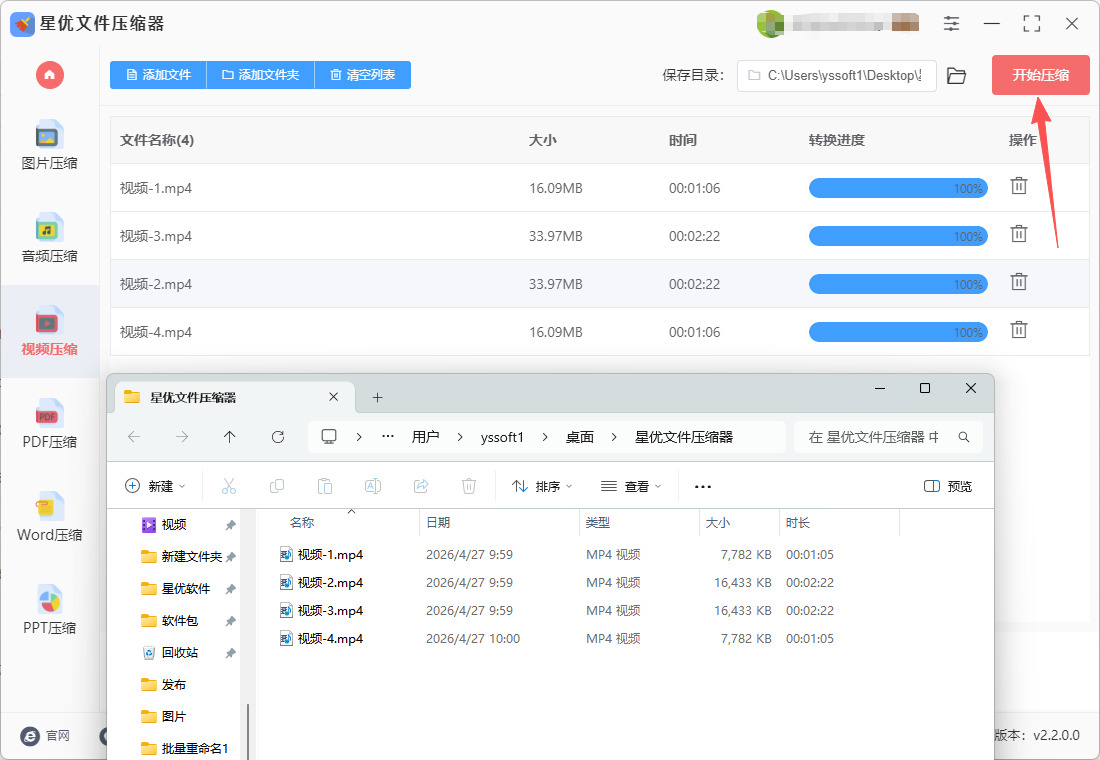
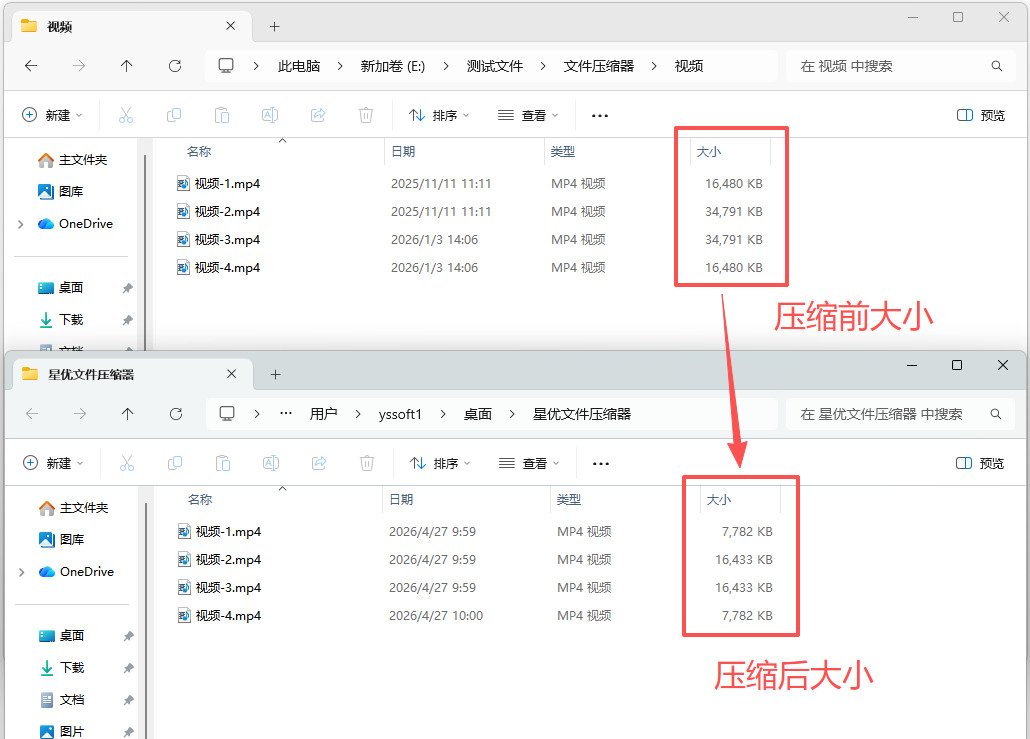
第5步,最后将压缩前后的视频进行对比,可以看到所有压缩后的视频确实小了很多,操作成功,证明方法有效。
批量压缩视频方法二:借助“星优视频大师”软件
步骤1、启动软件选择功能
安装软件:获取星优视频大师软件包,按照安装向导的提示完成软件的安装。
启动软件:安装完成后,双击桌面上的星优视频大师图标启动软件。
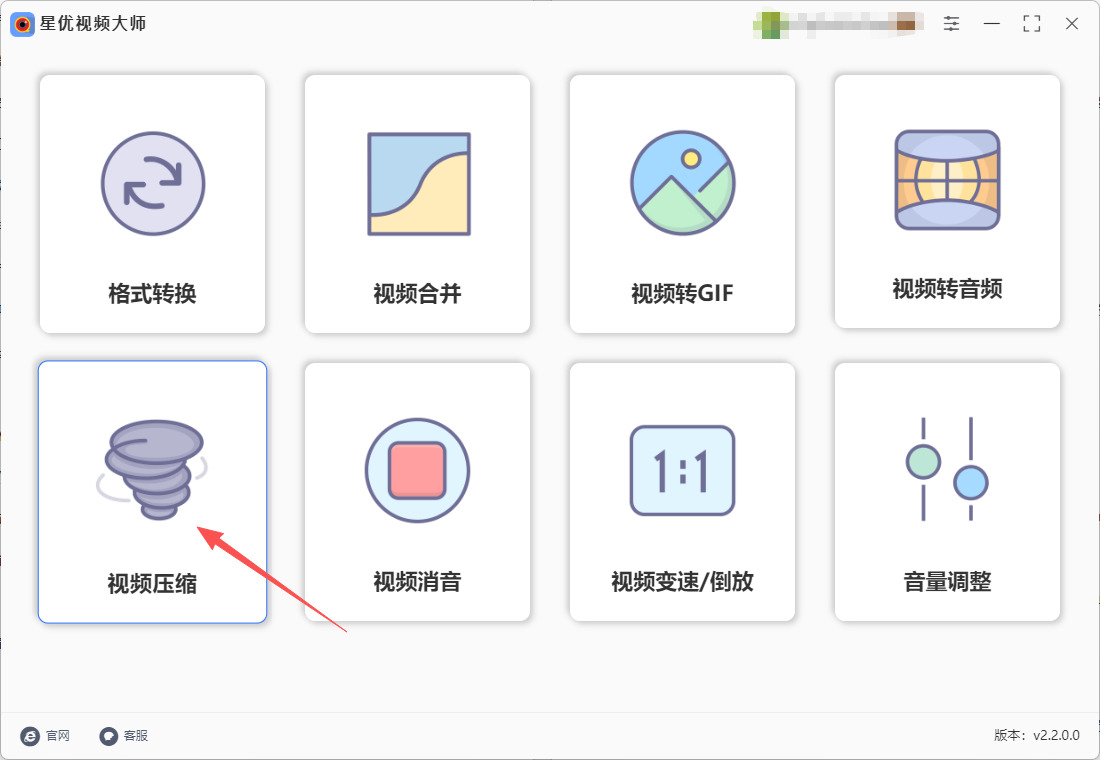
选择功能:在软件的主界面上,找到并点击“视频压缩”功能选项。
步骤2、添加需要压缩的视频文件
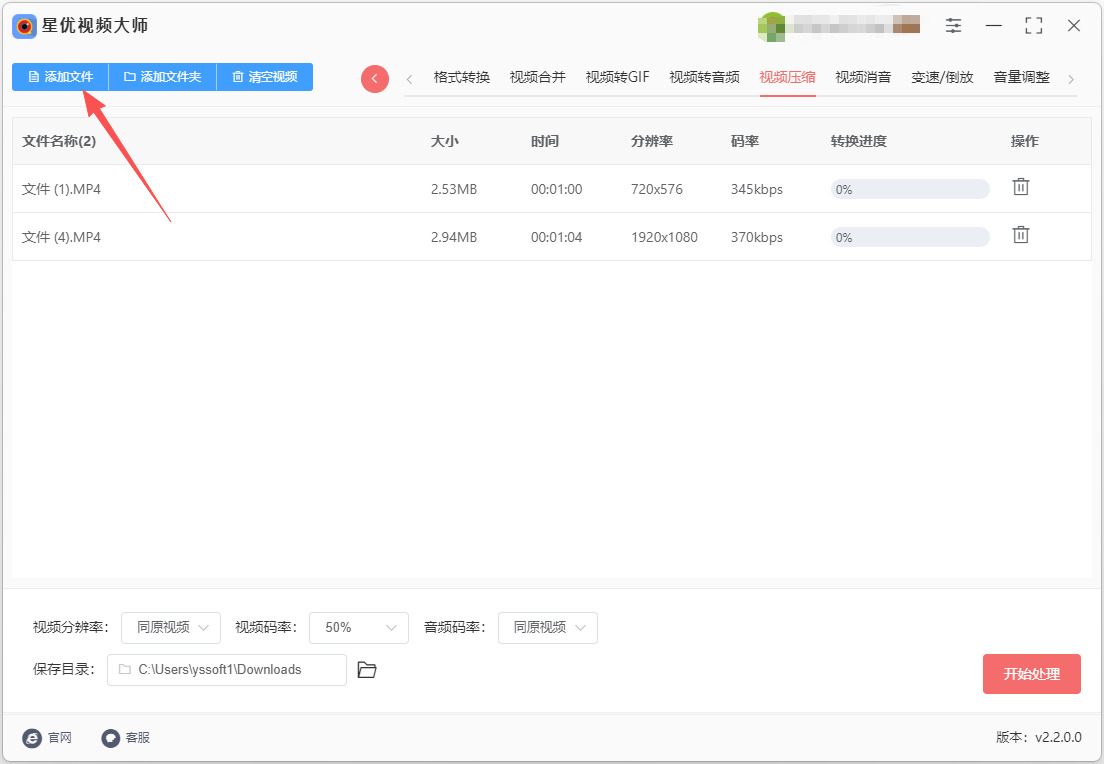
方式① :点击界面上的“添加文件”按钮,在弹出的文件选择对话框中,浏览并选择需要压缩的视频文件,然后点击“打开”将其导入到软件中。
方式② :直接将视频文件拖拽到软件的指定区域,软件会自动识别并导入文件。
步骤3、设置压缩参数
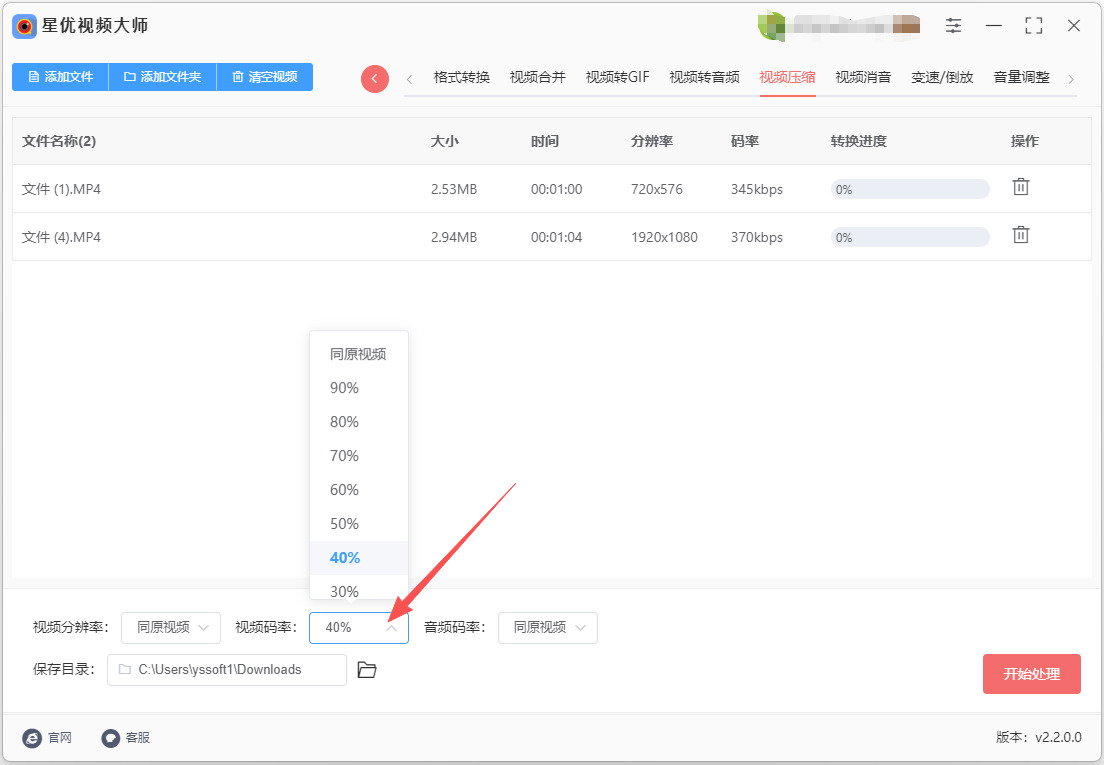
调整视频码率:在软件界面的底部或相关设置区域,找到视频码率设置项。通过拖动滑块或输入具体数值,调整视频码率的大小。码率越低,压缩后的视频文件越小,但可能会影响视频质量。建议将视频码率设置不低于30%,以在保证一定画质的前提下实现有效的压缩。
步骤4、开始压缩视频
开始处理:当所有设置都完成后,点击软件界面上的“开始处理”或“开始压缩”按钮。软件将开始按照设定的参数对添加的视频文件进行批量压缩处理。
查看进度:在压缩过程中,可以在软件界面上看到压缩进度条或相关提示信息,了解压缩的进度和状态。
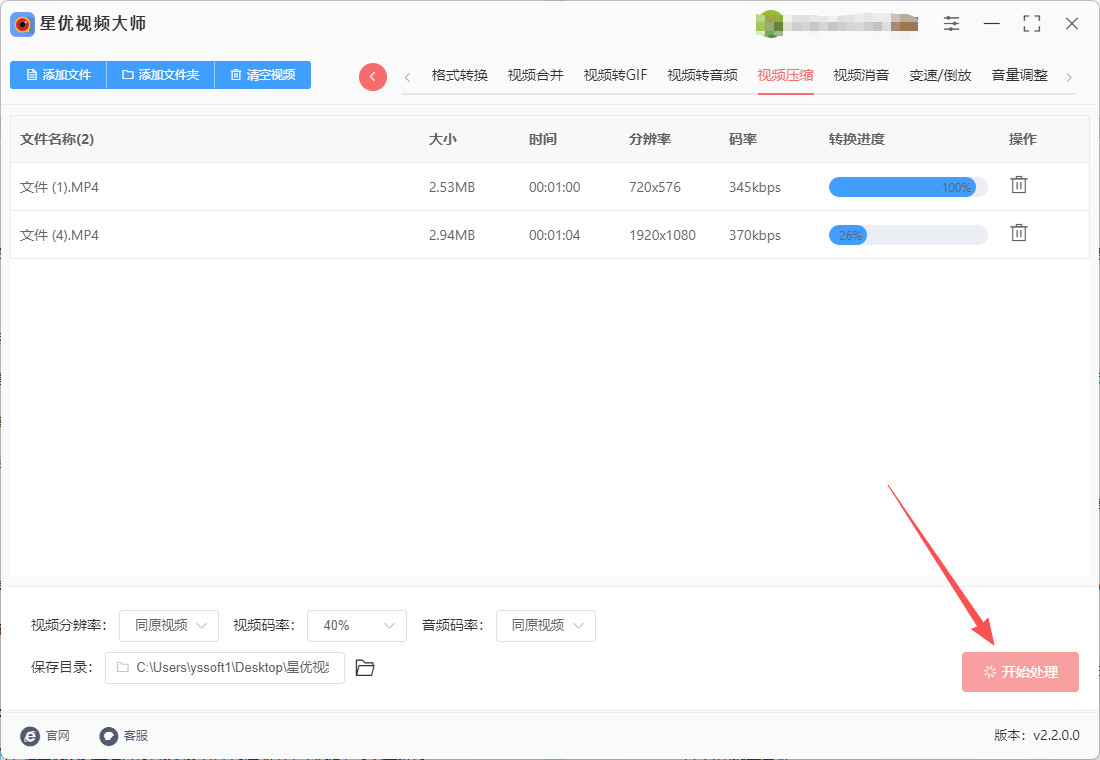
步骤5、查看压缩结果
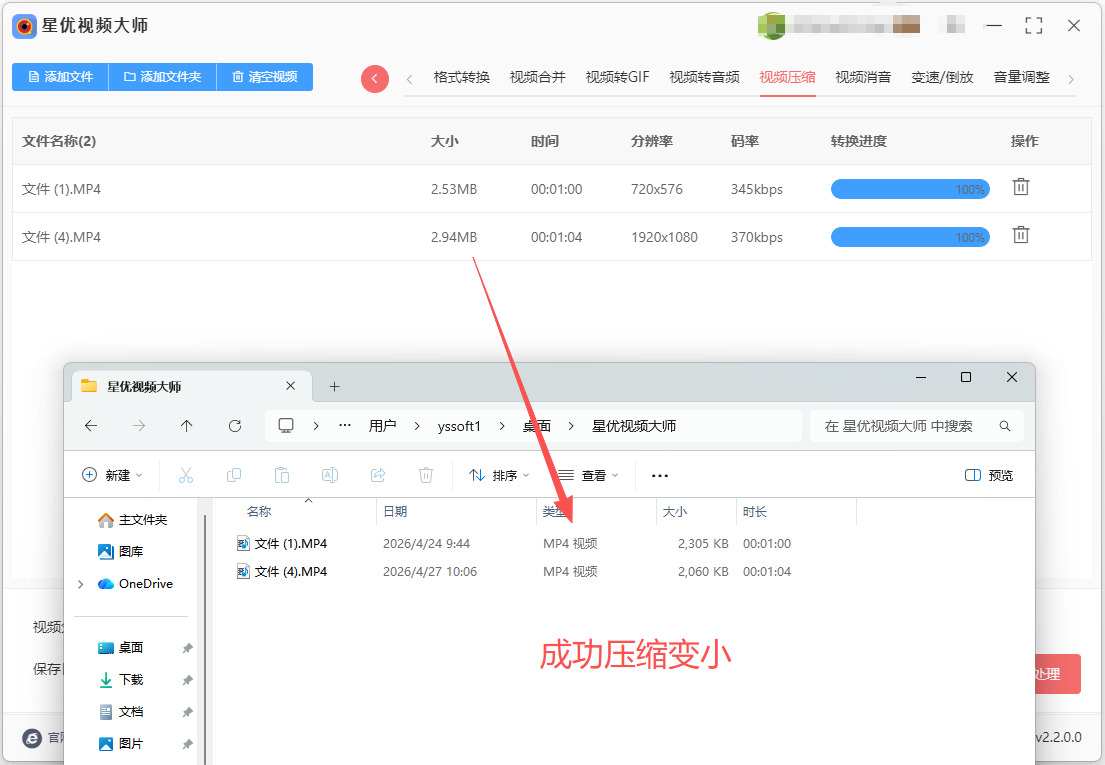
打开输出文件夹:压缩完成后,软件可能会自动打开输出目录(也可以在压缩前设置输出目录)。在输出目录中,可以找到已经压缩好的视频文件。
检查文件大小与质量:通过对比压缩前后的视频文件大小,可以验证压缩效果。同时,建议播放压缩后的视频文件,检查视频质量是否符合预期。如果对压缩结果不满意,可以重新调整参数再次进行压缩处理。
批量压缩视频方法三:借助优速压缩宝软件
① 打开软件并选择功能:
在电脑上启动优速压缩宝软件。
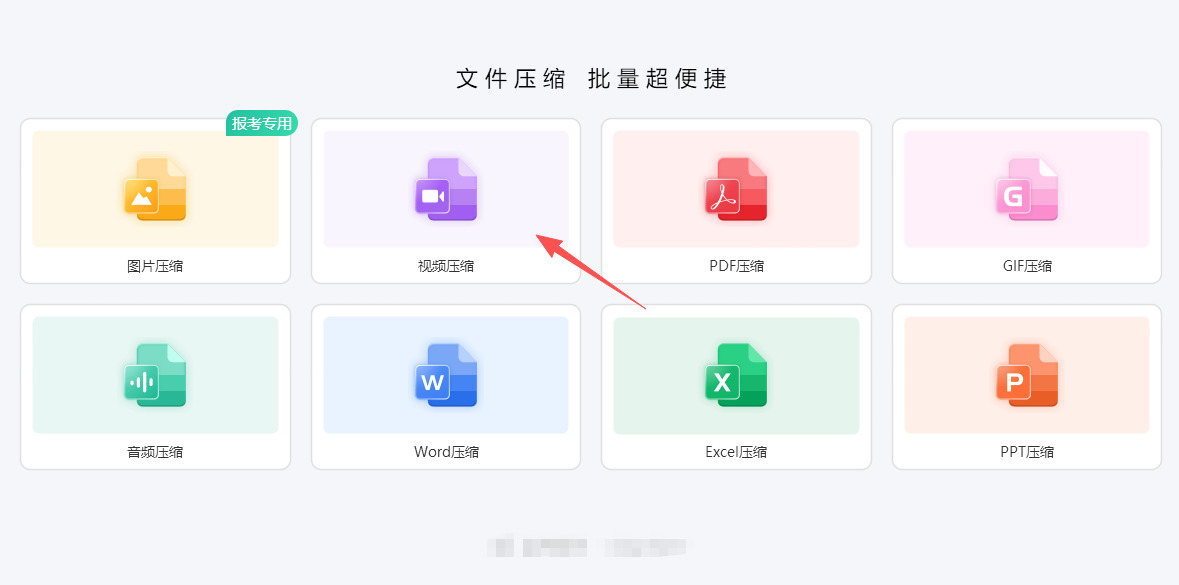
在软件首页或主界面中,选择“视频压缩”功能。
② 添加视频文件:
点击“添加文件”按钮,从电脑中选择需要压缩的视频文件。可以一次选择多个视频文件进行批量添加。
或者,也可以直接将需要压缩的视频文件从电脑桌面上拖拽进软件主界面的虚线框内任一位置。
③ 设置压缩参数:
在软件界面右侧,可以看到视频文件的列表以及相关的压缩设置选项。
选择压缩方式:优速压缩宝通常提供多种压缩方式,如“速度优先”、“平衡模式”和“画质优先”等。根据需求选择合适的压缩方式。
设置压缩比例:可以通过移动滑块或输入具体数值来设置视频的压缩比例。压缩比例越大,视频文件压缩得越小,但画质可能会受到一定影响。
选择输出格式:根据需要选择压缩后的视频输出格式,如MP4、AVI等。如果希望保持原视频格式不变,可以选择“保持原格式”选项。
设置输出分辨率(可选):如果需要调整视频的分辨率,可以在此处进行设置。默认情况下,软件可能会保持原视频的分辨率不变。
④ 开始批量压缩:
在确认所有压缩参数设置无误后,点击软件界面下方的“立即压缩”或“批量压缩”按钮。
软件将开始按照设定的参数对添加的视频文件进行批量压缩处理。
⑤ 查看压缩结果:
压缩完成后,软件通常会弹出提示窗口告知用户压缩已完成。
点击提示窗口中的“前往导出文件夹”按钮或类似选项,可以快速打开保存压缩后视频文件的文件夹。
在文件夹中,可以看到所有已压缩的视频文件。可以逐个打开查看压缩效果,包括文件大小和画质等。
批量压缩视频方法四:借助FFmpeg命令
步骤 1: 安装FFmpeg
① Windows用户:
解压下载的压缩包,将文件夹放在一个容易找到的位置(如C:\ffmpeg)。
将FFmpeg的bin目录添加到系统环境变量中:
右键点击“此电脑”或“我的电脑”,选择“属性”。
点击“高级系统设置”,再选择“环境变量”。
在“系统变量”部分,找到“Path”变量,选择它并点击“编辑”。
点击“新建”,添加FFmpeg的bin目录路径(例如:C:\ffmpeg\bin)。
确认所有窗口。
② Mac用户:
可以通过Homebrew安装,打开终端并输入:brew install ffmpeg
③ Linux用户:
使用包管理器安装FFmpeg,比如在Ubuntu上:
sudo apt update
sudo apt install ffmpeg
步骤 2: 准备要压缩的视频文件
确保你要压缩的视频文件存放在一个文件夹中。例如,假设你将视频文件放在C:\videos目录下。
步骤 3: 打开命令行工具
Windows:按下 Win + R 键,输入 cmd,然后按下 Enter。
Mac和Linux:打开终端。
步骤 4: 进入视频文件夹
在命令行中,使用 cd 命令进入存放视频的文件夹。例如:
cd C:\videos
步骤 5: 批量压缩视频
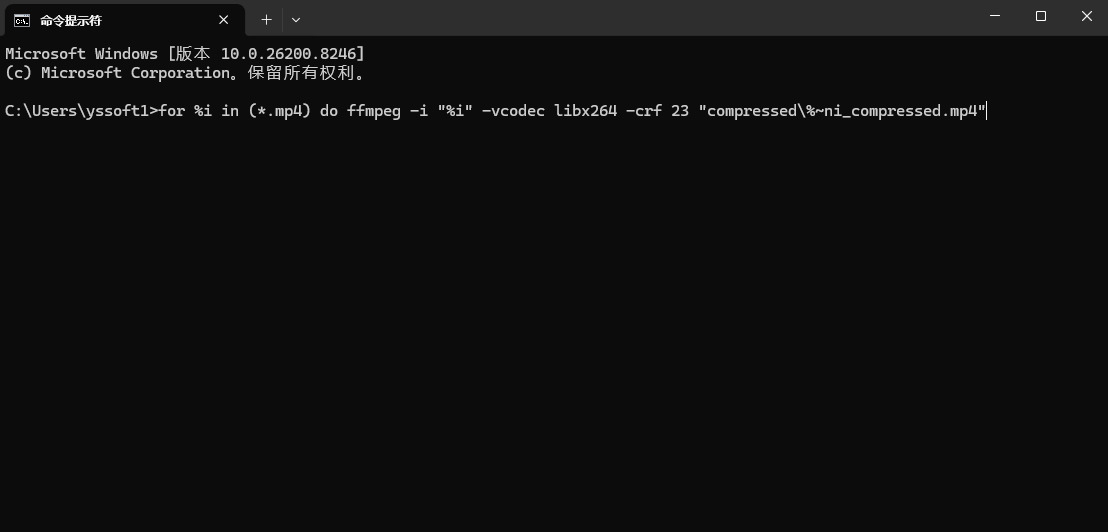
使用以下命令批量压缩视频文件:
for %i in (*.mp4) do ffmpeg -i "%i" -vcodec libx264 -crf 23 "compressed\%~ni_compressed.mp4"
解释:
for %i in (*.mp4):这会处理当前目录下所有扩展名为.mp4的文件。
ffmpeg -i "%i":指定输入文件。
-vcodec libx264:指定视频编码器为H.264。
-crf 23:设置压缩质量,范围从0到51,数字越小质量越高(推荐范围是18-28)。
"compressed\%~ni_compressed.mp4":输出文件的存放位置和命名,%~ni表示原文件名。
确保compressed文件夹已经存在,以便存放压缩后的视频。如果没有,先创建这个文件夹。
步骤 6: 等待压缩完成
命令执行后,FFmpeg将处理所有匹配的文件并进行压缩。根据视频的数量和大小,这个过程可能需要一些时间。
步骤 7: 验证压缩
压缩完成后,检查compressed文件夹中的视频,确认文件已经成功压缩。
备注
如果你需要压缩其他格式的视频,只需在for循环中调整文件扩展名即可,例如*.avi或*.mov等。
-crf的值可以根据需要调整,数字越小表示视频质量越高,文件大小越大;数字越大表示视频质量越低,文件大小越小。
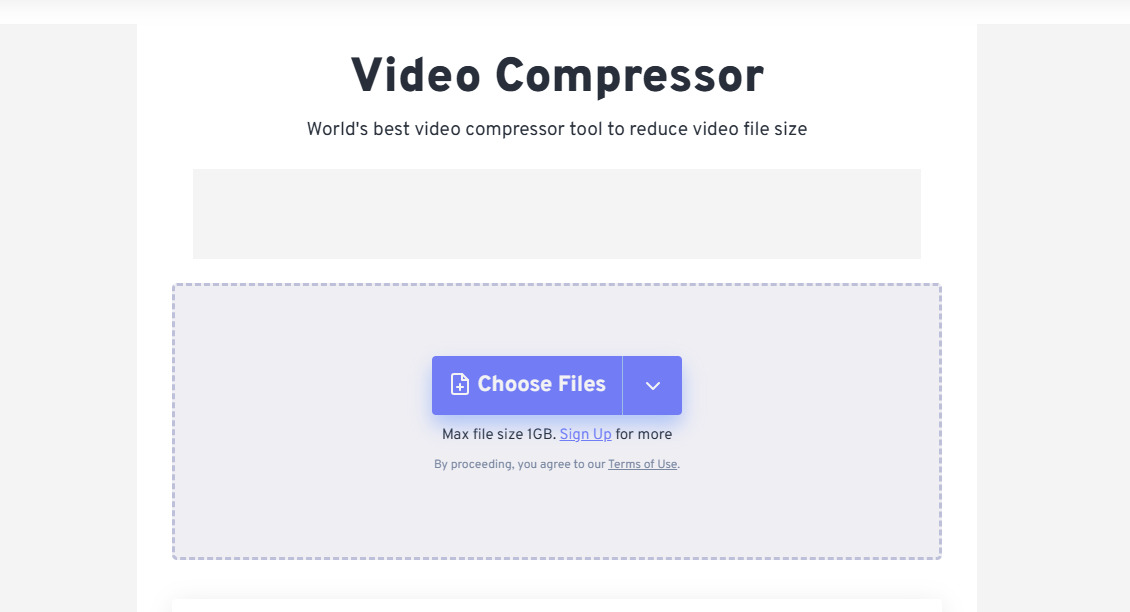
批量压缩视频方法五:借助Fast Convert工具
步骤1、打开Fast Convert工具
在浏览器中打开Fast Convert工具网站。
步骤2、选择视频压缩功能
在网站首页或导航栏中,找到并点击“视频压缩器”或类似的选项,进入视频压缩页面。
步骤3、上传视频文件
在视频压缩页面中,点击“选择文件”按钮或类似的选项。
在弹出的文件选择窗口中,按住Ctrl键(Windows系统)或Command键(Mac系统),同时选中多个需要压缩的视频文件。
点击“打开”按钮,将选中的视频文件上传到Fast Convert网站。
步骤4、设置压缩参数(可选)
上传视频文件后,Fast Convert可能会提供一些压缩参数供用户设置,如输出格式、视频质量、分辨率等。
如果用户希望进一步控制压缩效果,可以点击“高级设置”或类似的选项,进入高级设置页面。
在高级设置页面中,用户可以根据需要调整比特率、帧率、编码器等参数。不过,对于大多数用户来说,使用默认设置通常也能获得不错的效果。
步骤5、开始批量压缩
确认所有设置无误后,点击“立即压缩”或类似的按钮,开始批量压缩视频文件。
Fast Convert将开始处理上传的视频文件,并在处理完成后显示压缩结果。
步骤6、下载压缩后的视频文件
在压缩结果页面中,用户可以看到每个视频文件的压缩前后大小对比以及压缩率等信息。
点击每个视频文件对应的“下载”按钮或类似的选项,将压缩后的视频文件下载到本地计算机。
批量压缩视频方法六:借助Mediamux软件
一、准备工作
① 将 Mediamux软件安装到电脑上,并按照提示完成安装。
② 准备视频文件:将你希望压缩的视频文件放置在一个文件夹中,方便后续操作。
二、批量压缩操作步骤
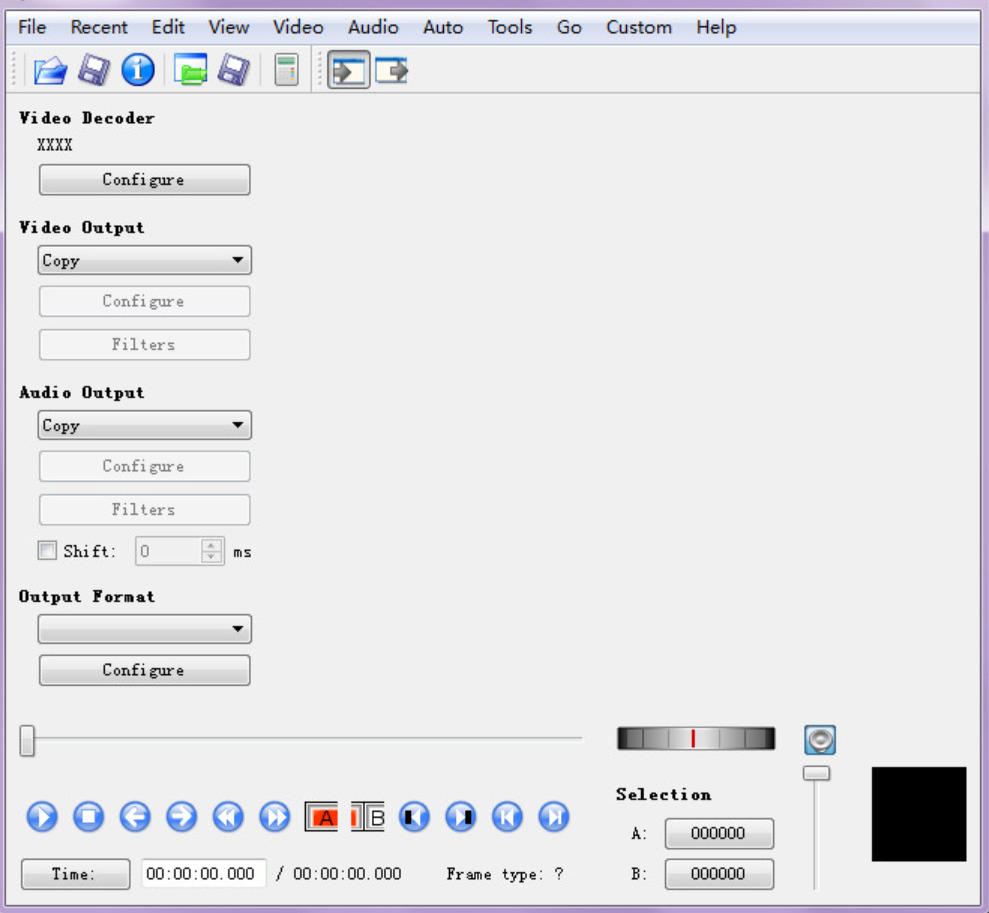
① 打开 Mediamux:、启动 Mediamux 软件。
② 选择压缩设置:
打开一个你想要压缩的视频文件:
点击菜单栏的 File > Open,选择你的视频文件。
在左侧的 Video Output 栏中,选择压缩格式(如 MPEG-4 AVC (x264))。
在 Audio Output 栏中选择音频格式(如 AAC (Faac))。
可以调整 Output Format,如选择 MP4 Muxer 或 MKV Muxer。选择适合你需要的格式。
③ 调整视频的压缩设置:
点击 Configure 按钮,进入压缩设置,可以调整码率、分辨率等。
推荐选择较低的比特率以减小文件大小,具体值可以根据需求调整。
④ 保存设置(可选):
由于 Mediamux 没有自动批量处理的功能,你需要手动对每个视频文件重复以上步骤。为了节省时间,你可以记录下你所选择的输出格式和其他参数,以便后续视频使用相同设置。
⑤ 保存压缩视频:
每次完成视频设置后,点击 File > Save,选择文件名和保存位置,确保使用不同的文件名以免覆盖原文件。
⑥ 批量处理:
对每个视频文件重复上述步骤。虽然不是全自动的,但可以通过相同的设置快速完成。
提示
使用任务脚本:如果需要批量处理大量文件,可以考虑使用命令行工具(如 FFmpeg)或其它支持批量处理的工具,这样可以自定义批量处理脚本来一次性处理多个文件。
格式兼容性:确保你选择的压缩格式和输出格式在目标设备上兼容。
在现在的互联网环境中,视频分享已成为一种流行的交流方式,无论是在社交媒体上分享个人的生活点滴,还是在专业平台上发布工作成果,视频都占据了重要的地位。然而,体积庞大的视频文件在上传过程中往往需要耗费大量时间,甚至可能遇到网络带宽限制的问题。通过批量压缩视频,用户不仅可以在上传时节省时间,同时也能提升文件的传输效率,从而更快地将自己的作品分享给他人。最后,批量压缩视频的灵活性也让用户可以根据具体的需求选择不同的压缩参数。在处理视频时,有些场合可能需要较高的画质,而在其他情况下则可以接受牺牲一些画质来换取更小的文件大小。通过对压缩设置的灵活调整,用户能够在质量与文件大小之间找到最佳平衡。这种灵活性不仅适用于个人用户,对于专业视频工作者和团队来说,能够根据不同项目的需求进行快速调整,也提高了创作的自由度。总结来看,批量压缩视频是一项极具实用价值的技能,它不仅帮助用户高效管理视频内容,还能节省存储空间,提高传输速度,并允许在压缩过程中灵活调整参数。这种技能在如今视频内容日益丰富的环境中,显得尤为重要,无论是个人创作还是专业制作,都能从中受益匪浅。掌握这一技能,将会为我们的数字生活带来更多的便利与乐趣。关于批量压缩视频的解决办法已经分享完毕,如果大家觉得方法还不错,请记得点赞支持哦。

