如何文件批量重命名001到100?在数字化办公与学习的浪潮中,文件管理已成为每个人不可回避的课题。当面对大量需要按序编号的文件时,手动逐个修改名称不仅耗时费力,还容易因疏忽导致顺序错乱。此时,将文件批量重命名为001到100的序列,不仅是对效率的追求,更是对文件系统性管理的智慧体现。批量重命名文件,本质上是对信息有序化的过程。在项目管理中,从设计稿的初稿到终稿,从会议记录的第一次讨论到最终决议,每一个版本都承载着团队的努力与智慧。将它们按001到100的顺序命名,能够清晰展现文件的演进脉络,便于团队成员快速定位所需版本,减少沟通成本。在学术研究中,从实验数据的第一次采集到最终分析,每一份文件都是研究进程的见证。有序的命名方式,能够帮助研究者高效回顾实验过程,确保研究的连贯性与准确性。本文将给大家推荐几个不错的方法,每个方法均能快速实现文件批量重命名001到100的目的,有需要的就抓紧时间跟着步骤操作吧。

办法一:使用星优文件名管理器
软件下载地址:https://www.xingyousoft.com/softcenter/XYRename
第1步,准备工作
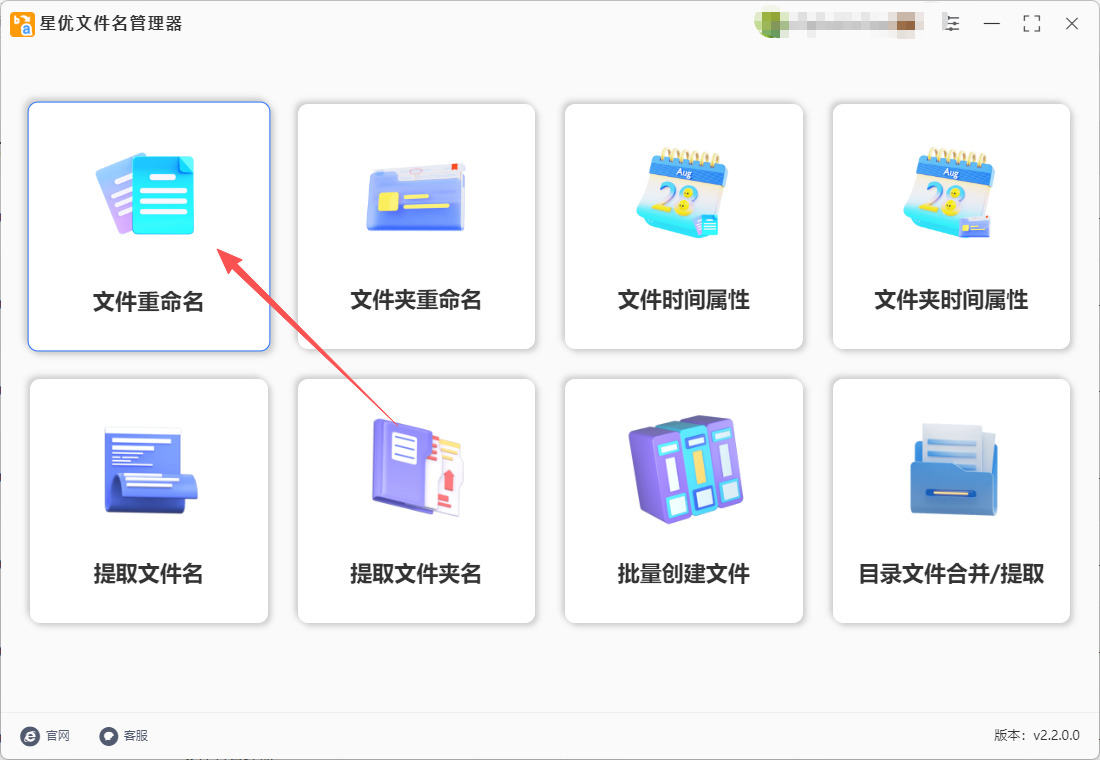
① 本次将借助星优文件名管理器软件完成操作,所以先将其安装到电脑上,安装结束后打开使用,并在首页上点击【文件重命名】功能选项。
② 将需要重命名的文件准备好,最好保存到一个文件夹里,这样有助于后续的操作。
第2步,导入文件到软件
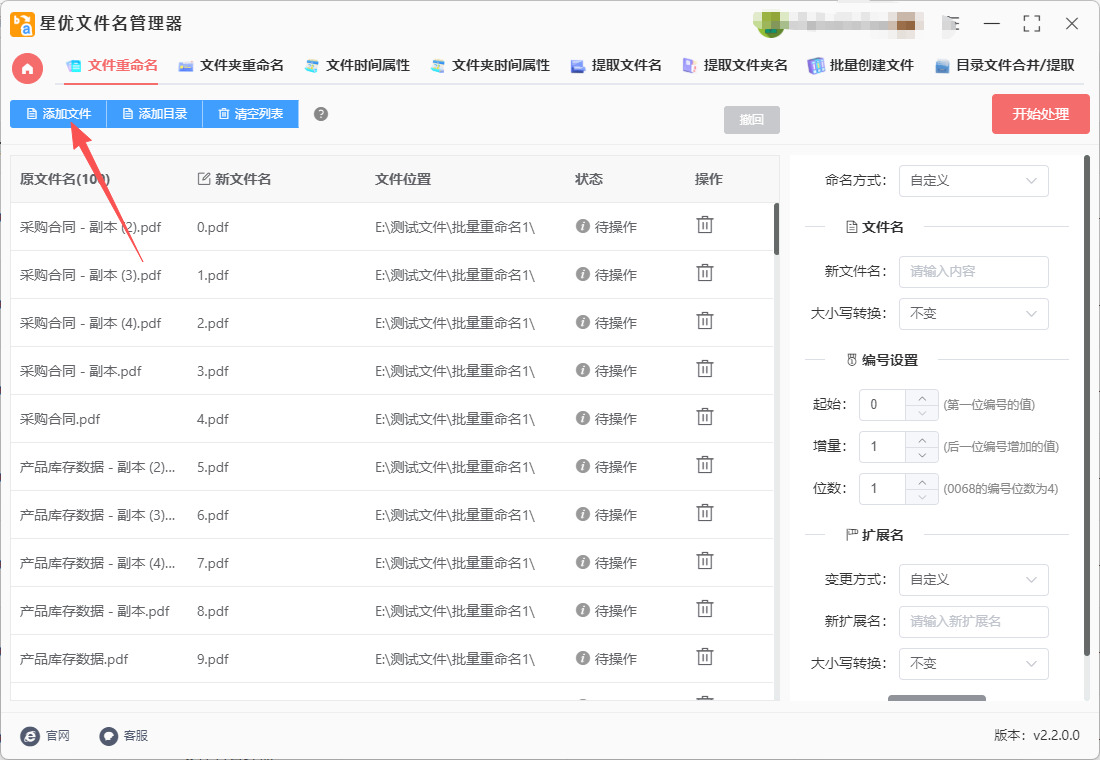
来到文件重命名的操作内页后,通过点击左上角的【添加文件】按键或者【添加目录】按键的方式,将需要准备好的文件全部导入到软件里。
第3步,设置重命名规则
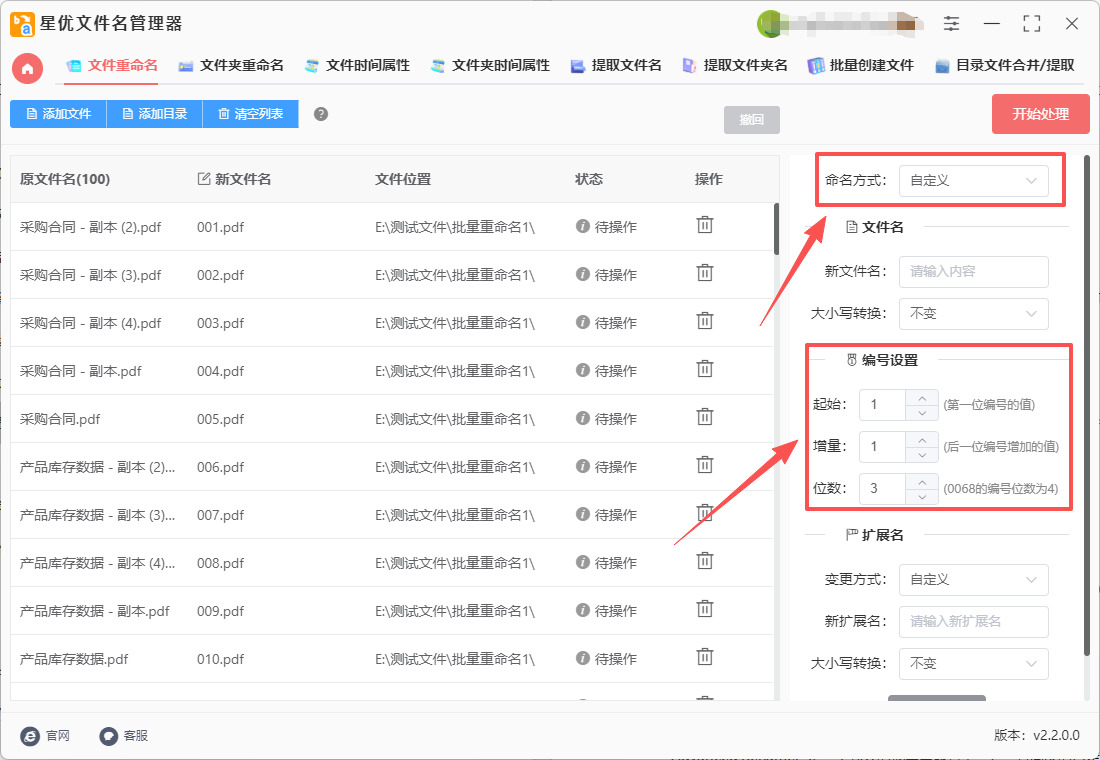
① 请先将【命名方式】设置为“自定义”;
② 然后在下面进行编号设置,分别起始、增量和位数分别设置为1、1和3。
第4步,启动批量重命名
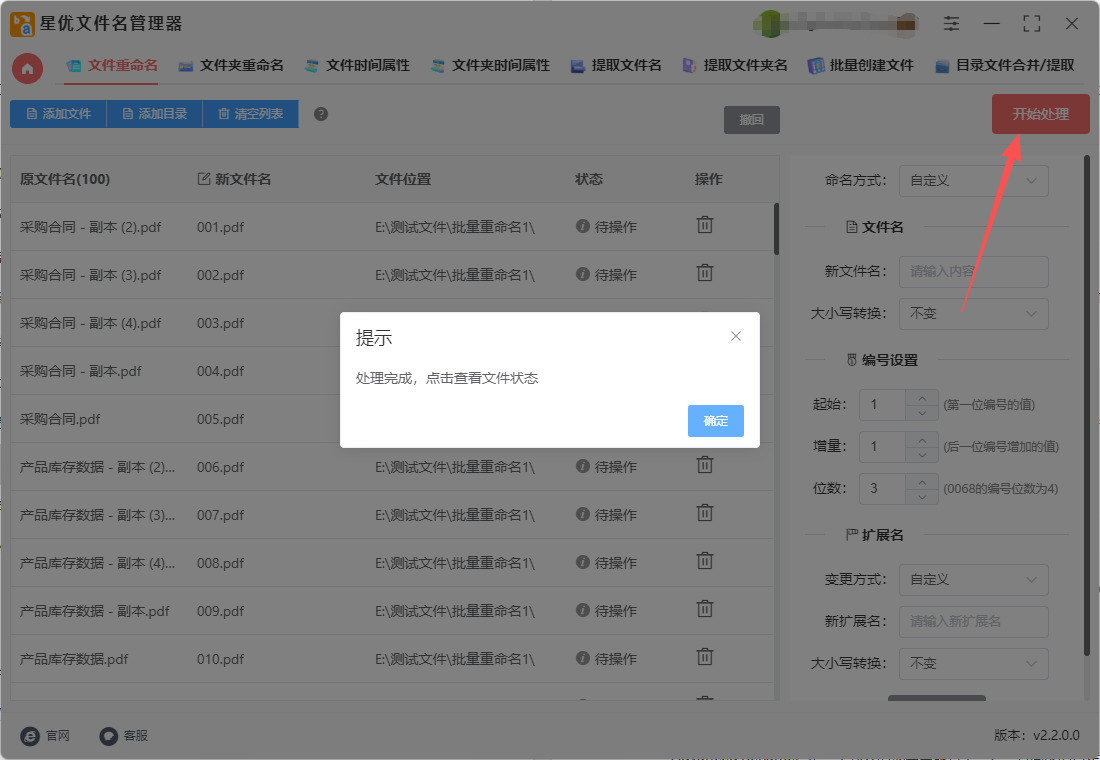
设置结束后请点击【开始处理】按键,执行批量重命名程序,软件仅需要几秒钟便能完成处理,并且在处理结束时会弹出“处理完成”的提示框。
第5步,检查结果
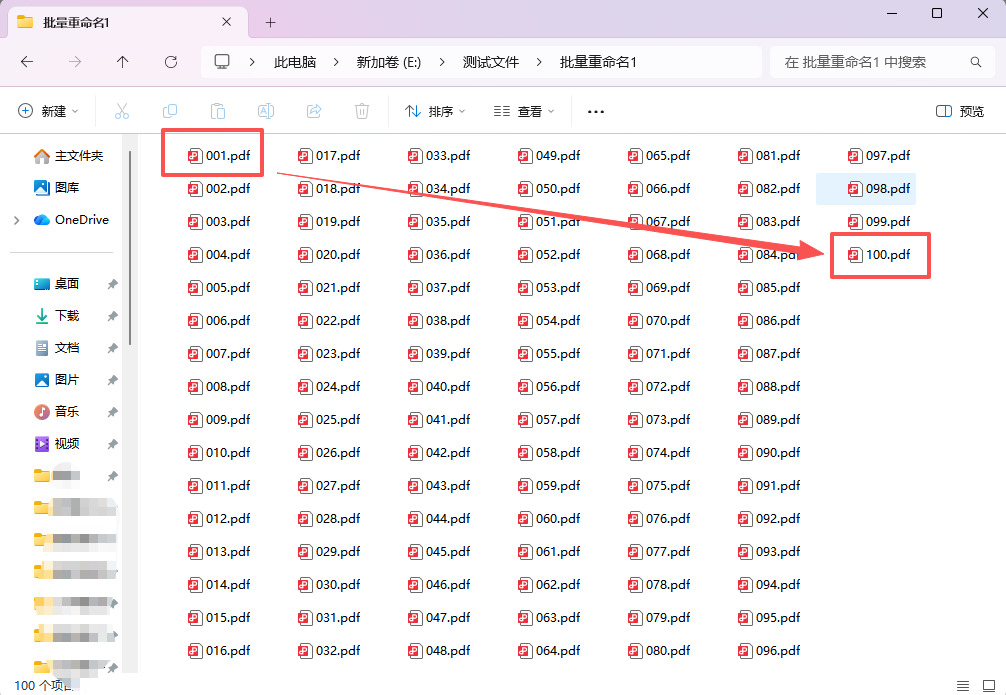
最后通过检查后可以看到,软件成功帮助我们实现文件批量重命名001到100的操作,证明本方法有效。
办法二:使用Advantage Filenamer
Advantage Filenamer 是一个强大的批量重命名工具,具有高度的自定义选项,适合复杂的批量重命名任务。
操作步骤:
步骤1、安装 Advantage Filenamer:
获取并安装软件。根据系统版本选择适合的安装包,按照提示进行安装。
步骤2、启动软件并添加文件:
打开安装后的 Advantage Filenamer 软件。
在软件界面上,点击 "Add" 按钮,选择你要批量重命名的文件或文件夹。
你可以选择多个文件,按住 Ctrl 键选择,或者使用 Shift 键选择一段连续的文件。
步骤3、选择重命名方法:
在软件界面的中间区域,你将看到 "Method" 列表框。在此列表中选择适合的重命名方法。
对于按编号重命名文件,选择 "Add Number"(添加编号)方法。
步骤4、设置编号规则:
在右侧面板中,你可以设置编号的具体规则:
起始编号:在 "Start Number" 输入框中设置编号的起始值。例如,如果你希望从 001 开始,设置为 1。
增量:在 "Increment" 输入框中设置编号的增量。默认为 1,即每个文件递增 1。
填充数字位数:在 "Pad Numbers" 输入框中,设置数字的位数。例如,设置为 3,文件名将从 001 开始,直到所有文件都按此规则编号。
步骤5、查看重命名预览:
在主窗口下方有一个 "New Name" 区域,可以预览每个文件的重命名结果。在此区域中,你会看到按新规则排列的文件名,例如:
File_001
File_002
File_003
确认预览结果无误,确保文件名符合你的要求。
步骤6、执行批量重命名:
当你确认设置正确后,点击 "Start" 按钮,程序将开始批量重命名文件。
软件会根据你设置的规则自动重命名文件,并显示完成的进度。
步骤7、完成并检查文件:
批量重命名完成后,你可以查看文件夹中的文件,检查是否按照预期的命名规则被正确重命名。
优点:
支持高度自定义的重命名规则,适合复杂的文件命名任务。
提供预览功能,可以避免重命名错误。
支持多种重命名规则,如添加日期、时间、编号等。

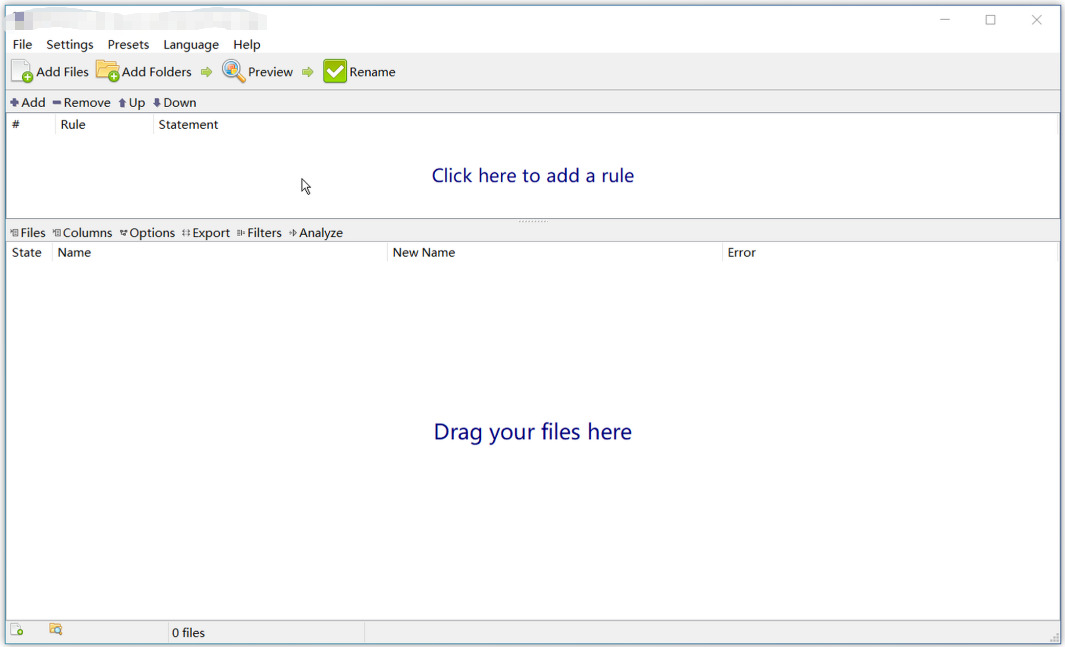
办法三:使用Filenamer
Filenamer 是一个轻量级、易于使用的批量重命名工具,适合进行简单的批量命名操作。
1、安装 Filenamer:
选择合适的操作系统版本下载并安装。安装过程按照提示完成。
2、启动 Filenamer 软件:
安装完成后,打开 Filenamer 软件。
3、选择文件:
在软件界面中,点击 "Add Files" 按钮,浏览并选择你要重命名的文件。
你也可以选择整个文件夹,通过点击 "Add Folder" 来导入文件夹中的所有文件。
4、设置重命名规则:
① 在右侧的 "Actions" 区域,点击 "Add Action" 按钮,然后从下拉菜单中选择 "Numbering"。
Numbering 选项将为文件添加数字编号。
② 配置 Numbering 设置:
Start:设置起始编号,例如 1,如果你想从 001 开始,可以选择设置为 1,并在接下来的设置中定义位数。
Increment:设置递增的数字,默认为 1,表示每个文件递增 1。
Padding:设置数字的位数。例如,设置为 3,文件名将是 001,002,003 等。
5、预览重命名结果:
在左侧的 "New Name" 区域,可以看到每个文件的预命名效果,确保按照你的需求进行调整。
如果你对文件名的顺序、编号和格式不满意,可以继续调整右侧设置,直到预览结果符合预期。
6、执行批量重命名:
确认所有设置无误后,点击 "Rename" 按钮。
Filenamer 将自动按照你设置的规则批量重命名文件。
你可以在下方的 Log 区域查看重命名的详细日志,以确认操作已成功。
7、完成并检查文件:
重命名完成后,文件将按照你设置的规则更新文件名。你可以返回文件夹中,检查文件是否按照新的规则命名。
优点:
操作简便,适合简单批量重命名任务。直观的界面,易于理解。轻量级软件,性能良好。
限制:
功能相对较为简单,适合基础的命名任务,不支持复杂的规则(例如同时添加日期、文件扩展名处理等)。对于更复杂的批量重命名需求,可能需要使用其他更专业的工具。
办法四:使用Red Rename
步骤 1:下载并安装软件
双击下载的安装包,按提示完成安装。
步骤 2:打开软件并选择文件
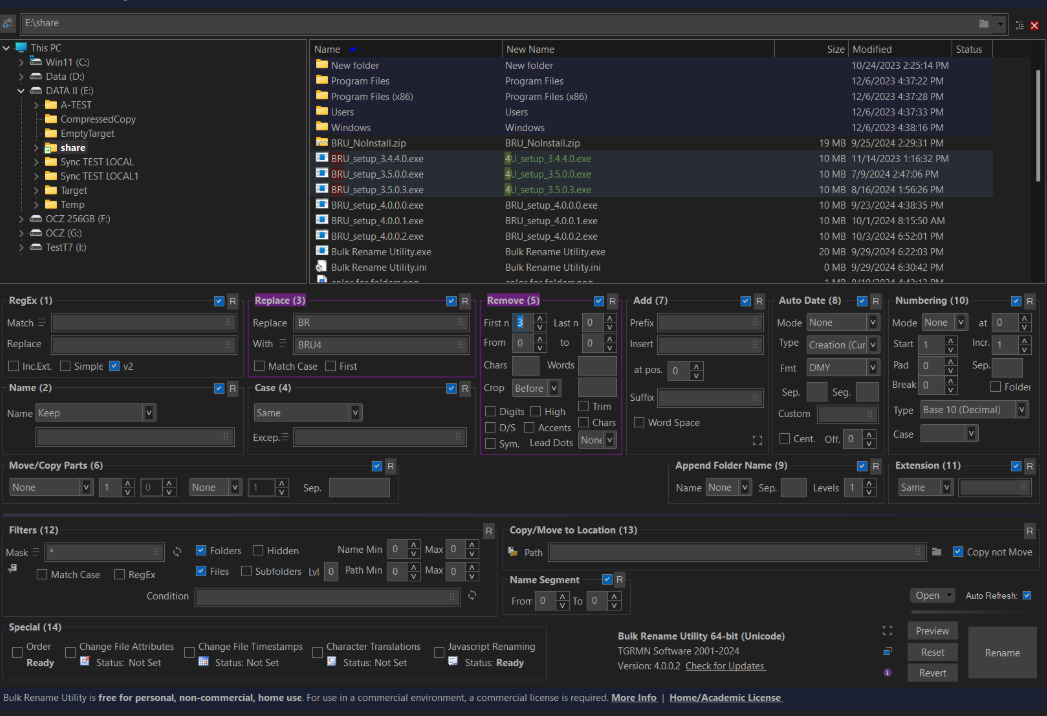
启动软件:双击桌面图标或从开始菜单打开 Red Rename。
定位文件夹:在左侧文件夹树中导航到包含 001.txt 到 100.txt 的目录。
选择文件:全选:按 Ctrl + A 选择所有文件。部分选择:按住 Ctrl 单击文件,或按 Shift 选择连续文件。
步骤 3:设置重命名规则
在软件底部功能模块中,根据需求配置规则(以下以 添加前缀并保留三位数字编号 为例):
① 添加前缀:
找到 Add(添加) 模块。在 Prefix(前缀) 输入框中输入 new_(或其他前缀)。
② 自动编号:
找到 Numbering(编号) 模块。
勾选 Enable(启用)。
设置:
Mode(模式):选择 Suffix(后缀)或 Prefix(前缀,若需编号在前)。
Padding(填充):输入 3(保持三位数字,如 001)。
Start(起始值):输入 1(从 001 开始)。
Increment(增量):输入 1(每次递增1)。
③ 预览效果:
在右侧 New Name 列中查看实时预览,确认文件名格式为 new_001.txt 到 new_100.txt。
步骤 4:执行重命名
检查预览:确保所有文件名在 New Name 列中显示正确。
点击重命名:点击右下角 Rename 按钮。弹出确认对话框,点击 OK 开始批量重命名。
完成提示:重命名完成后,软件会显示操作结果(如成功修改的文件数量)。
高级功能(可选)
正则表达式替换:在 Regex(正则表达式) 模块中,可通过复杂规则匹配和替换文件名。
EXIF/ID3标签命名:从照片的EXIF数据或MP3的ID3标签中提取信息作为文件名(如拍摄日期、歌曲名)。
保存配置:点击 Save 将当前规则保存为 .bru 文件,方便下次使用。
办法五:使用bat脚本
步骤 1:准备工作
① 创建一个新文件夹,把你要重命名的文件全部放进去。
例如,路径是:C:\Users\你的用户名\Desktop\TestFiles。
② 确保文件按你希望的顺序排列。
如果是图片,可以按修改日期排序;如果是其他文件,可以按名称或其他规则排列。
步骤 2:创建 BAT 脚本
① 打开 记事本(Notepad)。
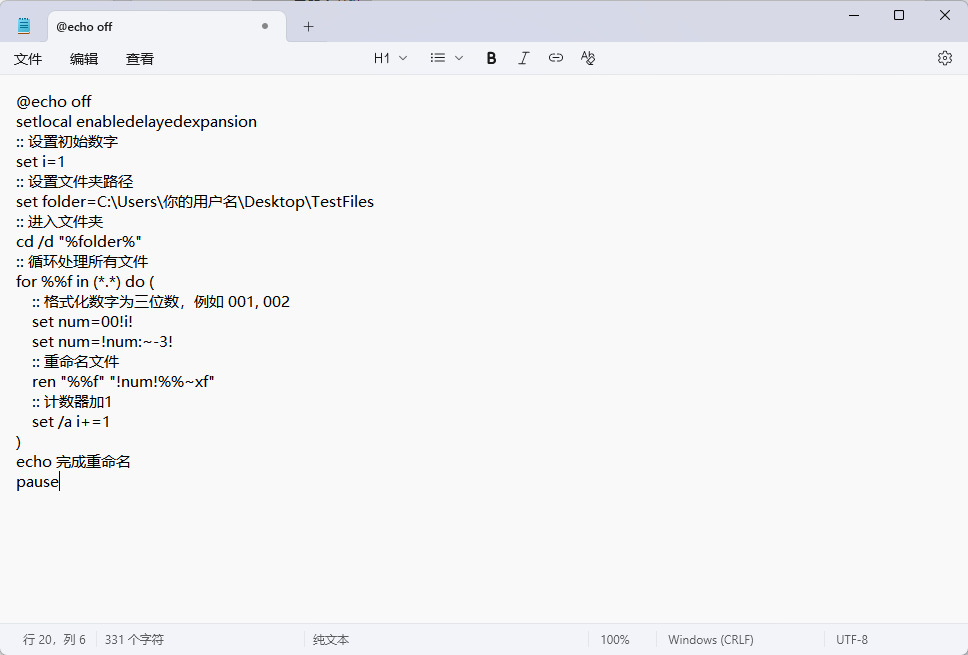
② 输入以下代码:
@echo off
setlocal enabledelayedexpansion
:: 设置初始数字
set i=1
:: 设置文件夹路径
set folder=C:\Users\你的用户名\Desktop\TestFiles
:: 进入文件夹
cd /d "%folder%"
:: 循环处理所有文件
for %%f in (*.*) do (
:: 格式化数字为三位数,例如 001, 002
set num=00!i!
set num=!num:~-3!
:: 重命名文件
ren "%%f" "!num!%%~xf"
:: 计数器加1
set /a i+=1
)
echo 完成重命名
pause
步骤 3:修改脚本中的文件夹路径
将:
set folder=C:\Users\你的用户名\Desktop\TestFiles
改成你实际存放文件的路径。
步骤 4:保存 BAT 文件
在记事本里点击 文件 → 另存为。文件名写:rename_files.bat,保存类型选择 所有文件,编码选择 ANSI。保存到桌面或方便的位置。
步骤 5:执行 BAT 脚本
找到你保存的 rename_files.bat 文件。
双击运行。
命令提示符会打开并自动执行脚本,将文件重命名为 001.xxx, 002.xxx, …(保持原扩展名)。
执行完成后会显示 完成重命名,按任意键退出。
说明
%%~xf 保留了原文件的扩展名,比如 .jpg、.txt。
脚本自动把数字补齐为三位,保证顺序整齐(001、002…100)。
如果文件超过 999 个,需要改三位数为四位数,set num=000!i!,然后 set num=!num:~-4!。
如果你愿意,我可以帮你写一个 直接按名字顺序批量重命名 001 到 100 的最简洁 BAT 脚本,运行一次就可以完成,不需要额外操作。
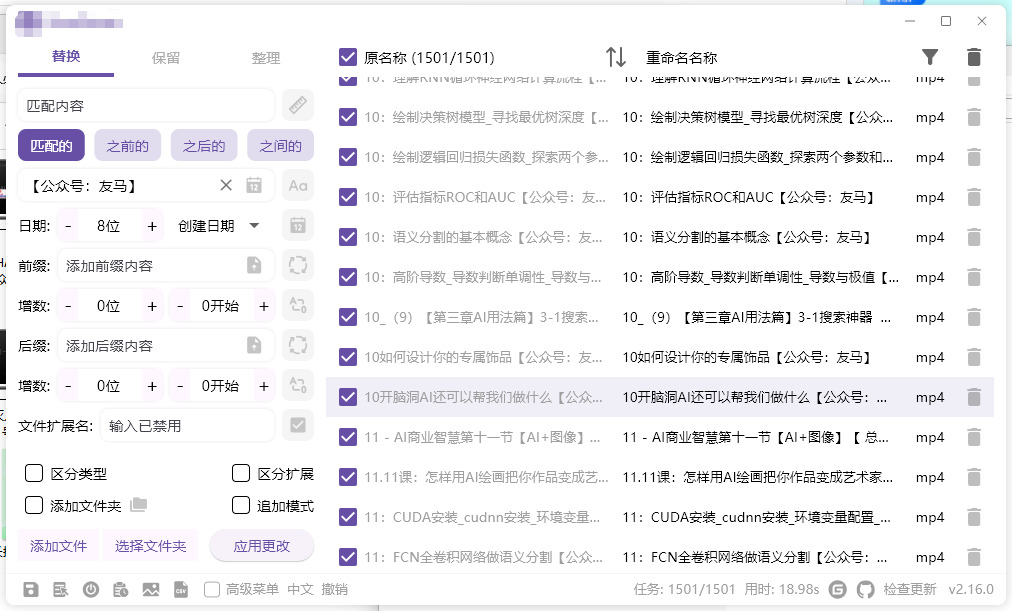
办法六:使用OnceFaster
步骤1:打开并添加文件
打开OnceFaster软件。
点击界面上的“选择文件”或“添加文件夹”按钮,也可以直接将需要重命名的文件拖拽到软件窗口里,将它们导入列表。软件支持图片、文档、音频等多种常见格式的文件。
步骤2:设置“前缀/后缀/序号”规则
① 在软件界面上,找到用于添加序号的“前缀/后缀”或“增数”功能区。
② 在“前缀”或“后缀”框中,输入你希望固定在序号前后的文字(例如,想命名为“图片_001”,就在“前缀”框输入“图片_”)。如果不需要固定文字,这里可以留空。
③ 在“序号”相关设置中(可能在“增数”选项下):
起始数字:设置为 1。
位数:设置为 3。这是关键一步,设置后软件会自动将 1 补零为 001,2 为 002,依此类推。
步骤3:预览与最终应用
设置完成后,右侧的文件列表会实时预览新文件名。请仔细核对文件名是否符合“001、002、003……”的预期。
确认无误后,点击界面底部的“应用更改”或“开始重命名”按钮。软件将立即执行批量重命名操作,整个过程通常只需几秒钟。
批量重命名文件,也是对个人工作习惯的优化。在日常工作中,我们常常需要处理大量相似类型的文件,如合同、报告、照片等。通过批量重命名,我们可以为这些文件建立统一的命名规范,使文件目录更加整洁有序。当需要查找特定文件时,只需根据名称中的数字序号,就能迅速定位,大大节省了查找时间。这种有序的管理方式,不仅提升了工作效率,更培养了我们严谨细致的工作态度。更重要的是,批量重命名文件体现了对信息价值的尊重。每一份文件都是知识的载体,是时间的印记。通过有序的命名,我们赋予了这些文件更长的生命力,让它们在需要时能够迅速发挥作用。无论是回顾历史数据,还是追溯项目进程,有序的文件命名都能为我们提供有力的支持。管理文件时,将文件批量重命名为001到100的序列,不仅是一种高效的管理手段,更是一种追求卓越的工作哲学。它让我们在纷繁复杂的信息世界中,找到了一条清晰有序的路径,让文件管理变得更加轻松、高效。让我们拥抱这种智慧的管理方式,让文件成为我们工作与学习的得力助手。关于“如何文件批量重命名001到100?”的知识分享就到此结束了,感谢大家的支持和喜欢。

