Mac电脑怎么将heic转换成jpg?熟悉苹果设备的用户都清楚,Mac、iPhone设备拍摄的照片,默认保存为HEIC格式。这种格式凭借高压缩率、低内存占用、保留高清画质的优势,成为苹果生态的专属图片格式,能有效节省设备存储空间,适配苹果设备的原生使用场景。但HEIC格式的封闭性,让它在跨设备、跨平台使用中弊端尽显。因此,在Mac电脑上将HEIC格式转换成JPG,并非多余的操作技巧,而是每一位Mac用户都需要熟练掌握的实用技能,能够彻底打破格式壁垒,让图片使用更加灵活便捷。HEIC格式最大的短板就是兼容性极差,仅适配苹果全系设备,无法适配多数通用场景。日常办公中,我们常常需要将照片插入文档、PPT、表格,或是上传至各类办公平台、投稿系统、线上报名端口,绝大多数平台和软件仅支持JPG通用格式,会直接拒绝识别HEIC文件。本文将介绍多个方法,可以帮助Mac用户快速将heic图片转换成jpg,感兴趣的一定要试一试。
Mac上heic转成jpg办法一:借助“星星Mac图片处理器”软件
软件下载地址:https://www.xingyousoft.com/softcenter/XYImageMac
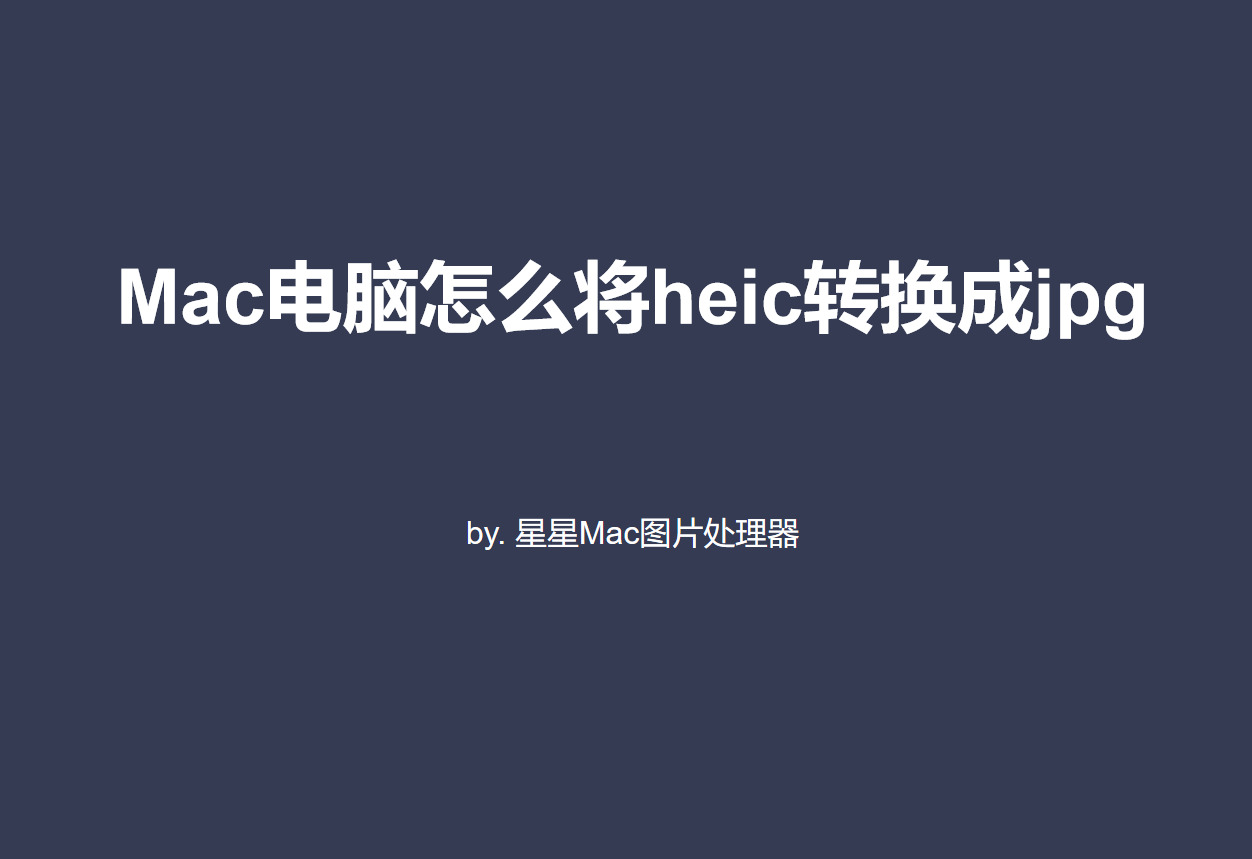
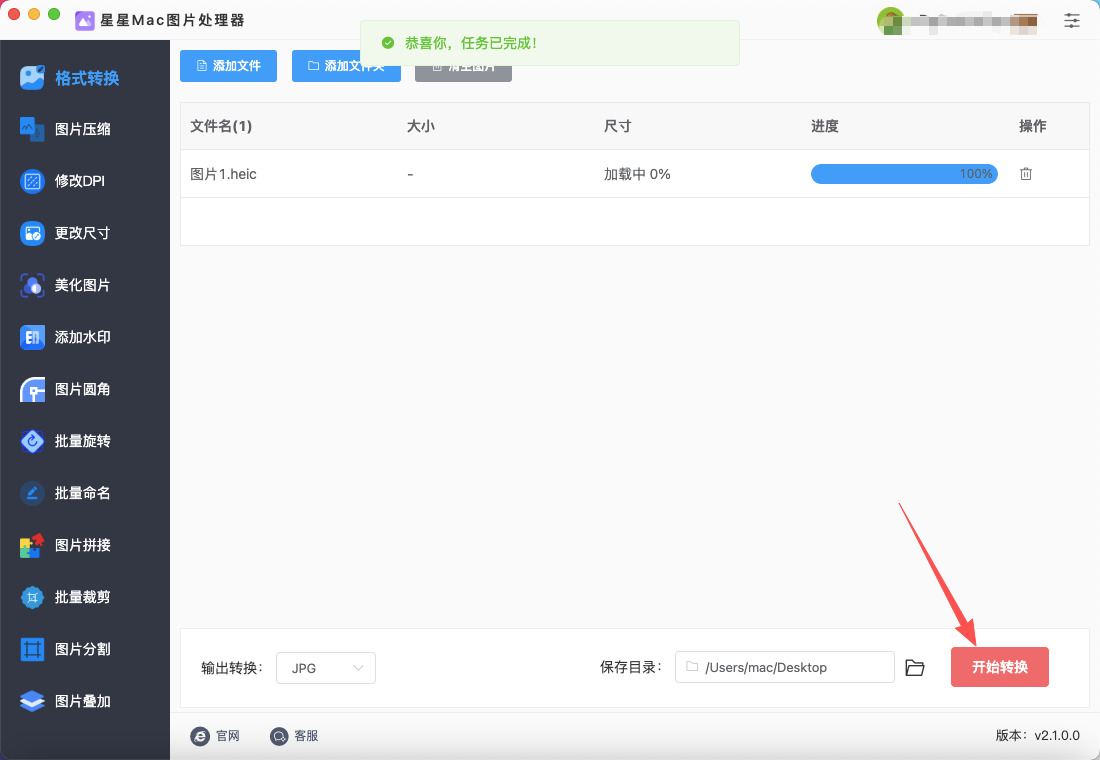
第1步,请提前将用到的“星星Mac图片处理器”软件安装到Mac电脑上,安装结束后直接打开使用,然后点击左侧最上方的【格式转换】功能。
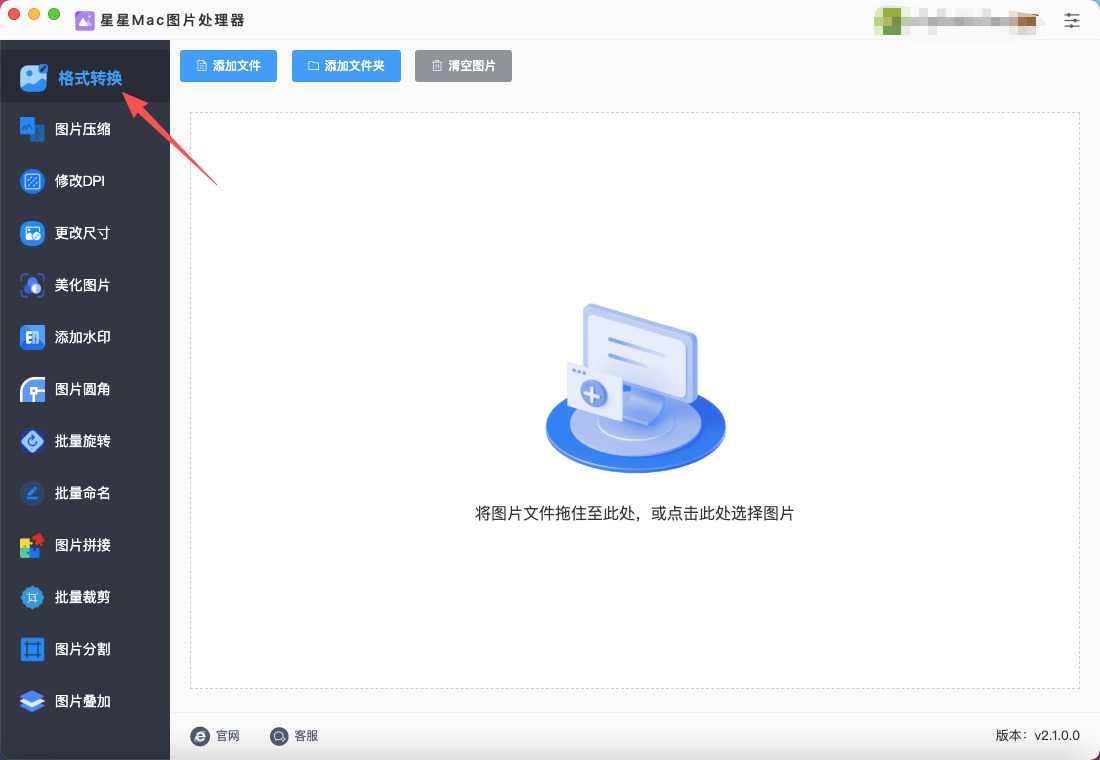
第2步,点击左上角【添加文件】按键,随后将需要转换的heic图片添加到软件里。支持添加多个hiec图片,软件支持批量转换。
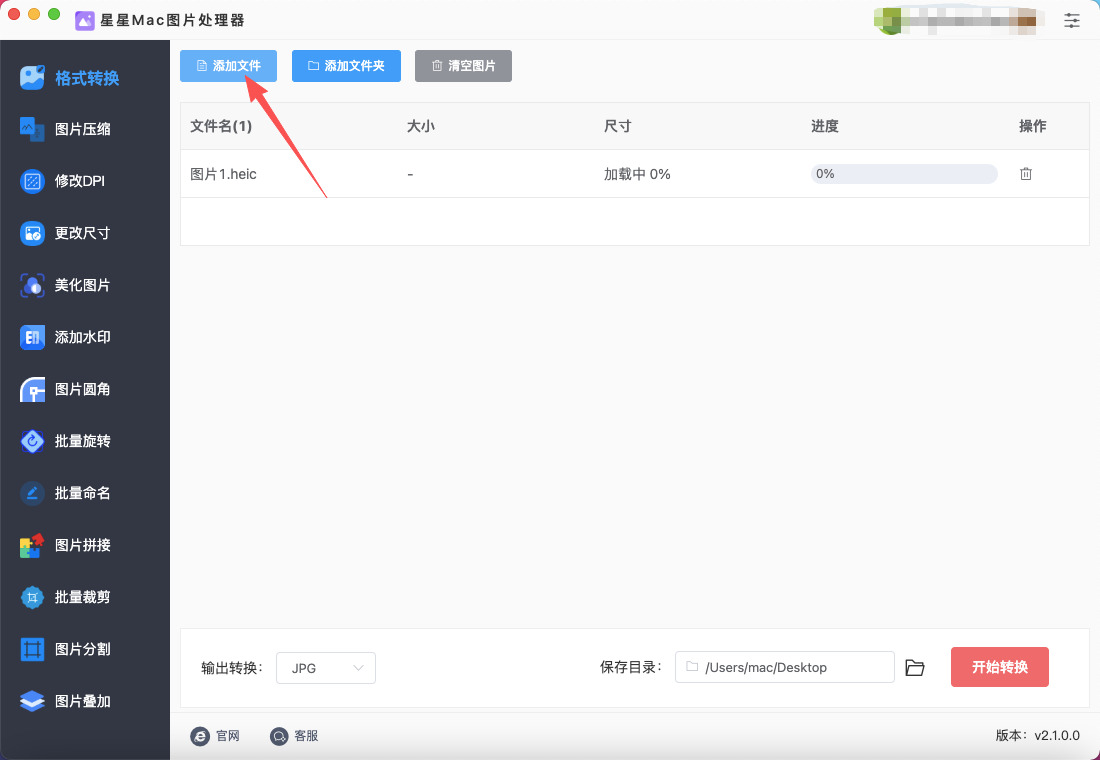
第3步,软件左下角设置转换后的【输出格式】,本次请选择“jpg”。
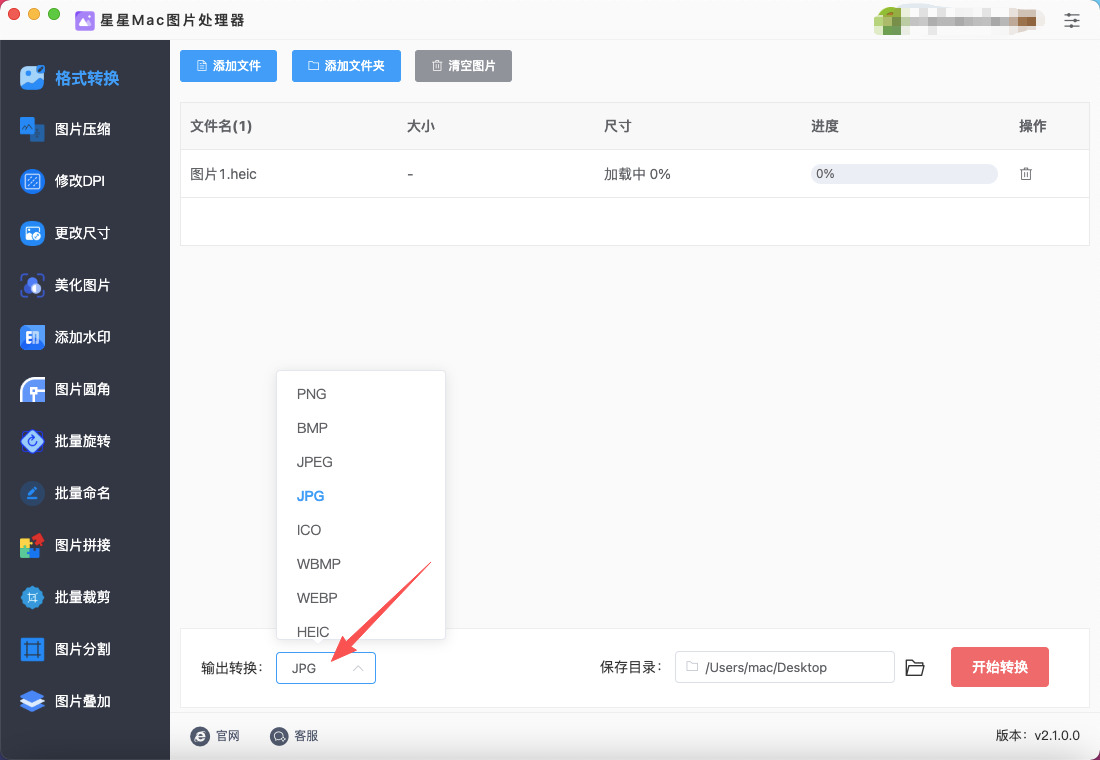
第4步,准备工作结束后点击【开始转换】红色按键,随后软件立即启动格式转换程序。我们什么都不需要做,等待转换结束即可。
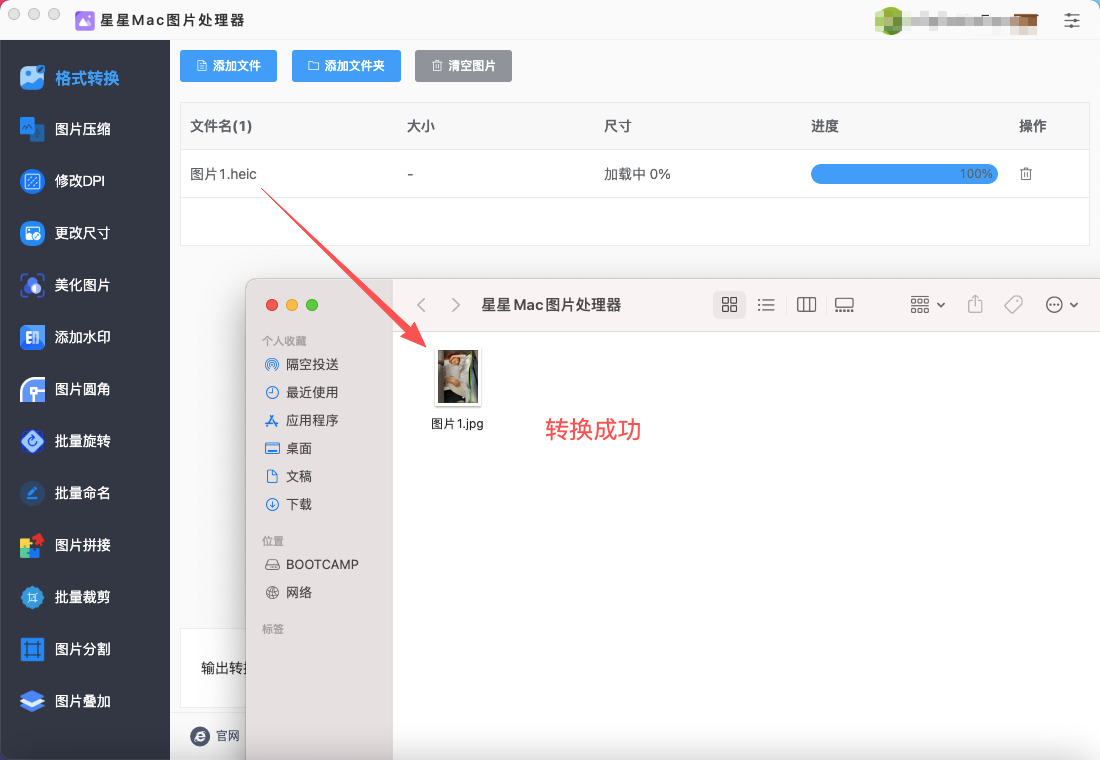
第5步,转换结束时软件会弹出输出文件夹,转换成的jpg图片就保存在这里。从下图可以看到,成功将添加到软件里的heic图片全部转换成jpg,证明方法有效。
Mac上将heic转成jpg办法二:借助Zomzor工具
步骤1:打开Mac浏览器,进入Zomzor工具网站
打开Mac自带Safari浏览器,也可使用Chrome、Edge等Mac端浏览器。在地址栏输入Zomzor官方网址并进入首页,进入后无需登录、无需付费,直接使用免费转换功能,页面干净无捆绑软件、无恶意弹窗,全程网页端操作,不占用Mac设备存储空间。
步骤2:上传Mac本地HEIC图片(支持批量上传)
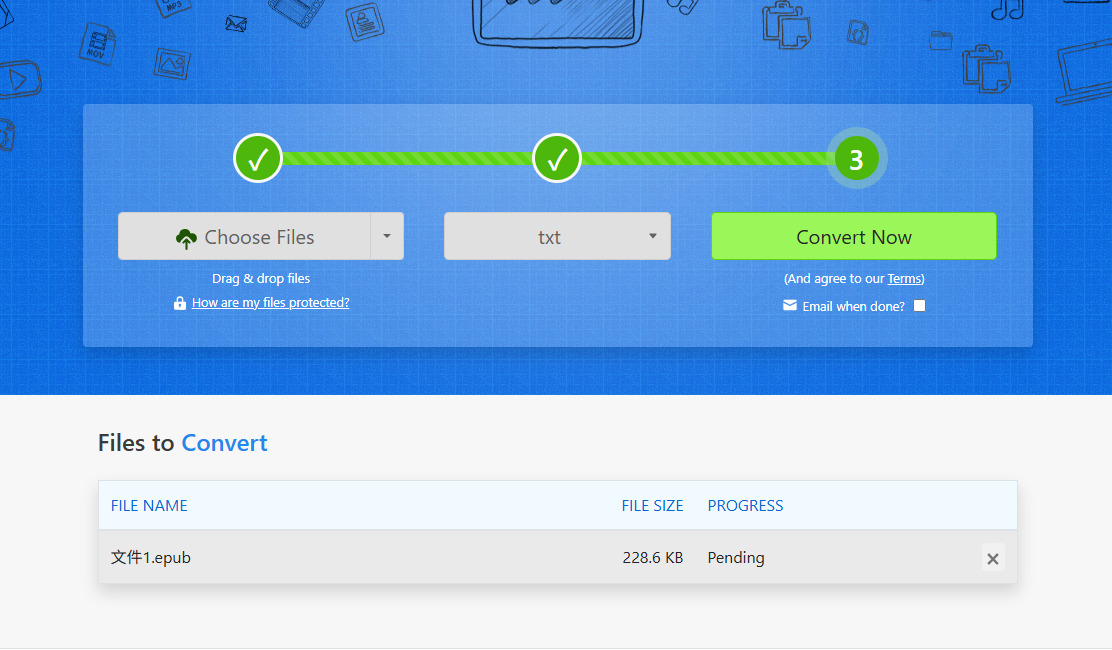
在Zomzor首页核心区域,点击Choose Files(选择文件)按钮。此时会弹出Mac电脑访达窗口,在访达中找到存放HEIC图片的文件夹,选中需要转换的图片。可单选单张图片,也可按住 Command 键多选图片实现批量转换,免费版单次可批量上传多张图片,满足日常整理需求。选中完成后,点击右下角选择,图片开始自动上传至网页服务器,等待上传进度加载完成。
步骤3:设置输出格式为JPG(核心设置)
图片上传成功后,找到页面中的Convert To(转换为)下拉菜单,点击展开全部格式列表。在图片格式分类中,精准找到并选择JPG格式,确认输出格式无误。无需修改其他高级参数,工具默认采用高清画质转换,自动适配Mac图片编码,避免转换后出现模糊、乱码、色彩失真等问题,适配日常存档、办公、分享使用。
步骤4:启动在线转换,等待系统处理完成
格式设置完毕后,点击页面下方的Convert Now(立即转换)按钮。工具将自动解析HEIC文件并进行格式转码,无需手动干预。转换耗时根据图片数量与网络速度决定,单张图片仅需1-3秒,批量图片会自动排队处理。全程保持浏览器页面打开、网络稳定,不要刷新或关闭标签页,避免转换中断失败。
步骤5:下载转换完成的JPG图片至Mac电脑
当页面显示转换完成后,会出现Download下载按钮,批量转换会生成打包下载链接。点击下载按钮,Mac浏览器将自动保存文件,默认下载至Mac的「下载项」文件夹。如果是批量转换,下载压缩包后,双击即可在Mac上直接解压,得到全部高清JPG图片。
步骤6:核对成品,确认格式转换成功
打开Mac下载文件夹,查看转换后的图片,所有文件已全部变为通用JPG格式。图片画质清晰、色彩还原完整、无水印、无压缩损耗,可直接用于办公上传、文档插入、社交分享、长期归档,完美解决Mac HEIC格式不兼容、无法跨设备使用的所有问题。
Mac上将heic转成jpg办法三 :借助Photoshop软件
第1步:设置 Photoshop 以支持 HEIC 格式
较新版本的 Photoshop 已原生支持 HEIC 格式,但需要先在 Camera Raw 首选项中开启相关设置。
打开 Photoshop 软件。
在屏幕顶部的菜单栏中,点击 “Photoshop” 菜单,然后选择 “首选项” 下的 “Camera Raw…” 。
在弹出的 Camera Raw 首选项对话框中,切换到 “文件处理” 选项卡。
在“JPEG 和 TIFF 处理”部分,找到 “JPEG” 的下拉菜单,将其设置为 “自动使用设置打开 JPEG 和 HEIC” 或类似选项。
点击 “确定” 保存设置并关闭对话框。
完成这一步后,你的 Photoshop 就已经准备好直接打开 HEIC 文件了。
第2步:打开 HEIC 文件
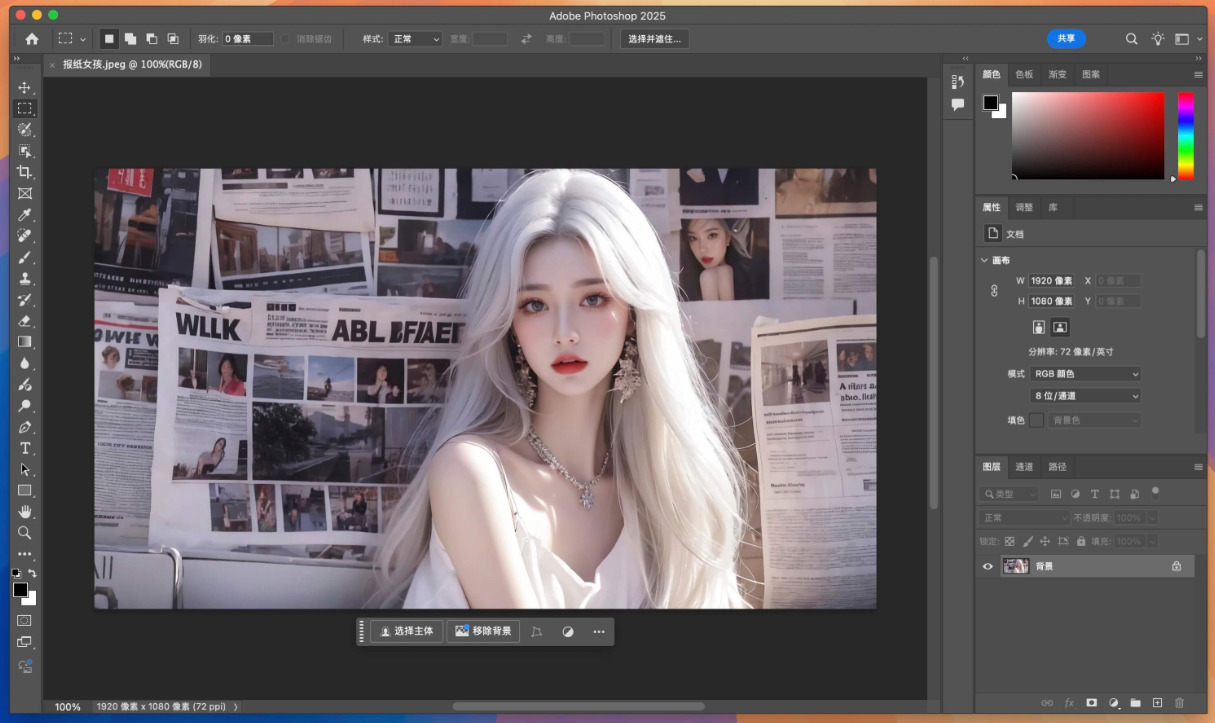
在 Photoshop 顶部菜单栏点击 “文件” > “打开” 。在弹出的对话框中,找到并选中你想要转换的 HEIC 文件,然后点击 “打开”。现在,这张 HEIC 图片应该会正常显示在 Photoshop 的工作区中。
第3步:将图片另存为 JPG 格式
图片打开后,在顶部菜单栏点击 “文件” > “另存为” 。
在弹出的“另存为”对话框中,你需要完成以下几项设置:
选择保存位置:在左侧或顶部的导航栏中,选择你希望保存 JPG 文件的文件夹。
设置文件名:在“存储为”或“名称”输入框中,为你即将保存的文件起一个名字。
选择格式:在“格式”下拉菜单中,找到并选择 “JPEG”。
点击 “保存” 按钮。
此时,会弹出一个 “JPEG 选项” 对话框,用于调整图片质量。
你可以在“图像选项”区域拖动“品质”滑块,或在“小/中/大”间选择。数值越高,图片质量越好,文件体积也越大。一般建议选择 8-12 或 “高” 质量,以在画质和文件大小间取得平衡。
点击 “确定”,Photoshop 就会将这张 HEIC 图片保存为 JPG 格式了。
补充说明:如何处理多个 HEIC 文件?
如果你有大量 HEIC 文件需要转换,Photoshop 也提供了批处理功能,可以自动完成重复操作:
创建“动作”:在 Photoshop 的“窗口”菜单中打开 “动作” 面板。点击“创建新动作”按钮并开始录制。然后,按照上述“第二步”和“第三步”操作一遍(打开一张 HEIC 图片并保存为 JPG),完成后停止录制。这样就记录下了整个转换流程。
执行“批处理”:点击 “文件” > “自动化” > “批处理” 。在弹出的窗口中,选择你刚刚录制的“动作”,并指定包含 HEIC 文件的源文件夹和用于存放 JPG 文件的目标文件夹。最后点击“确定”,Photoshop 就会自动处理文件夹中的所有 HEIC 文件了。
从长期归档和素材复用的角度来看,格式转换更是必不可少。无论是生活抓拍的照片、学习留存的资料截图,还是工作积累的素材图片,都是极具价值的个人资源。HEIC作为小众专属格式,长期存储存在一定隐患,设备系统更新、文件迁移、设备更换时,大概率出现文件损坏、无法读取的情况。而JPG格式稳定性极强,通用性、容错率更高,永久存档也能随时打开、随时复用,完美适配长期文件管理需求。不同于Windows系统需要借助第三方工具,Mac拥有便捷的原生转换条件,无需复杂软件即可完成格式适配,上手门槛极低。这项看似简单的技能,实则是提升数字生活效率的关键。掌握它,能够告别格式受限的困扰,规避图片失效、上传报错、分享失败等各类问题,让每一张照片都能自由使用、长久留存。总而言之,HEIC格式的专属优势仅局限于苹果生态内部,而JPG格式能打通全场景使用通道。熟练掌握Mac端HEIC转JPG的技能,是适配日常学习、办公、社交、归档的刚需能力,能够有效提升文件管理效率,优化数码使用体验,是每位Mac用户必备的基础电脑技能。本期关于“Mac电脑怎么将heic转换成jpg?”的几个解决办法就全部介绍完毕了,相信大家都能学得会,因为真的太简单了,记得点赞支持一下哦。

