如何批量下载京东商品图?京东作为国内知名的电商平台,其丰富的商品种类和便捷的购物体验深受消费者青睐。随着产品的多样化,许多商家和个人卖家也越来越重视商品图片的管理与应用。为了提升销量,展示产品的形象和特点,精美的商品图片显得尤为重要。然而,批量下载京东商品图的技术,能够为用户节省大量时间,将极大地方便商家的日常运营和市场推广。批量下载技术可以显著提高工作效率。以往,商家如果需要获取商品图,往往需要逐个打开商品页面,右键保存图片。这种方式不仅耗时,而且容易出现疏漏。尤其是在处理大量商品时,操作的繁琐程度往往会让人感到沮丧和疲惫。而借助批量下载技术,商家可以一次性将所需商品的所有图片下载到本地,减少了重复操作的时间,更能专注于后续的产品展示和营销策略的制定。一张一张下载肯定会耗费大量时间,所以今天小编为大家介绍几个批量下载教程,感兴趣的一定要好好试试。
方法一:借助“星优图片下载助手”软件批量下载京东商品图
推荐指数:☆☆☆☆☆
软件获取地址:https://www.xingyousoft.com/softcenter/XYCapture
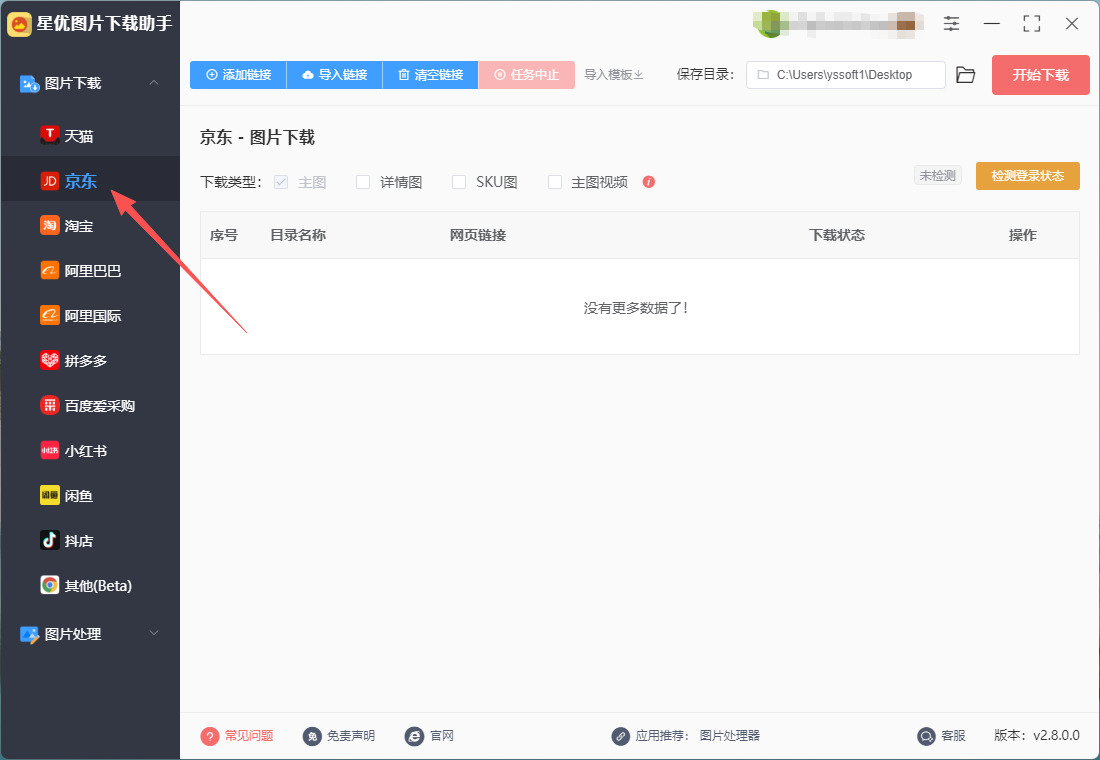
第1步,本方法我们需要借助“星优图片下载助手”软件来完成,所以请提前在电脑上将它安装好,随后运行软件,并点击左侧的【京东】图片下载功能。
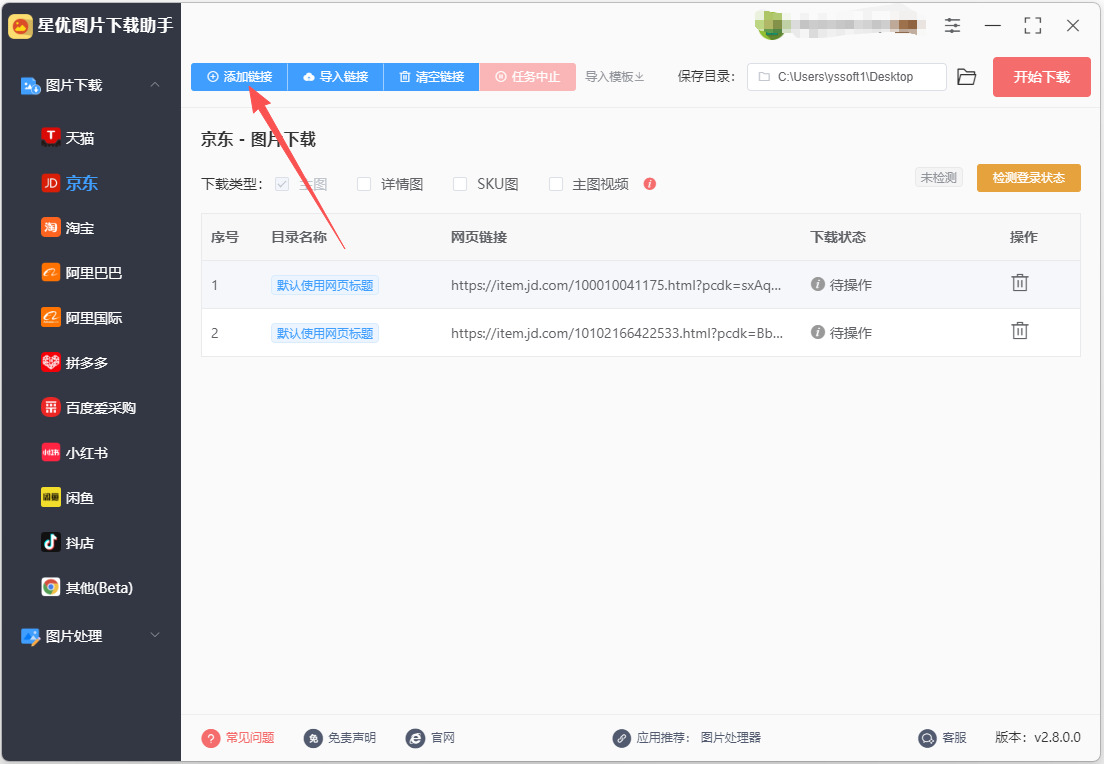
第2步,提前在京东网站复制商品链接,通过点击左上角【添加链接】按键,将京东商品链接全部导入到软件里。
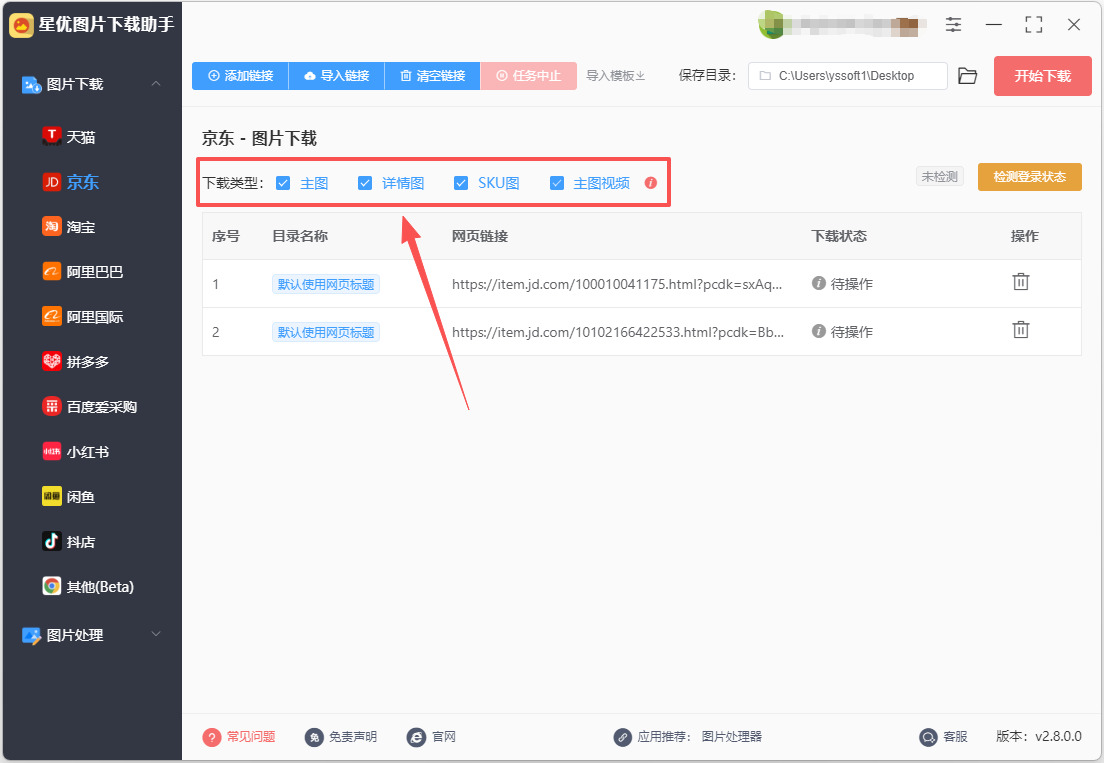
第3步,设置下载类型,软件支持下载主图、详情图、sku图和主图视频,请根据自己的需要进行勾选。
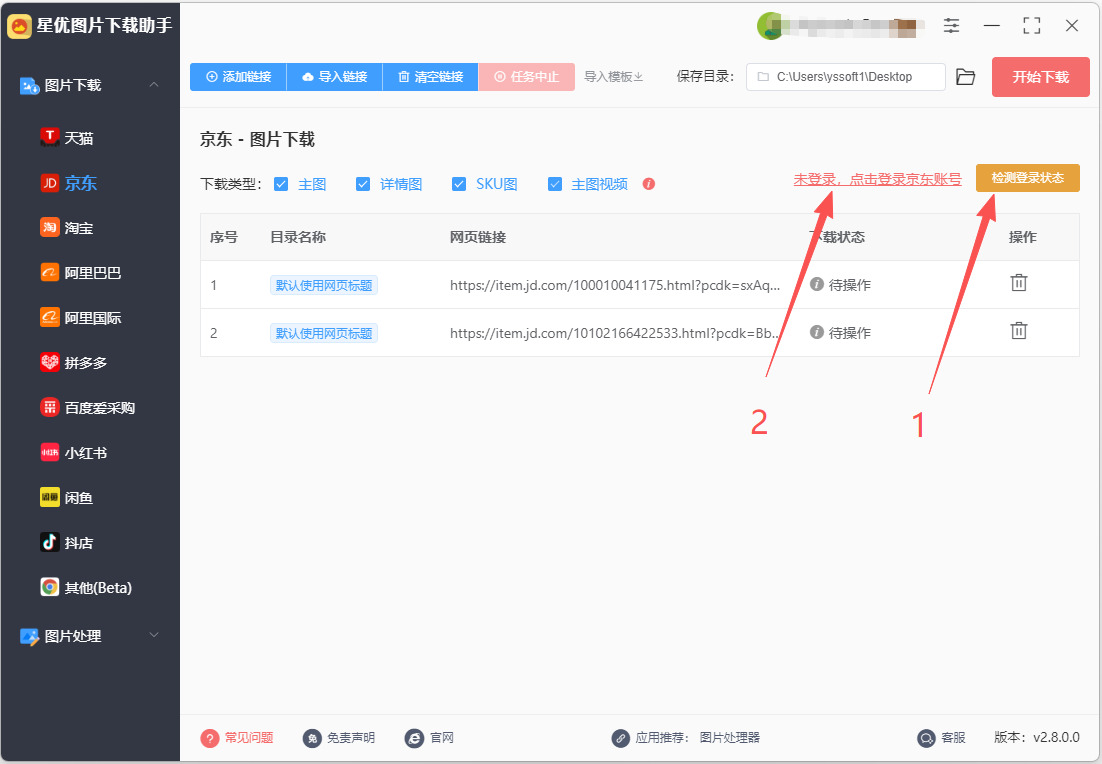
第4步,再通过软件入口登录京东账号,登录步骤如下:
①先点击【检测登录状态】黄色按键,等软件完成检测后左侧会出现【未登录,点击登录京东账号】的文字按键,请点击此文字按键。
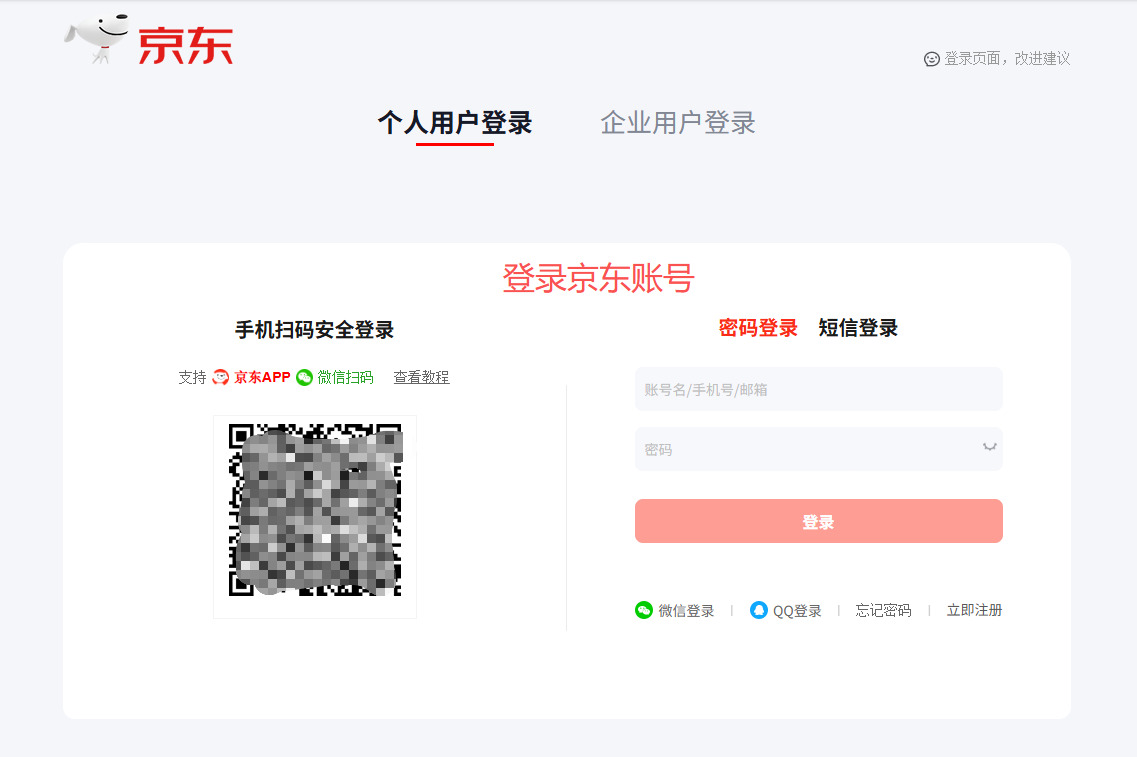
②这时候可以看到软件会立即打开登录窗口,支持多种登录方式,扫码登录更方便,完成登录后可以关闭此登录窗口。
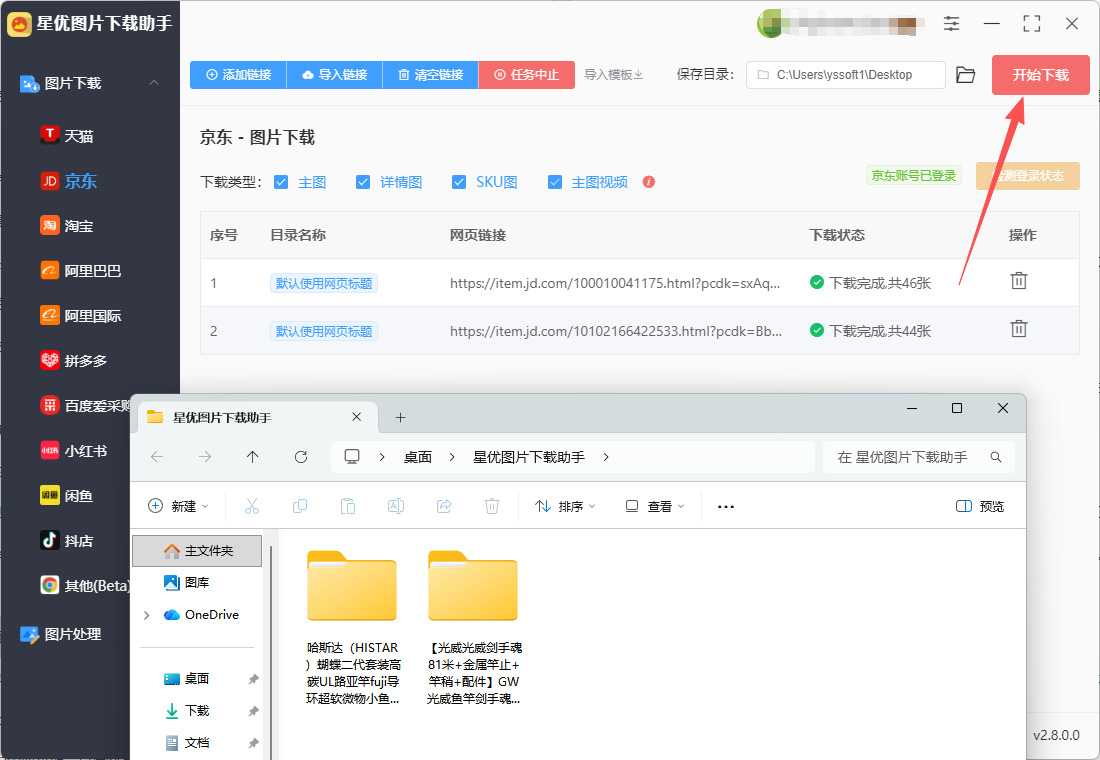
第5步,点击右上角红色按键正式启动下载程序,下载需要点时间,大家耐心等待。下载结束时软件会弹出输出文件夹,可以看到下载的图片就保存在这里。
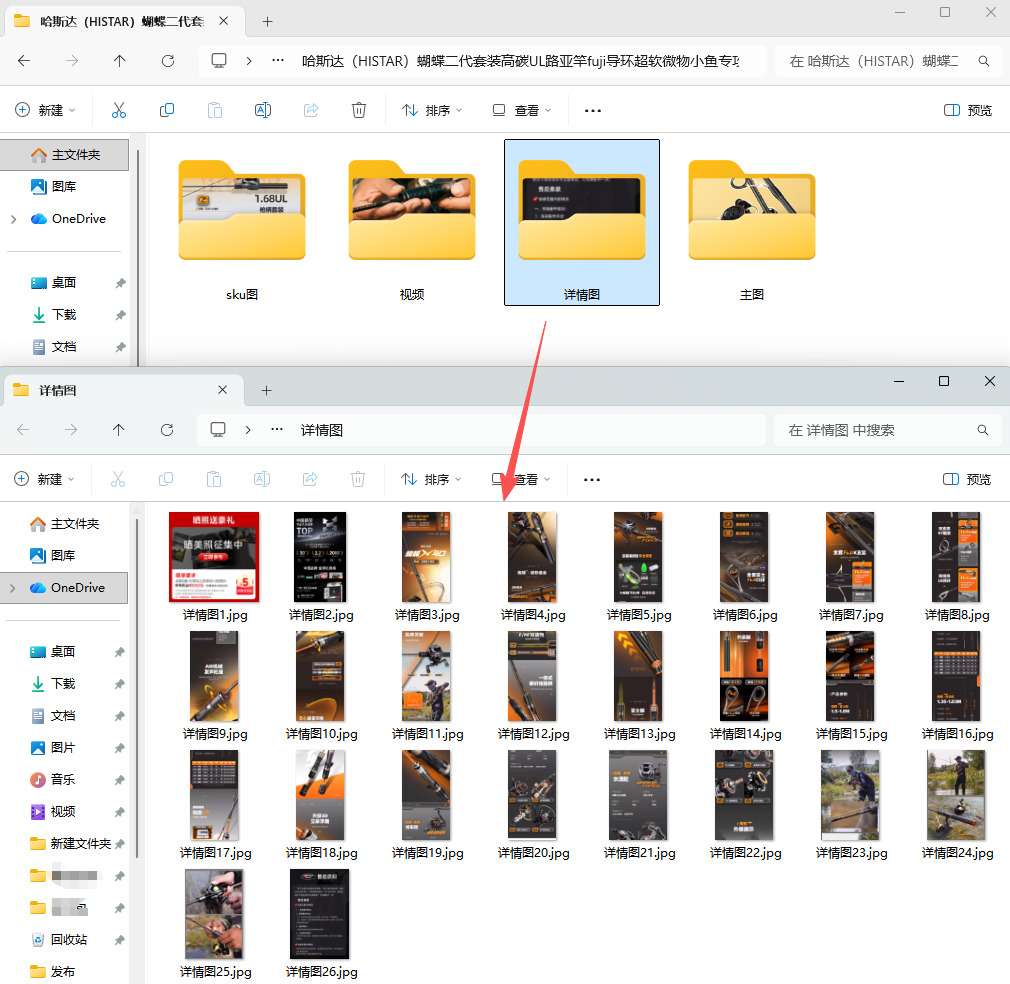
第6步,最后对本次下载结果进行检查,可以看到成功将京东主图、详情图、sku图和主图视频全部下载了下来,并保存在对应的文件夹里。一键批量下载,证明方法有效。
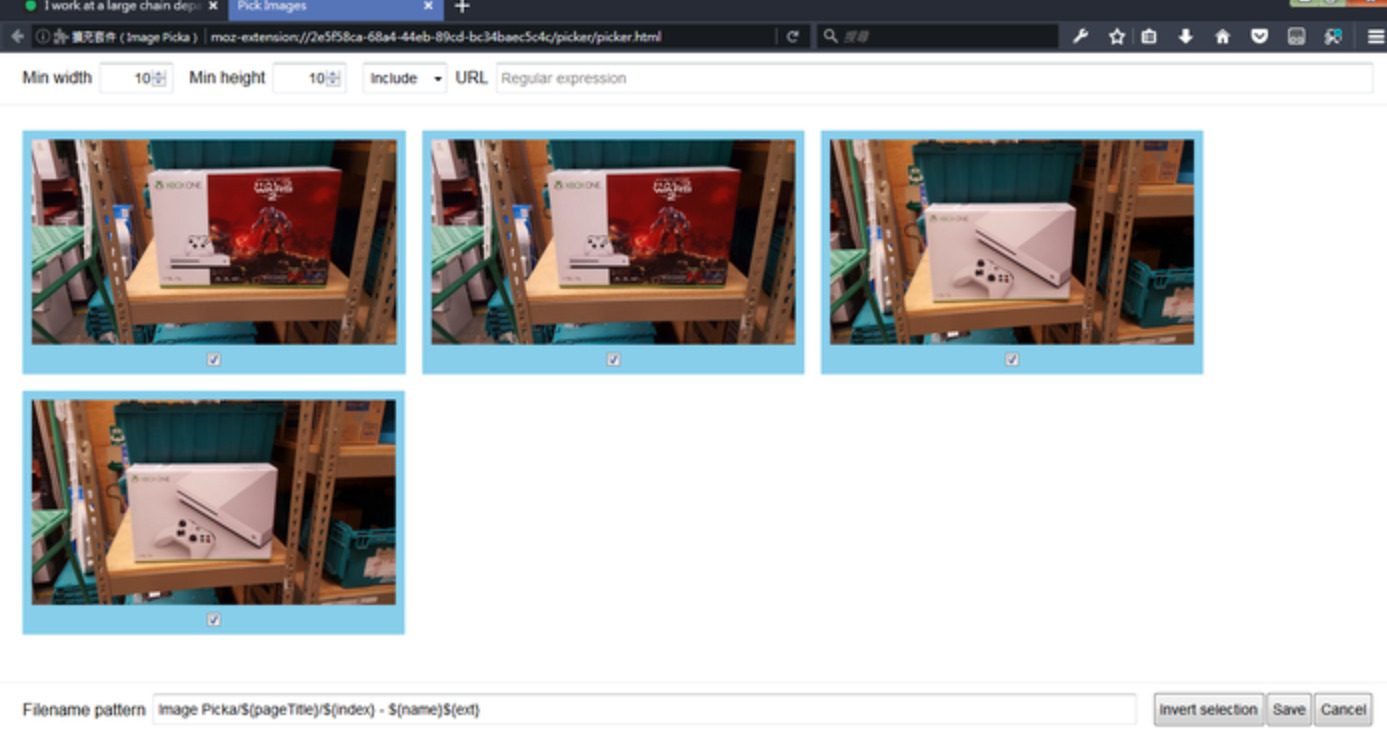
方法二:借助Photo Picka插件批量下载京东商品图
推荐指数:☆☆☆☆
1. 安装 Photo Picka
打开你的浏览器(Chrome 或 Firefox)。
前往浏览器的扩展商店。
搜索“Photo Picka”并安装该扩展。
2. 打开京东网站
在浏览器中,访问京东的网站。
登录你的账户(如果需要),并找到你希望下载图片的商品页面。
3. 找到商品图片
进入特定商品页面,滚动页面,确保所有的图片都已加载完毕。
4. 启动 Photo Picka
在浏览器工具栏中,找到并点击 Photo Picka 的图标,开启插件。
插件会自动识别页面上的所有图片。
5. 选择图片进行下载
插件界面会展示页面上所有可下载的图片。
你可以浏览这些图片,通常会在左侧显示缩略图,右侧则显示更大的预览。
6. 筛选并选择图片
根据需要,你可以通过选择特定的图片来添加到下载队列中。
如果有批量选择的选项,可以选择全部或按需选择。
7. 下载图片
一旦选择完毕,点击下载按钮(通常标示为“下载”或“批量下载”)。
根据提示,选择下载文件的保存位置。
8. 检查下载的图片
下载完成后,前往你指定的下载文件夹,检查所有下载的商品图片。
注意事项
有些商品图片可能会因为版权或网站结构的原因无法下载。
确保不要侵犯他人的版权,下载图片时遵循相关法律法规及网站的使用条款。
若在使用过程中遇到问题,可以尝试重新加载页面或检查插件设置。
通过以上步骤,你应该能够成功使用 Photo Picka 批量下载京东商品的图片。
方法三:借助python程序批量下载京东商品图
推荐指数:☆☆☆☆☆
步骤 1: 安装必要的库
首先,确保你的系统中已经安装了 Python。然后,需要安装用于 HTTP 请求和解析 HTML 内容的库,如 requests 和 BeautifulSoup。你可以使用以下命令进行安装:
pip install requests beautifulsoup4
步骤 2: 获取商品页面的URL
在浏览器中打开京东,找到你想要下载图片的商品,复制该商品页面的 URL。
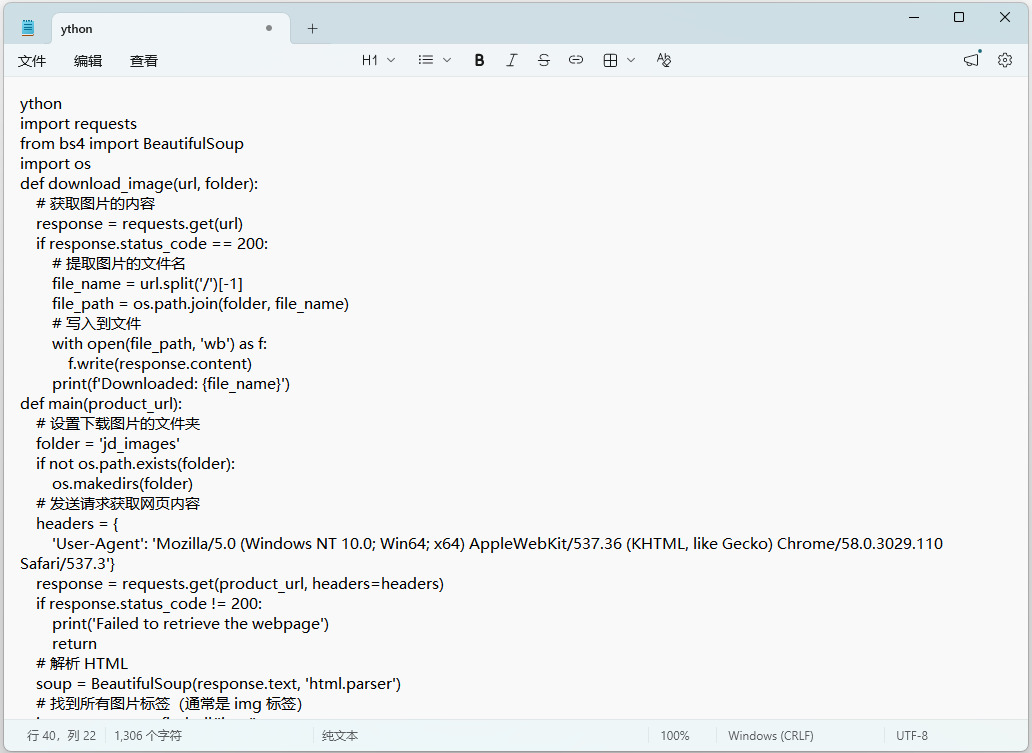
步骤 3: 编写 Python 脚本
使用文本编辑器或 IDE 创建一个新的 Python 文件,例如 download_jd_images.py,并将以下代码粘贴进去:
python
import requests
from bs4 import BeautifulSoup
import os
def download_image(url, folder):
# 获取图片的内容
response = requests.get(url)
if response.status_code == 200:
# 提取图片的文件名
file_name = url.split('/')[-1]
file_path = os.path.join(folder, file_name)
# 写入到文件
with open(file_path, 'wb') as f:
f.write(response.content)
print(f'Downloaded: {file_name}')
def main(product_url):
# 设置下载图片的文件夹
folder = 'jd_images'
if not os.path.exists(folder):
os.makedirs(folder)
# 发送请求获取网页内容
headers = {
'User-Agent': 'Mozilla/5.0 (Windows NT 10.0; Win64; x64) AppleWebKit/537.36 (KHTML, like Gecko) Chrome/58.0.3029.110 Safari/537.3'}
response = requests.get(product_url, headers=headers)
if response.status_code != 200:
print('Failed to retrieve the webpage')
return
# 解析 HTML
soup = BeautifulSoup(response.text, 'html.parser')
# 找到所有图片标签(通常是 img 标签)
img_tags = soup.find_all('img')
# 遍历所有图片,下载大图
for img in img_tags:
img_url = img.get('src')
if img_url and img_url.startswith('https'):
download_image(img_url, folder)
if __name__ == '__main__':
# 替换为你想下载的京东商品页面链接
product_url = 'xxxxxx/your_product_id.html'
main(product_url)
步骤 4: 替换商品链接
将代码中的 product_url 的值替换为你想要下载图片的京东商品页面链接。
步骤 5: 运行脚本
在终端或命令提示符中导航到保存 download_jd_images.py 的目录,并运行以下命令:
python download_jd_images.py
步骤 6: 检查下载的图片
运行成功后,会在当前目录下创建一个名为 jd_images 的文件夹,其中保存了下载的商品图片。
方法四:借助海豚工具箱软件批量下载京东商品图
推荐指数:☆☆☆☆☆
1、软件准备与安装
获取软件:从正规渠道获取海豚工具箱的图片下载器软件。
安装软件:按照安装向导的提示,将软件安装到电脑上。
2、软件登录与设置
打开软件:安装完成后,打开海豚工具箱的图片下载器软件。
登录账号:部分功能可能需要登录对应平台的买家账号(如淘宝、拼多多等),但京东平台可能不需要特定账号登录即可下载图片,具体根据软件提示操作。
选择平台:在软件界面中,选择“京东”作为图片下载的平台。
3、添加商品链接
复制链接:在京东网站上找到想要下载图片的商品,复制其商品链接。如果需要下载多个商品的图片,可以依次复制多个链接。
粘贴链接:回到海豚工具箱的图片下载器软件界面,将复制的商品链接粘贴到软件指定的输入框中。如果软件支持自动粘贴功能,可以勾选该选项,然后依次复制多个商品链接,软件会自动将链接粘贴到输入框中。
批量导入:如果软件支持批量导入链接功能,还可以通过点击“导入链接”按键,将多个商品链接一次性导入到软件中。导入的文件格式通常为Excel,需要在第一列填写链接名称,第二列填写商品链接。
4、设置图片下载类型
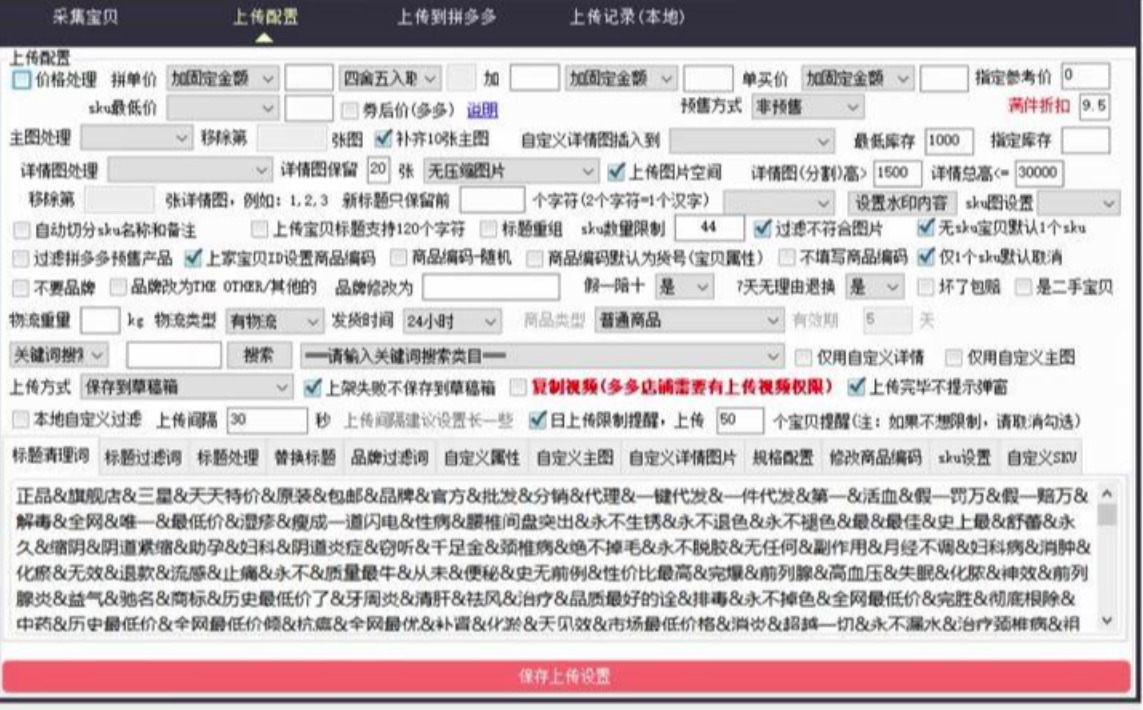
选择图片类型:在软件界面中,勾选需要下载的图片类型,如商品主图、SKU图、详情图等。京东平台可能还支持下载视频,如果需要下载视频,也可以勾选相应的选项。
自定义设置:根据需要,还可以对图片的压缩比例、保存方式等进行自定义设置。例如,可以选择下载无压缩高清原图,或者自定义选择压缩比例以节省存储空间。
5、开始下载图片
确认设置:在开始下载之前,确认所有设置都符合需求,包括商品链接、图片类型、保存方式等。
点击下载:点击软件界面中的“开始下载”或类似按钮,启动图片下载程序。下载过程中,可以查看下载进度和速度等信息。
等待完成:根据商品数量和图片大小的不同,下载时间可能会有所不同。请耐心等待下载完成。
6、查看与管理下载的图片
打开保存目录:下载完成后,软件会自动打开保存目录所在的文件夹。也可以在软件界面中点击相应的按钮或链接来打开保存目录。
查看图片:在保存目录中,可以看到按照商品链接或商品名称分类保存的图片文件夹。打开文件夹即可查看和浏览下载的图片。
管理图片:根据需要对下载的图片进行整理、分类或编辑等操作。
本期关于“如何批量下载京东商品图”的解决办法就全部分享完毕了,批量下载技术为市场调研和竞争分析提供了便利。当商家在分析市场时,查看其他卖家的商品展示和定价策略变得尤为重要。通过批量下载竞争对手的商品图,商家可以快速了解市场的主流趋势与流行元素,为自己的产品调整提供数据支持。这不仅提升了商家的市场敏感度,也为更精准的营销提供了基础。此外,批量下载技术还可以帮助商家在不同的渠道上进行分发和宣传。现代消费者的购物习惯各异,商家需要在多个平台上进行推广。在这种情况下,拥有一套完整而高质量的商品图片显得尤为重要。通过批量下载,商家可以更方便地将这些图片进行分类和管理,为后续的内容发布和社交媒体营销做好准备。总结而言,批量下载京东商品图的技术无疑为商家节省了大量时间,提高了工作效率,并为后续的市场分析与宣传打下了基础。在激烈的市场竞争中,充分利用这种技术,将帮助商家更有效地展示商品,吸引消费者的注意,从而提升整体的销售业绩。随着技术的不断进步,这种便捷的操作方式将更加普及,赋能更多的电商从业者。上面几个下载方法均有详细的教程,图文步骤,相信可以快速帮助大家掌握这项技能,不要忘记点赞哦。

