如何将aac转化为mp3?你正沉浸在一首新歌的旋律中,手机里AAC格式的音频文件正播放得酣畅淋漓,却突然在车载音响上卡顿——屏幕闪烁“不支持此格式”,朋友无奈地摇头。这不是音乐的遗憾,而是格式的鸿沟在作祟。如何将aac转化为mp3,瞬间成为解救这场音乐危机的钥匙。它不需繁琐步骤,却让音乐从设备的牢笼中重获自由,让分享的瞬间不再被技术绊住脚步。当旋律在车轮下流淌,当家人围坐时歌声响起,这个简单的转换,悄然编织了无数温暖的日常。
别急,把aac转化为mp3其实比你想象的简单多了!下面这5个方法,全是亲测好用的生活小妙招,不用折腾,甚至不用动脑——就像给音乐加个“通用翻译器”,让旋律瞬间在任何设备上流畅流淌。重点来了:所有方法都融入了“将aac转化为mp3”的核心逻辑,让你秒懂怎么操作,再也不被格式卡脖子!

方法1:专业选手精细化法将aac转化为mp3
方法类型:专业音频软件
方法介绍:这个方法适合对音质有点小要求,或者顺带想简单编辑一下音频的朋友。这类专业软件功能更强大,除了转换格式,你还能剪切、合并、调整音量、降噪等等。用它们来将AAC转化为MP3,有点“杀鸡用牛刀”的感觉,但过程同样简单,而且可控性更高。
代表工具:星优音频助手
软件获取地址:https://www.xingyousoft.com/softcenter/XYAudio
方法操作步骤:
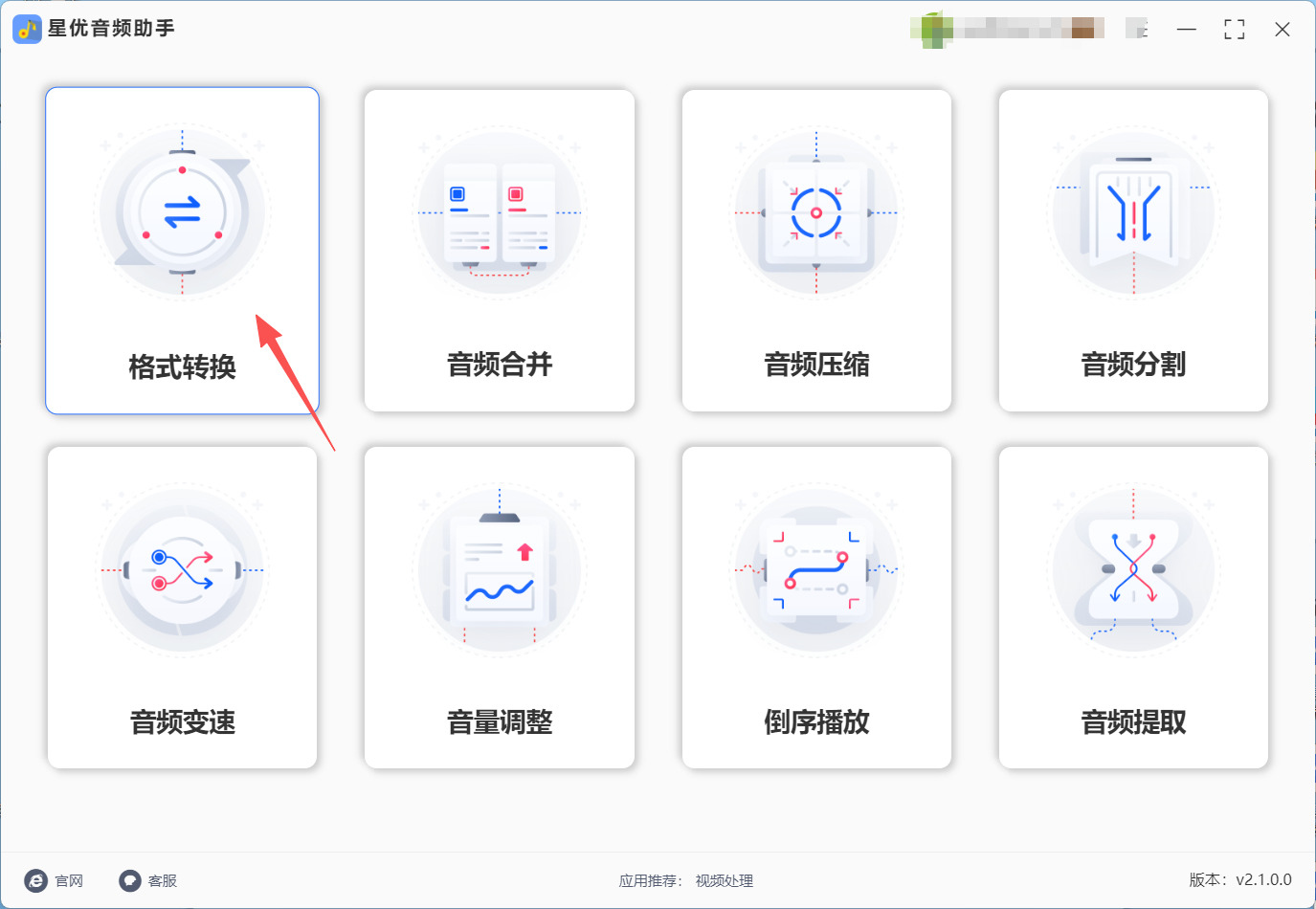
① 在电脑上启动“星优音频助手”这个软件。打开后在首页功能点击“格式转换”。
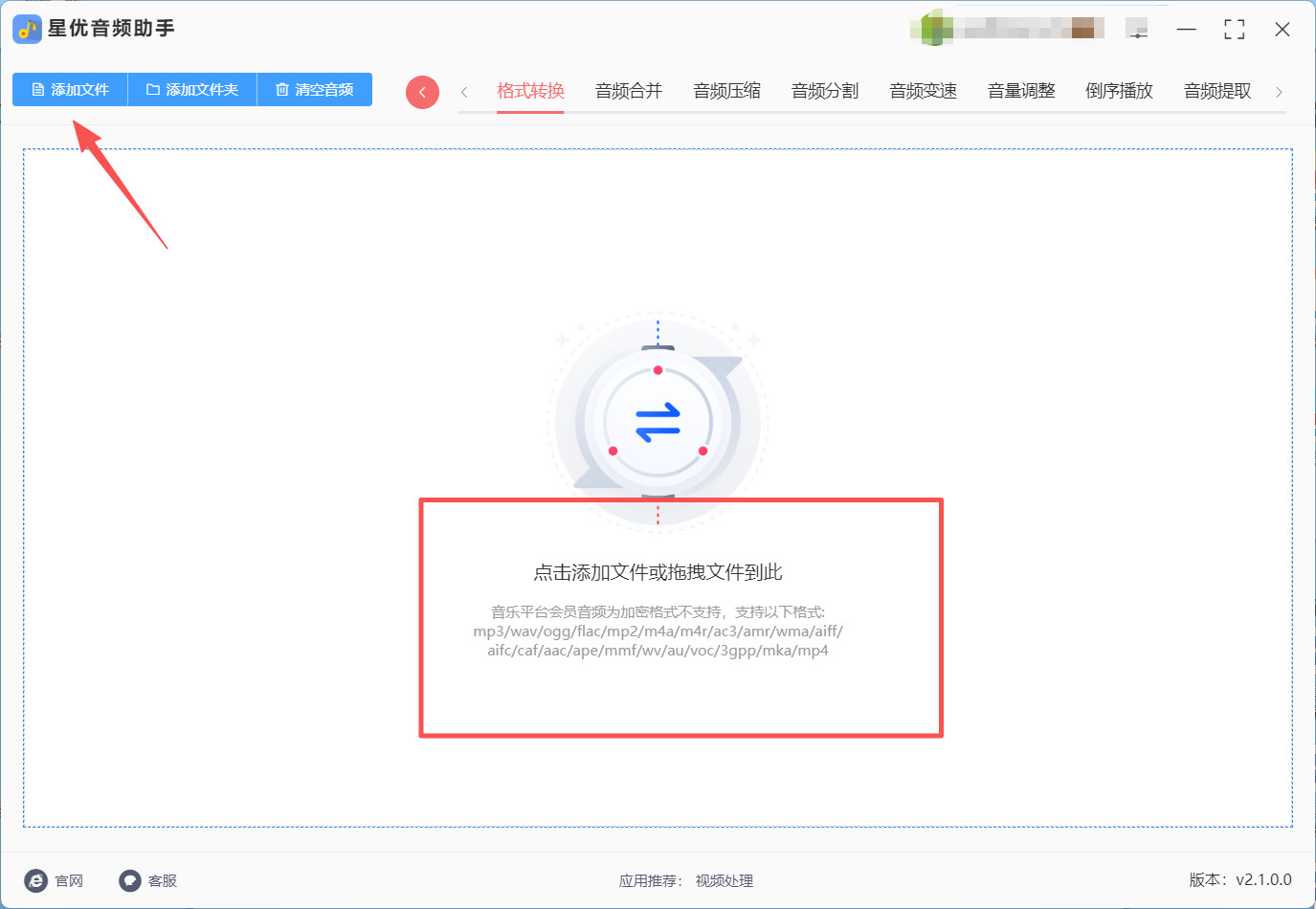
② 进入操作页面后点击“添加文件”或者直接把你的AAC文件拖拽到中间的工作区,想转几个就加几个。
③ 音频都上传到工具之后,在下方“输出格式”那里,点开选择框,找到并点击 “MP3”。

④ 一切都设置好后,点击右下角的“开始处理”按钮。任务完成后,软件会有提示音,你就可以在自动打开的文件夹里找到转换好的MP3文件了,整个过程非常流畅无感。

方法2:在线无门槛转换法将aac转化为mp3
方法类型:浏览器在线转换工具
方法介绍:这种方法完全不用在电脑上装任何额外程序,打开浏览器就能操作,是“轻量型”的转换方案。适合平时只偶尔需要将aac转化为mp3的情况,比如朋友发的aac音频在车载上放不了,临时转换一首应急。优点是零门槛,不用记复杂的软件位置,手机浏览器也能操作;缺点是受网络速度影响,文件太大(超过100MB)或批量转换时效率不高,适合小文件单次转换。
代表工具:在线转换平台
操作步骤:
1. 打开电脑或手机上的任意浏览器,在地址栏里输入平台网址,进入后能看到简洁的转换界面;
2. 点击页面中央的“选择文件”按钮,找到要转换的aac文件选中上传,也可以直接把文件拖到这个区域,上传速度看网络情况;
3. 文件上传完成后,页面会自动显示当前格式,在右侧“转换为”的下拉菜单里找到“MP3”并点击选中,这一步要确认好,别选错格式;
4. 点击“转换”按钮,等待几十秒到一分钟(文件越小越快),页面会显示转换进度;
5. 转换完成后,点击“下载”按钮,就能把mp3文件保存到设备里,手机端直接保存到相册或文件管理,电脑端可以选保存到桌面,方便查找。

方法3:系统自带工具转换法将aac转化为mp3
方法类型:电脑系统内置功能
方法介绍:这种方法不用装任何第三方软件或插件,直接用电脑系统自带的工具就能将aac转化为mp3,适合不想额外安装程序、偶尔转换的用户。Windows和Mac系统都有对应的内置工具,操作虽然比专业转换工具稍繁琐,但胜在方便快捷,不用找额外的工具。适合转换少量、小体积的aac文件,比如手机传过来的短录音,临时转换应急使用。
代表工具:Windows Groove音乐(Windows系统)、QuickTime(Mac系统)
操作步骤(以Windows系统为例):
1. 打开电脑上的Groove音乐软件,点击左上角的“设置”图标,在设置界面里找到“音乐库位置”,把存放aac文件的文件夹添加到音乐库里;
2. 回到Groove音乐主界面,在音乐列表里找到要转换的aac文件,右键点击该文件;
3. 在下拉菜单里选择“共享”,然后点击“邮件”,系统会自动将aac文件转换为mp3格式并作为邮件附件;
4. 在弹出的邮件编辑界面里,不用发送邮件,直接点击附件旁边的“下载”按钮,就能把转换好的mp3文件保存到电脑里;
5. 保存完成后,关闭邮件界面即可,mp3文件已经在本地可以使用了。

方法4:用iTunes轻松将aac转化为mp3
方法类型:苹果生态自带音乐管理工具
方法介绍:
苹果用户是不是总被AAC音乐“卡脖子”?比如,你刚从Apple Music下载的歌,想发给爸妈的旧收音机,结果一放就“嘟嘟”卡顿——这哪是音乐,简直是格式的“社交尴尬现场”!别急,iTunes就是你的隐形救星,它不用你折腾、不用额外操作,就能让“将aac转化为mp3”变得像点外卖一样顺手。它藏在苹果电脑里,是系统自带的“音乐翻译官”,轻轻一点,AAC文件秒变MP3,连充电线都省了。想象一下:你正开车听歌,车载音响突然不认格式,用iTunes转个MP3,旋律立刻流畅起来,朋友还夸你“懂科技又懂生活”——这哪是转换格式,分明是给音乐加了个“全球通行证”!
代表工具:iTunes(苹果电脑自带,无需额外操作)
方法操作步骤:
打开iTunes:在电脑上点开iTunes图标(苹果电脑自带的,不用找“下载”或“安装”,直接点开就行)。
设置转换格式:
点左上角“编辑”(Windows)或“iTunes”(Mac),选“偏好设置”。
点“常规”选项卡,再点“导入设置”。
在弹出的窗口里,选“MP3编码”(默认就行,不用调参数),点“确定”。
转换你的音乐:
把AAC文件拖进iTunes窗口(比如手机里导出的歌),等它自动加载。
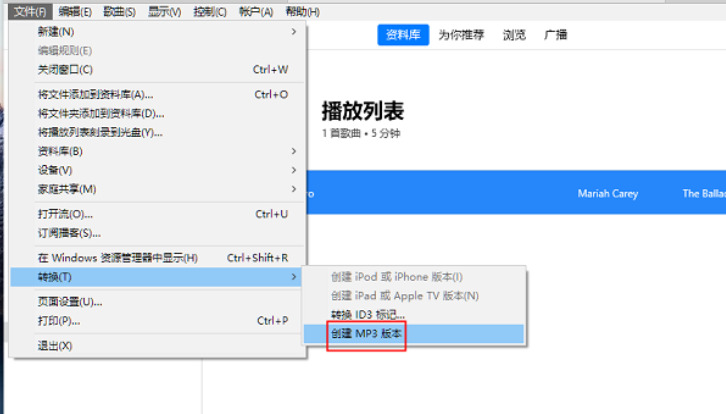
右键点这个文件,选“创建MP3版本”——系统会自动开始转换。
找到新文件:
等几秒(大概10秒内),iTunes会生成一个MP3文件。
打开“音乐”文件夹(iTunes默认存这里),双击新文件试试,立刻就能在爸妈的收音机、车载音响上播放啦!
方法5:文件管理器重命名将aac转化为mp3
方法类型:取巧技巧(适用于部分情况)
方法介绍:这是一个有点“投机取巧”但偶尔管用的小技巧。注意:它并不改变文件的实际编码格式,只是改变了文件扩展名,有时能骗过一些识别不严的简单设备或软件。 如果失败,文件会无法播放。仅适合应急尝试,且务必先备份原文件。
代表工具:Windows文件资源管理器 / Mac访达
方法操作步骤:
找到你的AAC文件(比如 歌曲.aac)。
先确保你能看到文件的后缀名(扩展名)。如果看不到,需要在文件夹选项里设置显示。
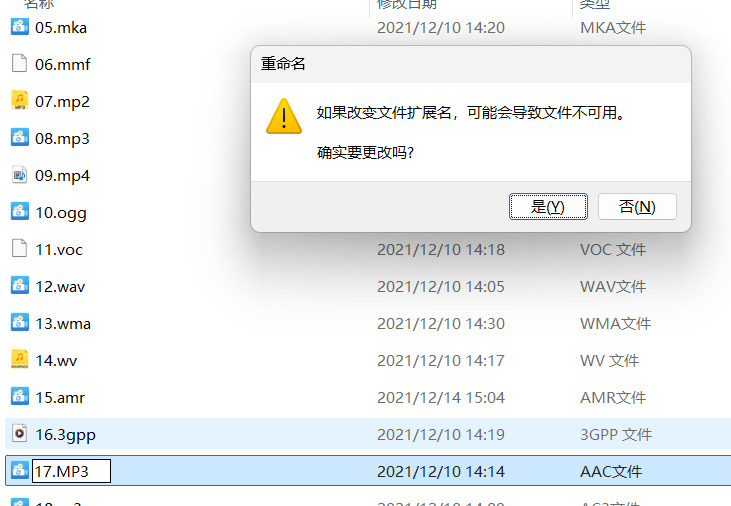
在文件名上点右键,选“重命名”。把文件名最后的 .aac 直接改成 .mp3。
系统会弹出一个警告,问“更改后可能导致文件不可用”,确认你已备份后,点“是”。
现在这个文件在系统眼里就是MP3格式了。你可以试试用播放器打开它,但成功率不保证。
掌握将aac转化为mp3的技巧,实则是为音乐体验注入一份从容的底气。无论是在通勤路上为疲惫充电,还是在聚会中让旋律成为话题,这一转换让音乐库在不同设备间无缝切换,避免了尴尬的中断,让旋律始终如影随形。它不依赖外力,仅凭格式的智慧流转,便在保留核心音质的同时提升实用性,让“一转即通”成为日常的常态。
未来,音频技术或许会持续演进,但MP3的稳定与亲和力让它始终是音乐世界的通用桥梁。将aac转化为mp3,不仅是技术层面的衔接,更是对音乐无界性的深情致敬——让每一段旋律都能在阳光下、在旅途中、在任何角落被听见,而不被格式的围墙所困。在这个万物互联的时代,这看似微小的一步,却承载着让音乐自由呼吸的温柔力量,让每一次聆听,都成为一场无界的心灵漫游。

