flac格式如何转成mp3?在数字音乐的世界里,我们常常站在一个十字路口:一边是追求极致音质的纯粹主义,另一边是兼顾便利与实用的日常需求。你或许曾满怀热情地收藏了一张张专辑的无损flac文件,那些音频如同未经压缩的原始画卷,每一个细节都得以保留,在专业的音响设备上流淌出令人感动的声音。然而,当你想把这些珍藏装进口袋,与手机、老旧车载音响或运动耳机相伴时,却可能遭遇flac格式的“甜蜜负担”——庞大的体积占满存储空间,或遭遇设备不兼容的尴尬。
于是,“转换”成了一个关键的桥梁。将flac转换为MP3,本质上是一次从“无损领域”到“有损世界”的战略迁徙。这并非对音质的背叛,而是一次充满权衡的智慧选择。MP3格式以其出色的压缩算法,能够将文件体积大幅缩减至flac的十分之一甚至更小,同时维持绝大多数人耳在移动场景下难以察觉的音质损失。这个过程,像是在整理一份精装画册的数字照片:我们为了快速翻阅、随身携带,会生成一份压缩图包,虽然略去了显微镜下才能欣赏的纸张纹理,但画作的核心神韵与色彩依然生动清晰。探寻flac转MP3的方法,便是在寻找一个平衡点——如何在尽可能守护听觉享受的前提下,为音乐赢得更广阔的驰骋天地。接下来,让我们一同了解实现这一转换的常见路径。
方法一:使用“星优音频助手”软件将flac转换成MP3
软件说明:“星优音频助手”是一款功能强大的音频处理工具,具备多种实用功能,如音频录制、编辑、转换格式、降噪与音效增强等。其用户友好的界面,让即便是新手用户也能快速上手,轻松实现专业级的音频制作。
下载链接:https://www.xingyousoft.com/softcenter/XYAudio
第一步,“星优音频助手”是一款软件,需要先安装到自己的电脑当中去,才可以使用的。等安装好了之后,打开它并且点击首页中的“格式转换”功能,当然首页中还有其他的功能,每一个功能都会有不同的体验。这边需要使用到的还是“格式转换”功能,点击它进入内页中。

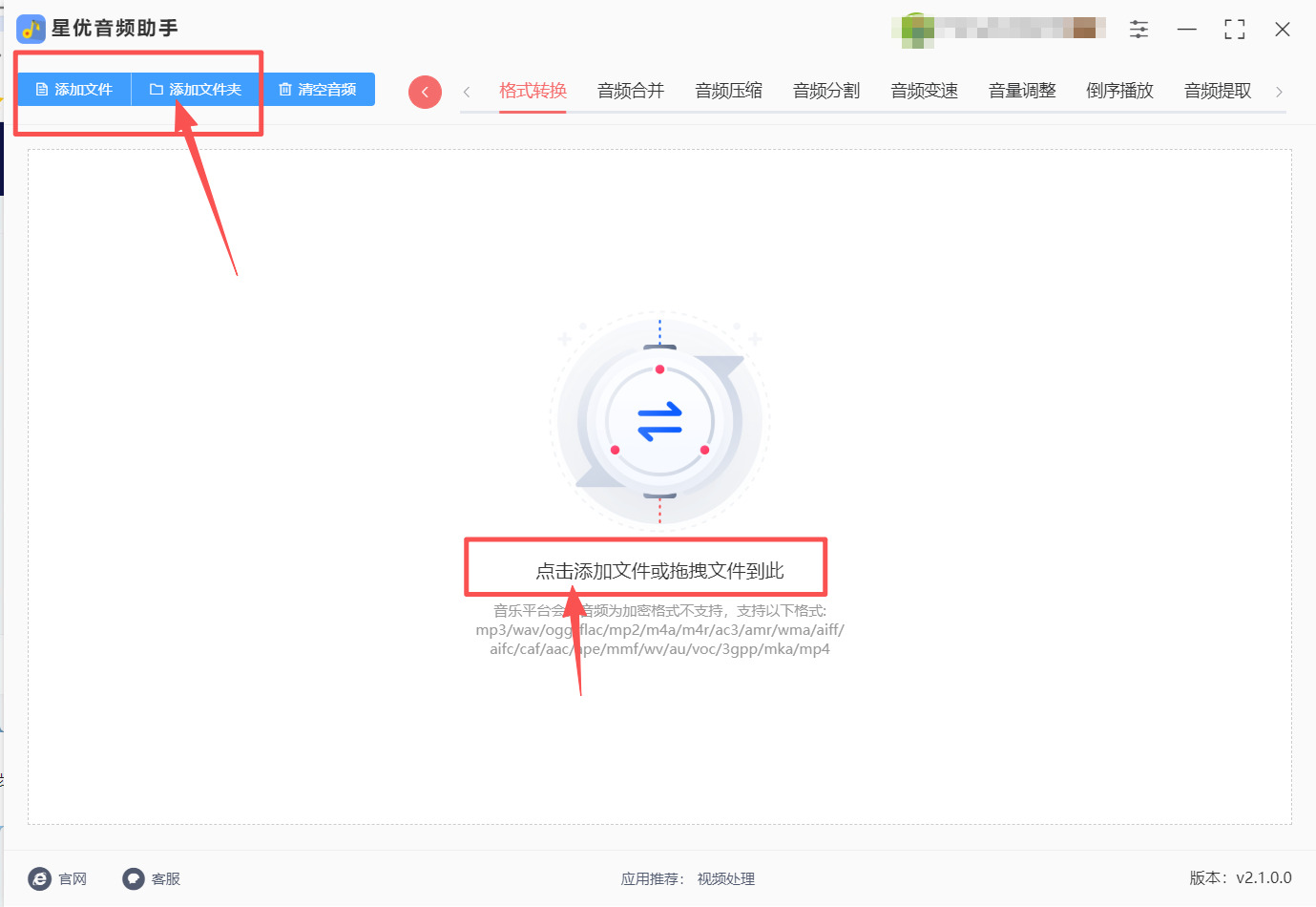
第二步,进入之后需要通过点击页面左上角的“添加文件”或“添加文件夹”按钮,来上传文件,也可以直接用鼠标将需要转换的音频文件拖拽到指定位置进行添加操作,这款软件中的音频格式转换是支持批量转换的。
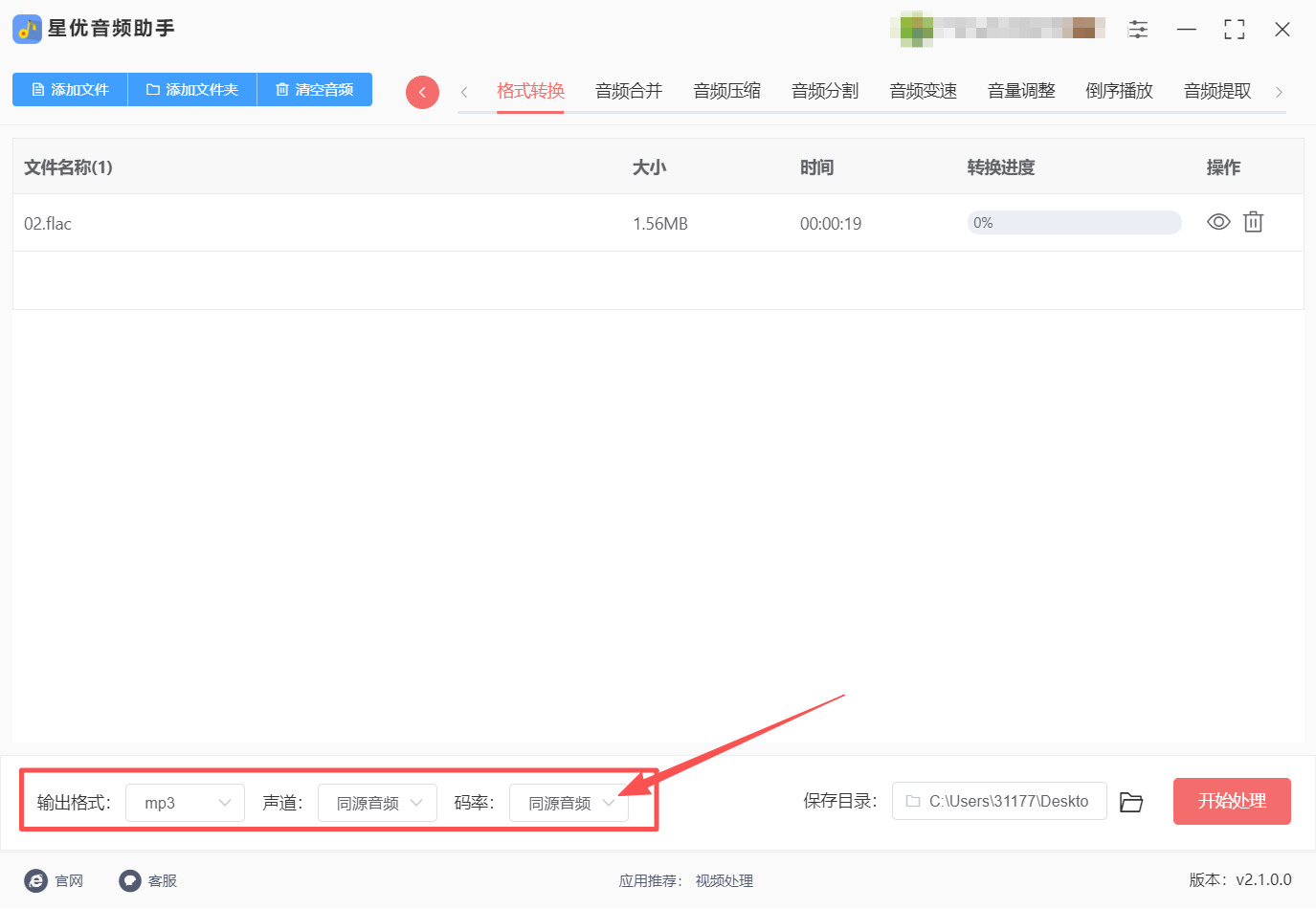
第三步,将所有需要转换的音频文件都上传到了软件界面中之后,页面下方有一个“输出格式”,这边需要将“MP3”设置成输出格式,声道和码率的设置可以不用修改,直接使用默认的选项就行。
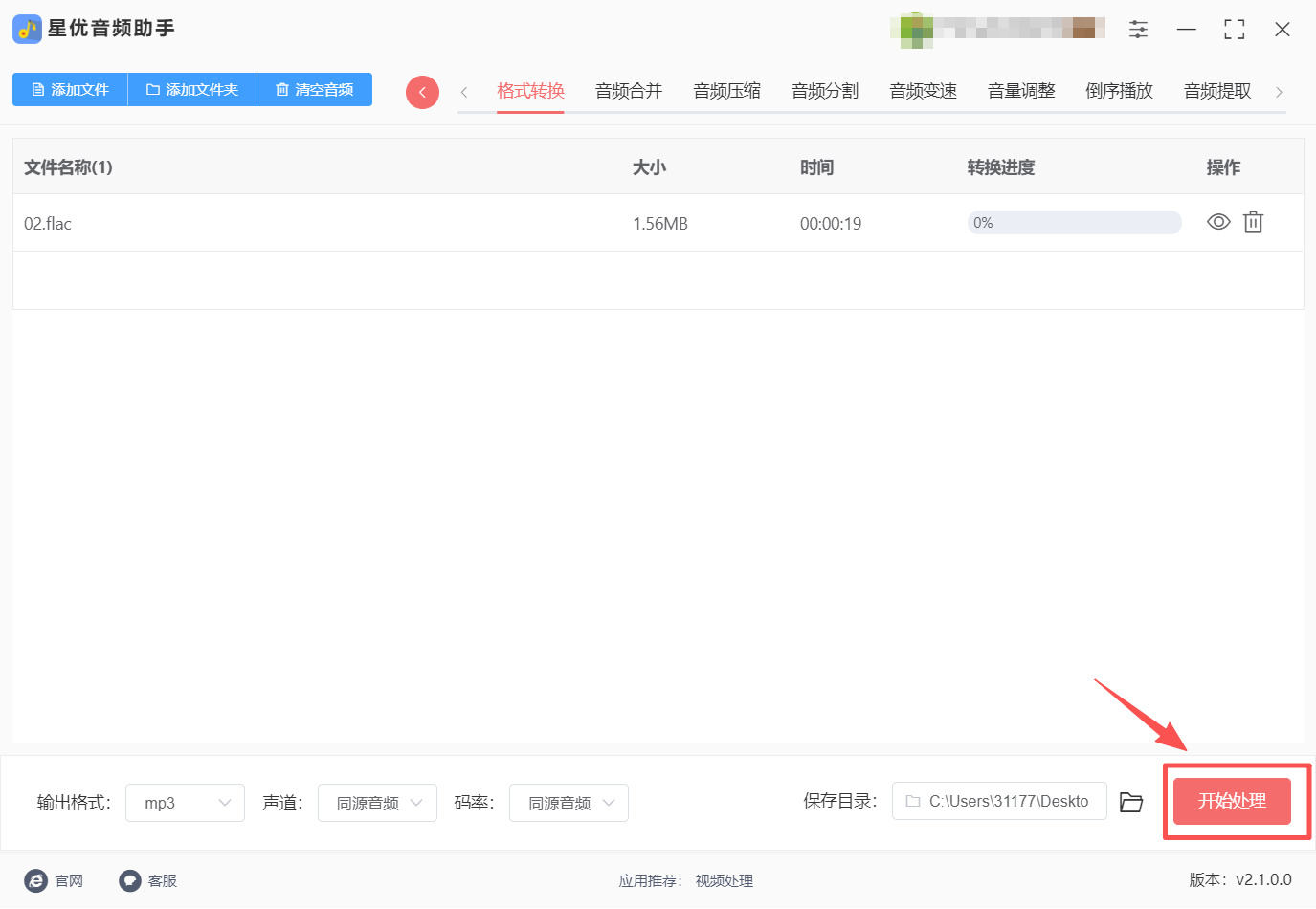
第四步,待你将一切的操作都准备好了之后,通过点击“开始处理”按钮来启动转换操作。
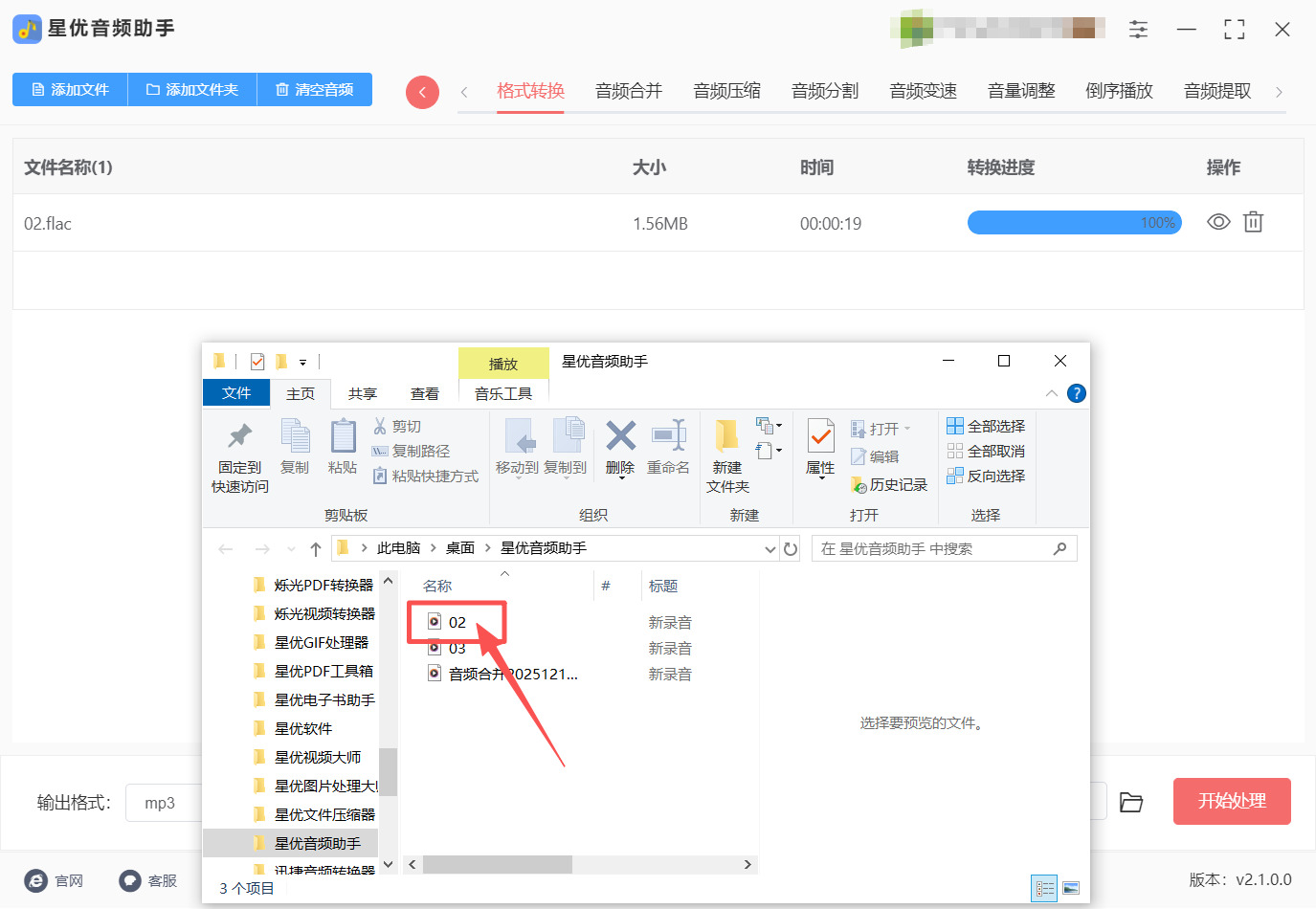
第五步,转换操作完成好之后就会自动的打开输出文件夹,由此可见原本的flac格式转换成了MP3格式。
方法二:使用“优速音频处理器”软件将flac转换成MP3
第一步,通过可靠渠道获取“优速音频处理器”软件,随后找到并打开软件安装包,按照提示完成安装。成功启动软件后,你将看到主界面,请在其中找到并点击【格式转换】功能按钮,以进入核心操作界面。

第二步,成功进入格式转换功能界面后,你需要将待转换的flac音频文件添加到软件中。除了最推荐的直接将文件拖拽至软件界面中央的图示区域外,你也可以通过点击【添加文件】按钮或【添加目录】按钮来批量导入。导入成功后,文件列表会清晰显示文件名、大小等信息,请确认所有目标文件已准确载入。

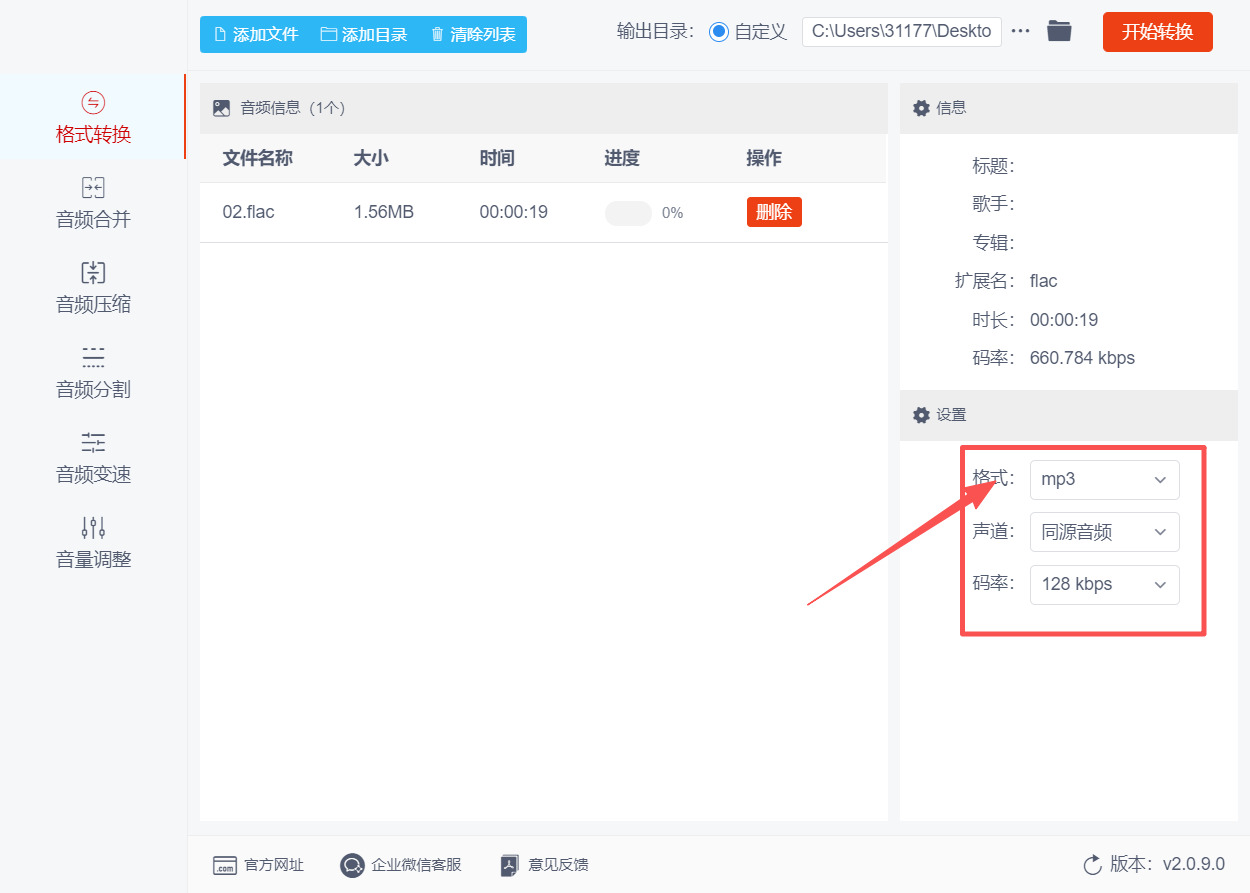
第三步,所有flac文件导入列表后,请将注意力移至界面右下角的输出设置区域。首先,在【格式】下拉菜单中选择“MP3”作为目标格式。接着,你可以根据对音频质量的特定需求,调整下方的【声道】选项(例如设置为立体声或单声道)和【码率】参数(码率越高,通常音质越好,文件也相应更大)。软件通常会有默认的平衡设置,你可直接采用或按需微调。
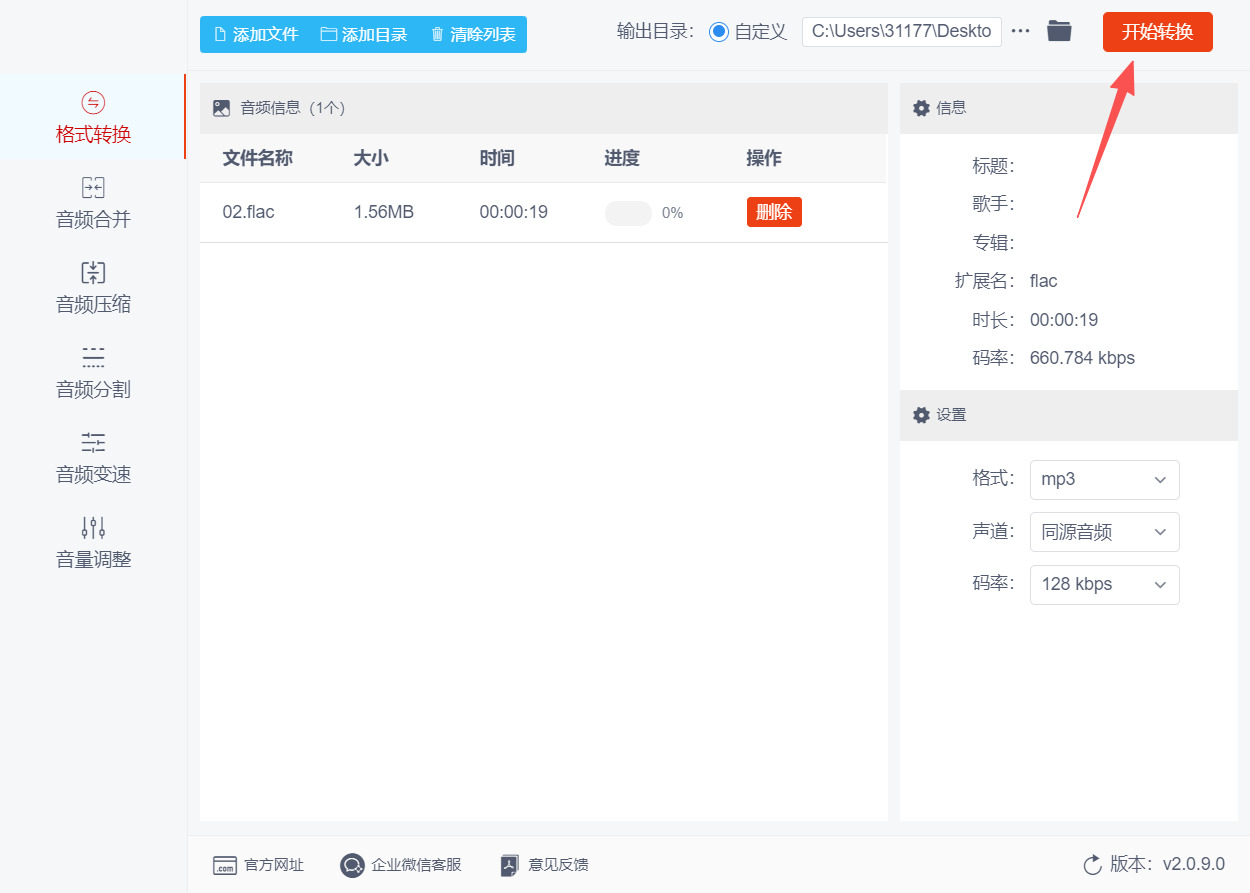
第四步,在确认输出格式、声道、码率等所有参数均设置无误后,请查看界面右上角。点击醒目的【开始转换】按钮,软件便会正式启动转换程序。此时,界面通常会显示一个进度条,你可以清晰看到每个文件的转换进度与状态,请耐心等待直至所有任务完成。
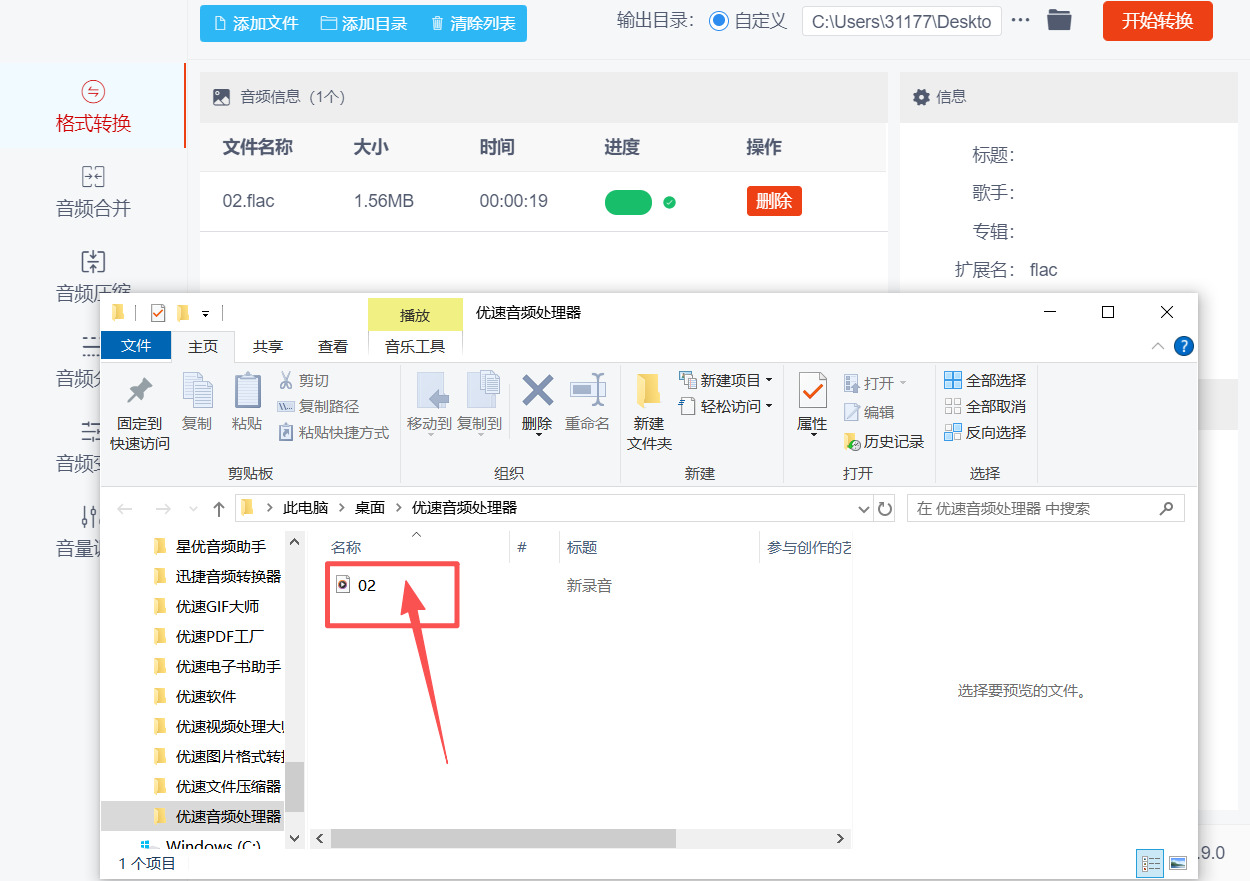
第五步,当所有文件转换成功的时候,软件会自动弹出预先设置好的输出文件夹窗口。你在此窗口中,即可找到并检查所有已转换生成的MP3格式音频文件。建议你此时播放试听一小段,以确保转换效果符合预期,之后便可对文件进行使用或存储。
方法三:借用“彩虹音处理器”软件将flac格式转换成MP3
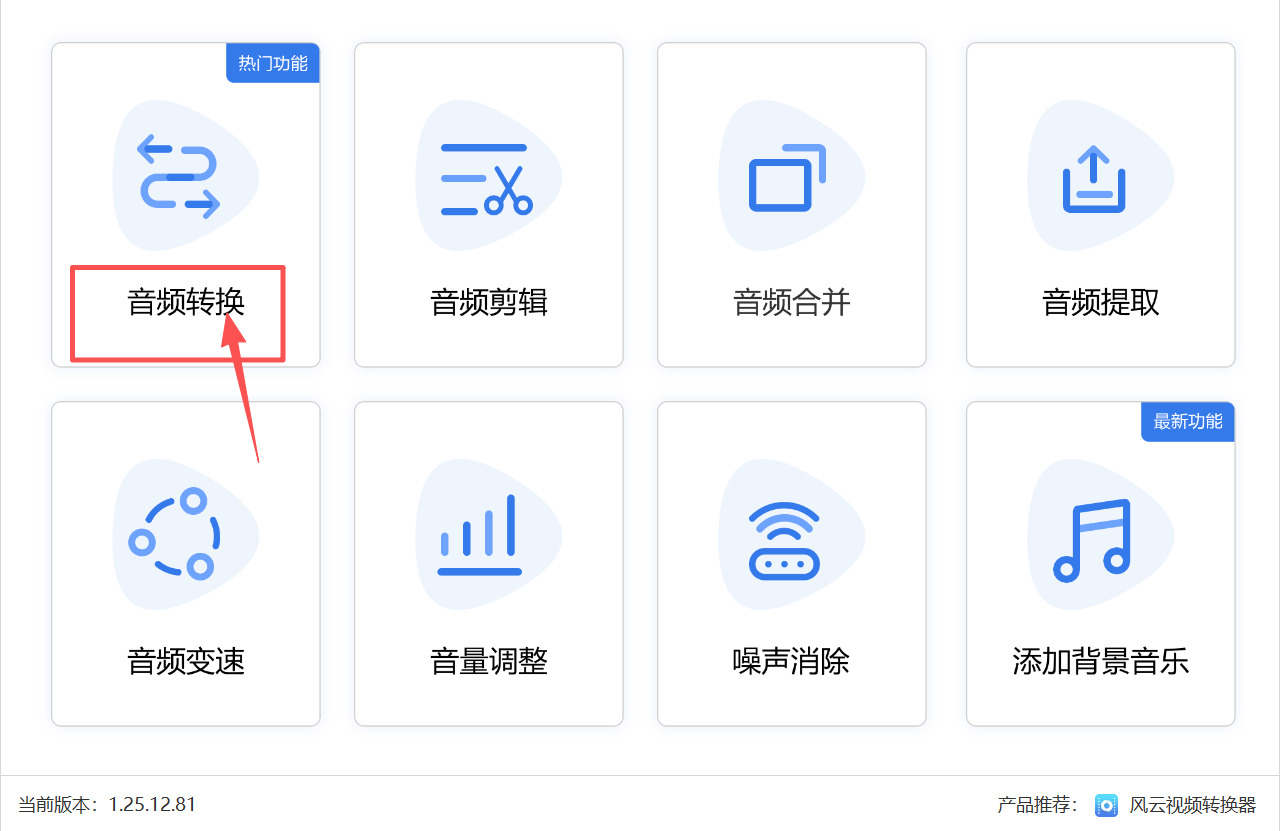
第一步,打开电脑浏览器,搜索“彩虹音频处理器”软件官方网站,找到并获取最新版的软件安装包。下载完成后,双击安装包,按照安装向导的提示完成软件安装(建议选择默认安装路径,若需自定义路径,可在安装过程中自行设置),安装完成后桌面会生成软件快捷图标。之后双击桌面软件快捷图标启动“风云音频处理大师”,进入软件主界面后,可看到多个音频处理功能选项,找到并点击“音频转换”功能模块,进入音频格式转换的专属操作界面。
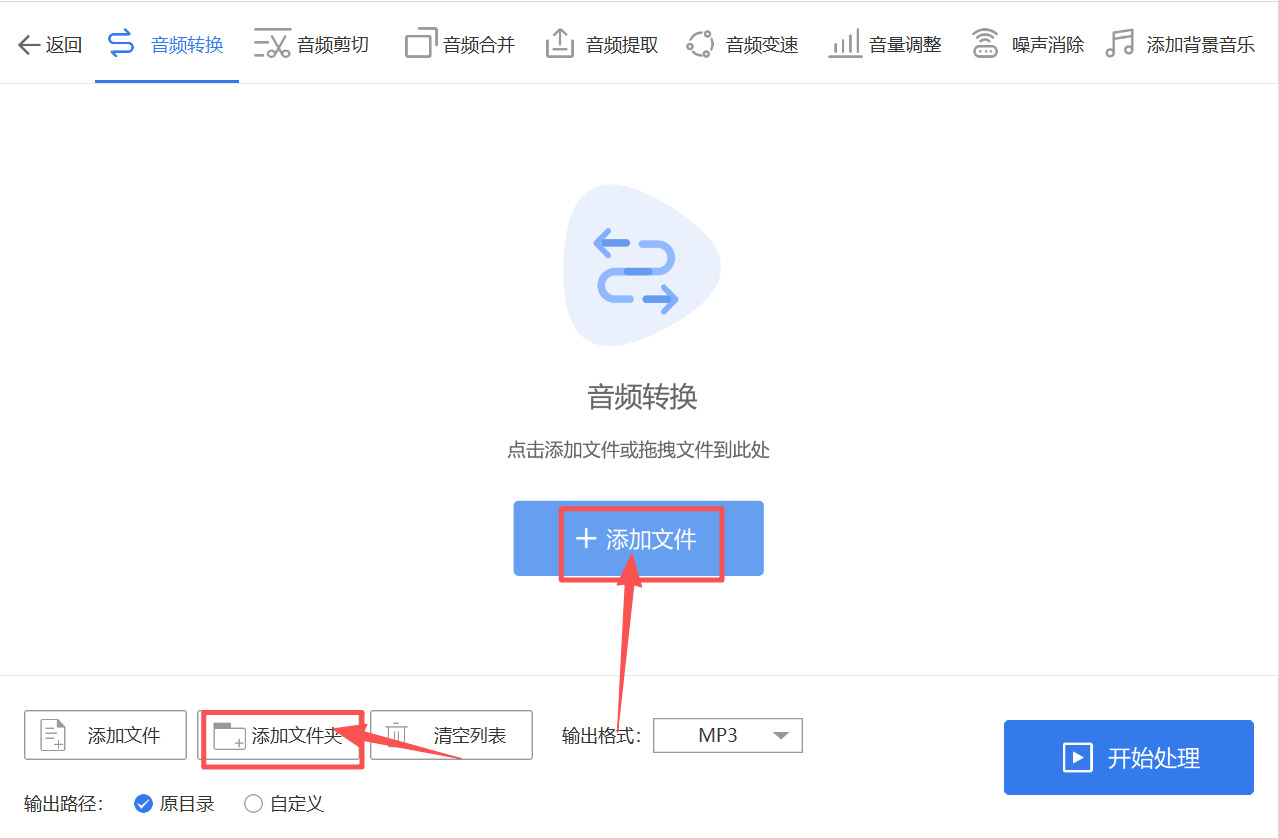
第二步,在音频转换界面中,点击中间区域的“添加文件”按钮,在弹出的文件选择窗口中,找到存储flac格式文件的文件夹,选中目标flac文件后点击“打开”即可完成添加;若需批量转换多个flac文件,可点击“添加文件夹”按钮,选择包含所有待转换文件的文件夹进行批量导入,也可直接将flac文件拖拽至软件界面的空白区域完成添加。
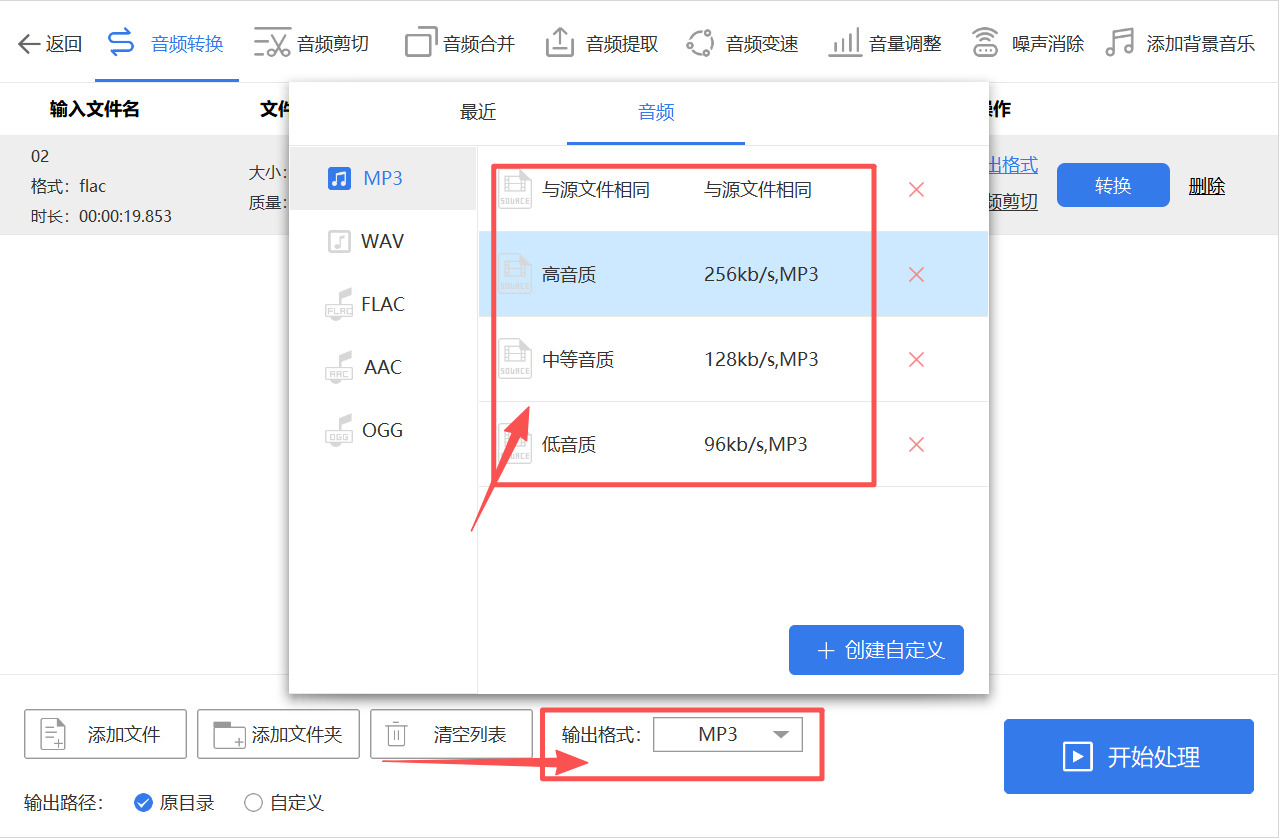
第三步,文件添加完成后,在软件界面的“输出格式”下拉菜单中,找到并选中“MP3”格式;若对输出音频的音质有要求,可在格式选择后,点击旁边的音质设置选项(如“与源文件相同”“高音质”“中等音质”“低音质”),根据自身需求进行调整(默认设置通常可满足日常使用需求)。
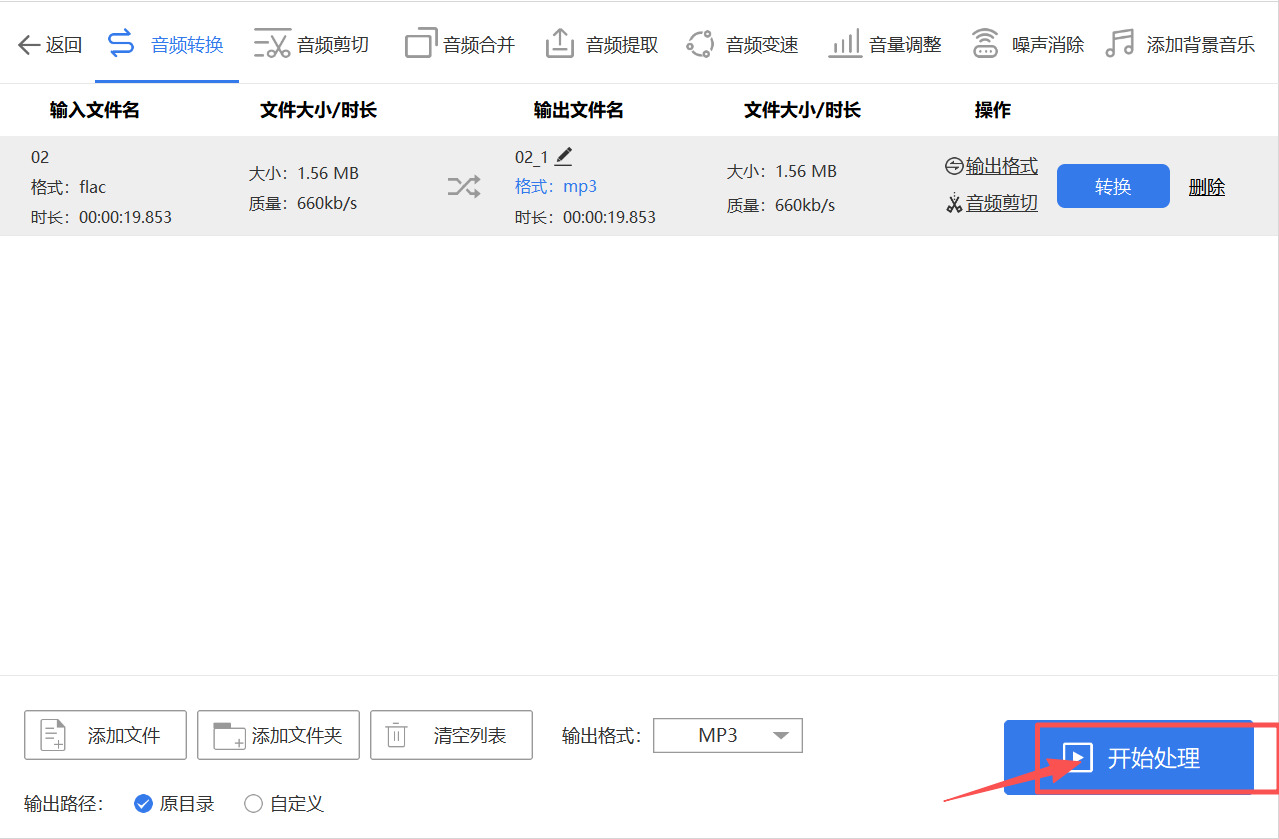
第四步,在软件界面下方找到“输出路径”设置区域,若需自定义转换后MP3文件的保存位置,点击“更改路径”按钮,选择目标文件夹作为输出路径;若无需自定义,可直接使用软件默认的输出路径,转换完成后文件会自动保存至该路径下。所有设置完成后,点击软件界面右下角的“开始处理”按钮,软件将自动开始flac转MP3的转换过程,界面会显示转换进度条
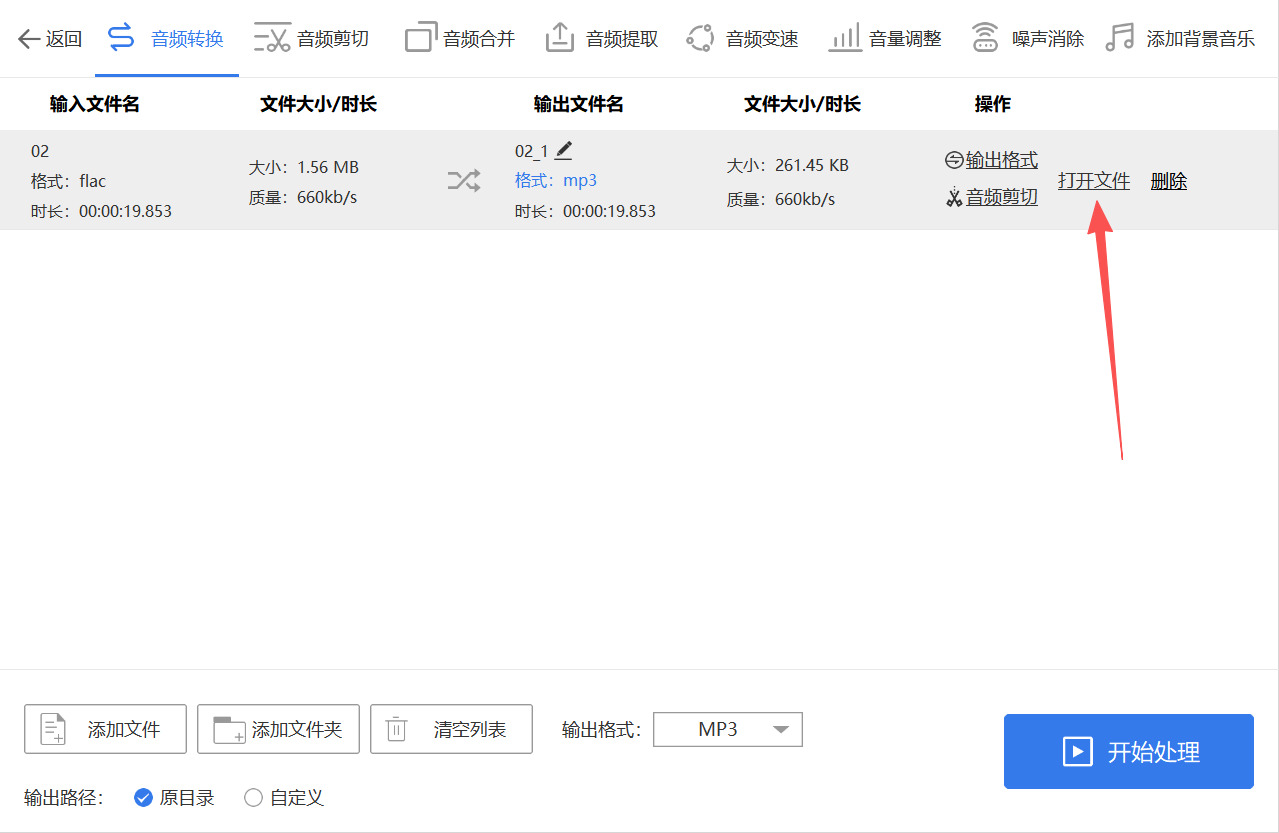
第五步,等待进度条完成(单个文件转换仅需几秒,批量转换时间根据文件数量而定),转换成功后软件会提示“转换完成”;此时可点击转换完成后的“打开文件”按钮,直接跳转至输出路径文件夹,查看转换后的MP3文件,也可手动打开设置的输出路径文件夹进行查看。
方法四:利用“zomzor”在线工具将flac转换成MP3
第一步,打开浏览器访问zomzor官方网站。在电脑或手机的浏览器地址栏中输入zomzor的官方网址,建议通过正规渠道访问,避免进入钓鱼网站保障文件安全。
第二步,上传需要转换的flac文件。进入zomzor首页后,找到并点击醒目的“Choose Files”(选择文件)按钮,在弹出的本地文件夹窗口中,选中要转换的flac格式音频文件;也可直接将flac文件从本地文件夹拖拽到该按钮对应的上传区域,实现快速上传。注意:免费版zomzor单次转换文件大小通常限制在100MB以内,超过限制需分批次处理或升级付费版本。
第三步,选择输出格式为MP3。文件上传完成后,页面会自动识别原文件格式,此时在“Convert To”(转换为)的下拉菜单中,找到并选择“MP3”选项。若对音频质量有要求,可点击格式选择后的参数设置按钮,自定义MP3文件的比特率(建议选择128-320kbps,数值越高音质越接近原文件,但文件体积也越大)。
第四步,设置文件接收方式(可选)。根据需求选择转换后文件的获取方式:若选择直接下载,可跳过输入邮箱步骤;若需要通过邮件接收,需在对应输入框中填写自己的邮箱地址,转换完成后会收到包含下载链接的邮件通知。
第五步,启动格式转换。确认文件、输出格式及接收方式均设置无误后,点击页面上的“Convert Now”(立即转换)或“Convert”(转换)按钮,工具将开始自动处理转换任务。转换时间取决于文件大小和网络速度,小文件通常几秒内即可完成,大文件可能需要几十秒。
第六步,下载转换完成的MP3文件。转换成功后,页面会显示“Download”(下载)按钮,点击该按钮即可将MP3文件保存到本地指定文件夹;若之前设置了邮件接收,可打开收到的通知邮件,点击邮件中的下载链接获取文件。

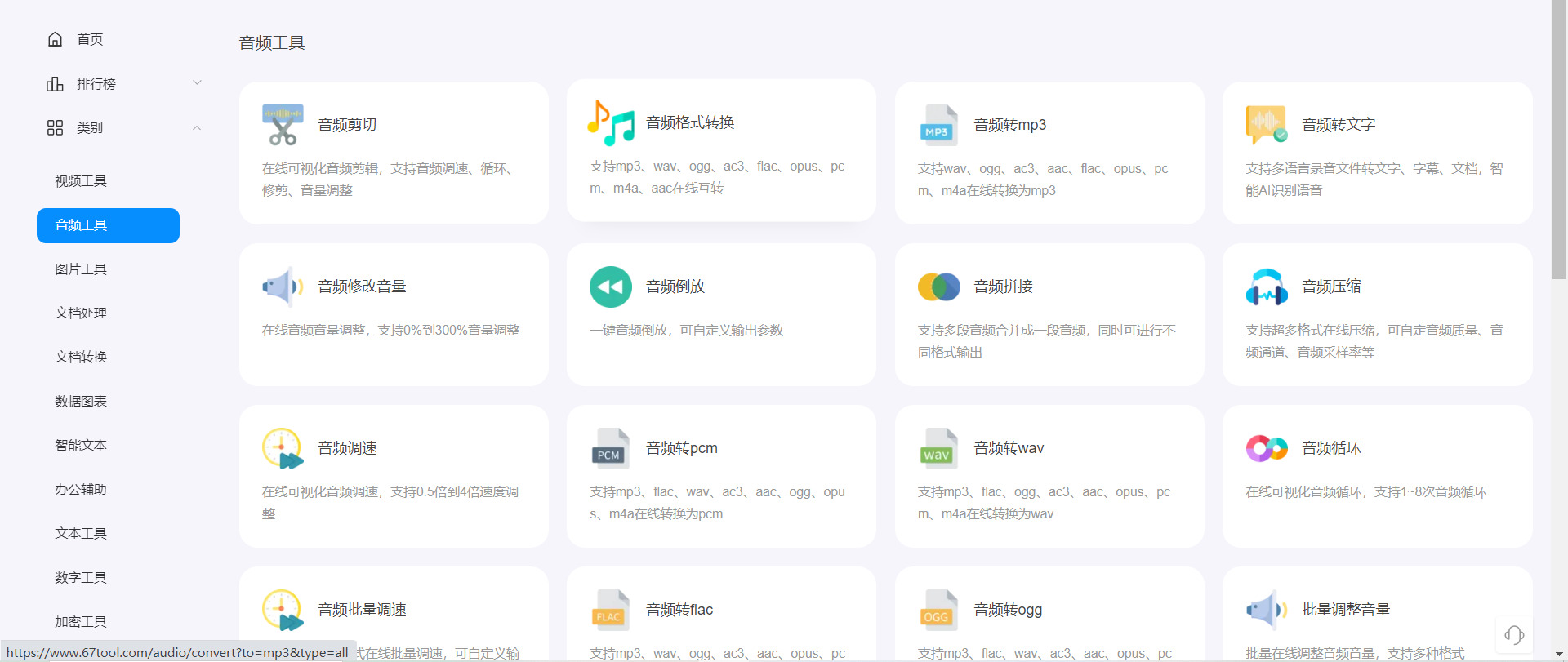
方法五:借用“88tool”工具将flac转换成MP3
第一步,打开88tool在线工具官网。在电脑或手机的浏览器地址栏中输入88tool官网地址,按下回车键进入网站首页。
第二步,定位并选择音频格式转换工具。进入88tool首页后,由于网站包含多种工具分类,可通过两种方式查找目标工具:一是在页面顶部或侧边的导航栏中找到“音频视频工具”分类,点击展开后选择“音频格式转换”功能;二是使用页面内的搜索框,输入“音频转换”或“flac转MP3”,快速定位到对应工具。
第三步,上传需要转换的flac文件。进入音频格式转换功能页面后,会看到文件上传区域(通常标注“选择文件”“上传文件”或带有文件图标)。点击该区域,在弹出的本地文件浏览器中,找到并选中要转换的flac文件;也可直接将flac文件从本地文件夹拖拽至上传区域完成上传(部分浏览器支持批量上传,可同时选中多个flac文件一次性上传)。
第四步,设置输出格式为MP3。文件上传完成后,在页面的“输出格式”选项栏中,找到并选中“MP3”格式。若页面提供音质、比特率等额外设置(如128kbps、256kbps、320kbps等),可根据需求选择,默认设置通常适用于大多数场景,无需额外调整。
第五步,启动格式转换进程。确认输入文件(flac)和输出格式(MP3)设置无误后,点击页面上的“开始转换”“转换”或“立即转换”按钮,工具将自动开始上传文件并进行格式转换。转换时长取决于文件大小和网络速度,小文件通常几秒内完成,大文件可能需要数十秒,期间请耐心等待,不要关闭当前浏览器页面。
第六步,下载转换完成的MP3文件。转换完成后,页面会显示“转换成功”的提示,并生成对应的下载链接或下载按钮(通常标注“下载”“立即下载”)。点击下载按钮,浏览器将自动下载MP3文件,默认保存至本地的“下载”文件夹。若批量转换多个文件,部分情况下会生成ZIP压缩包,下载后解压即可获得所有MP3文件。
第七步,验证转换结果(可选)。下载完成后,找到保存的MP3文件,使用本地音频播放器打开,检查音频播放是否正常、音质是否符合预期,确认无误后即完成整个转换流程。
在完成了从flac到MP3的格式转换后,我们手中的音乐仿佛获得了双重生命。一份驻留在高保真的殿堂,供我们在安静时分细细品味;另一份则化身轻捷的旅伴,融入我们奔忙的日常节奏。这看似简单的技术操作,实则隐喻着数字时代我们与内容相处方式的缩影——我们总是在寻找一种“恰到好处”的解决方案,在理想与现实、极致与便捷之间,划定那条属于自己的边界。转换的终点,并非音质探索的终结。恰恰相反,当我们解决了存储与兼容的“后顾之忧”,或许更能以一种松弛的心态,回归音乐本身。无论是MP3带来的海量曲库随身行,还是在重要时刻用flac唤醒每一处细节,选择的权利始终在我们自己手中。

