淘宝视频怎么下载保存?随着短视频成为电商传播的主阵地,淘宝视频下载保存已成为从业者的一项重要技能。它不仅关系到内容二次利用的效率,也直接影响品牌传播、售后服务与合规管理。通过对优质视频素材的合理保存,商家可以在新品上线、促销活动与跨平台运营时快速调用,保证传播节奏与视觉风格的一致性。对于客服与售后人员,保存的视频也常被用作回答用户疑问、核对交易细节和处理纠纷的证据,提升沟通效率和处理速度。此外,体系化的素材管理有助于长期内容积累,成为品牌知识库的一部分,支持团队培训与经验传承。内容运营团队在策划时可基于已保存的视频进行创意迭代,提升内容产出质量与转化效果。大家都知道,淘宝商品主图视频是不可以直接下载保存的,这时候就需要借助专业的工具或者软件才行,今天小编将为大家介绍几个,并且配有详细的操作步骤,大家感兴趣的千万不要错过机会哟。
办法一:利用“星优图片下载助手”软件下载保存淘宝主图视频
软件获取地址:https://www.xingyousoft.com/softcenter/XYCapture
步骤1、软件安装与启动
获取并安装软件:从星优官方站点下载正版安装包,将「星优图片下载助手」软件安装到本地电脑,完成后双击打开软件。
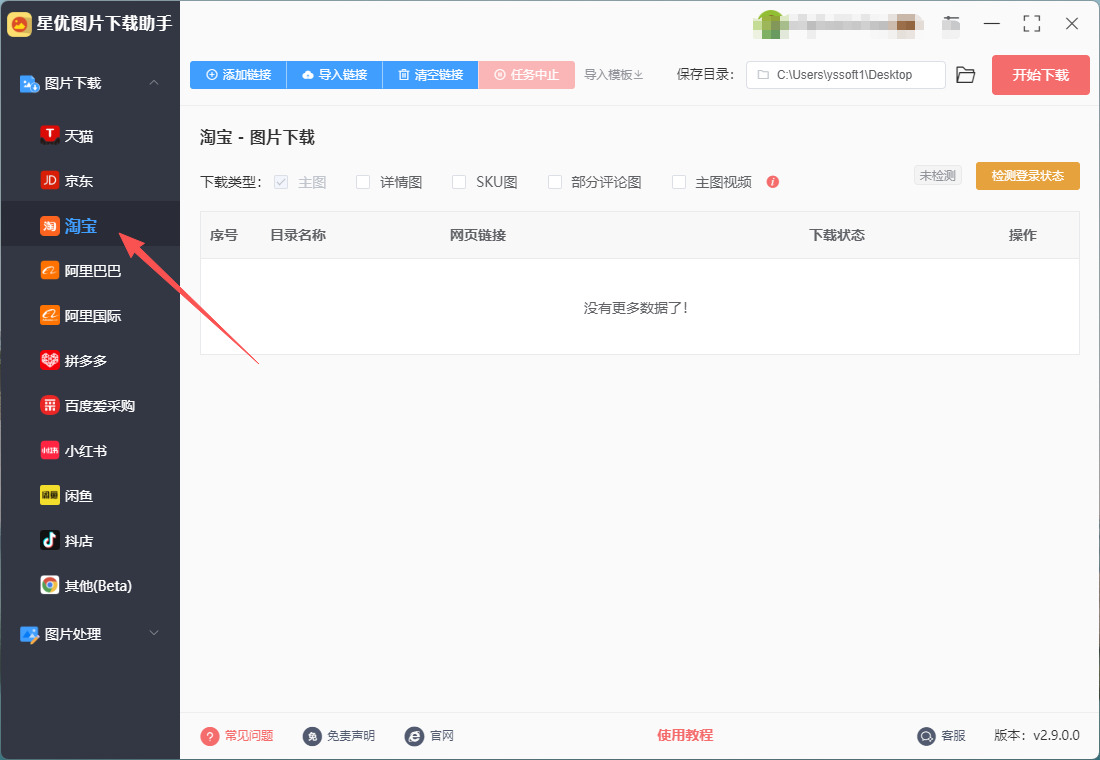
切换对应功能模块:在软件左侧的功能列表中,找到并点击【淘宝】功能选项,进入淘宝素材下载专属界面。
步骤2、导入目标商品链接
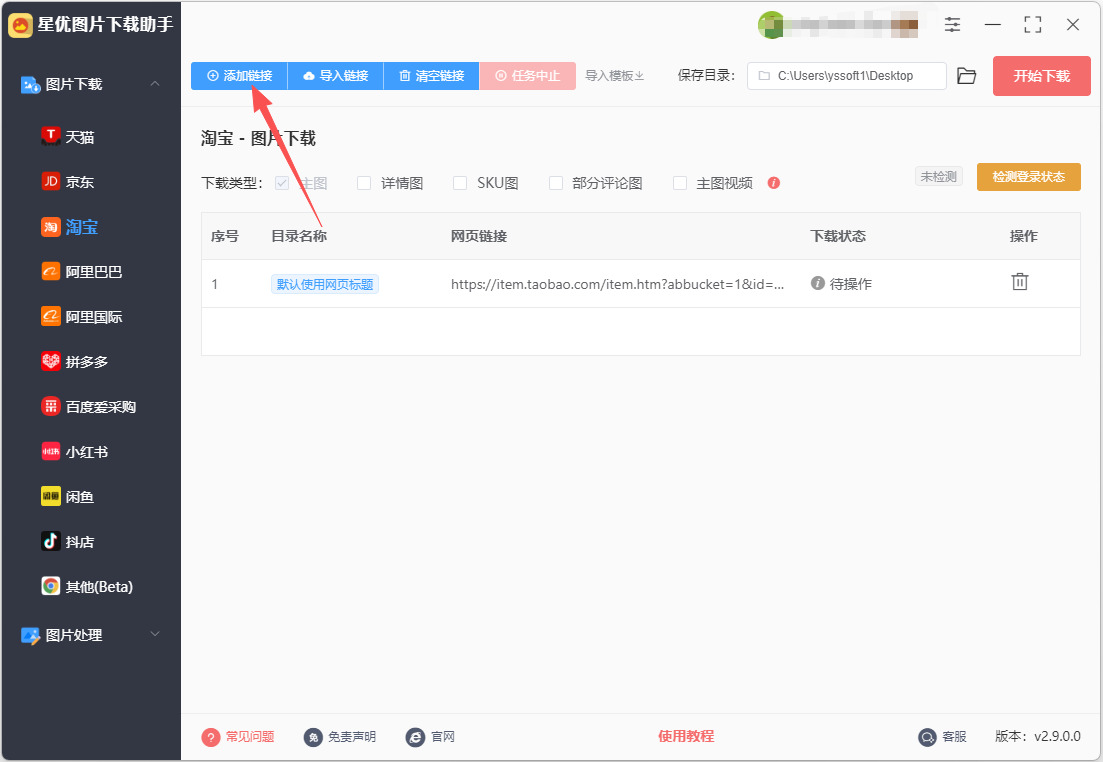
提前复制商品链接:打开电脑端淘宝网页,找到需要下载主图视频的商品,复制该商品的详情页链接。
批量添加链接到软件:点击软件左上角的【添加链接】按钮,将复制好的商品链接粘贴到输入框中,支持一次性添加多个不同商品的链接,实现批量下载。
步骤3、指定仅下载主图视频
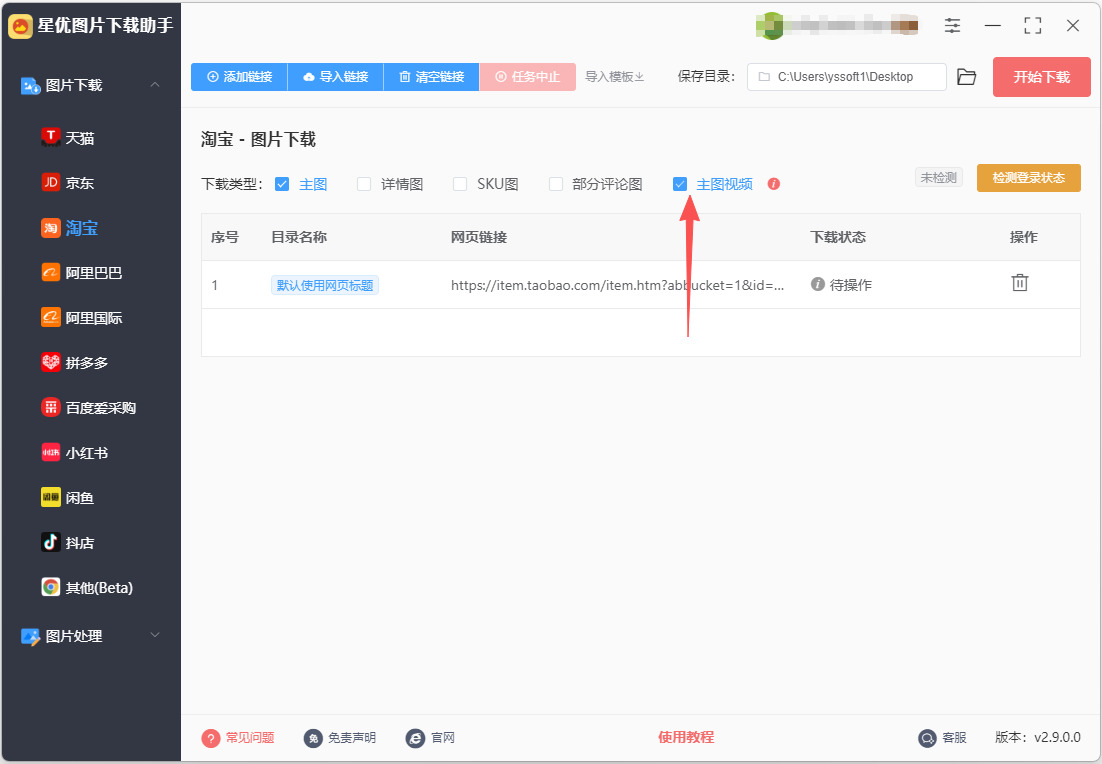
设置下载类型:在软件的「下载类型」选项区域,取消勾选主图、详情图、SKU图等其他选项,仅单独勾选「主图视频」,避免多余素材占用本地存储空间。
步骤4、完成淘宝账号登录
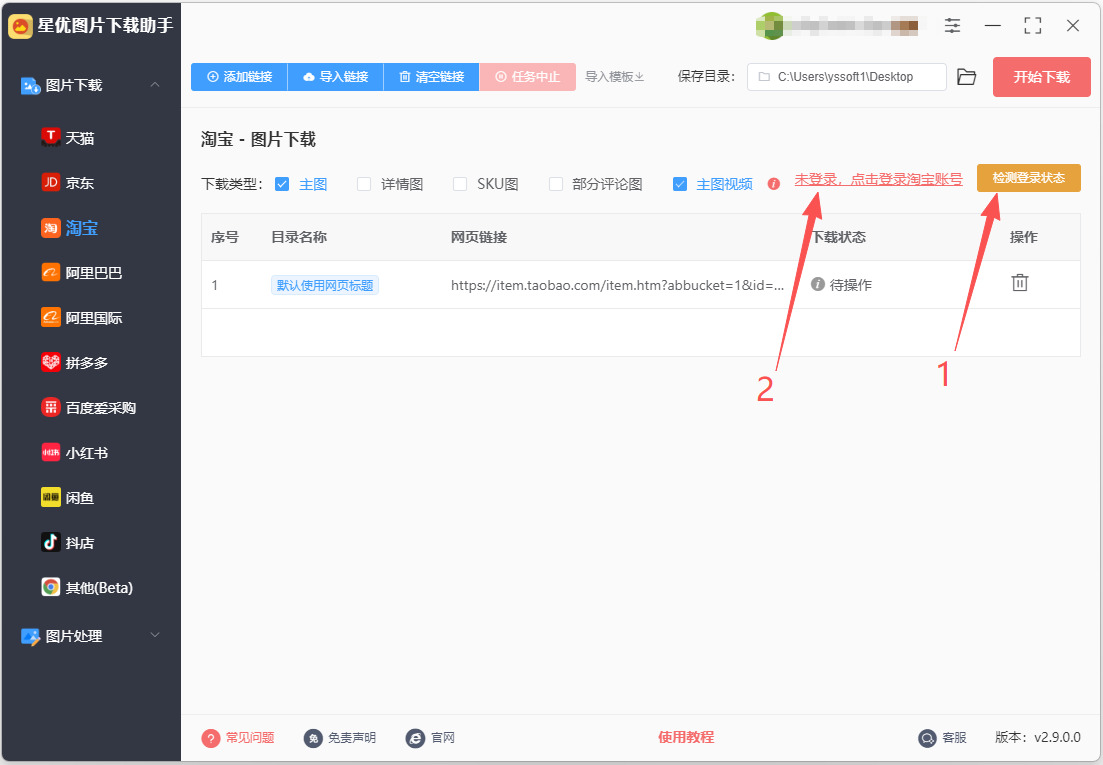
① 检测登录状态:点击软件右上角的黄色「检测登录状态」按钮,等待系统完成检测。检测完成后,界面左侧会弹出「未登录,点击登录淘宝账号」的提示按钮,点击该按钮。
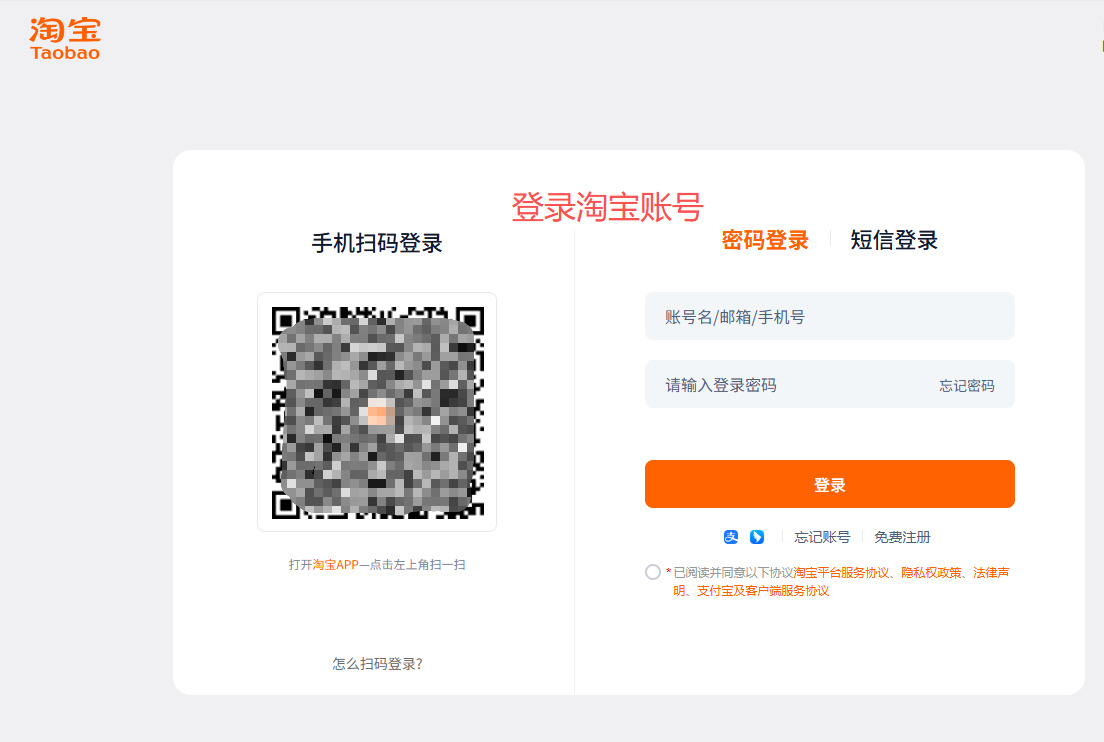
② 完成账号登录:在弹出的登录窗口中,选择扫码、验证码或账号密码任意一种方式完成淘宝账号登录,登录成功后关闭该窗口即可。
步骤5、启动下载
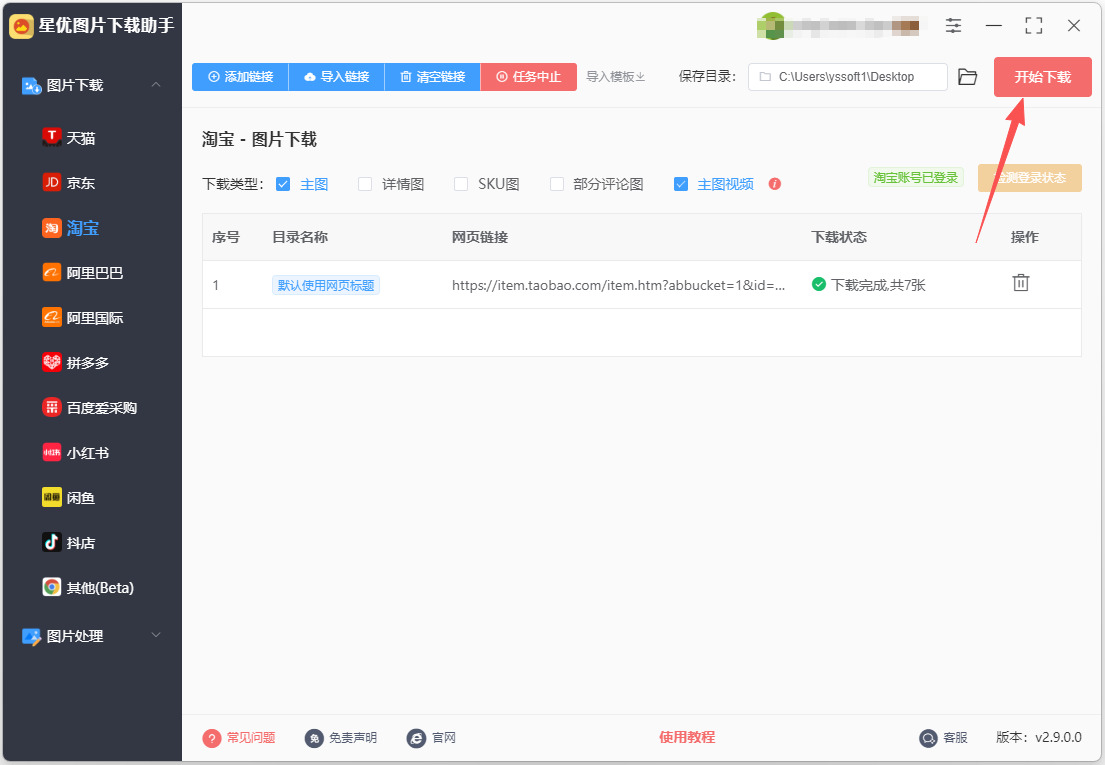
执行下载任务:确认所有设置无误后,点击软件右上角的红色启动按钮,软件会自动开始解析链接并下载主图视频。
步骤6、查看下载结果
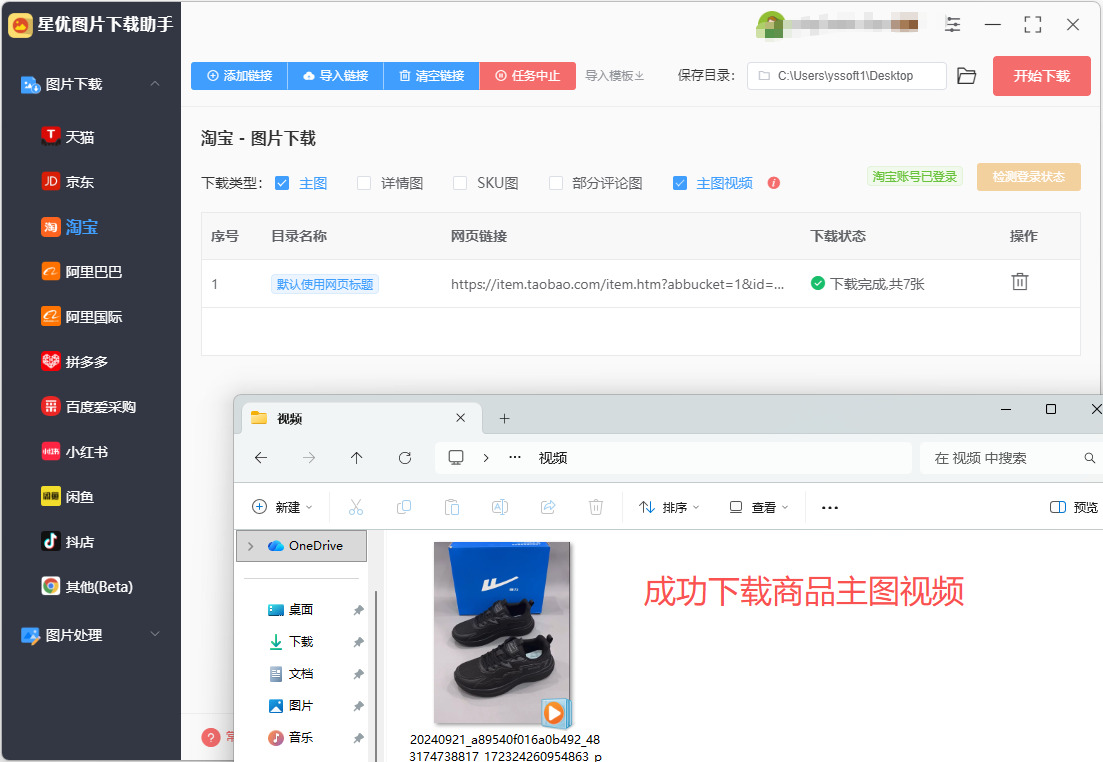
查看下载好的视频:下载完成后,软件会自动弹出保存视频的输出文件夹,你可以直接打开查看已成功下载的淘宝主图视频,视频为原画质无压缩格式。
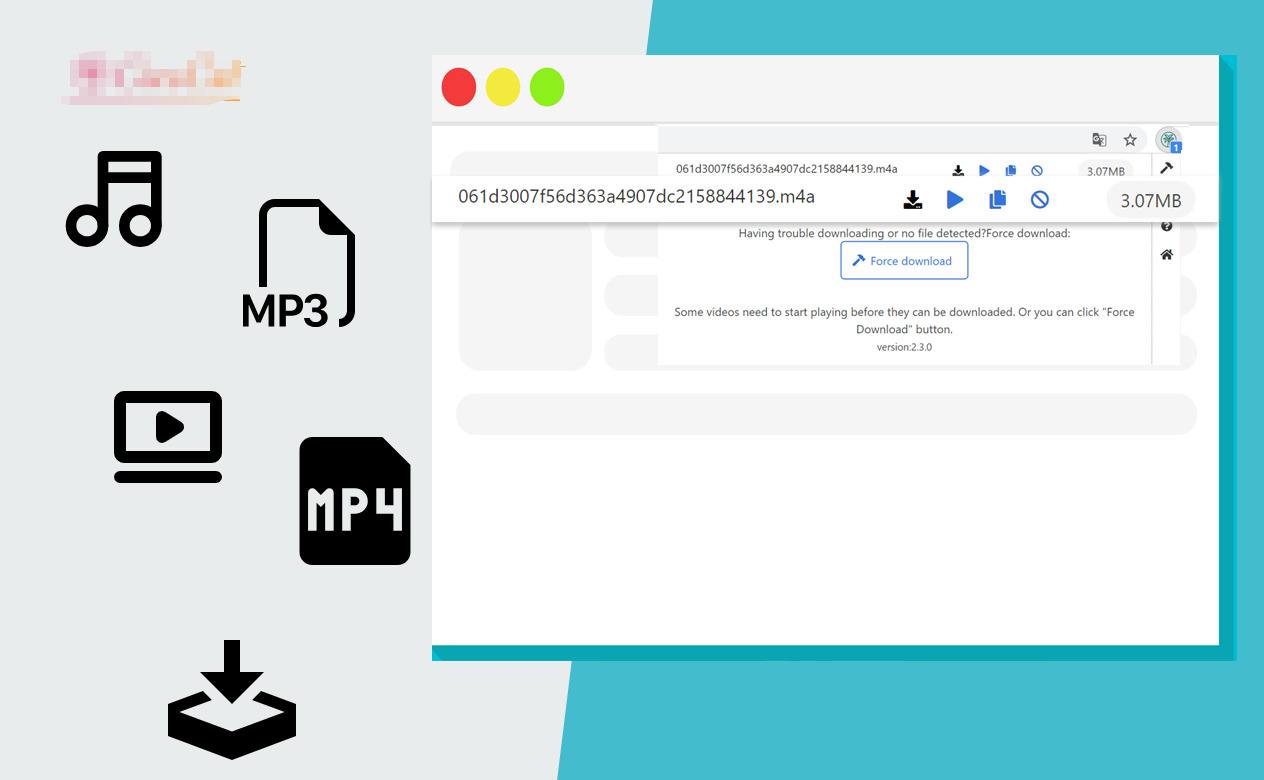
办法二:利用FileCut插件下载保存淘宝主图视频
一、前期准备
打开Chrome/Edge浏览器,进入官方扩展应用商店,搜索「FileCut」插件完成安装。
安装完成后,将FileCut插件固定到浏览器顶部工具栏,方便后续快速调用。
打开淘宝网页版,登录自己的淘宝账号,避免部分商品页面因未登录无法加载完整主图视频资源。
二、目标商品页面操作
在淘宝搜索栏找到目标商品,进入商品详情页,等待页面完全加载完成。
找到页面左侧的主图视频区域,手动点击播放按钮,触发主图视频的完整资源加载。
确认视频正常播放无卡顿,保持当前页面处于浏览器的最前端激活状态。
三、插件资源识别操作
点击浏览器顶部工具栏的FileCut插件图标,等待插件自动嗅探当前页面的所有媒体资源。
在插件弹出的资源列表中,筛选类型为「video/mp4」、时长与主图视频完全匹配的条目。
点击该视频条目右侧的「下载」按钮,弹出本地保存路径选择窗口。
四、视频保存与校验
在弹出的保存窗口中,自定义视频的文件名,选择电脑上的目标保存文件夹。
点击「确认保存」,等待1-3秒即可完成淘宝主图视频的下载。
打开之前选定的保存文件夹,校验视频文件的清晰度、时长是否和原商品主图视频完全一致。
特殊情况处理
若插件未识别到视频资源:刷新商品页面,重新播放主图视频后再次点击FileCut插件重新嗅探。
若识别出分段M3U8流媒体文件:在FileCut设置中开启「自动合并流媒体分片」选项,重新触发嗅探即可输出完整MP4文件。
办法三:利用Bandicam录制淘宝主图视频
步骤1,准备工作
确认淘宝主图视频的最新规格(分辨率、时长、格式、大小限制),以便设置合适的录制尺寸与输出格式。常见平台要求为 MP4 H.264 编码,但以淘宝当前规则为准。
关闭不必要的软件与通知,确保录制过程中不会被弹窗或提醒打断。
安装并打开 Bandicam(确保为最新版,便于硬件加速与兼容性)。
步骤2,选择录制模式并设置画面区域
启动 Bandicam,点击主界面左上角的录制模式按钮,选择“Rectangle on a screen(屏幕区域)”模式(用于只录制页面上的视频区域)。
点击“Size(大小)”或右侧的“固定大小”选项,输入你需要的像素宽度与高度(例如按淘宝要求填写:若要求 800×800,则输入相应值)。也可以先手动拖拽录制框对准视频区域,再微调到精确像素。
将录制框准确放在淘宝主图视频显示的位置,必要时在浏览器中将页面缩放设为 100% 保证尺寸一致。
步骤3,视频与音频编码设置
进入 Bandicam 的“Video”选项卡,点击“Format(格式)”设置:
Format:选择 MP4(上传兼容性最好)。
Codec(视频编码器):选择 H.264。如果电脑支持硬件编码,优先选择 NVIDIA NVENC / Intel Quick Sync / AMD VCE,以降低 CPU 占用并得到更小文件。
Quality(质量):建议 80–100(或根据文件大小与清晰度折中)。
FPS:通常设为 25 或 30。商品展示视频若有快速动作,可选择 30。
音频设置:
勾选“Record Sound(录制声音)”,Primary Sound 选择系统播放设备(用于录制页面自带声效或配音),Secondary(可选)选择麦克风(如果你要做现场解说)。
音频比特率建议 128 kbps,采样率 44.1kHz 或 48kHz,立体声(Stereo)。
步骤4,鼠标与画面细节
在“Video”或“Mouse”设置里决定是否录制鼠标光标和点击效果:如果想要更干净的主图视频,建议隐藏鼠标或关闭点击高亮;若需要演示可保留并开启点击效果。
若需要在录制中添加标注、箭头等,可在 Bandicam 的录制工具中使用实时涂鸦(Draw)功能,但上传前最好用视频编辑软件精修。
步骤5,热键与输出路径
在“General(常规)”或“Preferences(偏好)”中设置开始/停止的快捷键(Bandicam 默认通常为 F12,但请在你的版本中确认并可自定义为便于按的键)。
设置好输出文件夹,确认磁盘空间充足。
步骤6,录制前测试
先做 5–10 秒测试录制:播放淘宝页面的视频片段并开始录制,检查画面是否裁切到位、分辨率是否符合、音频是否录入(有无回声或缺失)、是否存在卡顿。
在测试中若发现画面模糊或卡顿,尝试:
降低 FPS 或开启硬件编码;
关闭其他占用资源的程序;
调整质量设置或提高比特率。
步骤7,正式录制
打开淘宝商品页面并将视频定位好,确保浏览器窗口尺寸与录制框一致。
播放视频并按下开始录制热键(或点击“REC”按钮)。
录制完成后按停止热键,Bandicam 会把文件保存在你指定的目录中。
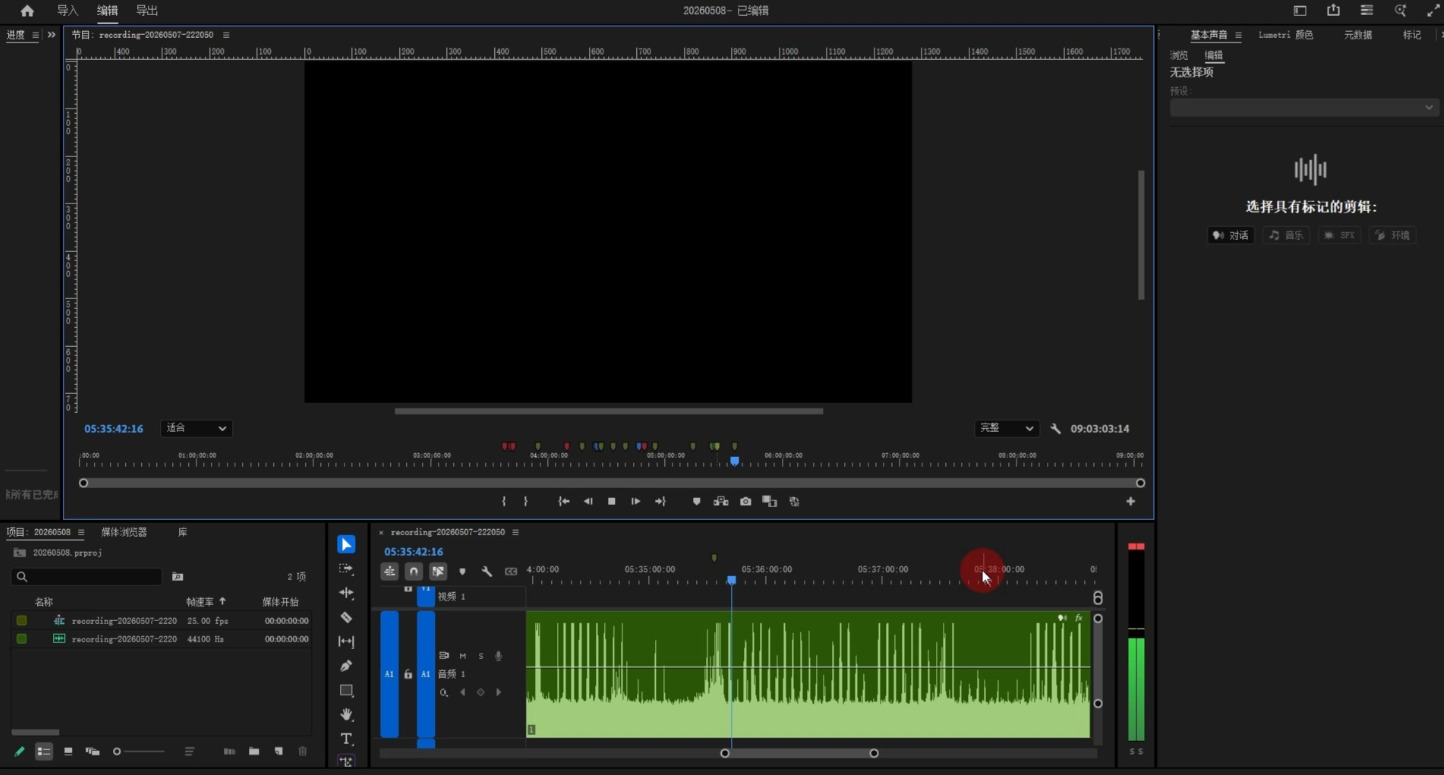
办法四:利用快速存图助手工具下载保存淘宝主图视频
第一步:在淘宝App复制商品链接
打开手机上的淘宝App,找到你想要下载视频的那个商品详情页。
在页面右上角,找到并点击 “分享” 图标(通常是一个箭头或者更多操作的符号)。
在弹出的菜单中,选择并点击 “复制链接” 选项。此时,商品链接就已经被复制到你的手机剪贴板了。
第二步:在微信中打开“快速存图助手”
退出淘宝App,打开手机上的微信App。
在微信顶部的搜索框里,输入 “快速存图助手” 进行搜索。
在搜索结果中找到并点击进入 “快速存图助手” 小程序(注意,不是公众号)。
第三步:粘贴链接并提取视频
进入小程序后,你会看到一个输入框,通常里面有“请粘贴商品链接”之类的提示。
在输入框里长按,然后选择 “粘贴”,将刚刚从淘宝复制的商品链接粘贴进去。
点击输入框下方的 “一键提取” 或 “立即提取” 按钮。
第四步:勾选并下载视频
等待几秒,小程序就会解析成功,把商品的主图、视频、详情图等所有素材都展示出来。
在列表中勾选你想要下载的视频(通常可以多选)。
然后点击 “一键保存” 或 “立即下载” 按钮,视频就会保存到你的手机相册里了。
系统化保存还有助于数据化分析:通过对历史视频的分类与回顾,团队可以洞察用户偏好、判断传播节奏与优化素材投放策略,从而提升转化率与ROI。与内容创作者建立良好的素材互换与授权机制,也能推动生态合作,形成长期共赢。尤其在风控与危机处理场景中,规范保存的视频能为溯源、评估与公关决策提供可靠依据,降低运营风险并维护消费者信任。因此,重视并规范这项技能,是企业长期发展的必然选择。很多电商从业者会下载竞争对手的淘宝商品视频,作者自己产品视频创作的素材,学习他人长处,提高自身产品高度。所以作为电商从业者,需要快速掌握淘宝商品视频下载技能,感兴趣的可以跟着上面的步骤进行操作。好了,本期关于“淘宝视频怎么下载保存”的解决办法就全部分享完毕了,如果对你有帮助,请记得点赞支持哦。

