mkv怎么转换mp4格式?喜欢从网上下载高清电影的朋友,对MKV这种格式肯定不陌生。一部蓝光原盘电影动辄几十个G,画质确实好,还能把视频、多条音轨、多国字幕全部打包在一个文件里,功能非常强大。但MKV有一个致命的缺点——兼容性太差了。好不容易下了一部20多G的高清电影,想放到电视上看,结果电视系统压根不认这个格式;想传一份学习视频到手机里路上看,手机播放器直接弹窗说“不支持该格式”;辛辛苦苦剪了一段素材想导入PR,结果软件报错打不开。尤其是喜欢用手机看剧的朋友,很多手机自带的播放器根本不认MKV,还得专门去下载第三方播放器才能播放,非常麻烦。
而MP4就不一样了,它几乎是视频界的“通用语言”。不管你是苹果还是安卓,不管是手机还是电脑,不管是智能电视还是游戏主机,MP4都能完美支持。所以把MKV转成MP4,几乎成了每个存高清片源的朋友都绕不开的操作,今天这篇文章,我就专门给零基础的朋友整理了5个把MKV转成MP4的实用方法,有国产专业的视频处理软件,有完全免费的桌面转换器,还有功能强大的开源工具,每个方法的步骤我都拆解得特别细,保证你看完就能跟着操作。

方法一:借助“星优视频大师”软件将mkv转换mp4
星优视频大师是一款专门用来处理视频的国产软件,在Windows电脑上就能用,体积小巧,界面全是中文的,操作起来特别直观。它里面有一个“格式转换”的功能模块,可以把MKV、MP4、AVI、MOV等二十多种视频格式互相转换,而且支持批量转换。
软件下载地址:https://www.xingyousoft.com/softcenter/XYVideos
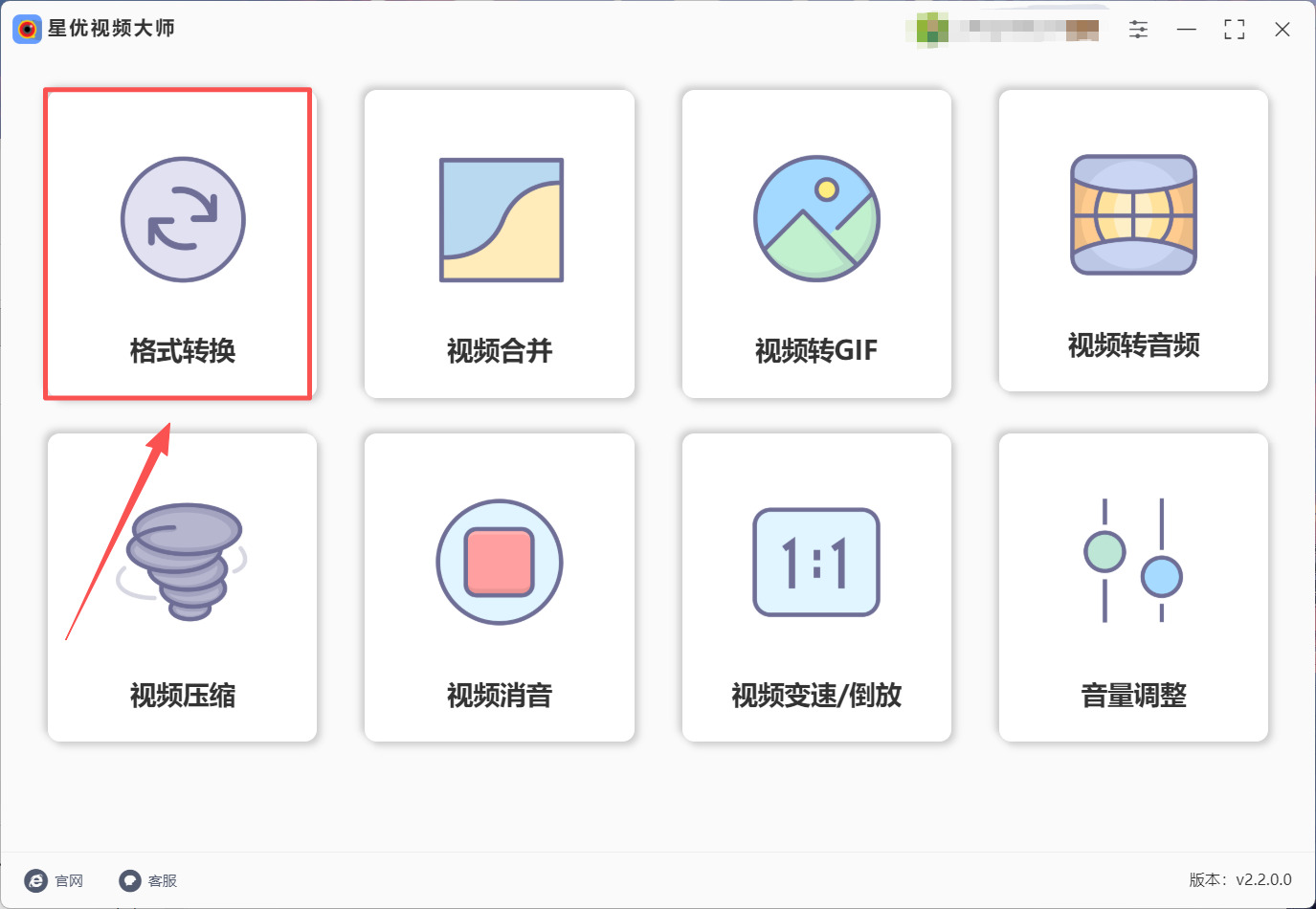
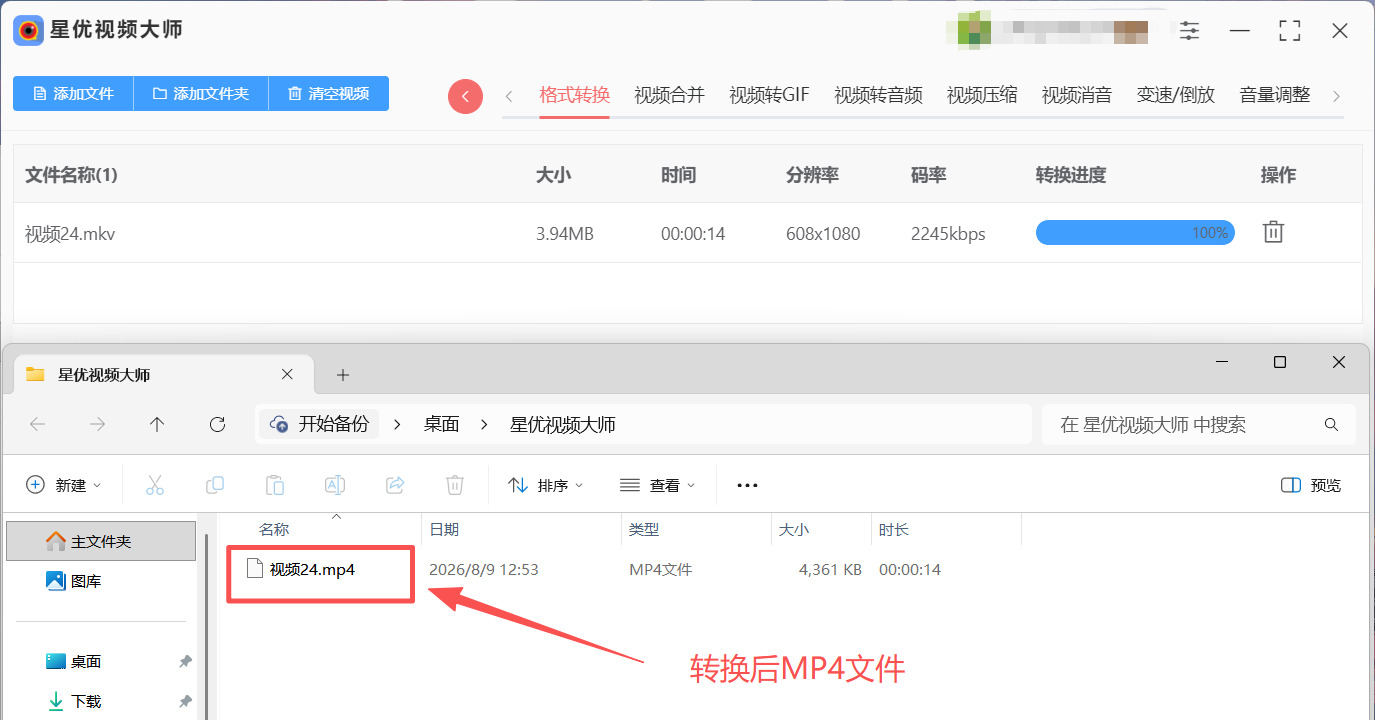
第1步:电脑上安装并打开“星优视频大师”软件,然后点击首页里的【格式转换】功能按钮。
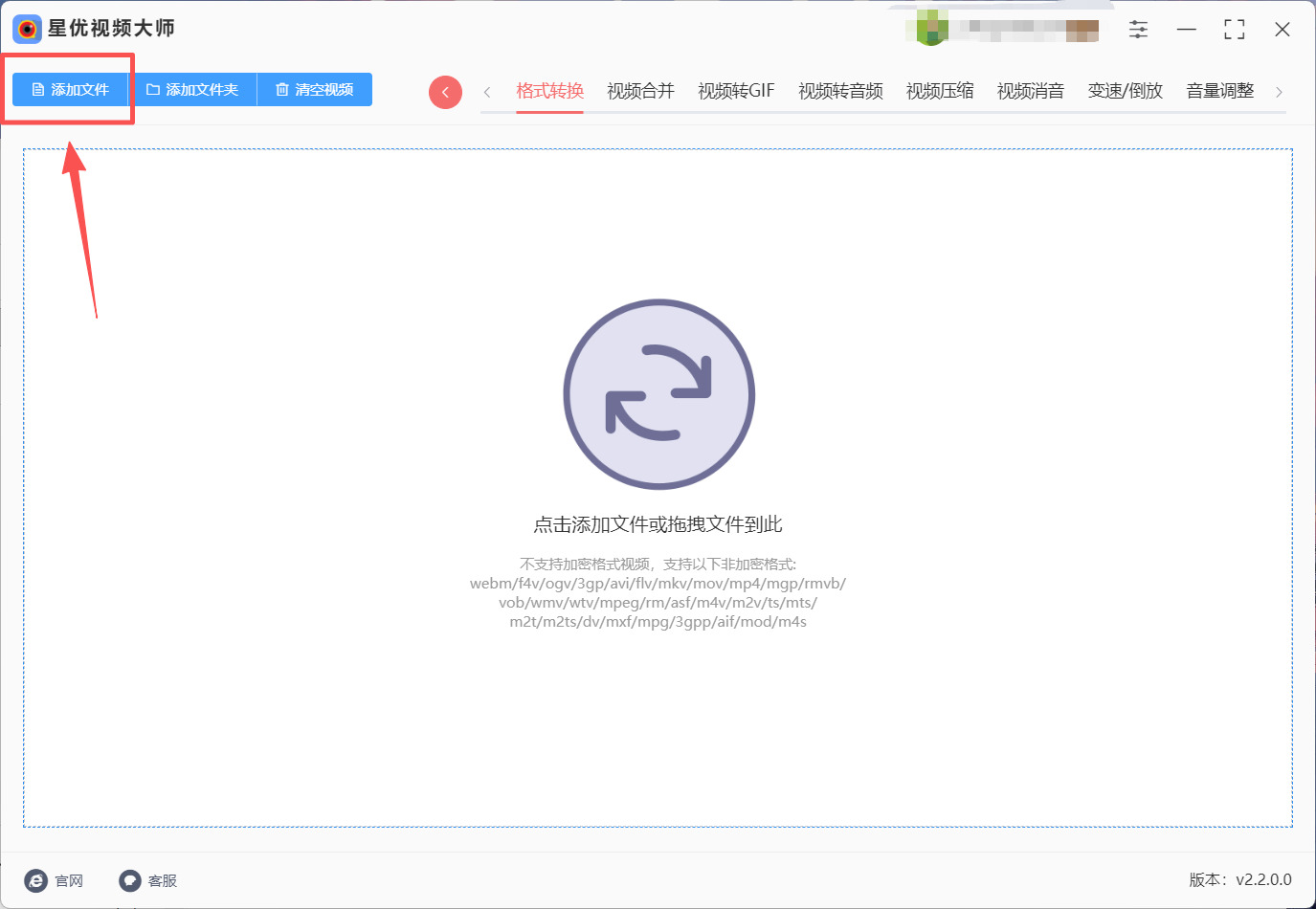
第2步:点击按钮后会来到操作界面,在这里需要点击上方的【添加文件】按钮,点击这个按钮后大家需要选择mkv文件并完成文件的导入。
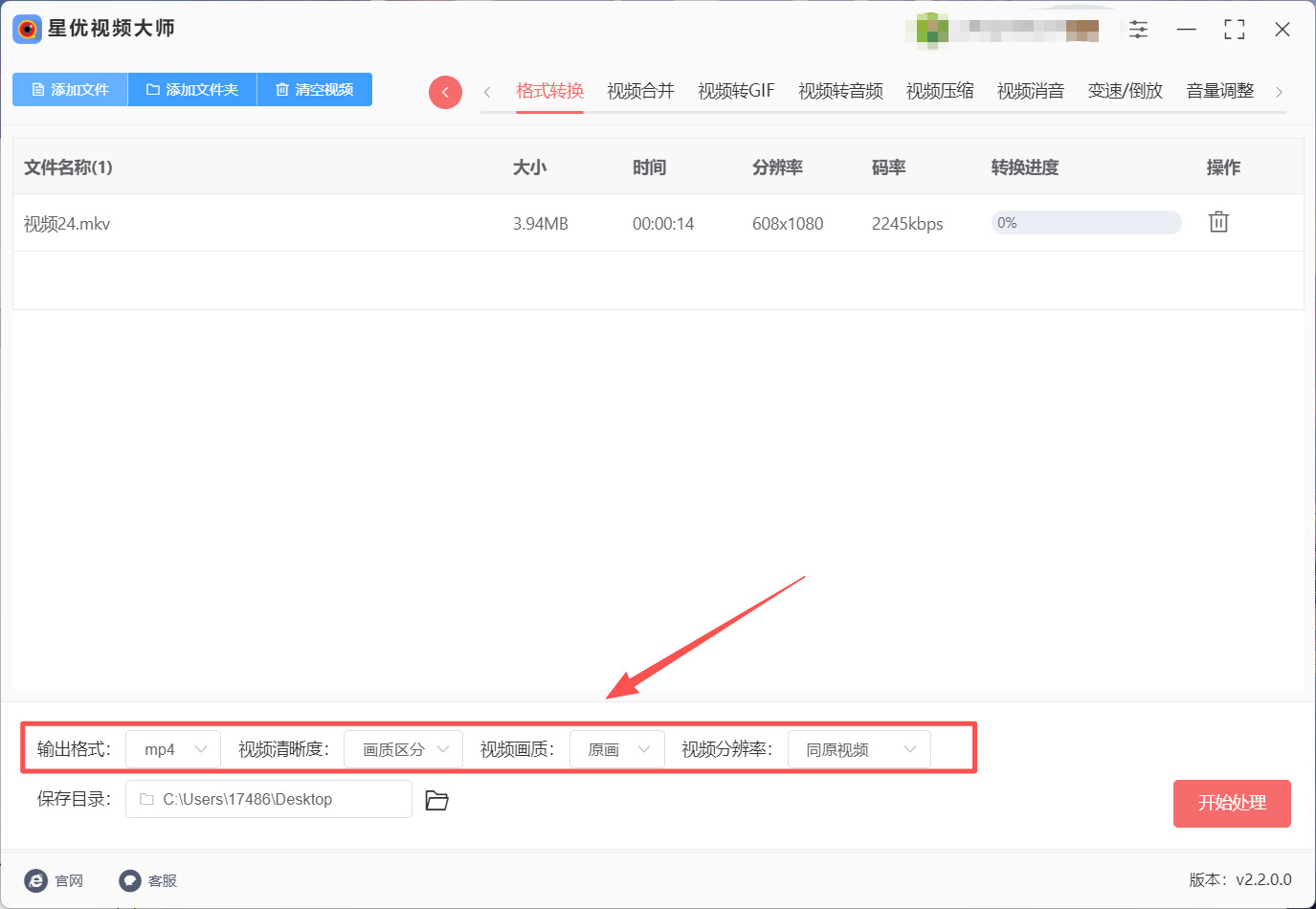
第3步:mkv文件导入完成后,大家需要注意下面一排设置,其中【输出格式】要确保为“MP4”。其它参数建议直接使用默认值。
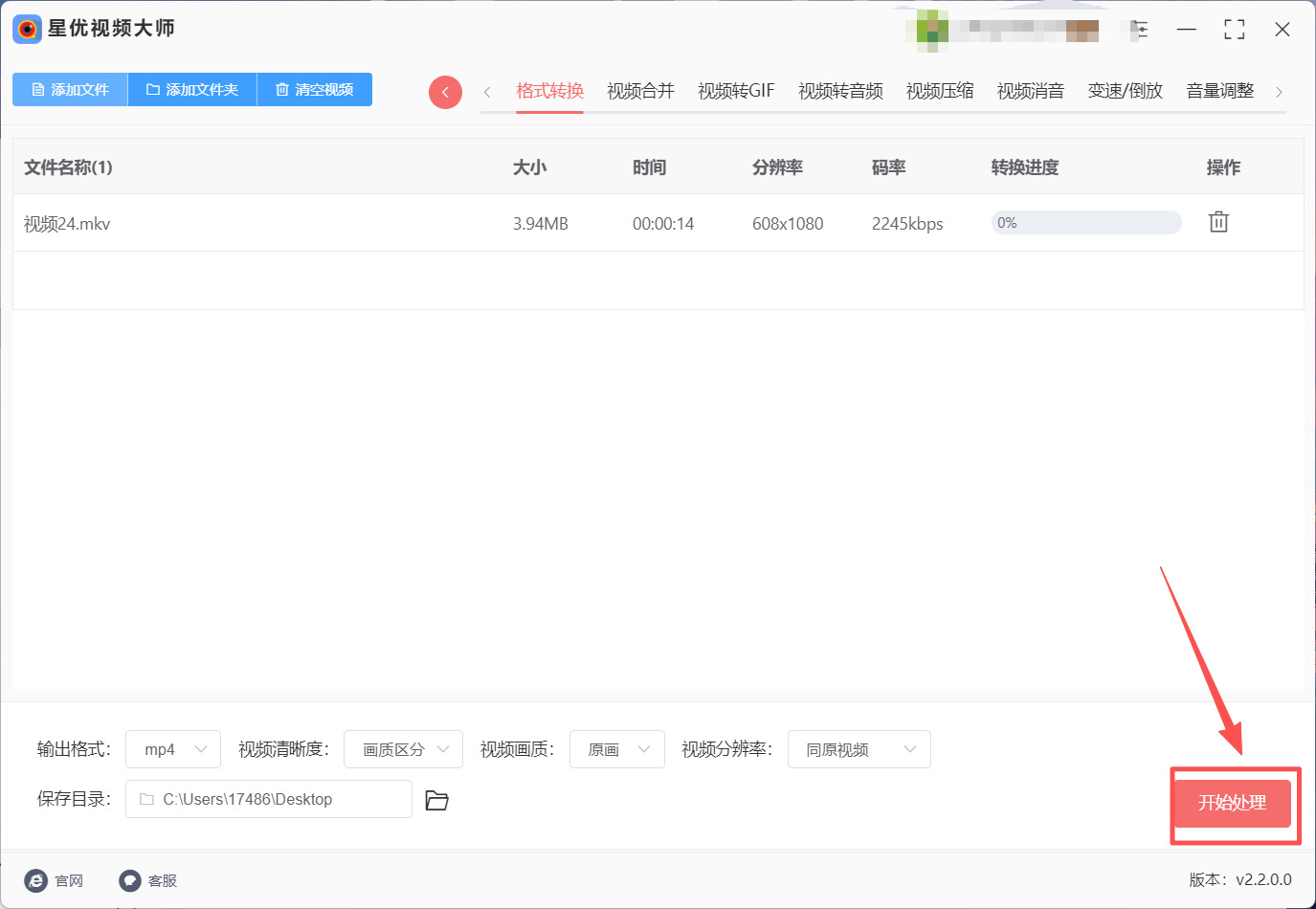
第4步:设置调整完成后请点击右下角的【开始处理】按钮,点击这个按钮就可以启动mkv转MP4文件。
第5步:软件转换完成后可以看到它会自动打开输出文件夹,在这里就可以找到转换好的MP4文件了。
方法二:借助Fuix MKV to MP4将mkv转换mp4
Fuix MKV to MP4是一款专门为MKV转MP4设计的免费桌面软件,在Windows电脑上就能用。它最大的特色就是“专一”——不干别的,就干MKV转MP4这一件事。软件体积小巧,操作极其简单,你只需要把MKV文件拖进去,选择输出质量,点击转换,几秒钟就能搞定。而且它专门针对MKV格式做了优化,转换时能很好地保留视频画质和音轨信息,转出来的MP4文件兼容性非常好。如果你手头有大量MKV文件需要转成MP4,又不想在复杂的软件界面里摸索,Fuix MKV to MP4是个很省心的选择。
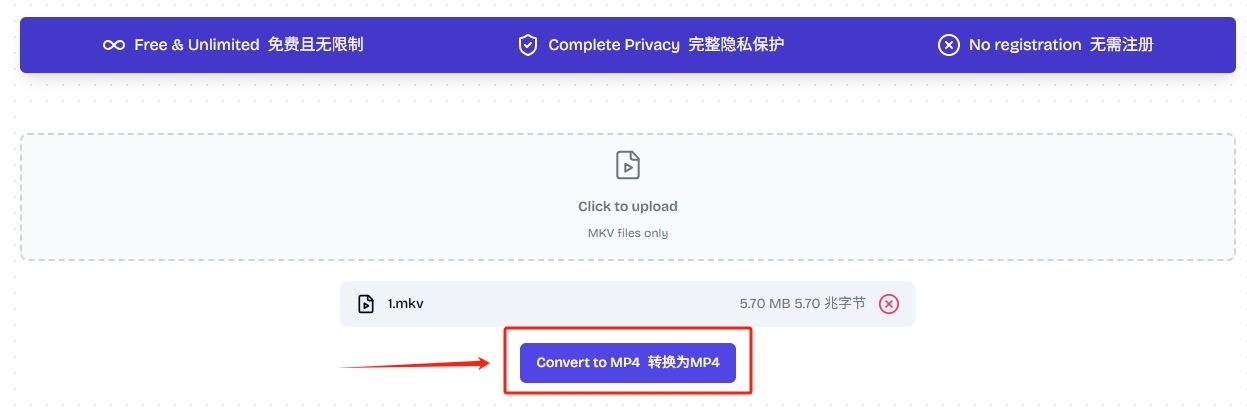
第1步:首先大家需要打开Fuix MKV to MP4的网站,打开后需要点击界面中间的Click to upload按钮,点击这个按钮就可以选择mkv文件并完成文件的上传了。

第2步:mkv文件上传完成后,大家需要点击下方的转换为MP4按钮,点击这个按钮就可以启动mkv赚MP4程序了。
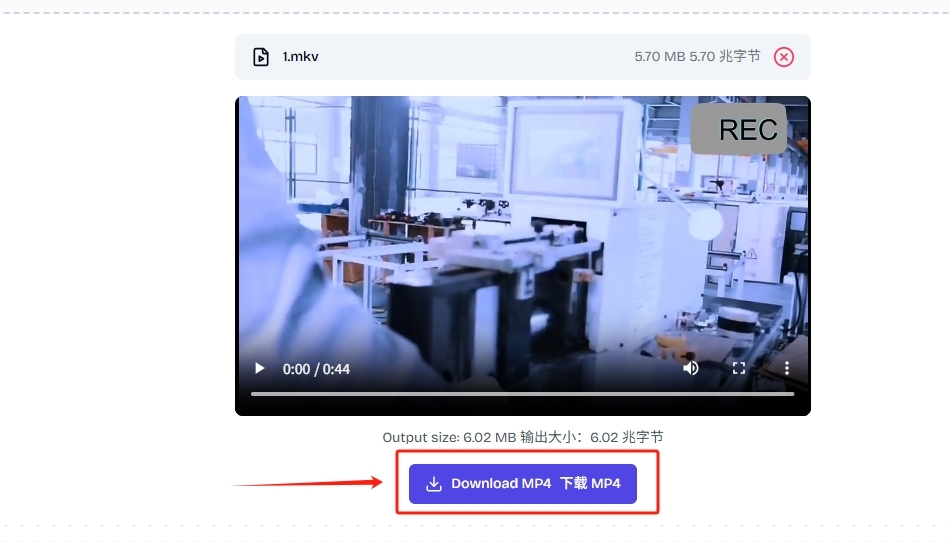
第3步:工具完成转换后会跳转页面,此时大家就可以在新页面看到转换好的MP4文件,此时点击下方的下载MP4按钮就可以将转换好的MP4文件下载到大家的电脑上了。
小提示:Fuix MKV to MP4虽然功能简单,但它的转换质量相当不错,专门针对MKV格式做了优化,能很好地保留原始视频画质。对于只需要把MKV转成MP4、不想折腾复杂参数的用户来说,这款工具非常顺手。
方法三:借助Shoder转码神器将mkv转换mp4
Shoder是一款开源的跨平台视频转码工具,支持Windows、Mac和Linux三大操作系统。它是基于FFmpeg构建的专业视频处理工具,支持50多种视频格式转换,功能非常强大。虽然功能专业,但操作界面却很直观,支持拖拽式文件添加、实时进度显示和批量处理功能。无论你是视频制作新手还是普通用户,都能很快上手。对于需要在不同电脑系统之间切换使用、或者追求开源免费工具的朋友来说,Shoder是非常值得选择的神器。
第1步:下安装Shoder
在浏览器里搜索“Shoder”,下载适合你操作系统的版本。下载完成后双击安装,按照提示完成安装。Shoder是完全免费的。安装完成后打开软件。
第2步:批量添加需要转换的MKV文件
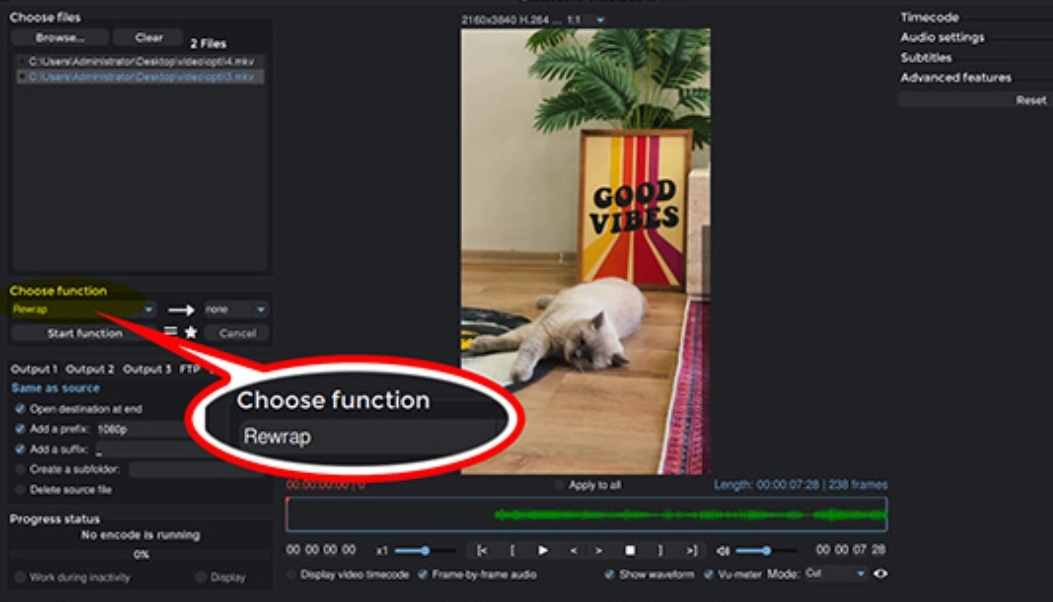
打开Shoder后,界面分为左右两部分,左侧是功能区和文件列表。点击“Browse”按钮选择视频文件添加到待转换列表中。你也可以直接把需要转换的MKV文件从电脑文件夹拖拽到软件左侧的空白区域。Shoder支持批量处理,可以一次性拖拽多个MKV文件进来。
第3步:选择输出格式为MP4
文件添加完成后,在软件右侧的功能选择区域,选择常用的H.264编码。H.264是MP4格式最主流的视频编码方式,选择之后输出文件就会被保存为MP4格式。如果你对画质有要求,可以调整“视频质量”滑块,将质量滑块调整到较高等级,避免过度压缩导致画质损失。
第4步:设置输出文件夹并开始转换
在软件底部设置输出文件夹的位置,也就是转换后的MP4文件要保存在哪里。确认所有设置无误后,点击右下角的“开始转换”按钮。Shoder就会开始批量处理所有添加进来的MKV文件,底部会显示绿色进度条和状态信息。
第5步:检查转换结果
转换完成后,软件会自动打开输出文件夹。去输出文件夹里找到转好的MP4文件,双击用播放器打开检查一下。Shoder基于FFmpeg专业引擎,画质保留得相当出色。
小提示:Shoder的功能远不止MKV转MP4这一项。它还可以进行视频压缩、裁剪画面、添加水印、提取音频、调整尺寸等多种操作,而且所有功能都支持批量处理。如果你以后有其他视频处理需求,不用再装别的软件,这一个工具基本上就能全能搞定。
方法四:借助Xcode软件将mkv转换mp4
Xcode是一款完全免费且功能强大的视频转换软件,支持几乎所有已知的音频和视频格式,包括MKV、MP4、AVI、MOV等。它的操作界面虽然看起来稍微专业一点,但只是用来转格式的话,跟着步骤走一点都不复杂。它支持批量处理,可以一次性添加多个MKV文件,转换速度快,而且参数可调性非常强——你可以自由调整输出视频的编码格式、码率、分辨率、帧率等参数,满足不同场景的需求。如果你对视频画质有更高要求,Xcode是很值得考虑的选择。
第1步:下载并安装Xcode
在浏览器里搜索“Xcode”,进入官网或正规下载站下载安装包。软件支持中文界面,安装完成后可以在设置里把语言切换成简体中文,操作更方便。下载完成后双击安装,按照提示完成安装。安装完成后打开软件。
第2步:添加需要转换的MKV文件
打开Xcode后,点击菜单栏的“打开文件”按钮,从电脑里找到需要转换的MKV视频文件,选中后点击“打开”。Xcode支持批量处理,可以一次性选中多个MKV文件一起添加。
第3步:设置输出格式为MP4
在软件界面的“输出格式”选项卡中,点击下拉菜单,选择“MP4”作为输出格式。Xcode会自动帮你匹配好合适的编码参数。
第4步:调整编码参数(可选)
如果你对输出视频的质量有要求,可以在“视频”选项卡中进一步调整参数。比如在“码率”选项里可以选择合适的码率数值,码率越高画质越好但文件也越大,日常使用推荐2000-3000kbps。在“帧率”选项里可以选择“相同作为源”,避免画面卡顿。如果对参数不熟悉,保持默认设置也能得到不错的转换效果。
第5步:设置输出文件夹并开始转换
在界面底部设置输出文件夹的位置,也就是转换后的MP4文件要保存在哪里。确认无误后,点击菜单栏的“编码”按钮。Xcode就会开始处理你的MKV文件。转换完成后,去输出文件夹里找到转好的MP4文件,双击打开播放检查一下。
小提示:Xcode的功能远不止MKV转MP4,它还可以剪辑视频、提取音频、添加字幕等。如果你有视频处理方面的各种需求,这一个软件基本上都能搞定。而且它完全免费,没有任何使用限制。
方法五:借助FeeUI工具将mkv转换mp4
FeeUI是一款基于FFmpeg开发的Windows图形界面视频转码软件,完全免费且开源,无广告无捆绑。它把复杂的FFmpeg命令行变成了直观的可视化操作,你不需要记任何代码就能完成专业的视频转码。软件支持40多种视频编码器和21种音频编码器,还支持NVIDIA、Intel、AMD显卡的硬件加速,转换效率非常高。如果你对视频质量有要求,又不想折腾复杂的命令行,FeeUI是很好的选择。
第1步:】安装FeeUI
在浏览器里搜索“FeeUI”,从官方仓库下载主程序。同时还需要下载FFmpeg工具。
第2步:打开软件并添加视频文件
双击打开FeeUI,在主界面中找到文件添加区域。你可以直接把需要转换的MKV文件拖拽到软件窗口中,也可以点击添加按钮手动选择。软件支持批量处理,可以一次性添加多个文件。
第3步:设置输出格式为MP4
在参数面板中,将输出格式设置为MP4。如果你是新手,可以直接使用软件自带的预设方案。FeeUI提供了多种预设配置,比如针对不同设备优化的模板,直接点选就行。
第4步:调整编码参数(可选)
如果你对输出质量有要求,可以在参数面板中调整视频码率、分辨率等参数。FeeUI支持CRF(恒定质量)模式,数值越低画质越高但文件也越大,日常使用推荐20-23。如果对参数不熟悉,保持默认设置也能得到不错的转换效果。
第5步:开始转换并查看结果
确认所有设置无误后,将文件拖入编码队列,软件会自动开始处理。转换完成后,去输出文件夹就能找到转好的MP4文件。如果电脑有NVIDIA或Intel显卡,可以在设置里开启硬件加速,转换速度能快不少。
小提示:如果想保持原始画质无损转换,可以勾选“流复制模式”。文件路径最好不要包含中文或特殊符号,否则可能导致转换失败。FeeUI完全免费开源,没有任何功能限制,是视频处理爱好者的得力工具。
好了,上面一共给大家介绍了5种把MKV格式转换成MP4的方法,每种方法都有自己的特点和适用场景,学会把MKV转成MP4,能帮你解决很多格式不兼容带来的麻烦。网上下载的高清电影、教学视频、游戏录屏,转成MP4之后就能在手机上随便看了,也能直接拖进剪映、PR里编辑,想分享到微信群或者朋友圈也畅通无阻,再也不用担心别人打不开或者上传失败了,希望今天的教程能帮到大家,以后再也不用为MKV文件打不开发愁了!

