图片怎么改成圆角?在日常线上生活与职场办公中,图片是信息传递最常用的载体。绝大多数人接触的原始图片,都是棱角分明的直角样式,看似规整,却在多数展示场景中显得生硬突兀。殊不知,将图片改成圆角,是一项门槛极低、使用率极高的基础图片处理技能,看似细微的调整,却能大幅提升画面质感与视觉观感,适配绝大多数日常、办公和创作场景,是人人都需要掌握的实用基础能力。图片圆角处理的高频实用性,贯穿我们生活与工作的方方面面。日常发社交动态、整理个人相册、制作配图素材,直角图片边缘生硬,视觉上过于锐利,容易给人刻板、粗糙的观感。而经过圆角处理的图片,线条柔和、质感温润,整体画面更加协调精致,契合大众的审美习惯。无论是分享生活碎片、图文配景,还是制作简单的个人海报,小小的圆角调整,就能让图片的精致度大幅提升,让普通画面摆脱廉价感。因此今天小编将借助这篇文章,给大家详细几个图片圆角处理的技能,包含详细的操作步骤,大家可以试一试。
图片改成圆角办法一:利用“星优图片处理大师”软件
软件下载地址:https://www.xingyousoft.com/softcenter/XYImage
第1步:打开软件选择功能
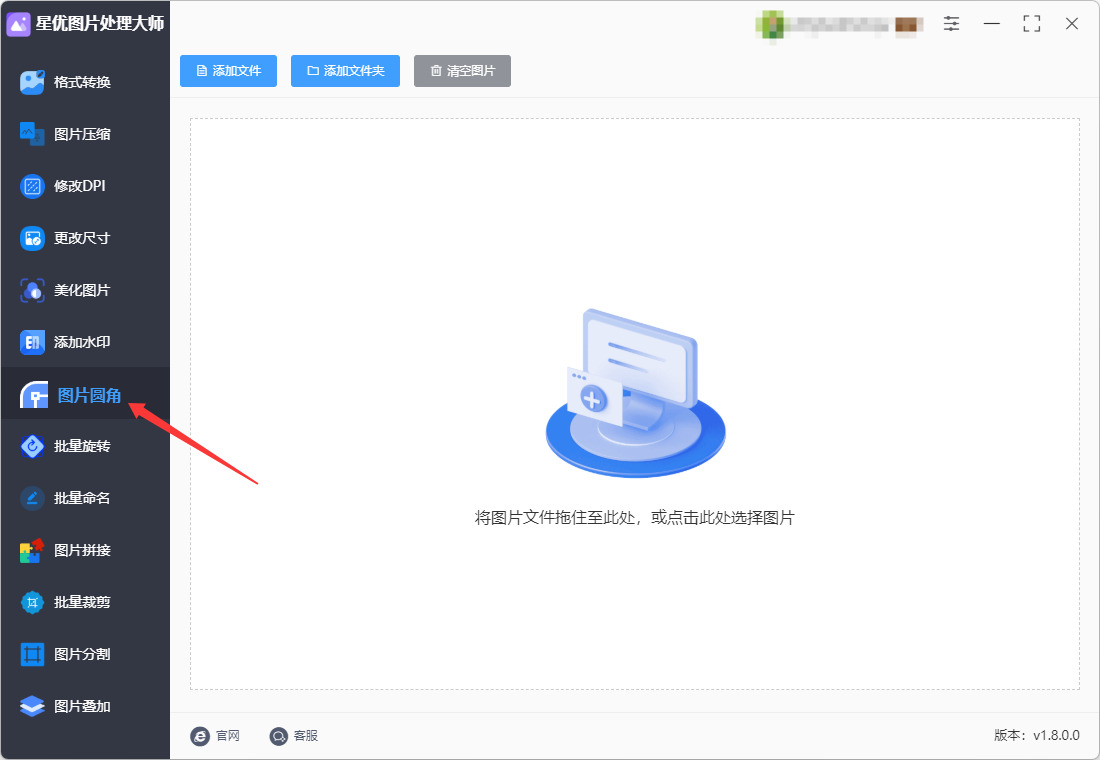
请提前在电脑上将“星优图片处理大师”软件安装到电脑上,安装好后打开,在软件左侧的功能列表里找到并点击 【图片圆角】功能 。
第2步:添加需要处理的图片
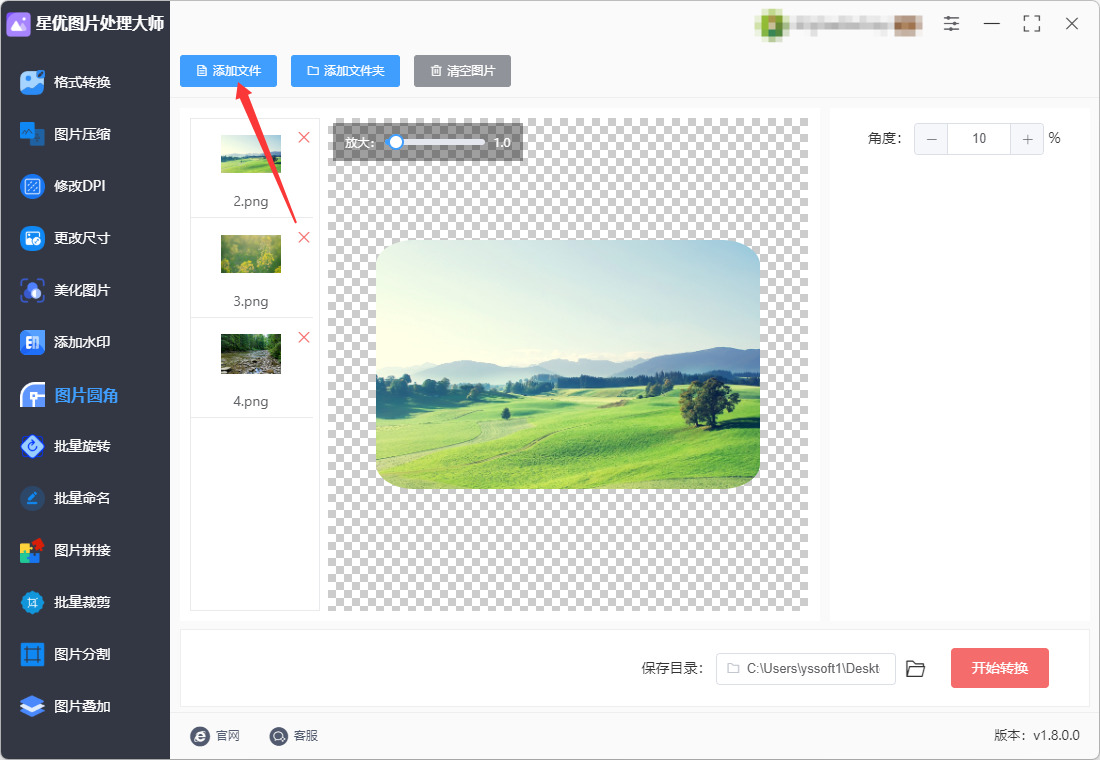
点击界面左上角的 【添加文件】 按钮,在弹出的窗口里选中你要改圆角的图片。也可以直接把图片拖拽到软件中间的空白区域来添加,支持一次性导入多张,批量处理。
第3步:调整圆角大小(关键)
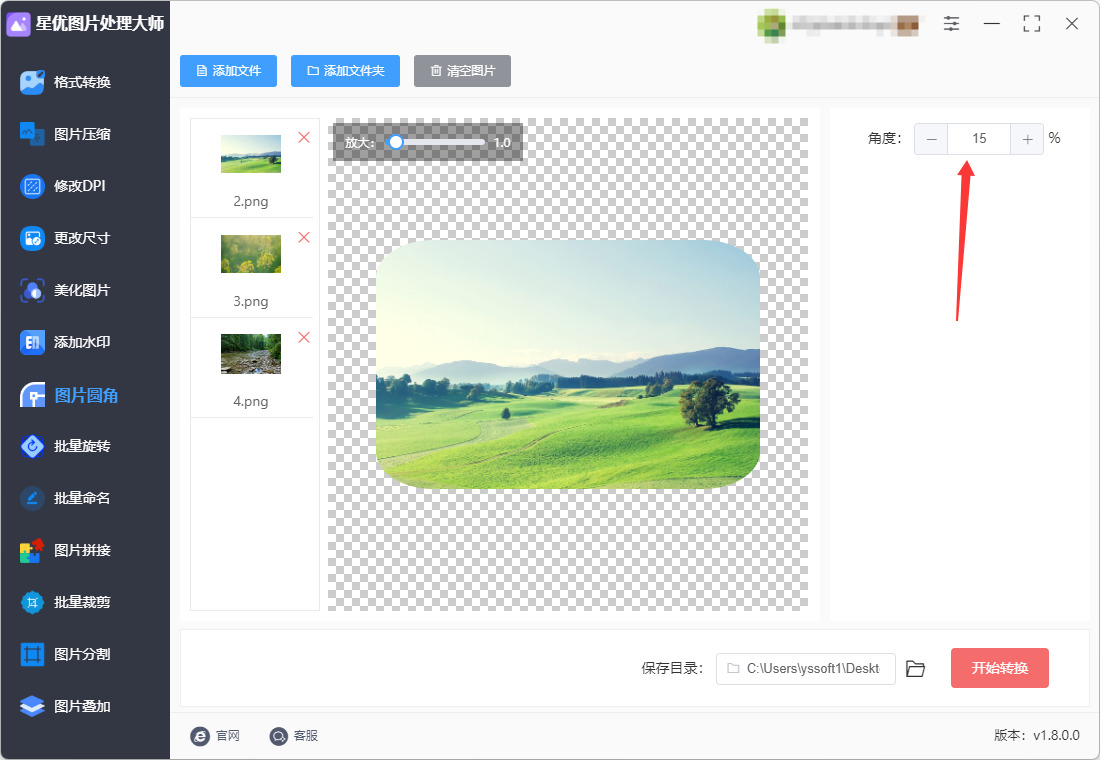
图片导入后,看软件右侧的参数区域,那里有个 【角度】 调节选项(有时也叫“圆角角度”)。你可以拖动滑块或者直接输入数值来调整。数值越大,图片四个角的弧度就越圆;数值越小,效果越轻微。
调整的时候,留意中间的预览图,它会实时显示圆角效果,你可以边调边看,直到满意为止。
第4步:开始转换
确认预览效果没问题后,点击软件右下角的【开始转换】 红色按钮。软件处理速度通常很快,稍等片刻即可。
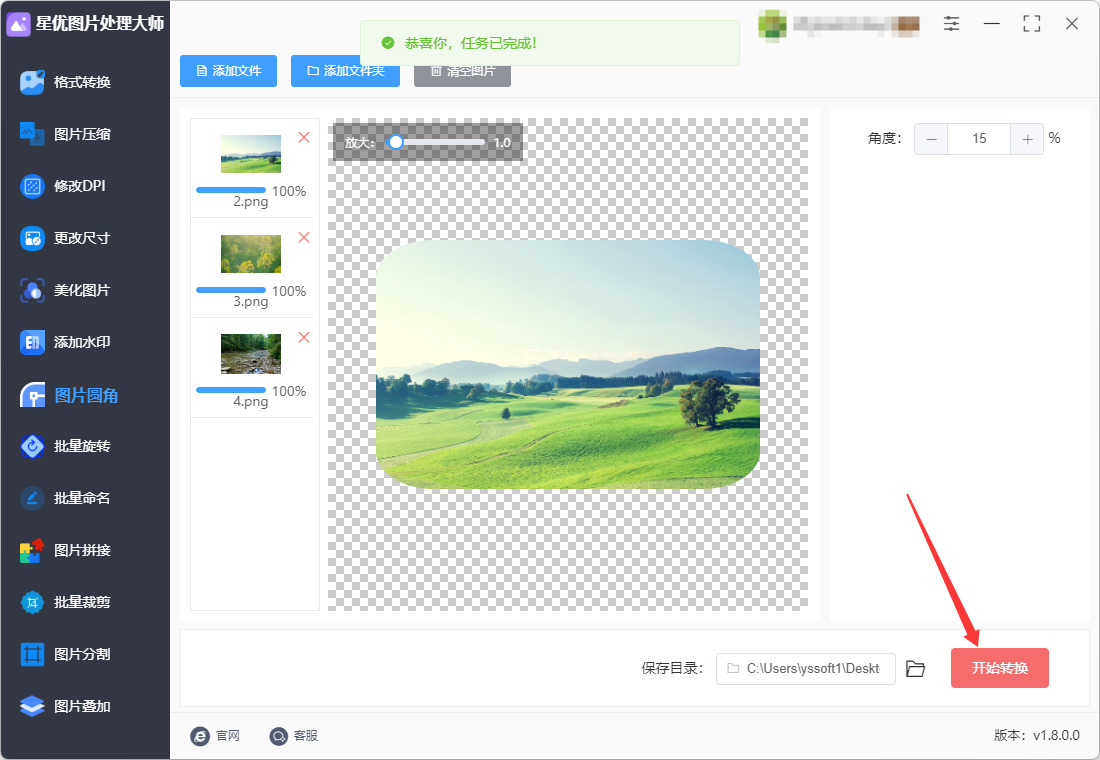
第5步:查看结果
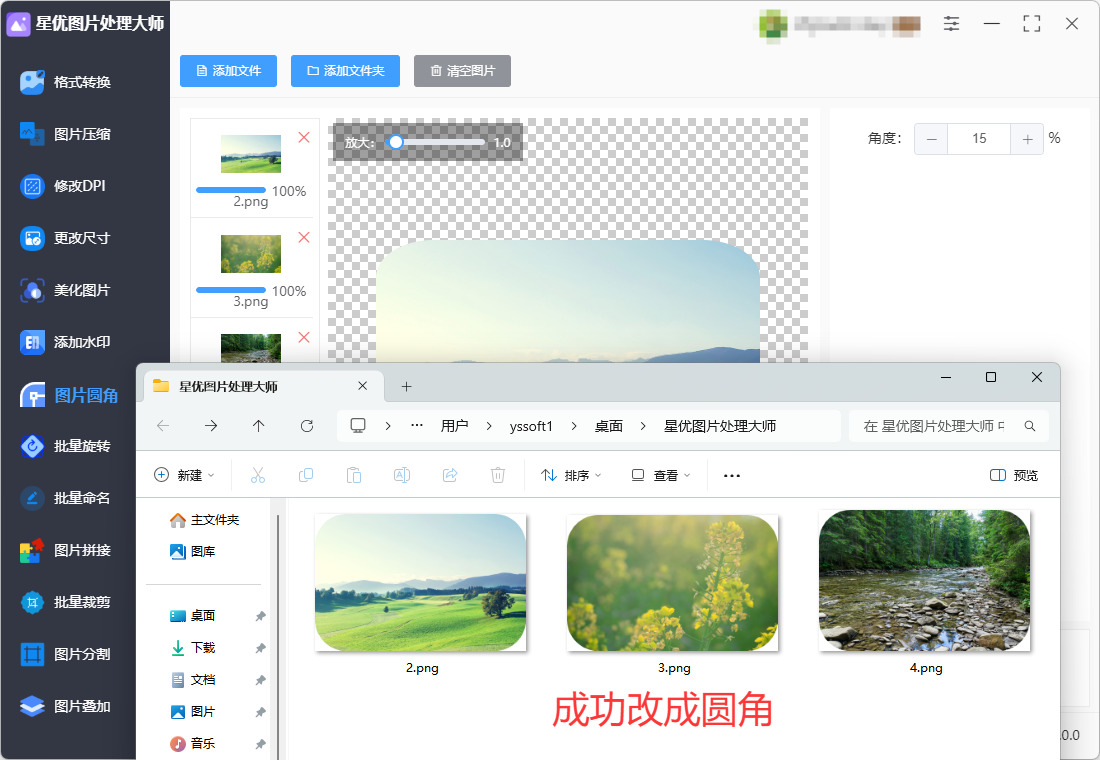
处理完成后软件会自动打开输出文件夹,处理后的图片会被保存在这里。从下图可以看到,成功将几张图片做成圆角,证明方法有效。
图片改成圆角办法二:利用python程序
步骤 1:安装 Pillow 库
打开命令行(Windows 的 CMD 或 PowerShell,Mac/Linux 的终端),输入:
pip install Pillow
如果下载慢,可以用国内镜像:
bash
pip install Pillow -i 安装完成后,在 Python 里输入 import PIL 不报错就说明成功了。
步骤 2:准备一张图片
找一张图片放在项目文件夹里,比如命名为 test.jpg。建议用正方形或接近正方形的图,圆角效果更明显。记住它的路径,后面代码里要写对。
步骤 3:理解核心原理
圆角图片的实现分三步:
创建遮罩:新建一张和原图同样大小的黑白图,用 ImageDraw.rounded_rectangle() 画一个白色圆角矩形,背景为黑色。
应用遮罩:把这张遮罩作为 alpha 通道,套在原图上。白色区域(圆角内)保留,黑色区域(圆角外)变透明。
保存结果:输出为 PNG 格式,因为 PNG 支持透明背景;如果存成 JPG,透明部分会变成黑色或白色。
步骤 4:编写基础代码
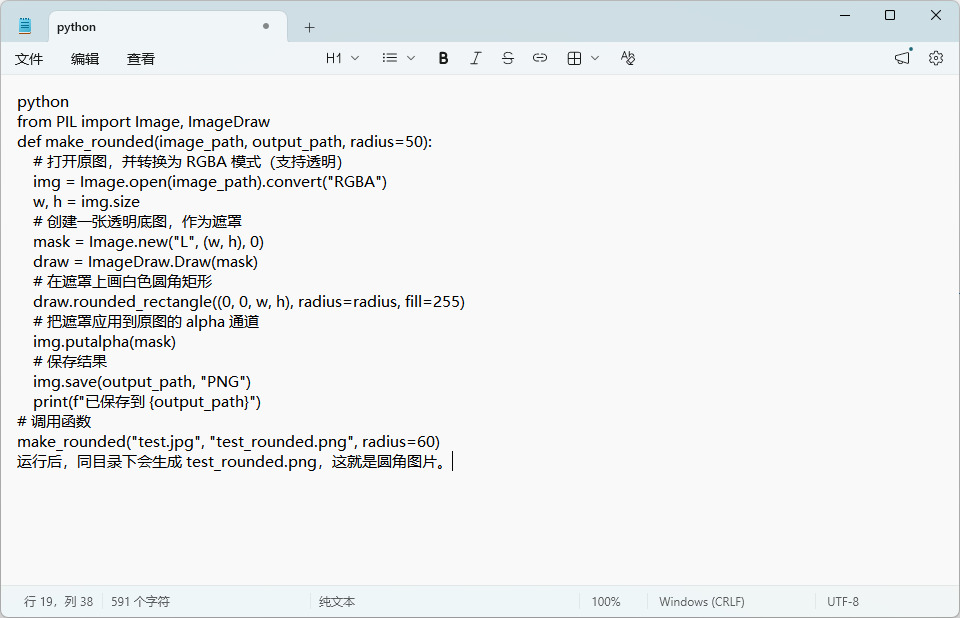
新建一个 rounded.py 文件,写入以下代码:
python
from PIL import Image, ImageDraw
def make_rounded(image_path, output_path, radius=50):
# 打开原图,并转换为 RGBA 模式(支持透明)
img = Image.open(image_path).convert("RGBA")
w, h = img.size
# 创建一张透明底图,作为遮罩
mask = Image.new("L", (w, h), 0)
draw = ImageDraw.Draw(mask)
# 在遮罩上画白色圆角矩形
draw.rounded_rectangle((0, 0, w, h), radius=radius, fill=255)
# 把遮罩应用到原图的 alpha 通道
img.putalpha(mask)
# 保存结果
img.save(output_path, "PNG")
print(f"已保存到 {output_path}")
# 调用函数
make_rounded("test.jpg", "test_rounded.png", radius=60)
运行后,同目录下会生成 test_rounded.png,这就是圆角图片。
步骤 5:调整圆角大小
radius 参数控制圆角半径,单位是像素:
radius=20:轻微圆角,接近直角。
radius=60:中等圆角,比较自然。
radius=150:大圆角,接近圆形(适合正方形图)。
如果图片很大(比如 2000×2000),radius 也要相应调大,否则看不出效果。一般取图片短边的 5%~15% 比较合适。
图片改成圆角办法三:利用优速图片格式转换器软件
步骤1,启动软件并进入专属功能页
安装完成后双击桌面生成的优速图片格式转换器图标启动软件,进入主界面后,在界面左侧的竖向功能菜单栏中,精准点击图片圆角功能选项,切勿选错格式转换、图片压缩等其他功能,进入圆角处理专属工作页面。
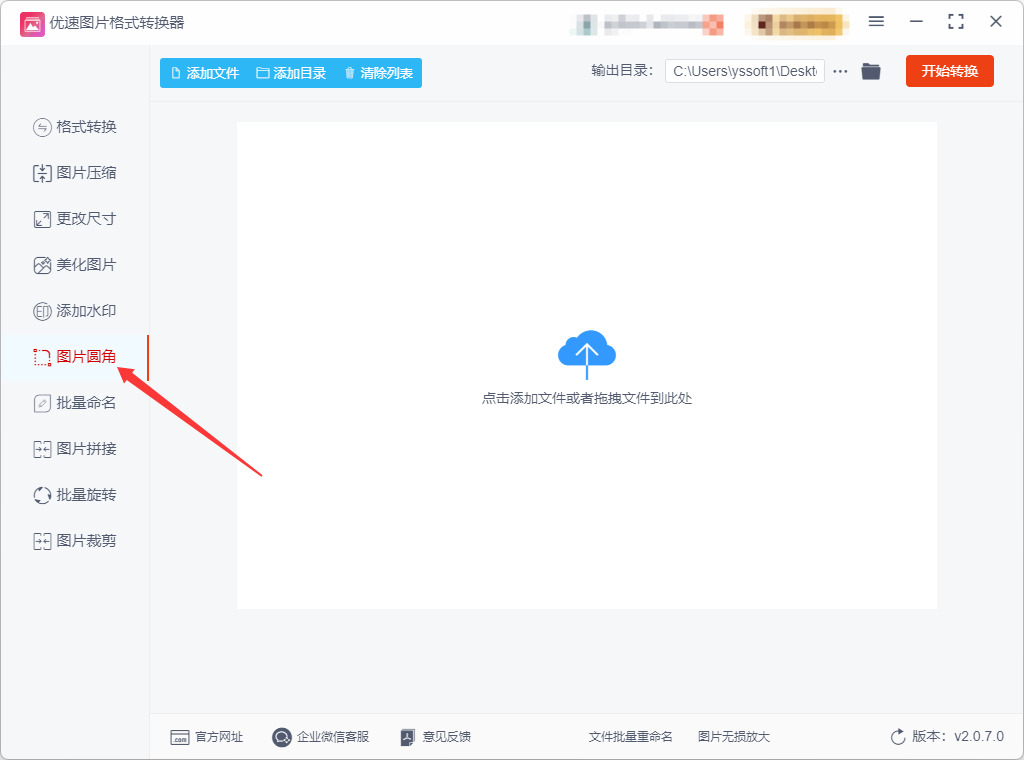
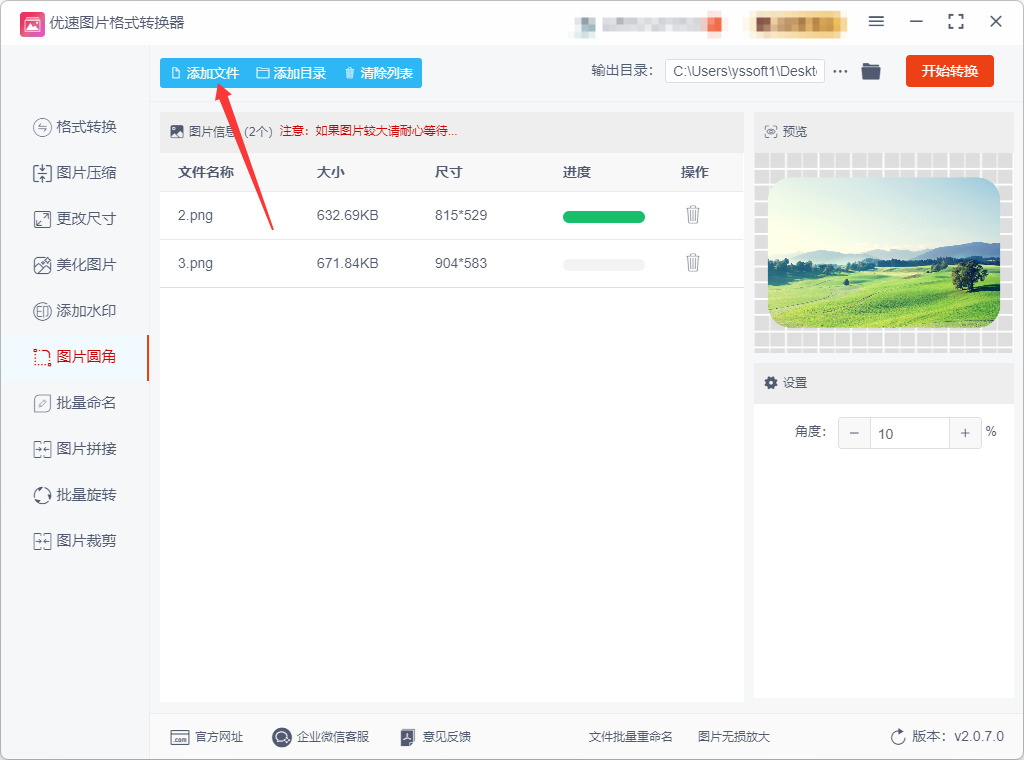
步骤2,批量导入待处理的图片文件
点击界面左上角的蓝色添加文件按钮,在弹出的系统文件选择窗口中,定位到你存放待处理图片的文件夹,可按住Ctrl键一次性选中多张需要修改的图片,点击窗口右下角的“打开”按钮,即可将所有选中的图片批量导入到软件的任务列表中;也可以直接从资源管理器中把图片拖拽到软件的空白任务区域完成快速导入,支持一次性批量处理上百张图片。
步骤3,自定义设置圆角参数并预览效果
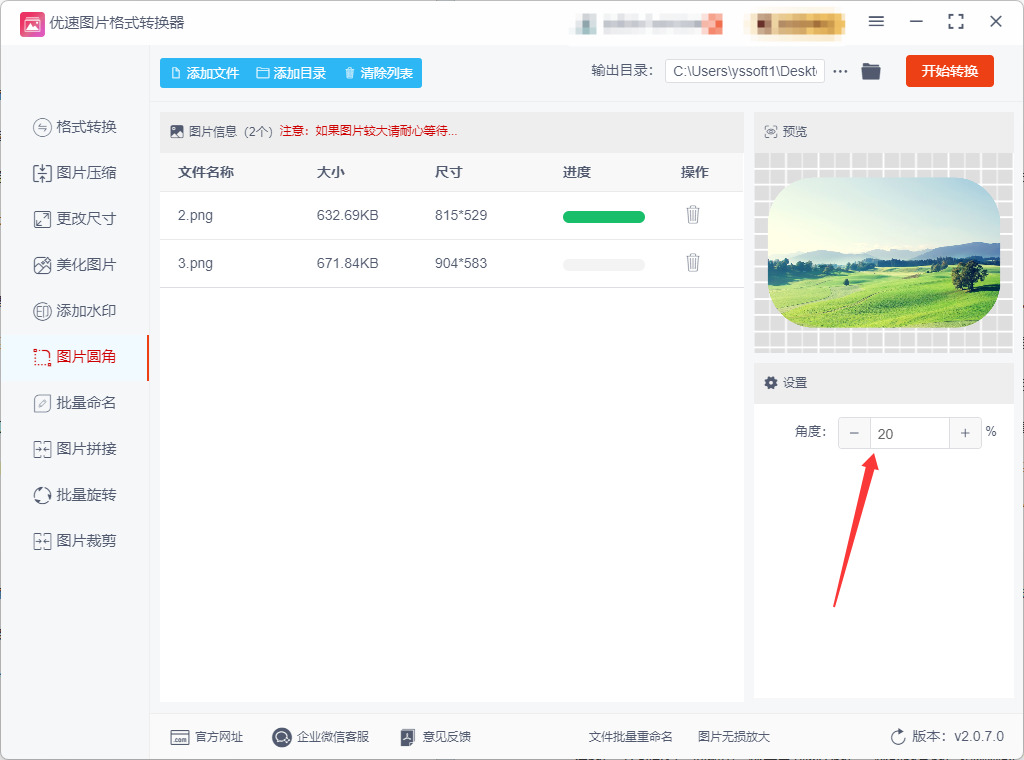
图片全部加载完成后,在软件右下角找到角度输入框,根据你的需求输入想要的圆角数值,数值越大图片边角的圆弧弧度就越明显;设置完成后可以直接在页面的实时预览区查看圆角效果,反复微调数值直到得到你满意的圆角弧度,同时点击输出目录旁的文件夹图标,自定义选择一个本地文件夹作为处理后圆角图片的保存路径。
步骤4,启动批量处理任务
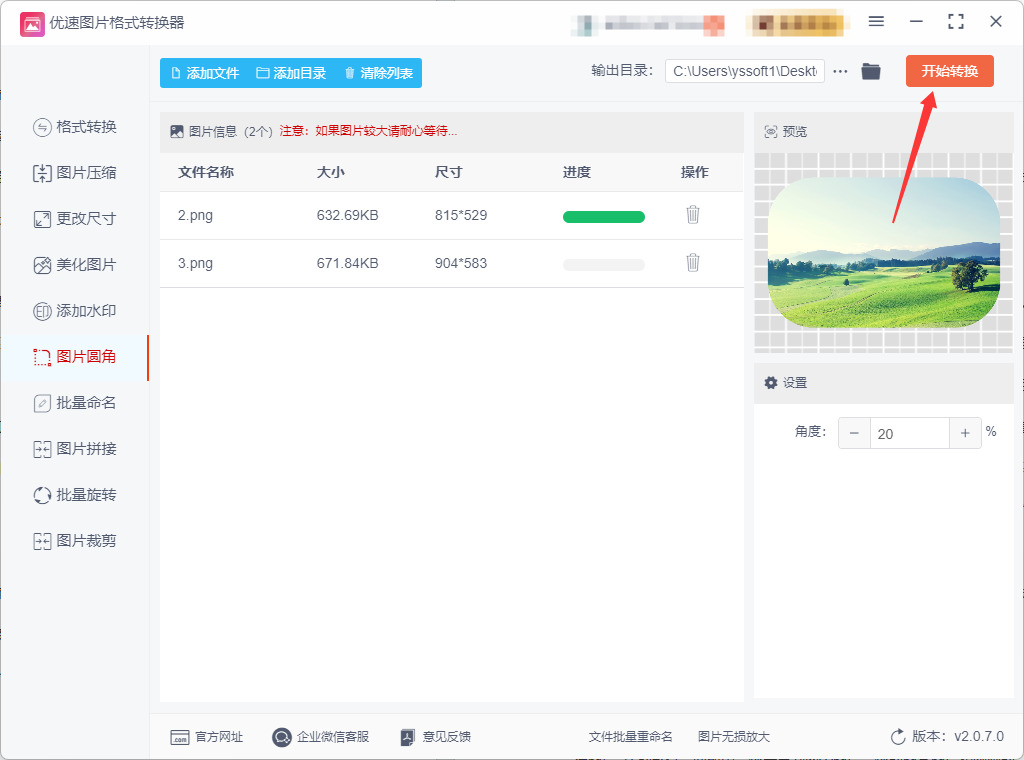
确认所有图片导入无误、圆角参数和保存路径设置正确后,点击软件界面右上角的红色开始转换按钮,软件会自动按顺序处理任务列表中的所有图片,界面会实时显示每个文件的处理进度,单张普通尺寸的图片通常1-2秒即可完成圆角处理。
步骤5,核验最终处理结果
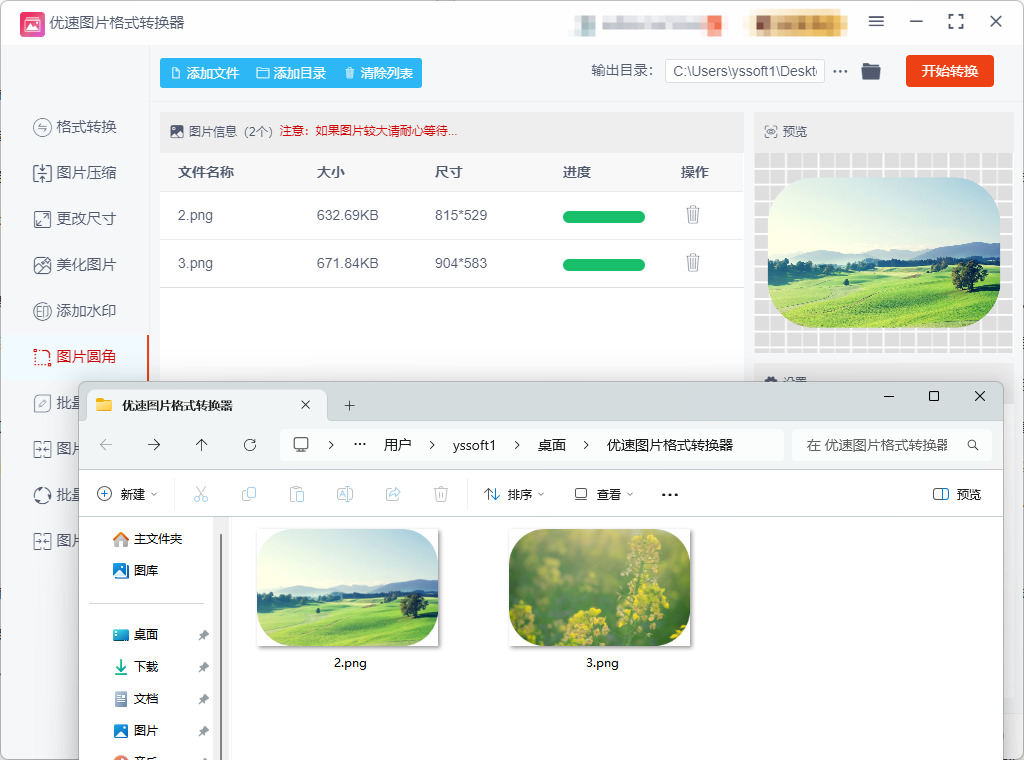
全部图片处理完成后,软件会自动弹出你之前设置的输出目录文件夹,你可以直接在该文件夹中找到所有修改好的圆角图片,双击任意图片打开查看,确认四个边角的圆角效果符合预期,即完成全部操作流程。
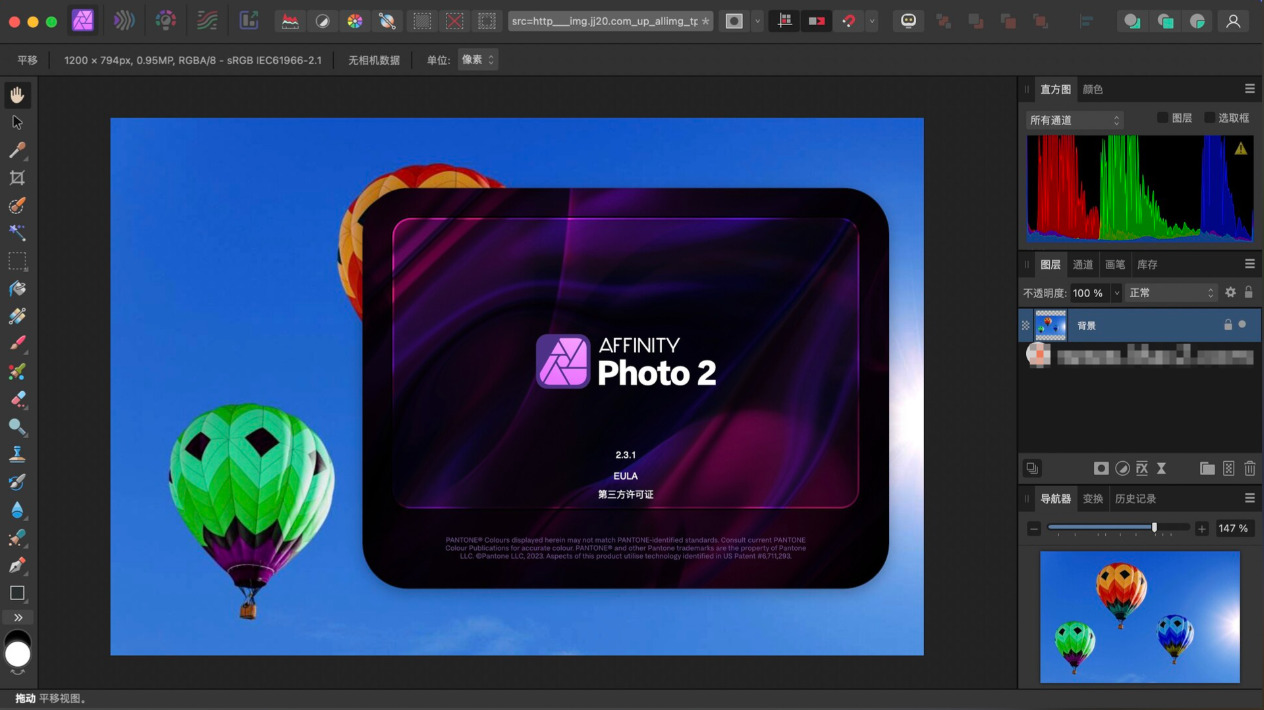
图片改成圆角办法四:利用Affinity Photo软件
第1步:准备好你的图片
打开 Affinity Photo,并载入你想要处理的图片。
确保你的图层(Layers)面板是可见的(如果没看到,可以在顶部菜单栏点击“视图 (View) > 工作室 (Studio) > 图层”来打开)。
第2步:绘制一个与图片等大的圆角矩形
这是最关键的一步,矩形的大小必须和图片完全一致,否则圆角会不对称。
在左侧工具栏找到矩形工具(Rectangle Tool),它可能隐藏在形状工具组里。快捷键是 U 。
不要直接拖拽绘制。在画布上单击一下(不要拖动),会弹出一个“创建矩形”的对话框。
在这个对话框里,输入你图片的宽度(W) 和高度(H)(可以从文档信息或图片属性里查看),并确保 X 和 Y 都设为 0。点击“创建”。这样你就得到了一个完美覆盖图片的矩形。
在顶部的上下文工具栏(Context Toolbar) 中,找到“拐角(Corner)”设置:
将拐角类型从默认的“无”改为“圆形(Rounded)”。
在旁边输入一个半径(Radius) 值,或者直接拖动滑块,就能立刻看到矩形四角变圆了。你可以随时回来调整这个数值来改变圆角大小。
第3步:将图片“裁剪”进圆角矩形
现在你有一个圆角矩形和一张方形的图片,需要把它们组合起来。
在图层(Layers) 面板中,你会看到两个图层:你的图片图层和刚画的“矩形”图层。
用鼠标按住图片图层,把它向下拖动,直到它出现在“矩形”图层的缩略图上(通常缩略图周围会出现一个蓝色的框或高亮)。
松手。效果就出来了!图片会被自动“裁剪”到圆角矩形的形状里。
第4步:导出为透明背景的图片(可选但重要)
如果你想让圆角外的区域变成透明的,以便放到其他背景上:
导出时,请选择 PNG 格式。JPEG 格式不支持透明背景,导出后圆角外会自动填充为白色。
一个小提醒
用这个方法操作后,虽然画面上看起来图片已经是圆角了,但你的画布本身仍然是方的。导出为 PNG 后,透明区域就是透明的;但如果是发到某些不支持透明的平台上,它可能还是会显示为方形背景。这属于正常现象。
图片改成圆角办法五:利用GINP软件
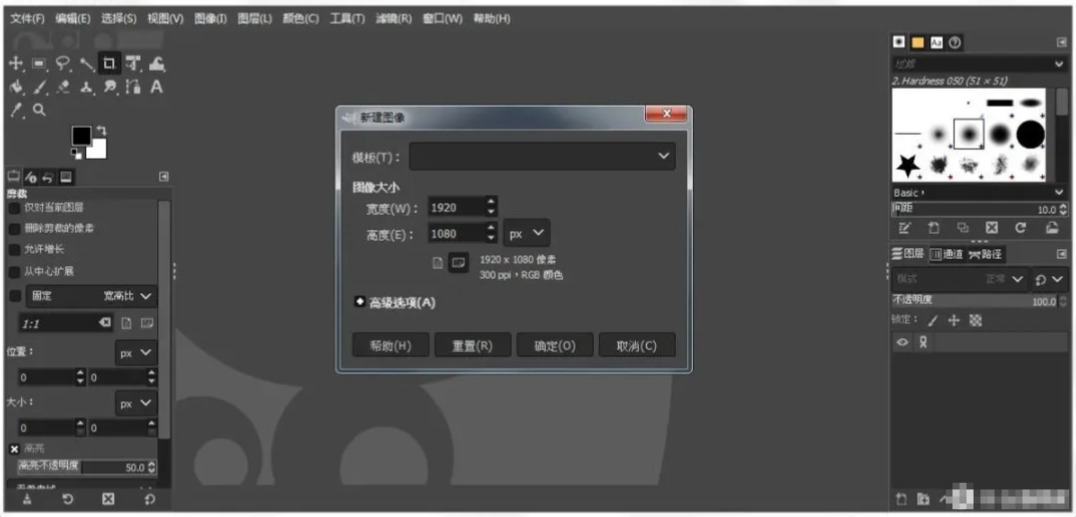
步骤 1:启动 GINP 软件,导入需要处理的图片。点击顶部菜单栏【文件】—【打开】,选中本地图片导入编辑窗口。
步骤 2:解锁背景图层,添加 Alpha 透明通道。右侧图层面板,图片图层上如果带有锁图标,双击图层,弹窗点击确定,把锁定背景图层转为普通图层。右键该图层,选择【透明度】—【添加 Alpha 通道】,这一步是实现圆角边角透明的必要操作,不添加无法删掉直角部分GINP。
步骤 3:调出矩形选择工具。左侧工具箱找到【矩形选择工具】,快捷键 R。按住鼠标左键,沿着图片边缘,框选整张图片,生成完整矩形虚线选区。
步骤 4:把矩形选区转为圆角选区。点击顶部菜单【选择】—【圆角矩形】,弹出参数设置窗口。半径数值越大圆角弧度越大,普通图片设置 10‑40,头像设置 50‑80,根据图片尺寸调整;不要勾选 Concave(内凹角),点击确定,原本直角选区变成圆角矩形选区GINP。
步骤 5:反选选区,选中四个直角区域。快捷键 Ctrl+I(Mac 为 Command+I)执行反选,此时选区选中图片四个角落直角部分,中间图片内容不在选区内。
步骤 6:删除直角,生成圆角效果。按下键盘 Delete 键,四个直角区域直接删除,画布出现棋盘格,棋盘格代表透明。此时图片已经完成圆角效果。
> 如果边缘有锯齿:执行【选择】—【羽化】,羽化 1‑2 像素,再删除选区内容,圆角边缘会更加平滑。
步骤 7:检查效果,微调处理。放大图片四个角落查看圆角,若圆角大小不满意,可以撤销操作 Ctrl+Z,回到步骤 4 重新调整圆角半径参数。
步骤 8:导出图片(重点)。JPG 格式不支持透明,圆角边角会自动填充白色背景。需要透明圆角,点击【文件】—【导出为】,文件名后缀改为`.png`,点击导出;PNG 导出选项保持默认,再次点击导出完成保存GINP。
> 补充快速滤镜方法:顶部菜单【滤镜】—【装饰】—【圆角】,设置边缘半径;取消勾选添加阴影、添加背景,勾选 “在副本上工作”,直接一键生成圆角图片,原图不会改动,适合快速处理,但属于直接修改图片,后期无法二次调整圆角大小。
## 常见问题
1、按 Delete 删不掉角落:没有解锁背景图层,缺少 Alpha 透明通道,回到步骤 2 重新操作。
2、导出圆角边角变成白色:导出格式选成 JPG,重新导出为 PNG 格式。
3、圆角边缘锯齿严重:选区羽化 1‑2 像素,降低圆角半径。
在职场办公与正式创作场景中,圆角图片更是刚需,是规范视觉输出的基础操作。制作工作汇报PPT、工作总结文档、宣传海报、公众号推文时,统一的圆角图片是版式整洁的关键。正式的办公版式追求简约舒适、规整统一,杂乱的直角图片会破坏整体排版的协调性,显得排版随意、不够专业。而统一圆角处理后的配图,能够完美适配各类办公版式,让页面层次清晰、风格统一,有效提升文案和作品的整体质感,彰显专业度。圆角设计能够弱化画面边界,让图片更好地融入页面背景,避免视觉割裂感,同时贴合各类软件和平台的UI设计逻辑,适配主流审美体系。熟练掌握这项技能,能够快速适配各类创作需求,省去反复调整素材的时间,大幅提升创作效率。在视觉传播为主的当下,图片的精致度直接影响信息传递的效果。将图片改成圆角,看似微小的细节调整,实则是适配各类场景、优化视觉体验、规范素材输出的基础技能。它高频适用、实用性强,贯穿日常娱乐、职场办公、内容创作等诸多场景,是人人都应掌握的基础图片处理能力,以细微的调整,让每一张图片都能适配场景、呈现最佳质感。上面几个“图片怎么改成圆角?”的方法分享完毕,是不是都挺简单的呢,学会后记得点赞支持一下哦。

