怎么批量提取文件名称到excel?平时办公的时候,很多人都有这种体验:文件夹里堆了几十个合同文件,想做个合同清单,结果只能一个文件一个文件去复制文件名,再粘贴到Excel里,几十个文件弄下来手指头都酸了。老师收完学生作业更头疼,文件夹里全是以学生名字命名的Word文档,想统计谁没交谁交了,光是把文件名一个个抄下来就得折腾半天。还有做项目管理的,每天面对几十上百个素材文件,想给老板做个文件清单报表,手动打字手都要敲废了。
其实把文件名批量弄到Excel里这件事,根本不用这么费劲,电脑上一个现成的工具多得是,点几下鼠标就能把一个文件夹里全部文件名一次性提取出来,还自带路径、扩展名、创建时间等各种信息,你只需要做的就是选好文件夹,点一下提取按钮就行了。不管是学生交作业统计、合同资料整理、素材文件归档,还是公司内部做文件台账,这个技能都能帮你省下一大半的时间,本来几个小时的手工活儿,现在几分钟就能搞定了,今天这篇文章,我就专门给零基础的上班族、老师、学生党们整理了5个超级实用的批量提取文件名的方法,每个方法都附带了详细的图文式操作步骤,不管你电脑水平高低,照着我写的步骤一步步走,绝对能轻松搞定。
方法一:借助“星优文件名管理器”软件
软件下载地址:https://www.xingyousoft.com/softcenter/XYRename
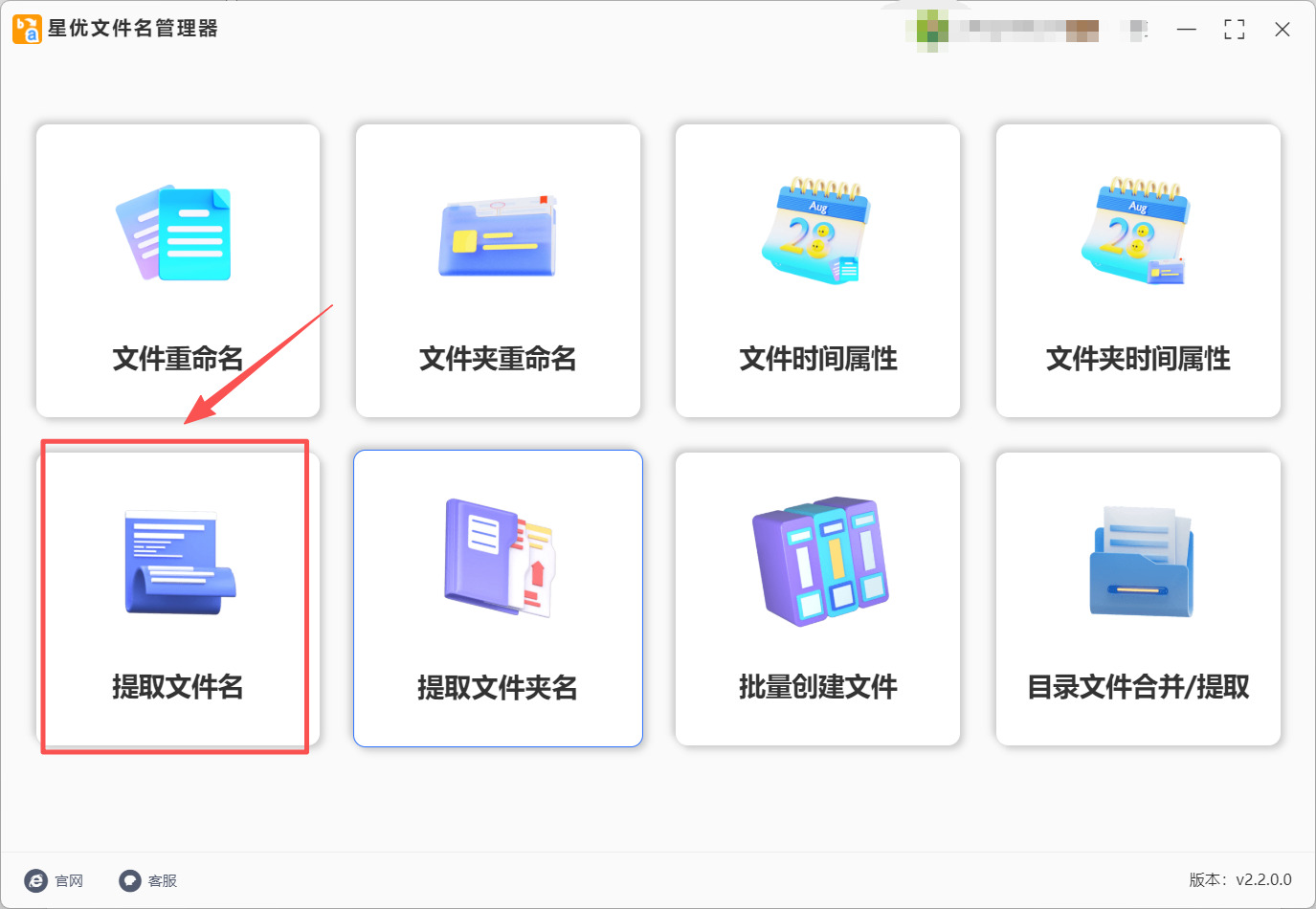
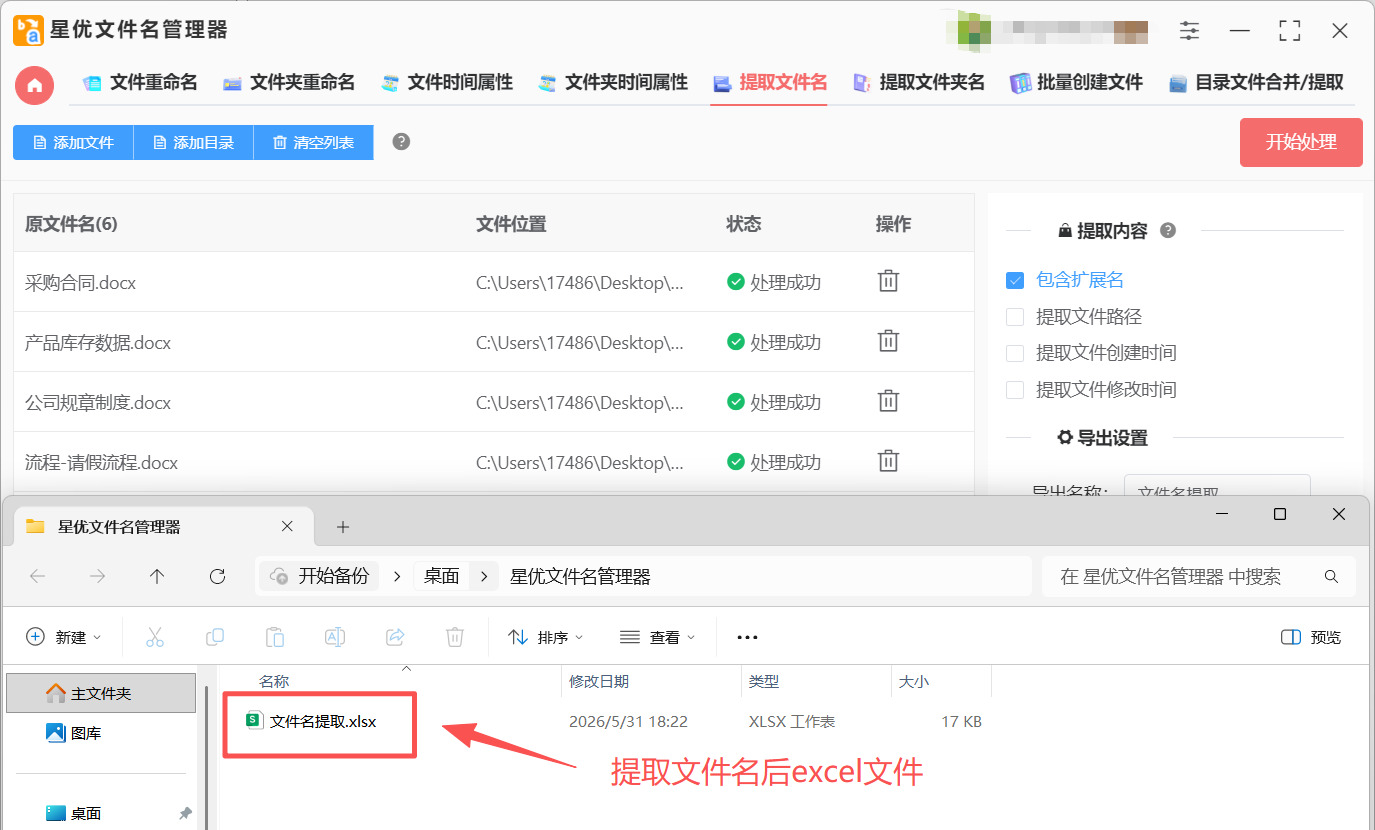
第1步:如果大家从未用过“星优文件名管理器”软件的话,就请先将软件安装好,安装完成后请将其打开并选择【提取文件名】功能。
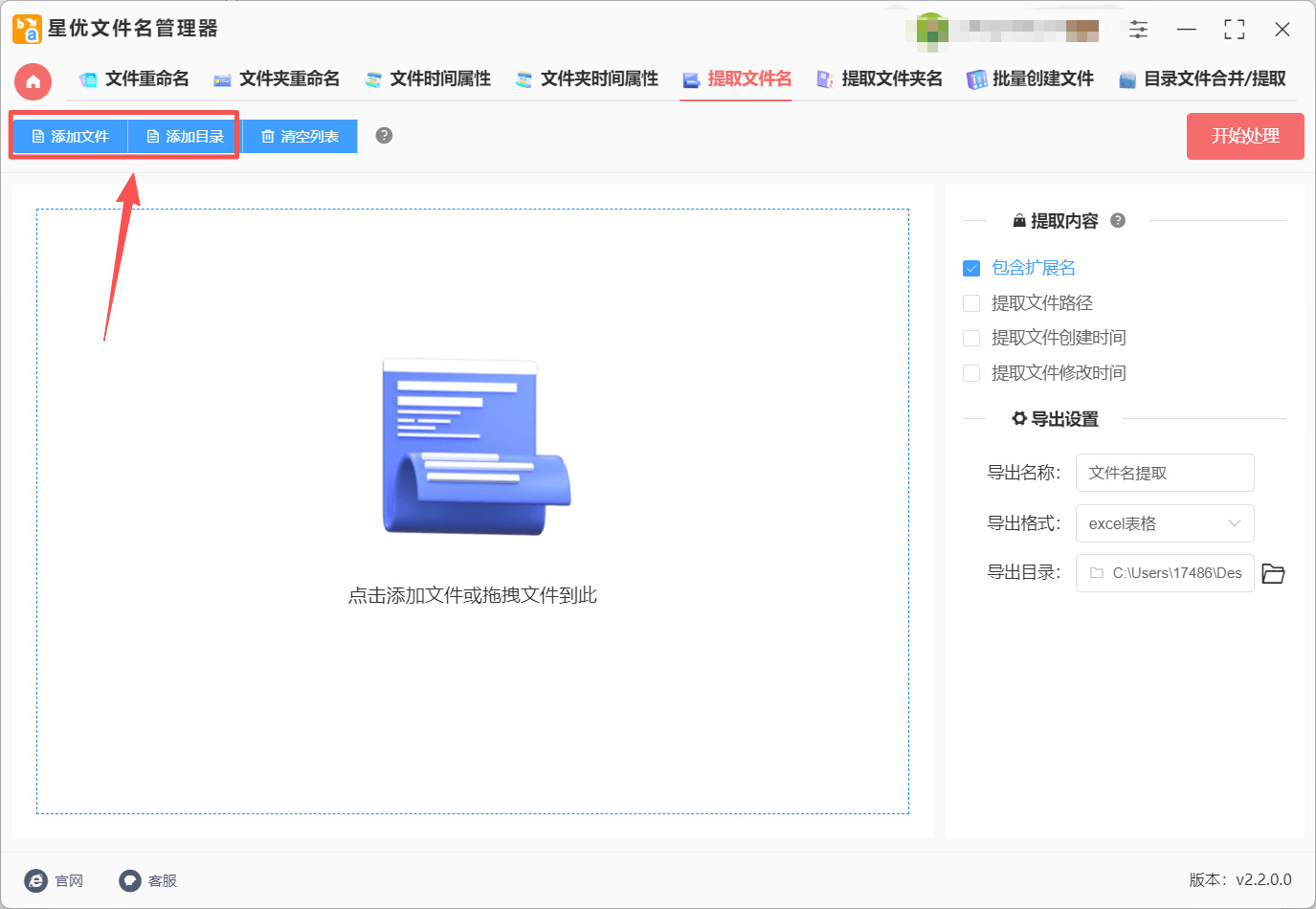
第2步:功能选择完成后,大家需要点击左上角的【添加文件】或【添加目录】按钮,点击后就可以选择想批量修改的文件并批量完成文件的导入了。
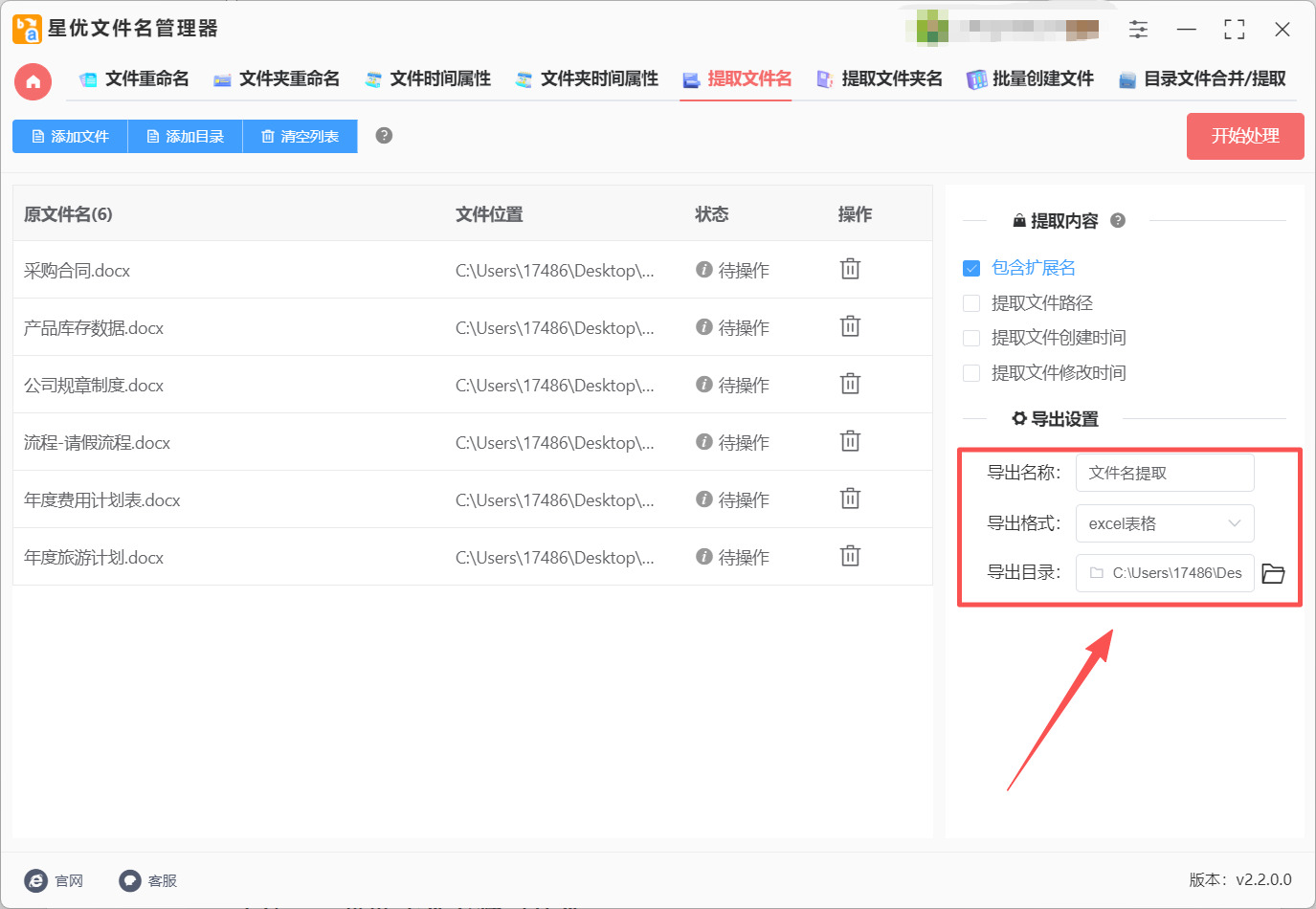
第3步:文件导入完成后,大家需要将文件右侧的【导出格式】设置为“excel表格”,设置完成后还可以按需修改【导出名称】和【导出目录】。
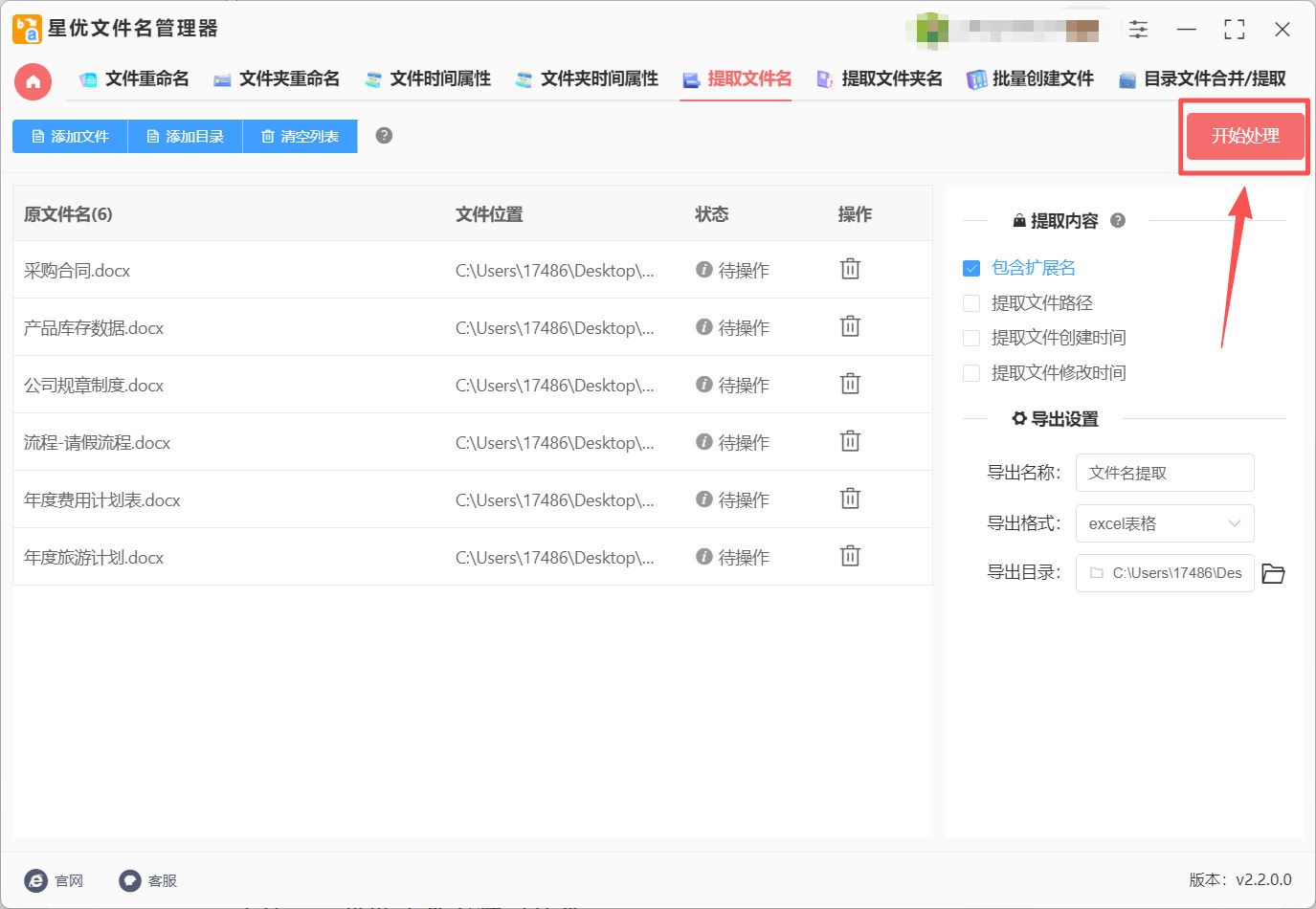
第4步:设置全部调整完成后请点击软件右上角的【开始处理】按钮,点击后就可以启动文件名批量提取程序了。
第5步:软件完成文件名提取后会快速将其输出文件夹打开,在这个文件夹中就可以找到提取文件名后的excel文件。
方法二:借助Tapax软件
第1步:启动Tapax
在浏览器里搜索“Tapax 2024”,找到可靠的下载来源,把软件安装包下载下来。这款软件完全公益免费,不需要付费也不用注册。下载完成后双击运行,按照常规步骤完成安装,安装完之后桌面上就会出现软件的快捷图标。
第2步:打开文件名称功能
双击桌面图标启动Tapax。软件的主界面看起来很清爽,上方有几个大的功能选项。你需要在主界面上找到并点击「文件名称」这个功能入口,它会把软件带到专门处理文件名的功能窗口。
第3步:批量添加需要处理的文件
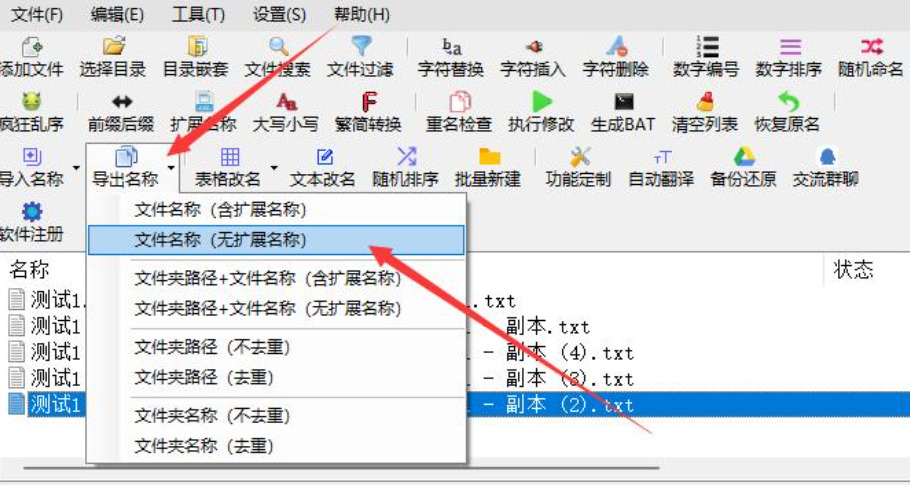
进入文件名处理界面后,点击「添加文件」按钮,弹出一个文件选择窗口。你可以从电脑里一次性选择多个文件一起加进来,也可以直接添加整个文件夹。Tapax支持批量添加,不管你是一个文件还是一整个目录,都能轻松搞定。添加完成后,所有文件会显示在中间的文件列表里。
第4步:设置导出选项
文件全部加进来之后,点击界面上的「导出名称」按钮,会弹出一个导出设置窗口。在「导出类型」这里可以选择「文件名称(无扩展名)」或者「文件名称(含扩展名)」,根据自己的实际需求选就行。下面还有一个选择「导出格式」的地方,我们当然要选「Excel表格」。选完之后点击「浏览」按钮,给即将生成的excel文件取个名字,再选一个方便找的位置保存起来。
第5步:开始导出并查看结果
确认所有设置正确之后,直接点击「开始导出」按钮。软件就会开始读取刚才添加的所有文件信息,并把文件名写入到excel表格里。导出完成后,去你设置好的保存文件夹里找到生成的excel文件,双击打开看一眼,文件名、扩展名、路径等信息都已经按照你的要求排好队了。
小提示:Tapax完全免费,没有任何付费墙,也完全没有广告干扰,是很多经常需要整理文件的朋友的长年必备工具。如果你以后不只想要文件名,还想同时提取文件的路径、大小等信息,可以在导出设置里慢慢研究,里面的选项非常丰富。
方法三:借助灵也文件批量重命名软件
灵也文件批量重命名是一款绿色轻量的小工具,安装包只有2.18MB左右,非常轻巧。除了批量重命名这个核心功能之外,它还内置了「批量提取文件名」的功能模块,支持自定义/替换/插入等多种方式一键提取文件名称,还能把提取的结果直接导出为Excel、docx或者txt格式。另外它还可以批量提取多个文件夹的名称,并且支持在导出前预览提取结果,非常直观。对于经常处理各种办公文档但又不想在电脑里装太多大软件的用户来说,这款工具在轻量、便捷和实用之间找到了很好的平衡。
第1步:安装软件
按照提示完成软件安装,软件的安装过程也很轻量化,不会给你偷偷安装其他无关的捆绑软件。
第2步:打开软件并添加文件
双击桌面图标启动灵也文件批量重命名。软件界面上方是文件列表区,右边是新文件名的预览区。你可以直接把需要提取文件名的文件或文件夹从电脑里拖拽到软件右侧的添加区域,也可以点击添加按钮手动选择。软件支持批量添加,一次性拖进去几十个文件一点问题都没有。如果你需要提取的是整个文件夹里的所有文件,可以把文件夹直接拖拽进去,软件会自动把它下面所有文件都给扫进来。
第3步:找到并执行文件名提取功能
文件全部添加进来之后,在软件的功能栏中找到「批量提取文件名」这个模块。软件一般会在界面上方或者右侧菜单里提供提取文件名的快捷入口,点击之后软件会开始读取所有添加进来的文件名称,然后把提取结果显示在一个新的预览窗口里。你可以先看一眼提取的内容对不对,确认无误后再往下走。
第4步:导出为Excel文件
提取完成之后,软件会给你提供导出的选项。你可以选择导出格式,支持excel、docx和txt三种格式。我们今天需要把文件名导进excel里,所以果断选“Excel表格”。软件还提供了自定义导出的选项,比如你可以选择导出时要不要带扩展名,要不要包含文件的完整路径,完全根据你自己的需求来调节。设置好之后,选一个保存的位置,然后点「导出」按钮。
第5步:检查提取结果
导出完成之后,去你设置的文件夹里双击打开生成的Excel文件。所有被提取的文件名已经按照顺序排列在表格里面了,内容规整、格式清晰,可以直接拿去用。如果需要继续做后续处理比如筛选、排序、匹配,直接在excel里面操作就行。
小提示:灵也文件批量重命名的「批量提取文件名」功能还支持“预览模式”,在正式导出之前你可以先看一眼提取结果的排版和内容,确定是自己需要的效果之后再确认导出。对于经常不确定自己提取的内容是否符合预期的新手来说,这个预览功能真的很贴心。
方法四:借助Easles批量文件重命名工具
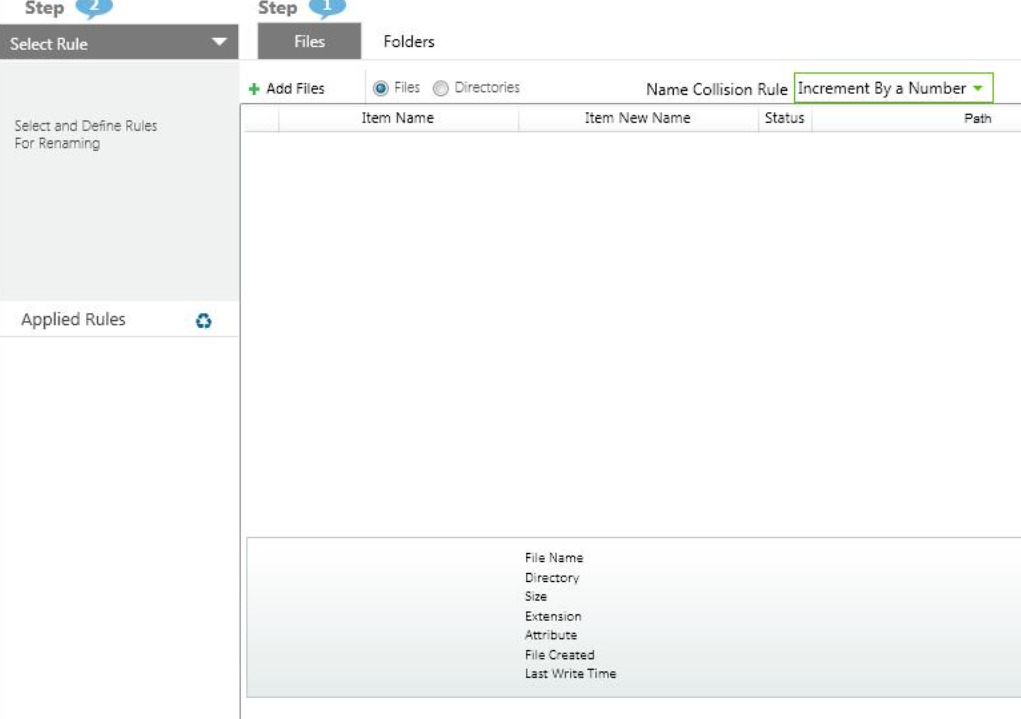
Easles是一款功能强大的文件批量更名软件,除了常见的批量重命名之外,它还集成了CSV文件的导入和导出功能——也就是说,你完全可以把文件名提取到一个CSV文件里,然后在Excel中直接编辑,修改完成后再把表格导回软件,实现批量重命名,特别适合那些需要对文件名进行复杂调整的场景。而且它支持遍历子目录,也就是文件夹里面还有文件夹的深层结构,它一样能挖到底。不管你是需要单纯提取文件名做清单,还是需要提取后做复杂的重命名调整,Easles都能一次性满足你。
第1步:安装Easles
软件支持Windows系统,安装过程大概也就几十秒,很快就能搞定。
第第2步:打开软件并添加文件或目录
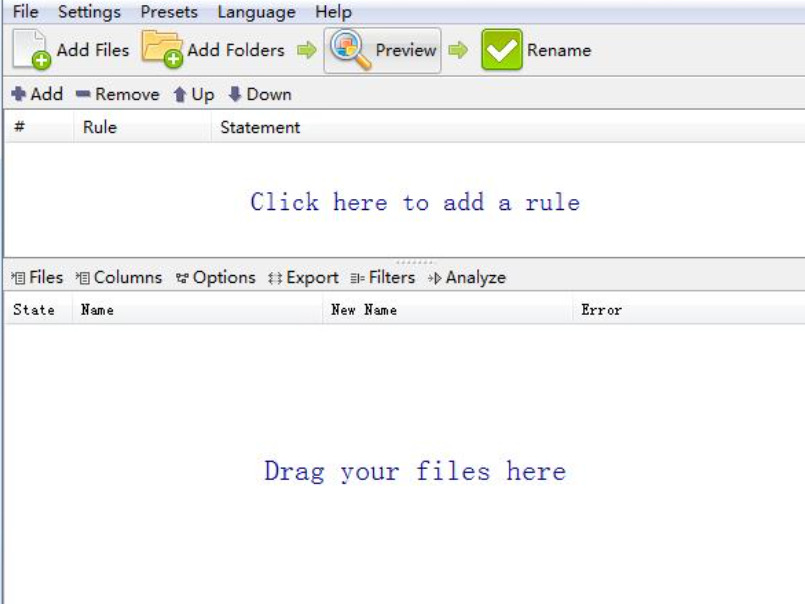
安装完成后打开Easles。你需要把需要提取文件名的文件或文件夹添加进来:点击「添加文件」可以单个或多个文件一起导入;点击「添加目录」则可以把整个文件夹里的文件一口气加进来。如果你要处理的文件夹里还有子文件夹,别忘了在添加目录的时候勾选「遍历子目录」,这样子文件夹里的文件也会全部被提取到,一个都跑不掉。
第3步:选择文件名提取功能
文件全部导入列表之后,在软件的功能菜单中找到“导出”或“文件名提取”相关的功能入口。不同版本的Easles命名方式可能不太一样,但核心逻辑是一致的。选中要提取的文件,然后在导出设置里选择你想要导出的内容——最基础的就选「文件名」,如果你还想顺便看到文件大小、创建时间等其他信息,也可以一并勾选。
第4步:导出为CSV文件(可在Excel中直接打开)
Easles支持把提取结果直接导出为CSV格式的文件。CSV其实就是一种特殊的表格文件,直接用Excel就能打开。在导出设置中选择“CSV文件”作为输出格式,然后选择保存位置和文件名,点「导出」按钮。Easles就会帮你把所有文件名信息写入到一个CSV文件里。打开那个CSV文件,你会发现所有信息已经整整齐齐地列在Excel中了。
第5步:在Excel中查看和编辑(可选)
用Excel打开导出的CSV文件之后,你可以随意对文件名进行排序、筛选、修改等操作。如果你只是需要做个清单,那现在文件已经提取好了,直接保存成xlsx格式就行。如果你后续还要重命名,可以在Excel里把所有新名字编辑好,然后另存一份CSV文件,再导回Easles,软件就会按照你在Excel里改好的名字自动批量重命名文件,整个流程很顺滑。
小提示:Easles最强大的地方就在于“CSV导入导出”这个闭环流程,让你可以在Excel里做非常精细的批量文件名字调整。比如你想要给所有文件名前面加上“2025-”前缀,或者删掉文件名里的某些字符,直接在Excel里用公式批量搞定就行了,省得在软件里一条一条去配置规则。
方法五:借助我的软件工具箱
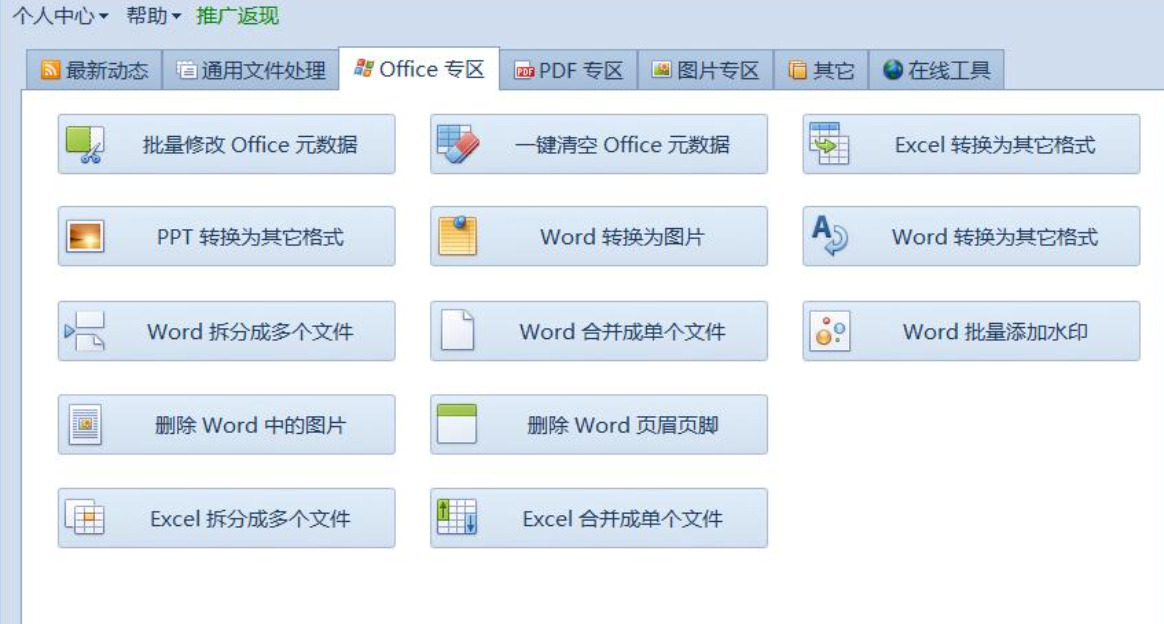
我的软件工具箱是一款集成度非常高的办公软件,里面包含了数据提取、格式转换、文件批量重命名等几十种实用功能,全部集中在一个工具箱里。它的「提取文件路径名称清单」功能可以把文件名、文件路径、扩展名、创建时间、修改时间等信息一次性全部提取出来,并且导出为Excel表格或者记事本文件。而且它支持一键从文件夹中导入所有文件,不需要你手动一个一个加,处理速度也非常快,通常几秒钟就能把几百个文件的名字全部提取到表格里。对于需要经常做文件管理的办公族、人事、行政人员来说,这个工具箱装上就能用,功能多到让你用不过来。
第1步:安装我的软件工具箱
下载安装包,下载完成后双击安装,按照提示一步步点击完成即可。软件支持Windows系统,安装过程不需要额外的复杂设置。
第2步:打开软件并找到文件名提取功能
安装完成后打开软件。在软件左侧的导航栏里,你会看到好几个大的功能分类,其中有一个叫「数据提取」的选项,点开之后右侧会出现多个细分功能。在右侧功能面板里找到「提取文件路径名称清单」,直接点击进去。
第3步:批量导入需要提取的文件
进入提取文件路径名称清单的页面之后,你现在可以通过两种方式把文件加进来:点击「从文件夹中导入文件」是最快的方式,选一个文件夹,软件就会自动把里面所有的文件全部导入;也可以点击「添加文件」手动一个一个选,或者直接把文件从文件夹里拖拽到软件界面上。看你自己习惯怎么操作,三种方式都支持。
第4步:设置导出参数
文件导入成功之后,软件会让你选择导出的清单格式。这里默认有两个选项:导出为xlsx文件(excel表格)和导出为txt文件。我们今天需要把文件名弄进excel里,所以毫不犹豫选「xlsx」。选完之后还可以进一步勾选你需要导出的信息,文件名、文件路径、扩展名、创建时间、修改时间这些可以全部勾上,方便你做更细致的档案记录。
第5步:开始处理并查看结果
设置好输出目录之后,点「下一步」按钮,软件就会开始扫描所有导入的文件,然后一次性把所有信息写入到Excel表格里。等待界面显示“处理完成”字样之后,直接点击输出目录链接,就能找到生成好的excel文件。双击打开一看,文件名、路径、扩展名、创建时间、修改时间等信息已经分门别类地列在了不同列里,清晰规整,一眼就能看懂。
小提示:我的软件工具箱的「数据提取」功能远远不止提取文件名这一项。你还可以用它提取文件夹名称、提取文件内容中的特定信息等等,功能非常丰富。而且它所有的处理都是在本地电脑上完成的,不会上传任何数据到云端,保证了数据隐私绝对安全,这一点对处理公司内部文件的小伙伴来说尤其重要。
好了,上面一共给大家介绍了5种把文件名批量提取到Excel表格里的实用方法,每种方法都有各自的特点,把文件名批量提取到Excel里,对于日常文件整理实在太实用了。老师收齐了学生的Word作业后,只需要把全部作业拖进工具里提取一下文件名,一目了然地看到谁交了谁没交,再也不用一个个翻文件夹去核对学号;做合同清单的行政人员把文件夹里上百份合同一次性提取成Excel台账,既能快速定位又能后续加备注做筛选;做项目管理的把素材目录导出来以后,给老板做汇报的时候打开表格一看,所有文件名称、路径、修改时间清清楚楚,倍儿专业。再也不用复制粘贴到手抽筋了,几分钟就能把几百个文件名一键弄到表格里,希望今天这篇文章能帮到所有经常被重复手工劳动折磨的朋友们,以后遇到成堆的文件要整理清单的时候,照着任意一个方法操作一下就行,省出来的时间,去喝杯咖啡它不香吗!

