怎么把m4a转换成mp3?M4A作为常见的音频格式,凭借小巧的体积和清晰的音质,被广泛用于短视频、录音、在线音频的缓存保存。但这种格式的局限性十分明显,兼容性差的问题,常常让保存好的音频文件无法正常使用。此时,将M4A格式转换成MP3,便是解决音频格式兼容问题、盘活音频资源的核心方式,也是数字化生活中简单却极具实用价值的基础技能。格式兼容问题,是M4A文件最突出的短板。M4A多为平台专属音频格式,自带较强的平台局限性,并非通用音频格式。生活中我们常用的老旧车载音响、便携音乐播放器、多媒体播放设备,以及部分剪辑软件、办公设备,大多没有适配M4A格式的解码程序。很多人辛苦保存的录音、背景音乐、有声素材,看似成功存储在设备中,打开时却出现无法播放、音频卡顿、文件失效、导入失败等问题,耗费时间精力保存的资源,最终沦为无法使用的无效文件。为了帮助大家解决音频兼容问题,找到了几个方法快速将m4a转换成mp3,步骤详细。
办法一:利用“星优音频助手”软件把m4a转换成mp3
软件下载地址:https://www.xingyousoft.com/softcenter/XYAudio
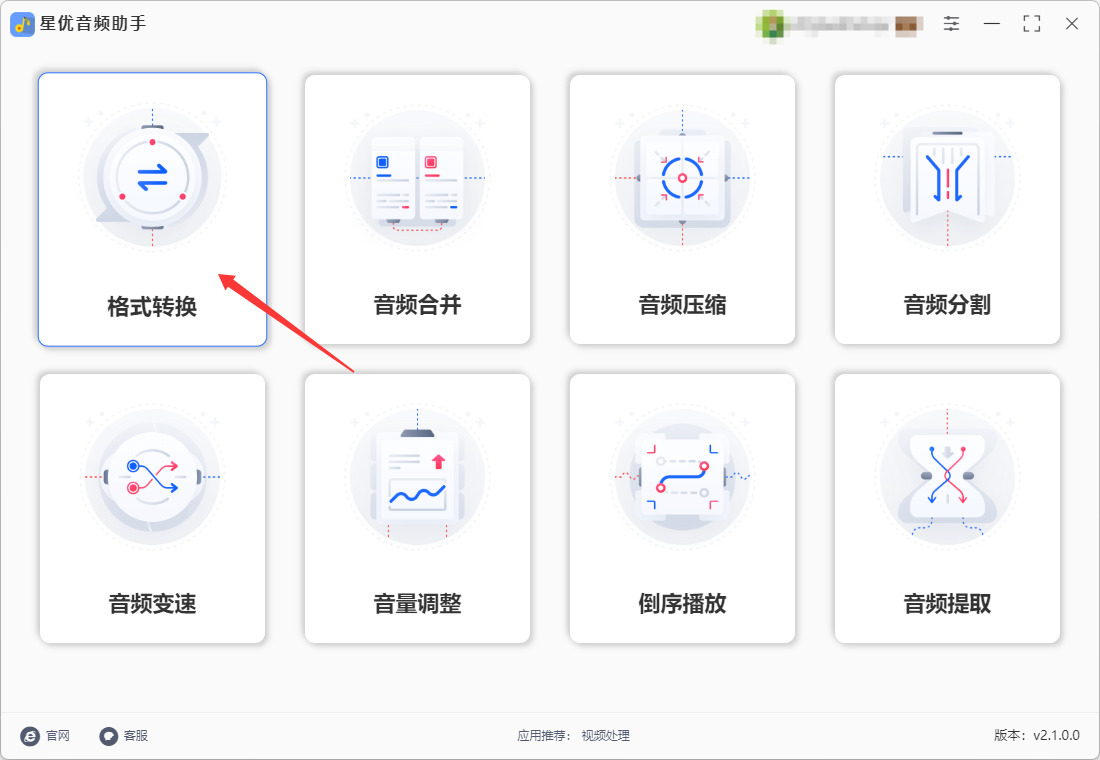
步骤 1:进入“格式转换”功能
打开电脑上已经安装好的“星优音频助手”软件,找到并点击【格式转换】功能按钮,进入音频格式转换的操作页面。(支持 mp3、wav、m4a、flac、aac 等二十多种格式的相互转换)
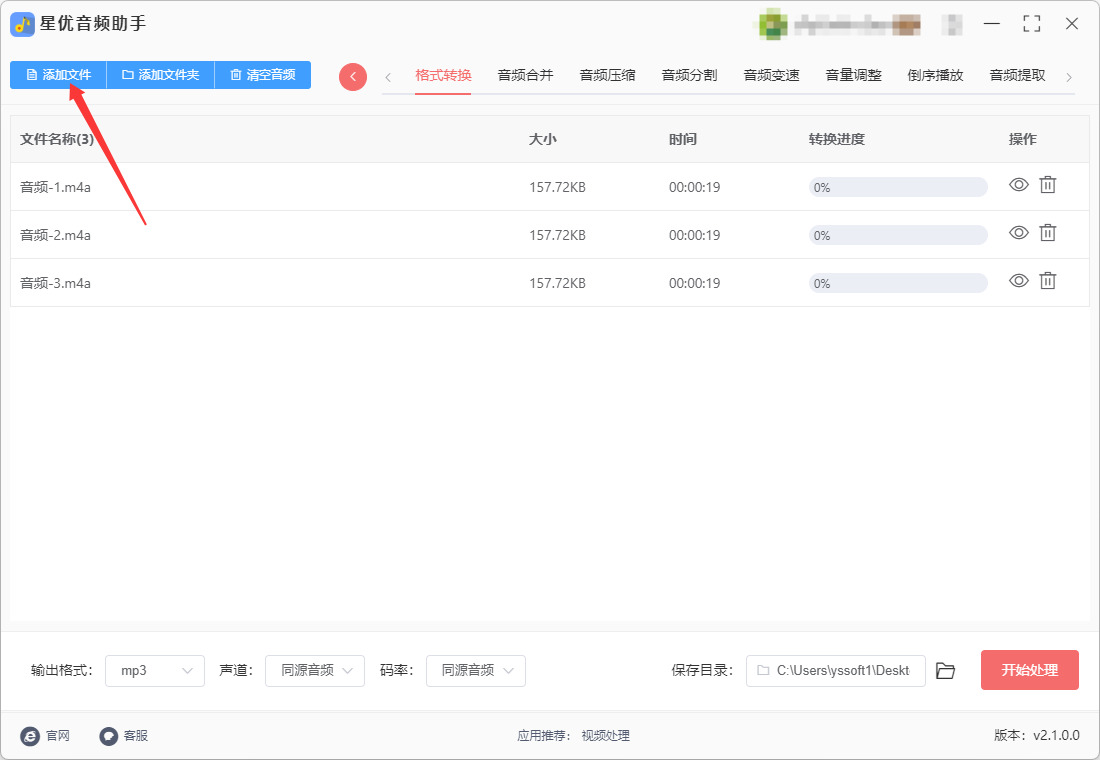
步骤 2:添加需要转换的 M4A 文件
进入格式转换页面后,点击左上角的【添加文件】按钮,在弹出的文件选择窗口中,找到并选中你要转换的 M4A 音频文件并全部添加到软件里,支持批量转换。
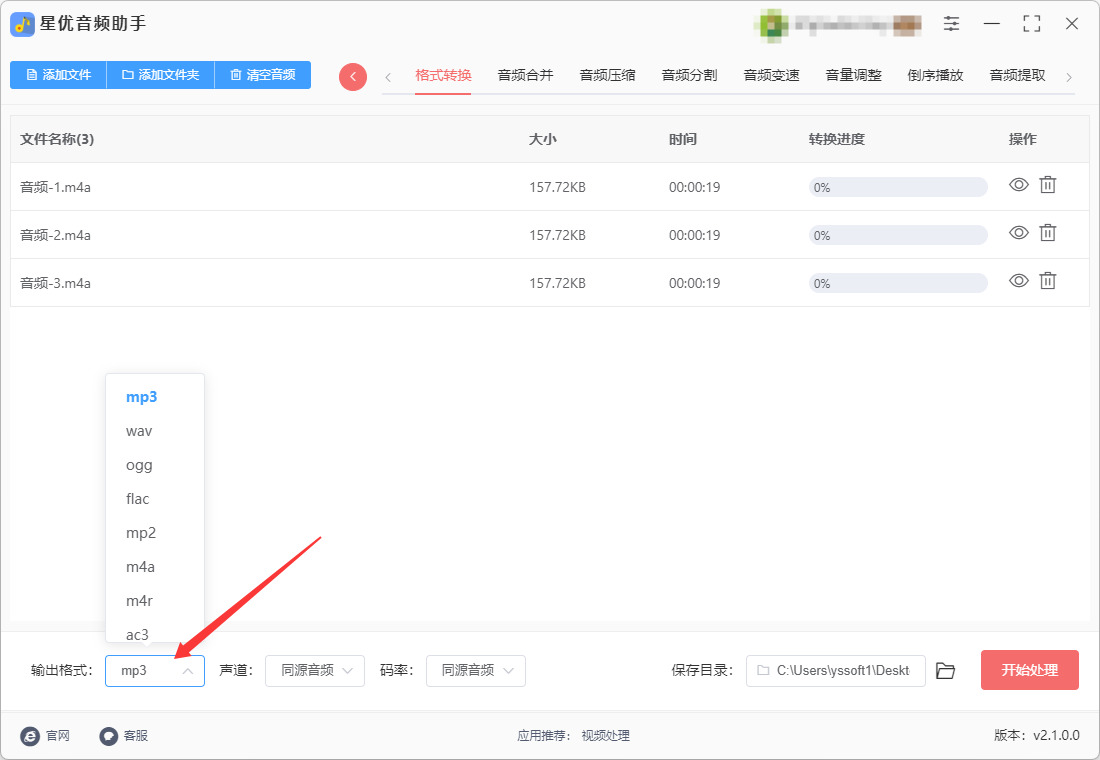
步骤 3:将输出格式设置为 MP3
文件导入成功后,在界面下方或左下角找到【输出格式】的下拉菜单,点击展开格式列表,从中选择“mp3”。旁边的声道、码率等参数一般保持默认即可。
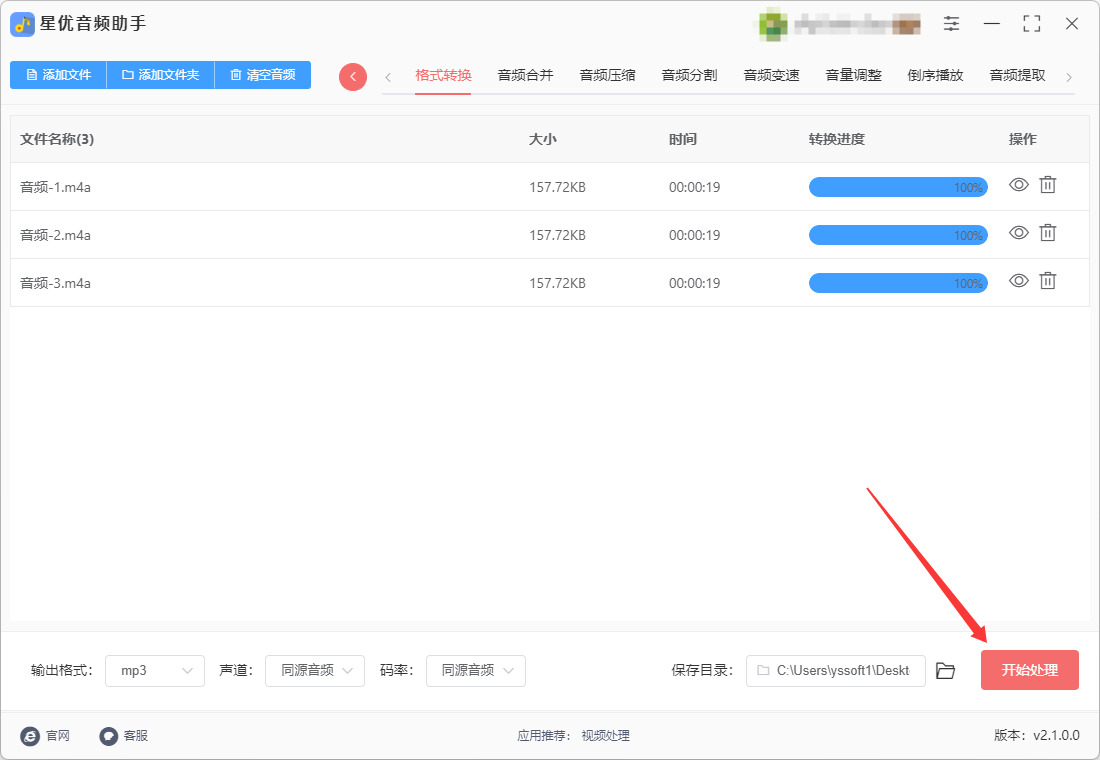
步骤 4:点击“开始处理”启动转换
点击右下角的【开始处理】按钮(部分版本显示为【开始转换】),软件就会自动开始转换进程。转换速度通常比较快,具体耗时取决于文件大小和数量。
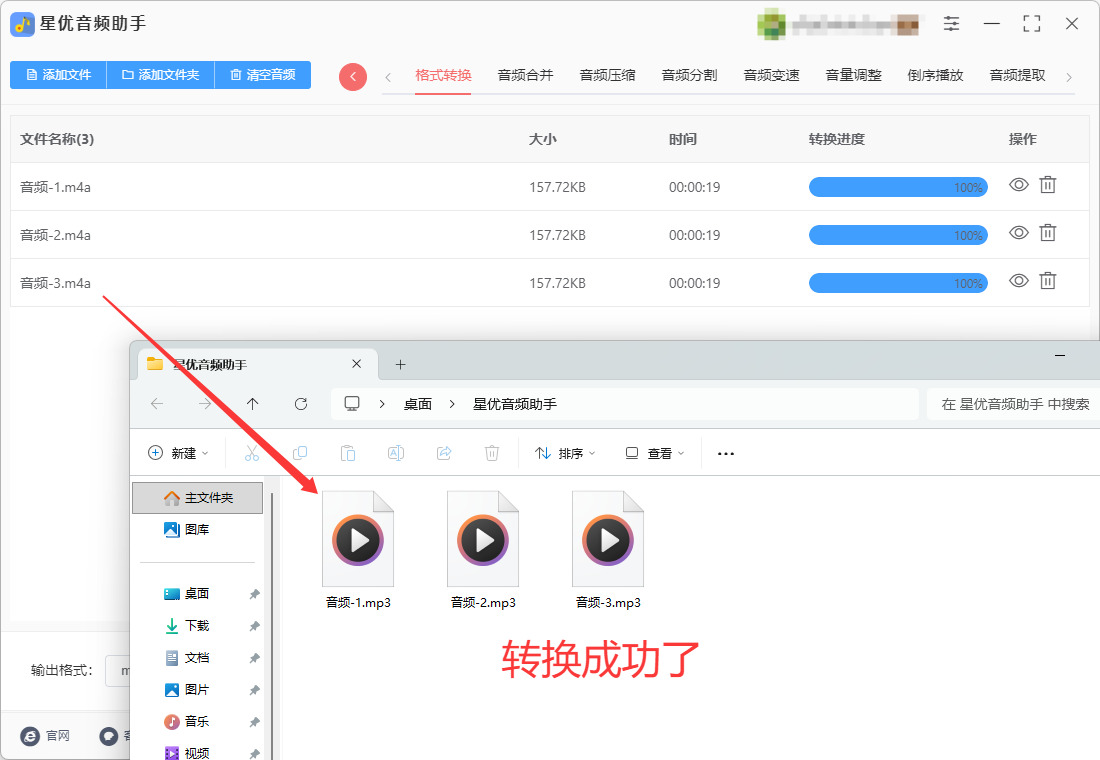
步骤 5:查看转换好的 MP3 文件
转换完成后,软件会自动弹出输出文件夹,所有转换好的 MP3 文件都保存在里面。从下图可以看到,软件成功将几个m4a音频转为mp4格式,证明方法有效。
办法二:利用优速音频处理器软件把m4a转换成mp3
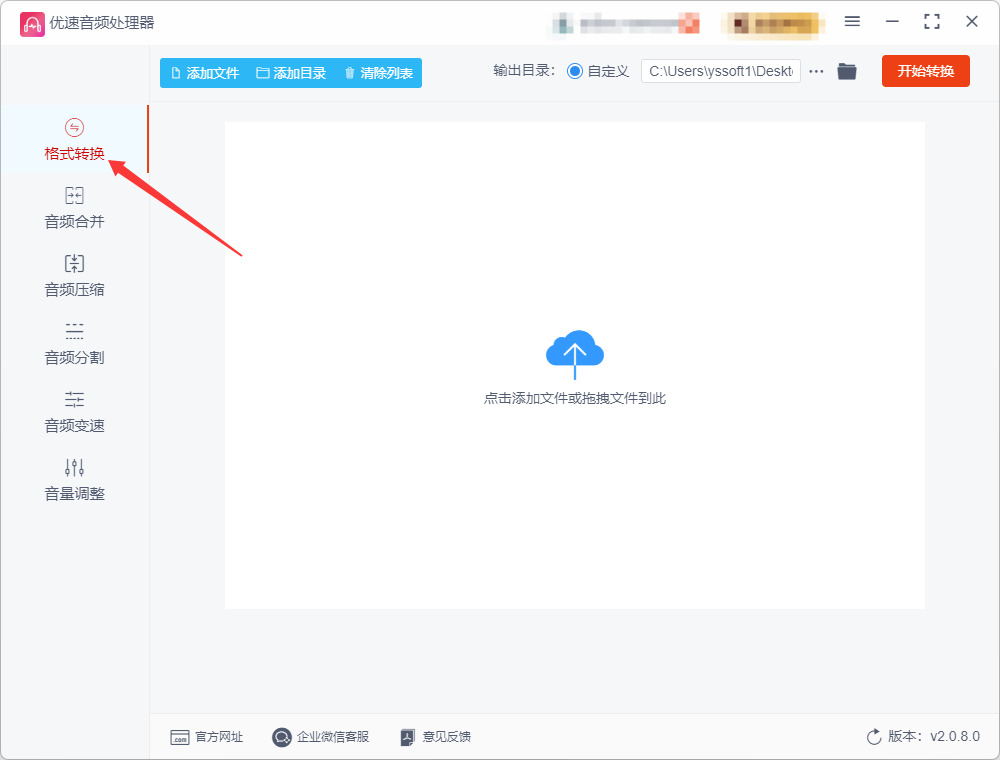
步骤1,启动软件并进入核心功能页
安装完成后双击桌面生成的优速音频处理器图标启动软件,进入主界面后,在界面左侧的功能菜单栏中,找到并点击最顶部的格式转换功能模块,进入音频格式转换专属操作页面,该模块支持M4A、MP3、WAV等二十余种主流音频格式的互转。
步骤2,批量导入待转换的M4A文件
点击界面左上角的蓝色添加文件按钮,在弹出的系统文件选择窗口中,定位到你提前存放M4A音频文件的文件夹,可按住Ctrl键一次性选中多个需要转换的M4A文件,点击窗口右下角的“打开”按钮,即可将所有选中的文件批量导入到软件的任务列表中;也可以直接从资源管理器中把M4A文件拖拽到软件的空白任务区域完成快速导入。
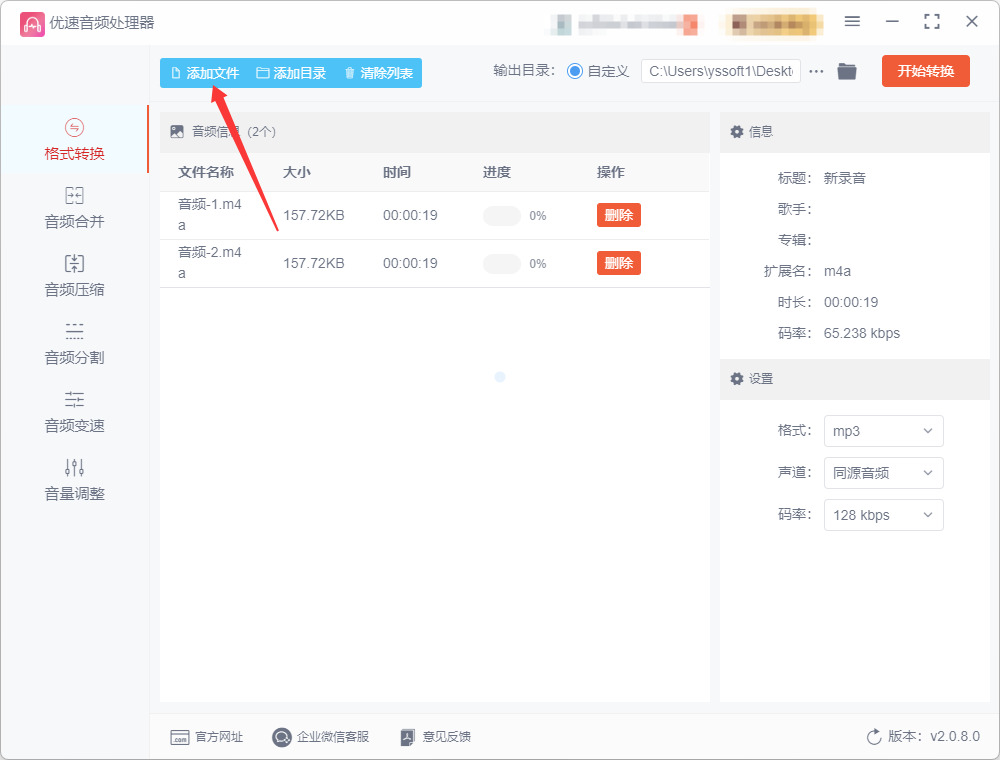
步骤3,设置输出格式与自定义参数
在软件界面右下角找到格式下拉菜单,点击下拉箭头,在弹出的格式列表中精准选中MP3作为目标输出格式;点击输出目录旁的文件夹图标,自定义选择一个本地文件夹作为转换后MP3文件的保存路径,避免后续找不到文件;还可按需调整声道、码率、采样率等音频参数,日常使用保持默认参数即可保证音质与文件体积的平衡。
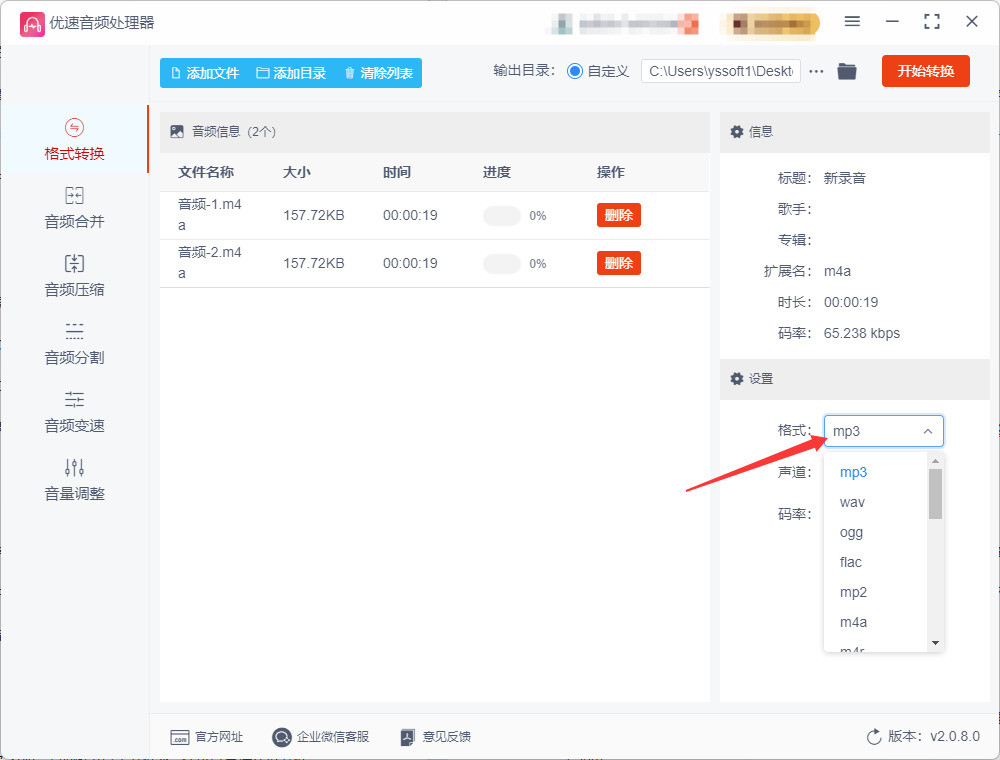
步骤4,启动转换并等待处理完成
确认所有文件导入无误、输出格式和保存路径设置正确后,点击软件界面右上角的开始转换按钮,软件会自动按顺序处理任务列表中的所有M4A文件,界面会实时显示每个文件的转换进度百分比,单首普通时长的M4A音频通常几秒即可完成转换。
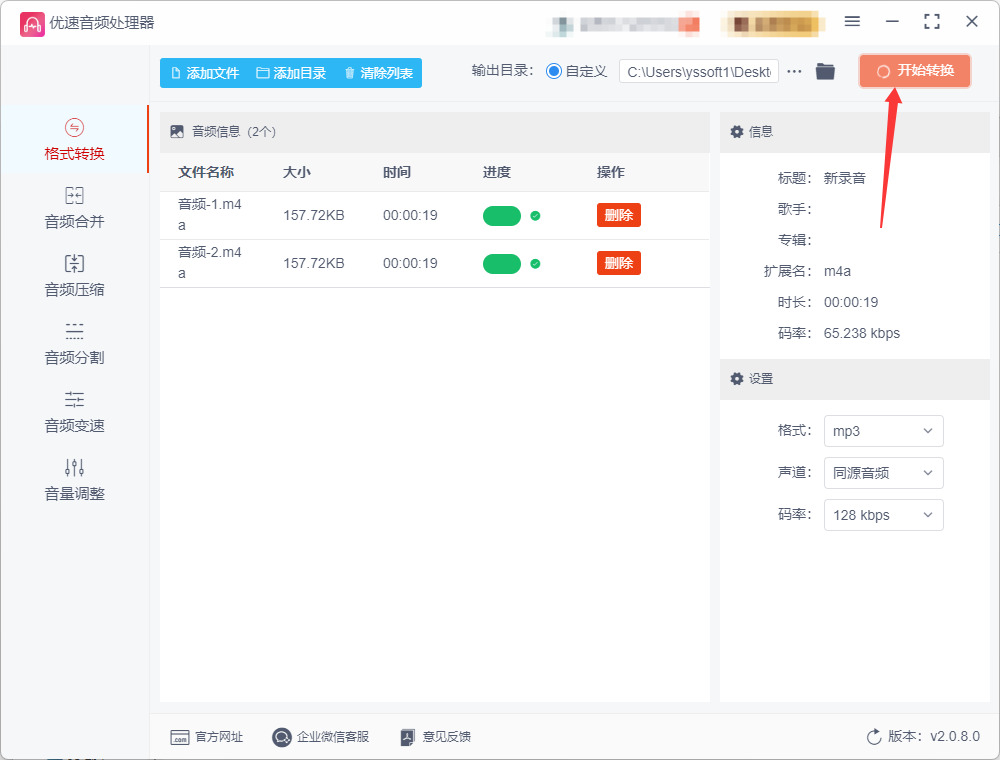
步骤5,核验转换结果,
全部文件转换完成后,软件会自动弹出你之前设置的输出目录文件夹,你可以直接在该文件夹中找到所有转换好的MP3文件,双击任意文件试听,确认音频内容完整、音质无明显损失,即完成全部转换流程。
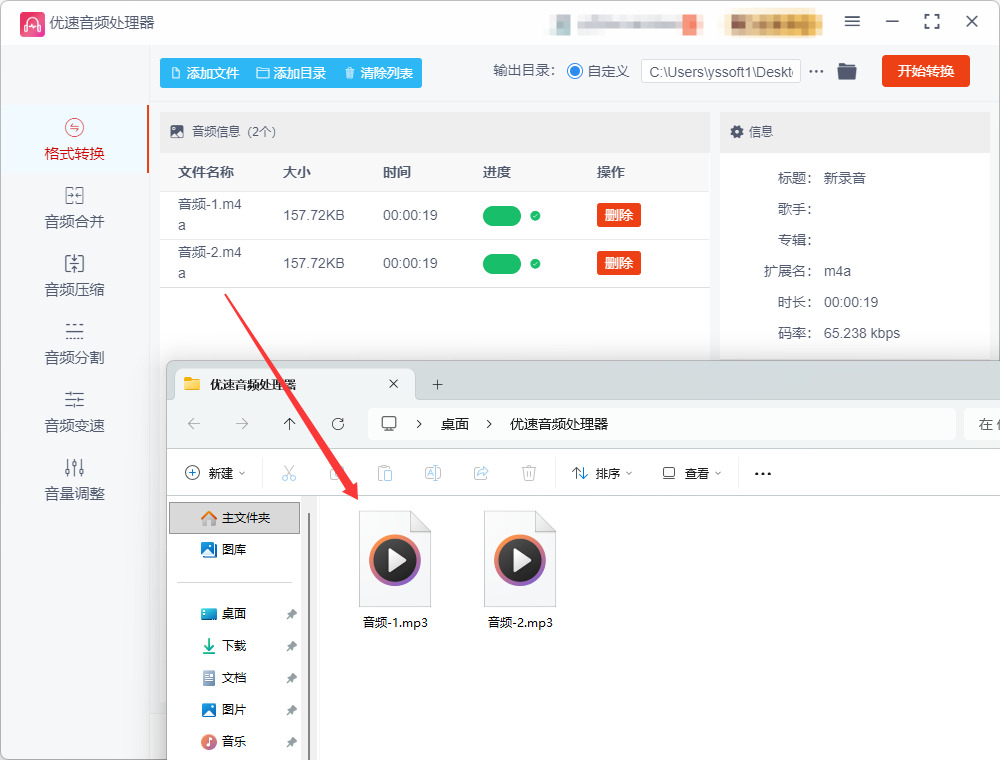
办法三:利用FFmpeg命令把m4a转换成mp3
第1步:安装 FFmpeg 并配置环境变量
下载:访问 FFmpeg 网站,下载 Essentials Build 的 Windows 版本。
解压:将下载的压缩包解压到一个固定位置,比如 C:\ffmpeg。解压后你会看到 bin 文件夹,里面就有 ffmpeg.exe。
配置环境变量(关键一步):
在 Windows 搜索栏输入“编辑系统环境变量”并打开。
点击“环境变量”,在“系统变量”里找到 Path,选中后点“编辑”。
点击“新建”,把刚才 bin 文件夹的完整路径(比如 C:\ffmpeg\bin)粘贴进去。
一路点“确定”保存。
验证:按下 Win + R,输入 cmd 回车打开命令提示符。输入 ffmpeg -version 并回车。如果能看到一串版本信息,就说明安装成功了。
第2步:执行转换命令
打开命令提示符:在存放着 M4A 文件的文件夹空白处,按住 Shift 键并右键点击,选择“在此处打开 PowerShell 窗口”或“在此处打开命令窗口”。这样就不用手动输入文件路径了。
输入核心命令:
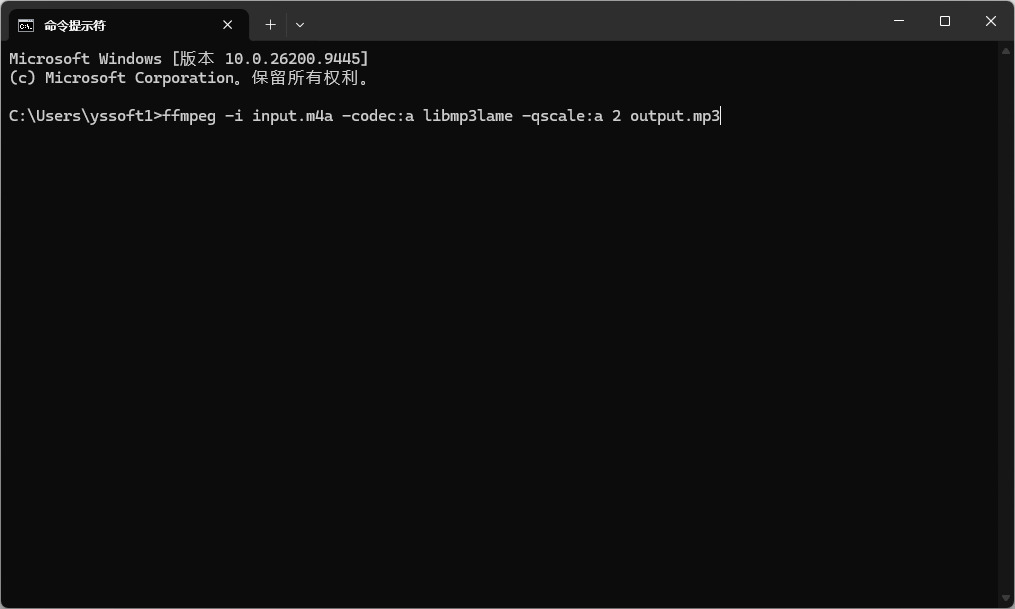
假设你的文件名叫 input.m4a,想输出为 output.mp3,就在命令行里输入下面这行,然后回车:
bash
ffmpeg -i input.m4a -codec:a libmp3lame -qscale:a 2 output.mp3
参数解释:
-i input.m4a:指定输入文件。
-codec:a libmp3lame:指定使用 LAME 这个高质量的 MP3 编码器。
-qscale:a 2:设置音频质量。范围是 0-9,数值越小质量越高,文件也越大。2 通常被认为是高质量的设置。
常见问题与调整
想指定比特率:如果你需要固定比特率(比如 320k),可以把 -qscale:a 2 换成 -b:a 320k。
报错提示“不是 m4a 容器”:极少数情况下,有些 .m4a 文件其实是裸的 AAC 音频流被错误命名。如果 FFmpeg 报错,可以尝试把输入文件后缀临时改成 .aac 再转。
文件路径有空格:如果文件名或路径包含空格,记得给路径加上英文双引号,例如 ffmpeg -i "C:\My Music\input.m4a" output.mp3。
办法四:利用优米办公中心软件把m4a转换成mp3
步骤 1:安装并启动优米办公中心
1. 安装完成后,双击桌面【优米办公中心】快捷方式打开软件。
2. 部分版本需要手机号登录,按提示完成登录。
3. 确认软件主界面完全加载,不要关闭后台组件弹窗。
步骤 2:进入音频格式转换功能
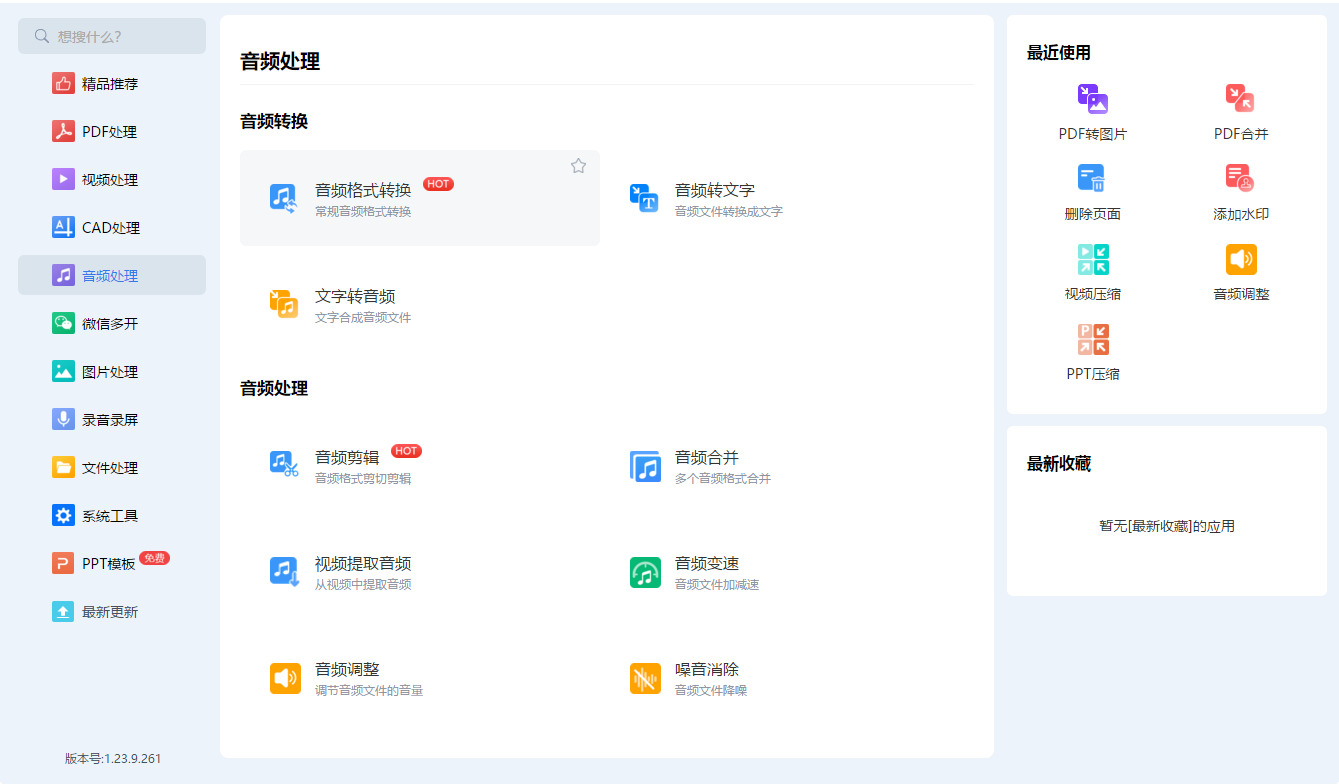
1. 在软件左侧菜单栏,找到并点击 **音频处理** 大分类,进入音频处理专区。
2. 在音频处理里面,找到 **音频格式转换**,点击打开该功能页面。
步骤 3:导入 M4A 音频文件(支持批量)
方式 A:点击界面中间【添加文件】按钮,弹出电脑文件浏览窗口,找到存放`.m4a`的文件夹,选中一个或者多个 m4a 文件,点击打开导入。
方式 B:直接把本地 m4a 文件,拖拽到软件空白列表区域,完成批量导入。
> 导入成功后,列表内会显示文件名、原始格式 M4A、时长。
步骤 4:设置输出格式为 MP3
1. 在页面下方找到**输出格式**下拉选择框,点开下拉菜单。
2. 在音频分类里面,选中 **MP3** 作为目标输出格式。
3. 点开 MP3 右侧设置按钮,配置音频参数:
- 比特率:一般选 128kbps(通用),追求音质选 192kbps/256kbps;
- 采样率:44100Hz;
- 声道:立体声;
参数确认完成,关闭参数弹窗。
步骤 5:设置输出保存目录
1. 找到【输出目录】选项,点击右侧【浏览】按钮。
2. 在电脑里选择一个文件夹,用来存放转换好的 MP3 文件,建议选桌面或者新建文件夹,方便后续查找。
3. 确认文件夹路径显示在输入框内。
步骤 6:执行格式转换
1. 核对列表:源格式 M4A、输出格式 MP3、输出路径正确无误。
2. 点击右下角 **开始转换** 按钮。
3. 软件开始处理,列表会显示转换进度百分比;等待进度 100%。
> 注意:首次使用音频模块,软件会自动下载音频组件,等待组件下载完成再转换,不要中途关闭软件。
步骤 7:获取转换完成的 MP3 文件
1. 全部转换完成后,状态显示【转换成功】。
2. 点击【打开文件夹】按钮,直接跳转到输出目录,里面就是生成好的 MP3 文件。
3. 播放测试音频,确认声音完整无杂音。
办法五:利用海鸥优转软件把m4a转换成mp3
步骤 1:打开海鸥优转,进入转换器模块
1. 双击桌面海鸥优转图标启动软件,完成登录。
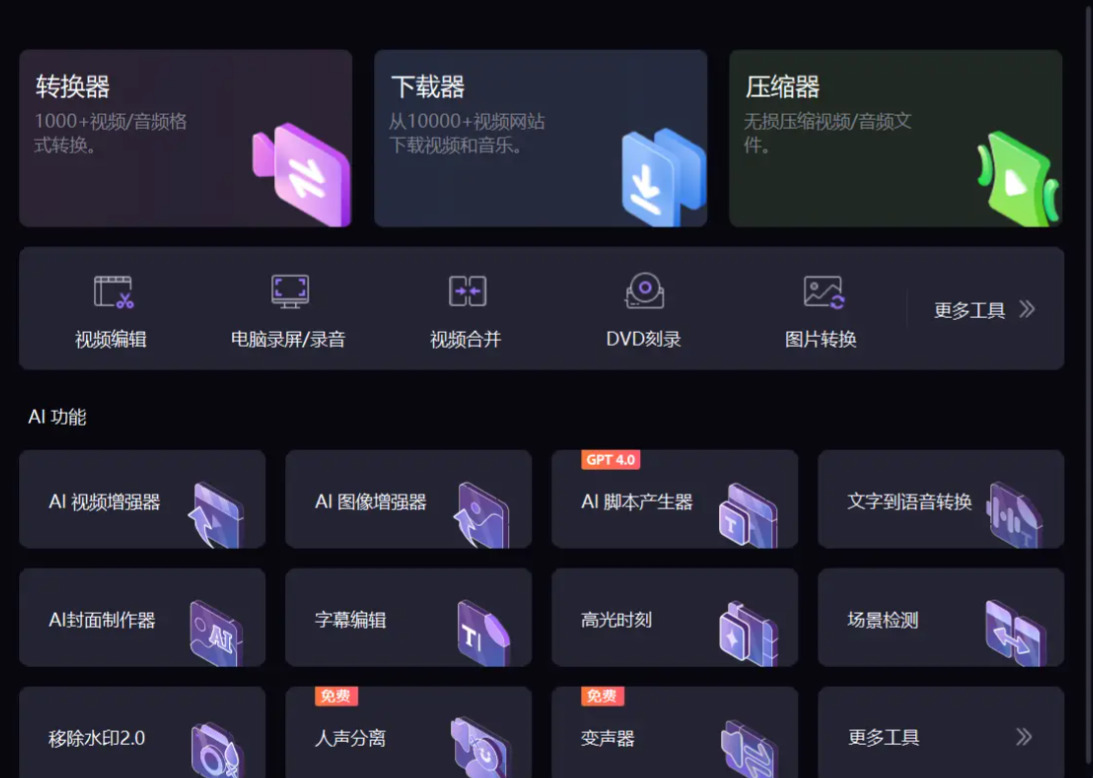
2. 在软件左侧菜单栏,点击**转换器**(核心格式转换功能区)海鸥优转。
3. 确认界面停留在【正在转换】页面,不要进入 AI 工具、录屏等其他功能。
步骤 2:导入 M4A 音频文件(支持批量)
两种导入方式任选其一:
方式 1:点击界面左上角 **+ 添加文件**,弹出电脑文件窗口,找到存放`.m4a`的文件夹,单选或者多选 m4a 文件,点击【打开】导入列表海鸥优转。
方式 2:直接把本地 M4A 文件拖拽到软件中间空白区域,批量导入。
> 导入成功列表会显示文件名、时长、M4A 源格式,可以点播放按钮预览音频是否正常。
步骤 3:设置输出格式为 MP3
1. 找到窗口底部中间位置,点击【转换成】下拉格式菜单,弹出格式选择面板海鸥优转。
2. 在顶部切换到 **音频** 标签页。
3. 在左侧列表找到并选中 **MP3**。
4. 右侧选择预设音质:可选 128kbps(通用)、192kbps、256kbps、320kbps(最高音质)。
5. 点击 MP3 右侧⚙️**设置图标**,自定义详细音频参数:
- 编码器:MP3
- 采样率:44100Hz
- 声道:立体声
- 比特率:按需设置
设置完成点击【确定】保存参数,关闭弹窗海鸥优转。
> 批量转换时,该设置会对全部导入文件生效。
步骤 4:设置输出保存位置
1. 在界面最下方找到【保存到】选项,点击右侧文件夹图标【浏览】海鸥优转。
2. 在电脑选择输出文件夹,建议选择桌面或者自建文件夹,方便查找。
3. 确认路径显示在输入框中。
步骤 5:可选开启高速转换
软件右上角,打开**高速转换**开关,可以加快处理速度(会员可用)海鸥优转。
步骤 6:执行转换任务
1. 核对列表:源文件 M4A、输出格式 MP3、保存路径无误。
2. 如果只有单个文件:点该行右侧的**转换**按钮。
3. 如果是批量多个 M4A 文件:点击右下角蓝色**转换所有文件**按钮,一次性全部转换海鸥优转。
4. 等待进度条走到 100%,不要中途关闭软件。
步骤 7:找到已经转换好的 MP3 文件
1. 转换完成后,切换到上方的**已完成**标签页海鸥优转。
2. 文件右侧有文件夹图标,点击直接打开输出文件夹。
3. 播放生成的 MP3,校验声音完整,无杂音、无截断。
办法六:利用好文件转换器把m4a转换成mp3
步骤1:安装并启动软件
首先在电脑浏览器搜索好文件转换器官方网站,下载适配Windows或Mac系统的安装包,按照系统提示完成安装。安装过程中可关闭捆绑软件、弹窗广告等多余选项,安装完成后直接双击打开软件,进入官方主操作界面,无需多余注册登录即可使用基础转换功能。
步骤2:选择核心转换功能
软件首页会展示多个功能模块,包括视频转换、音频转换、格式修复等,用户只需点击核心的音频转换功能卡片,进入专属音频转换页面,这是开展M4A转MP3操作的基础入口。
步骤3:批量导入M4A音频文件
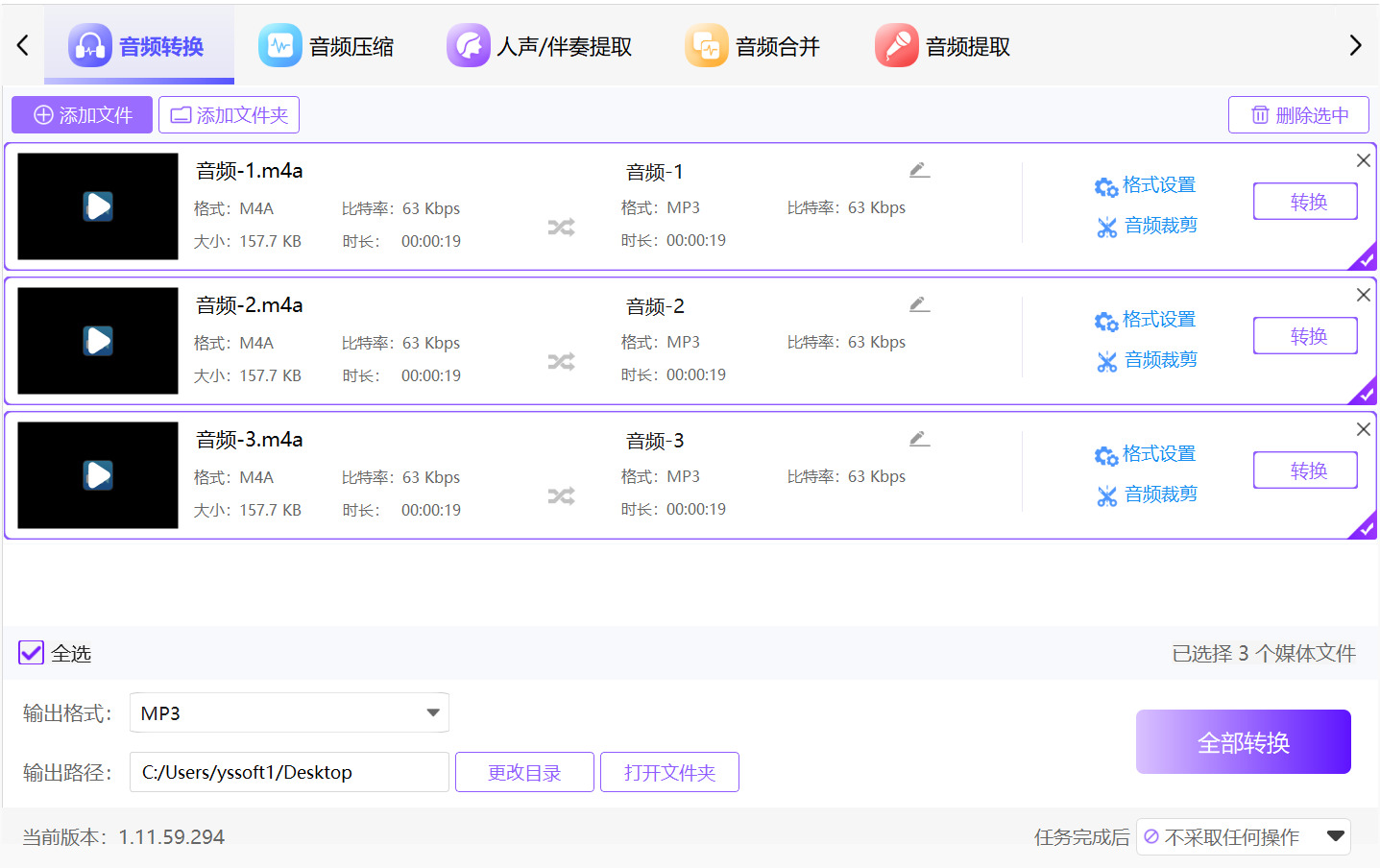
进入转换页面后,可通过三种方式导入文件,适配不同使用需求。一是点击左上角“添加文件”,手动选中电脑本地的M4A文件导入;二是直接将文件拖拽至软件空白区域,快速上传;三是点击“添加文件夹”,一次性导入文件夹内所有M4A文件,适合大批量转换需求,有效提升操作效率。
步骤4:统一设置输出为MP3格式
文件导入完成后,在界面下方找到输出格式下拉菜单栏,点击展开后选择MP3作为目标转换格式。批量转换模式下,该设置可一键生效于所有导入文件,无需逐个单独设置,极大简化批量操作流程。
步骤5:微调音频质量参数
选定MP3格式后,可点击右侧质量选项按需调整参数。日常人声录音、短视频配音可选择192kbps,兼顾音质与文件大小;高品质音乐、无损音频建议选择320kbps最高音质,保留原声细节。普通用户无需改动采样率、声道等专业参数,保持默认即可。
步骤6:设置文件保存路径
在界面底部找到输出目录选项,点击文件夹图标,自定义选择电脑本地文件夹作为保存位置,方便后续查找文件;也可选择“与源文件同一目录”,让转换后的MP3文件和原M4A文件保存在一起,管理更便捷。
步骤7:启动转换并获取文件
全部参数设置无误后,点击软件右下角“全部开始”按钮,软件将自动启动格式转换。等待界面进度条走完100%,即代表转换完成。随后切换至“已完成”页面,点击“打开文件夹”,即可查看、使用转换后的完整MP3音频文件。
这项格式转换操作,能切实适配多元生活与工作场景。对于普通用户而言,转换后的音频可以随心导入车载设备、随身播放器,日常听歌、聆听有声内容不再受格式制约。对于内容创作者、职场从业者来说,无论是短视频剪辑、课件制作、音频配音、自媒体素材整理,MP3格式都能无缝导入各类专业软件,无需反复调试格式,大幅提升工作和创作效率。与此同时,M4A转MP3能够在解决兼容问题的同时,最大程度保留音频原有质感。很多人担心格式转换会损坏音质,事实上,常规的M4A转MP3过程中,音频的清晰度、音色、细节几乎不会损耗,完全可以满足日常聆听、办公使用、短视频创作的全部需求。既规避了格式不兼容的尴尬,又完整留存了音频资源的使用价值,避免优质素材因格式问题被浪费。数字化时代,我们积累的各类音频资源都是珍贵的生活与工作素材。格式的壁垒,往往是资源利用的最大阻碍。将M4A转换成MP3,看似简单的格式调整,实则是破解兼容困境、盘活音频资源的关键。它消除了设备与格式之间的隔阂,让每一段保存的音频都能发挥真正价值。关于“怎么把m4a转换成mp3?”的几个办法就全部分享完毕,步骤是不是挺简单呢,学会后请记得点赞支持一下哦。

