ogg转换mp3怎么转?数字时代的音频格式之争,从来不是技术优劣的较量,而是设备与场景的妥协。OGG以开源和高压缩比著称,却常在某些播放器或剪辑软件中“水土不服”;MP3虽年事已高,但胜在兼容性极广,几乎无处不在。当你在手机上点开一个OGG文件却提示无法播放,或想把它导入旧款车载音响时,转换便成了刚需。
这种需求看似简单,实则暗含码率、采样率、音质损耗等细微取舍。有人追求极速处理,有人在意无损保留,还有人需要批量操作——不同场景下的最优解往往大相径庭。接下来,就为大家盘点几种切实可行的转换路径。
第一种方法:借助“星优音频助手”软件将ogg转为mp3
推荐理由:软件虽小,功能却相当全面,共包含八个核心功能。格式转换支持二十多种主流音频格式相互转换;音频合并可将多个音频文件按顺序合成一个完整文件;音频压缩能在不损伤音质的前提下有效减小文件体积;音频分割支持按时长或按份数自由裁剪。此外还有音频变速(0.5倍至2倍速调节)、音量调整、倒序播放以及音频提取(从视频中分离声音)等功能。
下载地址:https://www.xingyousoft.com/softcenter/XYAudio
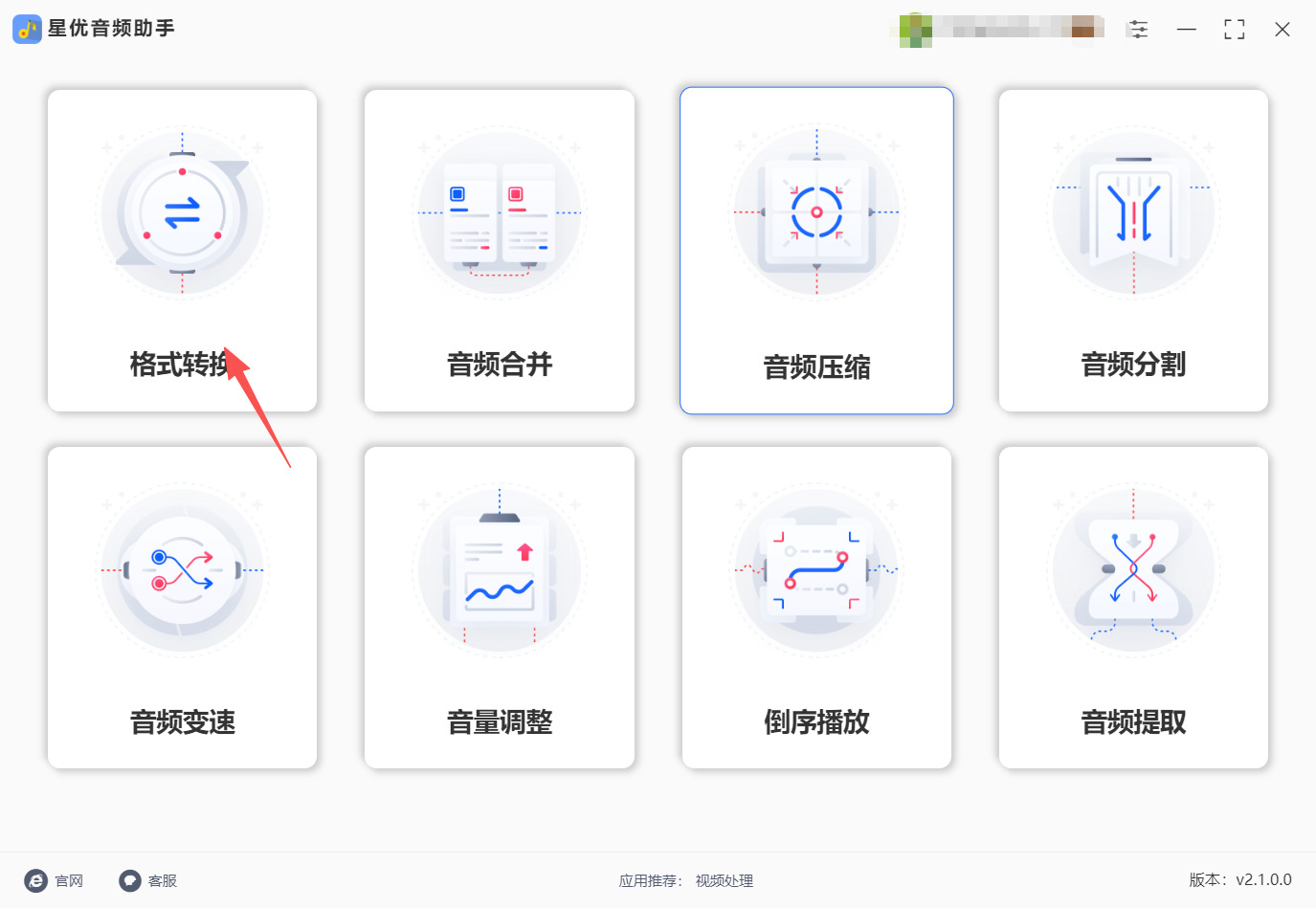
步骤1:在电脑上启动“星优音频助手”软件(请提前安装好),进入主界面后点击左上方的 〖格式转换〗 功能。
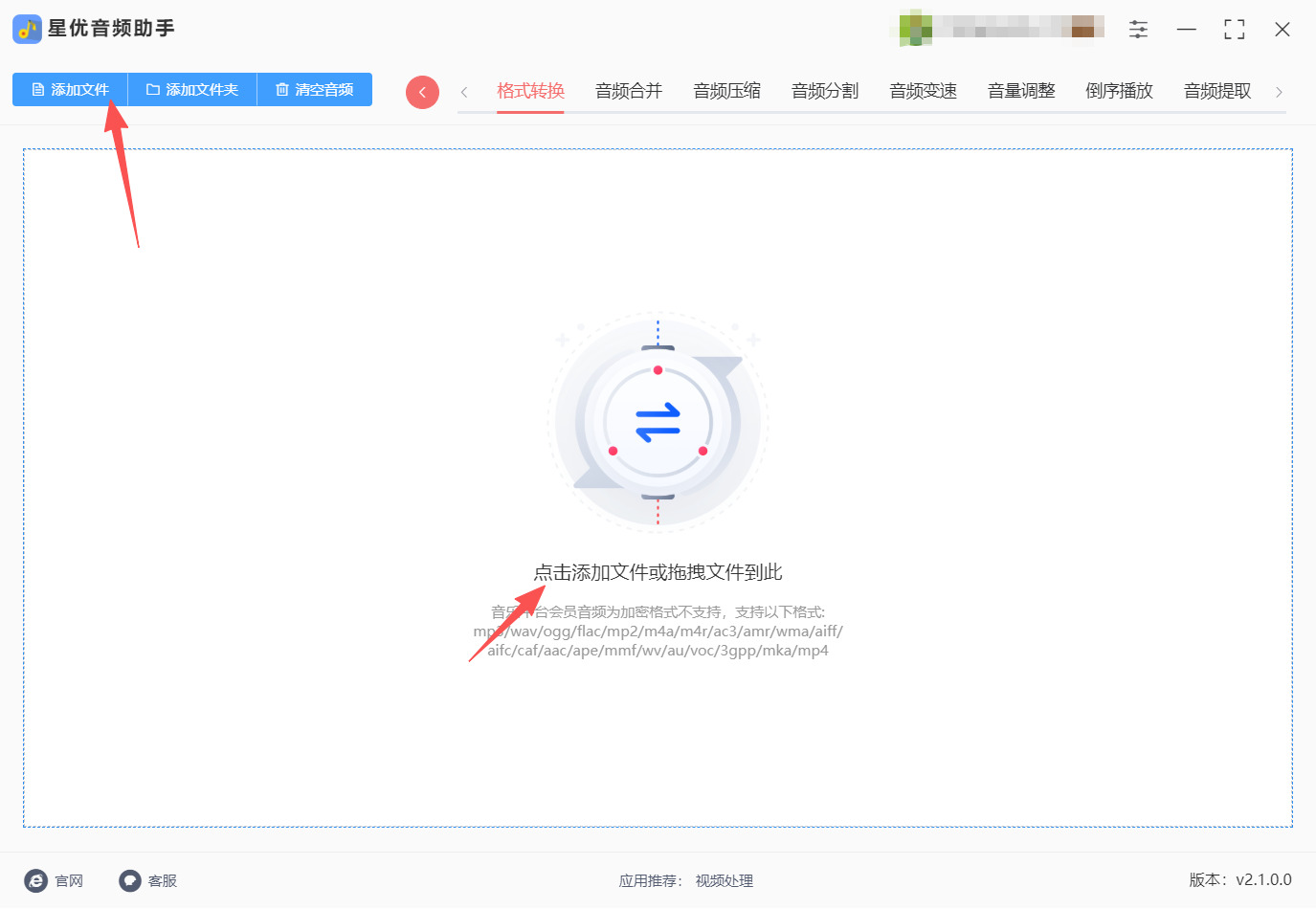
步骤2:进入格式转换页面后,点击左上角的 〖添加文件〗 按钮,从电脑中选择需要转换的OGG文件并导入;也可直接将OGG文件拖拽到软件界面的空白区域完成添加。
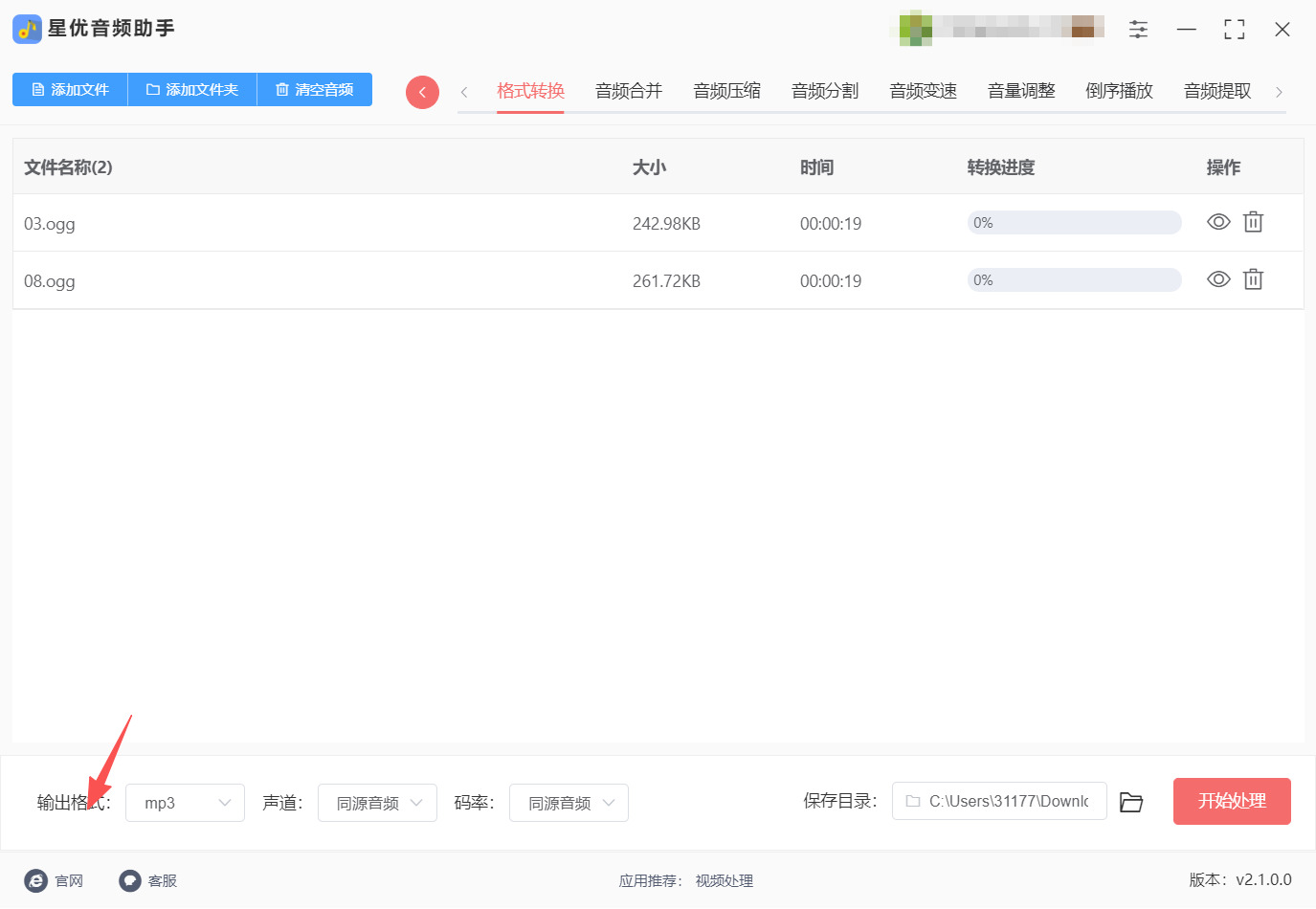
步骤3:在界面左下角将 〖输出格式〗 设置为“MP3”,声道和码率两项保持默认值即可。
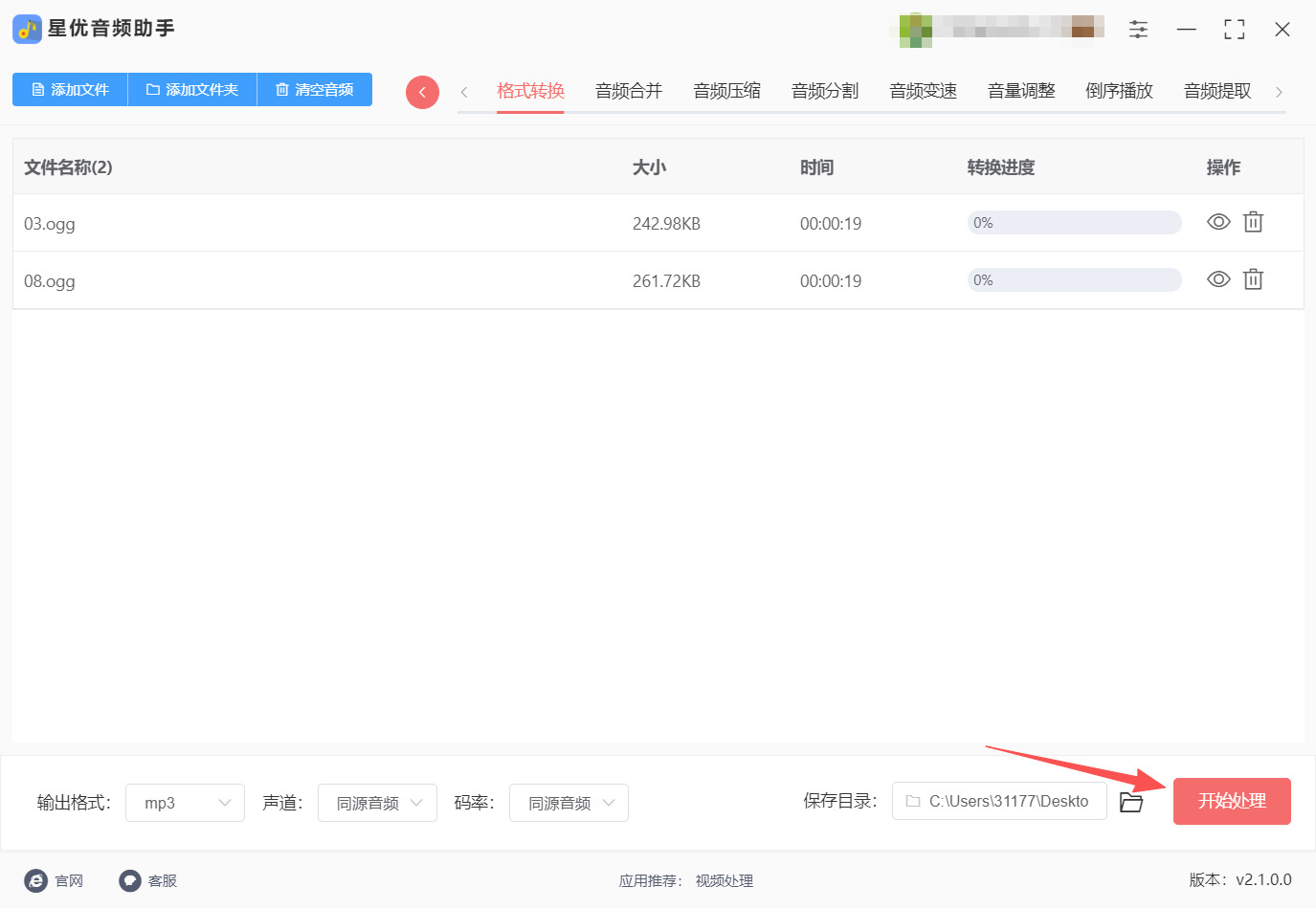
步骤4:点击右下角的 〖开始处理〗 按钮,启动OGG转MP3的转换程序。
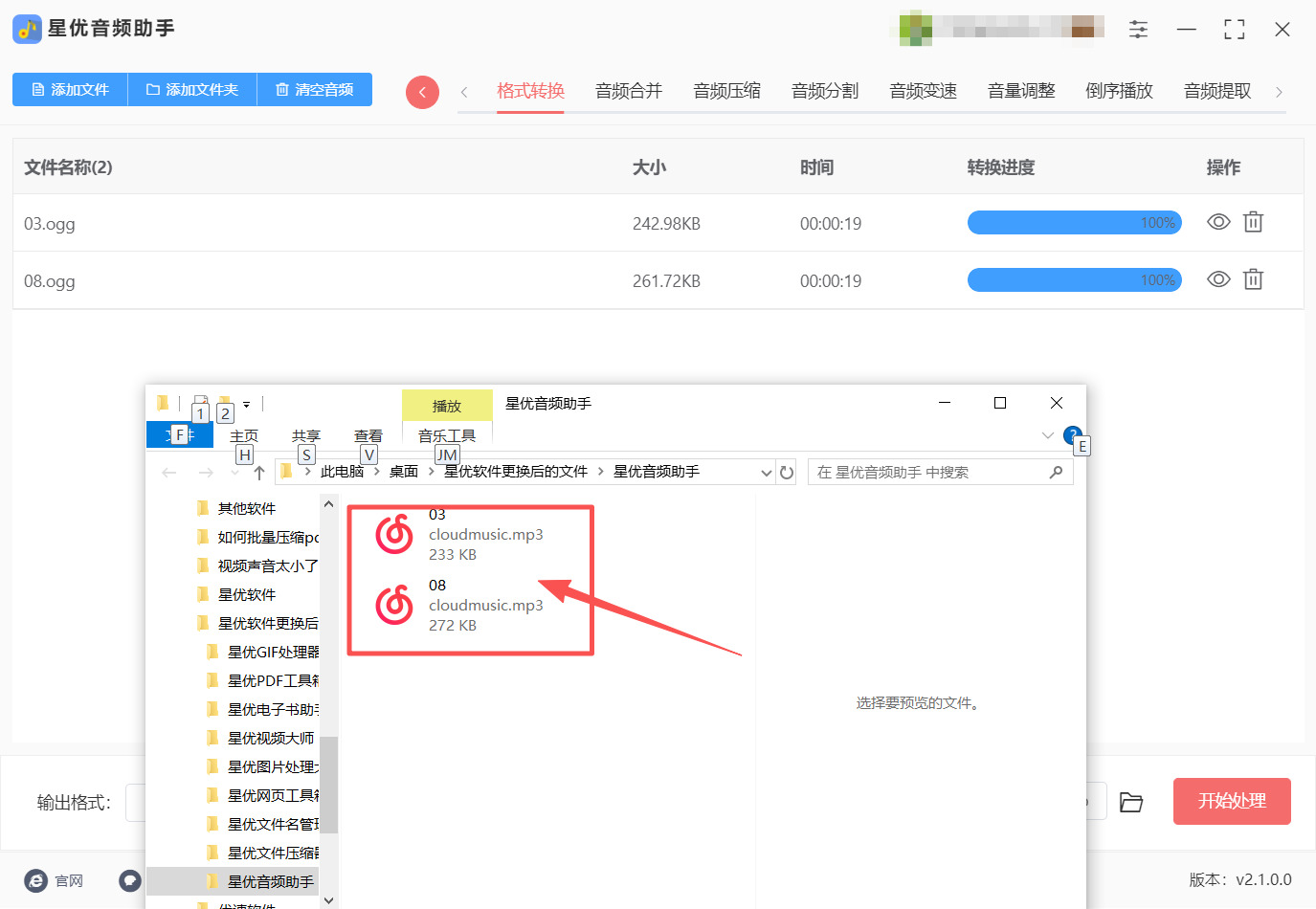
步骤5:转换完成后,软件会自动打开输出文件夹,其中即为转换好的MP3文件。
第二种方法:使用“优速音频处理器”软件将ogg转为mp3
步骤1:下载安装软件并进入“格式转换”功能界面
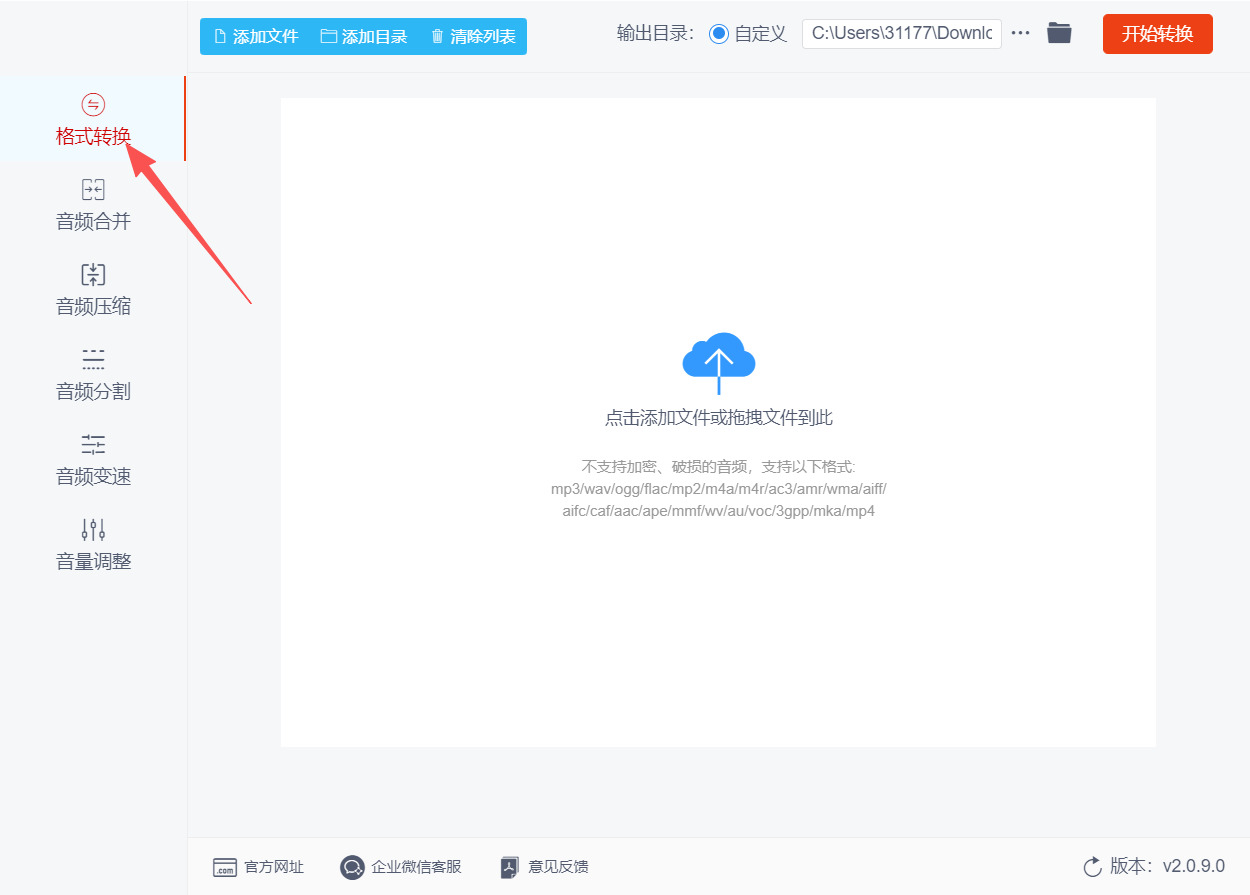
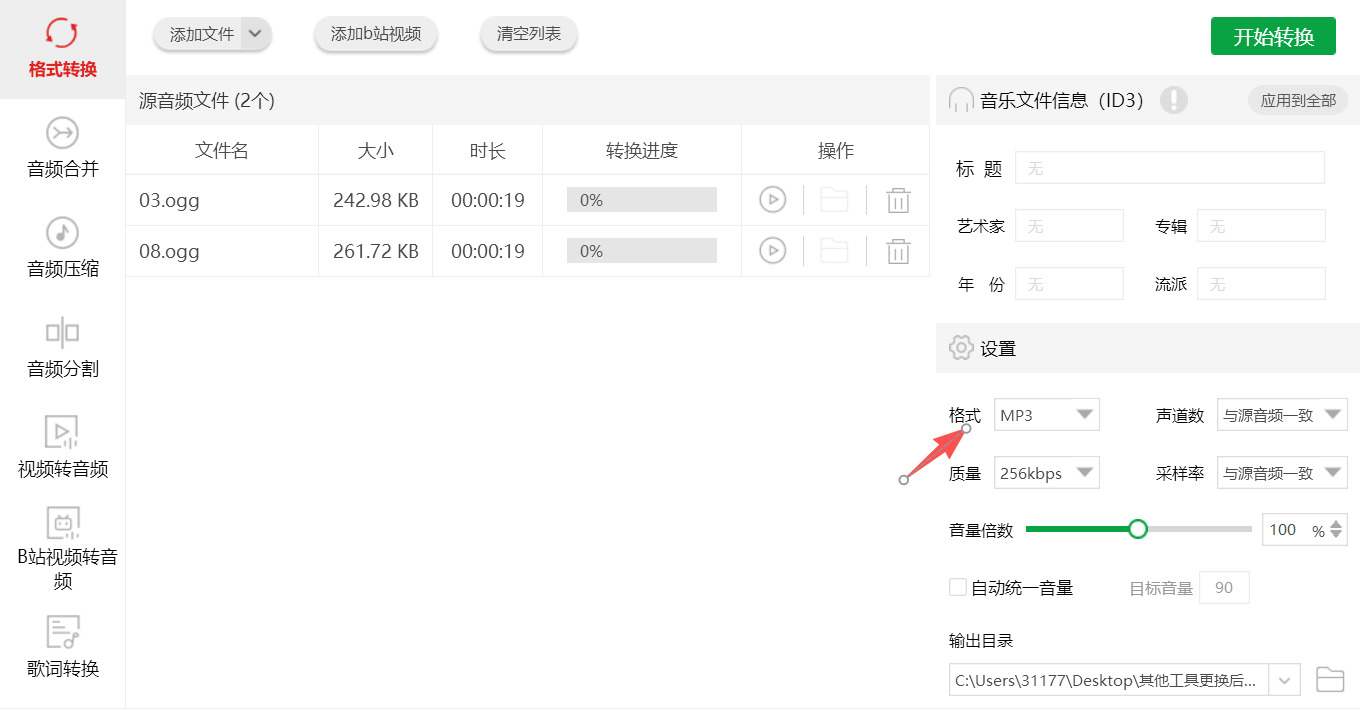
在电脑上通过官方网站或其他可靠来源下载“优速音频处理器”安装包,双击完成安装。安装完成后启动软件,进入主界面。在左侧功能栏中,点击第一个〖格式转换〗选项,进入音频格式转换操作界面。
步骤2:导入需要转换的OGG音频文件
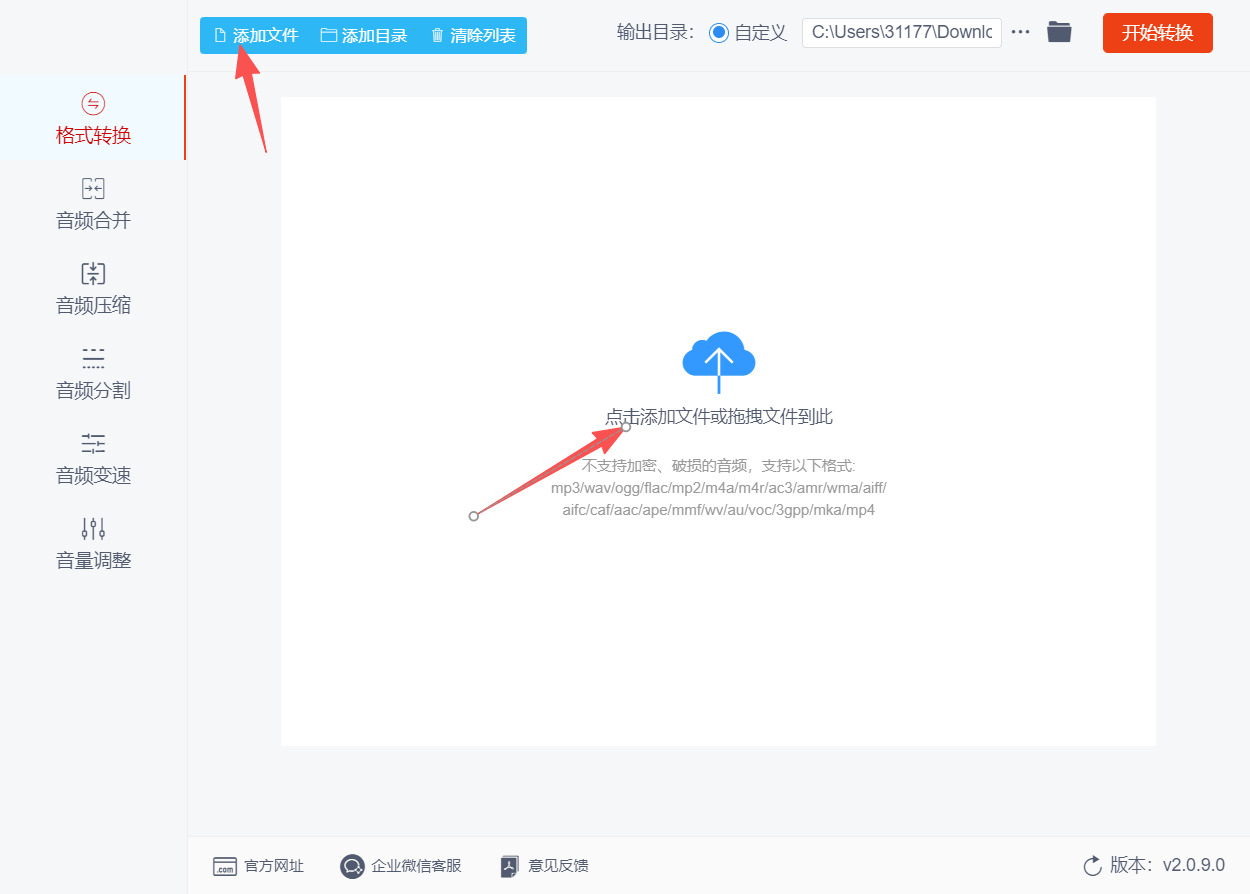
在格式转换界面中,点击上方的〖添加文件〗按钮,在弹出的文件选择对话框中选中一个或多个OGG音频文件,点击“打开”导入。你也可以直接将OGG文件拖拽到软件界面的空白区域,软件会自动识别并添加。支持批量导入,可一次处理多个文件。
步骤3:将输出格式设置为MP3
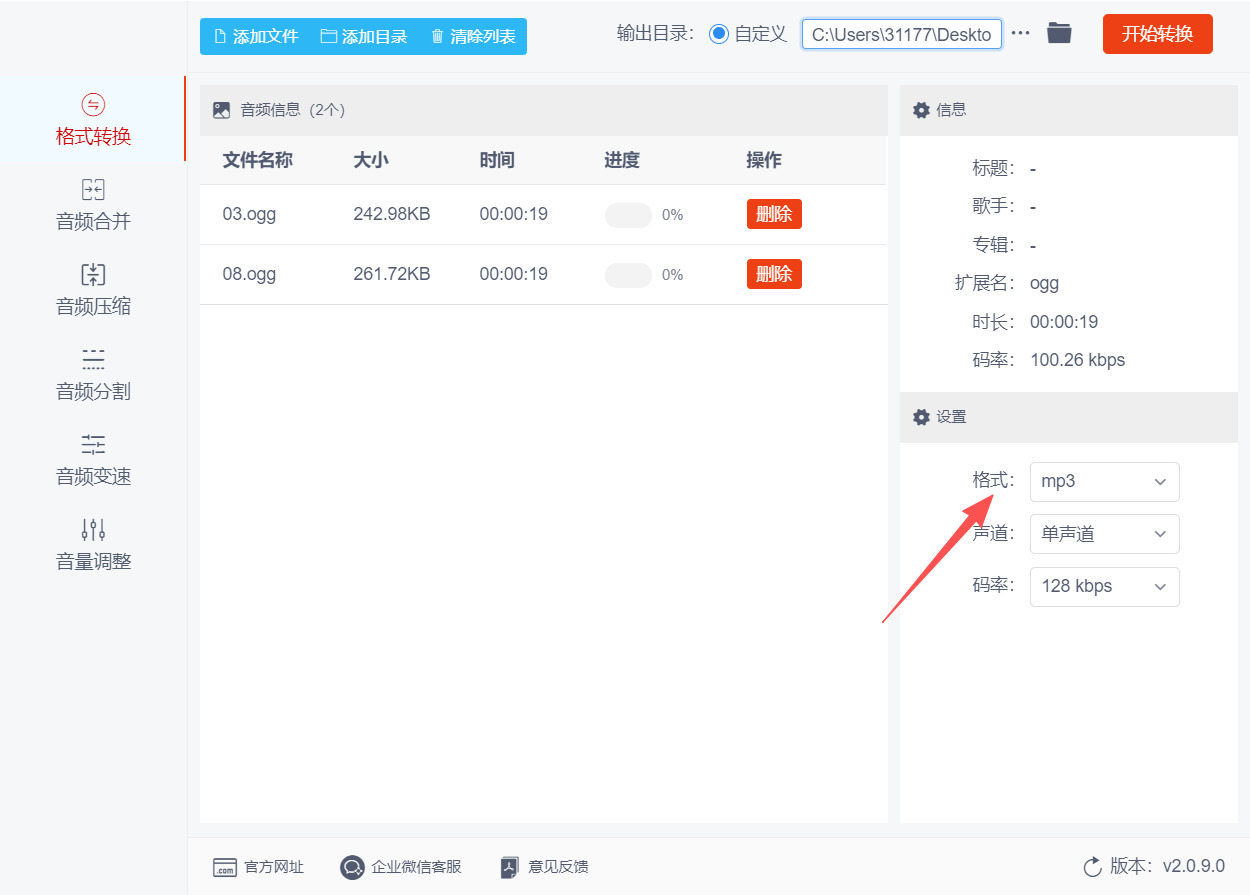
文件导入后,在界面右侧或右下角找到〖格式〗设置下拉菜单,从中选择“MP3”作为目标格式。其余参数(如声道、码率等)保持软件默认即可,无需手动调整。
步骤4:启动OGG转MP3的转换进程
确认输出格式为MP3后,点击界面右上角的〖开始转换〗按钮,软件即开始自动转换。等待转换完成,所需时间视文件大小和电脑性能而定。
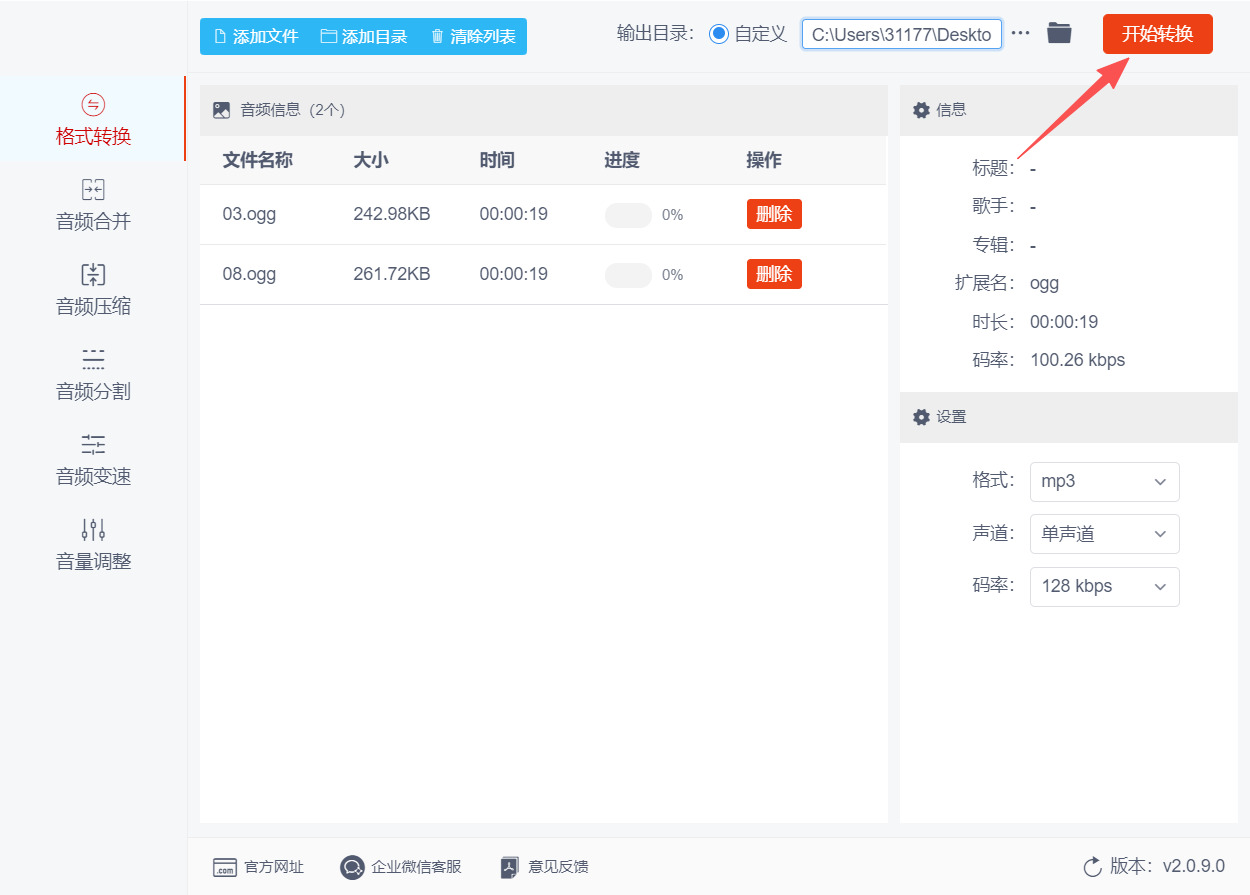
步骤5:查看转换完成的MP3文件
转换完成后,软件会自动打开输出文件夹,你可以在其中找到已转换好的MP3文件。此时OGG已成功转为MP3,可直接播放、编辑或分享使用。
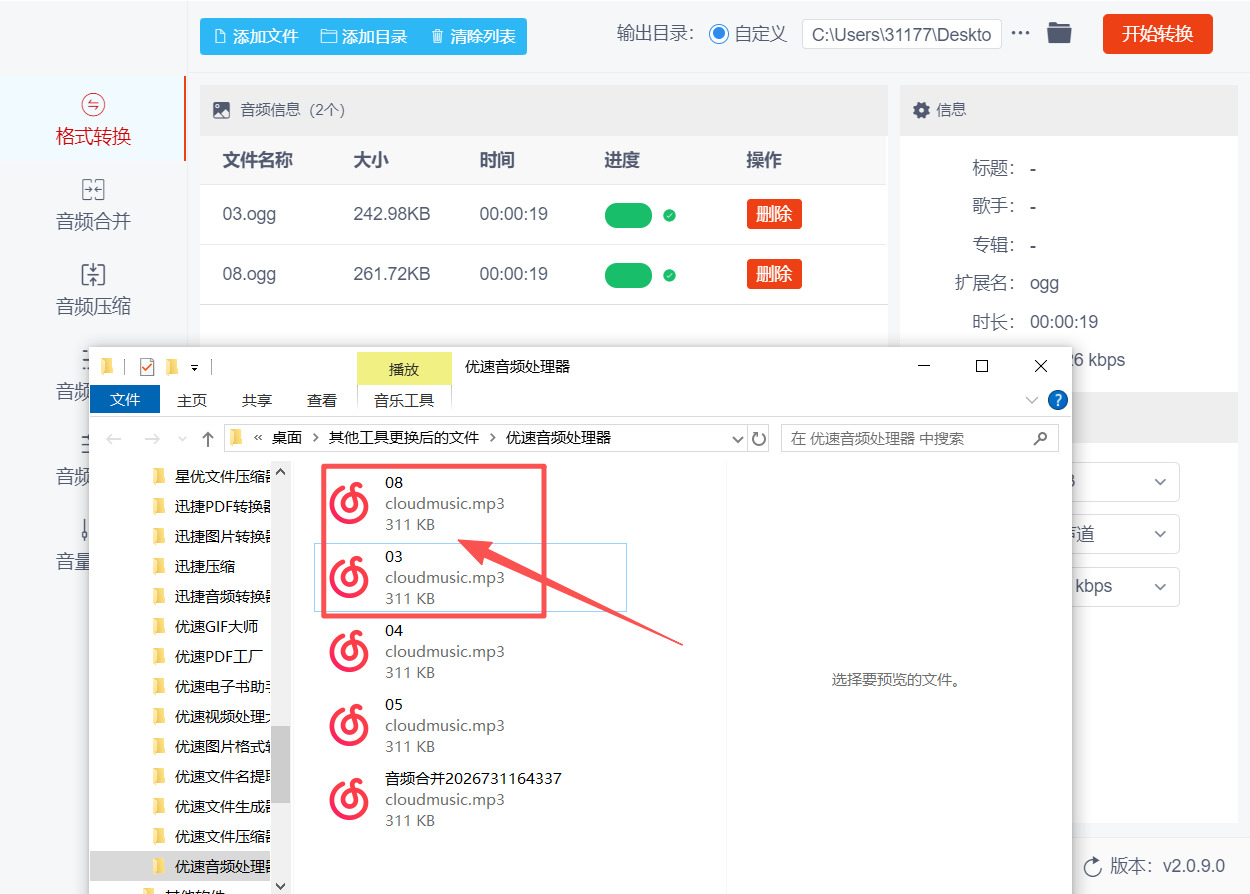
第三种方法:借用“彩虹音频大师”软件将ogg转为mp3
步骤1:启动软件并确认功能模块
双击桌面上的“彩虹音频大师”图标打开软件。软件启动后默认进入“格式转换”功能页面,如果之前使用过其他功能,可在左侧功能栏中点击“格式转换”切换回来。
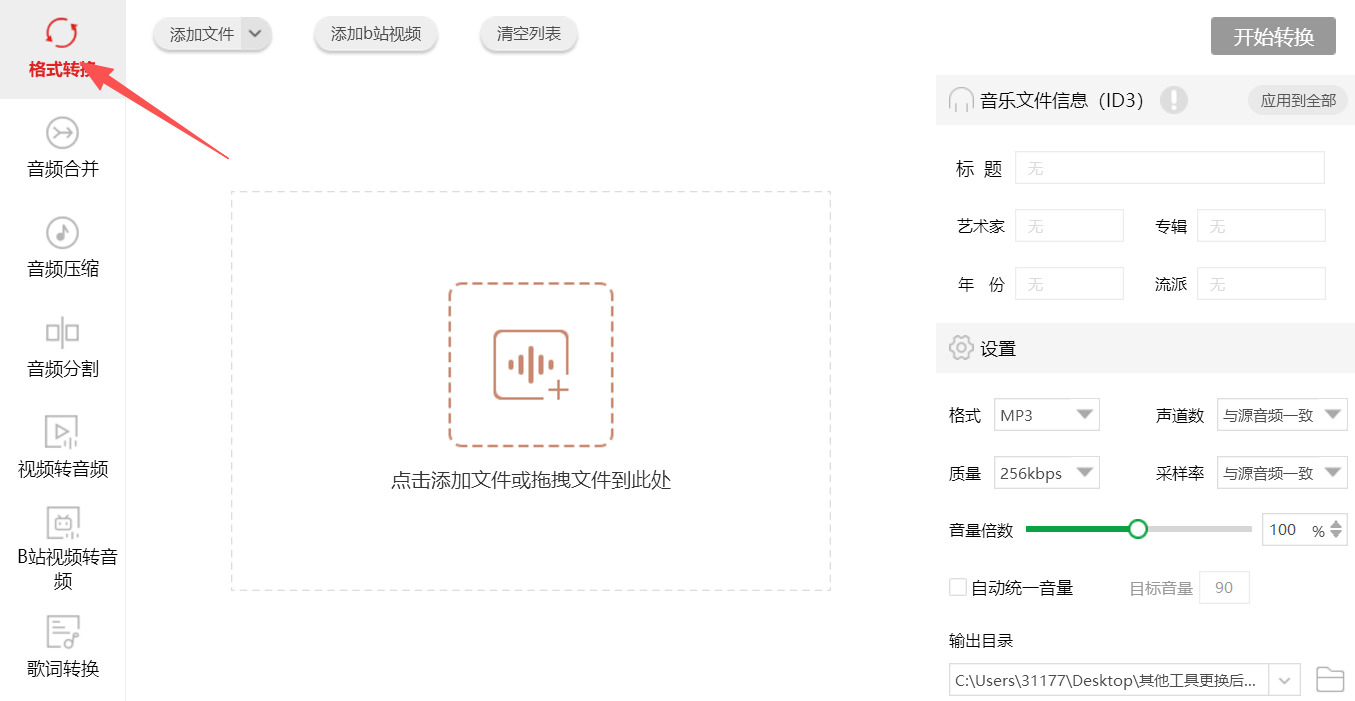
步骤2:添加需要转换的OGG音频文件
点击软件界面左上方的“添加文件”按钮,在弹出的文件选择窗口中,找到并选中需要转换的OGG格式音频文件,然后点击“打开”即可导入。如果需要批量转换多个OGG文件,可以按住Ctrl键或Shift键同时选中多个文件一次性添加;也可以直接将OGG文件从文件夹中拖拽到软件界面中完成添加。添加成功后,文件会显示在软件的文件列表中,右侧会同步显示该音频的歌曲信息。
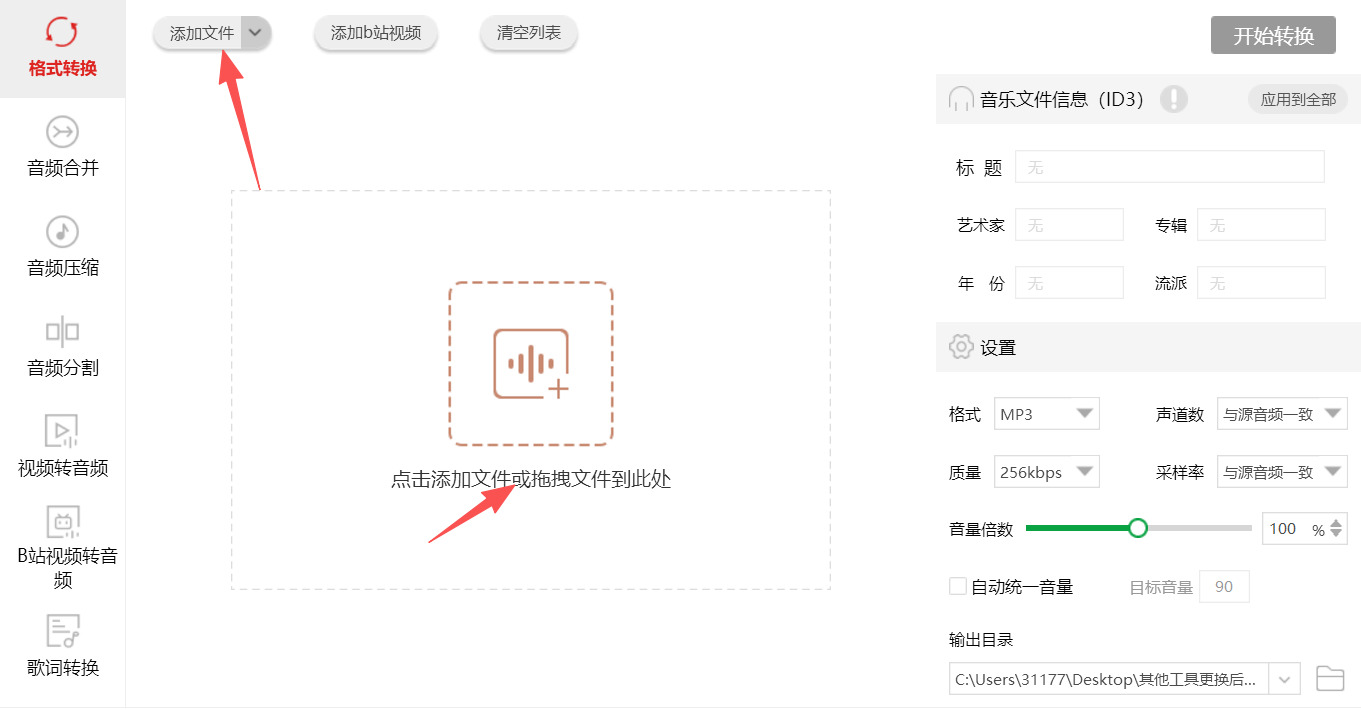
步骤3:选择输出格式为MP3
在软件界面右下方的“格式”区域中,点击格式下拉菜单。在弹出的大量音频格式列表中,选择“mp3”作为目标输出格式。
步骤4:开始转换
确认以上设置无误后,点击软件界面右上方的“开始转换”按钮。软件即开始将OGG文件转换为MP3格式。
步骤5:查看转换进度与完成结果
转换过程中,可以在音频文件旁边的进度条查看当前的转换状态。转换完成后,软件界面会给出完成提示,并自动打开文件保存位置,你可直接在该文件夹中查看和播放转换好的MP3文件。
第四种方法:利用“168tool”工具将ogg转为mp3
步骤1:打开浏览器并访问168tool 官方网站
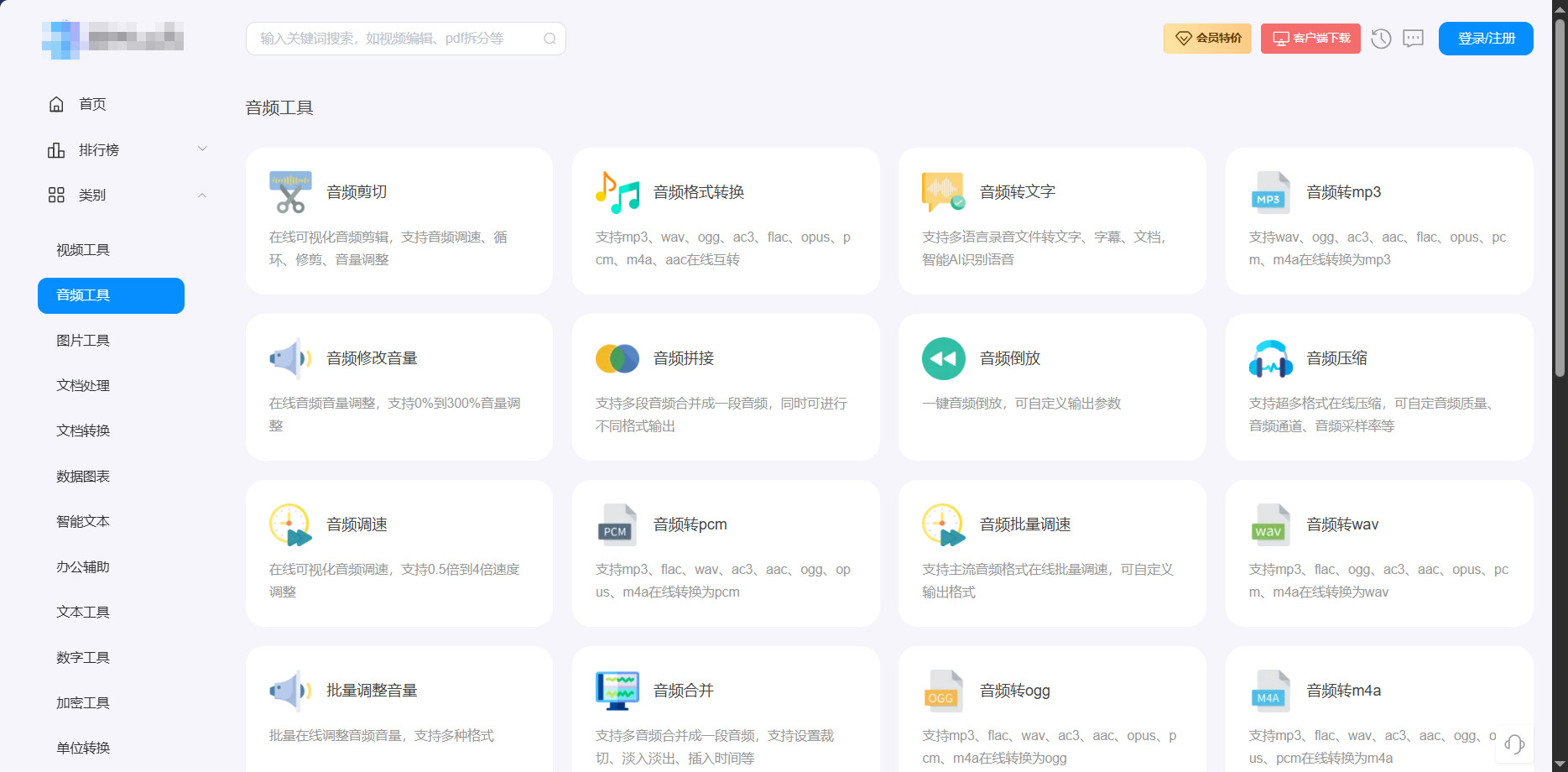
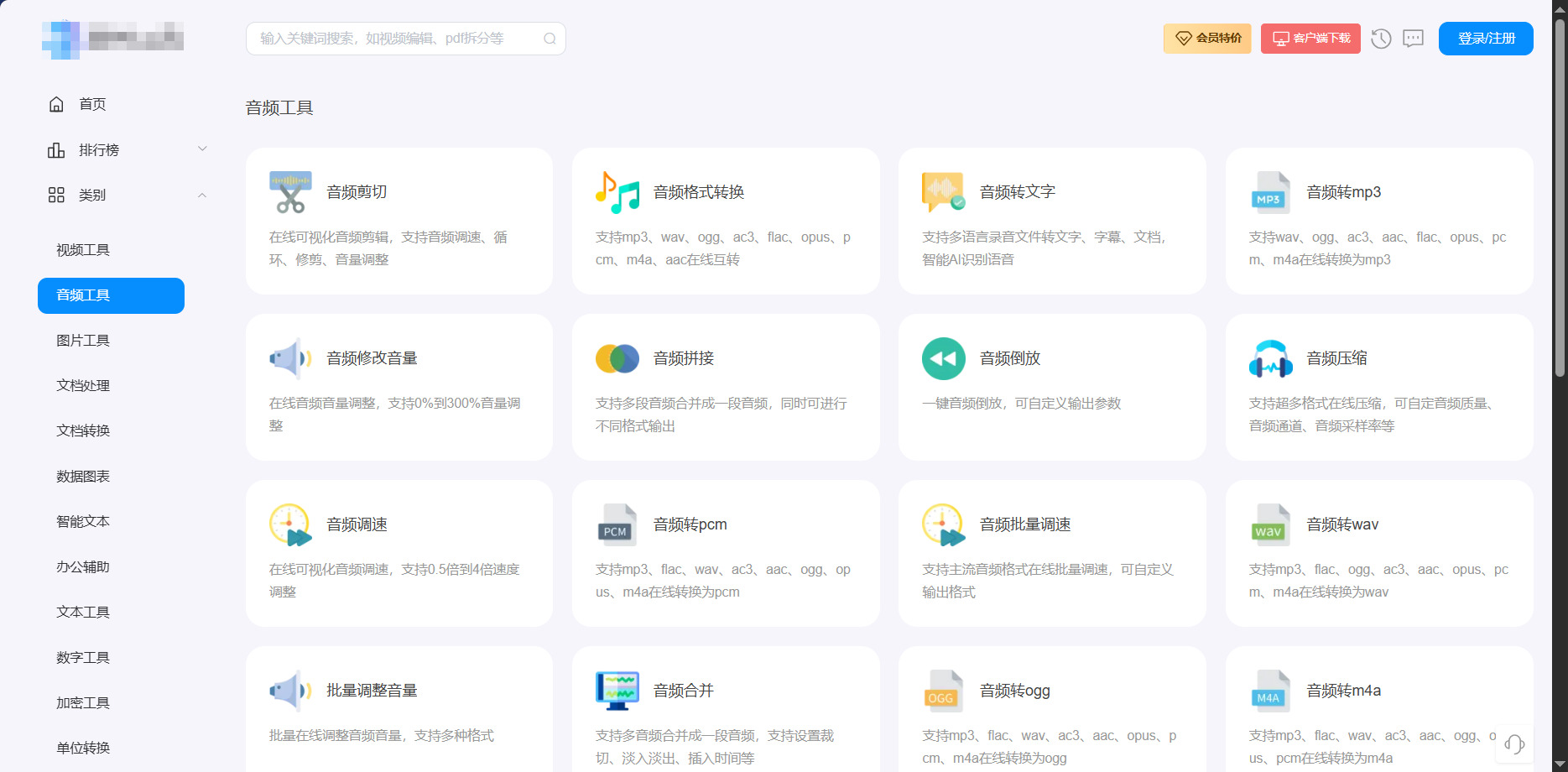
启动电脑上的常用浏览器,在浏览器顶部的地址栏中输入168tool 官方网址,按下回车键进入网站主页。进入页面后,若弹出“是否允许发送通知”的授权请求,点击“拒绝”即可,避免后续无关通知干扰操作;同时可快速浏览页面布局,熟悉工具的整体分类与功能入口,为后续操作做好准备。
步骤2:找到音频格式转换功能入口
在网站主页左侧,找到分类菜单栏,其中包含视频工具、音频工具、图片工具等多个分类。点击【音频工具】分类,展开其下拉子菜单,在子菜单中找到并点击【音频格式转换】选项,即可进入对应的音频转换工具专属页面。若左侧菜单栏未显示完整,可点击菜单顶部的展开按钮,确保能看到所有子分类选项,避免遗漏目标功能。
步骤3:上传需要转换的 OGG 音频文件
进入音频转换页面后,在页面中间位置找到文件上传区域,该区域通常会显示“点击上传文件”或“拖拽文件至此”的提示文字。操作方式有两种:一是点击上传区域,唤起本地电脑的文件选择窗口,在窗口中找到存放 OGG 文件的文件夹,选中需要转换的单个或多个 OGG 文件(支持批量上传),点击“打开”完成上传;二是直接打开本地文件夹,选中目标 OGG 文件后,按住鼠标左键将其拖拽至上传区域,松开鼠标即可完成上传。上传过程中,页面会显示上传进度,等待进度条达到100%即表示上传成功。
步骤4:设置输出格式及音频参数
文件上传完成后,在上传区域下方找到“输出格式”下拉列表,点击列表并在其中选中【MP3】格式,作为转换后的目标格式。选定格式后,可根据自身需求调整音频参数,包括比特率、采样率、声道等:比特率建议选择128kbps-320kbps(数值越高,音质越好,文件体积也越大,日常播放选择192kbps 即可);采样率保持44100Hz 即可满足大多数设备的播放需求;声道可选择立体声或单声道,默认立体声即可。若无需特殊调整,保持默认参数也能获得较好的转换效果。
步骤5:启动音频转换任务
参数设置完成后,仔细核对上传的文件列表,确认没有误传、漏传的文件,避免转换后出现错误。核对无误后,点击页面下方的【开始转换】按钮,工具将自动启动转码流程。需要注意的是,168tool 工具支持浏览器本地运算,无需将文件上传至远端服务器,既保障了文件安全,也能提高转换速度,转换过程中无需担心网络中断导致文件丢失,等待页面进度条走完即可。
步骤6:预览转换后的音频效果
转换任务完成后,进度条会显示“转换成功”,同时每条转换后的音频文件后方会出现【预览】按钮。点击该按钮,可直接在浏览器中播放转换后的 MP3音频,试听音质是否符合预期,检查是否存在杂音、卡顿、失真等问题。若试听后发现音质不佳,可返回步骤4调整音频参数后重新转换;若试听无误,即可进行下一步下载操作。
步骤7:下载转换后的 MP3文件
试听确认无误后,根据文件数量选择对应的下载方式:若为单个文件,直接点击对应文件后方的【下载】按钮,浏览器会自动开始下载,下载完成后可在本地“下载”文件夹中找到该 MP3文件;若为批量转换的多个文件,点击页面中的【打包下载】按钮,工具会将所有转换后的 MP3文件压缩为一个 ZIP 压缩包,下载后解压即可获取所有文件。下载过程中,建议选择熟悉的保存路径,方便后续查找使用。
步骤8:清理缓存并完成全部操作
确认 MP3文件成功下载并能正常播放后,可点击页面中的【清空列表】按钮,删除上传的原始 OGG 文件及转换后的临时文件,避免占用浏览器缓存。同时,可刷新当前网页,恢复工具的初始状态,方便后续再次使用。至此,使用168tool 在线工具将 OGG 转换为 MP3的全部操作流程已完成。
第五种方法:借助“Convert”工具将ogg转为mp3
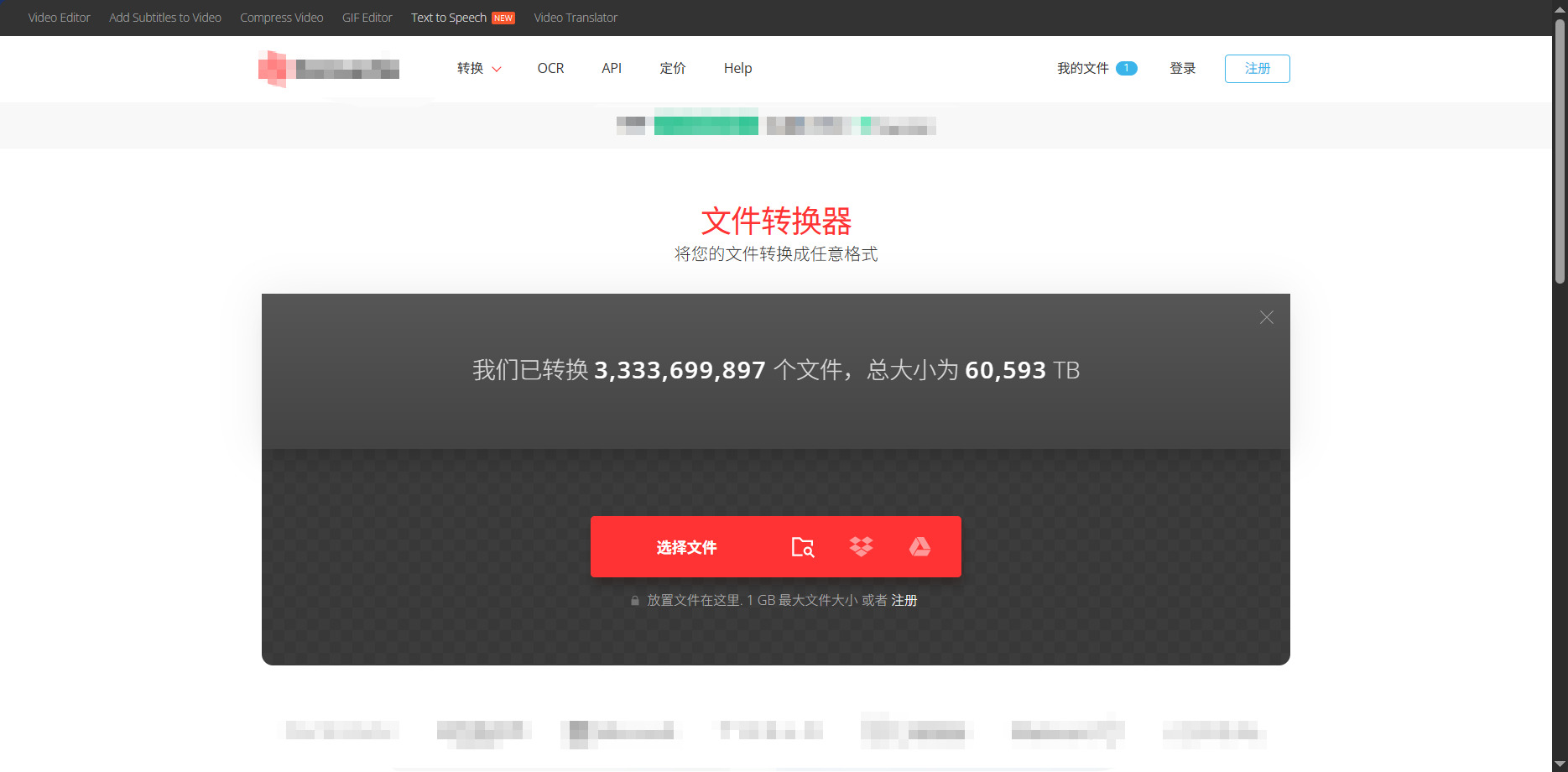
步骤1:打开浏览器,访问 Convert 中文官网,进入网页主转换界面,无需注册登录即可使用免费转换功能。
步骤2:点击页面中央红色【选择文件】按钮,在弹出窗口选中本地电脑内需要转换的 OGG 音频;也可直接将 OGG 文件拖拽至网页上传区域快速导入。
步骤3:文件上传完毕后,查看格式下拉选项,确认左侧源格式自动识别为 OGG;点击右侧下拉菜单,在音频分类里选中【MP3】作为输出格式。
步骤4:点击 MP3 格式旁的齿轮图标打开高级设置,可自定义音频比特率、采样率、声道参数,日常使用直接保留默认参数即可,设置完成关闭弹窗。
步骤5:核对上传文件名称、源格式、目标输出格式全部无误,点击页面右下角【转换】按钮,平台开始云端对 OGG 音频进行转码。
步骤6:等待页面进度条加载完成,系统提示转换成功,点击【下载】按钮,将生成的 MP3 音频保存至电脑文件夹;也支持直接保存至 Google Drive、Dropbox 云盘。
步骤7:打开本地保存目录,播放导出的 MP3 文件验证转换效果;任务结束后可刷新网页,清除网页缓存,避免上传文件长期保存在云端。
事实上,每一次格式转换,都是一次对数字资产的重新编排。OGG与MP3的切换,远不止是后缀名的更改,它映射出我们在不同设备、不同场景下对声音的个性化诉求——有人为了在老旧音箱里唤醒一段珍藏的播客,有人为了让车载系统识别旅途中的背景音乐,还有人仅仅是因为某个软件“只认”那三个字母。这种看似琐碎的折腾,恰恰构成了我们与数字世界日常博弈的生动注脚。技术的进步从来不是线性取代,而是让选择权更充分地下放,你可以坚守开源的信仰,也可以拥抱普适的便捷,没有对错,只有顺手与否。
回望音频编码几十年的演进,从有损到无损,从本地到云端,格式的纷争从未停歇,但普通用户的终极目标始终未变:让声音在需要的时刻、需要的设备上流畅响起。转换工具不过是桥梁,而桥的那头,是你对内容本身的珍视——你愿意花时间转码,说明那段录音、那首曲子、那场讲座在你心中有不可替代的分量。所以,不必纠结参数上的毫厘之差,也不必盲从他人的“最优解”,最适合你的工作流,往往藏在你的日常习惯与设备生态里。数字生活本就充满折衷与调适,每一次成功的播放,都是对这份耐心的小小犒赏。最后,愿这些零散的尝试,能帮你理清一点头绪,少走几步弯路。声音的本质是传递情感与信息,格式只是载体,别让载体的摩擦消磨了你聆听或分享的兴致。以上就是几个方法,希望能够帮助到大家。

