如何将多个文件夹里的图片全部提取出来?在现代办公环境中,文件和资料的数量常常呈几何级数增长,尤其是在涉及图像资料的工作中,我们经常会遇到散落在多个文件夹里的大量图片。这些图片可能是项目文档中的插图、设计素材、会议记录中的截图,或者是各类宣传资料。面对这样的情况,如果每次都需要逐个文件夹、逐张图片去查找和整理,无疑会耗费大量时间和精力,甚至影响工作的效率和心情。因此,将多个文件夹里的图片全部提取出来,已经成为一项不可忽视的重要办公技能。这项技能不仅可以帮助我们快速集中所需资料,还能让工作流程更加清晰有序。当所有图片被提取到统一的文件夹中,查找和使用便变得直观而高效。 如果一张一张的查找图片然后提取出来,效率低且浪费时间,今天小编为大家分享几个方法,快速批量提取节省时间。

方法一:使用“星优文件名管理器”软件批量提取
推荐指数:☆☆☆☆☆
系统兼容:Windows7及以上系统
软件下载地址:https://www.xingyousoft.com/softcenter/XYToolBox
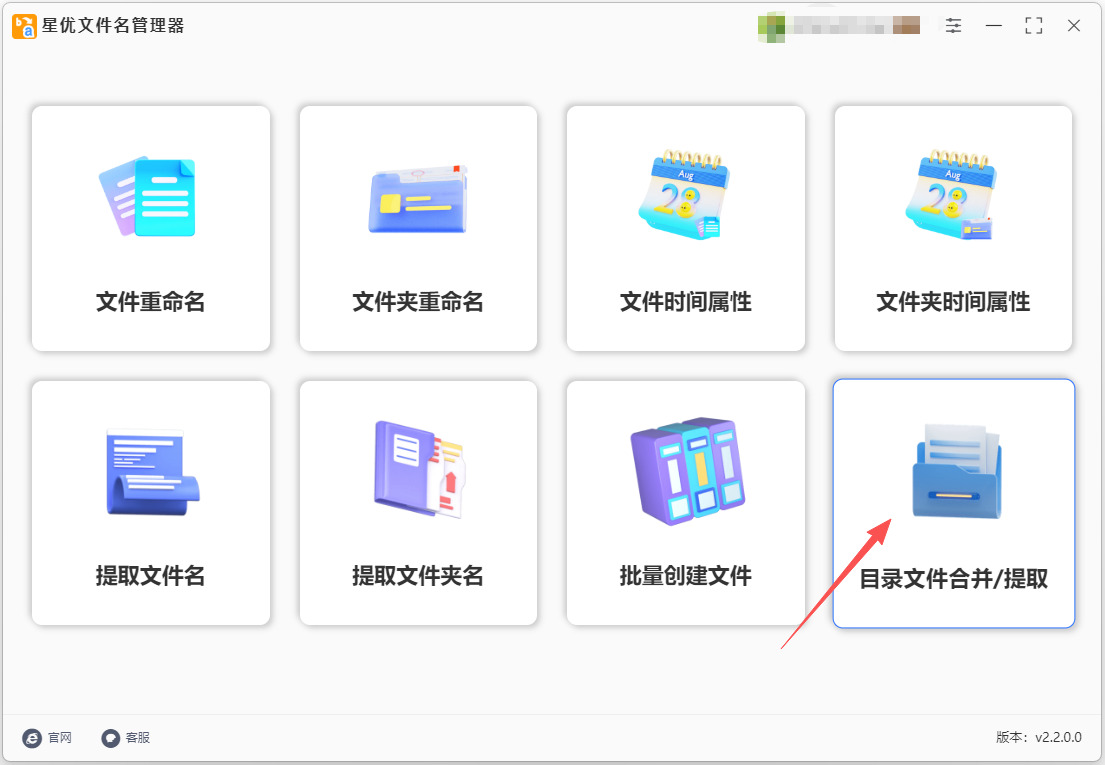
步骤1,如果你是首次使用本方法,请提前在电脑上将“星优文件名管理器”软件安装好,安装结束后运行软件,并在首页里点击【目录文件合并/提取】功能模块。
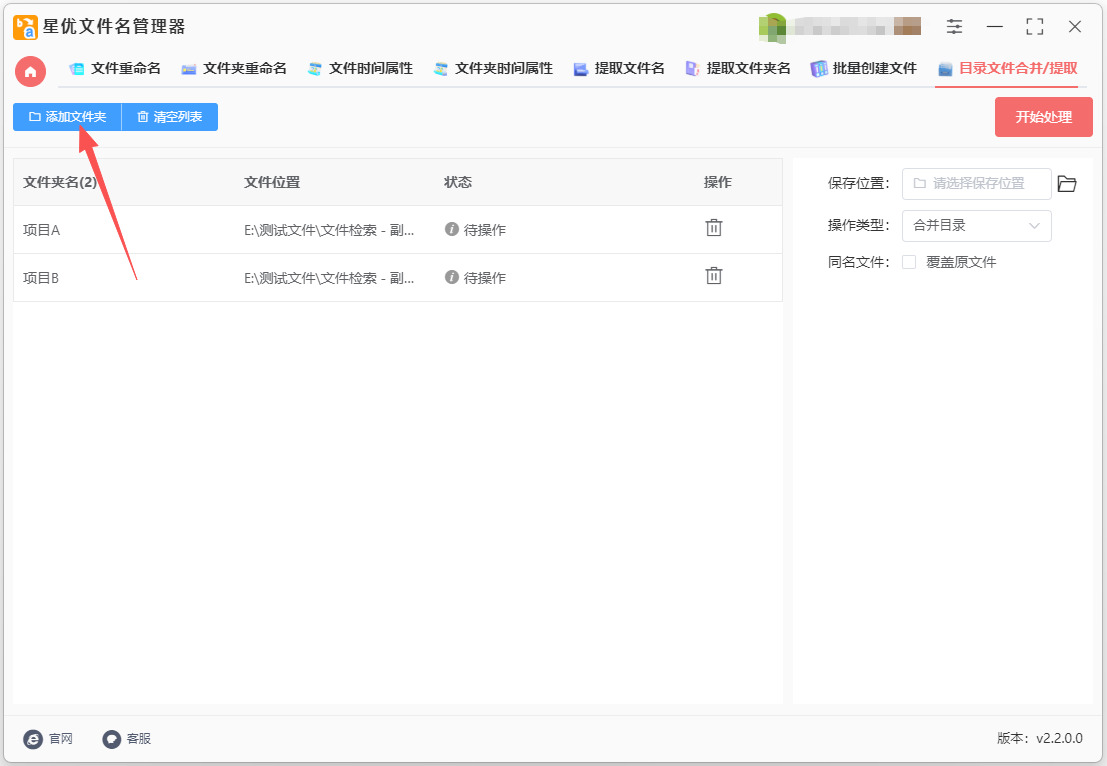
步骤2,进入到功能内页后,点击左上角【添加文件夹】按键,将文件夹添加到软件里,支持添加多个文件夹。
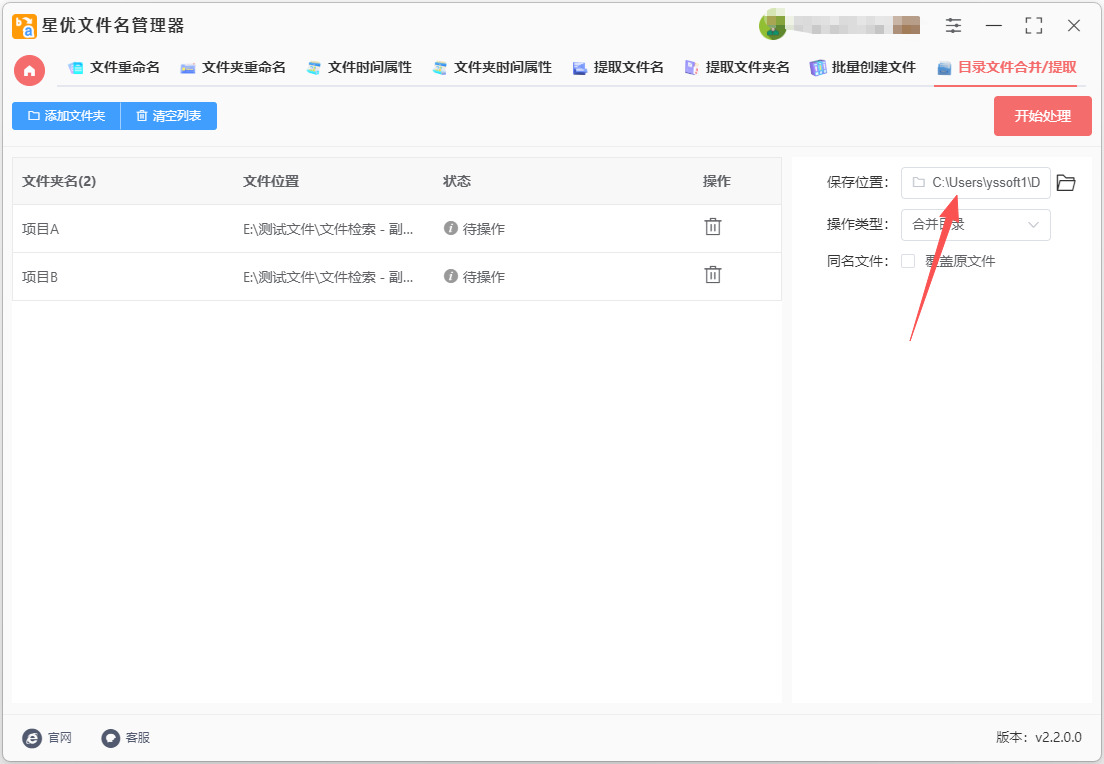
步骤3,然后在软件右侧进行操作:
① 点击【保存位置】右侧的方框,设置图片提取后的保存位置。
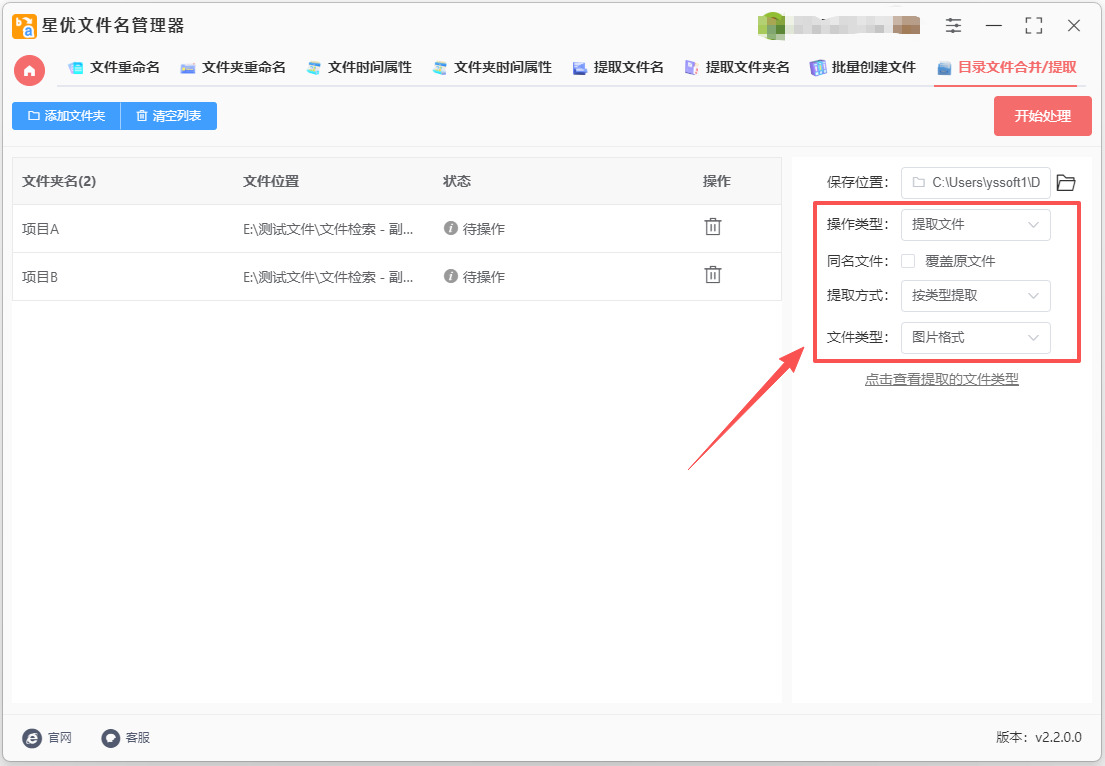
② 将【操作类型】设置为“提取文件”;然后将【提取方式】设置为“按类型提取”;最后将【文件类型】设置为“图片格式”。
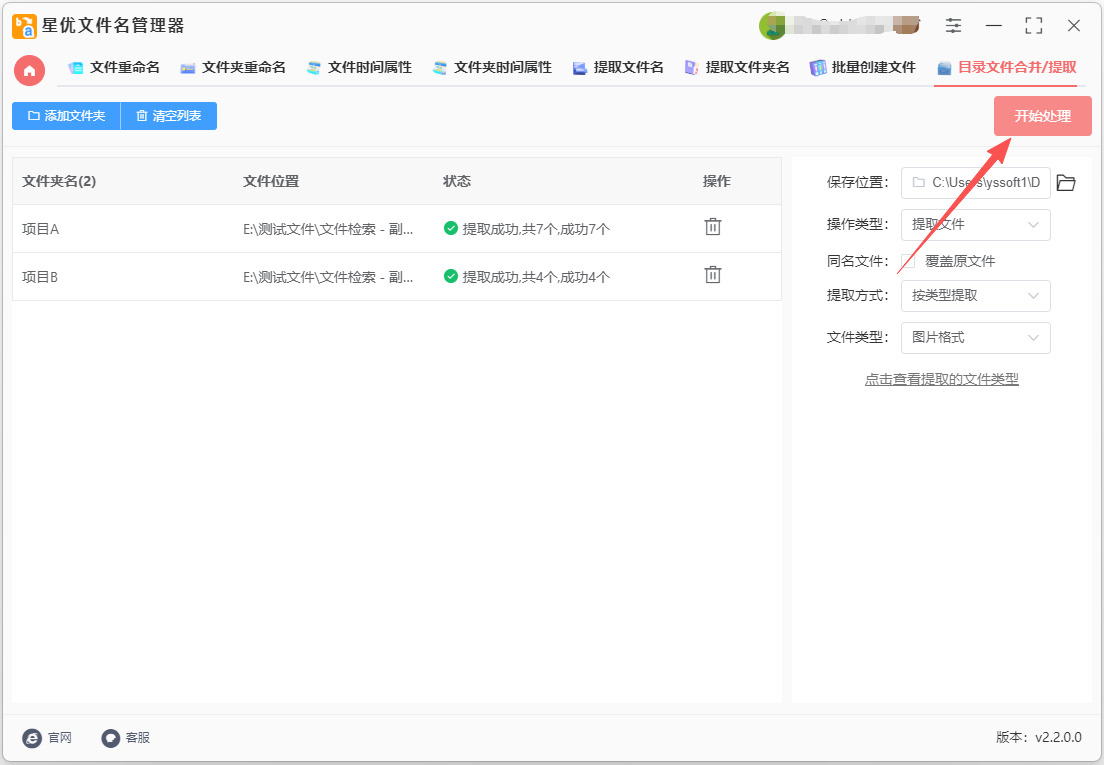
步骤4,设置结束后点击【开始处理】红色按键,这样软件就被启动了,文件越多提取时间越久。提取结束时在左侧状态栏下面可以看到“提取成功”的提示词以及提取的图片数量。
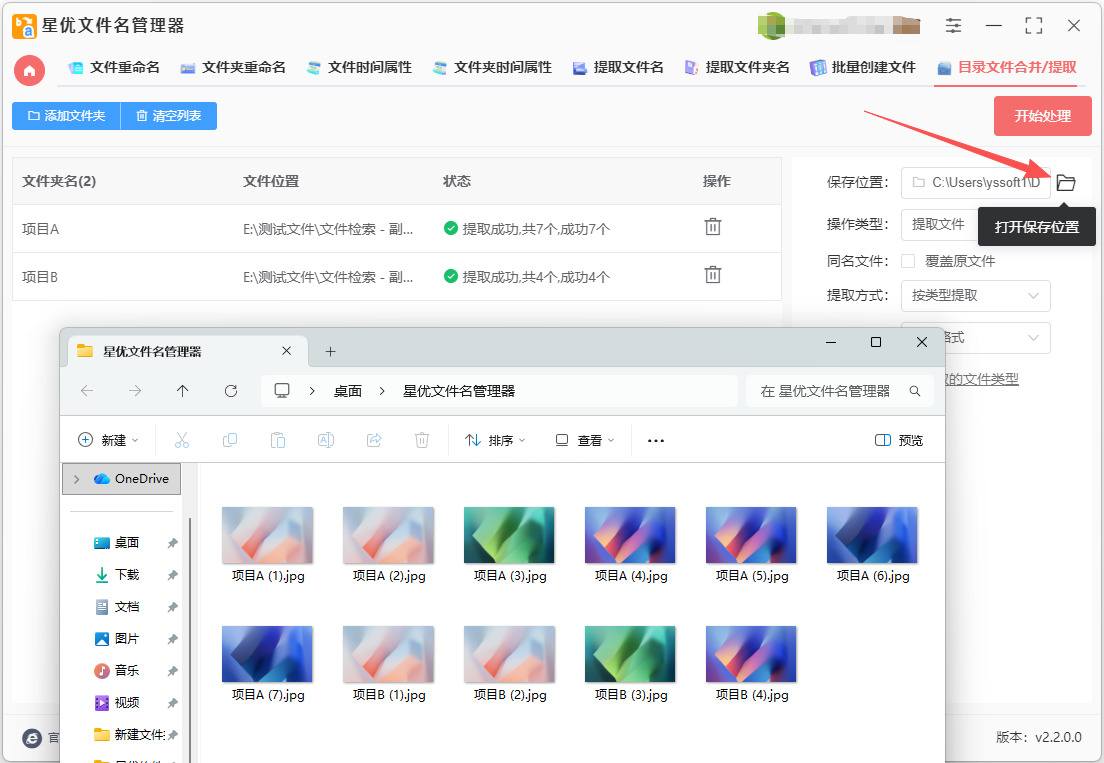
步骤5,如下图所示点击【打开保存位置】图片按键,随后软件会弹出保存文件夹,这样我们就能找到刚刚提取出来的全部图片了。
方法二:使用FileCommander软件批量提取
推荐指数:☆☆☆☆
系统兼容:Windows系统
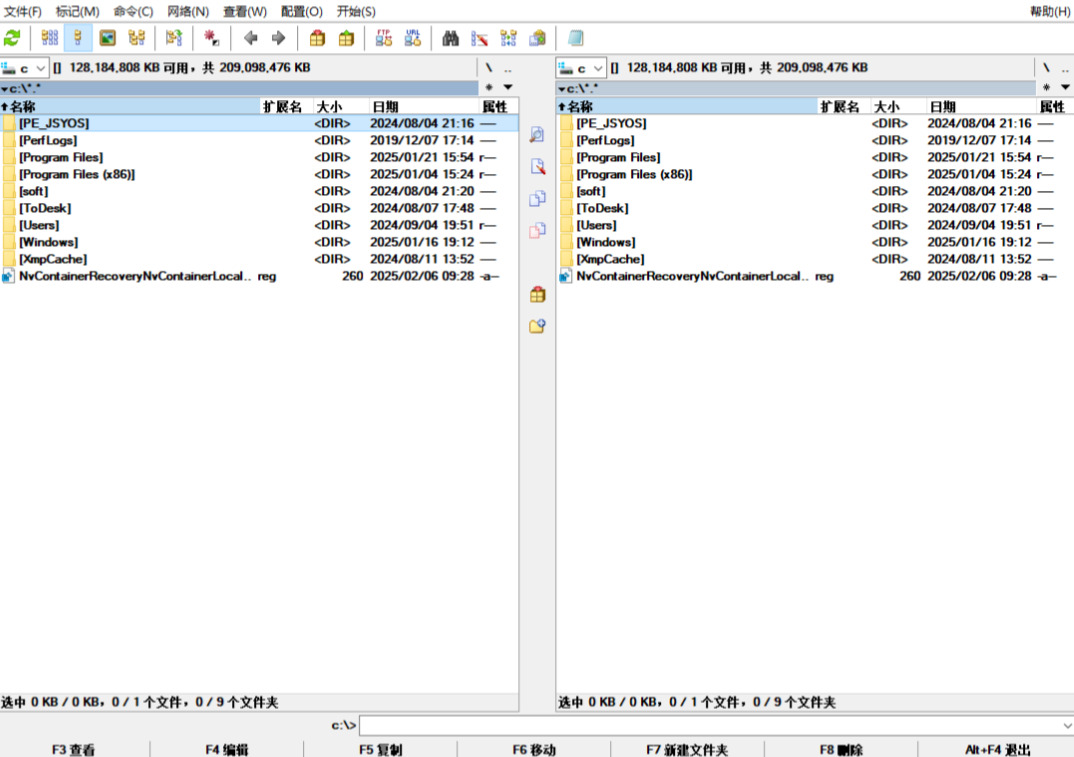
FileCommander 是一个强大的文件管理工具,支持各种高级功能,包括批量文件操作。下面是一个 详细的操作步骤,帮助你将多个文件夹中的所有图片提取到一个文件夹中:
步骤1:打开 FileCommander
安装 FileCommander:如果你还没有安装 FileCommander,就请提前安装到软件里。
打开 FileCommander:安装完成后,启动 FileCommander。
步骤2:进入源文件夹
① 浏览源文件夹
在 FileCommander 中,使用 左边或右边的窗口 打开包含多个子文件夹的源文件夹。例如,假设源文件夹为 C:/Images。
在左侧窗口中选择 C:/Images 目录。
如果文件夹结构复杂,你可以按下 Ctrl + B 打开文件夹树来快速定位到文件夹。
② 选择所有文件夹和子文件夹:按下 Ctrl + A 选择当前文件夹中的所有文件和子文件夹。
步骤3:过滤出图片文件
① 启用文件过滤器
按下 Alt + F7 打开 搜索对话框。
在 “文件名” 中输入图片文件的常见扩展名,如 *.jpg 或 *.png,或者如果你想要提取所有常见格式的图片,可以输入 *.jpg;*.jpeg;*.png;*.gif;*.bmp;*.tiff(不带引号)。
例如:*.jpg;*.jpeg;*.png;*.gif;*.bmp;*.tiff
② 开始搜索:点击 搜索 按钮,FileCommander 会列出所有符合条件的图片文件。
③ 选择搜索结果中的所有文件:使用 Ctrl + A 选择所有搜索到的图片文件。
步骤4:复制图片到目标文件夹
① 设置目标文件夹:在另一个窗口中打开目标文件夹,比如 C:/AllImages,你可以手动浏览到目标文件夹,也可以使用地址栏直接输入路径并按 Enter 键进入。
② 复制图片文件
在搜索结果窗口(仍然显示所有找到的图片文件)中,右键点击选择的图片,选择 “复制到目标窗口”,或者直接拖动图片到目标文件夹窗口。
你也可以使用快捷键 F5 进行复制,按下后会弹出复制文件的对话框,确认目标文件夹路径并点击 OK。
步骤5:避免文件覆盖(可选)
① 避免重名文件覆盖
如果目标文件夹中已存在同名的图片,FileCommander 会提示你选择替换、跳过或重命名。
可以选择 重命名 选项,使得图片文件不会被覆盖(例如,自动添加数字后缀 image_1.jpg)。
② 重命名文件时的操作
在弹出窗口中选择 “重命名”,然后点击 “全部重命名”,FileCommander 会为每个文件添加一个不同的编号,避免覆盖现有文件。
步骤6:完成
检查目标文件夹:返回到目标文件夹 C:/AllImages,检查所有提取的图片是否已经成功复制。
整理图片文件:如果有需要,你还可以对目标文件夹中的图片进行进一步整理或按格式分类。
方法三:使用python程序批量提取
推荐指数:☆☆☆☆☆
系统兼容:Windows、Linux
步骤1:准备工作环境
① 安装 Python
确保你的电脑安装了 Python(建议 3.8 以上版本)。
可以在命令行输入:python --version。如果显示版本号,说明已经安装。
② 安装必要库
这里我们只需要 os 和 shutil,它们是 Python 内置库,不需要额外安装。
如果你想处理大量文件,或者想做文件类型判断,也可以安装 pathlib(Python 3.4+ 自带)。
步骤2:准备文件夹
假设你有一个总文件夹 C:/Images/,里面有多个子文件夹,每个子文件夹里可能有很多图片。
决定一个目标文件夹,例如 C:/AllImages/,用于存放提取出来的所有图片。
如果目标文件夹不存在,可以用 Python 创建:
python
import os
target_folder = "C:/AllImages"
if not os.path.exists(target_folder):
os.makedirs(target_folder)
步骤3:编写提取脚本
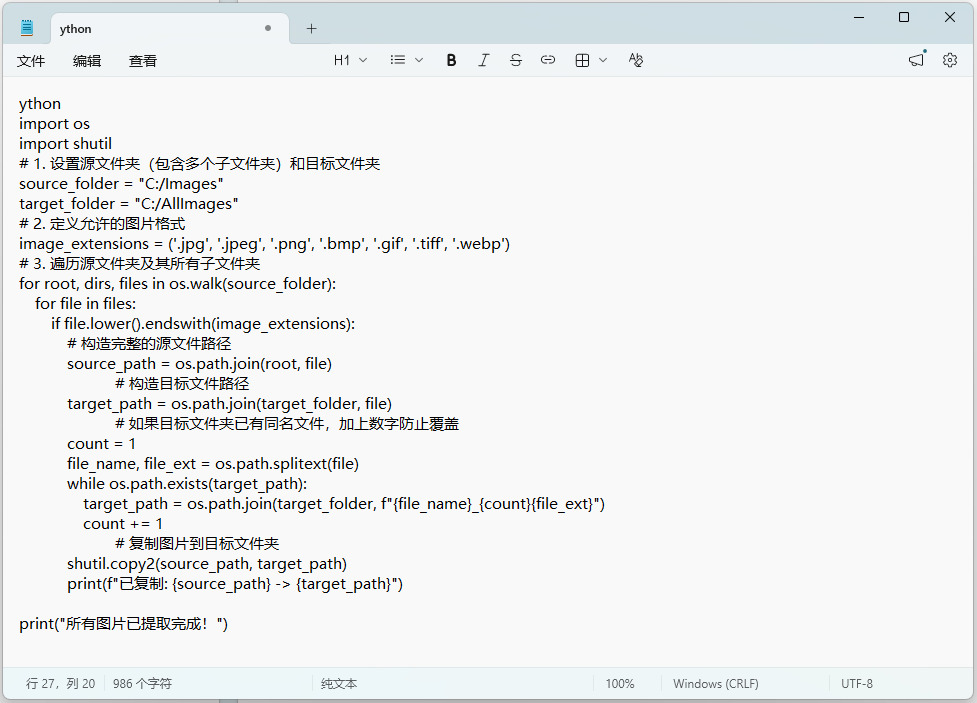
下面是一段完整的 Python 脚本,带详细注释:
python
import os
import shutil
# 1. 设置源文件夹(包含多个子文件夹)和目标文件夹
source_folder = "C:/Images"
target_folder = "C:/AllImages"
# 2. 定义允许的图片格式
image_extensions = ('.jpg', '.jpeg', '.png', '.bmp', '.gif', '.tiff', '.webp')
# 3. 遍历源文件夹及其所有子文件夹
for root, dirs, files in os.walk(source_folder):
for file in files:
if file.lower().endswith(image_extensions):
# 构造完整的源文件路径
source_path = os.path.join(root, file)
# 构造目标文件路径
target_path = os.path.join(target_folder, file)
# 如果目标文件夹已有同名文件,加上数字防止覆盖
count = 1
file_name, file_ext = os.path.splitext(file)
while os.path.exists(target_path):
target_path = os.path.join(target_folder, f"{file_name}_{count}{file_ext}")
count += 1
# 复制图片到目标文件夹
shutil.copy2(source_path, target_path)
print(f"已复制: {source_path} -> {target_path}")
print("所有图片已提取完成!")
步骤4:运行脚本
打开命令行(Windows 用 cmd 或 PowerShell,Mac/Linux 用 Terminal)。
切换到脚本所在目录,例如:cd C:/Users/YourName/Desktop
运行 Python 脚本:python extract_images.py
等待程序运行完成,你会看到目标文件夹 C:/AllImages/ 里出现所有图片。
方法四:使用GifanView软件批量提取
推荐指数:☆☆☆☆☆
系统兼容:Windows7及以上系统
步骤1、准备工作
打开 GifanView(Windows 专用)。
新建一个空文件夹,作为所有图片统一存放的目标文件夹(例如:D:\图片合集)。
步骤2、打开批量转换 / 重命名窗口
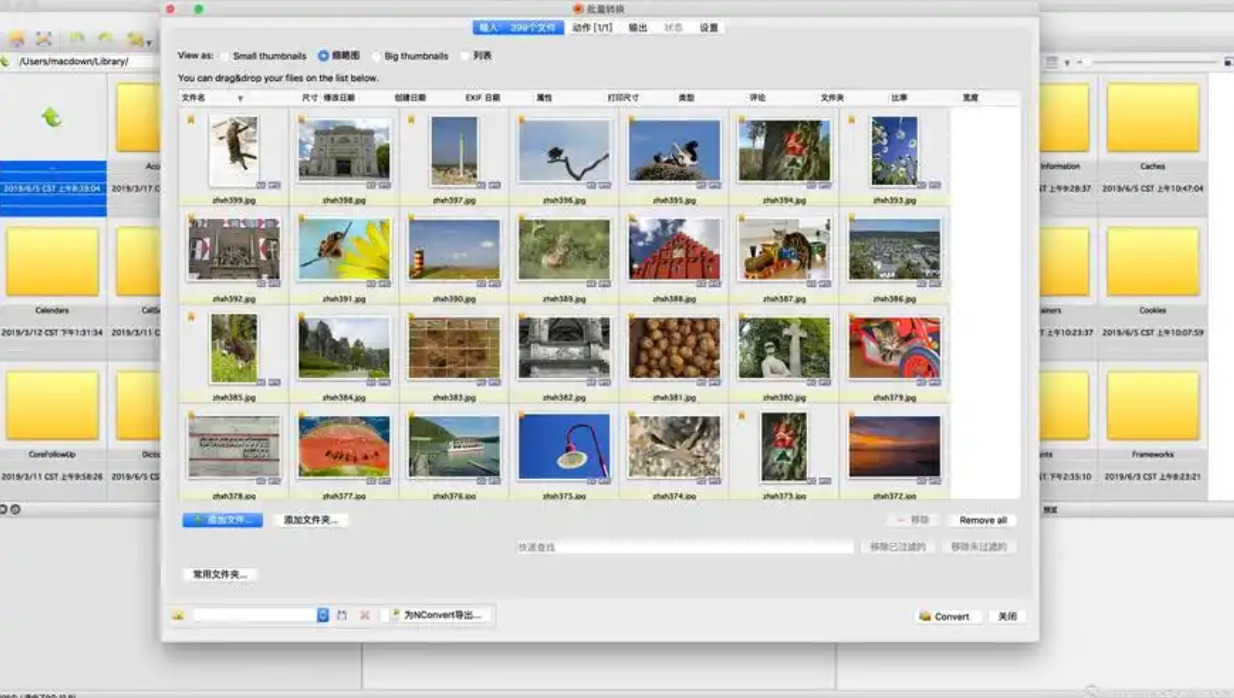
点击顶部菜单:File → Batch Conversion/Rename
快捷键:B
在弹出的窗口中,默认是 Batch conversion(批量转换)模式,直接用这个模式即可。
步骤3、添加所有源文件夹(含子文件夹)
① 在窗口右侧的「Look in」下拉框,导航到包含所有图片子文件夹的父目录。
② 勾选下方的:Include subdirectories (for 'Add all'; not saved on exit)
作用:让 GifanView 自动扫描该目录下所有子文件夹里的图片。
③ 点击 Add all 按钮
此时左侧「Input files」列表会加载出所有子文件夹里的图片。
④ (可选)若要只提取特定格式(如仅 JPG/PNG):
点击 Add all 旁的下拉箭头 → 选择 Add all with filter
输入格式:*.jpg;*.png;*.jpeg;*.bmp;*.gif → 确定。
步骤4、设置输出格式与目标文件夹
Output format:选择你要保存的格式(推荐选 JPG 或 Original (no conversion),不转格式只复制)。
Output directory for result files:
点击 Browse → 选中你提前建好的目标文件夹(如 D:\图片合集)。
(重要)处理重名:
勾选 Auto rename file if output file already exists(自动重命名,避免覆盖)。
步骤5、开始批量提取
确认所有设置无误后,点击窗口右下角的 Start Batch。
等待进度条完成,弹出 Batch conversion done 提示。
打开目标文件夹,即可看到所有子文件夹里的图片已全部提取到一起。
步骤6、常见问题与补充
若只想复制不转格式:Output format 选 Original (no conversion)。
若要同时重命名:切换到 Batch rename 模式,设置命名规则后再执行。
若漏了某些文件夹:重新打开 Batch 窗口,再次 Add all 并勾选 Include subdirectories。
方法五:使用EveryFiler软件批量提取
推荐指数:☆☆☆
系统兼容:Windows系统
步骤 1:打开 EveryFiler 并设置搜索范围
① 打开 EveryFiler。
② 默认情况下,EveryFiler 会索引你的 整个硬盘,也就是 C 盘、D 盘等。
如果你只想查找特定文件夹,可以在左上角菜单中点击 工具 → 选项 → 文件夹。点击 添加,把你需要查找的多个文件夹路径都加进去。
这样 EveryFiler 只会索引这些文件夹,搜索速度更快。
③ 点击 确定 保存设置,EveryFiler 会重新索引这些文件夹。
步骤 2:搜索图片文件
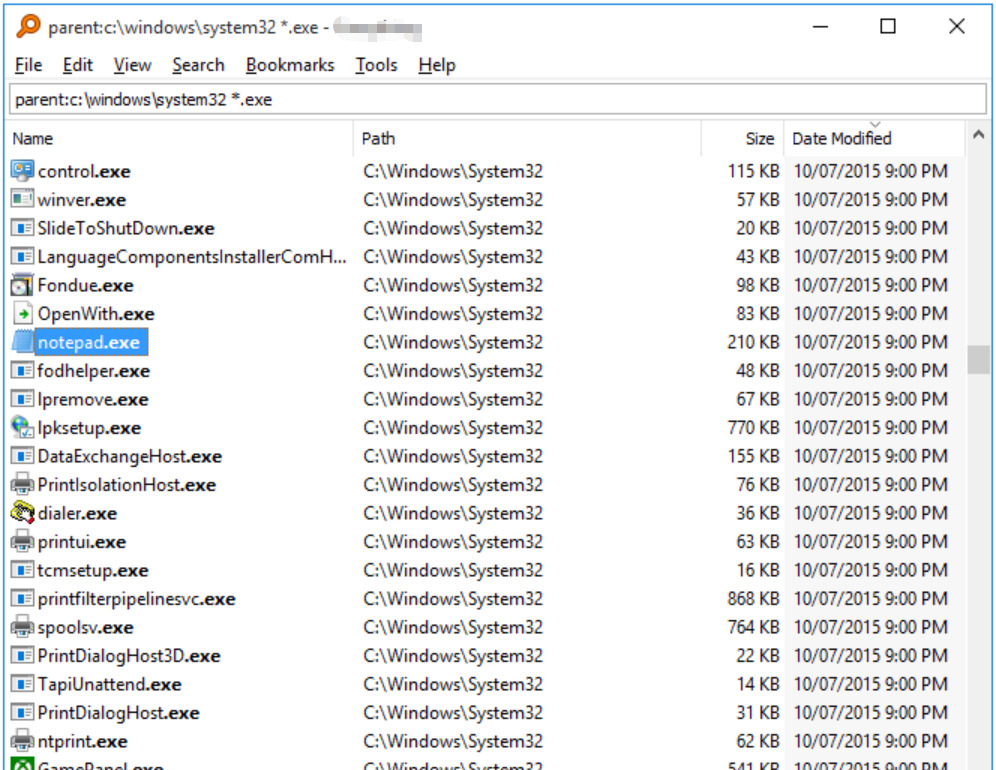
① 在搜索框中输入图片类型的通配符,例如:*.jpg|*.jpeg|*.png|*.bmp|*.gif
解释:
* 表示任意文件名;| 表示 “或”
所以上面的表达式表示搜索所有 .jpg、.jpeg、.png、.bmp、.gif 文件。
② EveryFiler 会即时显示所有符合条件的图片文件。
步骤 3:选择所有搜索结果
① 按 Ctrl + A 可以全选搜索结果。
② 右键点击选中的文件,可以看到以下操作选项:
复制到剪贴板 → 文件路径:复制所有文件的路径。
打开所在文件夹:跳转到原文件夹。
复制到 / 移动到:把这些文件直接复制或移动到一个指定的文件夹。
步骤 4:批量提取到指定文件夹
① 创建一个新的文件夹(比如 D:\AllPictures)。
② 在 EveryFiler 中选中所有图片(Ctrl + A)。
③ 右键 → 选择 复制到。
④ 浏览到 D:\AllPictures,点击 确定。
这样,所有搜索到的图片就会被复制到这个文件夹。如果你想 移动 而不是复制,选择 移动到 即可。
步骤 5:可选——只提取特定大小或日期的图片
EveryFiler 支持高级搜索,例如:
按大小筛选:
*.jpg|*.png size:>500KB
只提取大于 500KB 的图片。
按日期筛选:
*.jpg|*.png date:2023
只提取 2023 年创建的图片。
步骤 6:完成
到 D:\AllPictures 文件夹,就可以看到你从多个文件夹提取出来的所有图片。
如果文件太多,复制过程可能需要一些时间。
掌握了将图片批量提取的能力后,不仅个人可以高效处理资料,还能将整理好的图片资料快速共享给同事,提升整体工作效率。这种能力在项目管理、文案设计、市场营销以及科研整理中,尤其能够体现其价值。想象一下,面对成百上千的图片,如果没有系统的提取和整理方法,每次需要引用或修改图片时都可能重新翻找一遍,这不仅浪费时间,还容易出错。通过将图片集中管理,查找和调用变得快捷可靠,也能够更好地保持资料的完整性和一致性。在信息化办公时代,时间就是效率,而效率决定成果。掌握将多个文件夹里的图片快速提取出来的技能,不仅节省了大量琐碎操作的时间,更体现了办公者对信息处理能力的掌控力。这种技能不仅能够减轻繁重的工作负担,还能为创意和思考留出更多空间,让办公工作更加高效、有序、专业。总而言之,将分散在不同文件夹中的图片集中整理,不只是一个简单的操作技巧,它体现了现代办公中对效率、条理性和专业性的追求。掌握这一技能的人,无疑能在日常工作中节省大量时间,让效率和工作质量都达到新的高度。以“如何将多个文件夹里的图片全部提取出来”的解决办法分享完毕,每个办法均有详细操作步骤,请在学会后点赞支持一下哦。

