如何把aac转化为mp3?在数字音频的世界里,AAC与MP3是两种绕不开的格式。前者凭借更高的压缩效率常驻于流媒体与移动设备,后者则因近乎全设备的广泛兼容性,成为跨平台分享的“通用语言”。
当手头的AAC文件因播放限制或设备适配需要转换成MP3时,许多人难免会觉得无从下手。其实只要厘清思路,选对合适的途径,这一步操作远比想象中简单。接下来就为大家梳理几种便捷高效的转换方式。
aac转化为mp3的第一种方法:借助“星优音频助手”软件
介绍原因:星优音频助手是一款专为Windows系统打造的轻量级音频处理工具,集八大核心功能于一身,全面满足日常音频处理需求。软件支持MP3、WAV、FLAC、AAC等20多种音频格式的批量互转,并具备音频合并、智能压缩(无损音质)、按份或按时长精准分割、0.5至2倍速变速(音调不变)、音量双向调节以及从视频中提取音频等实用功能。
软件下载地址:https://www.xingyousoft.com/softcenter/XYAudio
步骤一,下安装软件
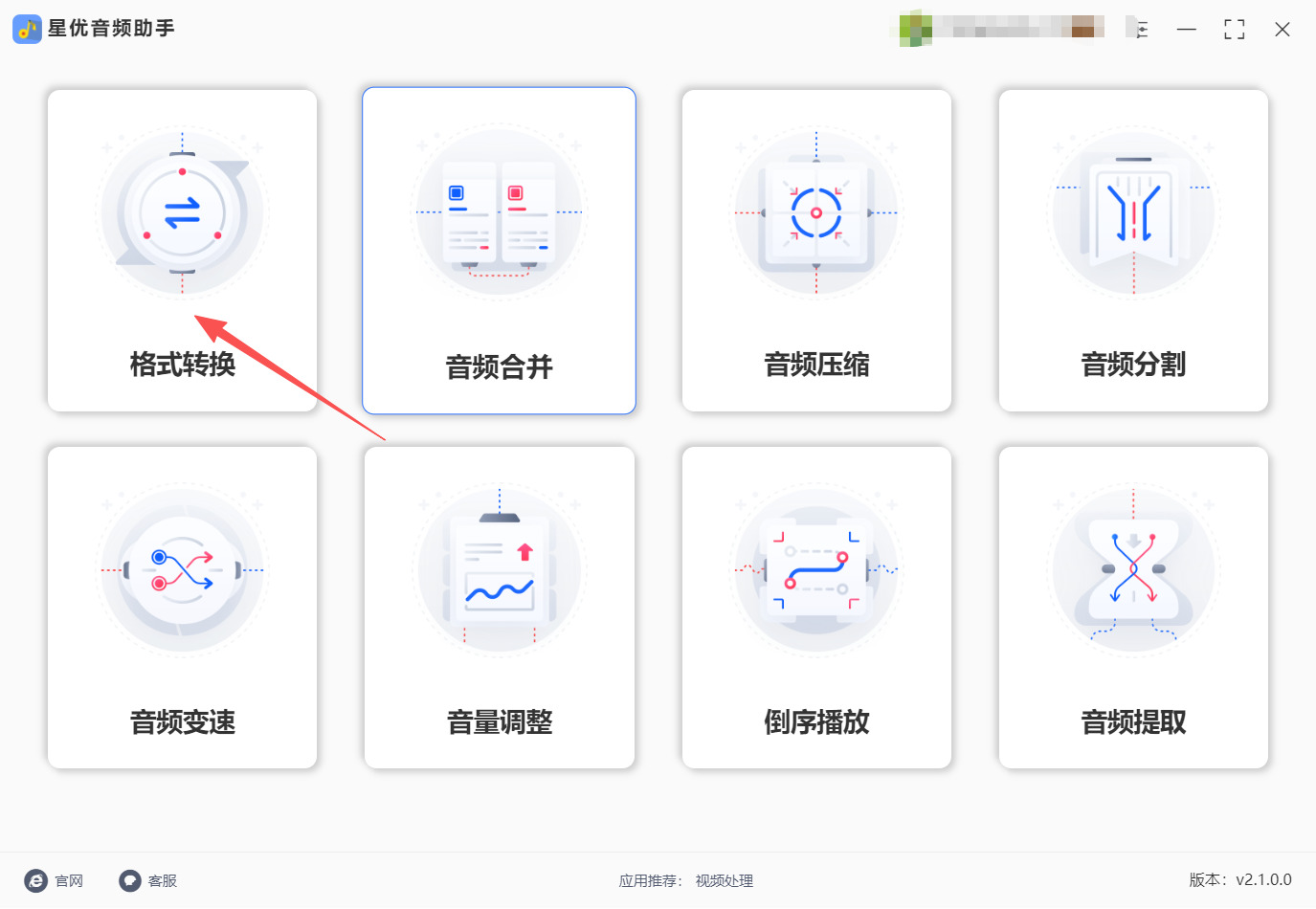
软件安装完成后,双击桌面上的“星优音频助手”图标启动软件。进入软件主界面后,你会看到多个功能选项,包括格式转换、音频合并、音频压缩、音频分割等。请点击 【格式转换】 功能,进入音频格式转换的操作页面。
步骤二,导入AAC音频文件
进入格式转换页面后,有两种方式添加需要转换的AAC文件:
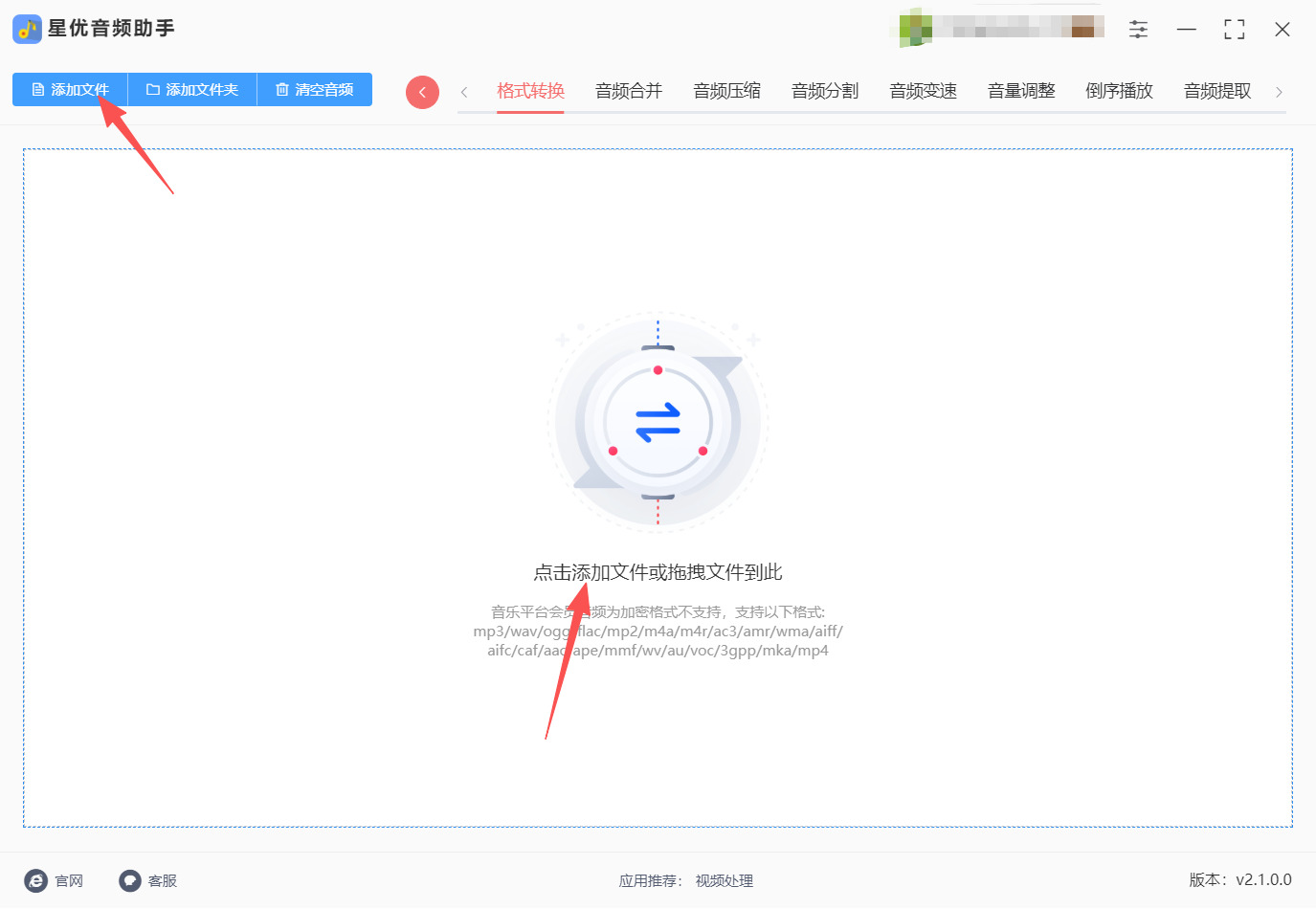
方式一:点击页面左上角的 【添加文件】 按钮,在弹出的文件选择窗口中,找到并选中你想要转换的AAC音频文件,然后点击“打开”。
方式二:直接将AAC文件从文件夹中拖拽到软件的空白区域,软件会自动识别并添加该文件。
该软件支持批量导入,你可以一次性添加多个AAC文件,软件会依次进行转换处理,大大提高工作效率。
步骤三,设置输出格式为MP3
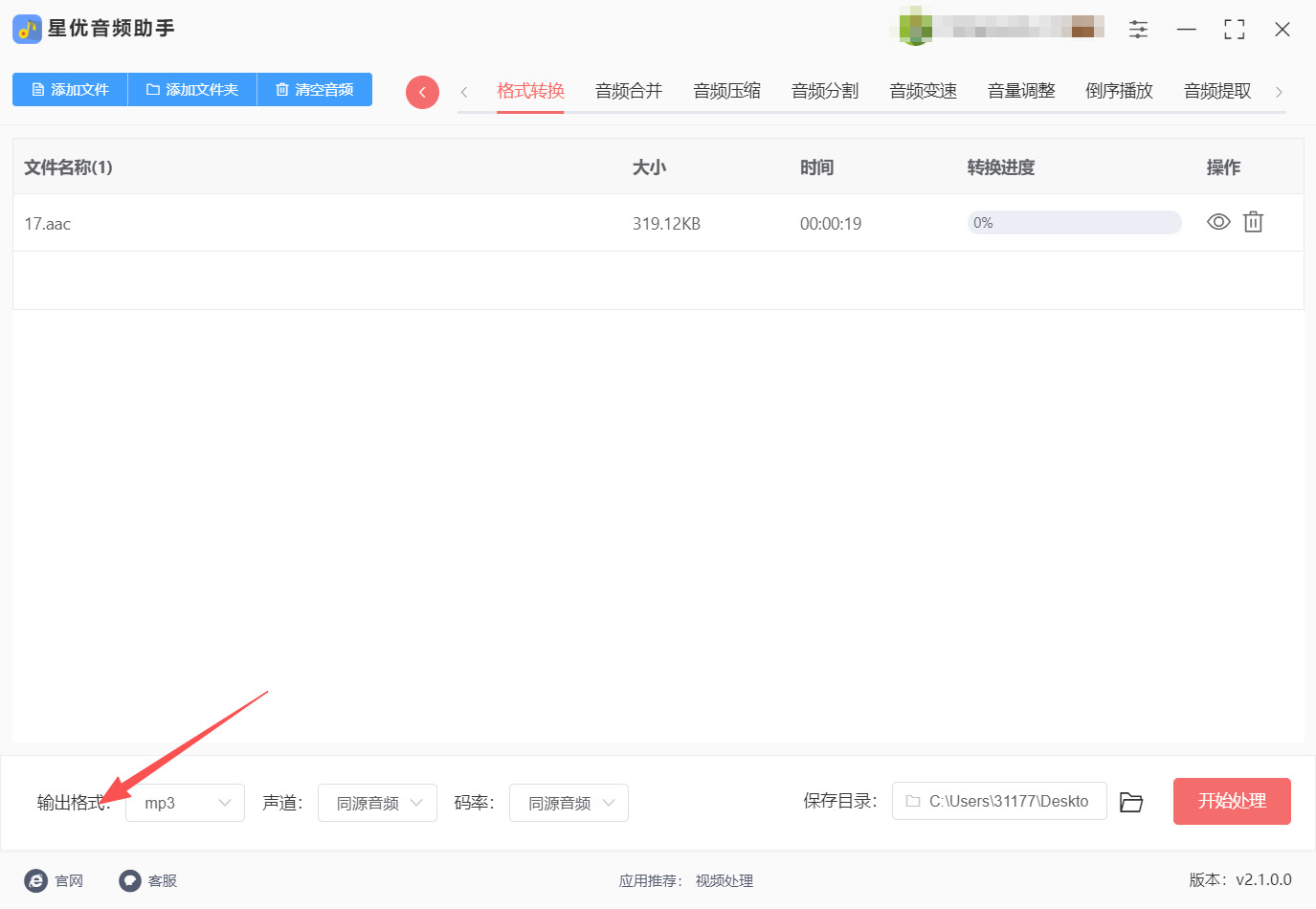
成功添加音频文件后,将目光移至软件界面底部,找到 【输出格式】 的下拉菜单。点击该菜单,在弹出的格式列表中,找到并选择 “MP3”。其余参数(如声道、码率等)建议保持默认设置即可,软件会自动以较优的参数进行转换,保证输出文件的音质效果。
步骤四,开始转换
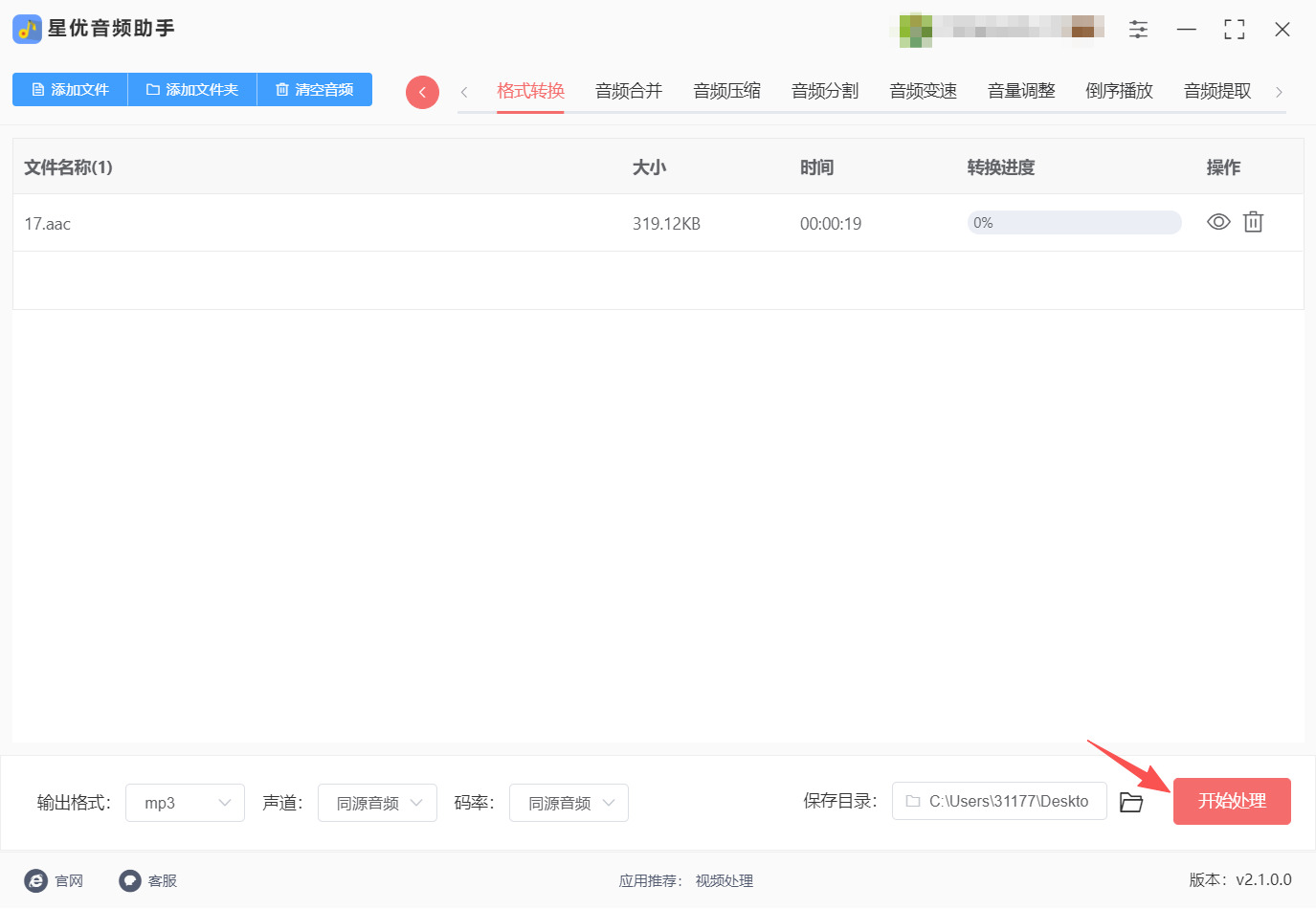
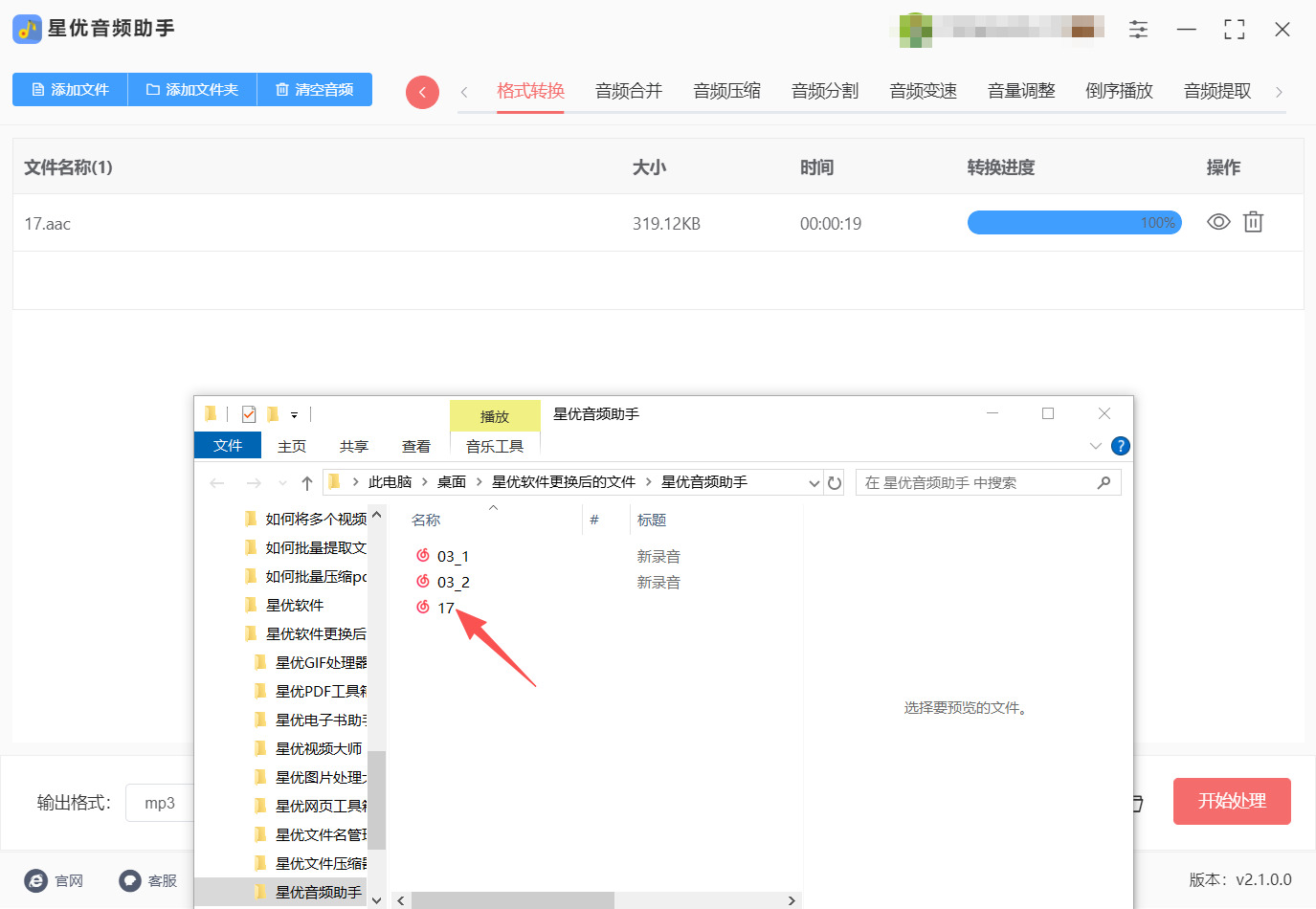
确认所有设置无误后,点击界面右下角的红色 【开始处理】 按钮,软件将立即启动转换程序。你可以在文件列表中查看每个文件的转换进度。
步骤五,查看结果
当进度条达到100%时,表示该文件转换完成。转换结束后,软件会自动弹出输出文件夹,你可以直接查看和使用转换好的MP3文件。
aac转化为mp3的第二种方法:利用“优速音频处理器”软件
步骤一,安装并启动软件
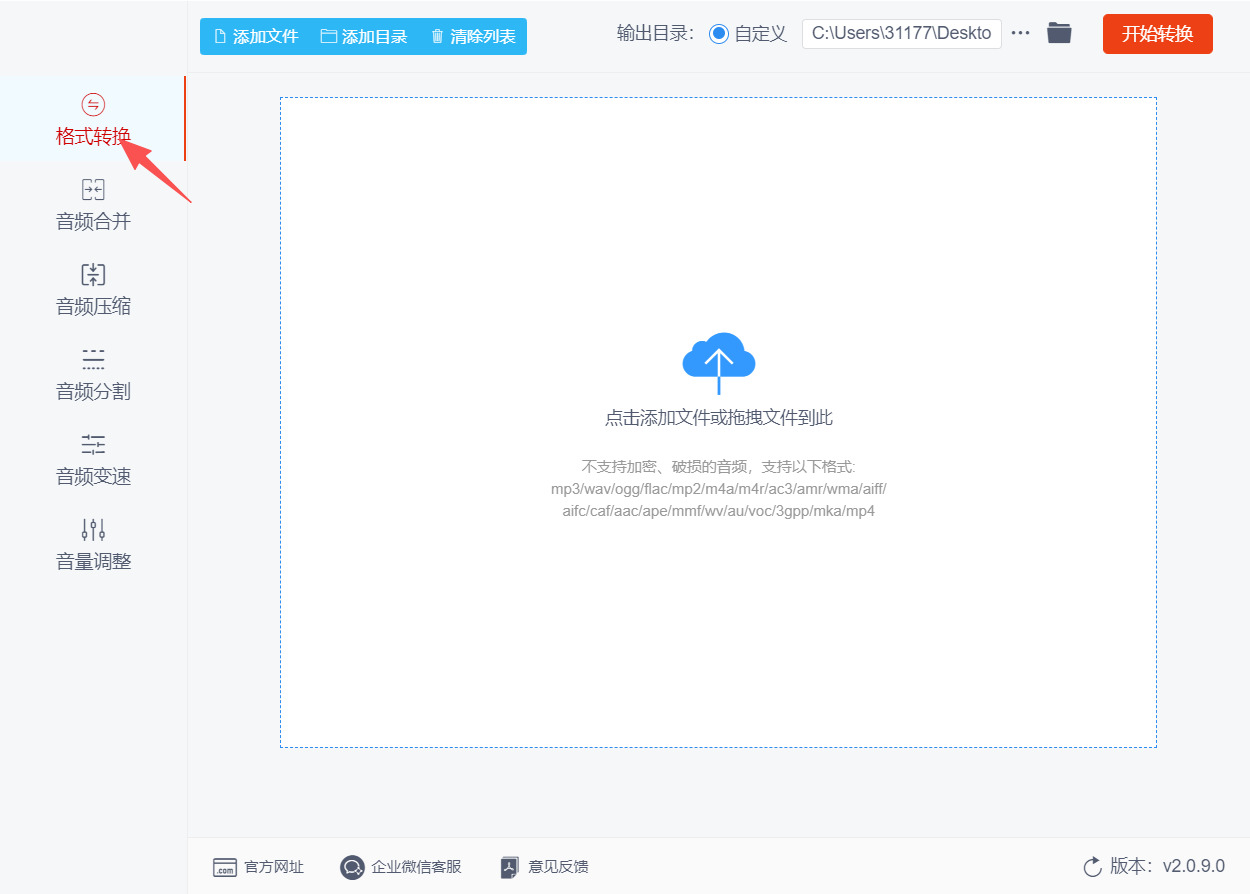
在电脑上获取“优速音频处理器”软件安装包,双击后按照提示完成安装。安装成功后,双击桌面图标启动软件,进入主界面。在软件主界面左侧的功能菜单栏中,找到并点击顶部或上方的【格式转换】功能选项。
步骤二,导入AAC音频文件
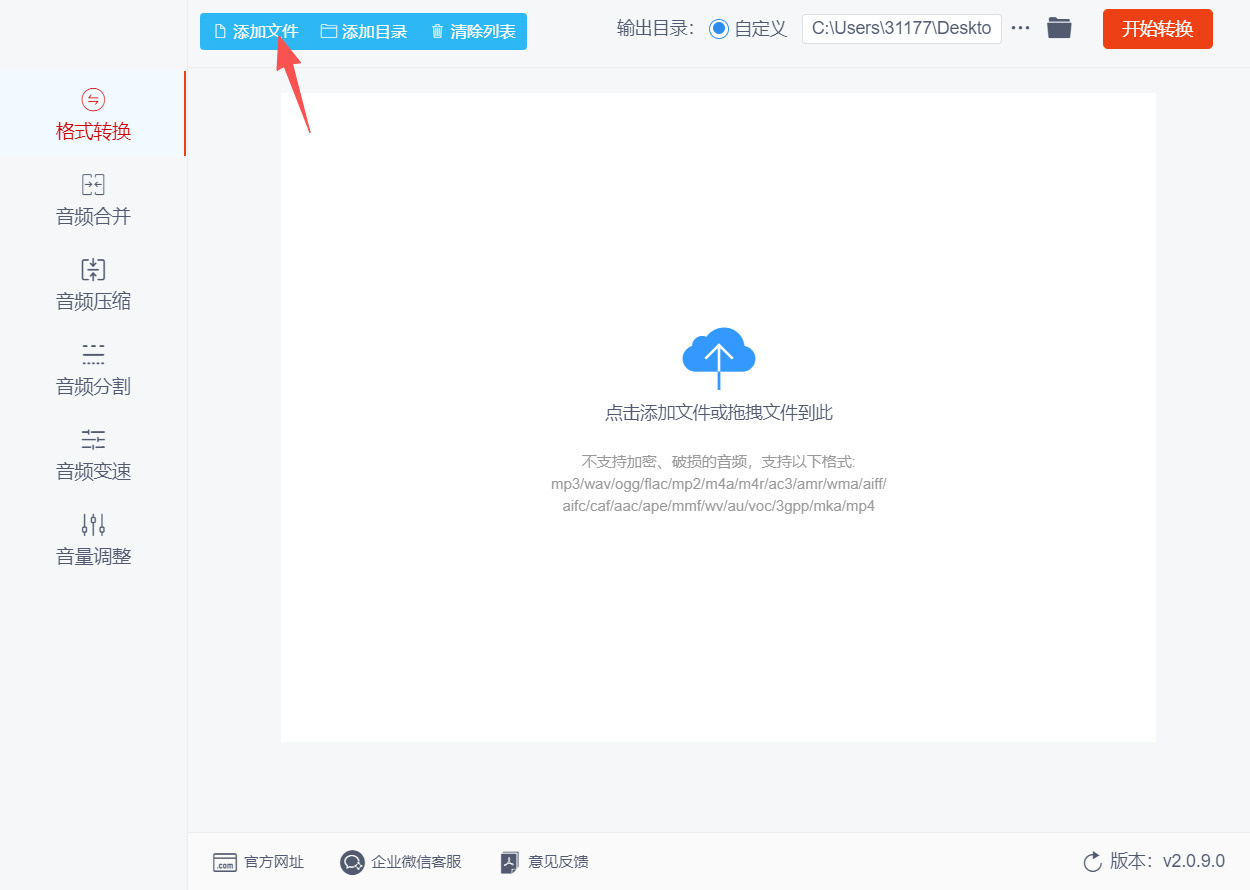
点击软件界面左上角的【添加文件】蓝色按钮,或者直接点击界面中间空白区域。在弹出的文件选择窗口中,浏览并选中需要转换的AAC格式音频文件,点击“打开”即可将文件导入软件。该软件支持批量添加,可以一次性选择多个AAC文件同时导入,提高转换效率。
步骤三,设置输出格式为MP3
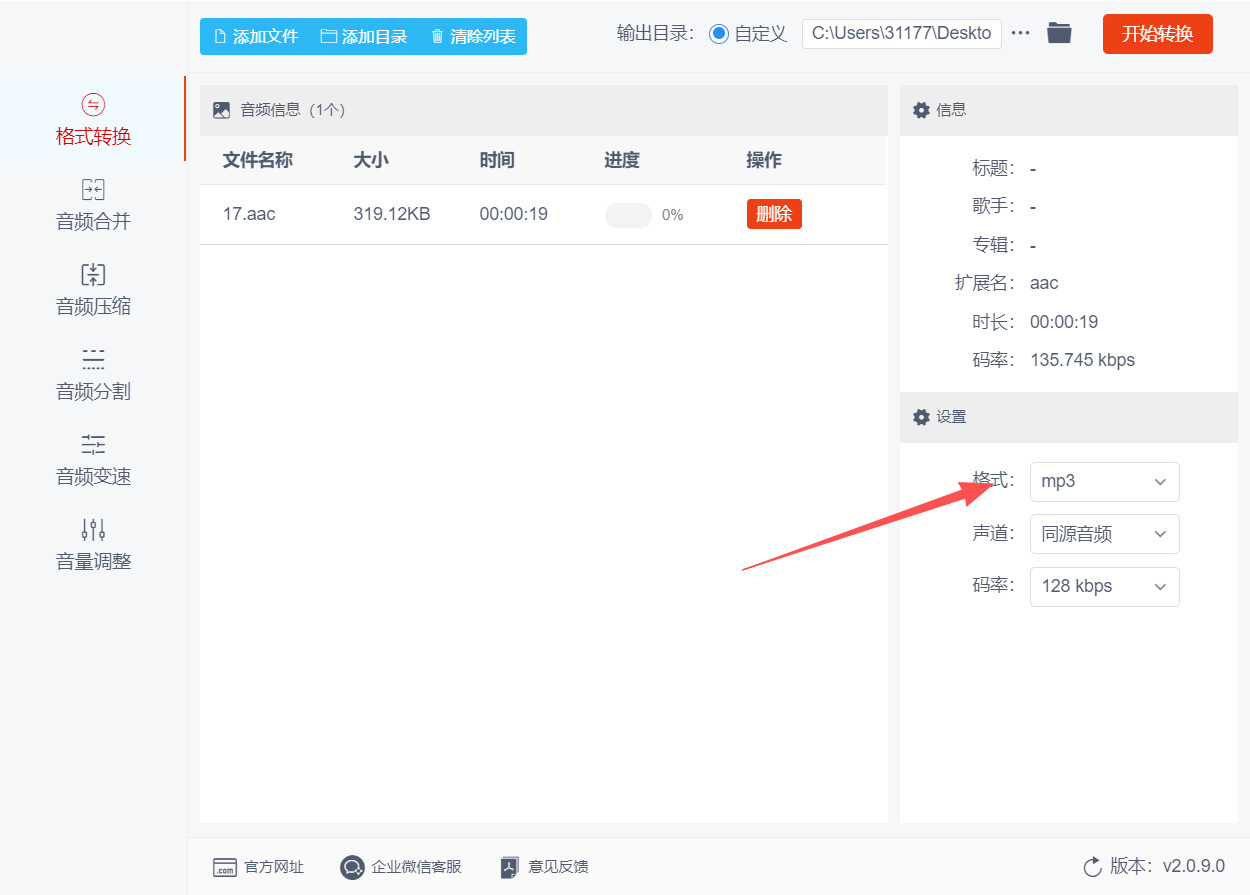
文件导入完成后,在软件界面右侧或下方的设置区域,找到【格式】下拉菜单选项。点击下拉框,从格式列表中选中“MP3”作为转换后的目标输出格式。其余参数如比特率、采样率等可根据个人需求调整,一般保持默认即可。
步骤四,选择输出目录并开始转换
在软件界面右上角找到【输出目录】选项,点击并选择一个用于保存转换后MP3文件的文件夹位置。确认所有设置无误后,点击【开始转换】红色按钮,软件将启动AAC转MP3的格式转换程序。
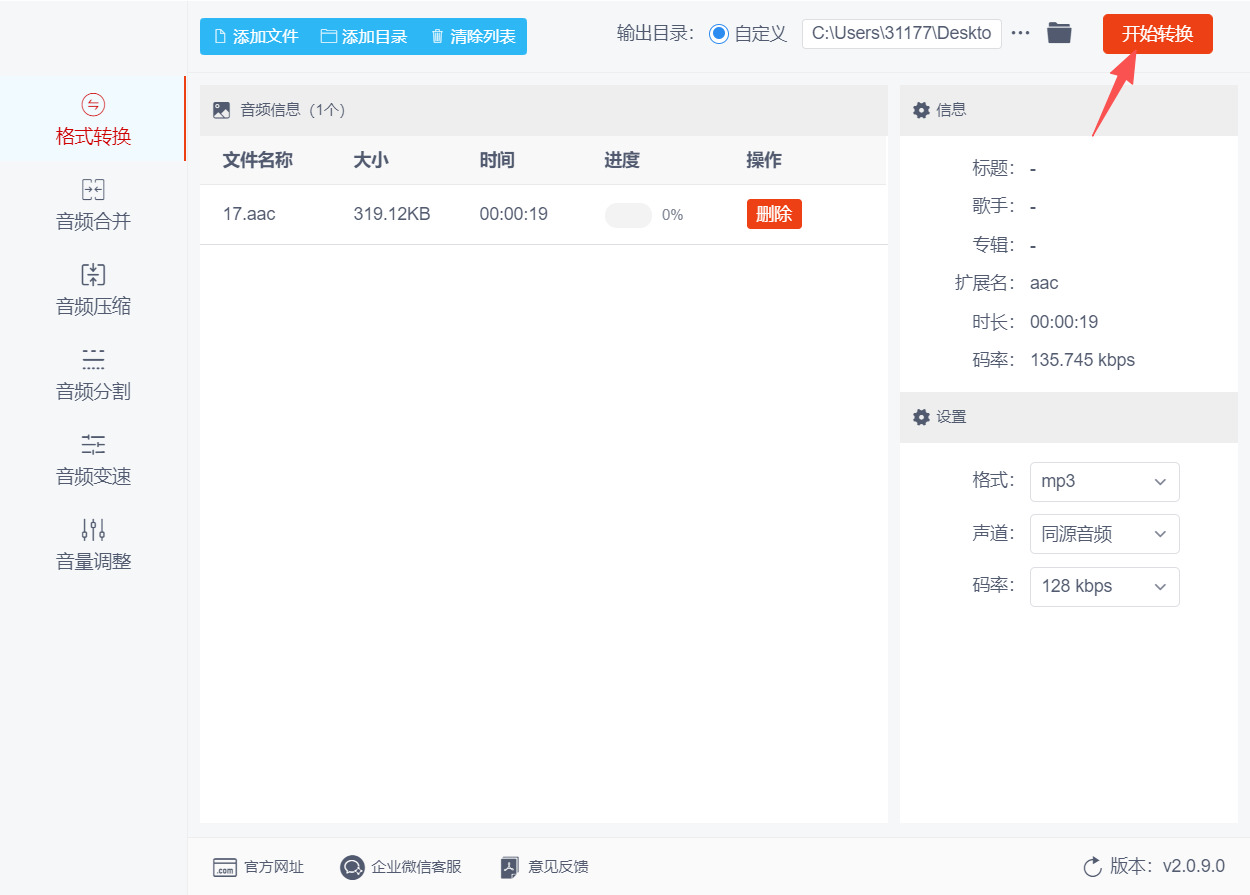
步骤五,查看转换完成的文件
转换过程会在文件列表中显示进度条。当所有AAC音频文件转换完成后,软件会自动打开之前设置的输出文件夹。在文件夹中即可找到已成功转换的MP3格式音频文件,此时可直接播放或使用。
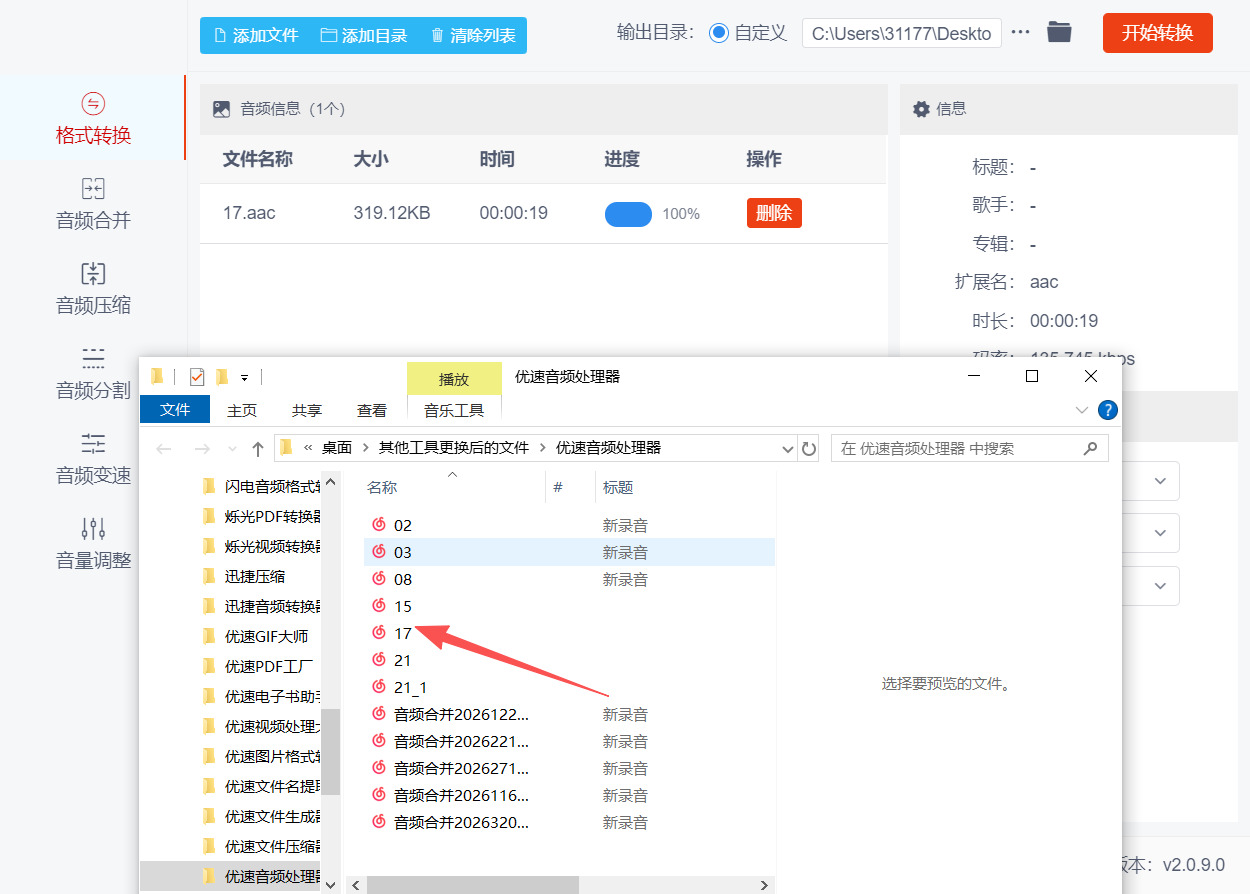
aac转化为mp3的第三种方法:借用“菲菲视频处理器”软件
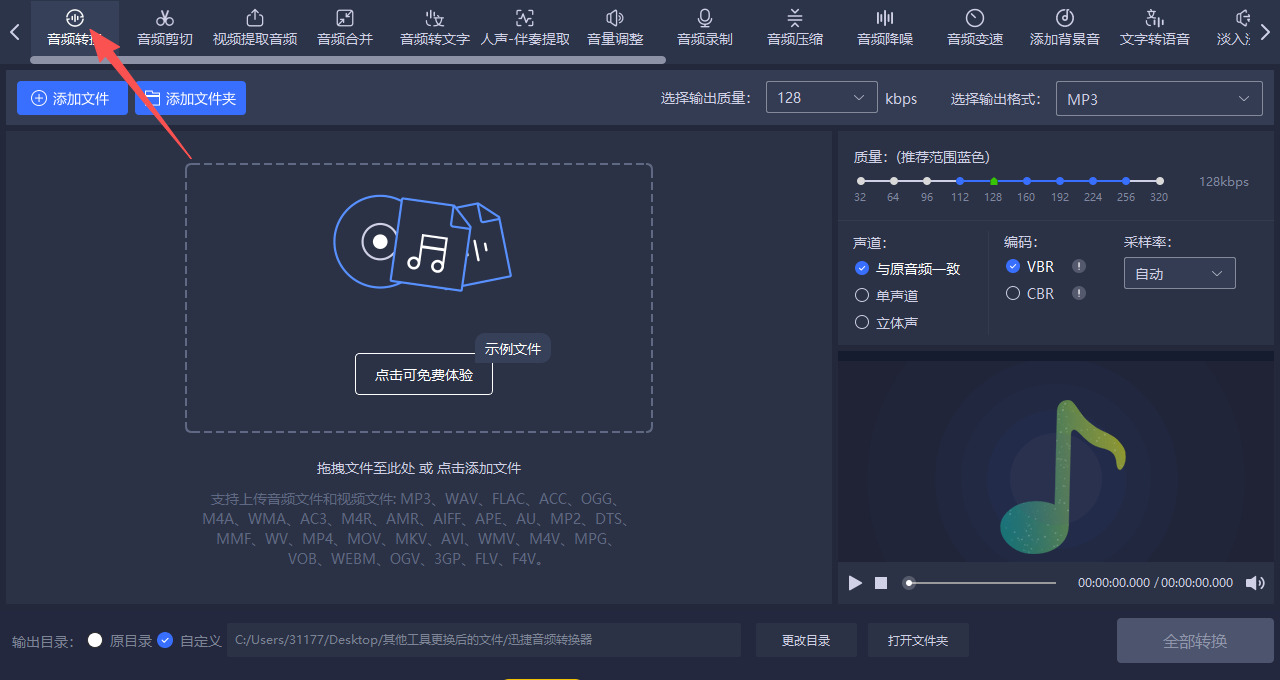
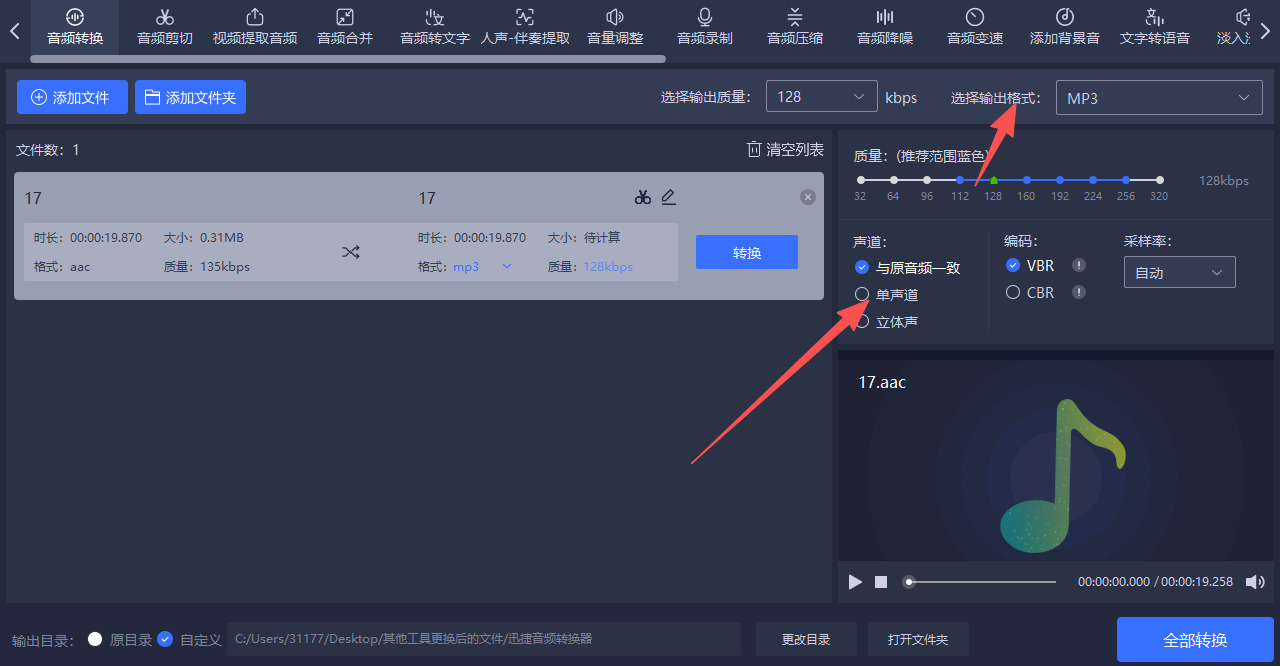
步骤一,确保软件已提前安装完成,直接双击电脑桌面的软件快捷方式,或在开始菜单中找到该软件,点击启动即可,无需额外下载操作。软件启动后,主界面会显示多个功能选项,包括音频转换、音频剪切、音频合并等,我们直接点击顶部功能栏中的“音频转换”选项,进入格式转换的核心操作界面,该界面左侧为文件列表区,右侧为参数设置区,布局清晰易懂。
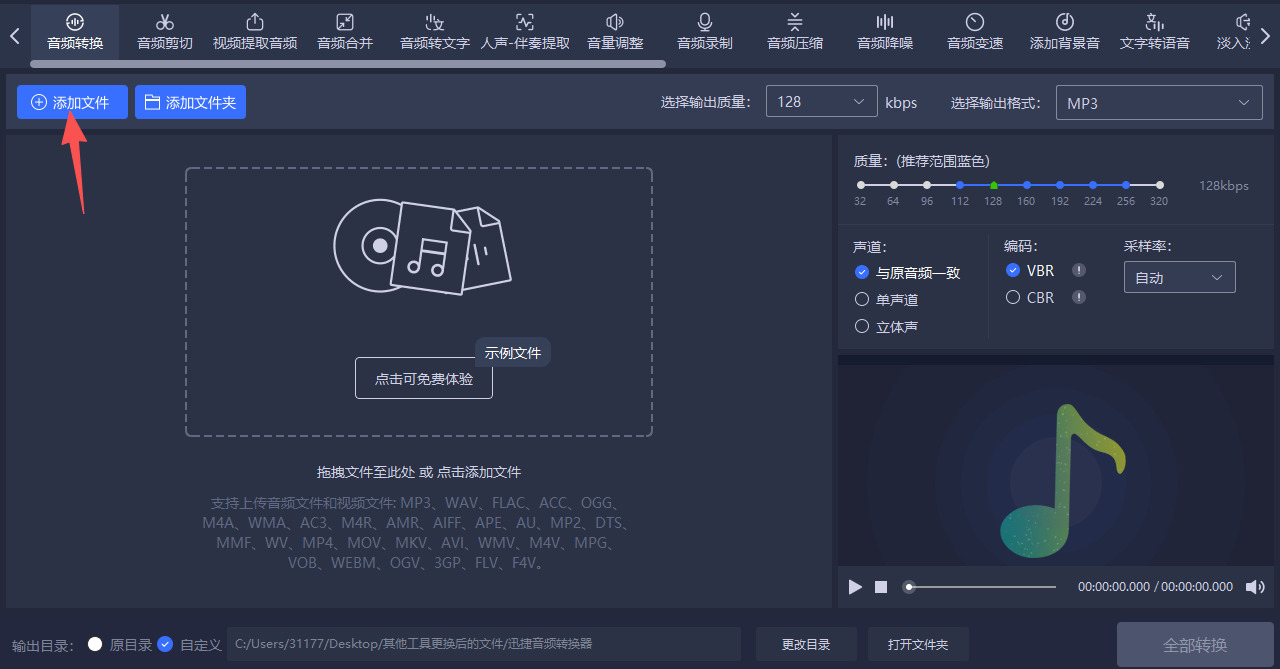
步骤二,进入音频转换界面后,点击左侧“添加文件”按钮,弹出文件浏览窗口,找到电脑中存储AAC音频文件的文件夹,选中单个或多个需要转换的AAC文件(支持批量导入)。
步骤三,导入文件后,点击软件右上角的“选择输出格式”下拉框,在弹出的格式列表中,找到并选中“MP3”格式;随后在右侧参数设置区,可根据需求调整音频质量、声道和编码:质量推荐选择蓝色区域的参数(兼顾音质与文件体积),声道可选择“与原音频一致”避免出现单声道问题,编码可根据需求选择VBR或CBR,新手保持默认设置即可满足日常使用需求。
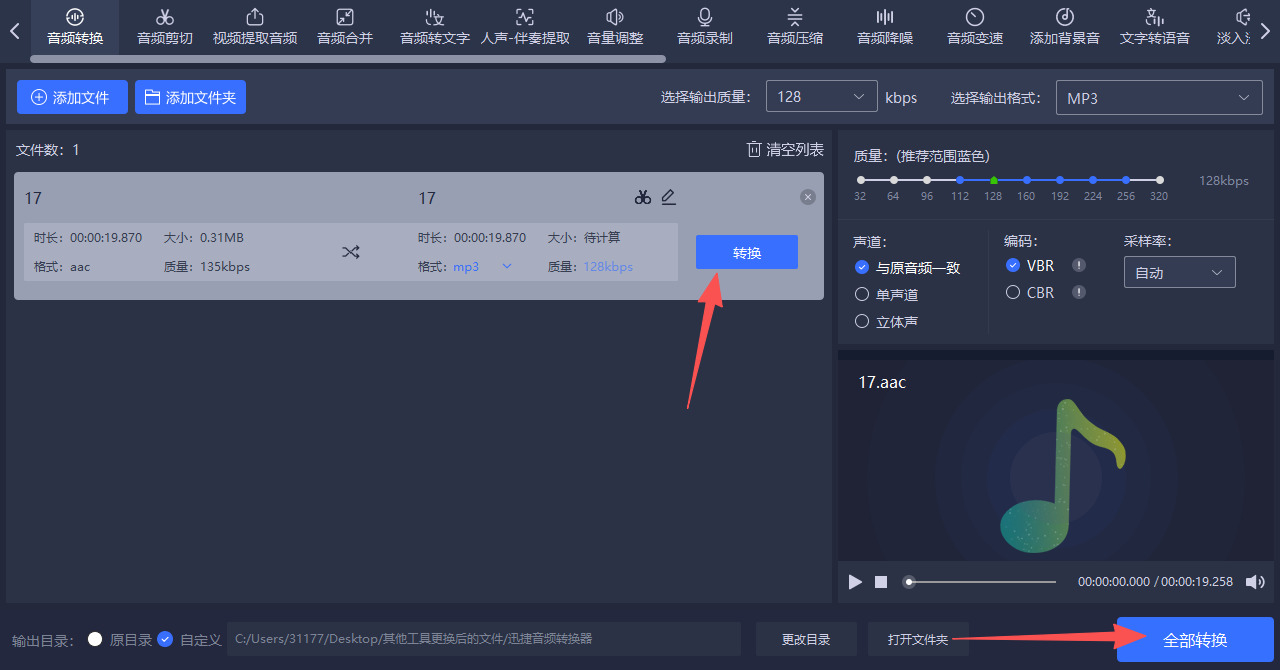
步骤四,确认所有设置无误后,开始执行转换操作:若仅转换单个文件,选中该文件后点击右侧的“转换”按钮;若批量转换多个文件,点击软件右下角的“全部转换”按钮,此时软件会显示转换进度条,标注每个文件的转换进度、剩余时间,转换速度较快,100MB以内的音频文件通常几秒即可完成。
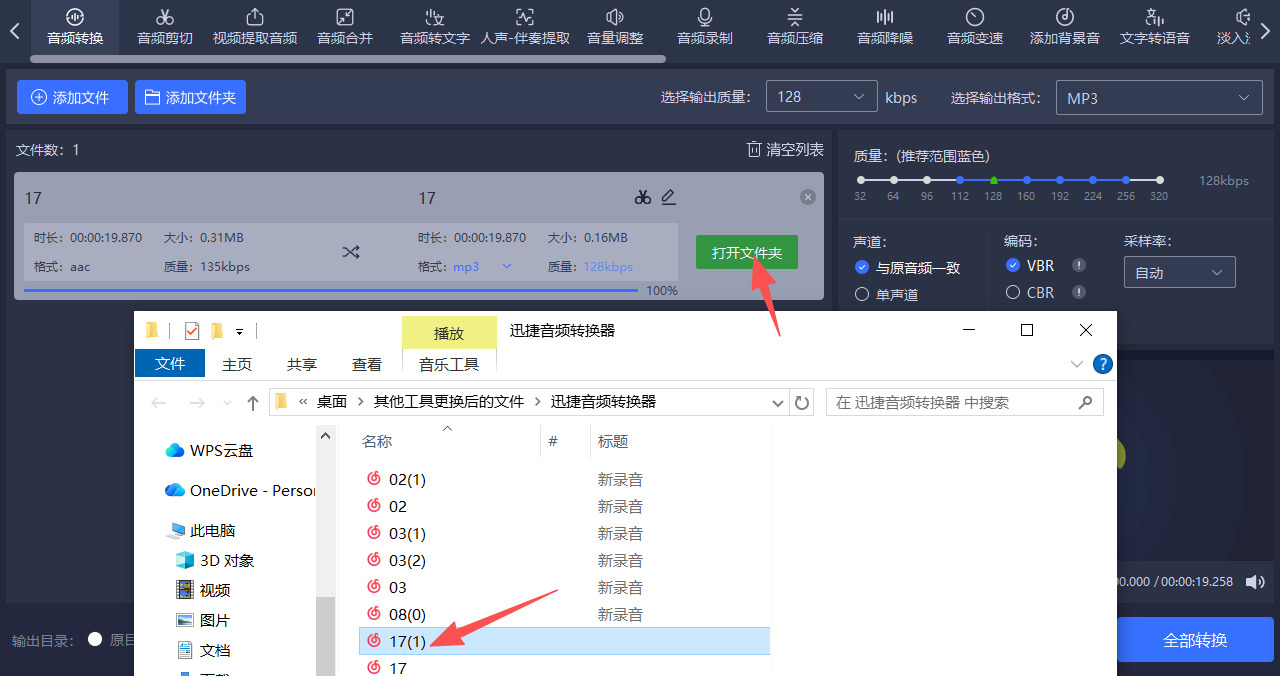
步骤五,当进度条显示100%时,说明转换完成,软件会弹出转换成功的提示(可在右上角设置中开启或关闭提示音);此时打开之前设置的保存路径,找到转换后的MP3文件,双击即可播放,验证音频是否正常、音质是否符合预期,若需重新转换,可返回软件重复上述步骤调整参数即可。
aac转化为mp3的第四种方法:使用“海豚音频转换器”软件
步骤一,首先要做的就是软件安装,安装时建议用自定义路径至非 C 盘,避免占用系统盘空间;安装完成后双击启动软件。进入主页后点击“格式转换”功能。
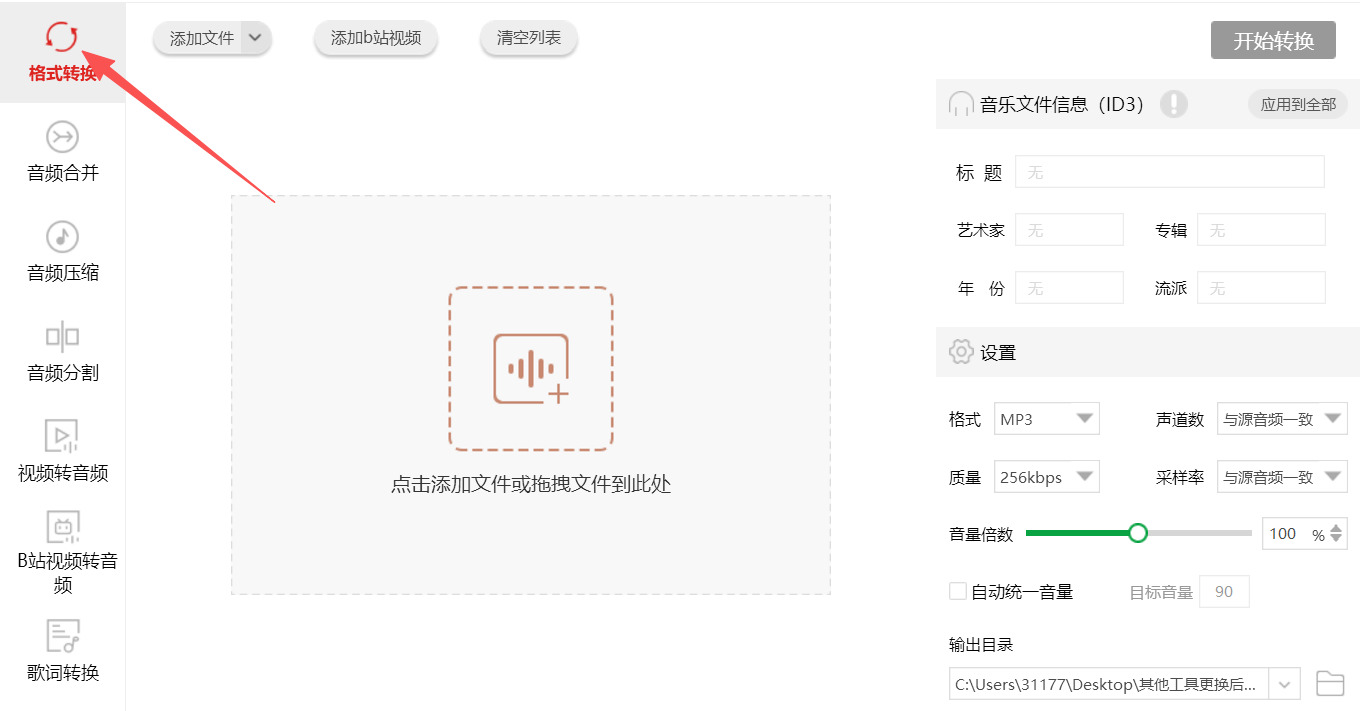
步骤二,进入格式转换模块并导入文件。启动后默认进入格式转换核心页,可通过三种方式导入 AAC 文件:①点左上角添加文件单选入;②添加文件夹批量导入整目录;③直接拖拽文件至中间区域,支持多选批量处理。
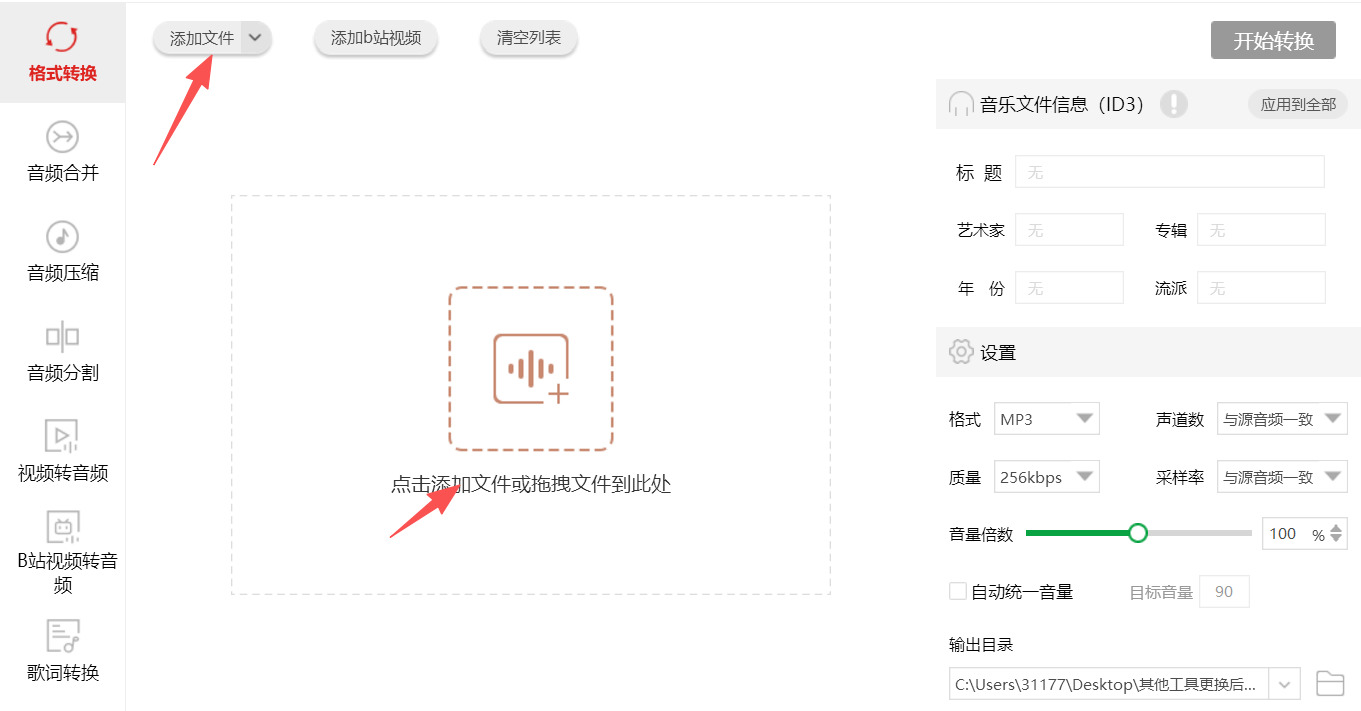
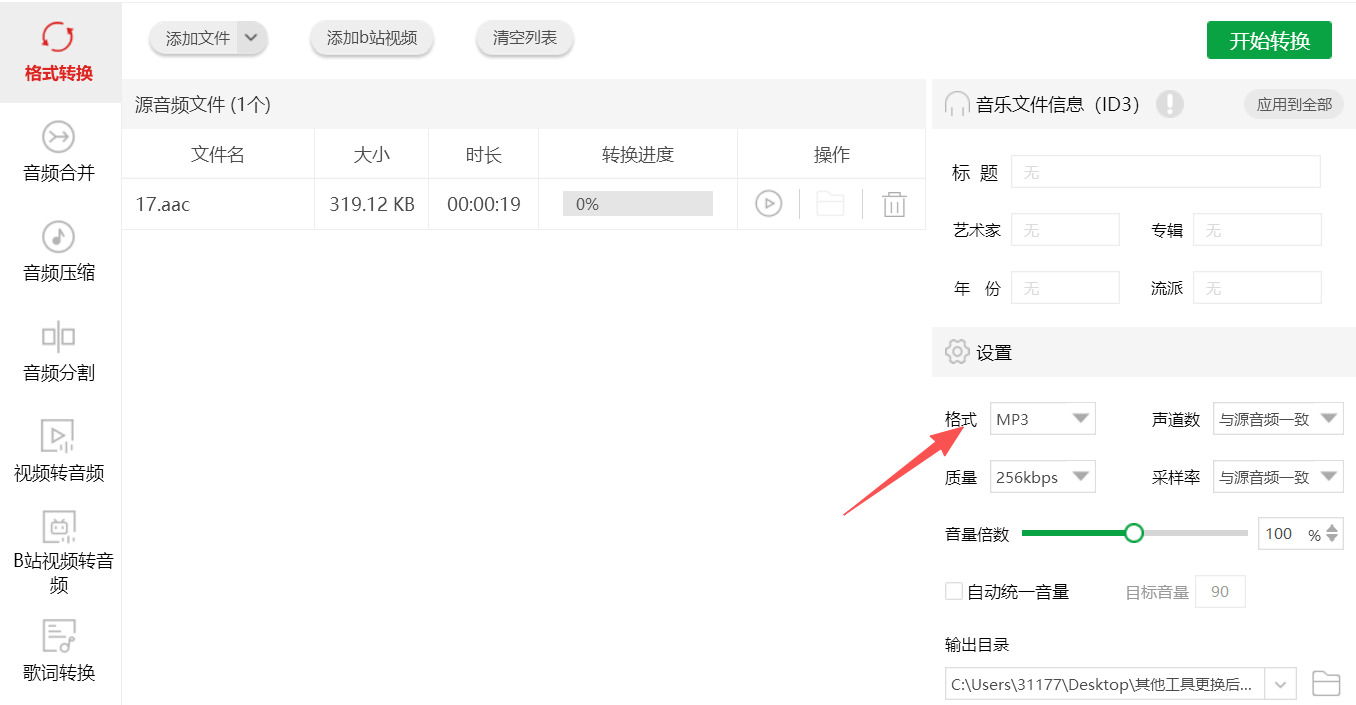
步骤三,指定输出格式为 MP3。导入后,点击文件行右侧格式下拉菜单,选中MP3;按需选择质量预设(标准 / 高清),或精细调整采样率、声道数、比特率,日常用默认即可。
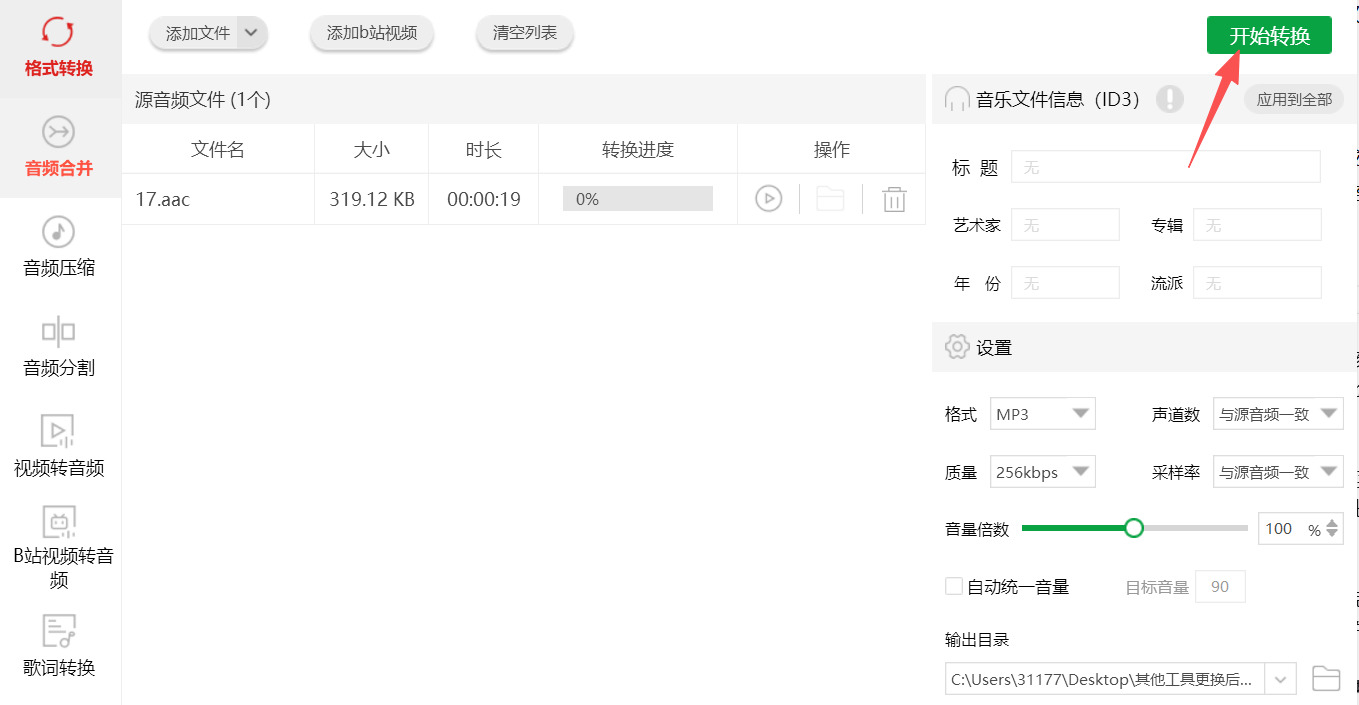
步骤四,所有设置就绪后,点右上角“开始转换”,单文件通常数秒完成,批量任务自动排队;转换中可通过文件旁进度条查看状态,避免中途断电或关软件。
步骤五,验证并打开结果文件。提示导出成功后,点前往导出文件夹,双击 MP3 文件播放,确认音质正常、无杂音,即完成全程。
将aac转化为mp3的第五种方法:借用“777Tool”在线工具
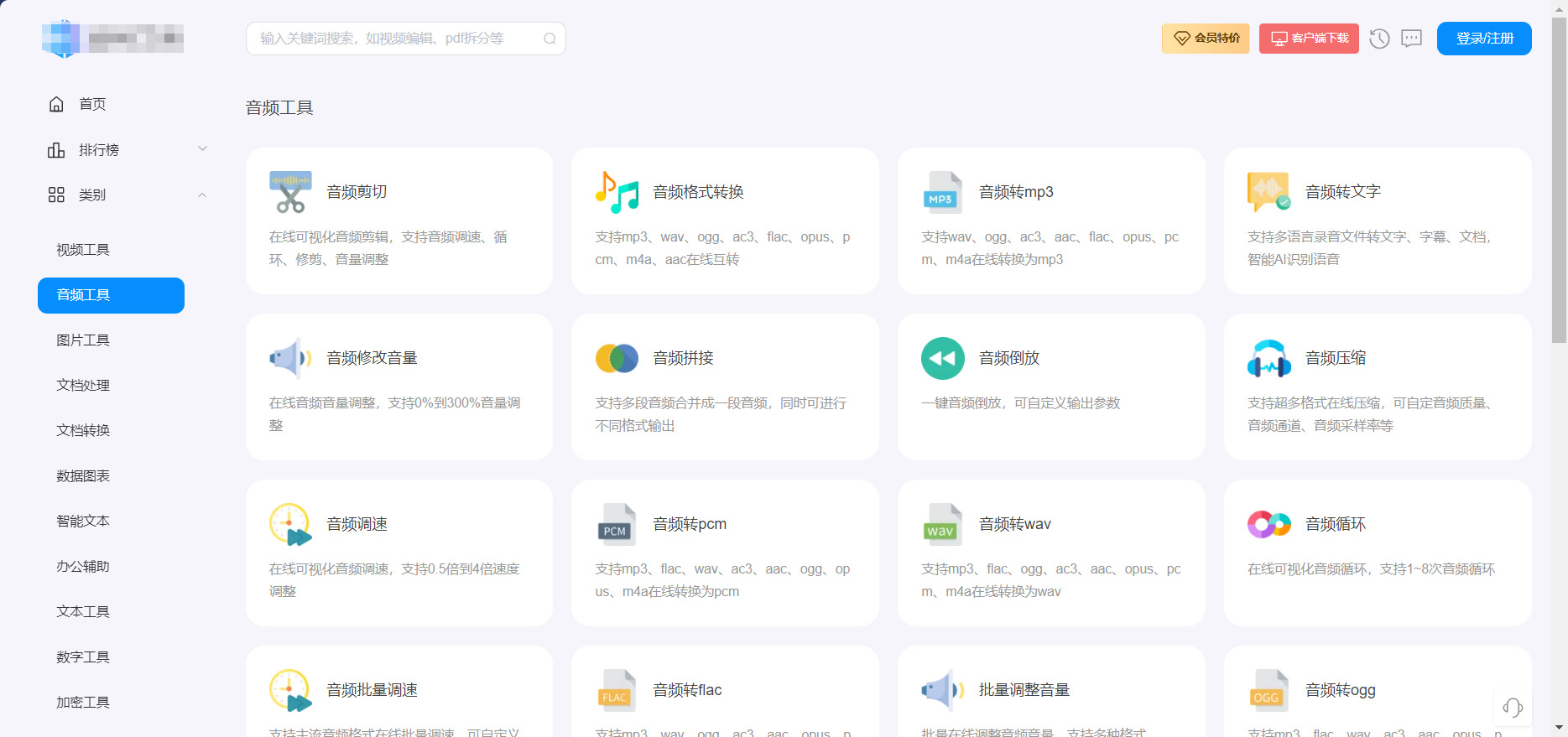
步骤一,打开777Tool在线工具音频转换页面。打开电脑或手机浏览器,在地址栏输入777Tool网址,进入首页后,找到顶部导航栏或工具分类区的“音频工具”,点击展开后选择“音频格式转换”,直接进入转换操作界面,也可直接访问音频转MP3专属页面,省去分类查找步骤。
步骤二,确认输出格式为MP3并上传AAC文件。进入转换界面后,系统默认输出格式为MP3(可通过页面顶部“输出格式”下拉框确认,若不是则选择“MP3”),随后点击界面中央的“选择文件”按钮,在弹出的本地文件窗口中,找到需要转换的AAC音频文件(可单次选择1个文件,也可按住Ctrl键批量选择多个AAC文件),选中后点击“打开”,即可完成文件上传,上传后页面会显示文件名称、大小等基础信息。
步骤三,自定义音频输出参数。若对转换后的MP3音质有特定要求,可点击上传文件右侧的“参数设置”按钮,在弹出的设置窗口中,可自定义调节音频质量(如高清、标准、流畅)、音频采样率(如44.1kHz、48kHz)和音频通道(立体声、单声道),调节完成后点击“确定”保存设置;若无需自定义,直接跳过此步骤,系统将按默认参数进行转换,默认参数可满足日常播放需求。
步骤四,启动音频格式转换。确认文件上传无误、输出参数设置完成后,点击界面底部的“开始转换”按钮,系统将立即启动转换进程,转换速度根据文件大小而定,单个小型AAC文件(几MB)可在1-3秒内完成转换,批量转换则需根据文件数量适当延长等待时间,转换过程中页面会显示转换进度条,方便查看实时状态。
步骤五,下载转换完成的MP3文件。当进度条显示100%、页面提示“转换完成”后,每个转换成功的文件右侧会出现“下载”按钮,点击该按钮,浏览器将自动开始下载MP3文件,下载完成后,可在浏览器“下载记录”中找到文件;若批量转换,可点击界面顶部的“批量下载”按钮,一次性下载所有转换完成的MP3文件,避免逐个点击操作。
步骤六,验证转换效果。下载完成后,找到保存的MP3文件,双击打开并播放,确认音频播放正常、音质符合预期,若出现播放异常,可重新上传原AAC文件,检查参数设置后再次转换;若无需验证,可直接关闭浏览器,整个转换流程全部完成,无需留存任何临时文件,保障设备存储空间整洁。
当最后一段音频在格式转换的旅程中抵达终点,我们或许会发现,这件事远不止于技术层面的格式改写。它更像是一次数字资产的整理仪式——那些散落在不同设备、受限于兼容性壁垒的声音片段,终于以更自由的面貌融入我们的日常。从流媒体中保存的播客,到录音设备里珍贵的即兴哼唱,每一次格式的更替都在为这些声音赋予更长的生命周期与更广的流通可能。
在这个数字工具层出不穷的时代,真正重要的或许并非哪一种方式绝对最优,而是在面对具体需求时,我们能否从容地做出选择。技术的价值从来不在于它本身多么复杂或精妙,而在于它能否在恰当的时机,以恰到好处的方式,帮助我们解决眼前那个看似微小却确实存在的困扰。当你亲手完成这一转换,听到原本受限的音频在播放器中流畅响起,那份小小的成就感,便是工具与使用者之间最美好的默契。以上就是几种常见的处理思路,每一种都对应着不同的使用场景与习惯,希望能为你提供一些实用的参考。数字世界里的这些小技能,积累起来便成了应对各类问题的底气,愿你在今后的音频处理中愈发得心应手。

