教你怎么修改word创建时间和修改时间~在当今数字化办公的时代,文档管理已成为日常工作中不可或缺的一部分。其中,Word文档作为信息记录与传递的重要载体,其创建时间和修改时间不仅记录了文档的生命周期,更在特定场景下具有不可忽视的意义。因此,掌握修改Word创建时间和修改时间的技能,无疑是一项重要的办公能力。从项目管理角度来看,精确的文档时间信息是项目进度把控的关键。在大型项目中,往往涉及众多Word文档,如项目计划书、进度报告、会议纪要等。这些文档的创建和修改时间,能够直观反映项目各阶段的工作进展。然而,有时因系统故障、文件误操作或跨时区协作等原因,文档时间信息可能出现偏差。此时,若能合理调整时间,可确保项目文档时间线与实际进度一致,为项目管理者提供准确的数据支持,助力项目顺利推进。所以今天小编将为大家介绍几个修改word文件创建时间和修改时间的几个方法技巧,如果你平时需要使用,就跟着步骤学习吧。

修改方法一:借助“星优文件名管理器”软件
推荐指数:☆☆☆☆☆
软件下载地址:https://www.xingyousoft.com/softcenter/XYRename
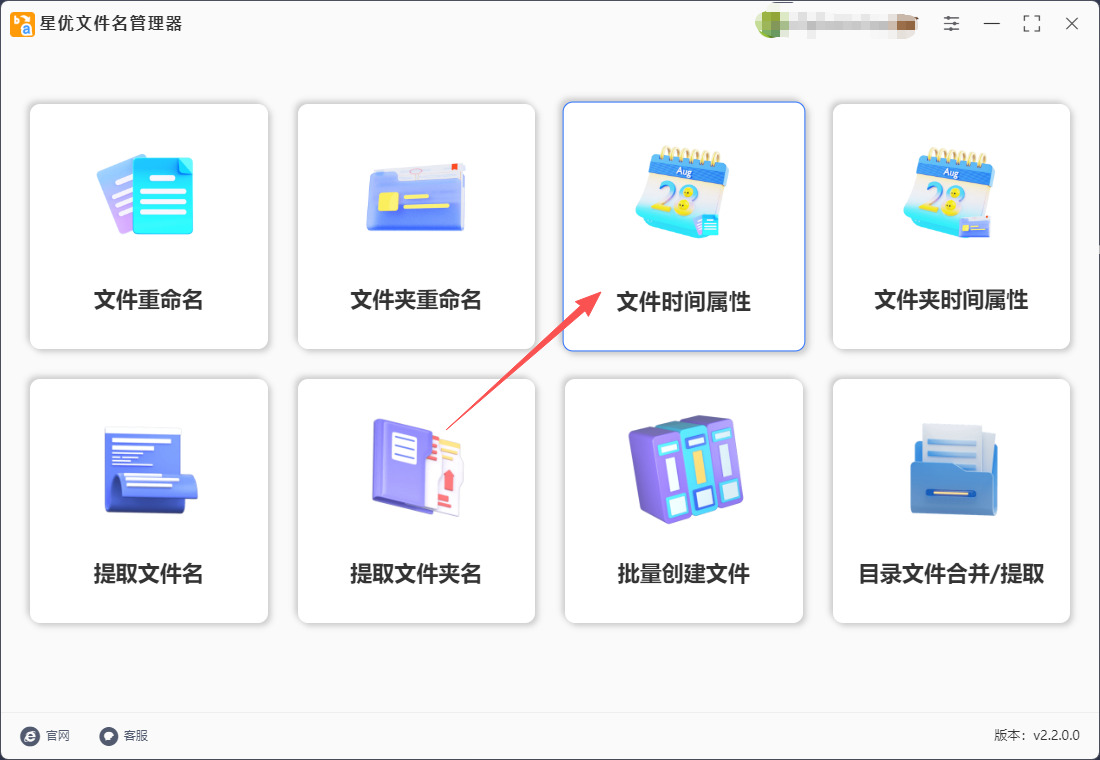
第1步,按照本方法的要求,请将星优文件管理器软件提前安装到电脑上,结束安装后直接打开使用,并在首页上点击【文件时间属性】修改功能模块。
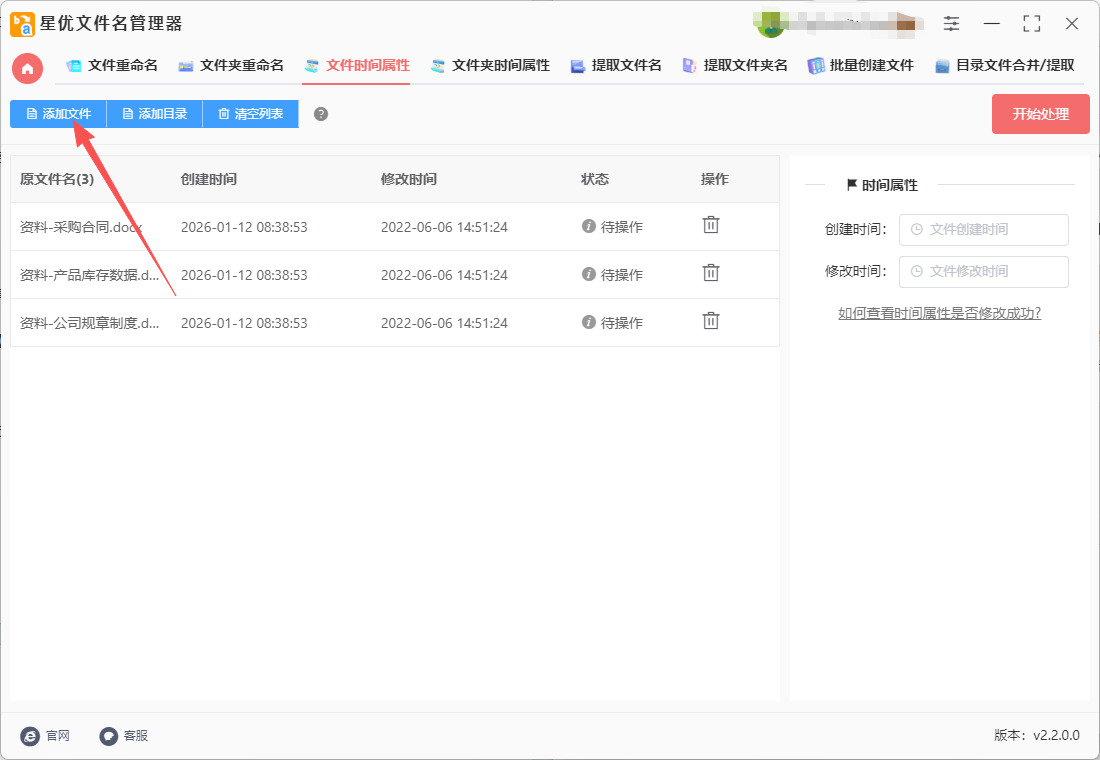
第2步,随后软件跳转到了内页,通过点击【添加文件】按键将word文件添加到软件里。
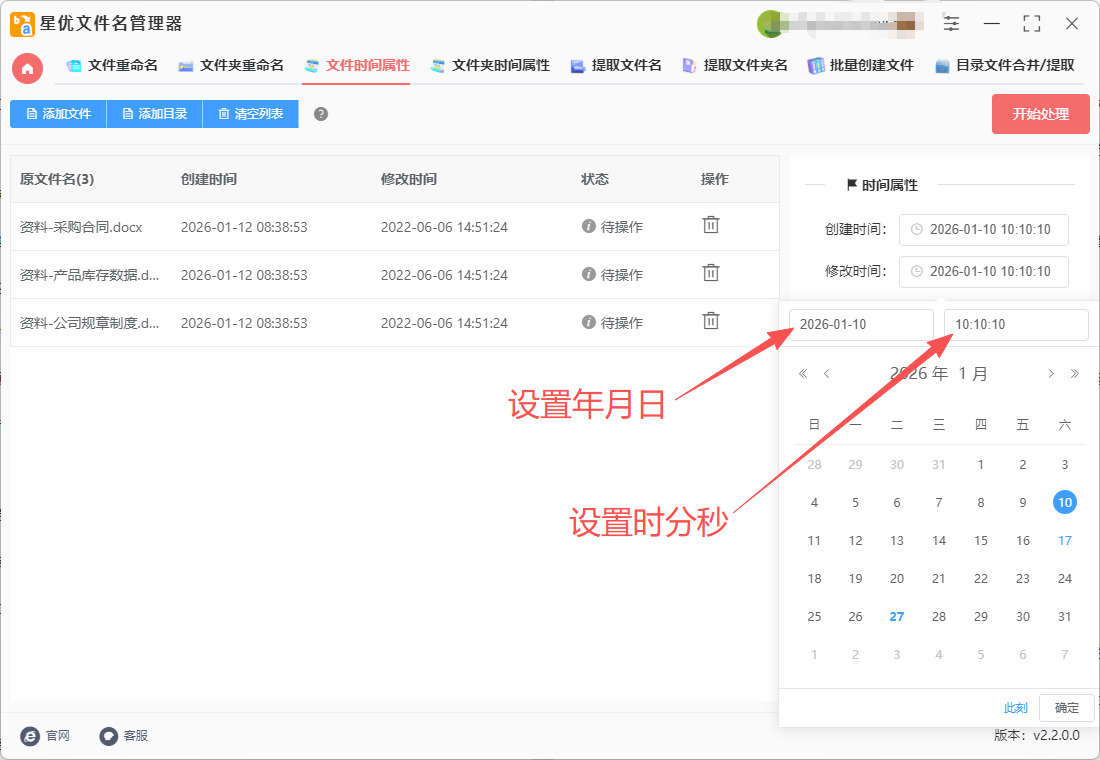
第3步,在软件右侧设置修改后的创建时间和修改时间,本次我们全部设置为2026年1月10日 10:10:10。(如下图所示,左侧方框设置年月日,右侧方框设置时分秒)
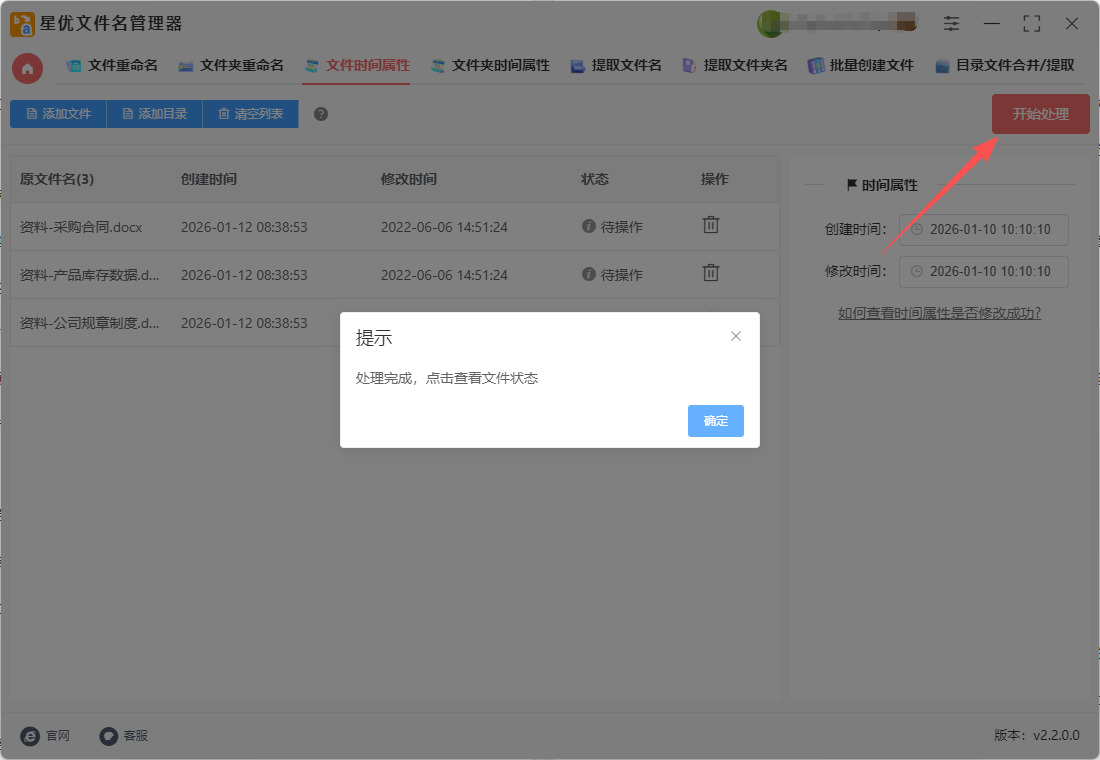
第4步,设置结束后点击【开始处理】按键启动修改程序,修改时间仅需几秒钟,并且在结束时会弹出“处理完成”的提示框。
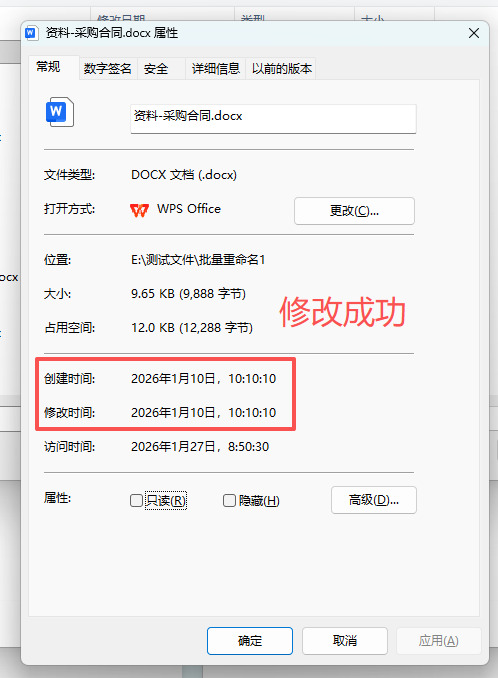
第5步,打开案例中word文件属性窗口进行检查,可以看到创建时间和修改时间成功变成第3步设置的时间,证明修改成功了,本方法有效。
修改方法二:借助“星优元数据修改器”软件
推荐指数:☆☆☆☆☆
软件下载地址:
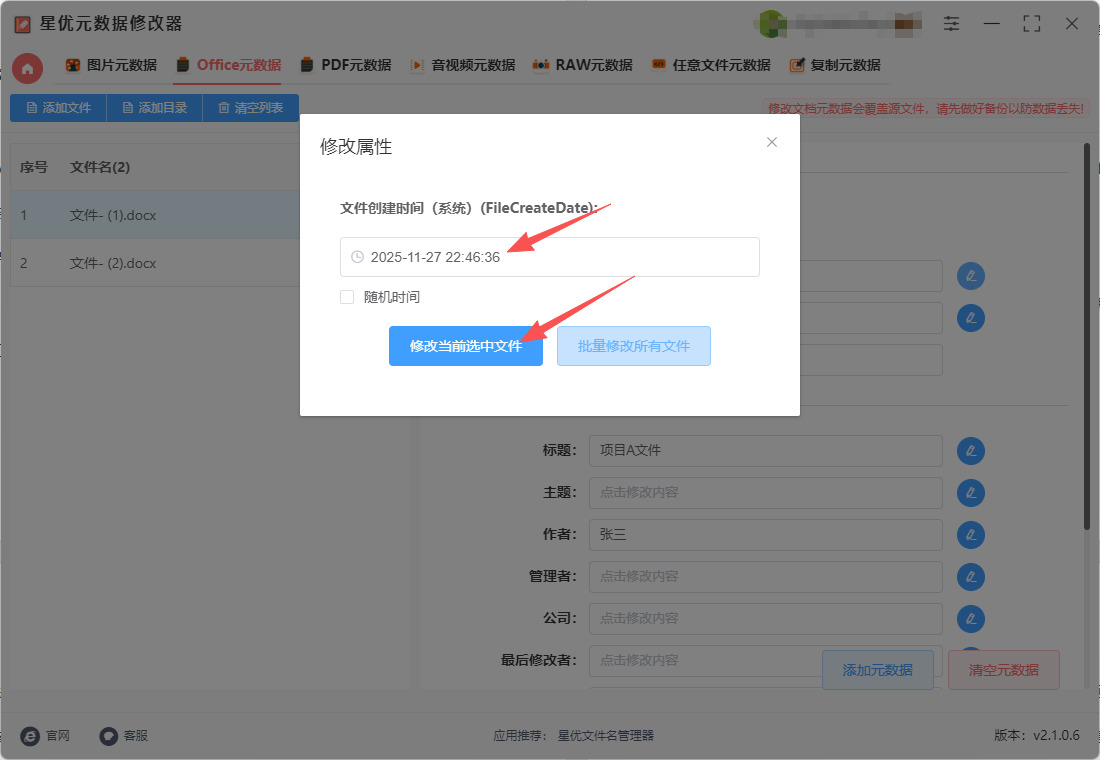
第1步,本次使用的星优元数据修改器软件可以对word文件的各项属性参数进行修改,使用前请将它安装到电脑上,安装结束后打开使用,并在首页上点击【Office元数据修改】功能。
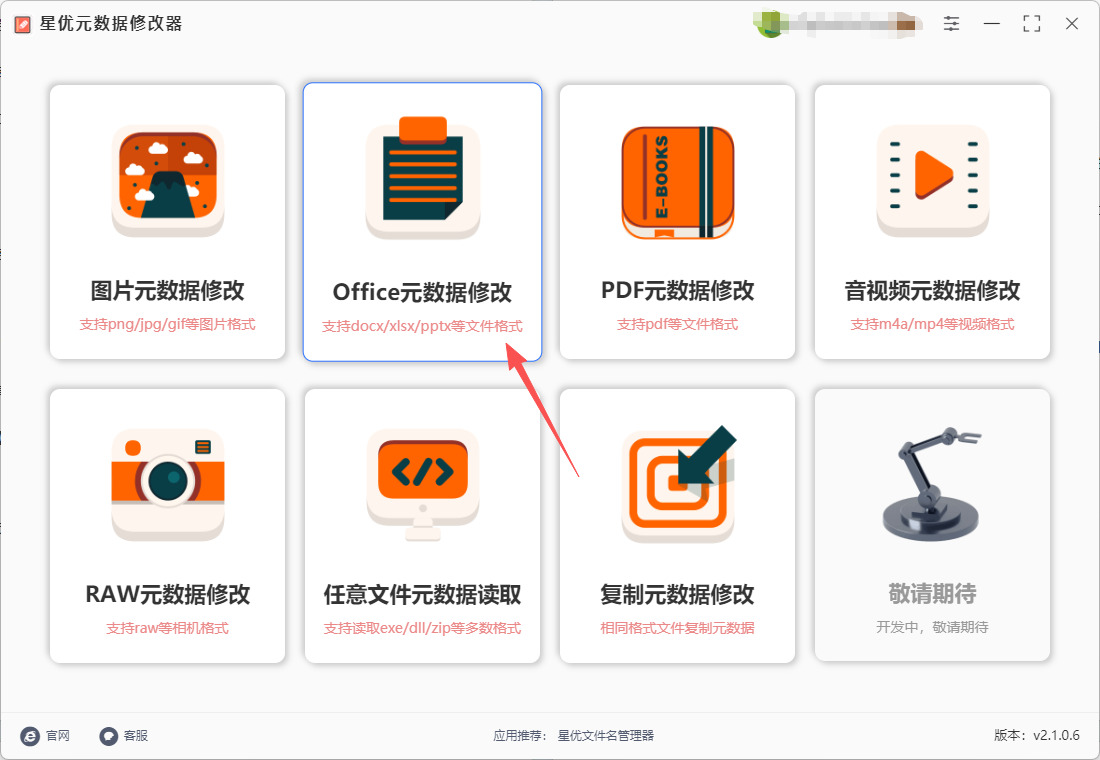
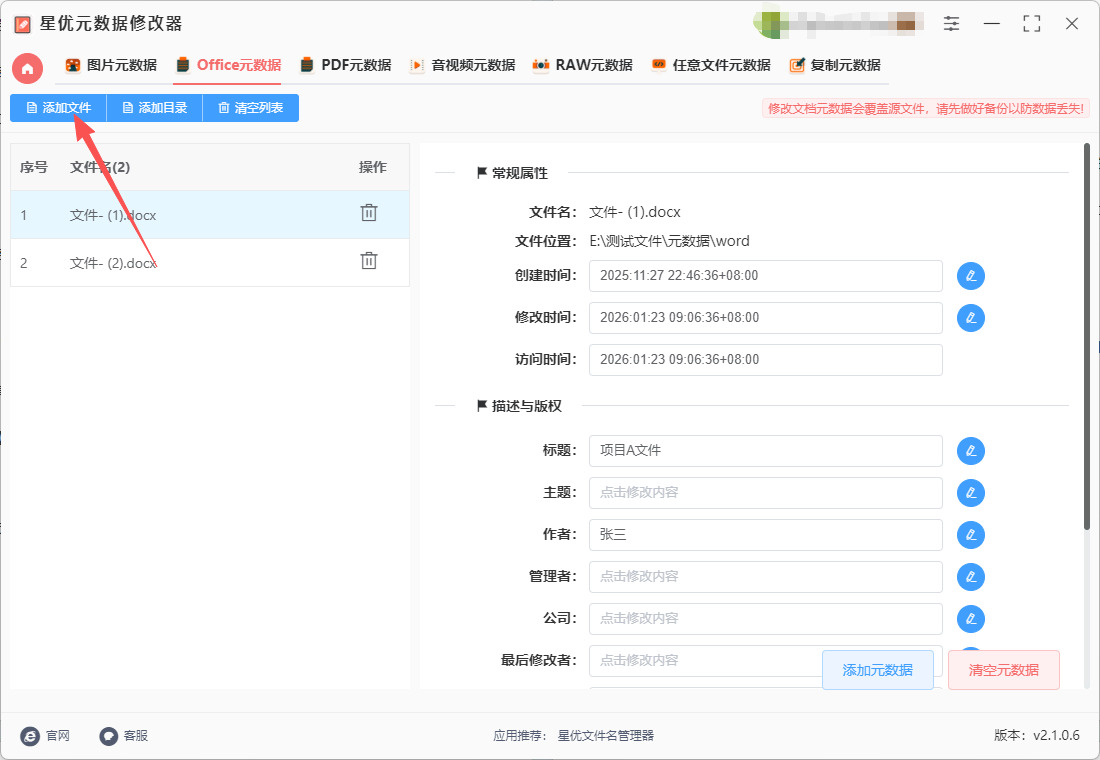
第2步,进入功能内页后点击【添加文件】按键,将需要修改时间属性的word文件到软件里,支持批量修改哦,这样可以节省不少时间。
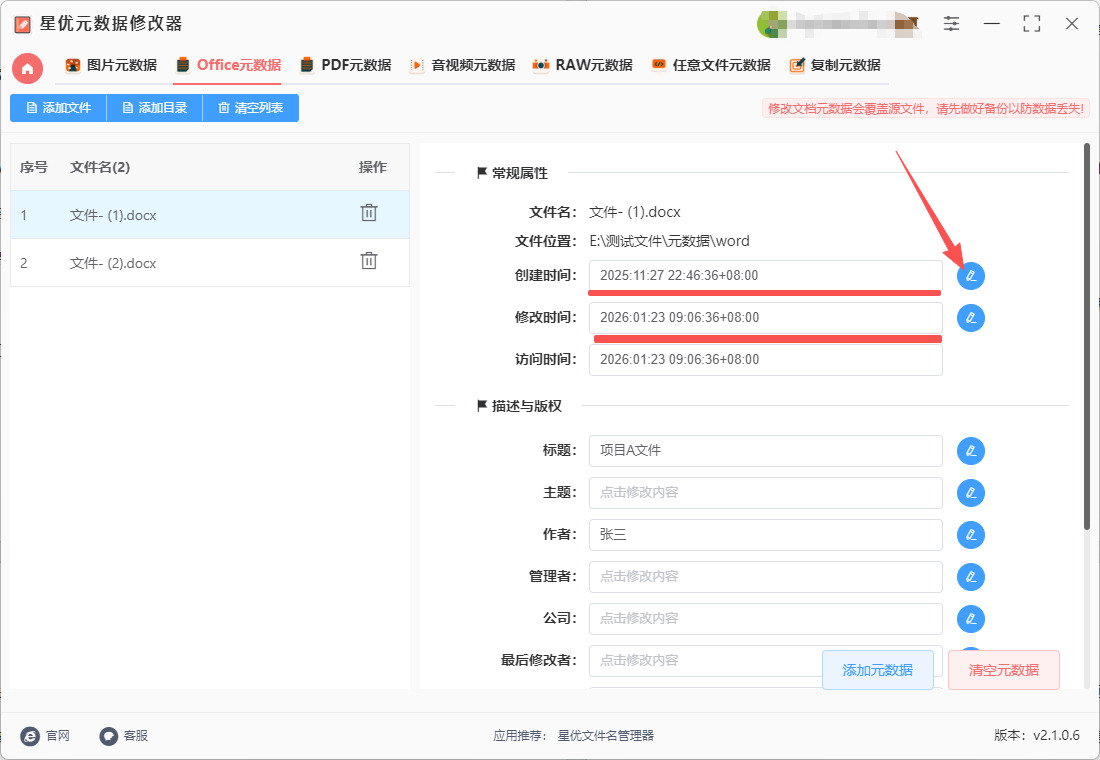
第3步,在右侧找到“创建时间”和“修改时间”元数据栏;在点击对应的“修改”图标按键。
第4步,在弹出的窗口中进行操作:先设置修改后的时间;再点击【修改当前选中文件】或【批量修改所有文件】按键。剩下的事情就交给软件完成吧。
修改方法三:借助优速文件批量重命名软件
推荐指数:☆☆☆☆
① 安装软件:
获取最新版本的优速文件批量重命名软件,并按照安装向导完成安装。
② 启动软件并选择功能:
安装完成后,双击桌面上的优速文件批量重命名软件图标,启动软件。
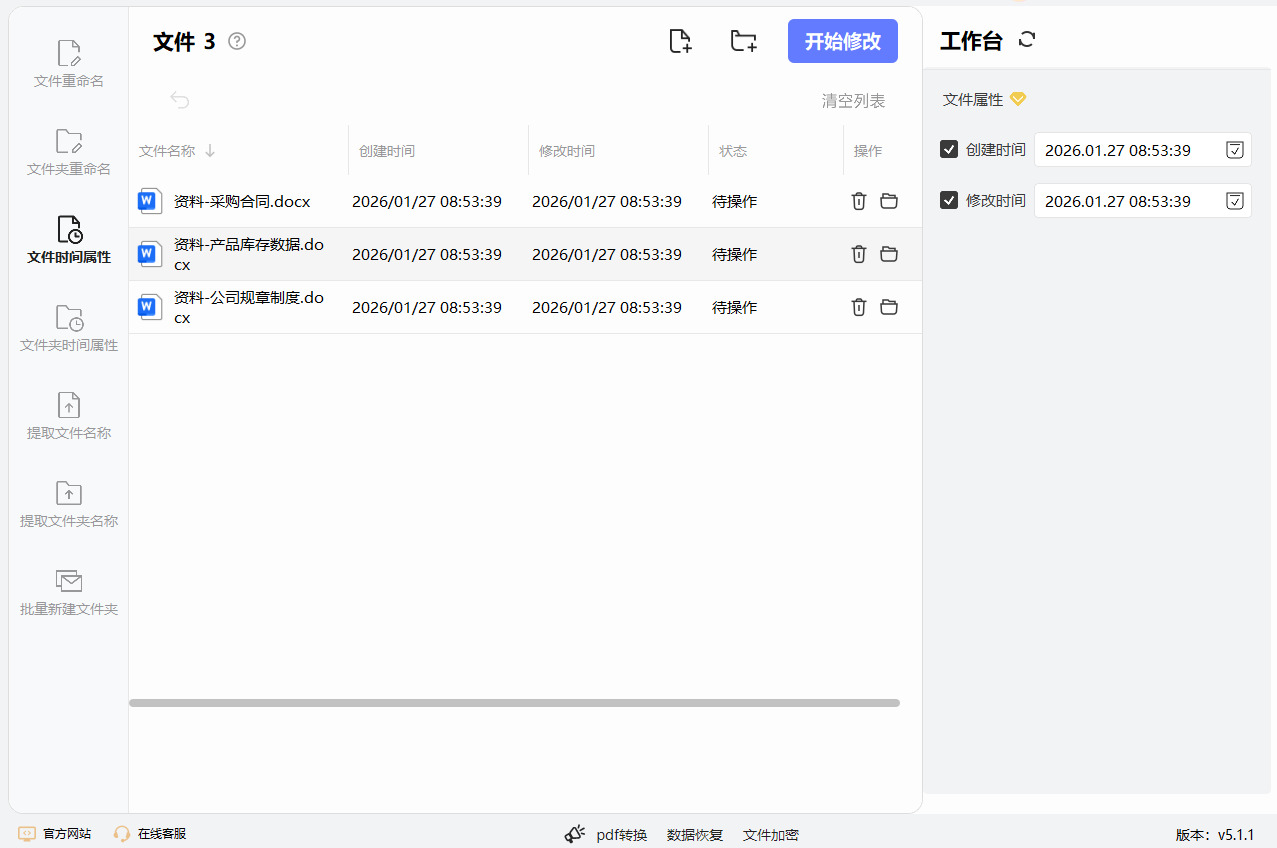
在软件的主界面中,找到并点击左侧的“文件时间属性”功能选项。
③ 添加需要修改的Word文档:
点击软件界面中的“添加文件”按钮,在弹出的文件选择对话框中,选择需要修改创建时间和修改时间的Word文档。
也可以直接将Word文档从文件资源管理器中拖拽到软件界面的指定区域。
④ 设置新的创建时间和修改时间:
在软件界面的右侧,可以看到文件的属性列表,包括创建时间和修改时间。
点击创建时间或修改时间右侧的日历按钮,选择新的日期。
也可以直接在时间输入框中输入具体的年月日、时分秒,以设置更精确的时间。
如果需要同时修改创建时间和修改时间,请确保两个时间点的设置合理,避免出现逻辑错误(如修改时间早于创建时间)。
⑤ 开始修改并等待完成:
确认新的创建时间和修改时间设置无误后,点击软件界面中的“开始修改”按钮。
软件将开始处理选中的Word文档,修改它们的创建时间和修改时间。
处理过程中,软件界面可能会显示进度条或提示信息,请耐心等待处理完成。
⑥ 验证修改结果:
当软件提示修改完成后,可以打开文件资源管理器,找到修改后的Word文档。
右键点击Word文档,选择“属性”选项,在弹出的属性窗口中切换到“详细信息”选项卡。
在详细信息选项卡中,可以查看Word文档的创建时间和修改时间是否已更改为新设置的时间。
修改方法四:借助Attribute Manager软件
推荐指数:☆☆☆
1. 安装 Attribute Manager
获取最新版的软件,双击安装程序,按照提示完成安装过程。
2. 启动 Attribute Manager
打开软件:安装完成后,可以在桌面上找到 Attribute Manager 的快捷方式,双击图标启动软件。
3. 选择要修改的 Word 文件
在 Attribute Manager 界面中,点击“选择文件(Select Files)”按钮。
浏览到您要修改的 Word 文件所在的文件夹,选中目标文件(例如 yourfile.docx),然后点击“打开(Open)”按钮。
4. 修改文件属性
选中目标文件后,您将看到文件的详细信息。将在窗口中显示出文件的当前属性。
找到“日期和时间(Date & Time)”部分。在这里,您可以看到“创建日期(Creation Date)”和“修改日期(Modification Date)”的选项。
5. 设置新的日期和时间
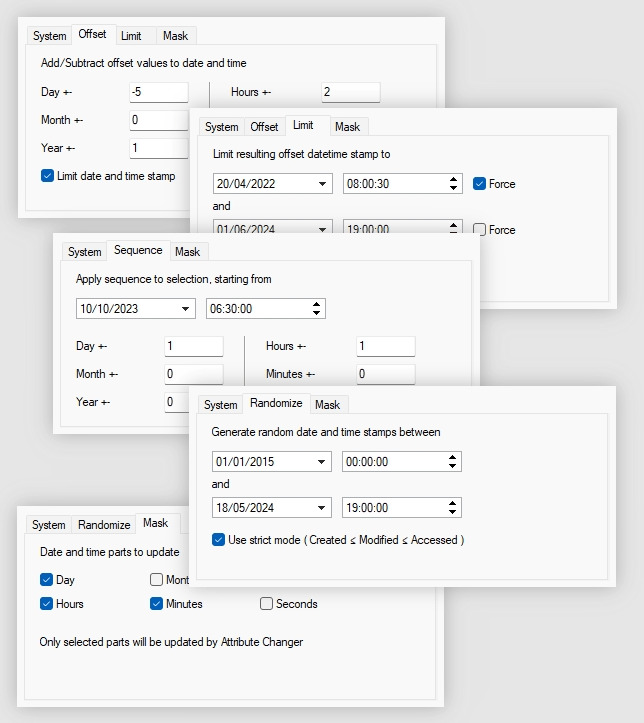
点击“创建日期(Creation Date)”框内,可以手动输入新的日期和时间,或使用日历选择器进行选择。
同样,点击“修改日期(Modification Date)”框,设置您想要的新修改时间。
6. 应用更改
确认您输入的数据无误后,点击底部的“应用(Apply)”按钮。
此时软件将会立即修改文件的创建时间和修改时间。
7. 查看确认信息
修改完成后,Attribute Manager 会弹出一个提示框,告知您文件属性已成功更新。您可以选择“确定(OK)”来确认。
8. 验证更改
回到文件所在的文件夹,右键点击修改后的 Word 文件,选择“属性(Properties)”。
在“详细信息(Details)”标签中,可以查看新的创建和修改日期是否已更新。
9. 关闭软件
完成所有修改后,您可以关闭 Attribute Manager。
通过以上步骤,您就可以成功使用 Attribute Manager 修改 Word 文件的创建日期和修改日期。
修改方法五:借助BuleFileTimer 软件
推荐指数:☆☆☆☆
BuleFileTimer 是一款功能强大的文件时间属性修改工具,您可以使用它来改变 Word 文档的创建时间和修改时间。下面是使用 BuleFileTimer 修改 Word 文件时间的详细操作步骤:
步骤 1: 下载和安装 BuleFileTimer
获取最新版的BuleFileTimer 的压缩文件,通常是 .zip 格式。
解压文件:将下载的 .zip 文件解压到您的计算机中,您将看到一个名为 BuleFileTimer.exe 的可执行文件。
步骤 2: 启动 BuleFileTimer
运行软件:双击 BuleFileTimer.exe 文件,应用程序将启动。
步骤 3: 添加 Word 文件
① 添加文件:
在 BuleFileTimer 界面,点击“文件”菜单,然后选择“添加文件”(或直接使用快捷键 Ctrl + A)。
在弹出的文件选择对话框中,找到您要修改的 Word 文件(如 .docx 格式)并选择它。
② 确认文件添加:被选定的文件将出现在 BuleFileTimer 的文件列表中,包含其当前的创建时间和修改时间。
步骤 4: 修改时间属性
① 选择文件:在文件列表中,点击您想要修改的 Word 文件,以便选中它。
② 修改时间:
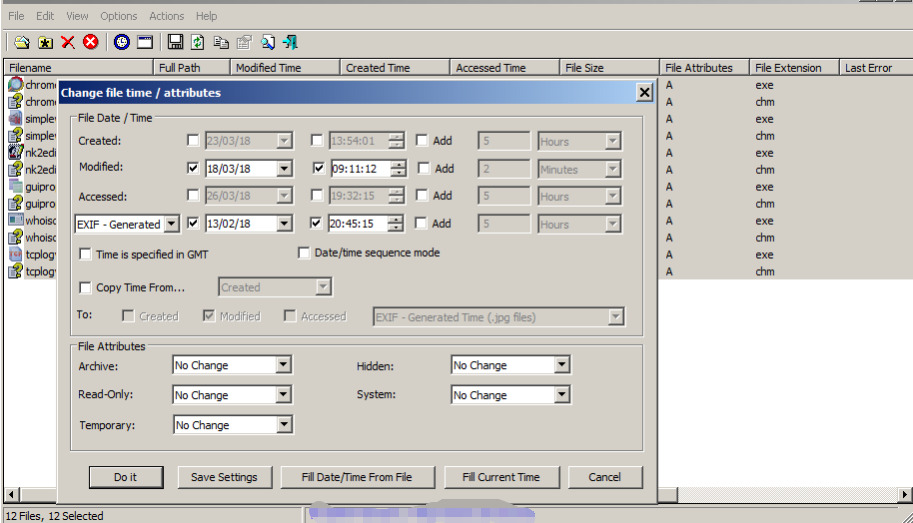
点击界面上方的“操作”菜单,选择“更改时间属性”。
您会看到一个新的窗口,里面有“创建时间”、“修改时间”和“访问时间”的填写框。
③ 输入新时间:
在“创建时间”框中输入您想要的新创建日期和时间。
在“修改时间”框中输入您想要的新修改日期和时间。
您可以手动输入日期和时间,或使用下拉日期选择器。
步骤 5: 应用更改
确认修改:完成时间设置后,点击“确定”按钮,返回主界面。
保存更改:回到主界面后,确认修改信息无误。点击“文件”菜单,再选择“保存更改”以应用您刚才的修改。
步骤 6: 验证修改
检查文件时间属性:
在 BuleFileTimer 中,您可以看到文件的新创建时间和修改时间已经更新。
您也可以通过右键点击 Word 文件,选择“属性”,在“详细信息”选项卡中查看文件的时间属性,确认修改已生效。
小贴士
确保您在修改文件时间前做好文件备份,避免数据丢失。
BuleFileTimer 是一个强大的工具,可以批量处理多个文件,若需一次性修改多个 Word 文件,可以重复以上步骤,或使用批量添加文件功能。
通过以上步骤,您就可以使用 BuleFileTimer 成功修改 Word 文档的创建时间和修改时间。
修改方法六:借助PowerShell命令
推荐指数:☆☆☆
步骤 1: 打开 PowerShell
打开 PowerShell:
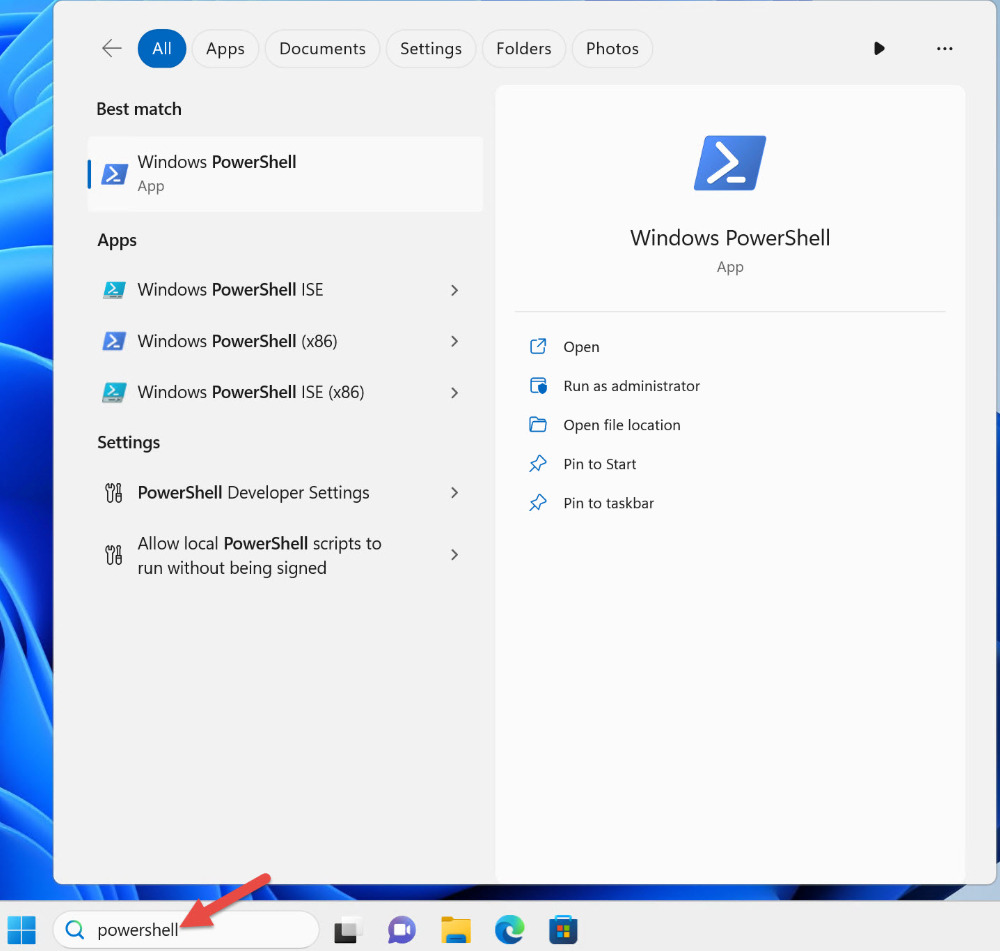
在 Windows 搜索栏中输入“PowerShell”,然后点击“Windows PowerShell”以打开它。
步骤 2: 准备 PowerShell 脚本
① 加载 Microsoft Word COM 对象:
PowerShell 可以通过 COM 访问 Word 文档。使用此代码创建 Word 应用程序对象。
② 编写脚本:
在 PowerShell 中输入以下代码(根据需要替换文件路径和日期):
# 定义要修改的 Word 文件路径
$wordFilePath = "C:\path\to\your\document.docx"
# 创建 Word 应用程序对象
$word = New-Object -ComObject Word.Application
# 打开 Word 文档
$document = $word.Documents.Open($wordFilePath)
# 关闭文档的显示(可选,根据需要)
$word.Visible = $false
# 修改创建时间和修改时间
# 请根据需要设置日期和时间
$newCreationDate = Get-Date "2023-01-01 12:00:00"
$newModifiedDate = Get-Date "2023-01-10 15:00:00"
# 使用 COM 对象修改文档的属性
$document.BuiltInDocumentProperties.Item("Creation Date") = $newCreationDate
$document.BuiltInDocumentProperties.Item("Last Author") = "Your Name" # 可选,更改最后修改者
$document.BuiltInDocumentProperties.Item("Last Author") = $newModifiedDate
# 保存并关闭文档
$document.Save()
$document.Close()
# 退出 Word 应用程序
$word.Quit()
# 释放 COM 对象
[System.Runtime.Interopservices.Marshal]::ReleaseComObject($word) | Out-Null
步骤 3: 执行脚本
运行脚本:将上述脚本粘贴到 PowerShell 控制台中并按 Enter 键执行。
检查结果:后续可以通过查看文档的属性来验证创建时间和修改时间是否成功更新。
小贴士
确保您有足够的权限来修改指定的 Word 文件。
在“Get-Date”中填入的日期时间格式为“yyyy-MM-dd HH:mm:ss”,可以根据需要自行修改。
如果 PowerShell 执行受到策略限制,您可能需要更改执行策略,可以使用命令 Set-ExecutionPolicy RemoteSigned 来临时更改它。
合同、协议等法律文件,其创建和修改时间往往与法律条款的生效、变更等密切相关。一旦时间信息出现错误或争议,可能引发法律纠纷,给企业或个人带来不必要的损失。因此,在必要时对Word文档时间进行修正,确保其符合法律要求,是维护合法权益、规避法律风险的重要手段。此外,在学术研究与知识管理方面,修改Word文档时间也有其独特价值。研究人员在整理文献、撰写论文时,可能需要按照特定时间顺序组织文档,以清晰展示研究脉络。若原始文档时间混乱,通过合理调整时间信息,可使文档排列更加有序,提高研究效率。同时,对于企业知识库建设而言,准确的文档时间有助于知识的沉淀与传承,便于后续查询与利用。当然,强调修改Word创建时间和修改时间的重要性,并非鼓励随意篡改文档信息。这一技能的应用应遵循诚信、合法、合规的原则,确保在合理、必要的场景下进行。只有在正确的时间管理理念指导下,充分发挥这一技能的优势,才能为办公工作带来便利与效率,助力个人与组织在激烈的市场竞争中脱颖而出。上面几个方法,均能快速帮助你怎么修改word创建时间和修改时间,学会后记得点赞支持一下哦。

