如何批量下载京东商品图片?在如今这个信息爆炸的时代,网络购物已经成为了人们日常生活中不可或缺的一部分。京东作为国内领先的电商平台,汇聚了数以万计的商品,每天都有大量用户在上面购买和浏览。这些商品的美观图片,不仅吸引着消费者的眼球,也为网店经营者提供了重要的产品展示资源。然而,手动逐一下载商品图片既耗时又繁琐,因此掌握批量下载的技能显得尤为必要。对于消费者和网店经营者而言,批量下载图片能够显著提高工作效率。想象一下,当你需要为自己的在线商店更新产品页面时,如果依靠手动下载,每个产品图片都要单独保存,不仅耗时,还容易出错。通过批量下载的方式,可以一次性获取所有需要的图片,大大缩短了工作时间。这对于管理多个商品的电商用户来说无疑是一个福音,能够让他们将精力更多地投入到商品营销和客户服务中。如果一张一张的下载,效率低还会出现遗漏,所以今天小编将给大家分享几个一键批量下载教程,不要错过这个好机会哟。
方法一:使用“星优图片下载助手”软件批量下载京东商品图
推荐指数:☆☆☆☆☆
软件获取地址:https://www.xingyousoft.com/softcenter/XYCapture
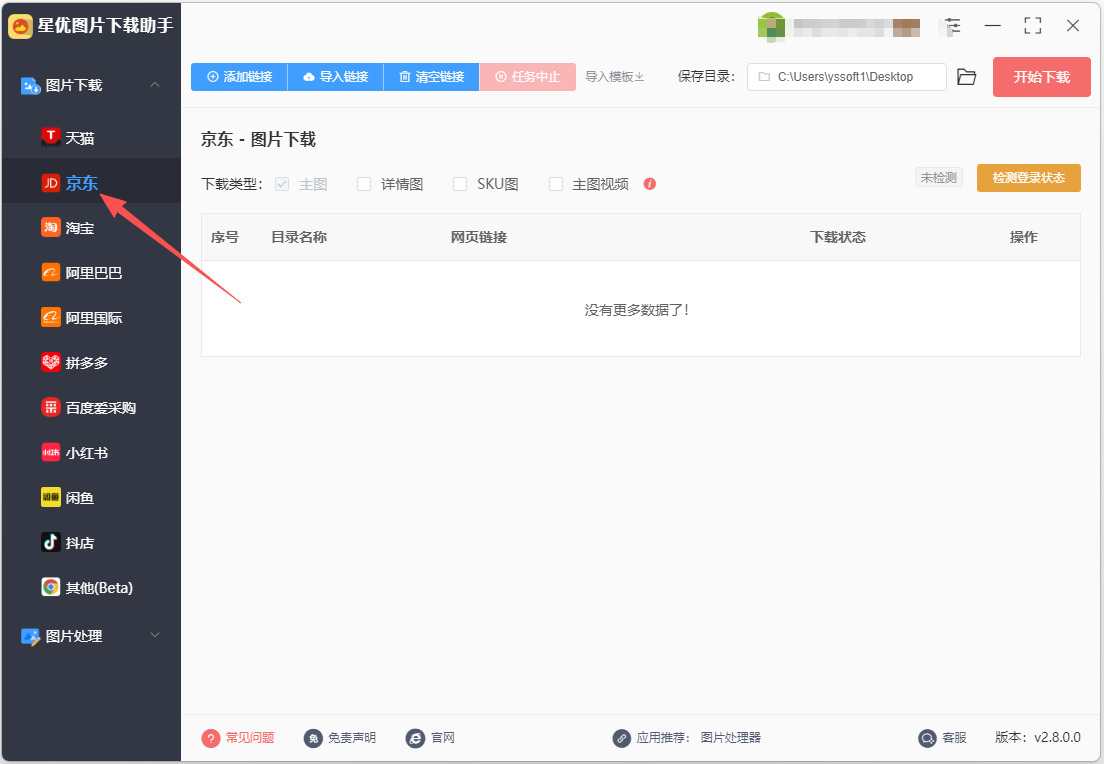
第1步,如果你是第一次使用本方法,那就请提前安装“星优图片下载助手”软件到电脑上,安装结束后直接打开使用,并点击左侧的【京东】图片下载功能。
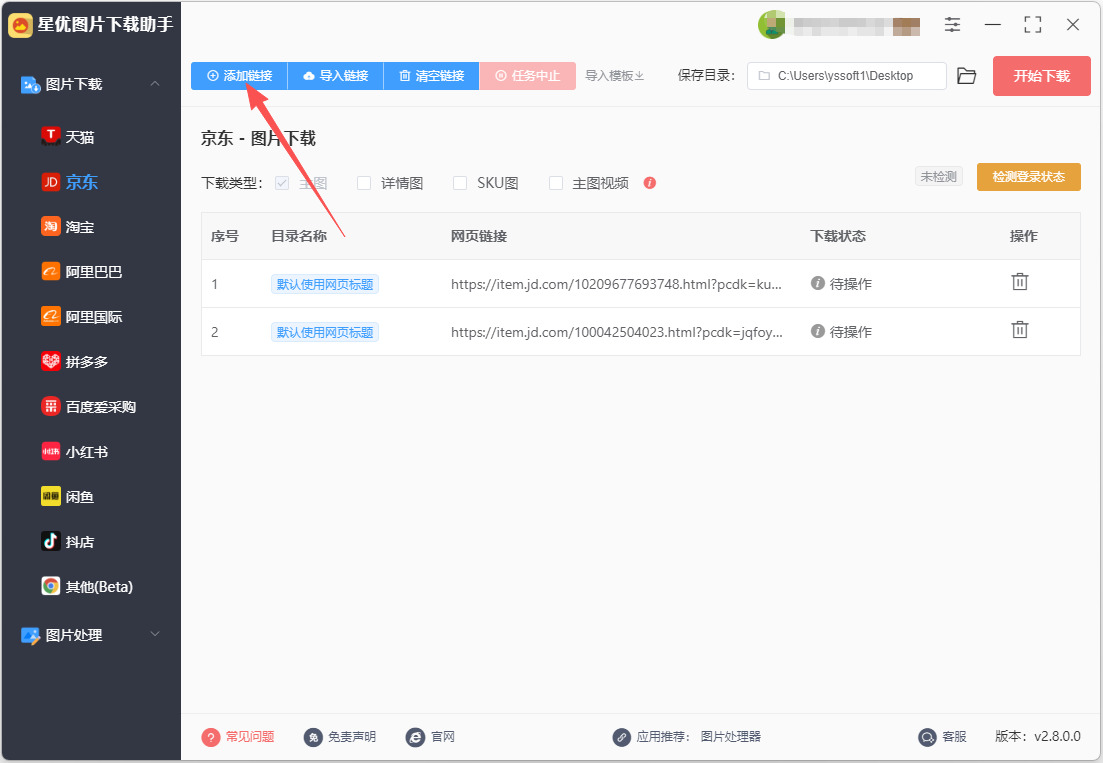
第2步,请先在京东网站里复制商品链接,再点击软件左上角【添加链接】按键,然后将复制的商品链接全部添加到软件里。
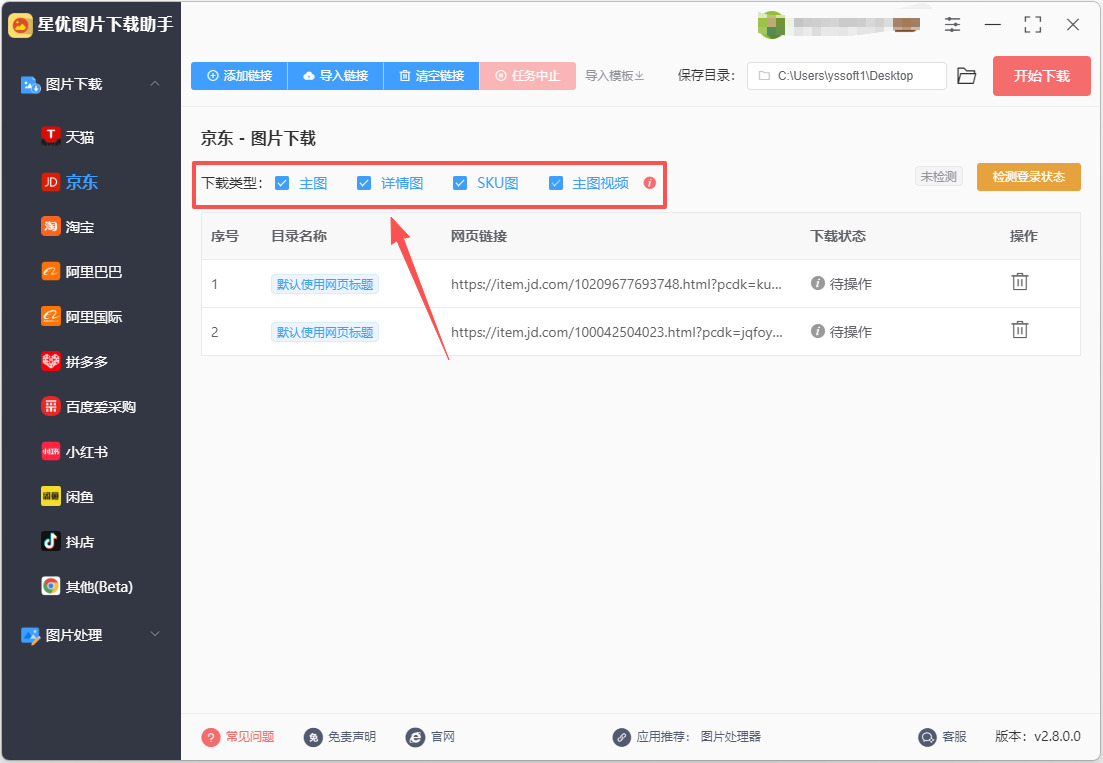
第3步,设置图片下载类型,支持主图、详情图、sku图和主图视频,请根据自己的需要勾选。
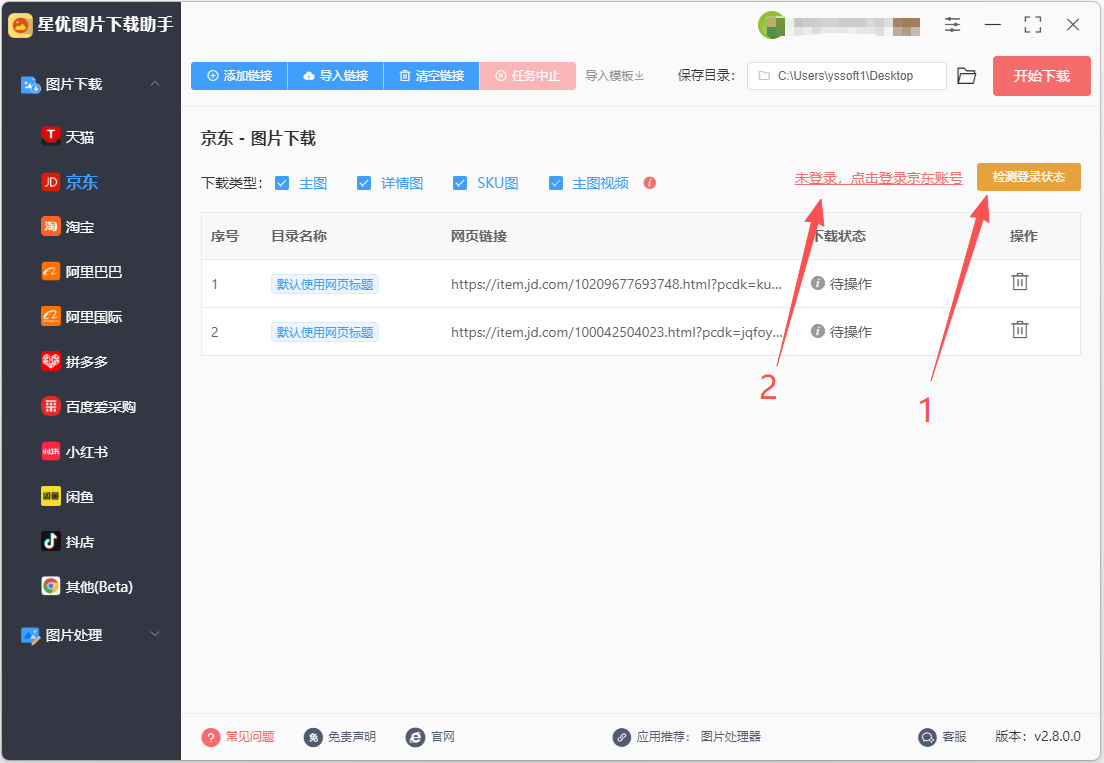
第4步,此外我们还需要通过软件登录京东账号,这一步不能缺少,否则无法下载成功:
①先点击【检测登录状态】黄色按键,等软件完成检测后左侧会出现【未登录,点击登录京东账号】的文字按键,请点击此文字按键。
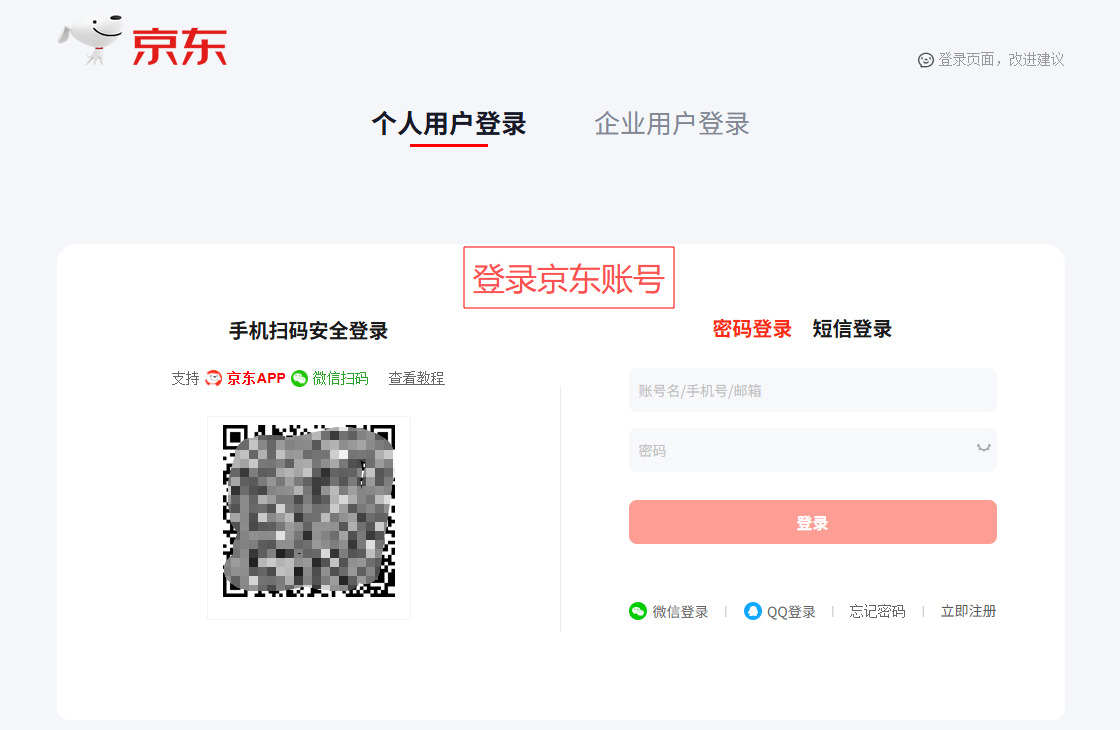
②此时软件会将京东账号登录窗口弹出,支持账号密码、扫码或验证码三种登录方式,完成登录后关闭此登录窗口。
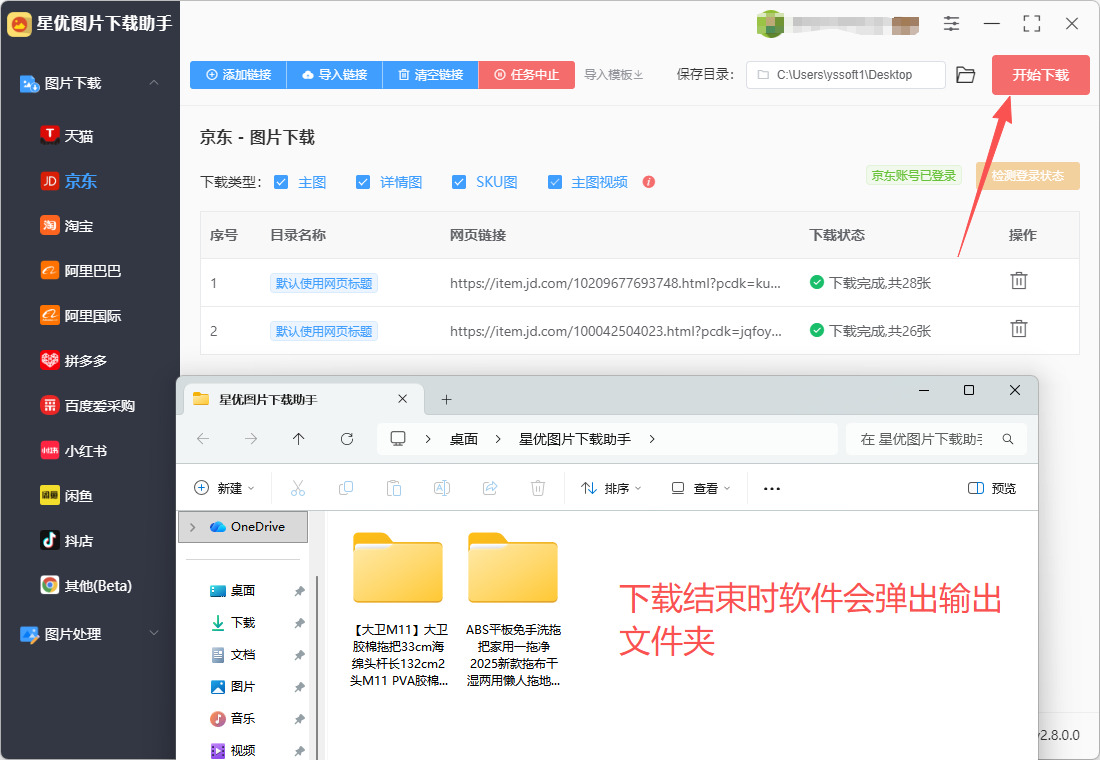
第5步,点击【开始下载】按键正式启动下载程序,下载需要两三分钟,大家不要着急。下载结束时软件会有弹出输出文件夹,下载的图片会被保存在这里。
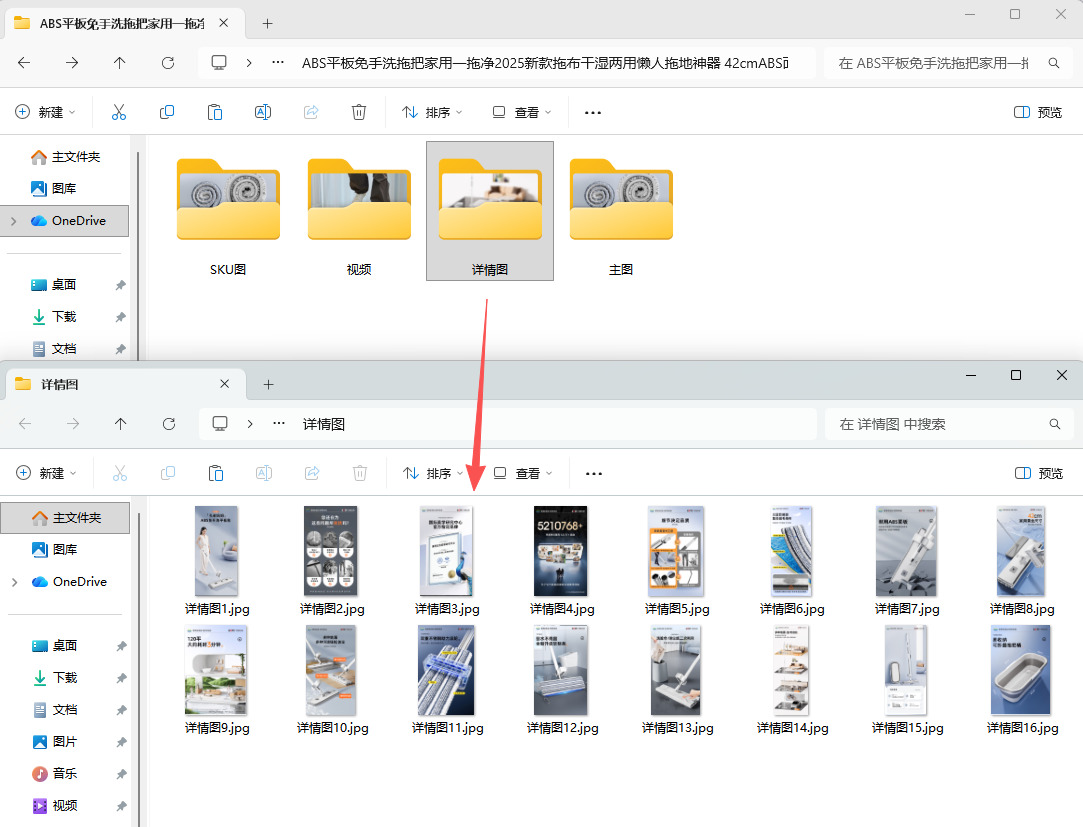
第6步,最后经过检查后可以看到,本次我们成将京东商品主图、详情图、SKU图和主图视频下载了下来,并保存在相应的文件夹里。操作成功,证明方法有效。
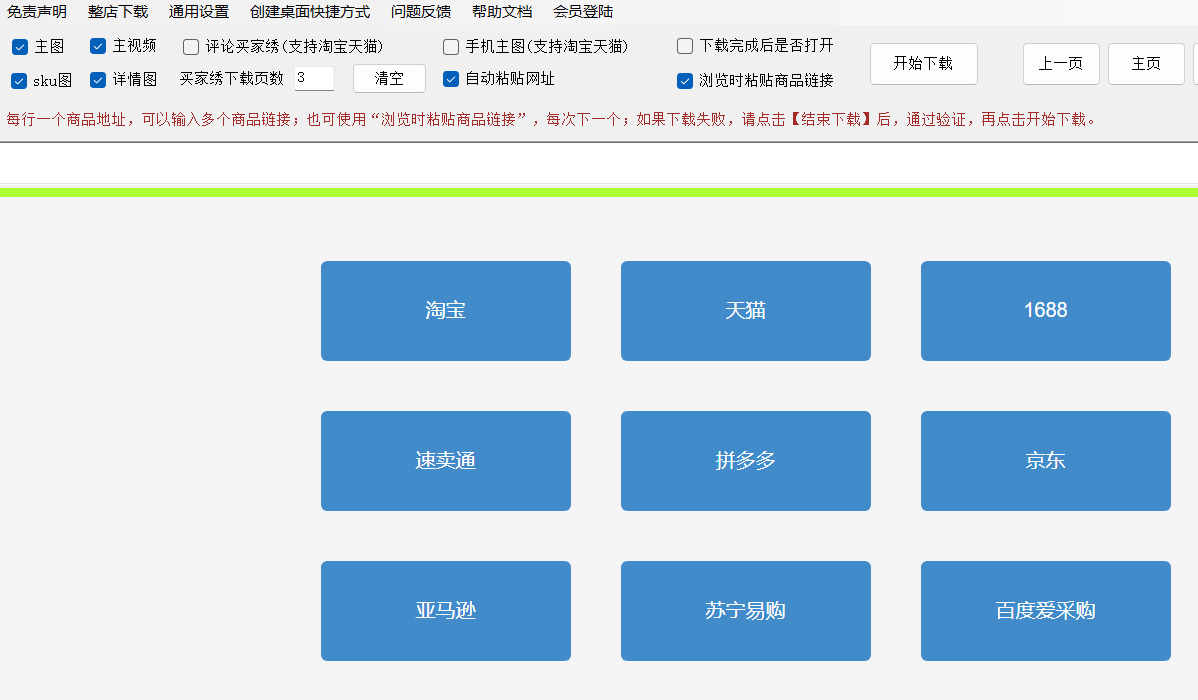
方法二:使用图快下载器软件批量下载京东商品图
推荐指数:☆☆☆☆
步骤1,软件安装
从可靠渠道获取软件安装包,双击安装包安装软件,安装完成后打开软件进入主界面。
步骤2,登录京东账号
在软件导航页选择“京东”平台,点击登录按钮,输入您的京东账号和密码完成登录。这一步确保软件能正常访问京东商品页面。
步骤3,选择商品或输入链接
①:直接选择商品
在京东平台内浏览商品,找到目标商品后,将商品链接复制到图快下载器的输入框中。
②:批量输入链接
若需下载多个商品图片,可一次性粘贴多个商品链接(每行一个链接),或开启软件的“自动粘贴”功能,监听剪贴板内容自动填充。
步骤4,设置下载选项(可选)
图片类型:勾选需要下载的主图、SKU图、详情图或视频。
存储路径:自定义图片保存位置,便于后续管理。
其他功能:如需导出商品信息(如标题、价格、评论数等),可在软件设置中勾选Excel导出选项。
步骤5,开始下载
确认所有设置无误后,点击“开始下载”按钮。软件将基于Google浏览器内核引擎,通过多进程架构和GPU加速技术快速抓取图片,通常几秒钟即可完成单个商品的下载。
步骤6,查看下载结果
下载完成后,打开预设的存储路径,即可查看无水印的高清原图。若需进一步处理图片,可直接使用或导入其他工具编辑。
附加功能说明,
整店下载:支持批量采集店铺内所有商品链接,实现整店图片一键下载。
关键词搜索采集:通过输入关键词,软件可自动抓取搜索结果中的商品首图、链接、价格等信息,并导出Excel表格。
多平台兼容:除京东外,还支持淘宝、天猫、拼多多、1688等主流电商平台,满足跨平台需求。
方法三:使用Python程序批量下载京东商品图
推荐指数:☆☆☆☆☆
一,思路概述
获取商品链接:首先,你需要获取京东上商品的URL链接。这可以是手动复制的,也可以通过脚本自动获取。
发送请求:使用Python的requests库向商品页面发送HTTP请求,获取页面的HTML内容。
解析HTML内容:使用BeautifulSoup库解析获取的HTML内容,提取出图片的URL。
下载图片:针对提取出的图片链接,使用requests库逐一下载图片。
二,工具和库
你需要安装几个Python库,可以使用以下命令:
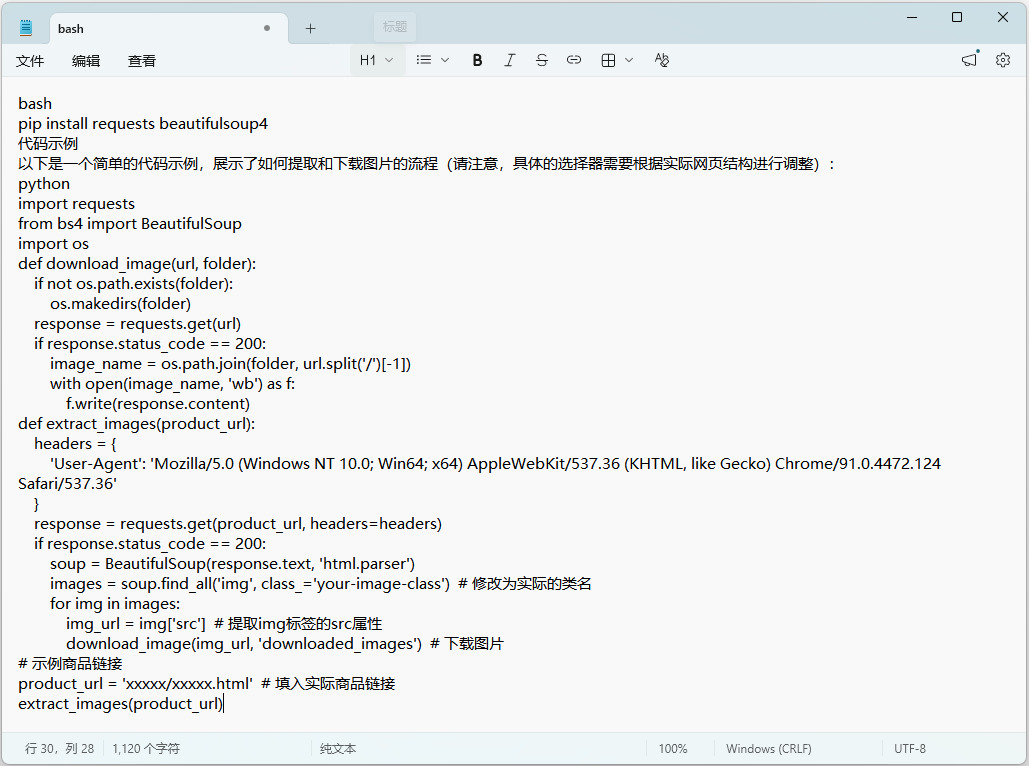
bash
pip install requests beautifulsoup4
代码示例
以下是一个简单的代码示例,展示了如何提取和下载图片的流程(请注意,具体的选择器需要根据实际网页结构进行调整):
python
import requests
from bs4 import BeautifulSoup
import os
def download_image(url, folder):
if not os.path.exists(folder):
os.makedirs(folder)
response = requests.get(url)
if response.status_code == 200:
image_name = os.path.join(folder, url.split('/')[-1])
with open(image_name, 'wb') as f:
f.write(response.content)
def extract_images(product_url):
headers = {
'User-Agent': 'Mozilla/5.0 (Windows NT 10.0; Win64; x64) AppleWebKit/537.36 (KHTML, like Gecko) Chrome/91.0.4472.124 Safari/537.36'
}
response = requests.get(product_url, headers=headers)
if response.status_code == 200:
soup = BeautifulSoup(response.text, 'html.parser')
images = soup.find_all('img', class_='your-image-class') # 修改为实际的类名
for img in images:
img_url = img['src'] # 提取img标签的src属性
download_image(img_url, 'downloaded_images') # 下载图片
# 示例商品链接
product_url = 'xxxxx/xxxxx.html' # 填入实际商品链接
extract_images(product_url)
三,注意事项
遵循法律法规:确保你所做的操作符合相关法律法规,不侵犯他人版权。
请求频率:控制请求的频率,避免给目标网站带来过大的负担,以减少被封禁的风险。
网页结构变化:京东的网页结构可能会不定期变化,因此在提取图片时,选择器可能需要进行相应的调整。
方法四:使用 Image Picker 插件批量下载京东商品图
推荐指数:☆☆☆☆☆
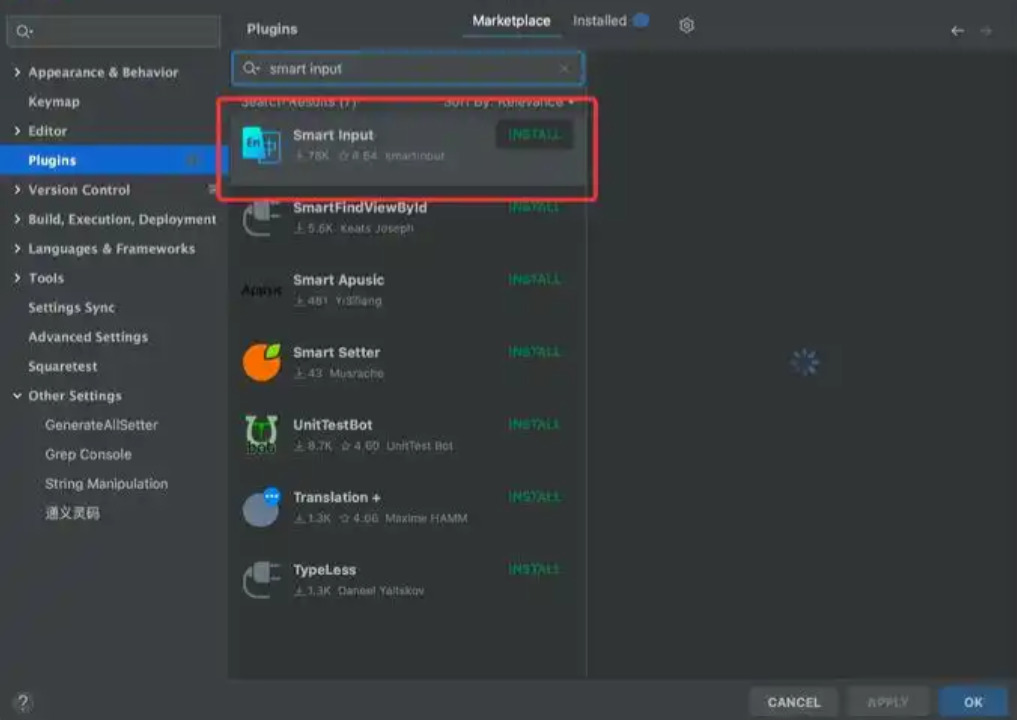
步骤 1:安装 Image Picker 插件
打开 Chrome 浏览器:确保你正在使用 Google Chrome 浏览器。
访问 Chrome 网上应用店:在地址栏中输入 chrome://extensions/,然后点击左侧的“打开 Chrome 网上应用店”。
搜索 Image Picker:在应用店的搜索框中输入“Image Picker”,然后按回车。
添加到 Chrome:在搜索结果中找到 Image Picker 插件,点击“添加至 Chrome”按钮。
会弹出一个确认窗口,点击“添加扩展程序”以完成安装。
步骤 2:打开京东网站并找到商品
访问京东网站:在浏览器中输入 www.jd.com 访问京东首页。
搜索商品:在搜索框中输入你想要查找的商品名称,并点击放大镜图标进行搜索。
选择商品:从搜索结果中选择一个你感兴趣的商品,点击该商品以打开详情页面。
步骤 3:使用 Image Picker 下载商品图片
① 启动 Image Picker:
当你在商品详情页面时,点击浏览器右上角的 Image Picker 插件图标(一个小图片图标)。
如果找不到图标,可能需要点击右上角的拼图图标,然后在弹出的扩展列表中找到并固定它。
② 选择图片:
Image Picker 插件会在页面上分析并显示所有可下载的图片。
根据需要,选择你要下载的商品图片。通常,你可以选择展示在商品图文部分的大图或缩略图。
③ 下载图片:
一般在插件界面中会有一个“下载”按钮,点击它。
你也可以选择下载所有图片,通常有批量下载选项,选择后一次性保存到本地。
步骤 4:查看并管理下载的图片
查看下载的图片:
下载完成后,图片会保存到你浏览器设置的下载文件夹中。
打开文件管理器,找到“下载”文件夹,查看你下载的京东商品图片。
小贴士
权限设置:在首次使用 Image Picker 时,可能会要求你授予访问页面的权限,确保允许。
图片选择:在插件中查看到的图片可能与页面上实际显示的略有不同,确保选择高质量的图片进行下载。
批量下载商品图片可以帮助用户更好地整理和管理资料。在电商行业,保持良好的商品图片管理至关重要。采用批量下载后,所有的商品图片都可以按需分类存储,方便后续使用。这种有序的资料管理不仅能提高工作效率,还能在产品更新或促销活动时快速调用所需资源,让整个流程更加顺畅。此外,优质的商品图片直接关系到销售效果。在电商平台上,第一印象往往是决定消费者购买决策的重要因素。通过批量下载高质量的商品图片,可以为自己的网店提供更专业、更吸引顾客的视觉效果。无论是在商品详情页还是在促销页面,精美的图片都能有效提升客户的购买欲望,进而促进销售。因此,掌握批量下载图片的技能实际上是在为自己网店的成功打下基础。再者,随着社交电商的兴起,通过图片分享来进行营销的方式日益受到重视。总之,批量下载京东商品图片不仅能够节省时间,提高工作效率,而且在商品管理和营销推广中发挥着重要作用。无论是个人用户还是企业经营者,学习并掌握这一技能,都是在提升自己工作能力和竞争力上的明智选择。在这个数字化时代,利用好这些工具和技巧,能够帮助我们在激烈的市场竞争中脱颖而出。关于“如何批量下载京东商品图片”的几个解决办法就全部分享完毕了,请记得点赞支持哦。

