Mac电脑上如何将webm转成mp4?Mac系统本身对WebM格式的支持并不友好。虽然macOS可以通过安装第三方播放器如IINA或VLC来播放WebM文件,但系统自带的QuickTime Player、预览程序乃至“访达”的空间预览功能,都无法直接识别这种格式。这意味着,当你从网上下载了一个WebM视频,想要快速查看内容时,无法像对待MP4那样按下空格键就立即播放;想要拖入iMovie进行简单剪辑,也会被拒绝;想要通过隔空投送分享给iPhone或iPad,同样会遭遇失败。每多一次“无法打开”的弹窗提醒,每多一步寻找兼容播放器的操作,都在无形中消耗着用户的时间和耐心。格式的不兼容,本质上是对使用流畅性的破坏。转换后的MP4格式,则能完美融入苹果生态的每一个环节。MP4(尤其是采用H.264或HEVC编码的MP4)是苹果设备家族通用的“语言”。下面是具体的格式转换教程,步骤详细,相信电脑小白也能轻松学会。
方法一:借助“星星Mac视频处理器”软件将webm转成mp4
推荐指数:☆☆☆☆☆
软件下载地址:https://www.xingyousoft.com/softcenter/XYVideosMac
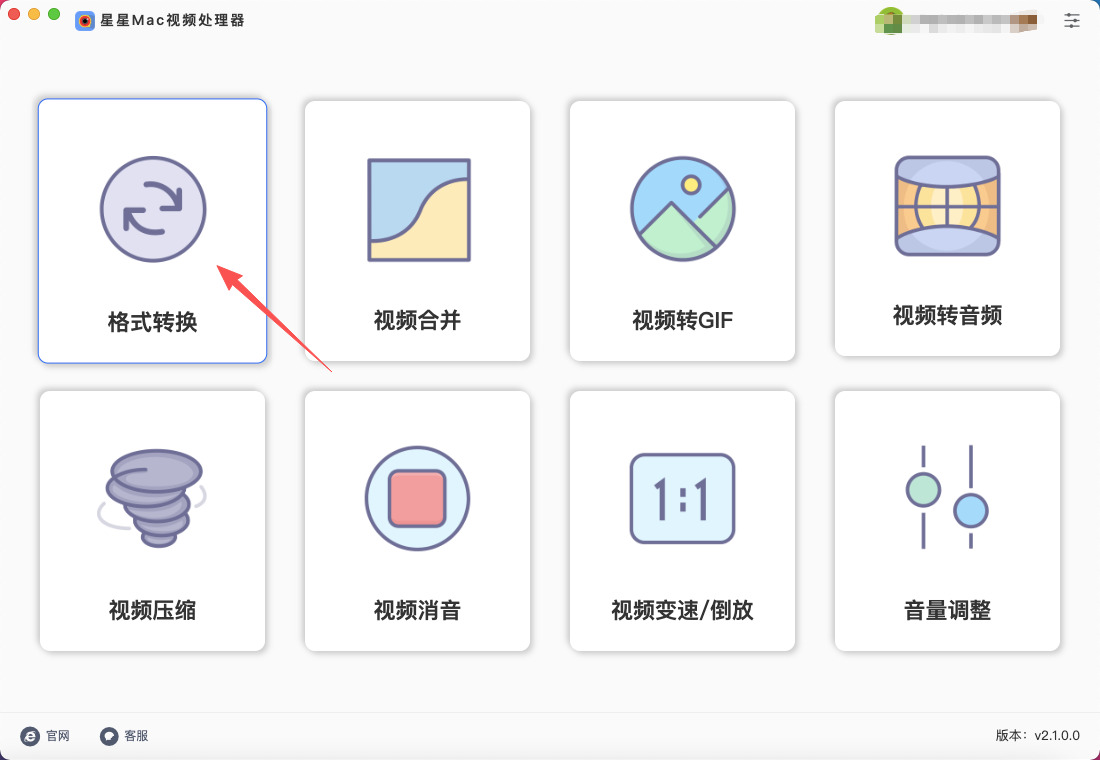
第1步,请确保借助的“星星Mac视频处理器”软件下载并安装到Mac电脑上,随后打开使用,本次操作你需要点击首页上的【格式转换】功能。
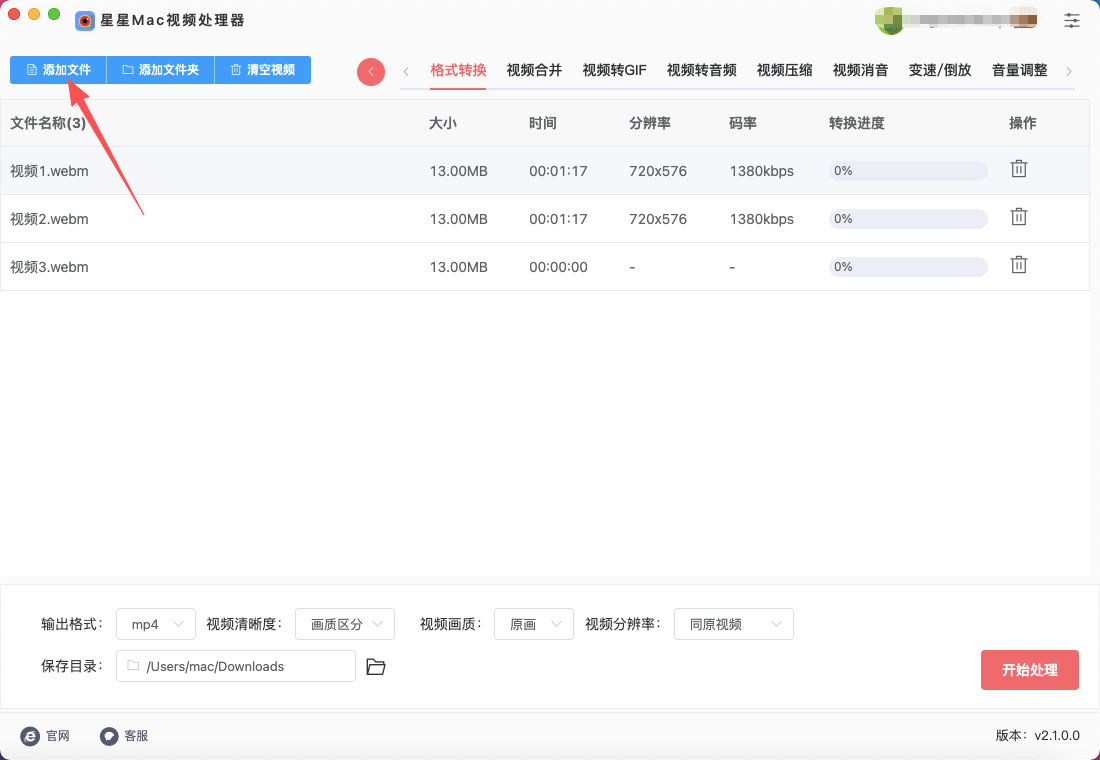
第2步,此时软件来到格式转换功能内页,通过点击【添加文件】按键将webm视频添加到软件里。此外你还可以通过鼠标拖拽的方式进行添加。
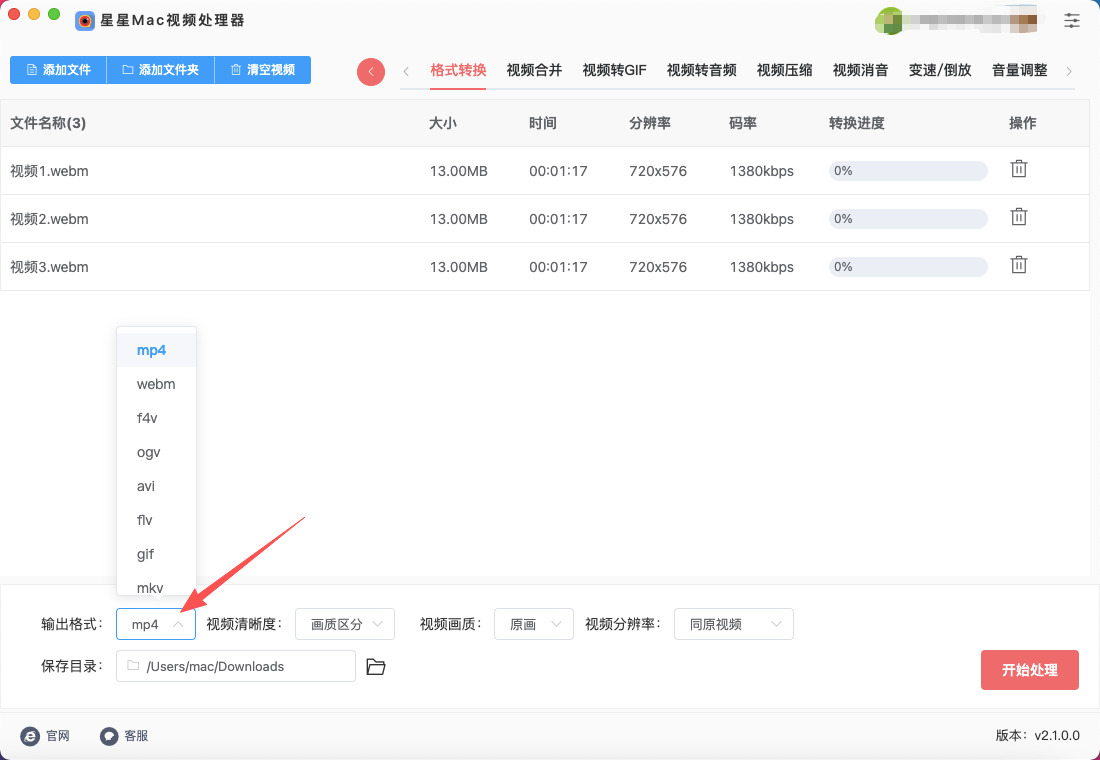
第3步,这时候软件下方能看到一些转换参数,只需要保证【输出格式】为mp4即可。另外几个参数不是很重要,没有特殊需要建议直接采用默认值。
第4步,点击右下角【开始处理】红色按键后正式开启视频格式转换程序,转换结束时软件会弹出输出文件夹,便于我们马上找到转换成的mp4视频文件。
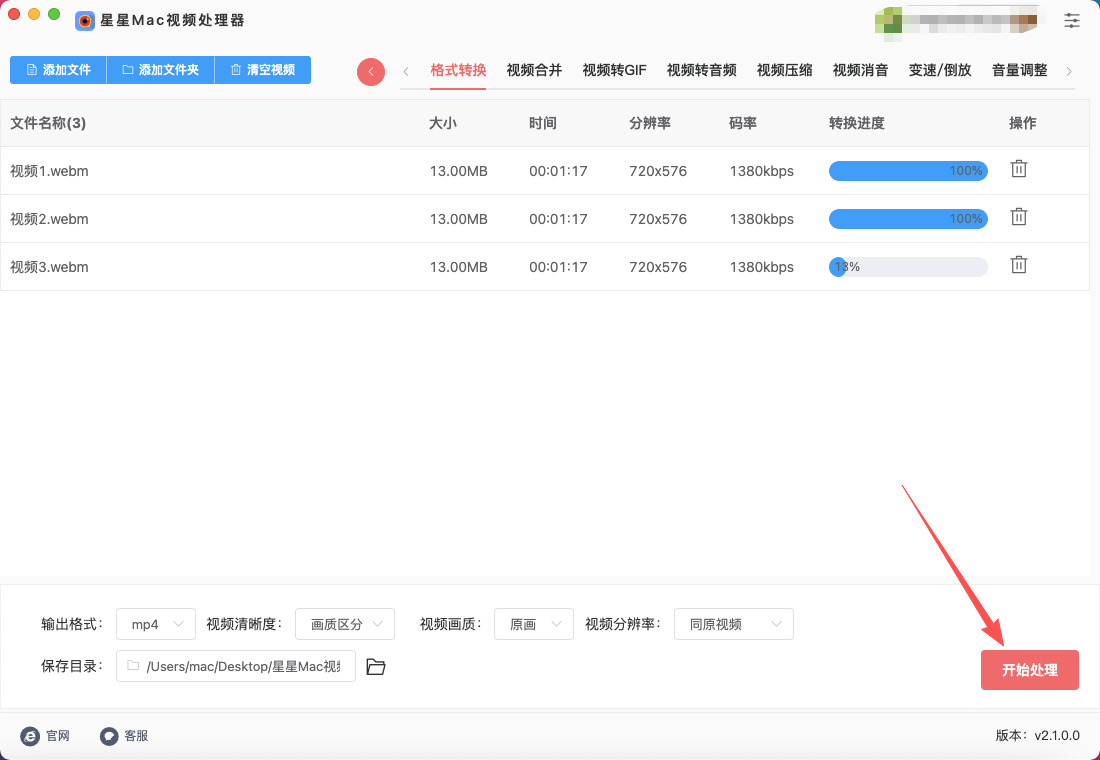
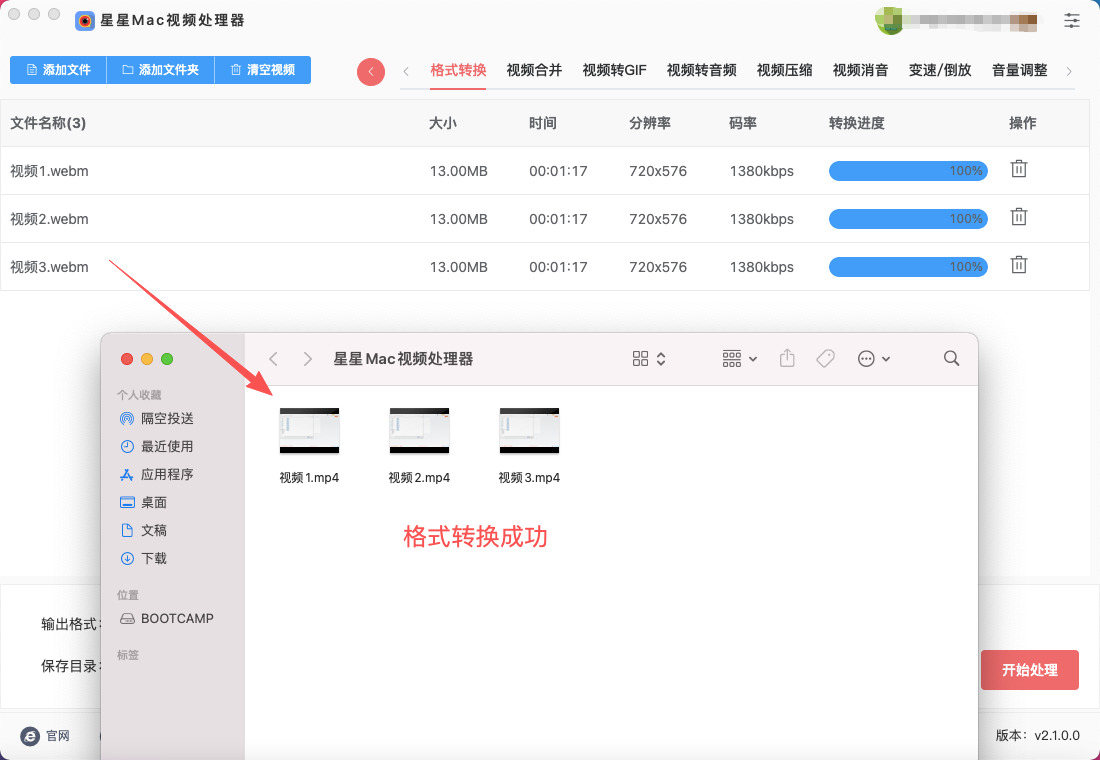
第5步,经过检查后可以看到,添加到软件里的webm视频被成功转为mp4格式。本次操作成功,证明方法有效。
方法二:借助Gmni Convert软件将webm转成mp4
推荐指数:☆☆☆☆
准备工作
打开 Mac 的 App Store,搜索 Gmni Convert - Video & Audio(开发者:Oka Apps)并安装到电脑。
安装完成后,从「应用程序」文件夹启动软件。首次打开时,如系统提示「无法验证开发者」,请在 系统设置 → 安全性与隐私 中点击「仍要打开」。
步骤 1:导入 WebM 文件
打开 OmniConverter 后,有 3 种方式添加文件:
方法 A(推荐):直接从访达(Finder)中,将你的 WebM 视频文件 拖拽到软件的主界面窗口
方法 B:点击界面左上角的 + (加号) 按钮,在弹出的文件选择窗口中找到并选中 WebM 文件,点击「打开」。
方法 C:点击顶部菜单栏 File → Load Media Files,选择要转换的 WebM 文件。
批量转换:可同时拖拽或选择多个 WebM 文件一起导入。
步骤 2:选择输出格式为 MP4
文件导入后,在软件主界面的文件列表中选中该 WebM 文件(可多选)。
找到界面右下角的 输出格式 (Output Format) 下拉菜单(通常默认显示为 MP4)。点击下拉菜单,在弹出的格式面板中:
切换到 Video (视频) 标签。
在格式列表中找到并选择 MP4(推荐选择 MP4 (H.264/AAC) 通用格式,兼容性最好)。
可选:设备预设如果你要在 iPhone、iPad 上播放,可直接切换到 Device (设备) 标签,选择对应设备型号(如 iPhone 15),软件会自动匹配最优 MP4 参数。
步骤 3:(可选)自定义视频参数(进阶)
如需控制画质、大小,点击格式旁的 齿轮 ⚙️ 图标,可手动设置:
视频:编码器(H.264)、分辨率(1080p/720p)、帧率、比特率(越高越清晰)。
音频:编码器(AAC)、采样率、比特率。
步骤 4:选择保存位置并开始转换
点击界面右下角的 浏览 (Browse) 按钮,选择转换后 MP4 文件的保存路径(如桌面、下载文件夹)。
确认所有设置无误后,点击右下角的 绿色转换按钮 (Convert),开始执行格式转换。
等待进度条走完。转换时间取决于视频时长和电脑性能。
步骤 5:找到转换完成的 MP4 文件
转换完成后,软件会弹出提示。
点击 Show in Finder (在访达中显示),即可直接定位到生成好的 MP4 文件。
常见问题
无法导入 WebM:确保软件为最新版本;或文件损坏,尝试重新下载。
转换后无声音:输出格式务必选择 MP4 (H.264 + AAC),AAC 是 Mac/iOS 标准音频编码。
文件过大:在步骤 3中降低视频比特率或分辨率(如从 4K 转为 1080p)。
方法三:借助Zomzor工具将webm转成mp4
推荐指数:☆☆☆☆
一、打开Zomzor工具
打开Mac电脑上的浏览器,如Safari、Chrome或Firefox。
在浏览器地址栏中输入Zomzor的工具网址,并按下回车键打开这个在线工具。
二、上传WebM视频文件
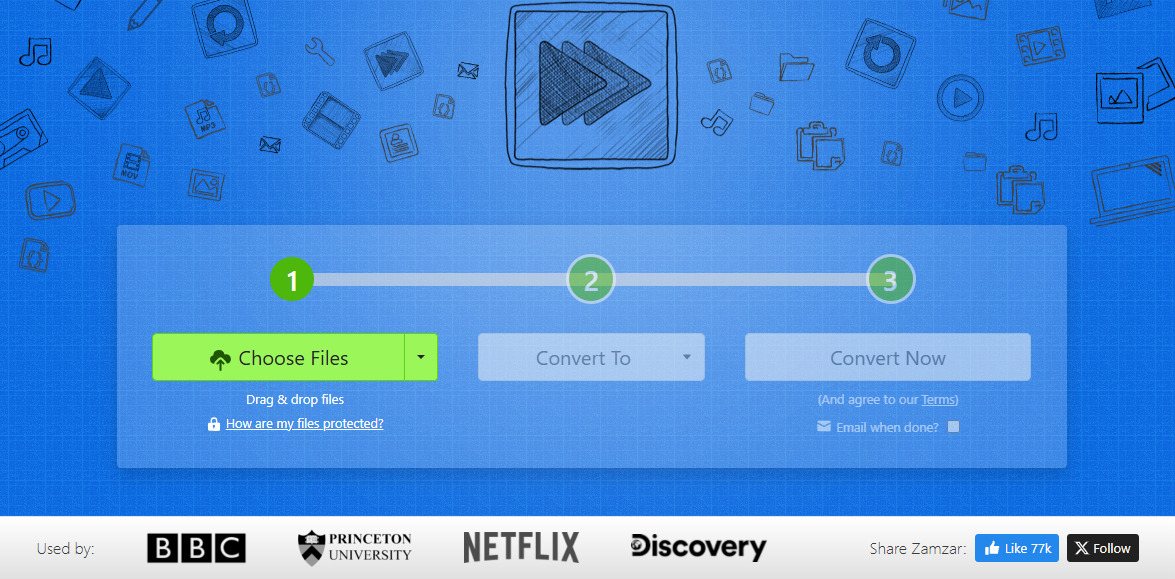
在Zomzor工具首页,找到并点击“Choose Files”(选择文件)按钮。
在弹出的文件选择窗口中,浏览并定位到需要转换的WebM视频文件。
选中该文件后,点击“打开”按钮将其上传到Zomzor网站。
三、选择输出格式为MP4
文件上传完成后,在“Convert To”(转换为)下拉菜单中,找到并选中“MP4”格式。
确保输出格式设置正确,以便后续转换操作。
四、开始转换
确认文件和输出格式均无误后,点击“Convert Now”(立即转换)按钮。
Zomzor网站将开始处理转换任务,此时请耐心等待转换过程完成。转换时间取决于文件大小和网络速度。
五、下载转换后的MP4视频文件
转换完成后,Zomzor网站会显示转换成功的提示信息,并提供一个下载链接。
点击该下载链接,将转换后的MP4视频文件保存到Mac电脑的指定位置。
方法四:借助HandBrake软件将webm转成mp4
推荐指数:☆☆☆☆
第1步:安装与启动
安装:在 "下载" 文件夹中找到该 .dmg 文件,双击打开,然后将 HandBrake 图标拖入 Applications 文件夹。
首次启动:从 "启动台" 或 "应用程序" 文件夹打开 HandBrake。如果系统提示“无法验证开发者”,请进入 系统偏好设置 -> 安全性与隐私,点击“仍要打开”。
第2步:导入 WebM 文件
点击左上角的 打开源 (Open Source) 按钮。
在弹出窗口中,选择你的 .webm 文件,然后点击 打开 (Open)。
第3步:配置输出设置
按照【 核心设置详解】部分,配置以下关键选项:
Summary (摘要) 标签页:Format 格式设为 MP4。
Video (视频) 标签页:Video Encoder 设为 H.264 (x264);Quality 设为 Constant Quality,并调整 RF 值(例如 20 或 22)。
Audio (音频) 标签页:Audio Encoder 设为 AAC (avcodec)。
第4步:选择输出位置与文件名
点击界面底部的 浏览 (Browse) 按钮。
在弹出的访达窗口中,选择你想要保存转换后MP4文件的文件夹。
为文件命名,然后点击 保存 (Save)。
第5步:开始转换
确认所有设置无误后,点击顶部工具栏的绿色 开始编码 (Start Encode) 按钮。
主窗口下方会出现进度条和剩余时间估计,耐心等待直至转换完成。
常见问题与解决技巧
预览设置效果:在点击“开始编码”前,可以利用 Preview (预览) 窗口查看不同帧的转换效果,避免转换完整文件后发现质量问题。
批量处理多个文件:对第一个文件进行设置后,点击 添加到队列 (Add to Queue)。然后导入第二个文件,重复此步骤。最后点击 启动队列 (Start Queue),软件将按顺序处理所有任务。
WebM 文件包含特殊音轨 (如 Opus):如果转换后的MP4没有声音,请返回 Audio 标签页,确保 Audio Encoder 已明确设为 AAC 而非 "Auto" (自动)。
转换出的文件太大/太小:可通过调整 Video 标签页中的 RF 值来控制。想要更小的文件,可以尝试将 RF 值提高到 24 或 26。
从更广的视角看,格式转换不是为了否定WebM的技术优势,而是为了在特定的使用场景下实现最大的便利性。WebM作为HTML5视频的标准格式之一,在网页浏览器中表现出色,体积小、加载快,非常适合在线流媒体播放。然而,一旦视频离开浏览器,进入本地文件管理、剪辑软件、移动设备或社交分享的环节,WebM的局限性就会凸显出来。MP4则凭借数十年的生态积累,几乎被所有硬件和软件所接纳。将WebM转为MP4,本质上是让视频从“网页专用”回归到“通用可携”的状态,使其能够适应更丰富的使用场景。或许有人会认为,多一次转换就多一步操作,何谈便捷?但真正的便捷,恰恰在于长远来看能够减少重复的麻烦。一个WebM文件如果保留原格式,每次使用时都可能遭遇兼容性问题;而转换一次成为MP4之后,后续所有的打开、编辑、分享、播放都将畅通无阻。这种“一次性投入,持续性获益”的逻辑,正是转换的价值所在。在Mac电脑上,将WebM转换成MP4,不是炫技,不是苛求,而是一种理性的、面向实用性的选择。它让视频回归到工具的本质——不被格式束缚,随时为你所用。几个在Mac上将webm格式转为mp4的方法就全部分享结束了,相信大家都已经看懂学会,千万不要错过这个难得的机会哟。

