如何将多个文件夹中的图片合并到一个文件夹?在现代办公和日常生活中,我们常常需要处理大量的文件和图片,这让文件管理与整理变得愈发重要。将多个文件夹中的图片合并到一个文件夹,成为了许多人所面临的一个常见需求。这项操作虽然看似简单,但在实际应用中却能提升工作效率,节省大量时间。随着科技的发展,数字化设备的普及使得我们能轻松获取到各类图片。无论是工作项目中的设计素材,还是朋友聚会时拍下的美好瞬间,图片的数量往往很庞大。随着时间的推移,这些图片会被存储在不同的文件夹中,有时候甚至是随机分布在不同的硬盘与设备上。这样的状态不仅让我们在查找所需图片时感到困扰,也增加了管理的复杂性。举个例子,当我们需要做一个报告或幻灯片时,花费大量时间在寻找合适的图片上,往往比实际的编辑工作要耗费更多的精力。
今天小编将教会大家一项技能,可以快速批量将多个文件夹里的图片提取出来并保存到同一个文件夹中,方法有多个,并且均有详细的操作步骤哦。
方法一:借助“星优文件名管理器”软件
软件下载:https://www.xingyousoft.com/softcenter/XYRename
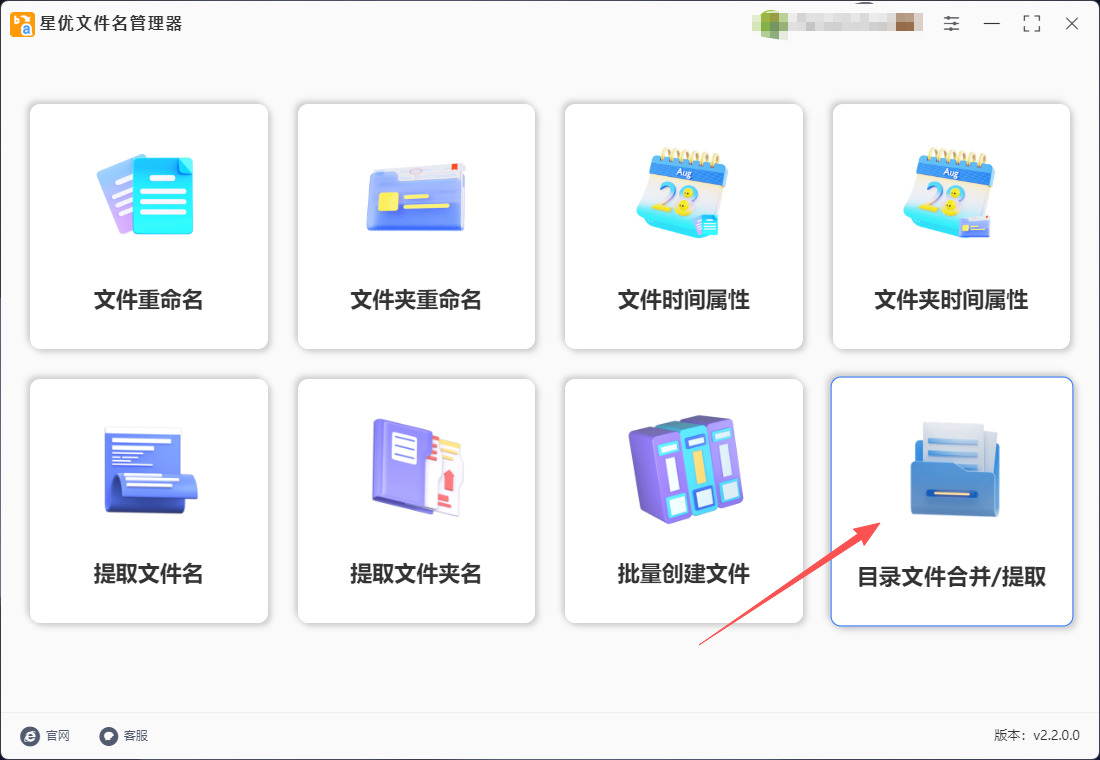
步骤1,请将星优文件名管理器软件安装到电脑上,安装结束后打开软件并点击【目录文件合并/提取】功能,此功能可以帮助大家提取指定的文件。
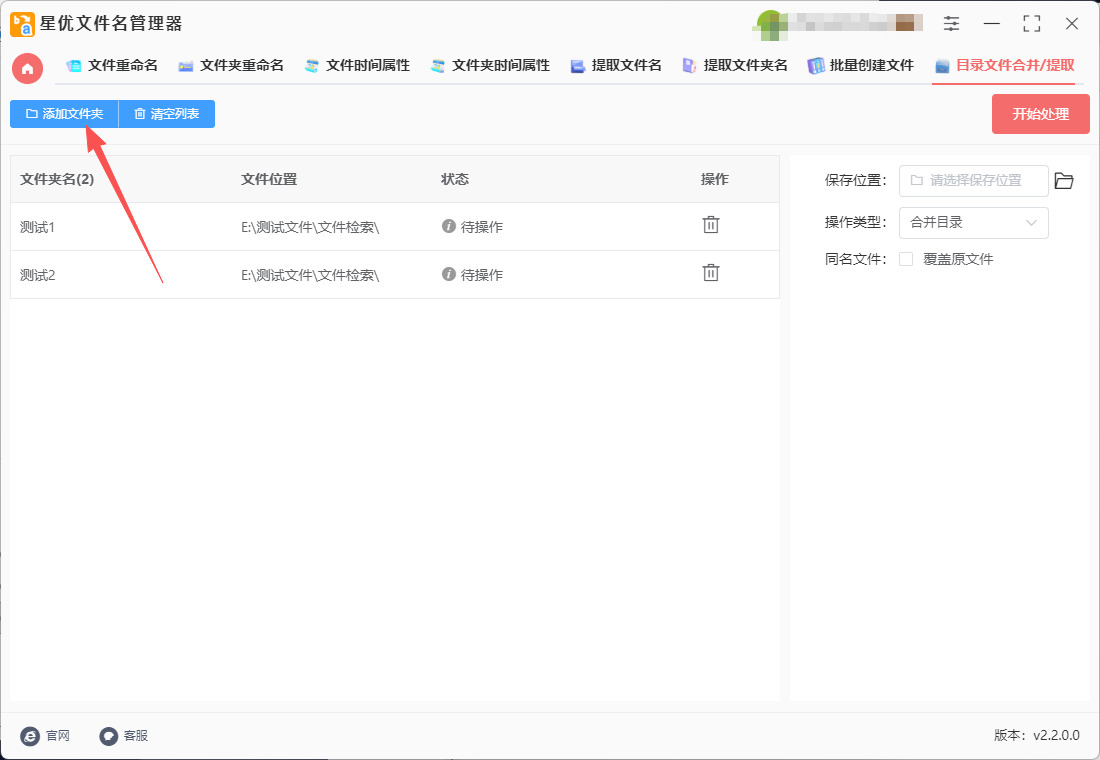
步骤2,进入的软件的内页之后,点击左上角【添加文件夹】按键,将图片所在文件夹添加到软件里,支持添加多层级文件夹(只需要添加最外面这一层文件夹即可,里面的子文件夹不用添加)
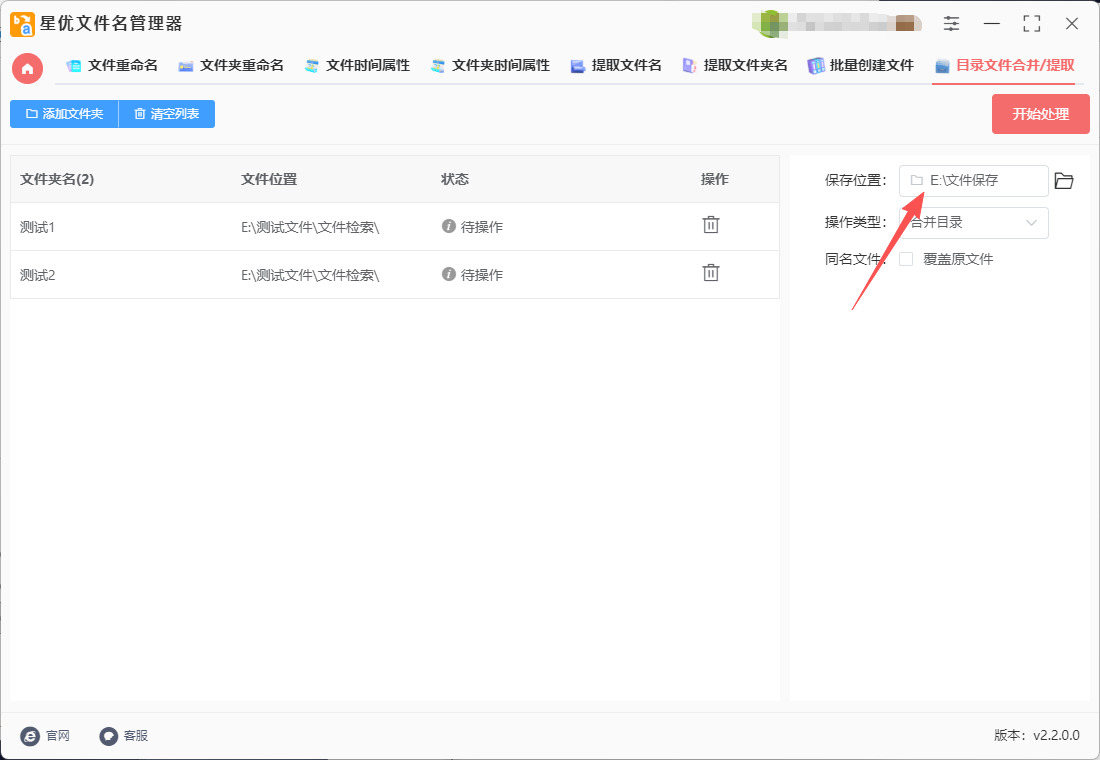
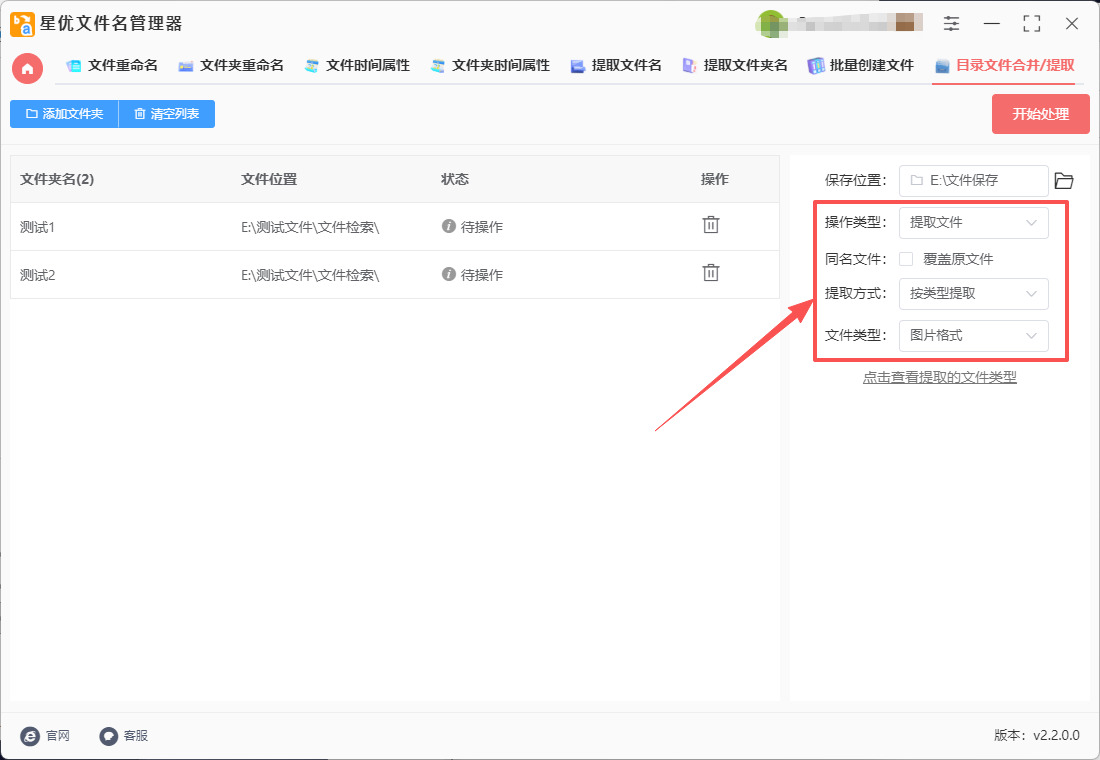
步骤3,添加好文件夹后在右侧进行设置:
① 点击【保存位置】右侧边方框,设置一个文件夹用来保存提取的图片。
② 继续设置:先将【操作类型】设置为“提取文件”;然后将【提取方式】设置为“按类型提取”;最后设置【文件类型】为“图片格式”。
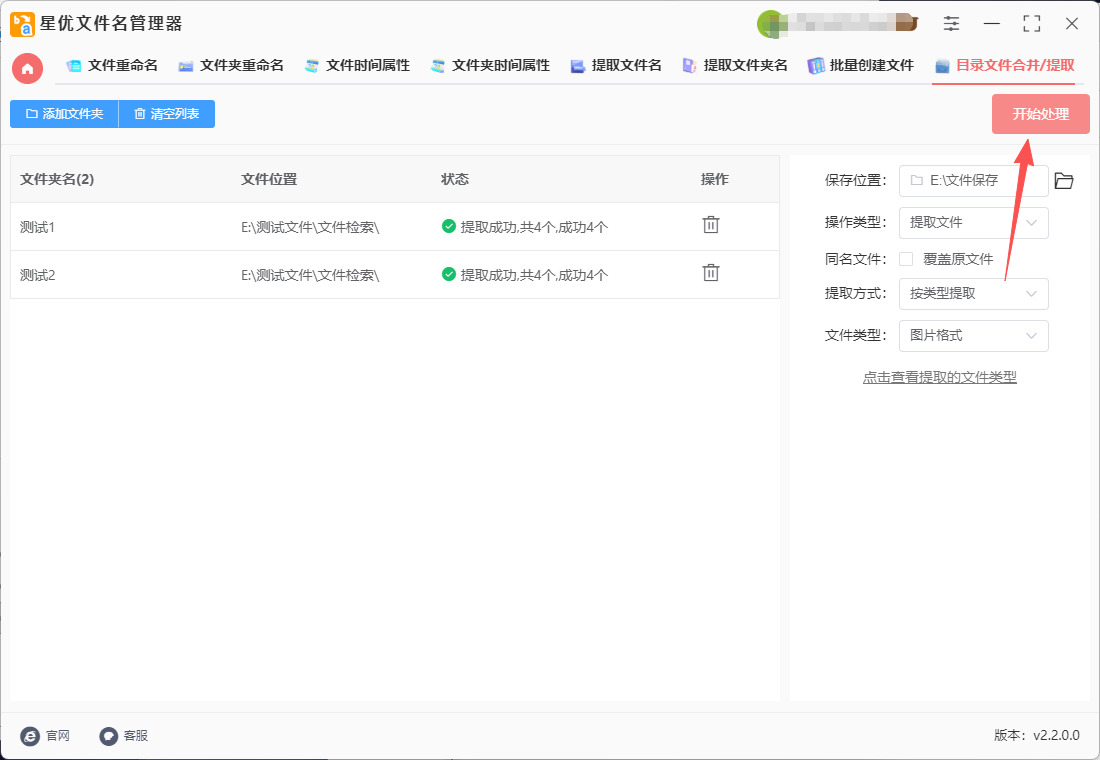
步骤4,点击【开始处理】红色按键启动图片提取程序,完成提取后状态栏下能看到提取成功提示,并且还会显示提取的图片数量。
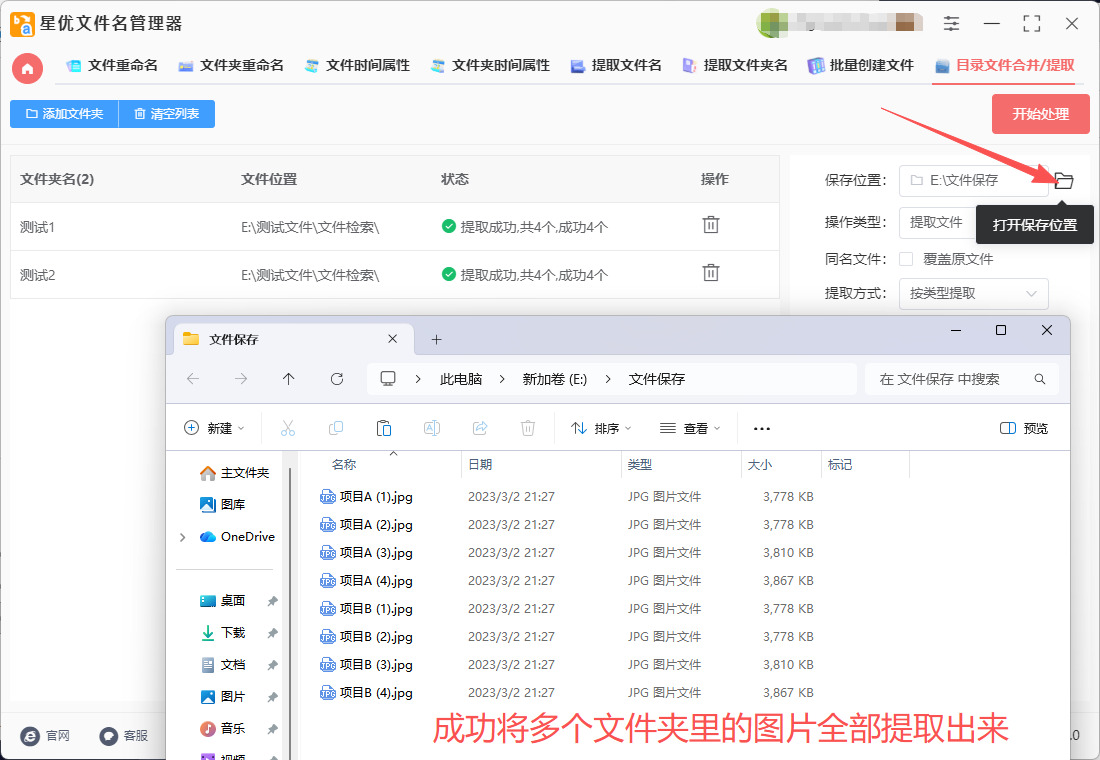
步骤5,如下图随时点击“打开保存位置”图标按键,软件会弹出保存位置所在的文件夹,可以看到所有文件夹中的图片被全部提取并合并保存到了这里。
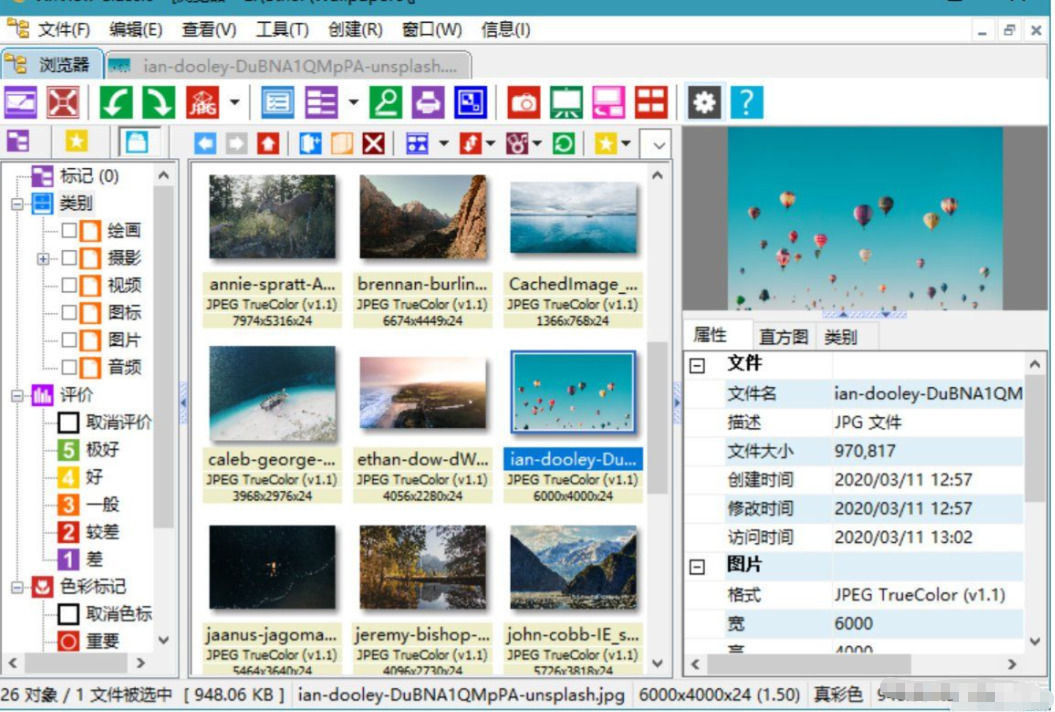
方法二:借助PhotoshopView软件
步骤1: 安装 PhotoshopView
根据你的操作系统选择合适的版本下载(Windows, Mac, Linux)。
双击软件安装包,按照提示进行操作。
步骤2: 启动 PhotoshopView
找到并双击 PhotoshopView 的图标以启动程序。
步骤3: 设置文件夹视图
在 PhotoshopView 主界面上,使用左侧的文件夹树导航到你存储图片的第一个源文件夹。
点击文件夹,PhotoshopView 右侧会显示该文件夹内的所有图片。
步骤4: 选择要合并的图片
按住 Ctrl 键并单击每张要选择的图片,或者按 Ctrl + A 选择文件夹中的所有图片。
步骤5: 拷贝被选中的图片
一旦选中所需的图片,右键单击其中的任何一张图片。
从弹出的菜单中选择“拷贝选中的文件(Copy Selected Files)”。
步骤6: 导航到目标文件夹
使用左侧的文件夹树,导航到你之前创建的目标文件夹(例如 merged_images)。
步骤7: 粘贴选中的图片
在目标文件夹中,右键单击空白区域。
从弹出的菜单中选择“粘贴(Paste)”。
如果有重复文件名,PhotoshopView 会询问你如何处理,请根据需要选择相应选项。
步骤8: 重复步骤3到7(如有多个文件夹)
重复上面的步骤,依次进入每个源文件夹,选择图片并将其粘贴到目标文件夹中。
步骤9: 检查合并结果
在目标文件夹中,确认所有需要的图片都已成功粘贴并无遗漏。
步骤10: 完成
完成后,可以关闭 PhotoshopView 或继续进行其他操作。
注意事项
确保在选中图片和粘贴的过程中没有遗漏。
PhotoshopView 支持对大量图片的快速处理,尽量使用快捷键以提高效率。
可以在合并图片之前,使用 PhotoshopView 的筛选功能快速找到特定类型的图片。
方法三:借助 IrfanView软件
一、准备工作:
首先,确保你已经安装了 IrfanView。如果尚未安装,可以从 IrfanView 的官方网站下载并进行安装。
二、操作步骤:
步骤1、启动 IrfanView:打开 IrfanView 应用程序。
步骤2、打开批处理转换:在菜单栏中,点击“文件”(File) > 选择“批处理转换”(Batch Conversion)。
步骤3、选择输入文件:
在批处理窗口中,勾选“使用文件夹”(Use input folder)选项。
点击右侧的“浏览”(Browse)按钮,选择你要导入的第一个文件夹。
步骤4、添加文件夹中的图片:
在文件夹选择后,程序会自动列出该文件夹中的所有图片文件。
如果需要添加更多文件夹中的图片,点击窗口下方的“添加文件夹”(Add all files from a folder)按钮,然后继续选择其他文件夹。
步骤5、选择输出文件夹:
在批处理窗口中,勾选“输出到文件夹”(Output to folder)选项。
点击右侧的“浏览”(Browse)按钮,选择你想将合并后的图片保存到的目标文件夹。如果目标文件夹不存在,IrfanView 会自动创建。
步骤6、设置输出格式:
在“输出格式”(Output format)下拉菜单中,选择你想要的图片格式(例如 JPG、PNG 等)。
你可以选择其他设置,比如图片大小、压缩质量等,按需进行调整。
步骤7、开始合并图片:
IrfanView 将开始处理并合并所有选择的图片到指定的输出文件夹中。
步骤8、查看合并结果:
完成后,你可以到你指定的输出文件夹中查看合并后的图片。
注意事项:
-确保你有足够的磁盘空间来存储合并后的图片。
-处理过程中,如果涉及到大量文件,可能需要一些时间,请耐心等待。
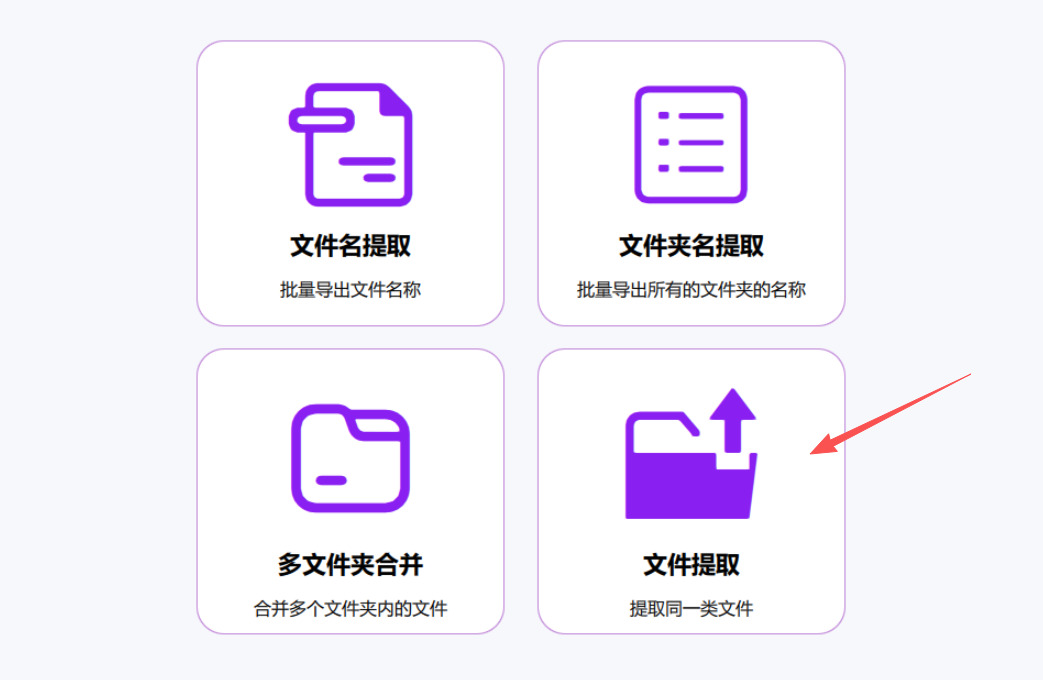
方法四:借助优速文件名提取器软件
一、准备工作
获取软件安装安装包,按向导安装(取消开机自启),桌面生成快捷方式;双击启动软件,进入主界面。
提前在电脑新建目标文件夹(如 “合并图片合集”),避免后续找不到文件,建议放在非系统盘。
二、进入合并功能与添加文件夹
在主界面点击 “多文件夹合并”(或 “多目录文件合并”),进入专用处理页。
添加待合并的文件夹(三种方式任选):
点击 “添加文件夹”,框选所有含图片的文件夹,点 “打开”;
直接从资源管理器拖拽文件夹到软件左侧列表区,支持批量拖入;
点击 “添加文件夹” 时选中顶层文件夹,勾选 “包含子文件夹”,可一次性导入嵌套文件夹中的图片。
导入后,在列表中可删除不需要的文件夹,确保只处理目标内容。
三、关键设置(避免混乱与覆盖)
指定输出目录:点击 “输出目录” 旁 “浏览”,选择之前新建的目标文件夹,确认路径无误。
合并规则设置(必做):
勾选 “仅合并至同一目录”,确保所有图片直接放入目标文件夹,不生成子目录;
勾选 “文件格式筛选”,在下拉框选择图片格式(如 JPG、PNG、GIF、BMP 等),只合并图片;
重复文件处理:软件默认自动重命名(如 “图片.jpg”→“图片 (1).jpg”),无需额外操作,防止覆盖。
其他可选:按需调整是否保留原文件修改时间等。
四、执行合并与结果校验
所有设置确认后,点击右下角 “开始操作”(或 “开始合并”),软件开始扫描并复制图片,进度条实时显示状态。
弹出 “操作成功” 提示后,点击 “打开文件夹”,检查图片是否完整、格式是否正确、重复文件是否已重命名。
若合并失败,关闭杀毒软件(可能误拦),确认目标盘有足够空间,重新执行操作。
方法五:借助Python程序
步骤1: 安装Python
确保你的计算机上安装了Python。如果还没有安装,可以去Python官方网站下载并安装。
步骤2: 创建目标文件夹
在你的电脑上创建一个新的文件夹,作为所有图片的合并目标。例如,可以命名为merged_images。
步骤3: 编写Python脚本
打开你喜欢的文本编辑器或IDE(例如VS Code, PyCharm等)。
创建一个新的Python文件,命名为merge_images.py。
在文件中写入以下代码:
python
import os
import shutil
# 定义源文件夹列表
source_folders = [
'path/to/first_folder', # 替换为第一个源文件夹的路径
'path/to/second_folder', # 替换为第二个源文件夹的路径
# 可以添加更多文件夹
]
# 定义目标文件夹
target_folder = 'path/to/merged_images' # 替换为目标文件夹的路径
# 创建目标文件夹(如果不存在的话)
if not os.path.exists(target_folder):
os.makedirs(target_folder)
# 遍历每一个源文件夹
for folder in source_folders:
if os.path.exists(folder):
# 遍历文件夹中的每一个文件
for file_name in os.listdir(folder):
# 检查是否是图片文件(根据文件扩展名)
if file_name.lower().endswith(('.png', '.jpg', '.jpeg', '.gif', '.bmp')):
# 定义源文件的完整路径
source_file = os.path.join(folder, file_name)
# 定义目标文件的完整路径
target_file = os.path.join(target_folder, file_name)
# 检查目标文件是否已存在
if os.path.exists(target_file):
# 给重复文件重命名
base, extension = os.path.splitext(file_name)
counter = 1
new_file_name = f"{base}_{counter}{extension}"
target_file = os.path.join(target_folder, new_file_name)
# 保证新文件名不重复
while os.path.exists(target_file):
counter += 1
new_file_name = f"{base}_{counter}{extension}"
target_file = os.path.join(target_folder, new_file_name)
# 拷贝文件到目标文件夹
shutil.copy2(source_file, target_file)
print(f"Copied: {source_file} to {target_file}")
else:
print(f"Source folder does not exist: {folder}")
print("All images have been merged successfully!")
步骤4: 替换路径
在代码中,替换两个路径:
path/to/first_folder 和 path/to/second_folder:替换为你实际的源文件夹路径。
path/to/merged_images:替换为你创建的目标文件夹的路径。
步骤5: 运行脚本
打开终端(命令提示符或终端窗口)。
导航到脚本所在的目录。例如,如果脚本在C:\scripts,可以使用如下命令:
bash
cd C:\scripts
运行脚本:
bash
python merge_images.py
步骤6: 检查结果
脚本运行完成后,检查目标文件夹merged_images,确保所有图片已成功合并到该文件夹中。
注意事项
确保你的文件夹路径是正确的,避免路径错误。
确保文件类型支持(如.png, .jpg, .jpeg等),你可以根据需要添加或删除支持的文件扩展名。
代码中考虑了重复文件名的情况,会自动重命名避免冲突。

将多个文件夹中的图片合并到一个文件夹中,有助于优化文件管理。一个整理良好的文件结构能够提高工作效率,使得日常的文件查找更加快速、直观。当所有相关的图片集中在一个文件夹中,用户可以一目了然地浏览所有的素材,这对于设计师、编辑、营销人员等工作角色尤为重要。此外,合并后的文件夹也便于备份和分享,确保重要数据的完整性和安全性。在某些特定场合,这项技能更是显得尤为必要。例如,在举办展览或者发布新产品时,工作人员需要快速集合产品相关的图片以供宣传和展示。为了在短时间内准备好资料,能够迅速把分散在各个文件夹中的图片合并为一个统一的文件夹,不仅提升了工作效率,还展示了专业的组织能力。最后,掌握将多个文件夹中的图片合并到一个文件夹的能力,也是一种信息素养的体现。在信息爆炸的时代,能够高效处理和管理信息,是提高个人竞争力的关键。总之,将多个文件夹中的图片合并到一个文件夹,是一项非常实用且重要的电脑操作技能。这项技能能够帮助我们更加高效地管理文件,提升日常工作的效率,也在生活中的各个方面带来便利。掌握它,不仅能够使我们的工作更加流畅,也能够为我们的职业发展提供更坚实的支持。

