怎么在Mac上给图片添加水印?在数字化时代,图片早已成为信息传递、工作办公、内容创作的核心载体。Mac凭借高清屏幕、优质色彩显示效果,成为设计创作、图文办公、自媒体运营的主流设备,用户日常会产出大量原创图片、设计素材、工作截图与纪实作品。在Mac上给图片添加水印,看似是简单的基础图片处理操作,实则是每一位Mac用户都需要掌握的实用技能,既能守护个人原创权益,也能规范办公素材使用,适配绝大多数日常与职场使用场景。无论是设计师精心制作的平面作品、剪辑创作者的素材截图、自媒体人的原创配图,还是个人拍摄的纪实照片,未经保护的原图极易被他人私自搬运、篡改、商用。网络素材传播速度快、扩散范围广,一旦原创图片流出,维权难度极大。而专属水印能够清晰标注作品归属,留下专属原创标识,从根源上震慑盗用行为,有效保护个人与团队的创作成果,避免心血作品被无偿滥用。很多Mac用户也在寻找解决办法,今天就让小编来教一教大家,步骤详细。

Mac上图片加水印办法一:使用“星星Mac水印助手”软件
软件下载地址:https://www.xingyousoft.com/softcenter/XYWatermarkMac
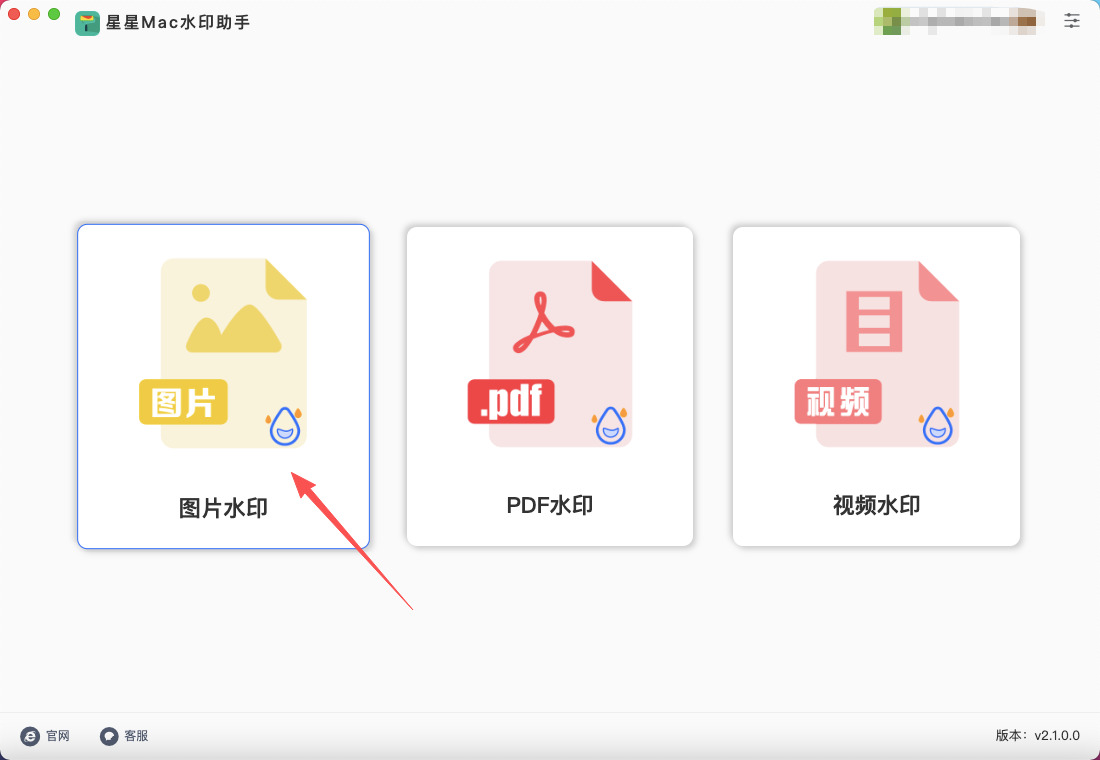
第1步,很多小伙伴都是第一次使用这个办法,请提前将“星星Mac水印助手”软件下载并安装到Mac上,随后打开使用,然后点击首页里的【图片水印】功能。
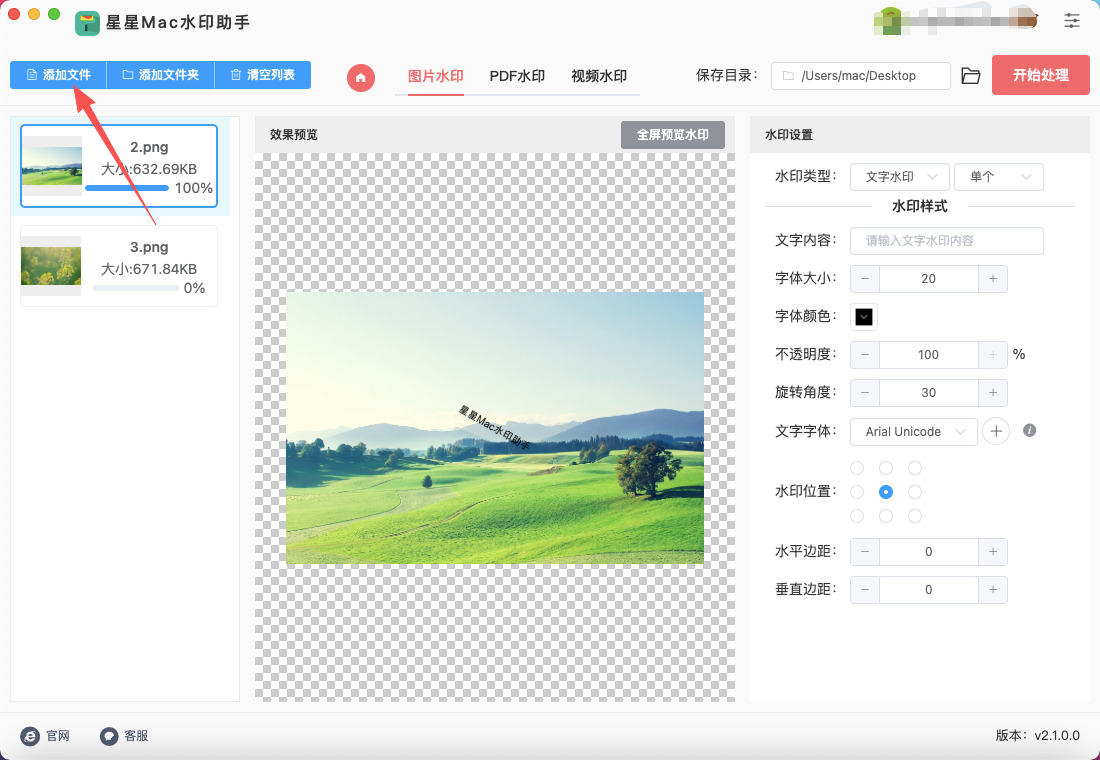
第2步,进入图片水印功能操作界面,点击左上角【添加文件】按键,随后将等待添加水印的图片添加到软件里。
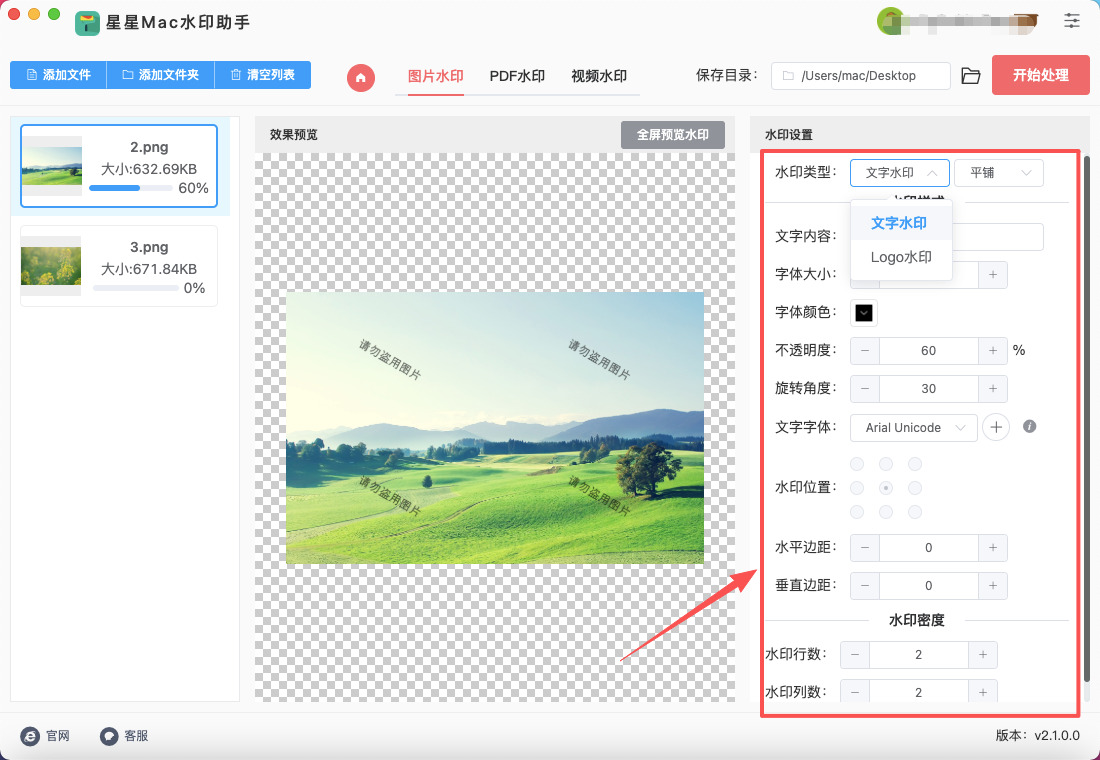
第3步,在右侧进行水印设置,设置的同时大家可以通过中间预览图进行实时检查:
① 先根据自己的实际情况选择水印类型(文字水印或logo水印);以及水印方式(单个或者平铺)。
② 在下一行根据水印类型输入水印文字或者上传水印logo图片。
③ 最后调整水印的字体、颜色、大小、缩放比例、透明度、旋转角度、位置、边距及水印密度等参数。
第4步,水印设置效果满意后点击【开始处理】红色按键启动水印添加程序,处理速度很快,并且在结束时软件会弹出输出文件夹,加好水印的图片会被保存在这里。
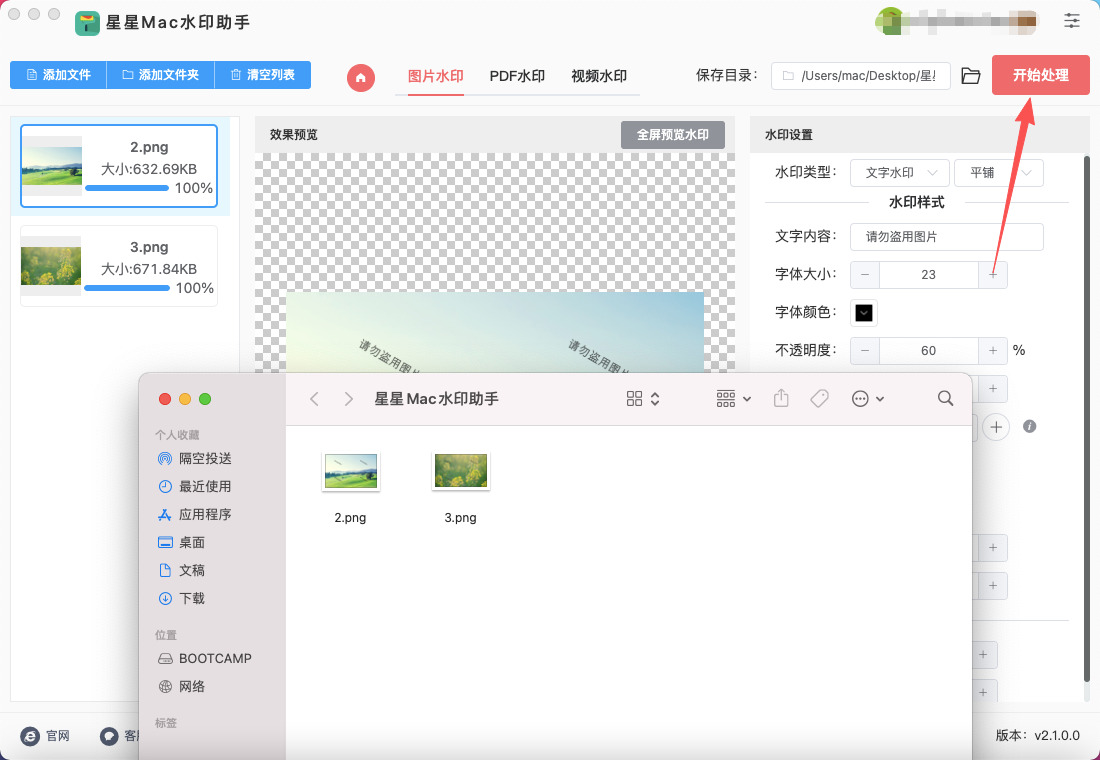
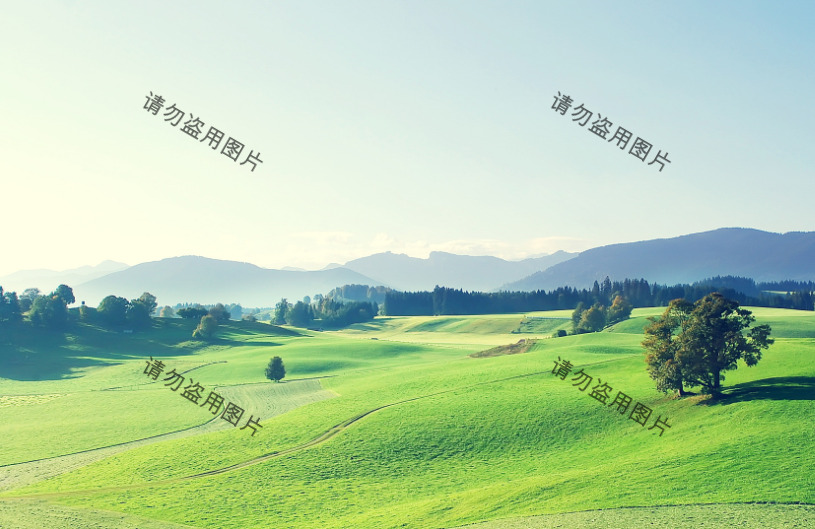
第5步,最后从下图可以看到,我们成功在图片上添加了文字水印,证明方法有效。
Mac上图片加水印办法二:使用Photosea工具
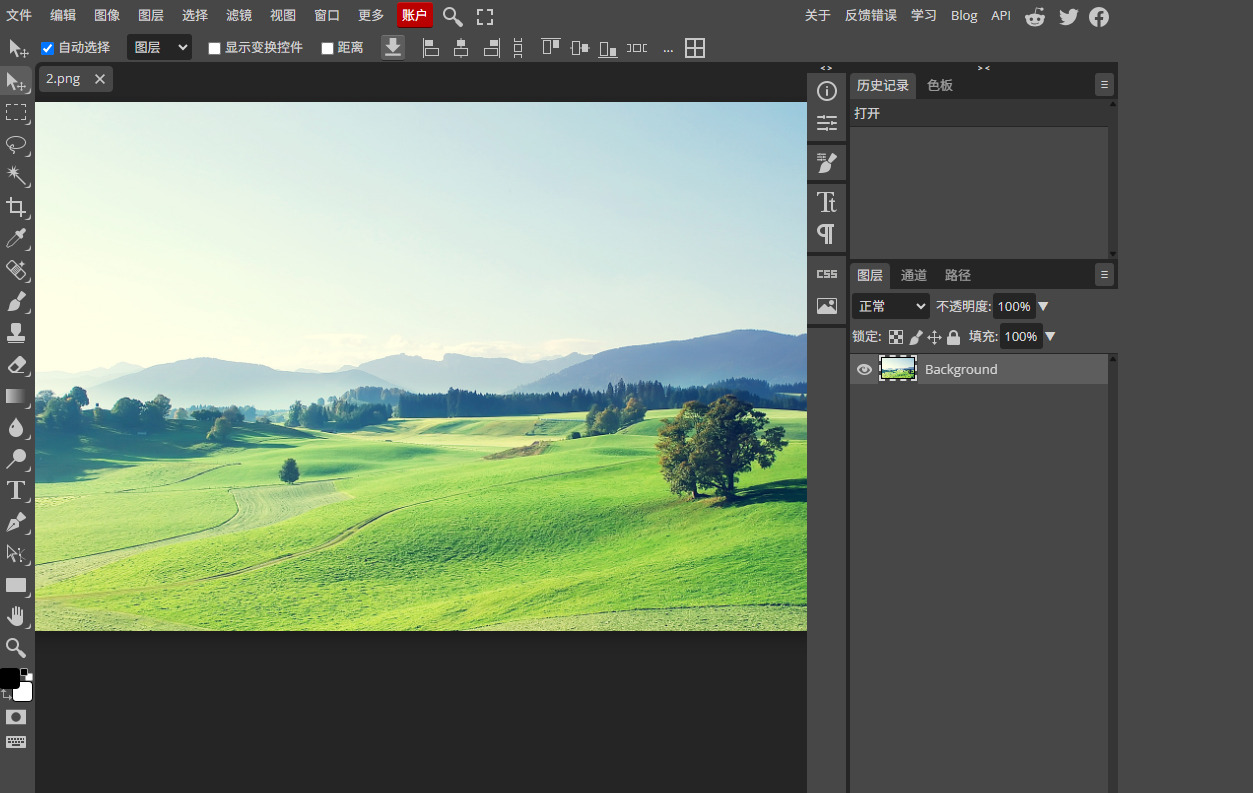
步骤 1:打开 Photosea 并导入图片
找到这个工具后打开使用,页面加载完成后,你会看到类似 Photoshop 的灰色界面。这时有两种方式导入图片:
方法 A(推荐):直接从 Mac 的文件夹里把图片拖拽到 Photosea 的灰色工作区,松开鼠标即可。
方法 B:点击左上角的「文件」→「打开」,在弹出的 Finder 窗口中选择你的图片。
图片成功打开后,它会自动成为一个「背景图层」,显示在右侧的「图层」面板中。
步骤 2:创建水印内容(文字或 Logo)
水印分为文字和图片两种形式,你可以根据需求任选其一。
添加文字水印:在左侧竖排工具栏中找到「文字工具」,图标是一个大写的 T,点击它。然后在图片上你想放置水印的位置单击一下,直接输入文字(比如「© 2026 张三摄影」)。输入完毕后,用鼠标选中文字,在顶部选项栏中可以自由修改字体、字号、颜色和粗细。
添加 Logo 图片水印:点击顶部菜单「文件」→「打开并置入」,从 Mac 中选择你的 Logo 文件(建议用 PNG 格式)。Logo 会以「智能对象」的形式出现在图片中央,四周带有变换控点。调整好大小后,按键盘上的 回车键(Enter) 确认置入。
无论用哪种方式,此时右侧「图层」面板中都会多出一个新的图层,这就是你的水印图层。
步骤 3:栅格化水印图层(关键一步)
这一步经常被忽略,但非常重要。因为置入的 Logo 或文字图层默认可能是「智能对象」或「文字图层」,直接调整不透明度或变形时可能会有局限。
在「图层」面板中,右键点击你的水印图层,在弹出的菜单中选择 「栅格化」。栅格化后,图层缩略图会变成普通的像素图样式,后续的所有调整都会顺畅生效。
步骤 4:调整水印的位置、大小和角度
确保左侧工具栏顶部的 「移动工具」(图标是一个箭头加十字)被选中。
移动位置:直接用鼠标拖拽水印图层,把它放到你觉得合适的地方,比如右下角或正中央。
缩放和旋转:按快捷键 Command + T,水印四周会出现自由变换框。按住 Shift 键 拖拽四角控点可以等比例缩放;把鼠标移到控点外侧,光标变成弧形箭头时拖拽,可以旋转水印角度。调整完成后按 回车键 确认。
步骤 5:调整水印透明度(让水印更柔和)
水印太显眼会破坏图片美感,适当降低透明度能让它「融入」背景。在右侧「图层」面板顶部,找到 「不透明度」(Opacity)选项,默认是 100%。点击数字或拖动滑块,将其改为 40%~60% 左右(具体数值看你喜好)。你会发现水印变得半透明,既保留了版权标识,又不喧宾夺主。
如果你想给水印添加阴影或描边效果,可以双击水印图层右侧的空白区域,在弹出的「图层样式」面板中添加,这里就不展开细说了。
步骤 6:保存并导出带水印的图片
确认水印效果满意后,点击顶部菜单 「文件」→「导出为」。这时会弹出两种常用格式选项:
PNG:适合需要透明背景的场景,画质无损,但文件较大。
JPG:适合普通照片,文件小,兼容性好。导出时建议将画质(Quality)设为 90%~100%。
选择格式后,点击「保存」,在 Finder 中选择存放位置,再点一次「保存」,一张带水印的图片就大功告成了。
Mac上图片加水印办法三:使用Photoshop软件
步骤1:在PS中打开目标图片
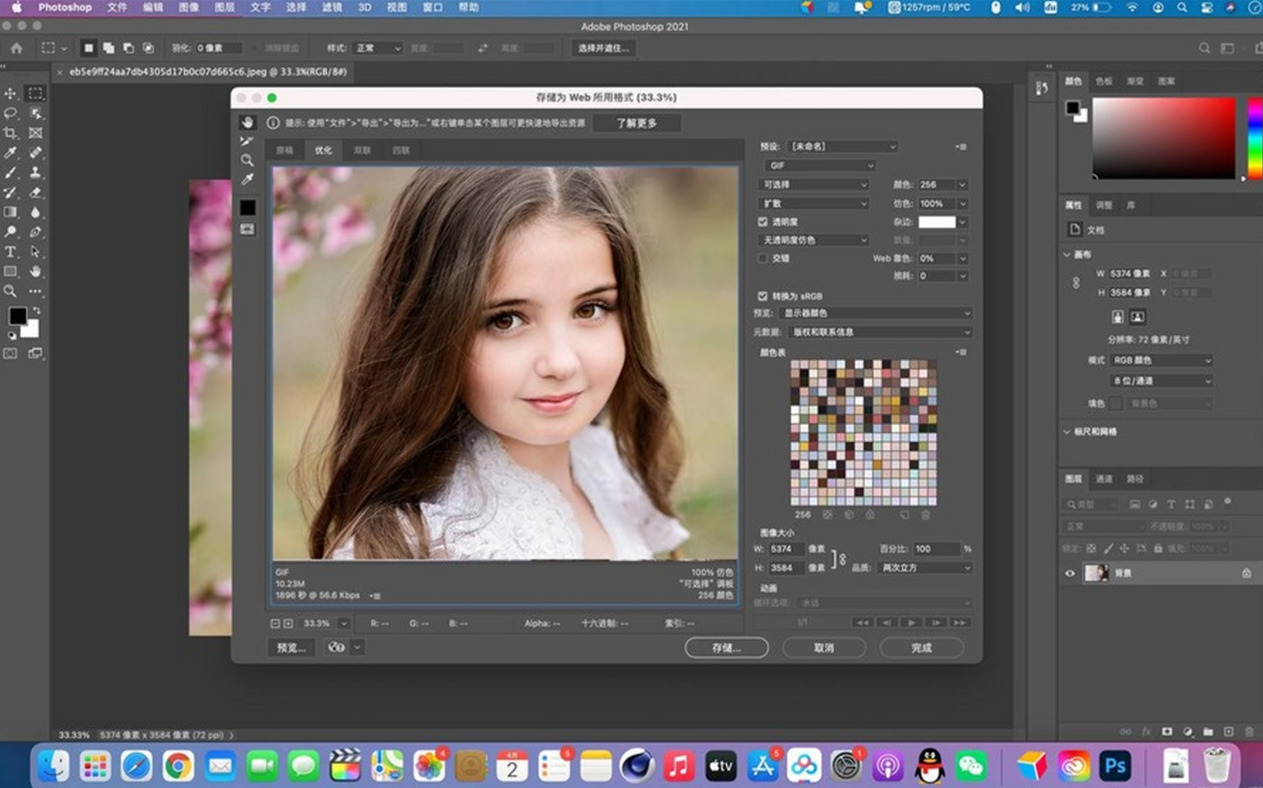
启动Mac电脑上的Photoshop软件,点击顶部菜单栏「文件-打开」,选中需要添加水印的图片素材,也可直接将图片拖拽至PS画布中快速导入。支持JPG、PNG、HEIC、TIFF等所有常见格式,导入后无需提前转换格式,可直接进行水印制作操作。
步骤2:创建水印图层(区分两种水印类型)
水印分为文字水印与Logo图片水印两种,按需选择对应操作。文字水印:点击左侧工具栏「文字工具(T)」,在图片任意位置点击,输入需要的水印内容,例如个人昵称、账号名称、公司名称、禁止商用等文字。Logo水印:点击顶部「文件-置入嵌入对象」,选中提前准备好的透明底Logo图片,自动导入至画布中。全程水印会单独生成独立图层,不会破坏原图画质。
步骤3:调整水印大小、位置与角度
选中水印图层,使用Mac快捷键 Command+T 调出自由变换工具。拖动边框调整水印尺寸,适配图片整体比例;拖动水印移动至角落、底部、居中任意位置,常规版权水印建议放置图片四角,不遮挡主体画面。如需制作全屏斜铺水印,可将水印旋转45度,均匀摆放在画面居中位置,适配防盗用场景。调整完成后按下回车键确认变换。
步骤4:设置半透明效果(核心关键步骤)
生硬的水印会影响图片观感,半透明是优质水印的核心标准。选中水印图层,在软件右侧图层面板中,调低不透明度与填充数值,常规水印设置20%–40%即可,既能清晰显示版权标识、起到防盗作用,又不会遮挡原图细节。若文字水印颜色突兀,可修改文字颜色为浅灰色、白色或黑色,适配各类底色图片。
步骤5:精细化优化水印质感(可选)
想要水印更精致自然,可添加轻微图层样式。双击水印图层空白处,打开图层样式面板,可添加外发光、投影效果,弱化水印边缘生硬感;浅色图片水印可加深文字对比度,深色图片可提亮水印,保证水印清晰可见且质感协调,适配各类高清素材、商用图片需求。
步骤6:保存添加水印后的成品图片
水印制作完成后,无需合并图层,直接点击顶部「文件-存储为」或「导出为」。选择JPG通用格式,设置画质8–10,保存至Mac桌面或指定文件夹。保留图层的文件可后续二次修改水印内容、位置和透明度,方便重复使用,避免反复制作水印的繁琐操作。
图片水印能够助力个人品牌与账号IP的打造,适配自媒体与日常分享场景。如今社交平台、内容平台的图文传播愈发普遍,个人创作者、博主、爱好者发布的原创图片,带上专属昵称、logo、账号水印,能够在传播过程中持续曝光个人标识,潜移默化积累粉丝、塑造个人品牌。相较于无标识的原图,带专属水印的作品辨识度更高,能够在海量网络内容中形成独特标识,助力个人内容的长效传播。很多Mac用户认为加水印是专业创作者的专属技能,日常使用无需掌握,实则不然。无论是学生、职场人还是普通使用者,都会面临图片传播、素材分享、作品输出的场景。Mac系统拥有成熟的图片处理生态,无需复杂专业软件,即可轻松完成水印添加。掌握这项技能,无需依赖他人、无需借助第三方在线工具,既能规避在线平台的隐私泄露风险,又能高效完成图片规范化处理。总而言之,给图片添加水印,是一项低成本、高实用性的基础技能。它兼顾了版权保护、隐私安全、品牌塑造与办公规范多重价值,适配Mac用户全场景使用需求。熟练掌握这一技能,能够让每一位Mac用户在图片使用、创作与传播过程中,更具安全性、专业性与规范性,最大化发挥图片的使用价值。

