如何修改excel文件的创建时间和修改时间?数字世界里的时间戳,远比表面看起来更暧昧。一份Excel文件的创建时间和修改时间,记录的不只是日期,更是工作流中的痕迹、协作中的凭证,甚至审计时的铁证。然而,系统迁移、批量备份、测试环境模拟,或是单纯想要整理文件时间轴,都让“改写时间”成为合理且常见的需求。
但直接右键重命名或另存为,往往无法真正触动那两个核心属性。系统底层的时间标记机制,与文件内容本身相互独立,这也意味着修改需要更精准的操作路径。无论出于效率还是合规,掌握正确思路都至关重要。接下来,就为大家梳理几种可行且常用的调整方式。
第一种方法:借助“星优文件名管理器”软件修改excel时间属性
推荐原因:这款软件功能强大却操作简单。其核心功能涵盖文件与文件夹的批量重命名,支持对文件名中的文字进行修改、删除、插入以及按顺序编号;此外还能精准修改文件与文件夹的创建及修改时间,精确到秒;更支持一键批量提取文件名并导出为Excel、Word或TXT格式;甚至还提供了批量创建文件的功能。
下载地址:https://www.xingyousoft.com/softcenter/XYRename
步骤1:在电脑上打开已安装的“星优文件名管理器”软件,在首页的功能模块中找到并点击〖文件时间属性〗功能,进入时间修改操作界面。

步骤2:进入操作界面后,点击左上角的〖添加文件〗按钮,在弹出的文件选择窗口中选中需要修改的一个或多个Excel文件,点击“打开”将其导入软件列表。

步骤3:在软件右侧的〖时间属性〗设置面板中,分别对“创建时间”和“修改时间”进行设置——点击日期输入框,在弹出的时间选择界面中设置年、月、日以及时、分、秒,时间可精确到秒。
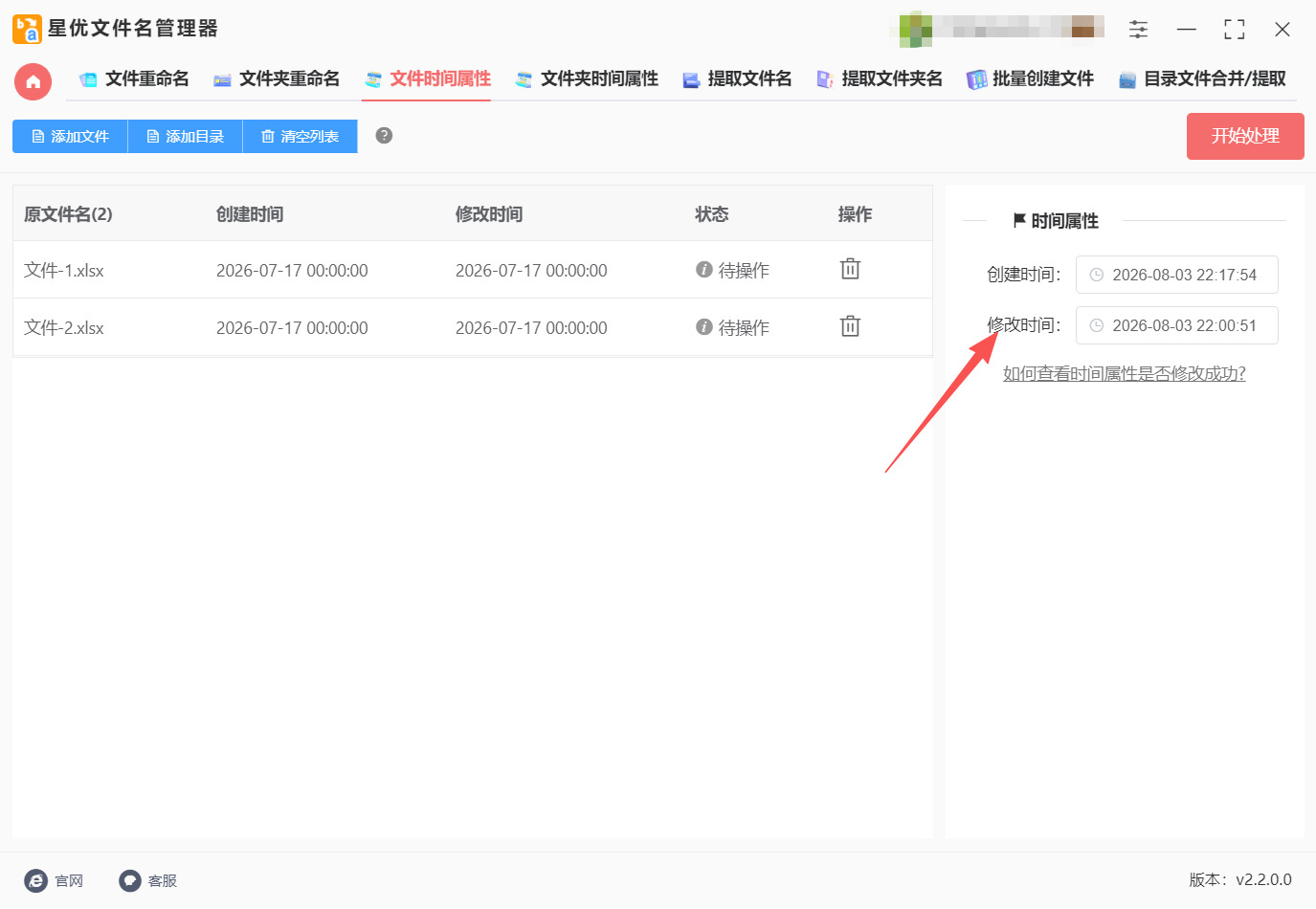
步骤4:确认时间设置无误后,点击右上角的〖开始处理〗按钮,软件即启动时间属性修改程序。
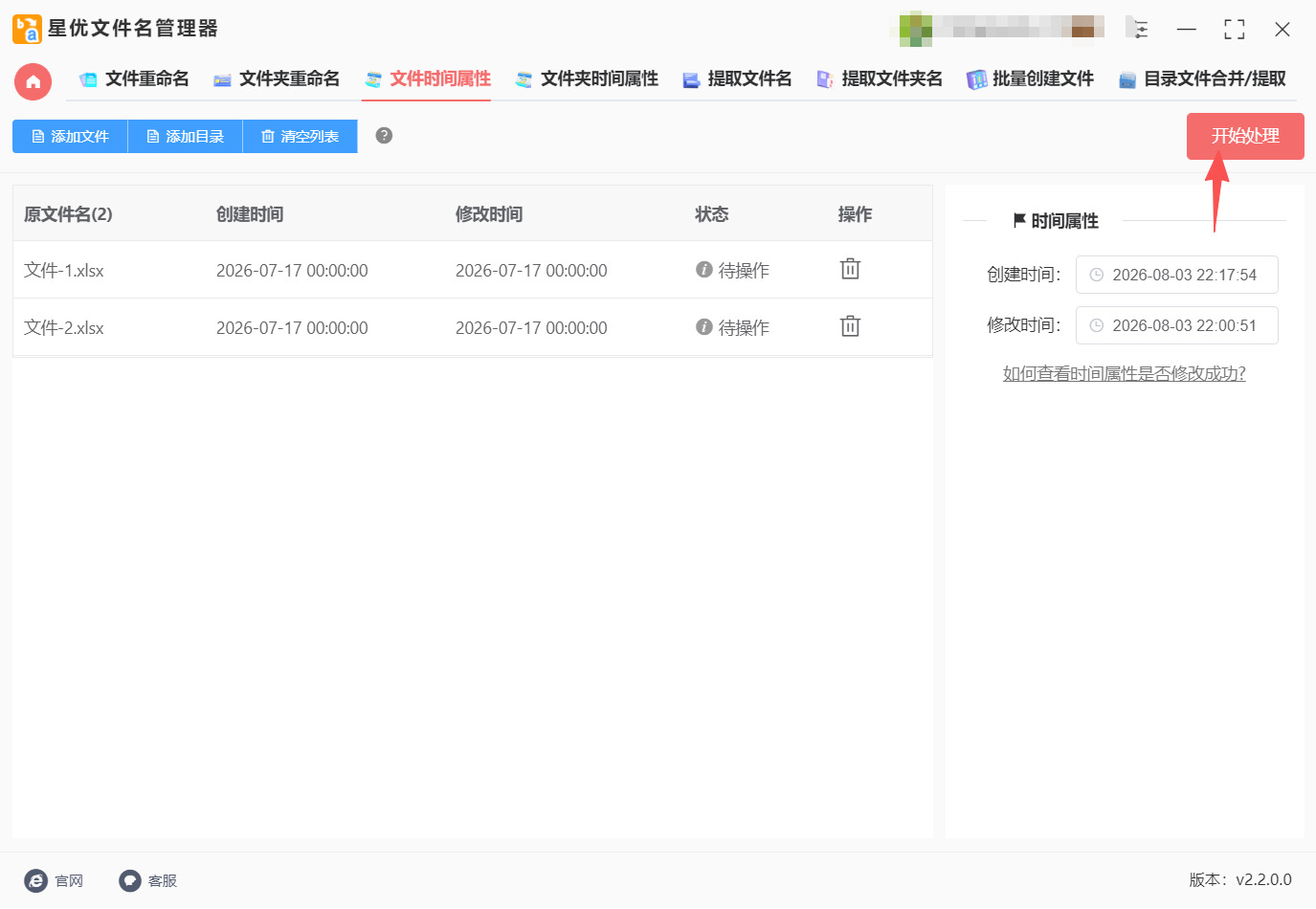
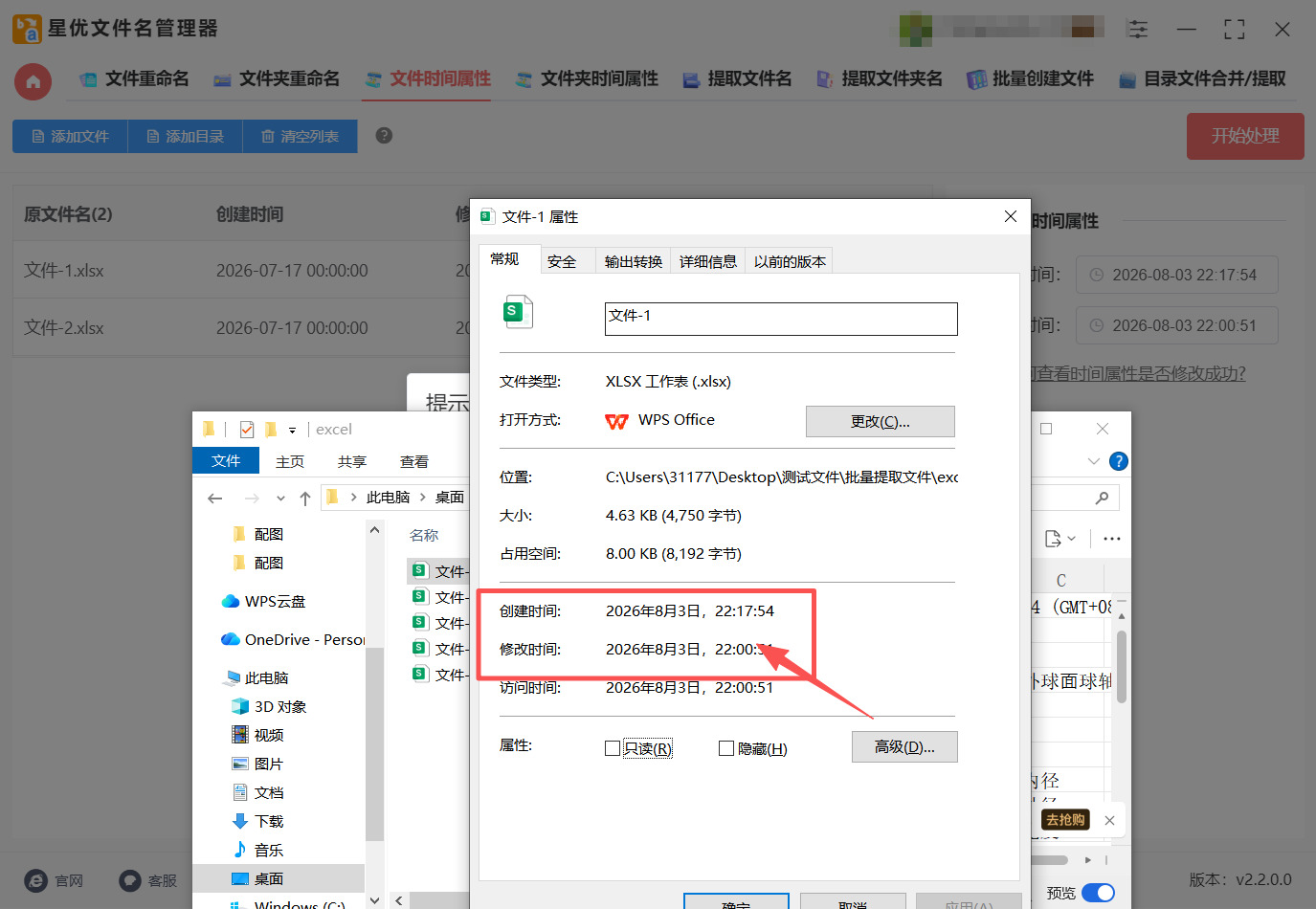
步骤5:等待几秒钟,软件弹出“处理完成”的提示框,代表Excel文件的时间属性修改成功。最后右键点击修改过的Excel文件,选择〖属性〗,在属性窗口中查看“创建时间”和“修改时间”,确认已变更为所设定的时间。
第二种方法:借用优速文件批量重命名软件修改excel时间属性
步骤1:在电脑上下载并安装“优速文件批量重命名”软件。安装完成后双击桌面图标运行,进入主界面后,在左侧功能菜单中点击“文件重命名”选项,进入文件属性修改的操作内页。

步骤2:点击内页左上角的“添加文件”按钮,在弹出的文件选择窗口中选中需要修改时间的一个或多个Excel文件(支持批量),将其导入文件列表;也可直接从文件夹中将Excel文件拖拽到软件窗口中完成添加。

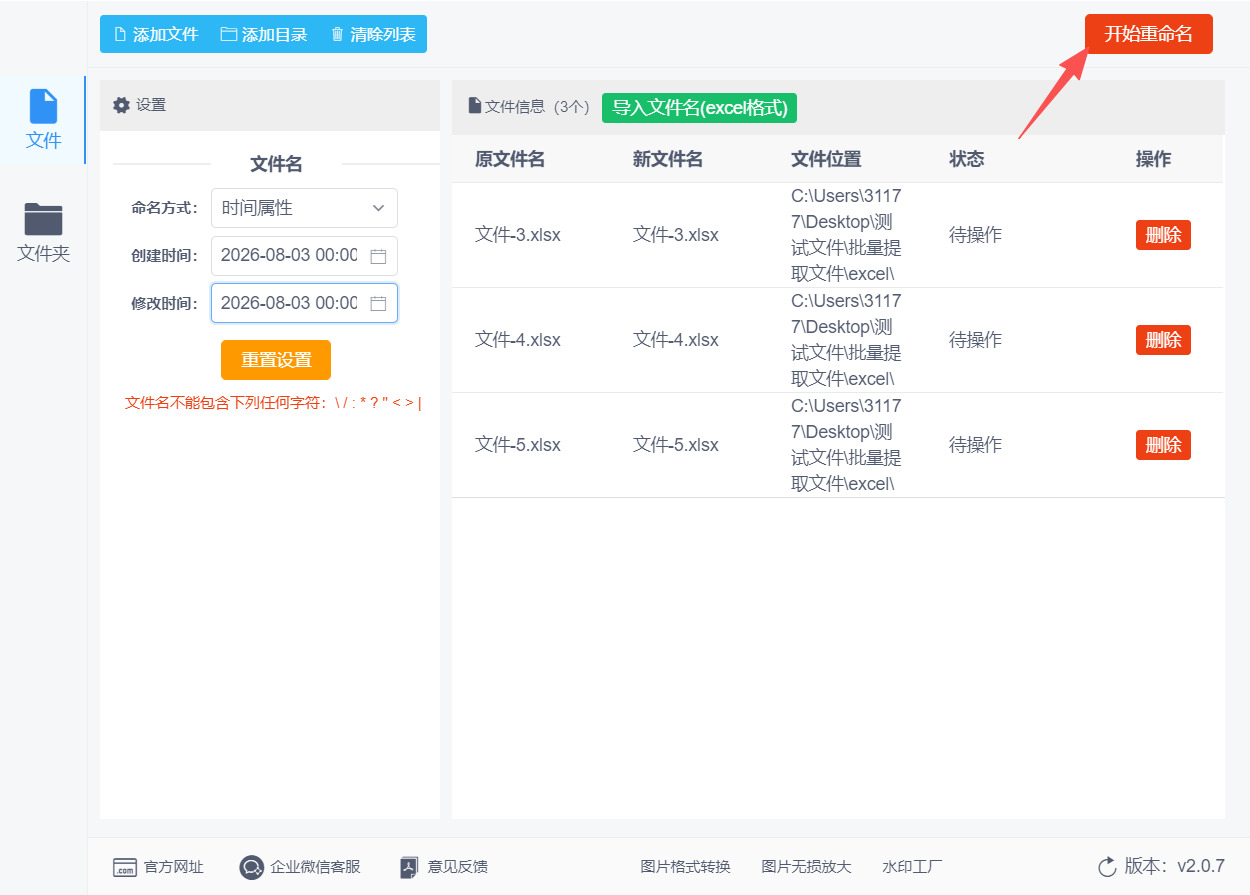
步骤3:在软件左侧设置区域找到“命名方式”下拉框,点击并选择“时间属性”。下方随即显示时间修改设置栏,分别对“创建时间”和“修改时间”依次设定目标年份、月份、日期以及具体的时、分、秒(可精确到秒)。可根据需要单独修改某一项,也可同时修改两项。
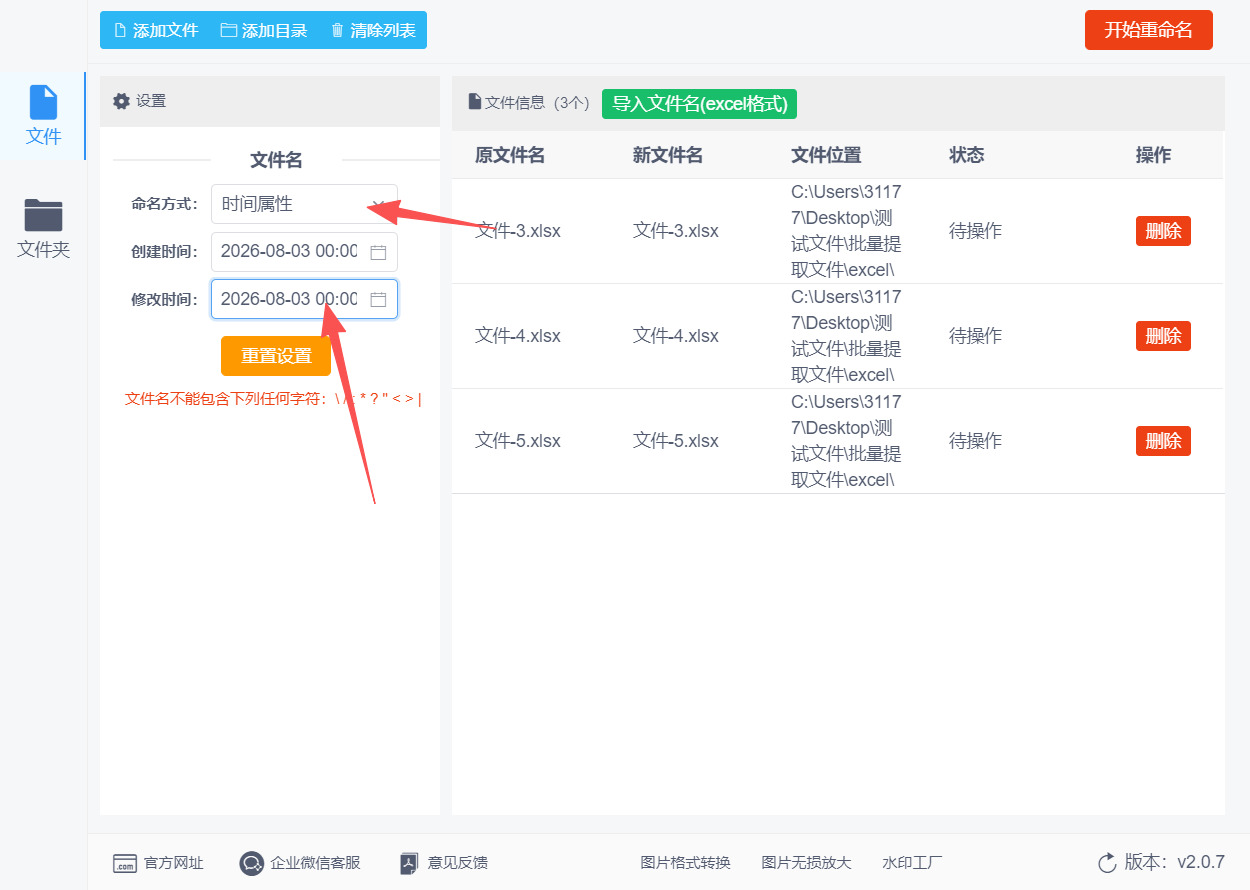
步骤4:确认所有时间设置无误后,点击软件右上角的红色“开始重命名”按钮(或“开始处理”),软件将批量执行时间属性的修改操作。
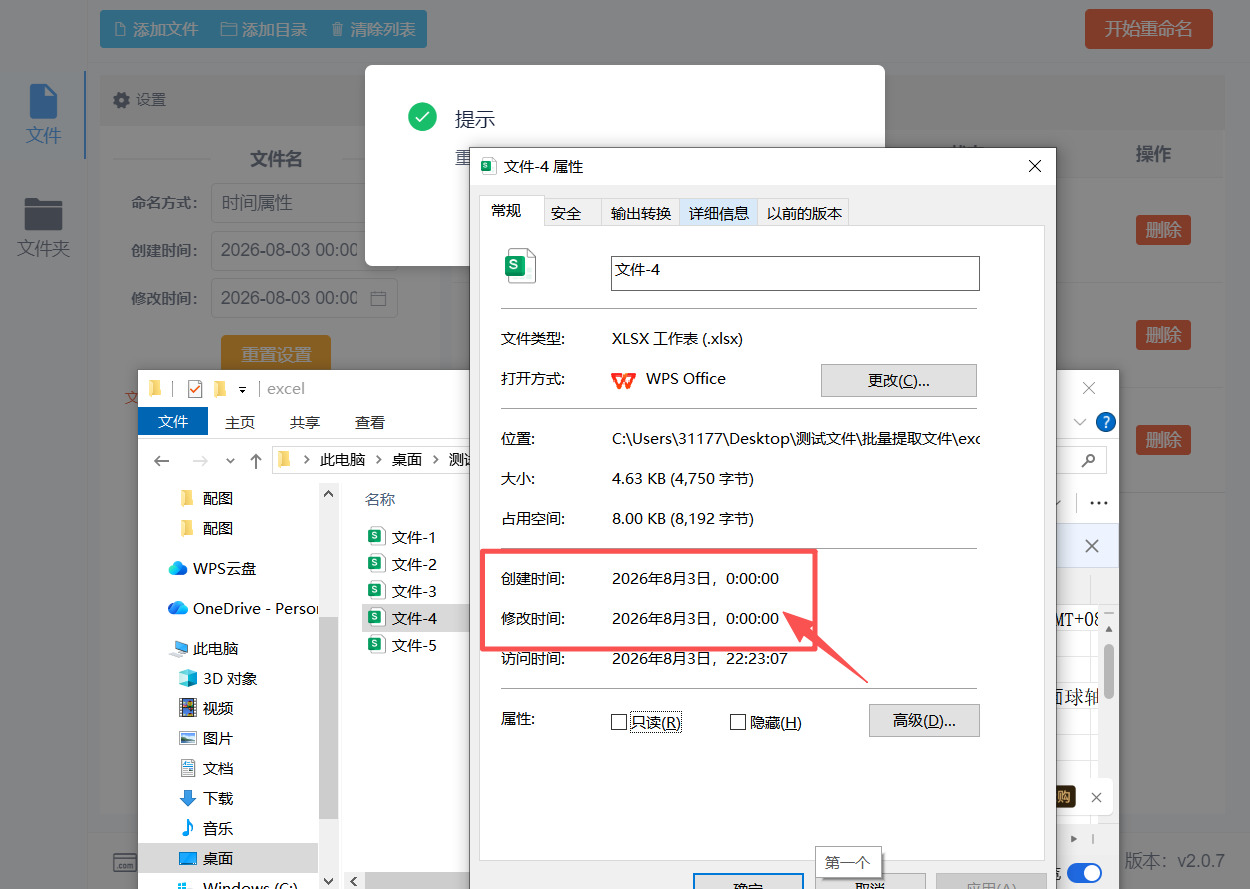
步骤5:等待几秒钟,待界面弹出“成功”或“重命名成功”的提示框,即表示所有Excel文件的时间属性修改已完成。打开任意一个已修改的Excel文件,右键点击并选择“属性”,在属性窗口中查看“创建时间”和“修改时间”,确认已变更为步骤3中所设定的数值。
第三种方法:利用“FileTimer”工具修改excel时间属性
步骤1:打开 FileTimer 工具。找到解压后的工具文件夹,双击“FileTimer.exe”可执行文件,启动软件,首次启动可直接进入主界面,无需额外配置。
步骤2:添加目标 Excel 文件。在软件主界面中,可通过两种方式添加文件:一是点击界面上方的“添加文件”按钮,在弹出的文件选择窗口中,找到需要修改时间的 Excel 文件(.xlsx、.xls 格式均可),选中后点击“打开”;二是直接将 Excel 文件从文件夹中拖拽至软件的文件列表区域,文件将自动添加至列表中。
步骤3:定位时间设置区域。在软件主界面下方,找到“时间属性”设置板块,可看到“创建时间”“修改时间”“访问时间”三个可编辑选项,本次操作重点关注“创建时间”和“修改时间”。
步骤4:设置自定义时间。点击“创建时间”对应的输入框,可直接输入目标时间(格式为“YYYY-MM-DD HH:MM:SS”,例如2026-08-01 10:30:00),也可点击输入框右侧的日历图标,在弹出的日历控件中选择日期,再手动调整时分秒;同理,在“修改时间”输入框中设置目标时间,可与创建时间一致,也可单独设置不同时间。
步骤5:确认修改并应用。检查设置的时间是否准确,确认无误后,点击软件界面下方的“应用”按钮(部分版本显示为“Set Time”),软件将自动对添加的 Excel 文件执行时间修改操作,操作过程中会显示进度提示,等待进度完成即可。
步骤6:验证修改结果。操作完成后,关闭 FileTimer 工具,找到目标 Excel 文件,右键点击文件,选择“属性”,在弹出的窗口中切换至“常规”选项卡,查看“创建时间”和“修改时间”,确认已成功修改为目标时间。
第四种方法:通过用“RedFileTimer”工具修改excel时间属性
步骤1:下载并解压 RedFileTimer 工具。从官方或正规渠道下载工具压缩包,下载完成后,右键点击压缩包,选择“解压到当前文件夹”,无需安装,直接进入解压后的文件夹,找到“RedFileTimer.exe”可执行文件。
步骤2:启动 RedFileTimer 软件。双击“RedFileTimer.exe”,打开软件主界面,界面简洁无冗余功能,顶部为操作菜单栏,中间为文件列表显示区域,底部为状态提示栏。
步骤3:导入需要修改时间的 Excel 文件。点击软件顶部菜单栏的“File”选项,在下拉菜单中选择“Add Files”,在弹出的文件选择窗口中,找到目标 Excel 文件所在路径,按住“Ctrl”键可多选文件,选中后点击“打开”,文件将导入至中间的文件列表中;也可直接将 Excel 文件从文件夹拖拽至软件界面,快速完成导入。
步骤4:选中待修改的 Excel 文件。在文件列表中,点击单个文件可选中单个目标,若需批量修改,可按住“Ctrl+A”全选所有导入的 Excel 文件,或按住“Ctrl”键逐个点击需要修改的文件,确保目标文件处于选中状态(选中后文件行呈高亮显示)。
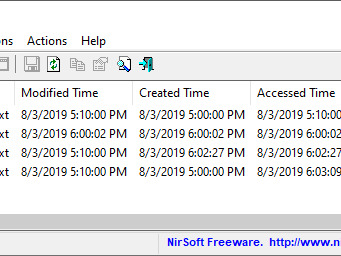
步骤5:打开时间修改设置窗口。点击软件顶部菜单栏的“Actions”选项,在下拉菜单中选择“Change Time / Attributes”,弹出时间和属性修改设置对话框,该对话框包含创建时间、修改时间、访问时间等设置项。
步骤6:设置 Excel 文件的创建时间。在对话框中,找到“Creation Time”(创建时间)选项,勾选其前方的复选框,激活时间设置功能,可通过点击日期下拉框选择具体年月日,点击时间输入框设置具体时分秒,也可点击“Now”按钮快速设置为当前系统时间。
步骤7:设置 Excel 文件的修改时间。同理,找到“Modified Time”(修改时间)选项,勾选前方复选框,按照步骤6的方式,自定义设置目标修改时间,可与创建时间保持一致,也可单独设置不同时间。
步骤8:执行时间修改操作。确认创建时间和修改时间设置无误后,点击对话框中的“OK”按钮,软件将开始批量或单独修改选中 Excel 文件的时间属性,底部状态提示栏会显示操作进度,完成后会提示“Operation completed successfully”。
步骤9:验证修改结果。打开 Excel 文件所在的文件夹,右键点击修改后的文件,选择“属性”,在弹出的属性窗口中,查看“创建时间”和“修改时间”,确认已成功修改为设置的目标时间,若需修改其他文件,可重复步骤3-步骤8即可。
第五种方法:使用“GUtribute Manager”工具修改excel时间属性
步骤1:定位目标 Excel 文件。打开 Windows 资源管理器,找到需要修改时间属性的 Excel 文件(可单选单个文件,也可按住 Ctrl 键多选多个文件,实现批量修改),确保文件路径无特殊字符、无权限限制(若文件在系统盘,需以管理员身份操作)。
步骤2:打开 GUtribute Manager 操作菜单。选中目标 Excel 文件后,右键点击鼠标,在弹出的右键菜单中找到并点击“Change attributes”(更改属性)选项,该选项为 GUtribute Manager 软件集成的专属入口,点击后将弹出软件属性设置窗口。
步骤3:切换至时间设置选项卡。在弹出的“GUtribute Manager”设置窗口中,找到顶部的“Dates & Times”(日期和时间)选项卡并点击,切换至时间属性编辑界面,此界面将显示文件当前的创建时间、修改时间、访问时间等信息。
步骤4:启用时间修改权限。在“Dates & Times”选项卡中,找到“Created”(创建时间)和“Modified”(修改时间)对应的复选框,分别勾选这两个复选框,确认需要修改这两项时间属性(若仅需修改其中一项,可单独勾选对应复选框)。
步骤5:设置新的创建时间。勾选“Created”复选框后,点击其下方的时间输入框,可直接手动输入目标时间(格式为“YYYY-MM-DD HH:MM:SS”,例如2026-08-03 15:30:00),也可点击输入框右侧的日历图标,在弹出的日历控件中选择日期,再调整时分秒数值,完成创建时间的精准设置。
步骤6:设置新的修改时间。参照步骤5的操作,点击“Modified”对应的时间输入框,手动输入目标修改时间,或通过日历控件选择日期、调整时分秒,确保修改时间符合需求(可与创建时间设置为相同,也可设置为不同时间)。
步骤7:预览修改效果(可选)。若需确认修改后的效果,可点击窗口下方的“Preview”(预览)按钮,软件将模拟修改后的时间属性,预览无误后再进行下一步操作,避免误修改。
步骤8:确认执行修改。预览无误或无需预览时,点击窗口右下角的“Apply”(应用)按钮,软件将开始执行时间属性修改操作,等待1-2秒即可完成(批量修改时耗时略长,需耐心等待,期间不要关闭窗口或中断操作)。
步骤9:验证修改结果。修改完成后,关闭 GUtribute Manager 设置窗口,返回资源管理器,右键点击目标 Excel 文件,选择“属性”,在弹出的文件属性窗口中切换至“常规”选项卡,查看“创建时间”和“修改时间”是否与设置的目标时间一致,确认修改成功。
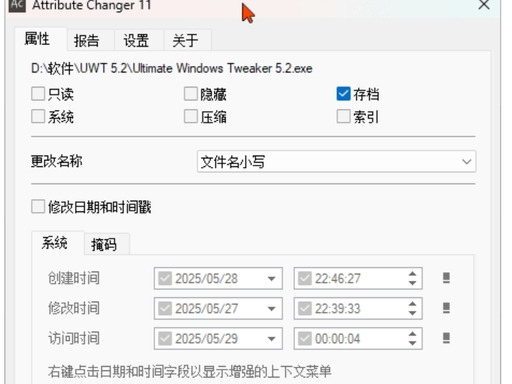
当我们花费精力去调整Excel文件的时间戳时,真正触碰的,其实是数字时代对“秩序”的某种执着。每一份文档都承载着从诞生到迭代的完整生命轨迹,而那两个时间标记,不过是这条轨迹上最显眼的坐标。然而,坐标可以移动,轨迹却无法篡改——文件内容本身、版本演进的逻辑、以及背后那些真实的决策瞬间,才是时间真正刻下的印记。修改时间,或许能让文件在文件夹列表中更符合当下的整理习惯,也能让归档工作显得更加整洁统一,但这份“整理”终究是面向外部展示的橱窗,而非文档内在价值的核心。
有趣的是,当我们过于关注创建时间和修改时间时,往往忽略了时间本身在办公场景中的双重属性:它既是客观记录,又是主观认知。同一份报表,放在项目启动时是“崭新”的,放在结项后就成了“历史”;提前修改日期,或许是为了对齐内部流程,或许是为了方便分类检索,这些动机本身并无对错,关键在于我们是否清楚自己为何而改、改后如何使用。时间戳的弹性,恰恰映射出我们与数字文件之间那种微妙的关系——既需要精准,又渴望掌控。但请记得,所有操作都应建立在合法合规、尊重事实的基础之上,毕竟真正的价值永远存于数据之中,而非鼠标轻点后改变的几位数字。希望这份梳理,能让大家在面对文件时间问题时少一分困惑,多一分从容。以上就是几种可参考的调整思路,愿它们能在实际工作中为大家带来切实的便利。

