怎么提取视频中的音频?在影像无处不在的当下,我们的生活被海量视频填满。日常记录、影视片段、公开课录像、现场演出影像,每一段视频都承载着画面与声音双重记忆。很多时候,打动我们的未必是鲜活的画面,而是流淌其间的声音旋律、真诚对白与治愈声响。正因如此,从视频中提取音频,成为我们留存声音素材、珍藏听觉美好的简单方式,也是内容创作与日常记录中极具意义的小事。声音有着独立于画面的感染力,脱离影像的桎梏后,纯粹的音频往往能带给人更专注的沉浸体验。一段精彩的现场演唱视频,画面或许有镜头切换、场景杂物,但剥离画面后,纯粹的歌声能完整保留歌手的唱腔与情感,成为反复聆听的优质素材。一段纪录片的旁白、自然场景的环境音、影视剧的经典台词,这些珍贵的声音片段,单独留存下来,便能摆脱视频时长与画面的束缚,拥有全新的使用价值。那用什么办法提取抖音里的音频呢?其实方法还是比较多的,今天就让小编来为大家详细介绍几个吧,步骤很详细。

办法一:使用“星优视频大师”软件提取视频中的音频
软件下载地址:https://www.xingyousoft.com/softcenter/XYVideos
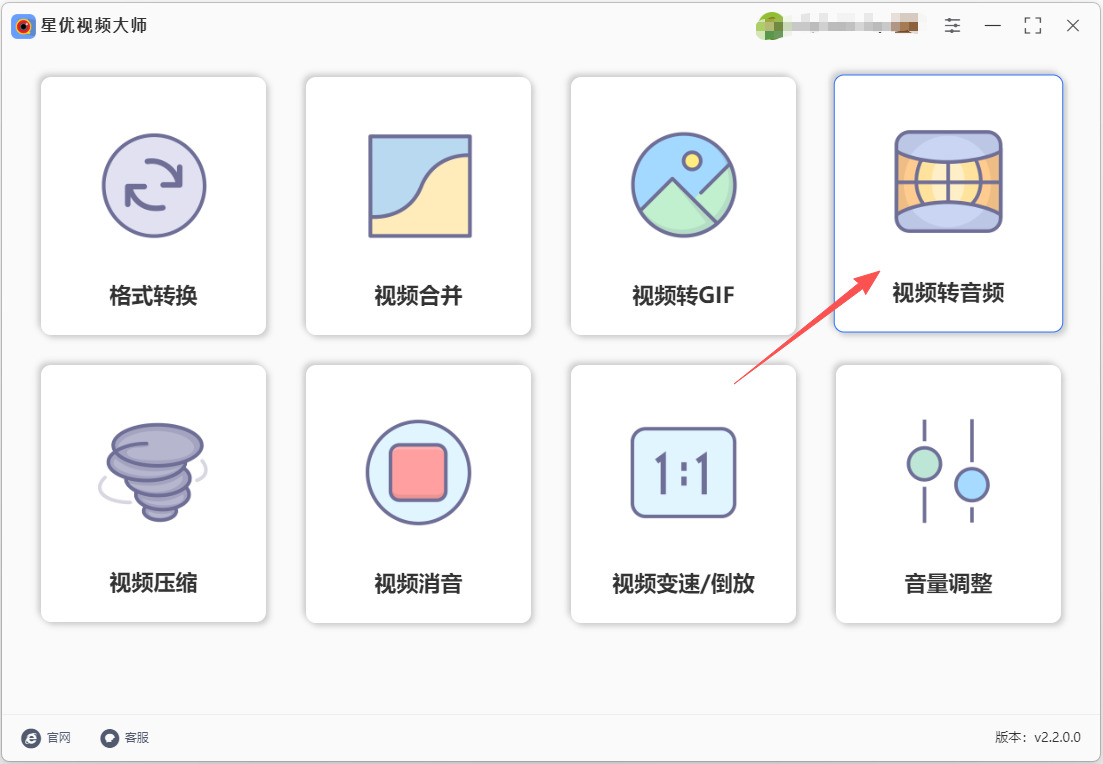
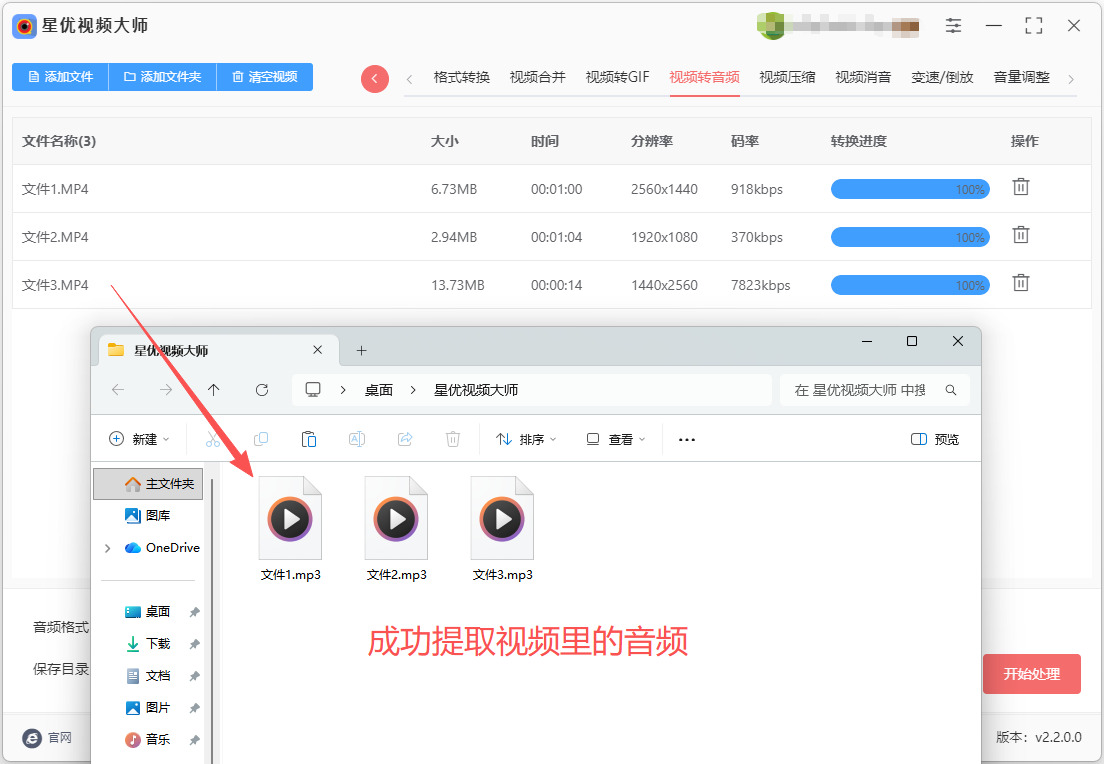
第1步,请提前将“星优视频大师”软件安装到电脑上,安装结束后直接打开使用,软件首页有很多功能,本次请点击【视频转音频】功能模块。
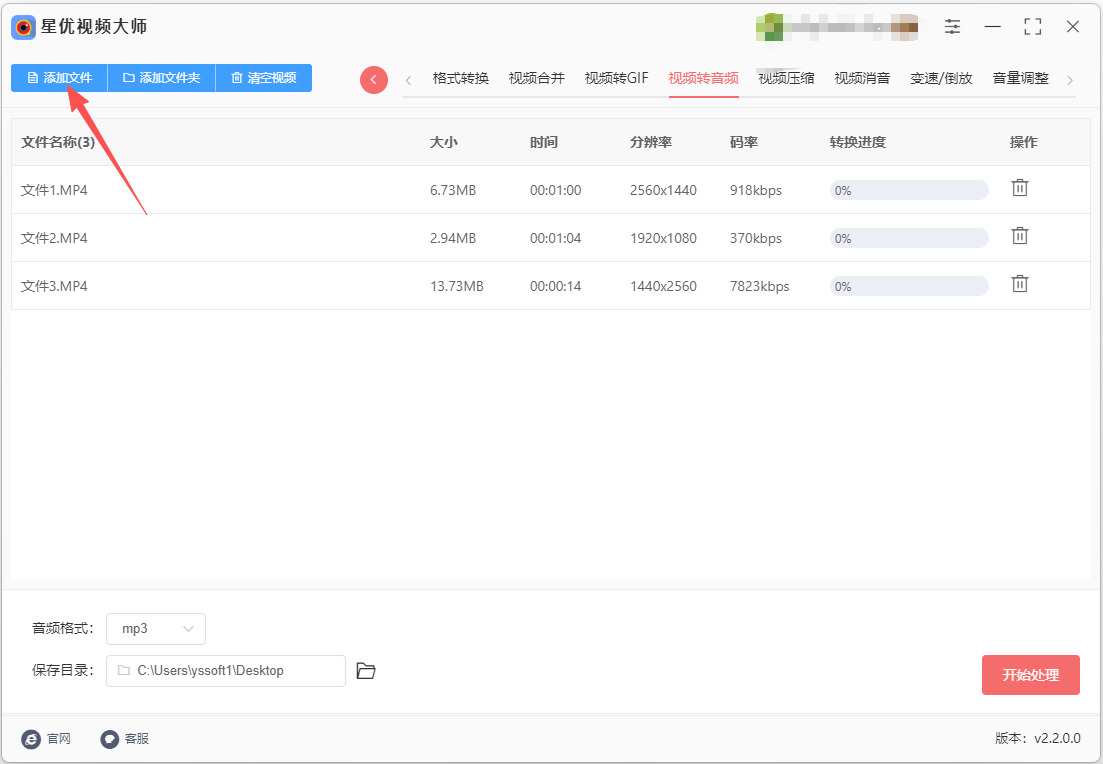
第2步,点击左上角的【添加文件】按键后将视频添加到软件里,因为软件具备批量处理功能,所以可以添加多个视频。
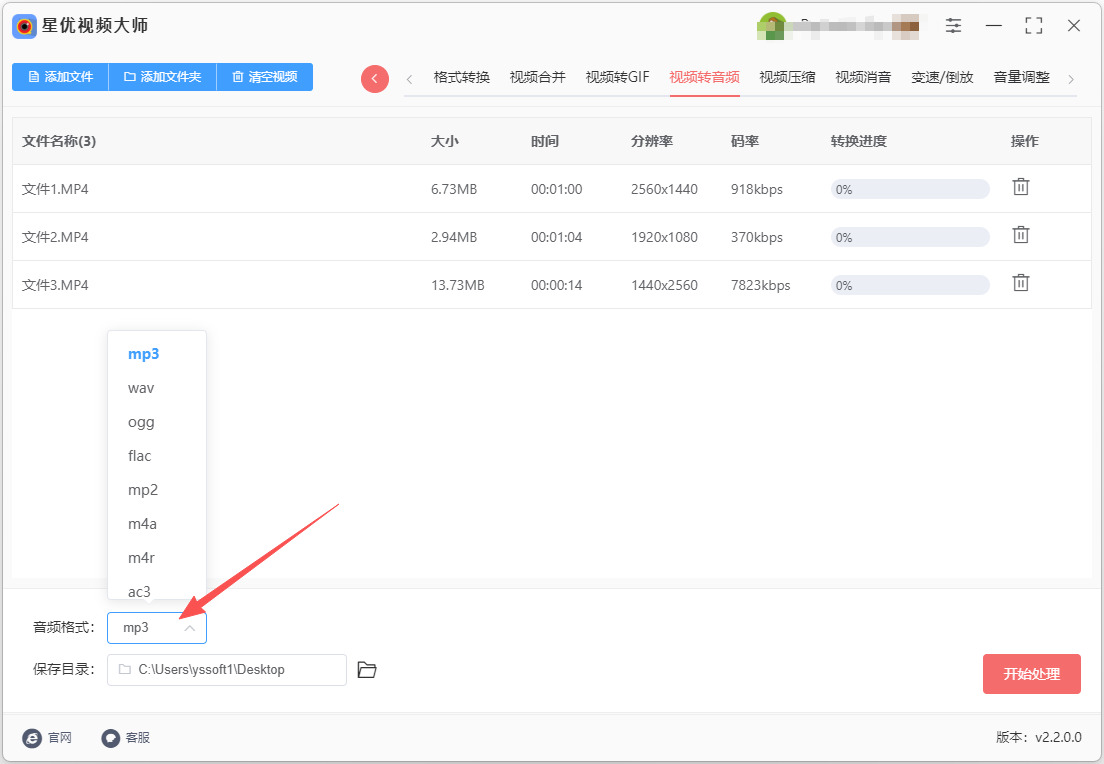
第3步,左下角设置转换后的音频格式,小编建议选择兼容性最好的mp3格式。后续使用会方便很多。
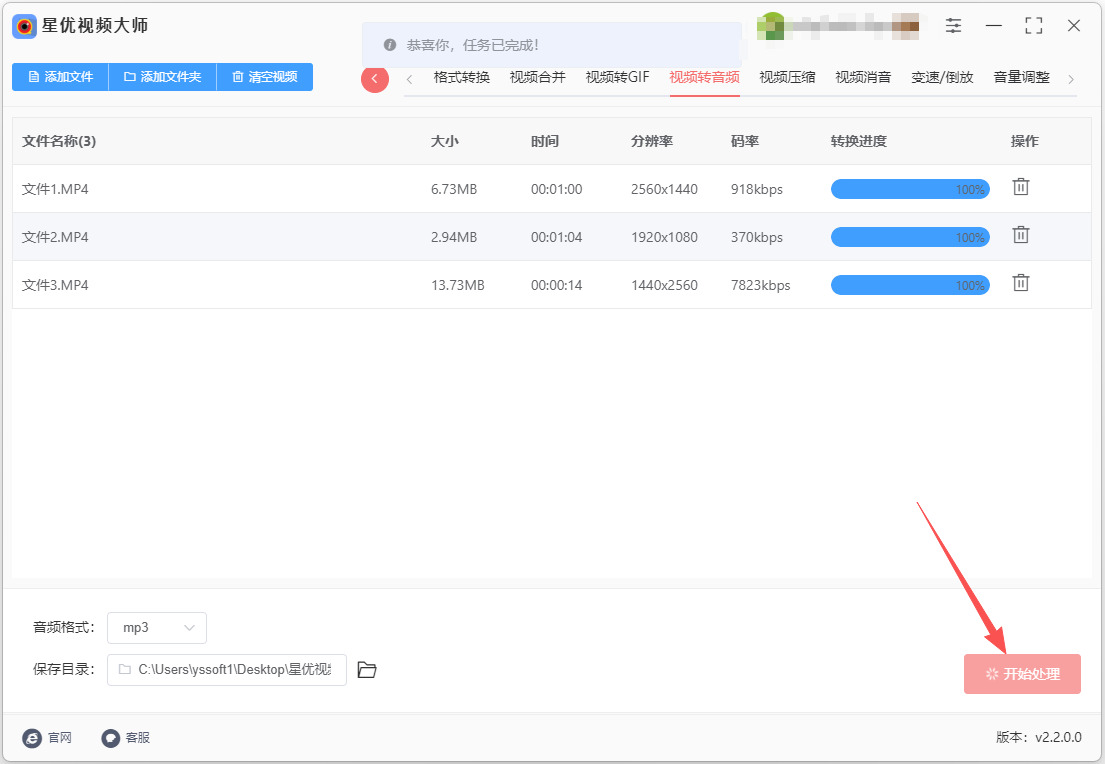
第4步,此时点击【开始处理】红色按键即可启动转换程序,我们什么都不需要做,等到转换结束就可以了。
第5步,转换结束的那一刻软件会自动打开输出文件夹,可以看到转换成的音频文件就保存在这里。本次我们成功将视频里的音频提取出来并保存为mp3格式,操作成功,证明方法有效。
办法二:使用“星优音频助手”软件提取视频中的音频
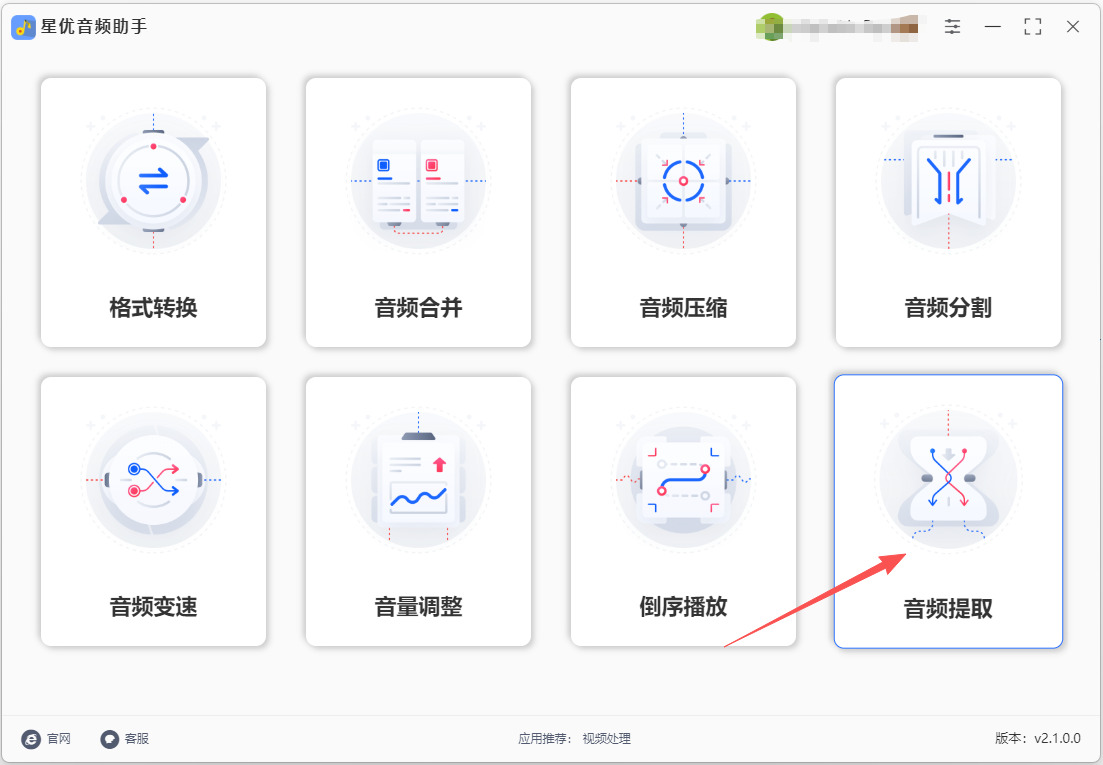
步骤1,启动软件并选择核心功能
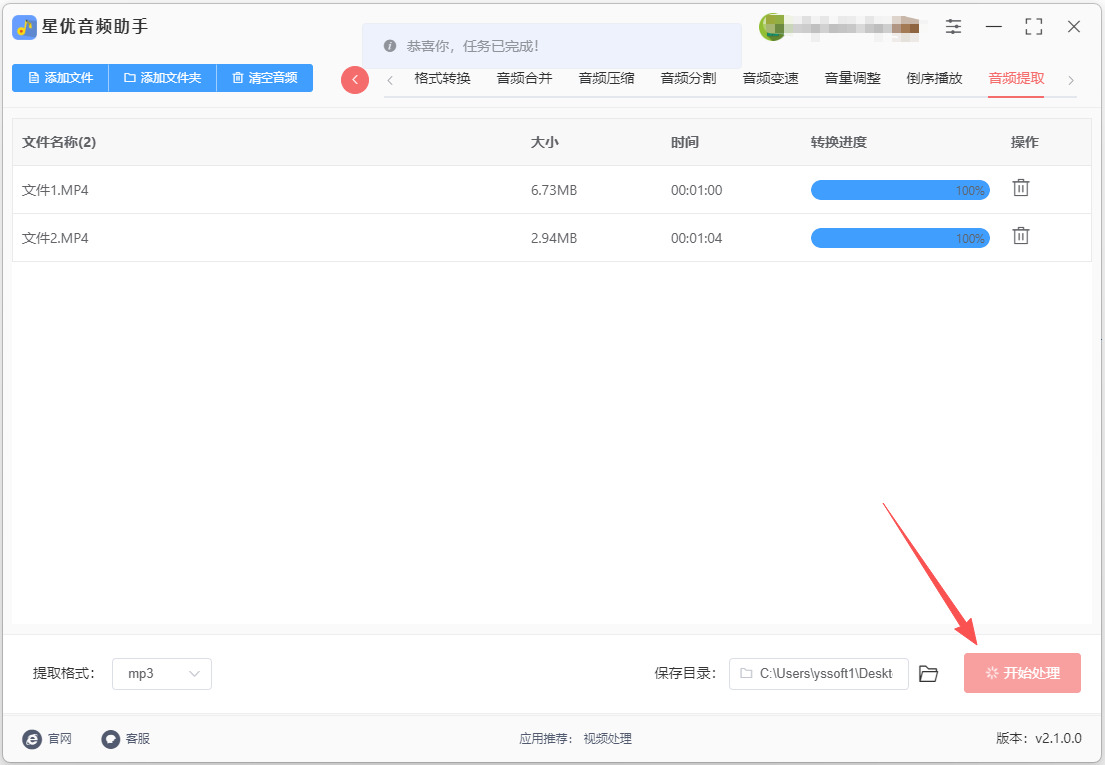
打开已安装完成的星优音频助手,在主界面功能列表中找到并点击【音频提取】选项,注意不要误选格式转换功能。
步骤2,导入目标视频文件
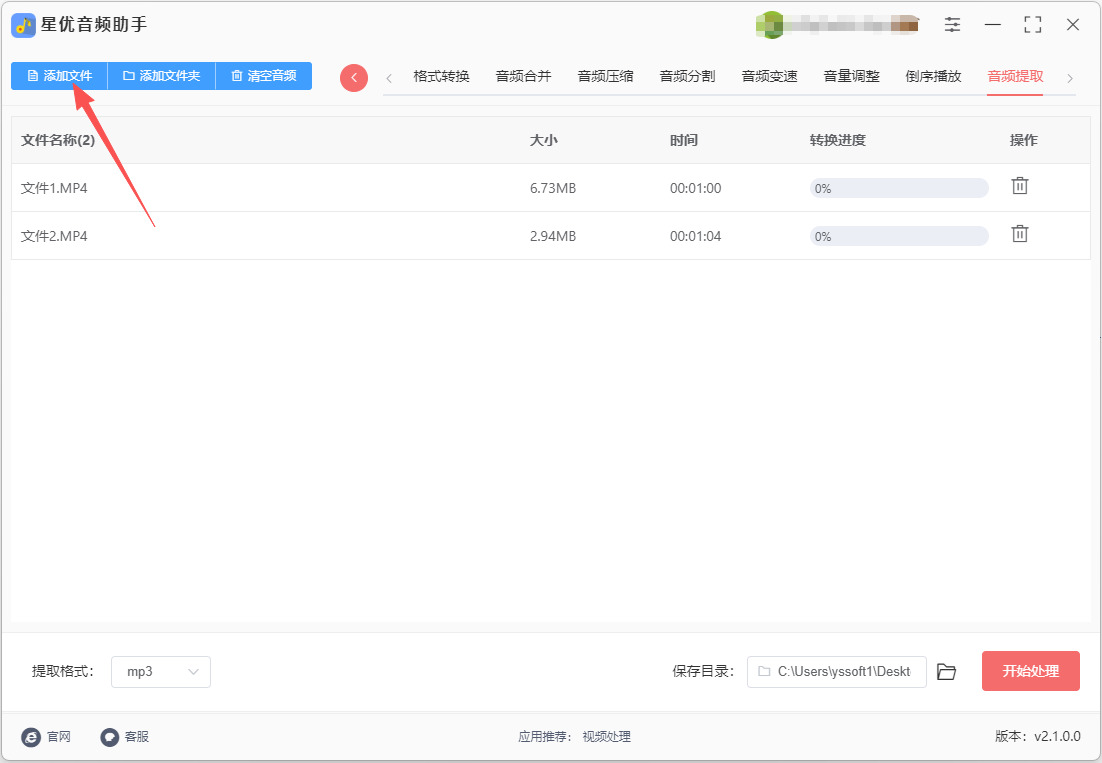
方式一:点击界面左上角的「添加文件」按钮,在电脑本地文件夹中选中一个或多个需要处理的视频,点击“打开”完成导入。
方式二:直接将视频文件拖拽到软件界面的空白区域,即可自动完成批量添加。
步骤3,设置输出音频格式
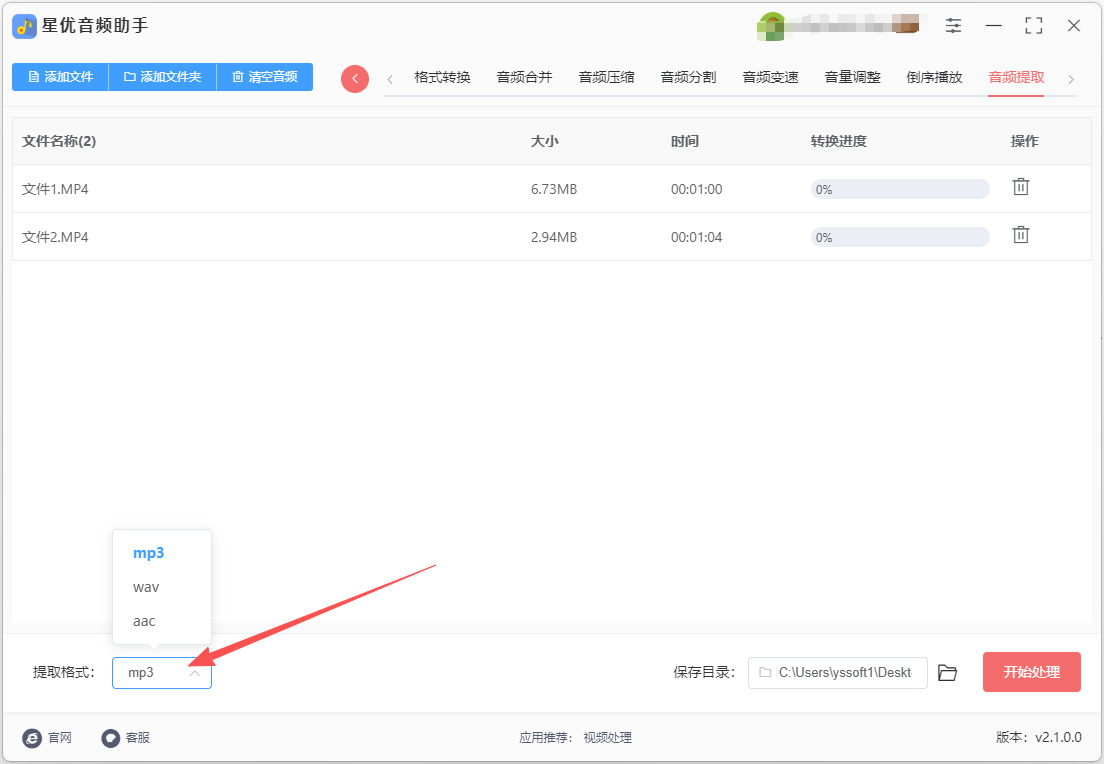
在界面底部找到「提取格式」的下拉菜单,点击后选择兼容性最强的MP3格式,也可按需选择WAV、FLAC等其他音频格式。
有高音质需求的用户,可进入参数设置面板,自行调整音频比特率、采样率、声道等参数,无特殊需求保持默认即可。
步骤4,启动提取程序
确认所有设置无误后,点击界面右下角的「开始处理」红色按钮,软件将自动启动音频提取流程,界面会实时显示处理进度条。
步骤5,获取提取后的音频文件
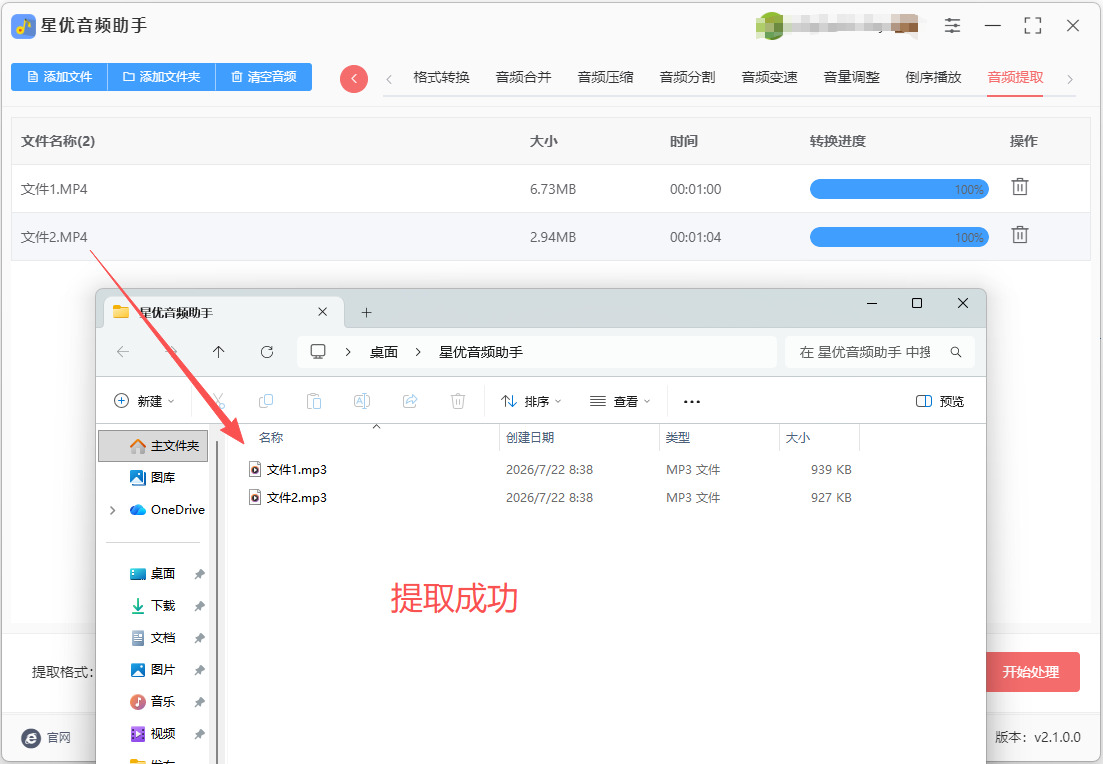
处理完成后软件会自动弹出保存输出文件的文件夹,也可点击「前往导出文件位置」按钮快速跳转目录,双击音频文件即可试听确认提取效果。
办法三:使用文件格式大师软件提取视频中的音频
① 下载并安装文件格式大师:
前往文件格式大师的官方网站或可信的软件下载网站,下载最新版本的文件格式大师。
安装软件,按照提示完成安装。
② 打开文件格式大师:
安装完成后,双击桌面上的文件格式大师图标,启动软件。
③ 选择音频提取功能:
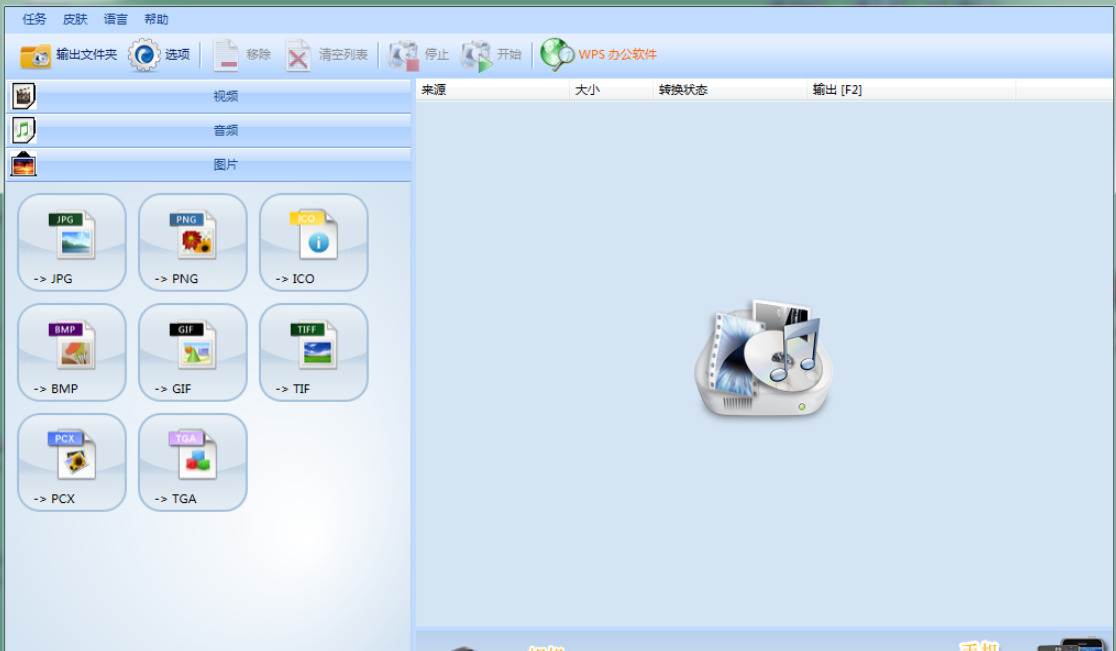
在软件主界面上,找到并点击“音频”按钮,因为我们要提取音频。选择“提取音频”功能,通常在音频选项下会有该功能。
④ 添加视频文件:
点击“添加文件”按钮,选择需要提取音频的视频文件。你可以从你的电脑中浏览并选择所需的视频。
⑤ 选择输出格式:
在右侧,你可以选择你希望输出的音频格式,比如MP3、WAV等。根据需求选择对应的格式。
⑥ 设置输出路径:
可以在“输出目录”中选择你希望保存提取音频文件的位置。你可以点击“浏览”按钮选择文件夹,或直接输入路径。
⑦ 开始提取:
确认所有设置无误后,点击“确定”或者“开始”按钮,程序将开始提取音频。根据视频的长度和电脑的性能,这个过程可能需要一些时间。
⑧ 查看输出结果:
提取完成后,可以在你之前选择的输出路径中找到提取的音频文件。双击该文件,确认音频是否正常播放。
⑨ 关闭软件:
完成所有操作后,你可以选择关闭文件格式大师软件。
办法四:使用优速视频处理大师软件提取视频中的音频
步骤1:完成软件安装与初始化准备
首先需要获取正规版本的优速视频处理大师,载完成后双击安装包,根据安装向导完成安装,建议自定义安装路径,避开电脑C盘,防止占用系统存储空间。安装过程中,及时关闭开机自启、附带捆绑软件等多余选项,完成纯净安装。最后双击桌面图标启动软件,关闭页面弹窗广告和版本更新提示,进入软件主操作界面。
步骤2:选择专属音频提取功能
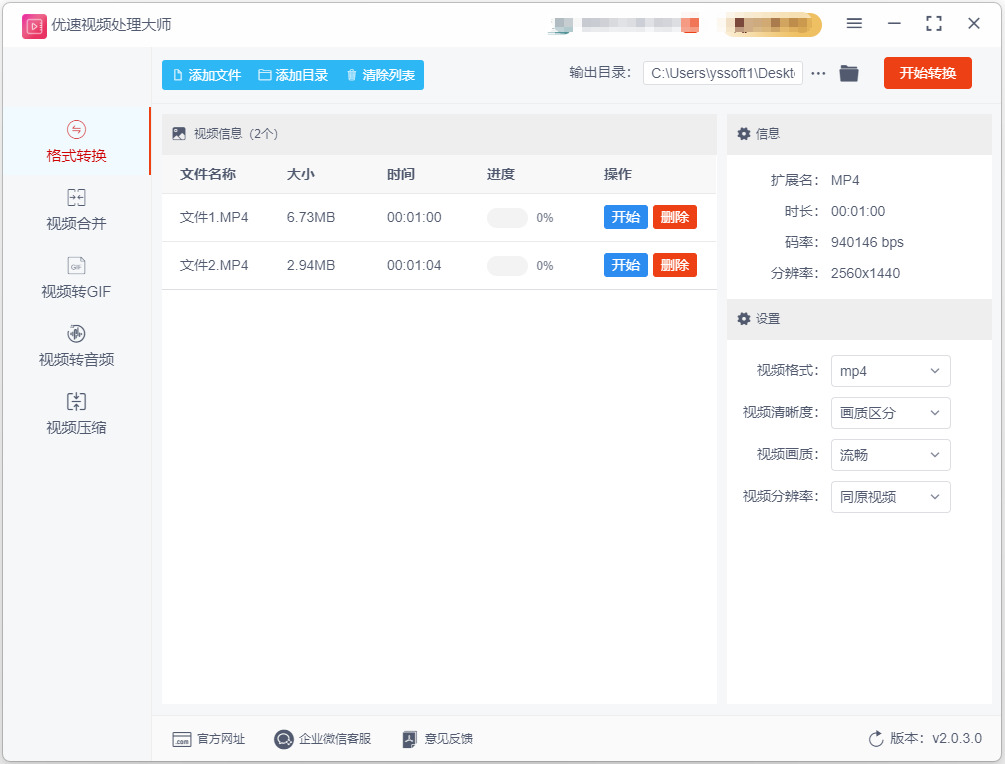
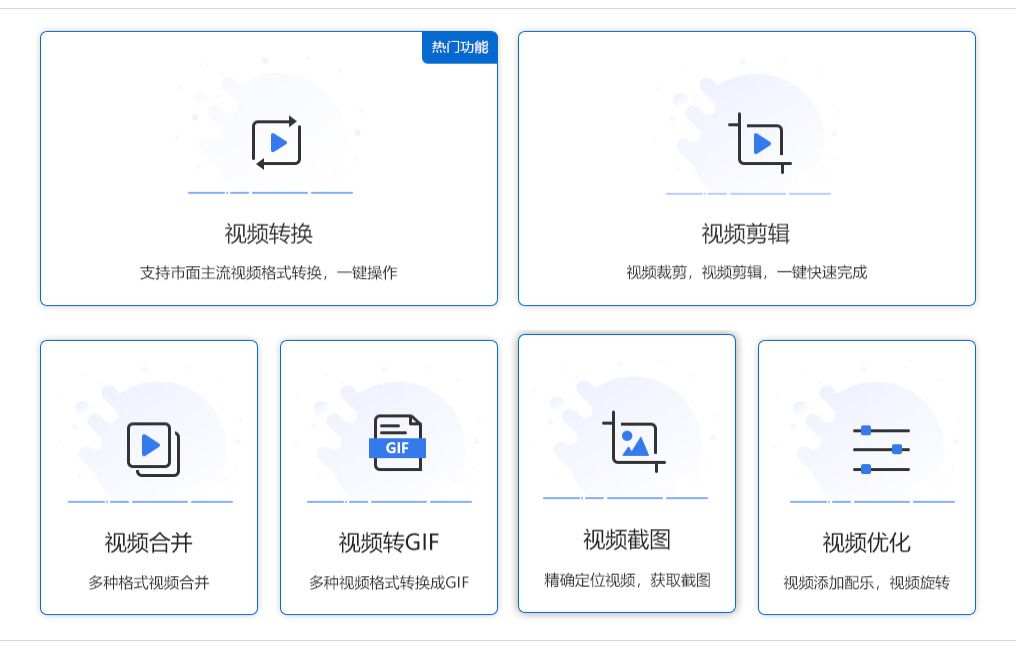
软件主界面左侧集中了全部核心功能,包含视频转换、视频合并、视频转GIF、视频压缩等功能,用户无需选择其他复杂功能,直接点击视频转音频模块,即可进入专属的音频提取操作页面,该功能是专门针对视频音频分离设计的核心入口,精准适配本次提取需求。
步骤3:导入需要处理的视频素材
进入对应功能界面后,可根据需求导入素材。单个视频处理可点击左上角“添加文件”,在电脑文件夹中选中目标视频打开即可;需要批量提取音频时,可多次添加文件,或直接将多个视频拖拽至软件空白区域。软件兼容MP4、MOV、AVI、MKV等主流视频格式,导入后界面会显示文件名称、时长等信息,可随时删除误导入的素材,保证素材列表准确无误。
步骤4:设置音频输出参数与保存路径
参数设置是保证音频质量的关键。日常使用优先选择MP3输出格式,兼容性适配所有设备和剪辑软件;专业素材留存可选择WAV无损格式。普通用户默认参数即可满足需求,专业创作者可按需微调比特率、采样频率等参数,提升音频质感。同时点击浏览按钮,自定义音频保存文件夹,统一归类素材,方便后续查找使用,避免文件杂乱丢失。
步骤5:启动提取并完成素材核验
全部设置完成后,核对素材与参数,确认无误后点击右上角“开始转换”按钮。软件将自动运行提取程序,页面实时显示进度,普通视频数秒即可完成,长视频、高清视频处理耗时稍久,等待进度百分百完成即可。转换结束后,软件会自动弹出保存文件夹,双击音频文件播放核验,检查是否无杂音、无断音,完整保留原视频音效。处理完毕后可清空软件素材列表,释放运行内存,方便下次使用。
操作过程中需注意,提取时切勿关闭软件、中断设备电源,避免文件损坏。同时视频画质与音频提取质量无关,只要原视频音源清晰,就能导出优质音频,批量处理建议统一参数,差异化需求可分批操作,高效完成音频素材提取工作。
办法五:使用海豚视频处理器软件提取视频中的音频
步骤 1:启动软件,锁定核心功能模块
双击电脑桌面上的“海豚视频处理器”图标,进入软件主界面。此时,你会看到主界面上排列着“视频转换”、“视频合并”、“视频分割”等多个功能选项。我们需要提取音频,因此请将鼠标移动到最上方的菜单栏或界面中的显眼位置,点击 “视频转换” 功能。这个功能是软件的核心入口,无论是转换视频格式还是提取音频,都在这里进行操作。
步骤 2:将目标视频导入软件
进入“视频转换”界面后,你会看到一个醒目的 “添加文件” 按钮,通常位于界面中央或左上角。点击该按钮,系统会弹出Windows文件选择窗口。此时,在你的电脑文件夹中找到需要提取音频的那个视频文件,选中它并点击“打开”。值得一提的是,该软件支持批量处理,如果你有多个视频需要同时提取音频,可以一次性全部选中添加。导入成功后,视频的文件名、时长、大小等信息会清晰地呈现在下方的文件列表中,方便你核对。
步骤 3:将输出格式精准切换为音频(重中之重)
这一步是整个提取过程的核心环节,需要特别注意。请将目光移到软件界面的底部,找到 “输出格式” 区域。默认情况下,这里可能显示的是“MP4”或“AVI”等视频格式。你需要点击“输出格式”旁边的下拉按钮或区域,在弹出的格式选择面板中,先点击左侧的分类标签,选择 “音频” 类别。接着,在右侧的音频格式列表中,选择你需要的格式。绝大多数情况下,我们选择通用的 “MP3” 格式即可,因为它兼容性最好,几乎能在所有设备上播放。如果你对音质有更高的要求,也可以选择“AAC”或“WAV”等无损格式。同时,这里通常还可以选择音质级别,如“高品质”或“标准品质”,按需点选即可。
步骤 4:自定义音频文件的保存路径
为了防止转换完成后在电脑里到处找不到文件,养成设定输出路径的好习惯很重要。在界面中查找 “输出目录” 或“保存路径”选项,点击其右侧的“文件夹”图标或“浏览”按钮。此时,会弹出一个文件夹选择对话框,你可以在电脑的D盘、E盘或桌面,专门新建一个名为“提取音频”的文件夹,然后点击“选择文件夹”。这样,提取出的音频就会乖乖地待在你指定的位置了。
步骤 5:一键启动提取任务,等待完成
当视频文件、输出格式、保存路径全部确认无误后,最后一步就是执行操作了。点击界面右下角或底部的 “全部转换” 或 “开始处理” 大按钮。此时,软件会开始读取视频中的音频轨道并进行编码输出,界面上会显示转换进度的百分比。根据视频文件的大小,这个过程可能需要几十秒到几分钟不等,请耐心等待。当进度条走到100%,并显示“转换完成”状态时,就说明音频已经成功提取出来了。此时,你只需要点击“打开文件夹”按钮,就能直接定位并播放刚刚提取出的MP3音频文件了。
办法六:使用 FFmpeg提取视频中的音频
1. 安装 FFmpeg
首先,你需要在你的计算机上安装 FFmpeg。根据你的操作系统,安装方法不同。
Windows:
访问 FFmpeg 的官方网站。
点击 Windows 平台链接,选择合适的版本下载(一般选择 “git” 版本)。
下载后解压,并将 bin 文件夹路径添加到系统环境变量中,以便在命令提示符中使用 FFmpeg。
macOS:
可以通过 Homebrew 安装,首先确保你已安装 Homebrew。
打开终端,输入以下命令:brew install ffmpeg
Linux:
大多数发行版可以通过包管理器安装,打开终端并输入:
对于 Ubuntu/Debian 系统:
sudo apt update
sudo apt install ffmpeg
对于 Fedora 系统:sudo dnf install ffmpeg
2. 准备视频文件
你需要有一个视频文件,确保你知道它的文件路径。例如,假设你的视频文件名为 video.mp4,并且它位于你的桌面上。
3. 打开命令行工具
根据你的操作系统打开命令行工具:
在 Windows 中,按 Win + R,输入 cmd,然后按 Enter。
在 macOS 或 Linux 中,打开终端应用程序。
4. 使用 FFmpeg 提取音频
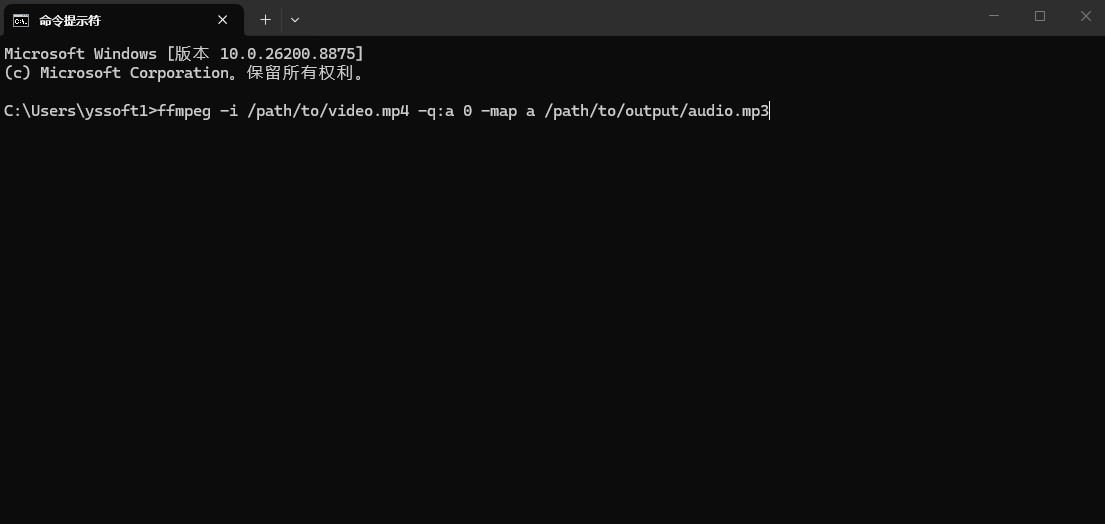
在命令行中,使用以下命令提取音频:
ffmpeg -i /path/to/video.mp4 -q:a 0 -map a /path/to/output/audio.mp3
把 /path/to/video.mp4 替换为你的视频文件的完整路径。
把 /path/to/output/audio.mp3 替换为你想要保存音频文件的路径和文件名。
命令参数说明
-i: 指定输入文件。
-q:a 0: 设置音频质量,0 表示最高质量。
-map a: 指定只提取音频流。
输出格式可以是 mp3, wav, aac 等,取决于你需要的音频格式。
5. 执行命令
在命令行中输入上述命令并执行,FFmpeg 会开始处理视频。处理完成后,你会看到一个新的音频文件保存在你指定的路径下。
6. 检查输出音频
导航到你保存音频的路径,找到并播放文件,以确保音频已成功提取。
示例
假设你的视频文件为 C:\Users\YourName\Desktop\video.mp4,你想将音频保存为 C:\Users\YourName\Desktop\audio.mp3,那么命令为:
bash
ffmpeg -i C:\Users\YourName\Desktop\video.mp4 -q:a 0 -map a C:\Users\YourName\Desktop\audio.mp3
对于内容创作者而言,视频萃取音频是积累素材、丰富创作维度的重要途径。短视频剪辑、播客制作、文案配音、背景音乐搭配,各类创作场景都离不开优质音频素材。很多优质音效、小众配乐、经典对白并无单独的音频版本,仅存在于各类视频影像中。通过提取音频,创作者能够挖掘海量小众、独特的声音资源,为作品注入新意,避免素材同质化,让创作内容更具质感与特色。除了创作需求,音频提取也适配普通人的日常生活场景。我们常会遇到心仪的影视插曲、暖心的演讲片段、治愈的自然白噪音,这些藏在视频里的声音,适合用作通勤陪伴、睡前舒缓、学习背景音。相较于耗费流量播放完整视频,纯音频更加轻便、节省资源,可随时播放、反复聆听,让碎片化的美好声音,真正融入日常琐碎的生活。画面定格瞬间,声音留存情绪。从视频中萃取音频,从来不是简单的格式转换,而是对声音之美的发掘与珍藏。它让隐匿于影像中的声韵独立绽放,让每一段动人的声响都能挣脱画面的局限,成为可复用、可珍藏、可陪伴的温暖素材,让声音的力量,长久治愈生活、滋养创作。本期关于“怎么提取视频中的音频”的解决办法分享完毕,这是一项重要的音频素材获取技能,相信大家是可以看懂并学会的,那就赶紧来试试吧。

