如何修改视频的修改时间?在数字内容爆炸的今天,我们每个人的设备里都储存着海量的视频文件。家庭聚会的录像、工作拍摄的素材、在线下载的课程、朋友发来的有趣片段……这些视频混杂在一起,构成了一个庞大而混乱的“视频仓库”。当我们试图从中快速找到某个特定文件时,最常用的线索往往就是文件的“修改时间”。然而,这个看似客观的时间戳,却常常因为各种原因变得不可靠。因此,学会修改视频的修改时间,便成为了一项基础却至关重要的视频处理技能。视频文件的修改时间,本是操作系统记录文件最后一次被保存或修改的时刻。然而,现实中这一时间常常失真。最常见的场景是:当你从手机、相机或无人机中导出视频到电脑时,文件的修改时间会被自动更新为“导出那一刻”,而非你实际拍摄的时间。修改视频的修改时间,也是很多上班族都需要掌握的技能,那么今天就让小编来为大家介绍几个方法吧,帮助大家快速学会,步骤真的很详细。

方法一:借助“星优文件名管理器”软件修改视频的修改时间
推荐指数:☆☆☆☆☆
软件下载地址:https://www.xingyousoft.com/softcenter/XYRename
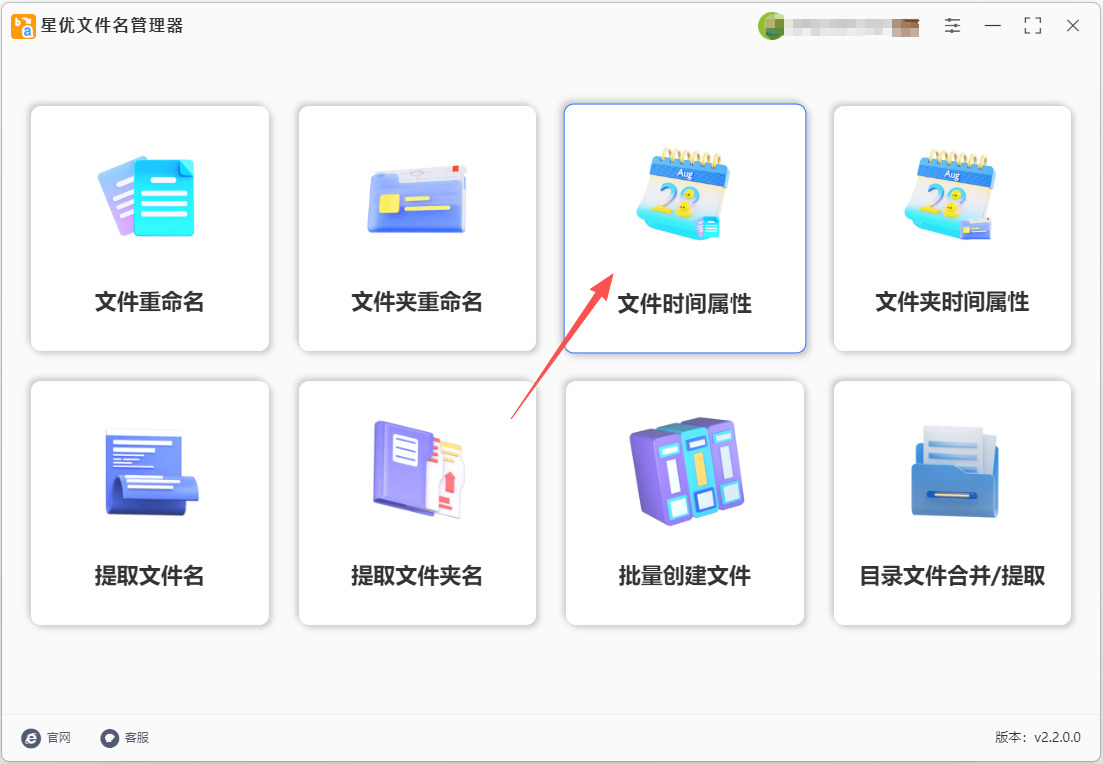
第1步,如果大家要使用这个方法进行操作,那就请提前将“星优文件名管理器”软件安装到电脑上,结束安装后打开软件,并在首页里点击【文件时间属性】功能模块。
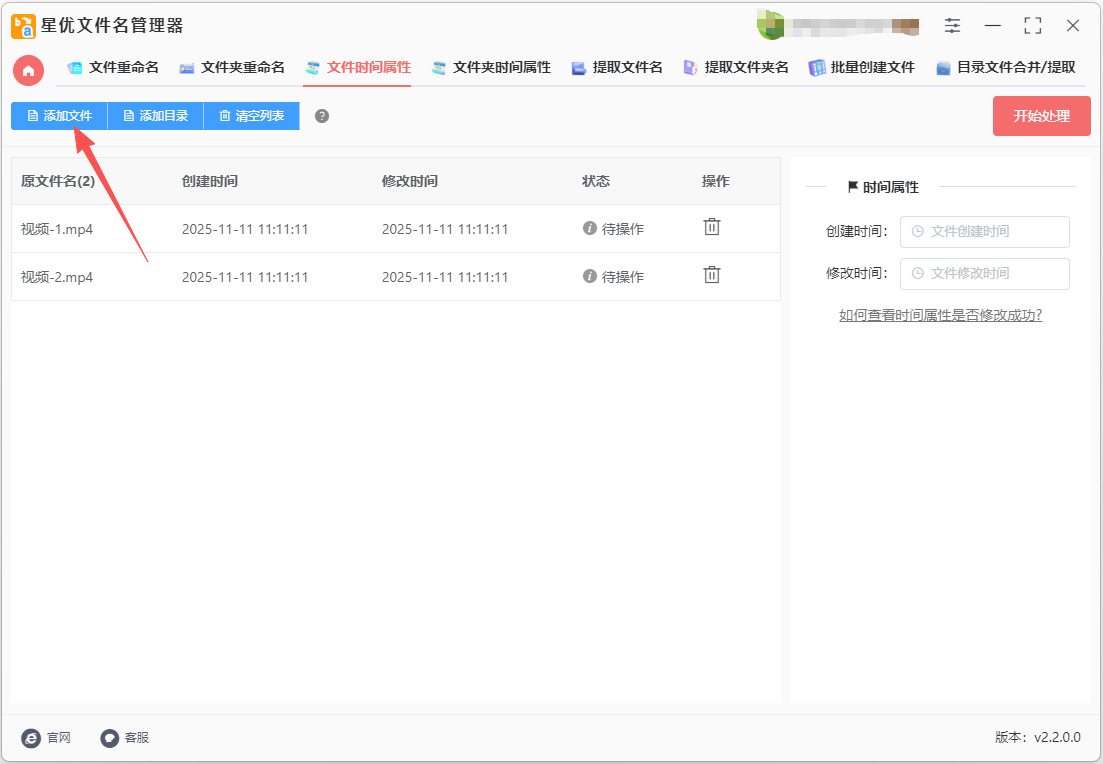
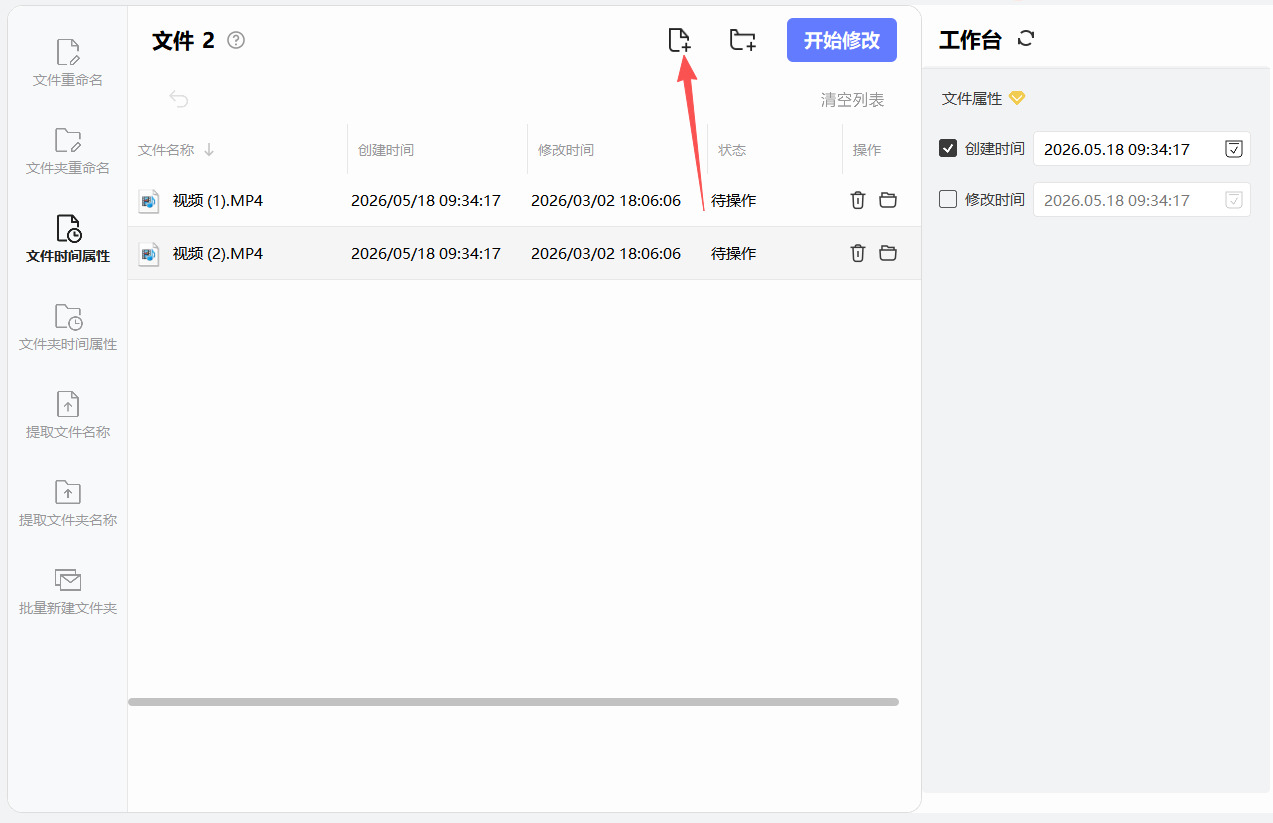
第2步,跳转到软件操作界面,点击左上角【添加文件】按键后,将视频添加到软件里。
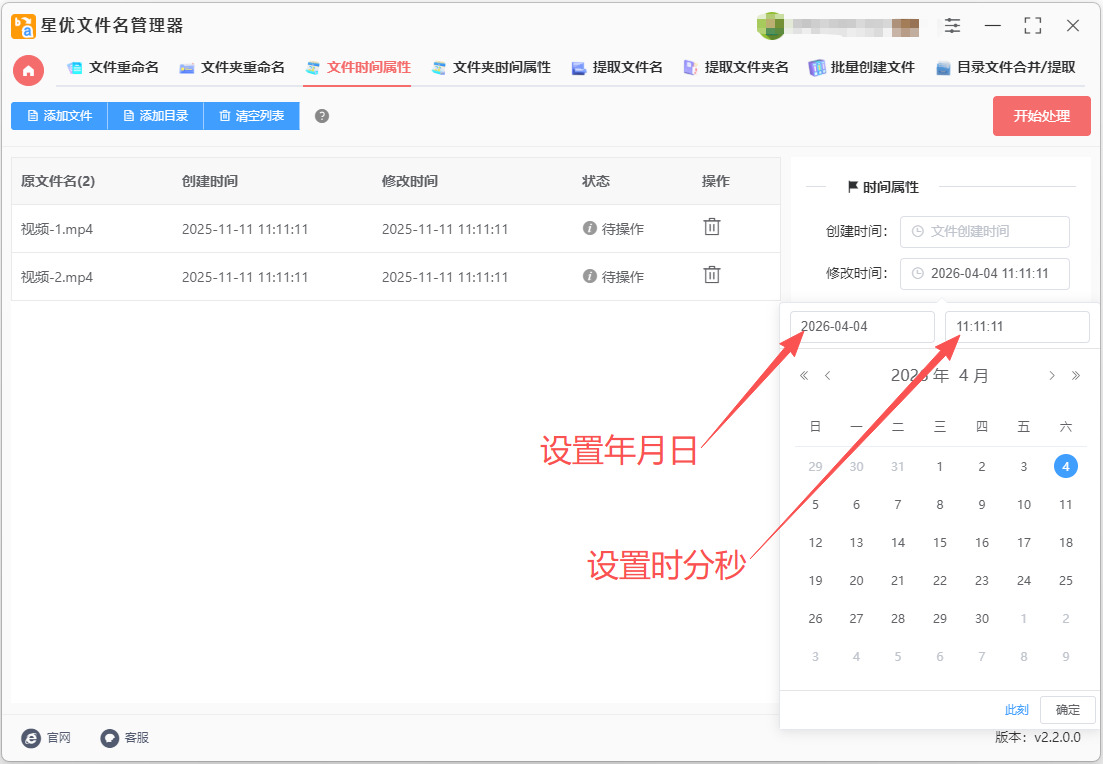
第3步,这时候在软件右侧设置修改后的修改时间,如下图所示:左侧方框设置年月日、右侧方框设置时分秒。本次案例我们设置为2026年4月4日 11:11:11。
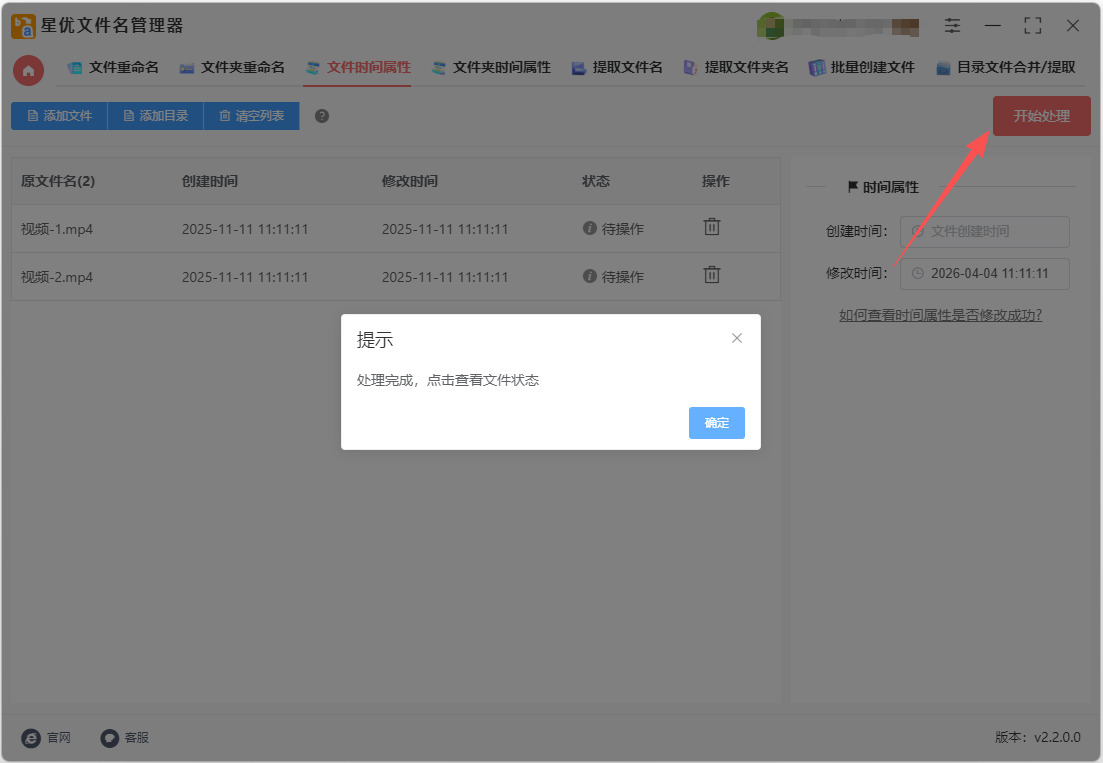
第4步,完成上面的准备工作后点击【开始处理】红色按键启动软件,软件正式开始修改视频的修改时间,修改仅需几秒钟,并且在结束时会弹出“处理完成”的提示框。
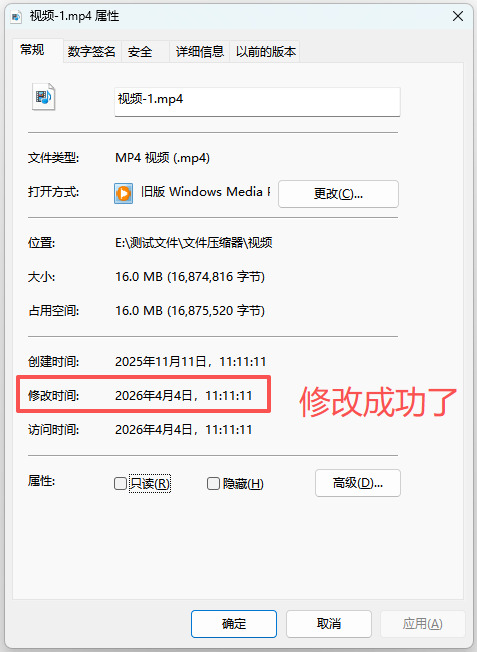
第5步,最后打开案例中视频的属性窗口进行检查,可以看到文件的创建时间被成功修改为第3步设置的时间,证明本方法是有效的。
方法二:借助优速批量重命名软件修改视频的修改时间
推荐指数:☆☆☆☆
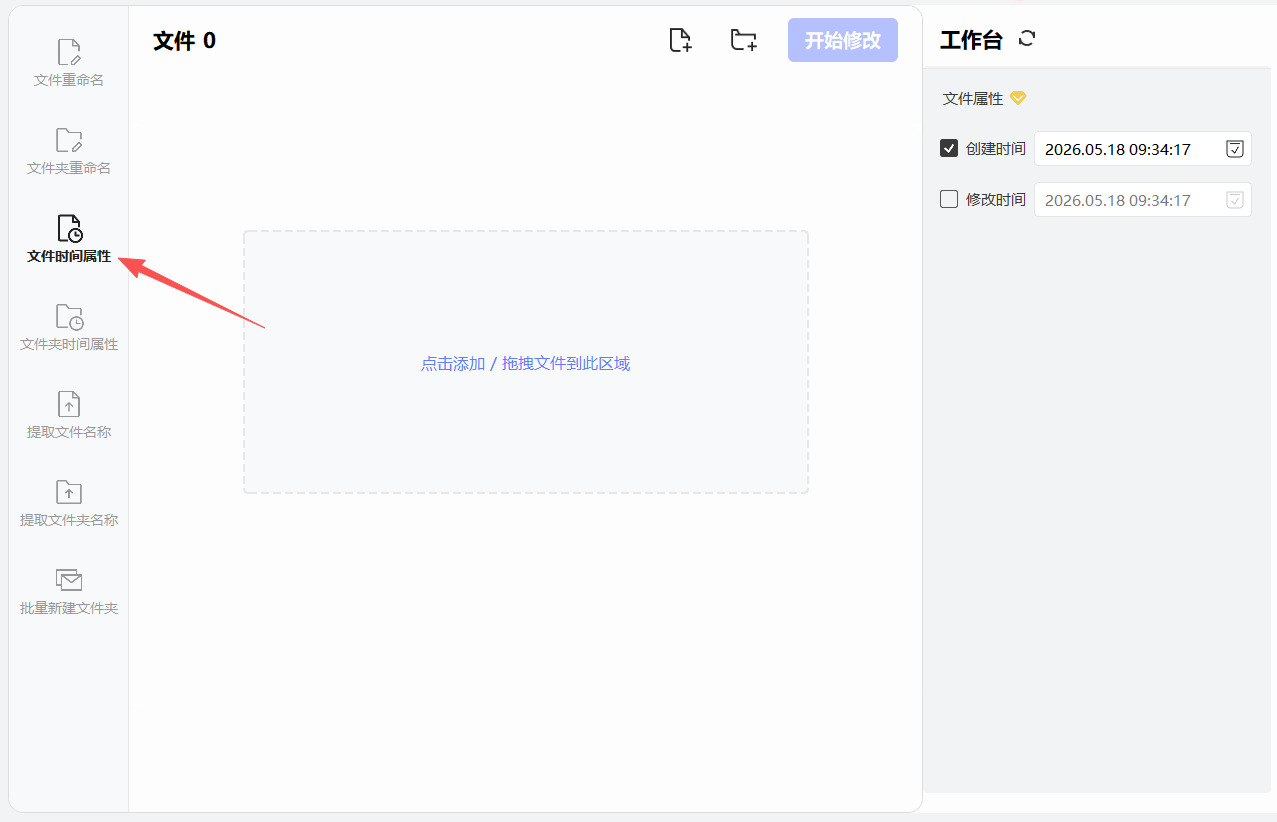
① 选择功能模块:在软件主界面,点击左侧菜单栏的 文件时间属性。这是专门用来修改文件创建和修改时间的核心功能。
② 导入视频文件:
在文件时间属性界面,直接将目标视频或多个视频拖拽到软件的虚线框内。或点击 添加文件 / 添加文件夹 按钮进行选择。
③ 设置新的时间戳:
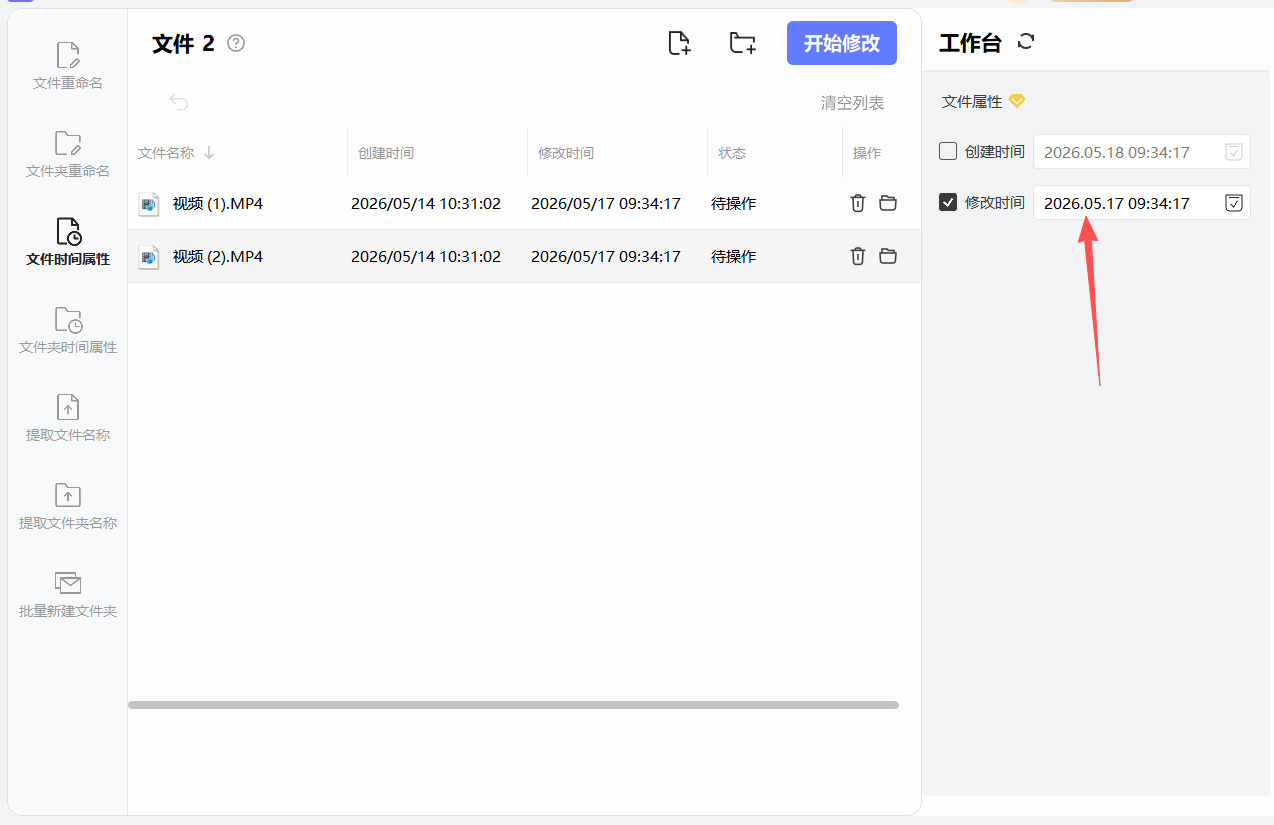
在软件右侧的“属性设置区”,你能看到并修改文件的创建时间和修改时间。
首先勾选你想要修改的时间类型前的复选框。
之后点击对应的时间输入框,在弹出的日历和时间选择器中设定一个具体到秒的新时间。
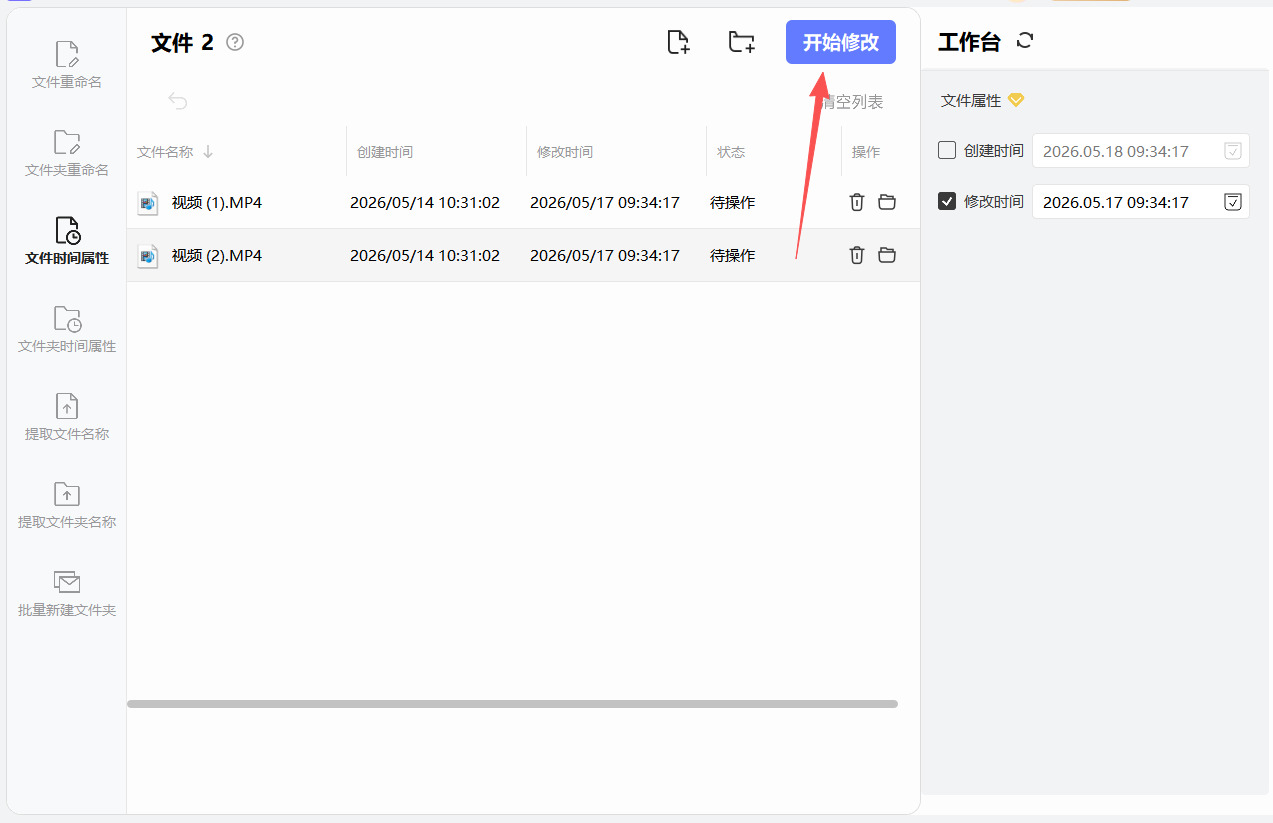
④ 确认设置:在文件列表中可以预览每个文件的变更。确认无误后,点击软件右下角的 开始修改或 开始命名按钮。
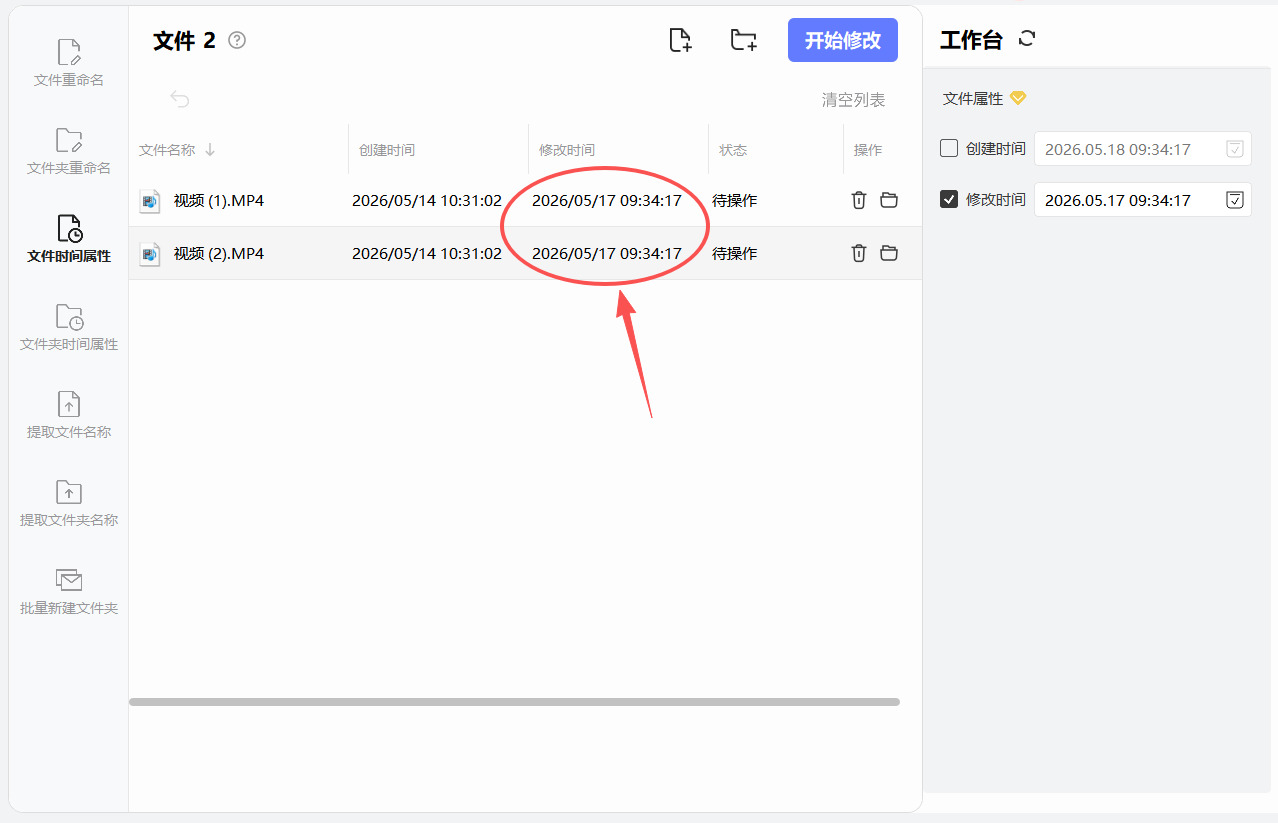
⑤ 等待执行:软件会立即开始处理。处理速度取决于文件数量和大小,通常会很快完成。完成后,软件会提示“修改成功”。
⑥ 验证结果:在你的电脑文件夹里,右键点击已修改的视频文件,选择“属性”>“常规”,就能看到“创建时间”和“修改时间”已经更新为你刚刚设置的新日期了。
方法三:借助深海文件批量管理名软件修改视频的修改时间
推荐指数:☆☆☆
步骤1、准备工作
电脑安装好深海文件批量管理名(官网下载安装,默认路径即可)。把要改时间的视频放在同一个文件夹,方便批量选;关闭所有正在打开这些视频的播放器 / 软件,否则可能改不了。视频格式不限:MP4、MOV、AVI、MKV 等都支持。
步骤2、打开软件并进入 “文件属性修改”
双击桌面 “深海文件批量管理名” 图标,启动软件。主界面有四个大图标,点击左下角:文件属性修改(红色框、带 “+” 号那个)。
步骤3、添加要修改的视频(单文件 / 批量都可)
① 进入属性修改页面后,点上方添加文件按钮。
② 在弹出窗口里:
单个:点一个视频 → 打开。
多个:按住 Ctrl 点选多个视频 → 打开。
整文件夹:点添加文件夹,选中视频所在文件夹,自动导入里面所有视频。
③ 视频会全部出现在中间文件列表里,能看到原修改时间、创建时间。
步骤4、只勾选 “修改时间”(关键,不要选错)
在界面右侧,找到文件属性区域。只勾选:修改时间(如果不需要改创建时间,就别勾)。勾选后,“修改时间” 那一行会变成可点击的蓝色 / 黑色输入框。
步骤5、设置你想要的新修改时间(精确到秒)
① 点击修改时间后面的时间框,弹出时间选择小窗口。
② 在窗口里改:
年份:点上下箭头或直接输入数字(如 2026)。
月、日:同上,选好日期。
时:分: 秒:直接输入或点上下箭头,精确到秒。
③ 全部设好后,点小窗口里的保存 / 确定。回到列表,所有视频的 “修改时间” 会统一变成你刚设的时间。
步骤6、开始执行修改(正式生效)
检查一遍:文件列表都是你要改的视频。右侧只勾选了修改时间。时间显示已经是你想要的目标时间。
点击界面右上角橙色大按钮:开始执行。软件开始批量处理,底部显示进度条;等待提示执行完成。
步骤7、验证是否修改成功(必做)
打开视频原来所在的文件夹。右键任意一个视频 → 属性 → 详细信息。查看修改日期,确认已经变成你设置的时间,即成功。
常见问题
改完没变:视频还在播放器打开、或被占用,关掉所有占用软件重试。
想批量统一成同一个时间:全部导入→统一设一次时间→执行即可。
想让创建时间 = 修改时间:两个都勾选,设成一样的时间。

方法四:借助PowerShell 命令修改视频的修改时间
推荐指数:☆☆
这是在不借助外部工具时,功能最强大、最灵活的方法。通过 .bat 脚本调用 .ps1 命令,可以实现对文件时间的精准修改。
1、批量修改文件时间(所有文件设为相同时间)
batch
@echo off
REM 将下面命令中的 "D:\你的视频文件夹" 替换为你的文件夹路径
REM 将时间 "2024-06-01 12:00:00" 替换为你想要的日期和时间
powershell.exe -Command "Get-ChildItem -Path 'D:\你的视频文件夹' -Include '*.mp4', '*.mkv' -Recurse | ForEach-Object { $_.LastWriteTime = '2024-06-01 12:00:00'; $_.CreationTime = '2024-06-01 12:00:00' }"
echo 操作完成!
pause
详解:此命令会递归查找 -Path 指定文件夹下的所有 .mp4 和 .mkv 文件,并将其“最后修改时间” (LastWriteTime) 和“创建时间” (CreationTime) 都统一设为你指定的时间。
2、批量修改文件时间(按文件名中的数字递增)
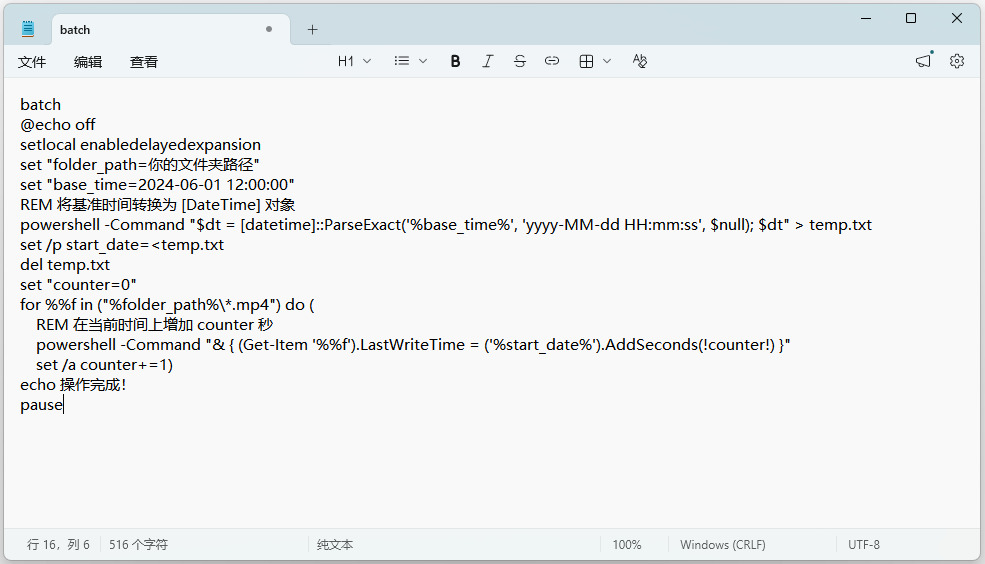
这个脚本可以帮你将批量文件的时间从一个基准时间开始,每秒增加1秒,从而让它们的“修改时间”看起来是连续而有序的。
① 新建一个文本文件,粘贴以下代码,并保存为 .bat 文件。
② 将 你的文件夹路径 替换为你的文件夹路径。
batch
@echo off
setlocal enabledelayedexpansion
set "folder_path=你的文件夹路径"
set "base_time=2024-06-01 12:00:00"
REM 将基准时间转换为 [DateTime] 对象
powershell -Command "$dt = [datetime]::ParseExact('%base_time%', 'yyyy-MM-dd HH:mm:ss', $null); $dt" > temp.txt
set /p start_date=<temp.txt
del temp.txt
set "counter=0"
for %%f in ("%folder_path%\*.mp4") do (
REM 在当前时间上增加 counter 秒
powershell -Command "& { (Get-Item '%%f').LastWriteTime = ('%start_date%').AddSeconds(!counter!) }"
set /a counter+=1)
echo 操作完成!
pause
原理:脚本每找到一个文件,就会在基准时间 base_time 上增加 counter 秒,然后应用到该文件的“修改时间”上。
方法五:借助Redname Utility修改视频的修改时间
推荐指数:☆☆☆
第1步:准备工作
安装软件:获取 Redname Utility 软件安装程序,在 Windows 系统上完成安装。
备份文件:为了避免意外,建议先将需要修改的视频文件复制一份,在新的副本上操作。
了解软件:软件通常提供免安装版本,体积小巧,且个人用户可免费使用。
第2步:修改视频时间戳
① 启动并导入文件:
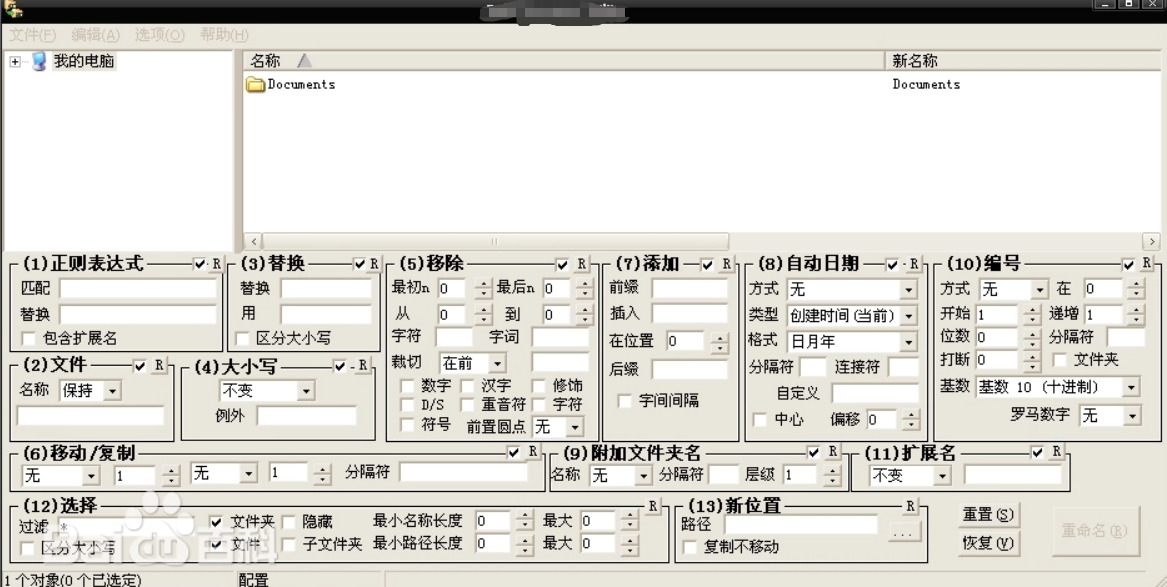
启动 Redname Utility,在界面左侧的文件夹树中,定位到存放目标视频的文件夹,这时文件夹中的所有内容会显示在右侧列表中。
② 打开时间戳修改窗口:
在主界面顶部菜单栏中找到并点击 “特殊” (Special) 菜单。
在下拉菜单中选择 “更改文件时间戳” (Change File Timestamps),此时会弹出一个独立窗口。
③ 选择并设定新时间:
在弹出的“更改文件时间戳”窗口中,你会看到三个选项:
创建时间 (Created)
修改时间 (Modified) ⬅️ 目标是修改这个。
访问时间 (Accessed)
勾选“修改时间”旁边的复选框。
在下方的“设置时间 (Set to Specific Date & Time)”输入框中,手动输入或通过日历图标选择你想要的年、月、日、时、分、秒。
注意:你可以一次性勾选多个时间类型(如同时修改“创建时间”和“修改时间”),为它们设置不同的新时间值。
④ 执行修改:
在时间戳修改窗口点击 “确定” (OK),返回主界面。点击主界面底部的 “重命名” (Rename) 按钮,命令会立即执行,完成修改。
第3步:验证修改结果
修改完成后,即可验证:
在 Redname Utility 的文件列表中,对应视频的“修改日期”列会更新。
你也可以在 Windows 资源管理器中,右键点击修改后的视频 → “属性” → “常规”选项卡,查看新的“修改时间”日期值。
进阶技巧与注意事项:
修改文件夹的时间:Redname Utility 也支持修改文件夹的创建、修改和访问时间。
设置为当前时间:在“更改文件时间戳”窗口中,你还可以选择“当前” (Current) 选项,这会将文件或文件夹的所有选定时间戳都统一设置为点击“重命名”那一刻的日期时间,这在需要快速整理文件时很方便。
批量修改:如需修改多个文件,可以一次性选中它们,再按上述步骤操作即可。
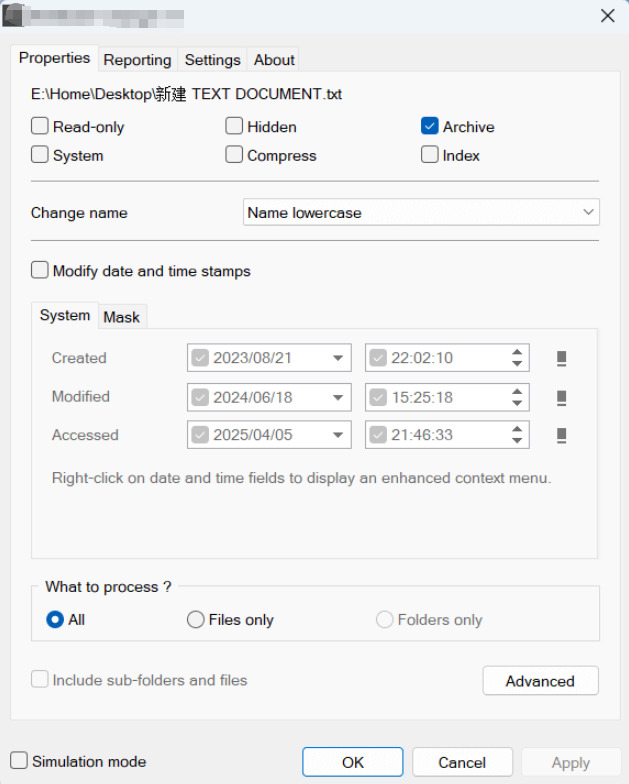
方法六:借助Gttribute Manage修改视频的修改时间
推荐指数:☆☆☆☆
一、先安装与确认
下安装 Gttribute Manage软件到电脑上。
支持系统:Windows 7/10/11;支持格式:MP4、MOV、AVI、MKV、FLV 等所有视频。
把要改的视频全部关闭(播放器、编辑器都关掉),否则会提示 “文件被占用”。
二、右键直接改(单个 / 少量最快)
1. 选中视频
打开文件夹,找到要改的一个或多个视频(按住 Ctrl 多选)。
2. 右键打开 Gttribute Manage
右键选中的视频 → 菜单里点 Gttribute Manage(一般在中上位置)。弹出软件窗口,默认在 属性 选项卡(就是我们要的)。
3. 启用时间戳修改(关键)
在窗口下半部分,勾选:修改日期和时间戳(必须勾,否则时间框灰掉不可用)。
勾选后看到三项:创建时间、最后修改时间(就是你要改的)、最后访问时间。
4. 只改 “最后修改时间”(别改错项)
只勾选 “最后修改时间”(创建、访问不勾,避免误改)。点 “最后修改时间” 右边的日历小图标,弹出日期时间选择器。
5. 设置你想要的时间(精确到秒)
年份:直接输入(如 2026)或上下箭头。
月 / 日:选好日期。
时:分: 秒:直接输入,例如 19:05:30。
全部设好 → 点选择器里的 确定。
6. 应用并生效
检查:只有 “最后修改时间” 被勾选、时间显示正确。
点窗口右下角 应用(或 OK)。底部出现处理日志,提示成功即完成。
三、常见问题
提示 “文件被占用”:关掉所有播放器 / 编辑器,重试。
改完没变:没勾 “修改日期和时间戳”,或点错了 “创建时间”。
批量部分失败:视频损坏 / 加密,跳过即可。
对于视频创作者、剪辑师、媒体从业者以及普通用户而言,能够将视频的修改时间调整回其真实的拍摄或完成日期,是一项刚需。当你在整理年度家庭相册时,希望将不同设备拍摄的视频统一按照事件发生的时间排序,而不是按照导入顺序。这时,你需要的正是批量修正修改时间的能力。同样,在项目归档环节,一个视频文件的修改时间往往代表着“最终交付版本”的时间节点。如果因为文件拷贝或格式转换导致这个时间被改变,后续的版本追溯就会变得困难。一个合格的视频管理者,应当有能力将文件的时间戳“拨乱反正”,还原其真实的时间线。负责任的制作者,会在每个关键节点手动设置或校核文件的时间属性,确保归档素材能被快速定位。这种习惯,看似繁琐,实则是高效工作的基石。总而言之,修改视频的修改时间绝非可有可无的花招,而是一项实用性极强的基础技能。它直接关系到视频文件的检索效率、团队协作的顺畅程度以及数字资产的长期可管理性。在视频日益成为核心信息载体的今天,掌握这一技能,就是为自己的工作效率加码。今天小编就“如何修改视频的修改时间”问题,为大家介绍了几个非常详细的方法和步骤,相信大家在图文步骤的帮助下可以学会,学会后请记得点赞支持一下吧。

