照片加水印怎么弄?在数字时代,照片已经成为了我们日常生活中不可或缺的一部分。无论是在社交媒体上分享生活点滴,还是在专业领域展示作品,照片都扮演着重要的角色。然而,随着图像的普及,照片被未经授权使用的风险也随之增加。因此,“给照片加水印”的概念应运而生,成为了许多摄影师和设计师的一项重要技能。给照片加水印,不仅是一种合法保护的手段,更是增强个人品牌影响力的重要方式。当我们在网络上发布照片时,特别是具有艺术价值或商业价值的作品,加水印可以有效防止他人恶意下载和使用。在许多情况下,未经过授权使用个人作品可能会导致版权纠纷,给创作者带来不必要的麻烦。而通过加水印,可以清晰地标明作品的所有权,使得潜在的侵权者在使用前不得不顾虑。此外,给照片加水印也是展示个人品牌和风格的有效途径。一个独特而美观的水印,能够帮助创作者在视觉上留下深刻的印象。所以今天小编为了帮助大家,特地准备了以下几个照片水印添加教程,步骤详细一看就会。

方法一:借助“星优水印助手”软件给照片加水印
软件下载地址:https://www.xingyousoft.com/softcenter/XYWatermark
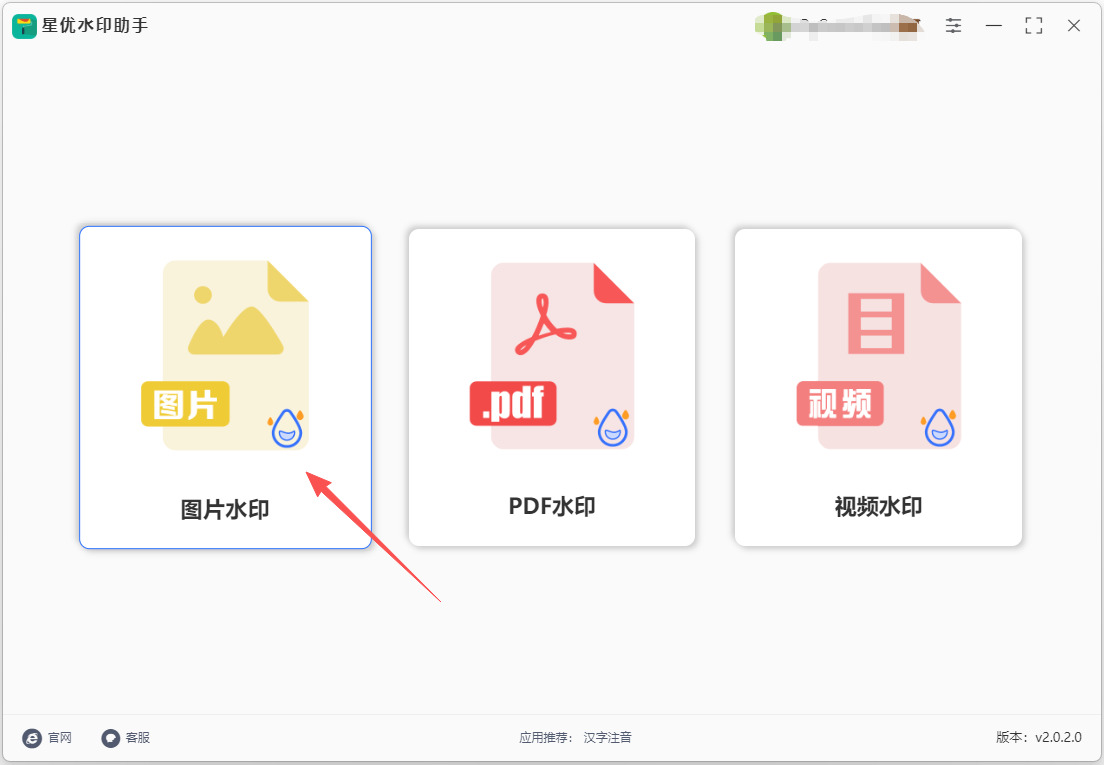
第1步,如果你是第一次使用本方法,那就请在电脑上把“星优水印助手”软件安装好,安装结束后直接打开使用,请点击首页里的【图片水印】功能模块。
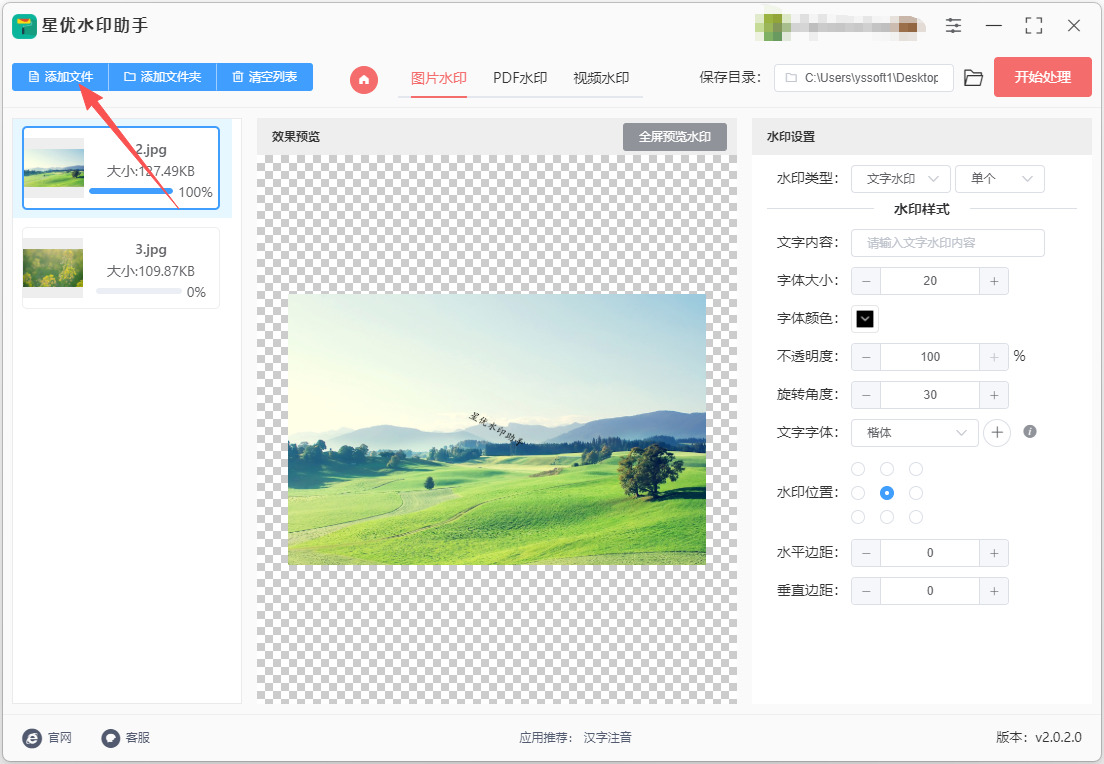
第2步,进入操作内页后点击【添加文件】按键,然后将需要加水印的照片添加到软件里。软件支持批量水印添加,所以可以导入多张照片。
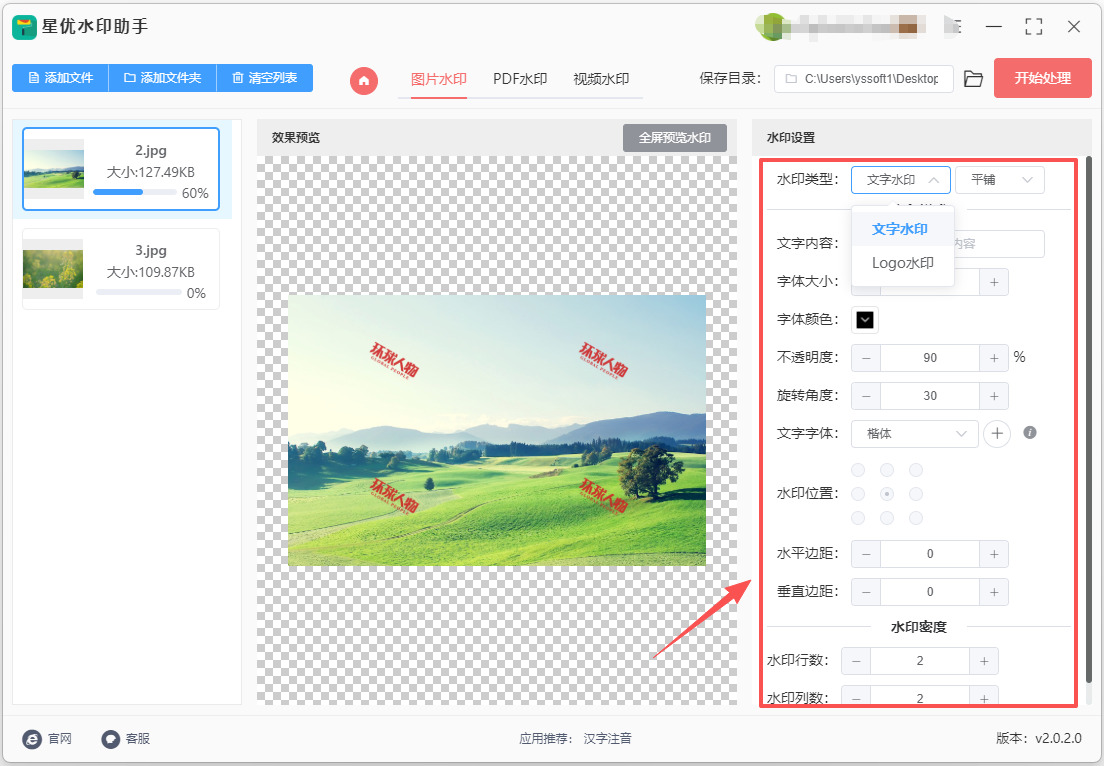
第3步,在软件右侧进行水印设置:
① 先选择水印类型(文字水印或logo水印),以及水印模式(单个或者平铺);
② 然后在下一行输入水印文字或上传logo水印图片;
③ 最后调整水印的字体、颜色、大小、缩放比例、透明度、旋转角度、位置、边距、水印密度等。
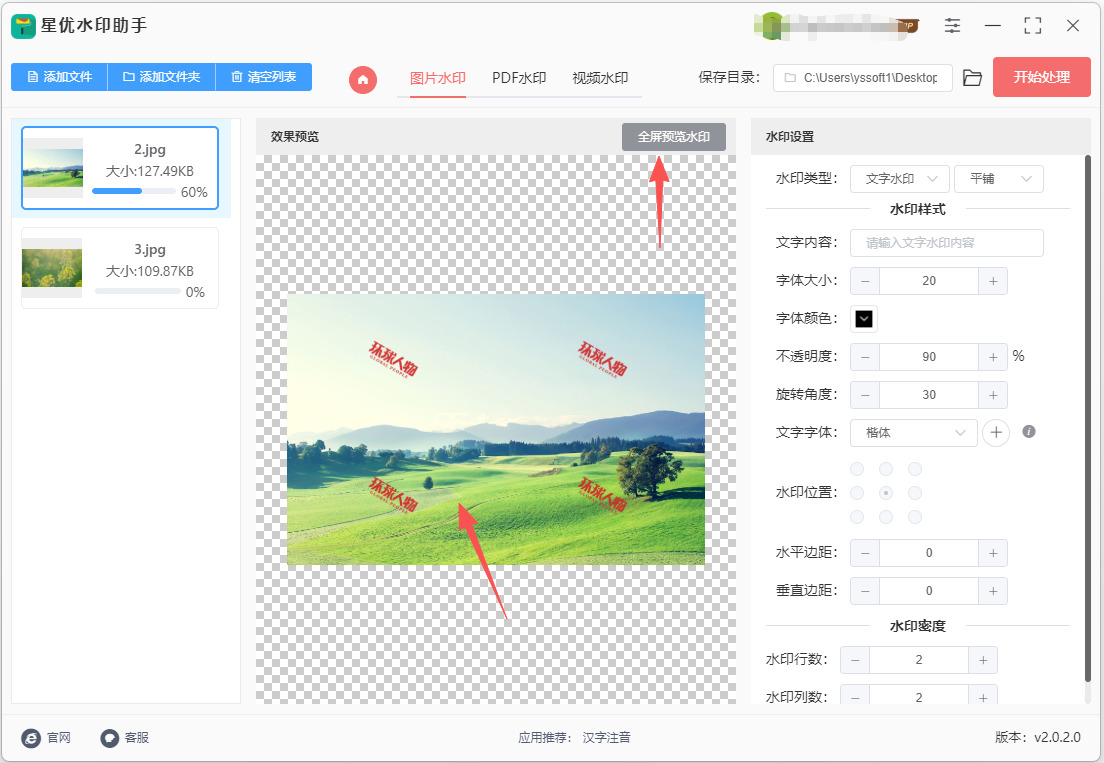
第4步,软件中间可以对水印设置效果进行预览检查,点击【全屏预览水印】可放大预览图。
第5步,水印设置效果满意后点击【开始处理】红色按键,设置的水印会立即添加到照片上。结束时软件会立即弹出输出文件夹,所有加好水印的照片会被保存在这里。
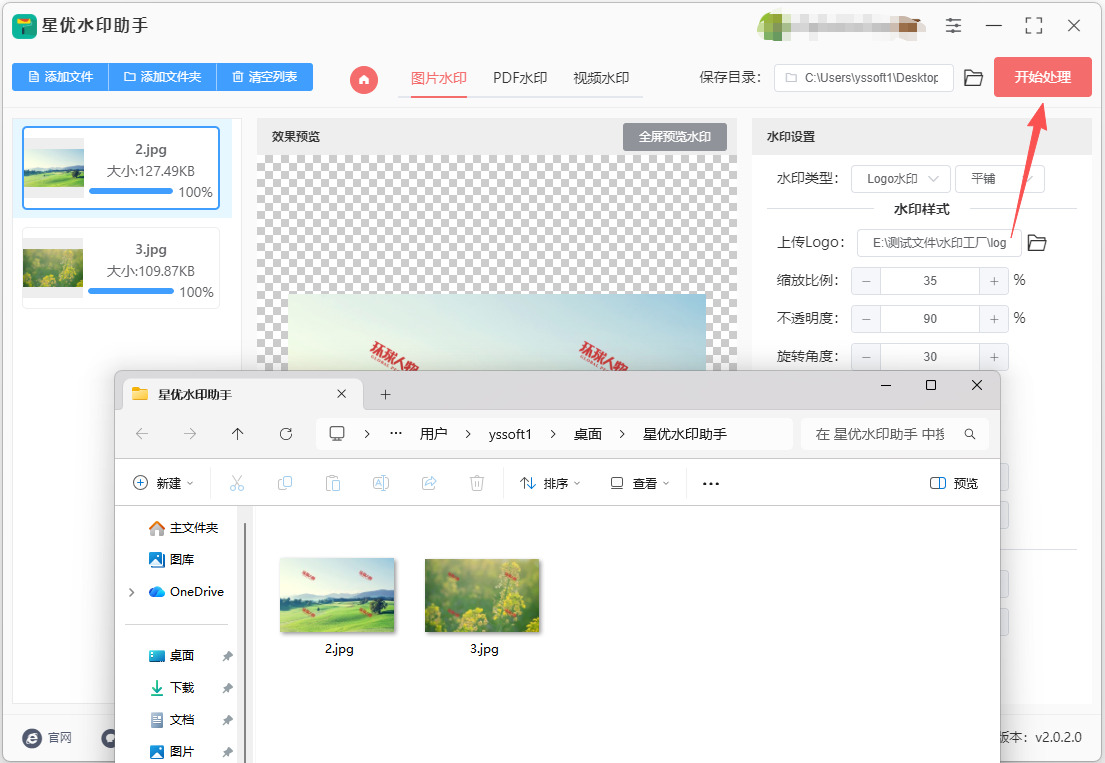
第6步,最后从下图可以看到,照片上成功添加了logo水印。操作成功,证明方法有效。

方法二:借助优速水印工厂软件给照片加水印
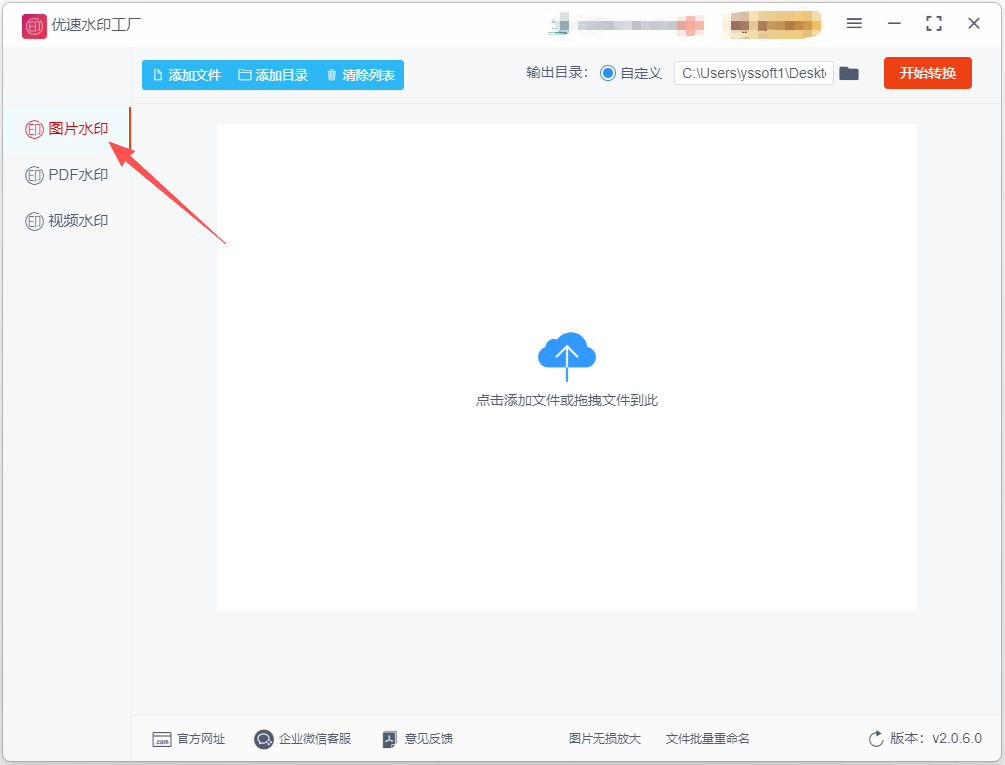
步骤1,选择功能
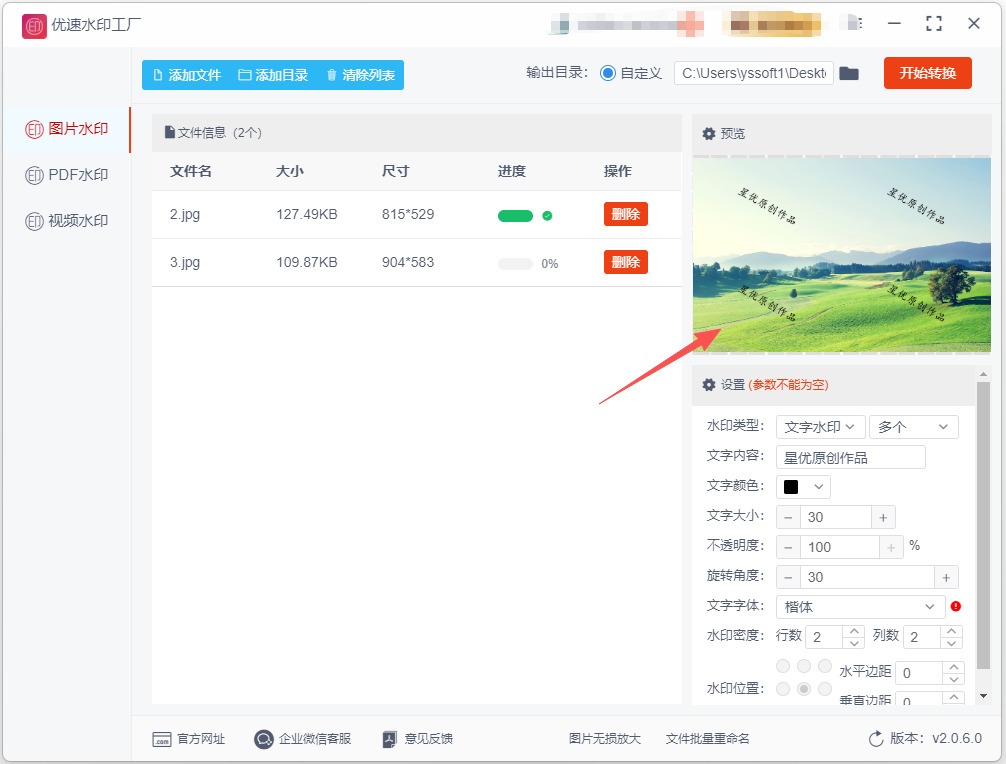
打开优速水印工厂软件后,在左侧的菜单栏中点击 图片水印 功能。
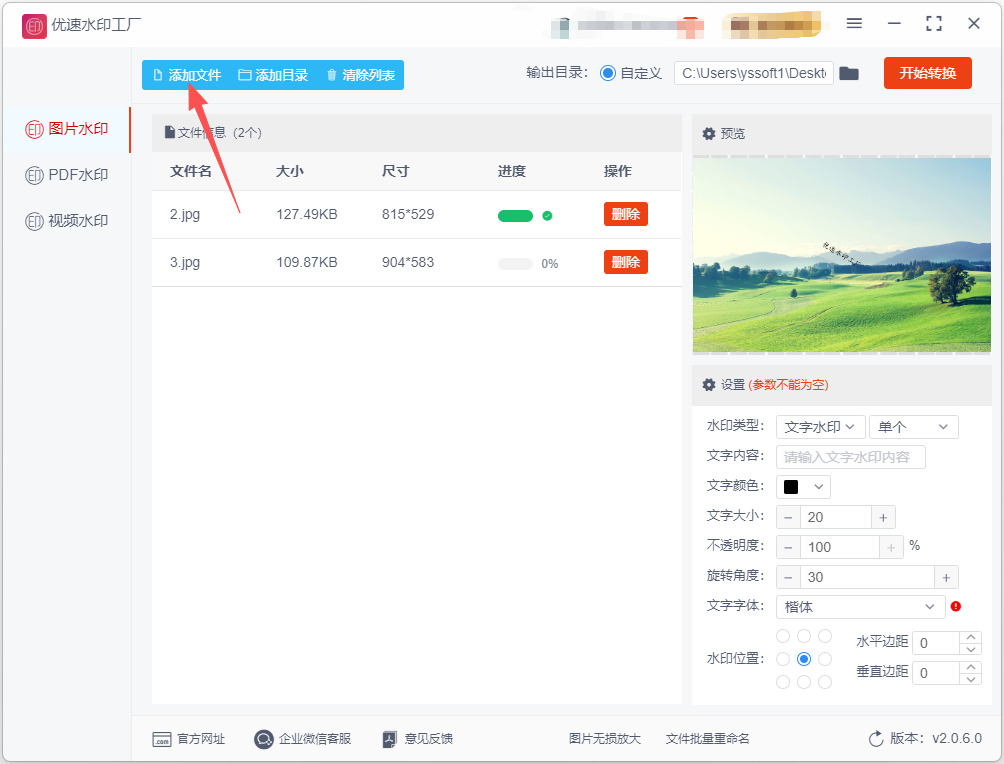
步骤2,导入图片
点击软件左上角的 添加文件 按钮,导入你需要加水印的照片。软件支持批量处理,可以一次性选中多张照片一起添加。
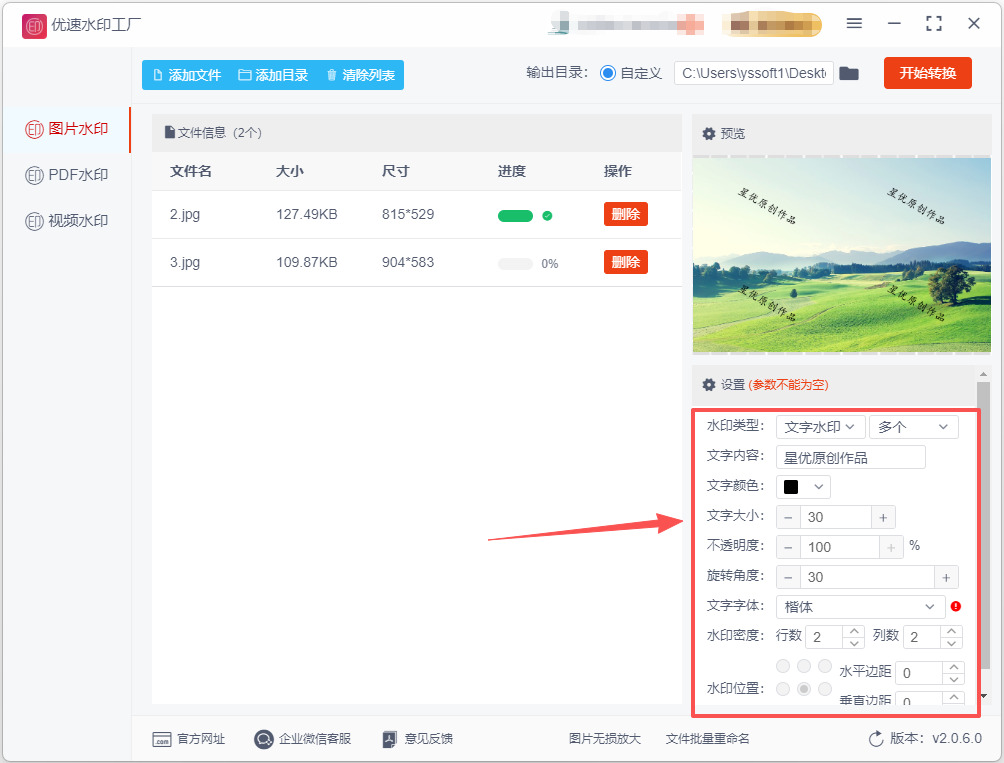
步骤3,调整水印,
在软件右侧区域进行设置:
选择水印类型:在 “水印类型” 中,选择 “文字水印” 或 “图片水印” 。
输入文字或上传Logo:
文字水印:输入文字,如你的品牌名称。
图片水印:点击“选择图片”,上传你的Logo文件。
精细调整样式:
文字水印:可以在右侧调整字体、字号、颜色、透明度等。
图片水印:可以调整大小、缩放比例、旋转角度、透明度等。
位置与布局:可以设置水印在图片上的具体位置(如九宫格)或排列密度。
步骤4,预览与确认
在右侧进行调整时,可以随时点击预览图来实时查看效果。如果不满意,可以继续调整参数,直到满意为止。
步骤5,开始转换
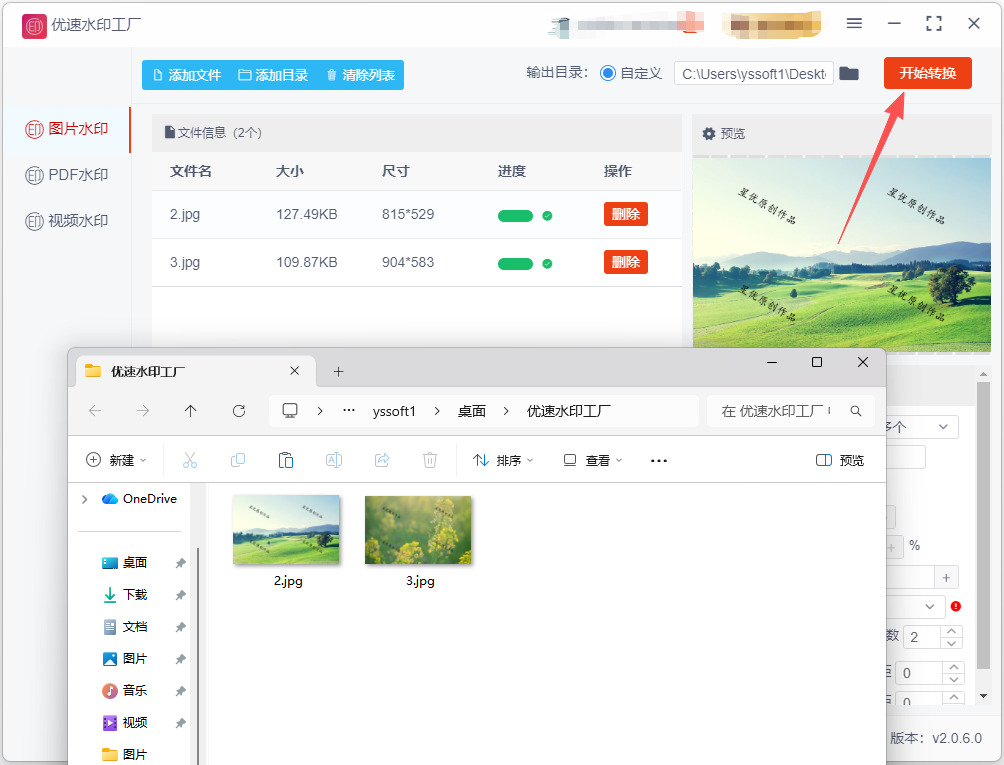
确认水印效果后,点击软件右上角的 开始转换 按钮。
步骤5,完成与查看,
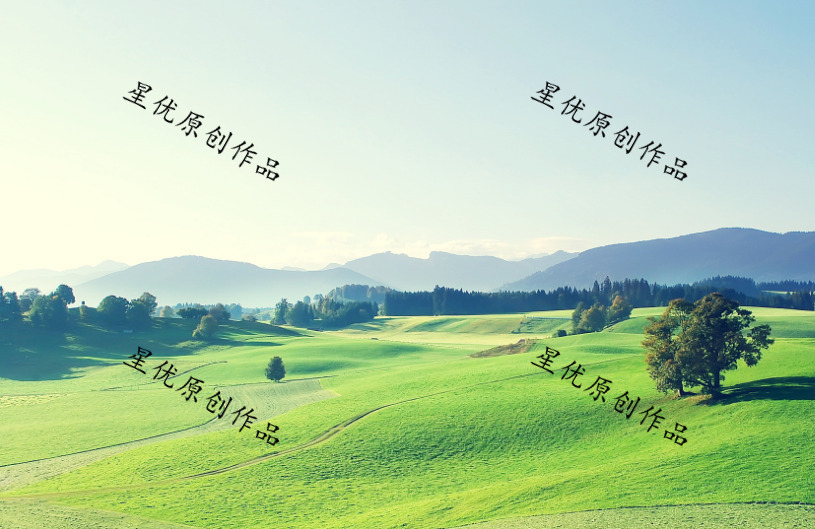
处理成功后,软件会自动打开包含加水印照片的输出文件夹,方便你查看和使用。
方法三:借助海燕水印助手软件给照片加水印
步骤1:软件准备与功能选择
首先在电脑安装正版海燕水印助手,安装过程中可自定义安装路径,关闭捆绑推荐软件,保证软件纯净安装。安装完成后双击打开软件,进入软件主界面。首页会展示多个核心功能,包括视频加水印、图片加水印、去除水印等,我们需要精准点击图片加水印功能入口,进入专属图片编辑页面,切勿选错功能,避免无法正常操作照片文件。
步骤2:导入需要处理的照片
进入图片加水印界面后,可根据需求导入照片。单张照片处理可点击界面中的「添加图片」按钮,在本地文件夹中选中目标照片导入;多张照片批量处理可直接将所有照片拖拽至软件空白上传区域,支持JPG、PNG、JPEG等主流图片格式。导入完成后,界面会展示所有待处理照片的缩略图,可单独选中某张照片编辑,也可统一批量设置参数。
步骤3:选择水印类型并自定义设置
软件提供文字水印和图片水印两种主流模式,可按需选择,也是整个操作的核心步骤。选择文字水印时,可自定义输入版权文案、昵称、日期、logo标语等内容,同时自由调整字体样式、字号大小、文字颜色,还能设置水印透明度、倾斜角度,避免水印遮挡照片主体内容。选择图片水印时,可导入自制logo、透明图标、专属标识图片,支持缩放水印大小,适配不同尺寸的照片。此外,两种水印均可自由拖动位置,支持四角、居中、平铺全屏等排布方式,满足不同审美需求。
步骤4:统一参数与批量适配
单张照片设置完成后,可实时在预览界面查看效果,及时微调水印位置、透明度,保证画面协调美观。若是批量处理照片,调整好参数后,点击「应用到全部」按钮,系统会将当前水印样式、参数同步适配到所有导入的照片中,无需逐张手动设置,大幅提升处理效率。同时可检查每张照片的水印适配效果,针对特殊尺寸照片单独微调,避免水印错位、大小不协调的问题。
步骤5:设置保存路径并导出图片
水印样式全部调试完成后,开始设置导出参数。点击界面下方的输出路径选项,自定义选择电脑本地文件夹作为保存目录,方便后续查找文件,建议不要保存在C盘,避免占用系统内存。同时可选择图片输出格式,默认保留原格式,也可按需转换为JPG、PNG通用格式。全部设置完毕后,点击「开始加水印」按钮,软件会自动批量处理图片,界面显示处理进度,等待进度条完成即可。
步骤6:查看成品文件
处理完成后,软件会自动弹出保存文件夹,可直接查看添加水印后的成品照片。此时照片水印清晰、位置规整,无多余杂质,完美实现版权保护、画面美化的效果。

方法四:借助 iLikemark软件给照片加水印
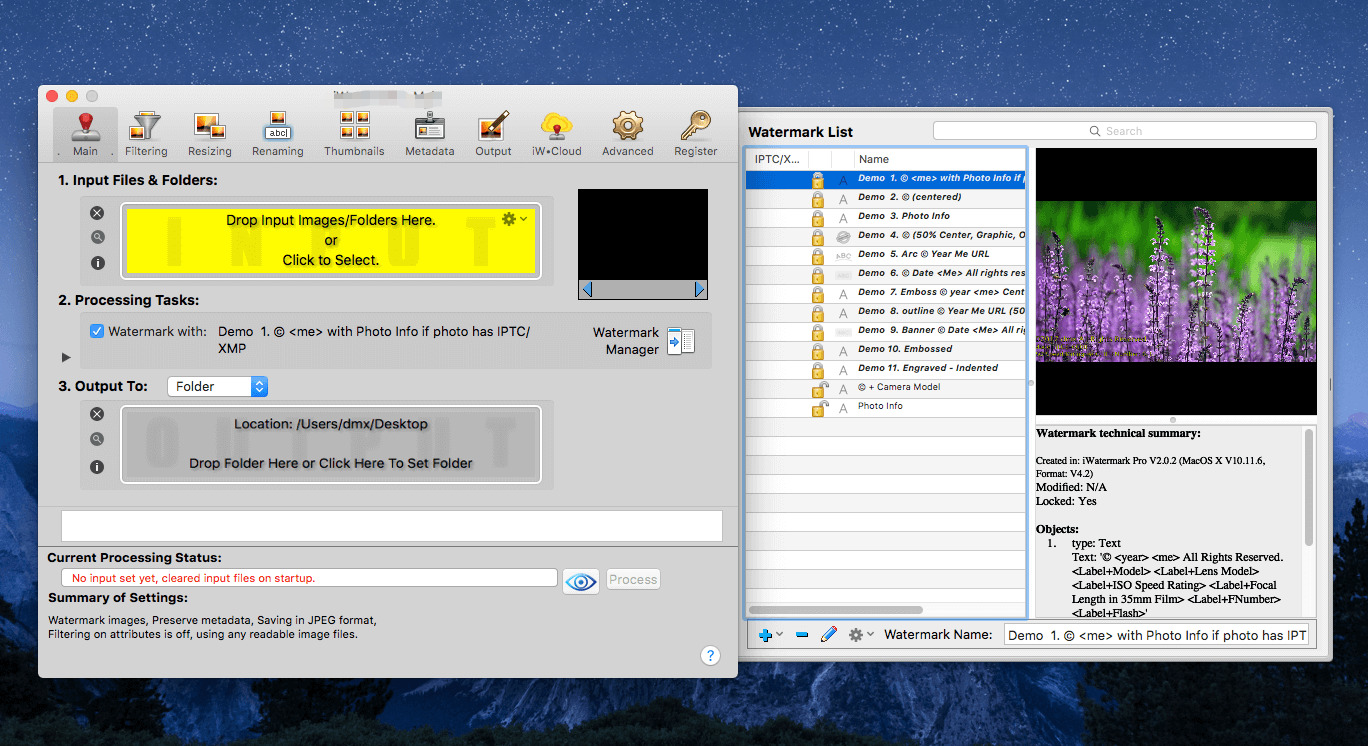
① 安装 iLikemark:
通过可靠的渠道获取适用于你的操作系统的版本(Windows 或 macOS)。按照提示完成安装。
② 打开 iLikemark:
安装完成后,启动 iLikemark 应用程序。
③ 导入照片:
在软件界面中,找到“添加图片”或“导入”选项。点击后浏览你的计算机,选择你要添加水印的照片,然后点击“打开”。
④ 添加水印:
在主界面中,找到“添加水印”或“水印”选项。
选择你想要的水印类型(文本水印、Logo水印、QR码等)。
对于文本水印,输入你希望显示的文字,并设置字体、大小、颜色、透明度等参数。
对于 Logo 水印,选择你的水印图片,调整大小和位置。
⑤ 调整水印设置:
调整水印的位置,可以使用鼠标拖动水印到照片的合适位置。设置透明度和混合模式,以确保水印不会影响照片的整体效果。
⑥ 预览效果:
在完成水印设置后,可以在软件中预览效果,确保满意。
⑦ 导出照片:
点击“导出”或“保存”按钮,选择文件格式和保存位置。
设置图像质量,确保水印保存后的照片符合你的要求。
点击“保存”完成导出,水印已成功添加到照片中。
方法五:借助Photoshop软件给照片加水印
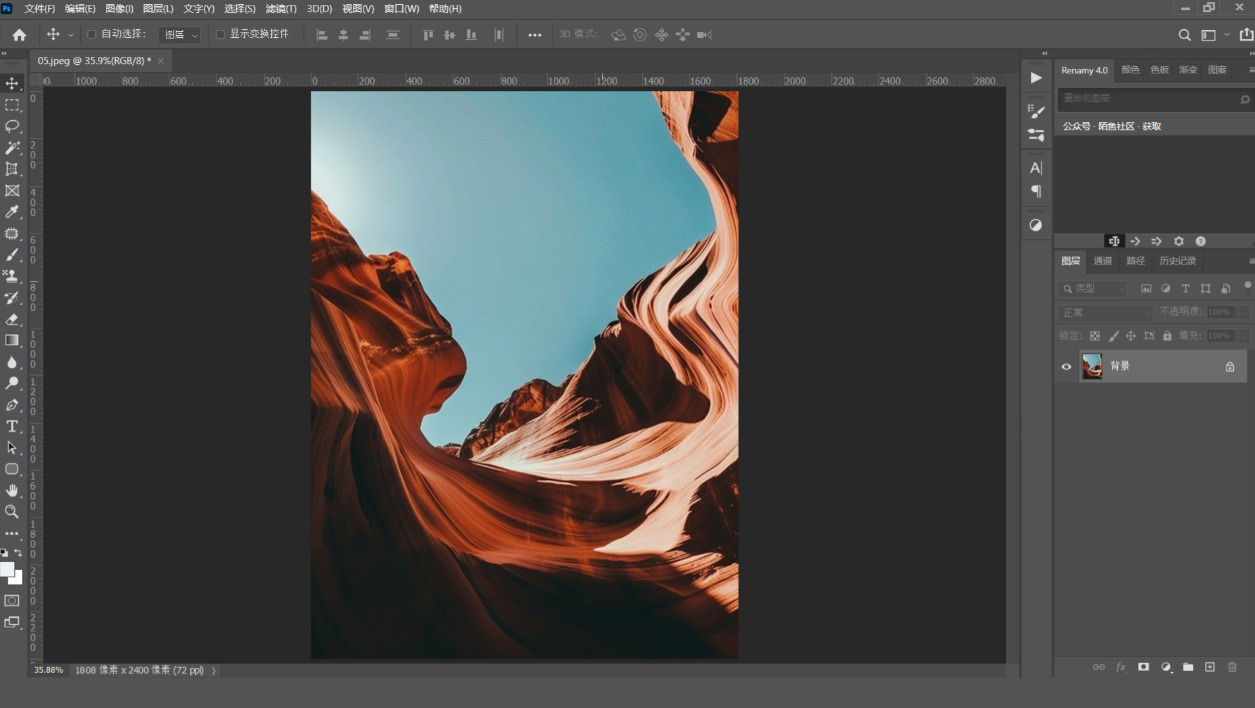
步骤1:打开照片
启动 Photoshop 后,点击菜单栏 文件 → 打开,在弹出的窗口中选择你要加水印的照片,点击打开。
也可以更省事:直接把照片文件拖进 PS 窗口,一样能打开。
打开后你会看到照片占满了整个画布,左侧是工具栏,右侧是图层面板。
步骤2:选择文字工具,输入水印内容
在左侧工具栏中找到 T 图标(文字工具),快捷键直接按 T。然后在照片上任意位置点击一下,会出现一个闪烁的文字输入框。
输入你想要的水印文字,比如:© 小明 2026、@小明的摄影日记、样图勿用
输入完后,顶部工具栏可以调整:
字体 微软雅黑、思源黑体、Arial(清晰好认)
字号 24~48pt(根据照片大小调整)
颜色 白色(亮底照片)或浅灰色
步骤3:调整水印位置和大小
按快捷键 Ctrl + T,文字框四周会出现控制点。
拖动文字框:把水印移到你想放的位置,推荐放右下角,不遮挡主体内容
缩放大小:拖动四个角的控制点调整文字大小,按住 Shift 拖动可以等比缩放不变形
旋转角度:把鼠标移到四角外侧,按住左键旋转,可以给水印加一个轻微倾斜(5°~15°),看起来更自然
调整好后,按 回车键 确认。
步骤4:降低不透明度(最关键的一步)
看右侧图层面板,找到刚才的文字图层。把 不透明度 从默认的 100% 调到 40%~60%。
这一步决定了水印的观感:
100% 纯白文字,非常刺眼,盖住了照片
70%~80% 能看清,但还是有点抢眼
40%~60% 刚刚好,看得见但不干扰画面
30% 以下 太淡了,起不到防盗作用
推荐调到 50%,这是大多数人用着最舒服的数值。
步骤5:导出保存
水印加好后,点击菜单栏 文件 → 导出 → 导出为。
在弹出的窗口中:
格式选 JPEG
质量拉到 80~100(越高画质越好,文件也越大)
点击导出,选一个保存位置,完成
如果你想保留 PSD 源文件以后继续编辑,就先点 文件 → 存储为,存成 .psd 格式,再另外导出一份 JPEG 用来发图。
方法六:借助PowerShell命令给照片加水印
在 PowerShell 中为照片添加水印的过程涉及使用图像处理库,例如 System.Drawing。下面是一个详细的操作步骤,教你如何实现这一功能:
步骤 1:准备环境
确保你的计算机上安装了 PowerShell:大多数 Windows 操作系统都自带 PowerShell。
准备你的图片文件和水印文件:确保你的照片和水印图像已保存到某个目录,例如 C:\Images。
步骤 2:编写 PowerShell 脚本
以下是一个 PowerShell 脚本示例,可以将水印添加到图片上。请遵循以下步骤:
打开 PowerShell ISE(集成脚本环境)或任意文本编辑器(如 Notepad)。
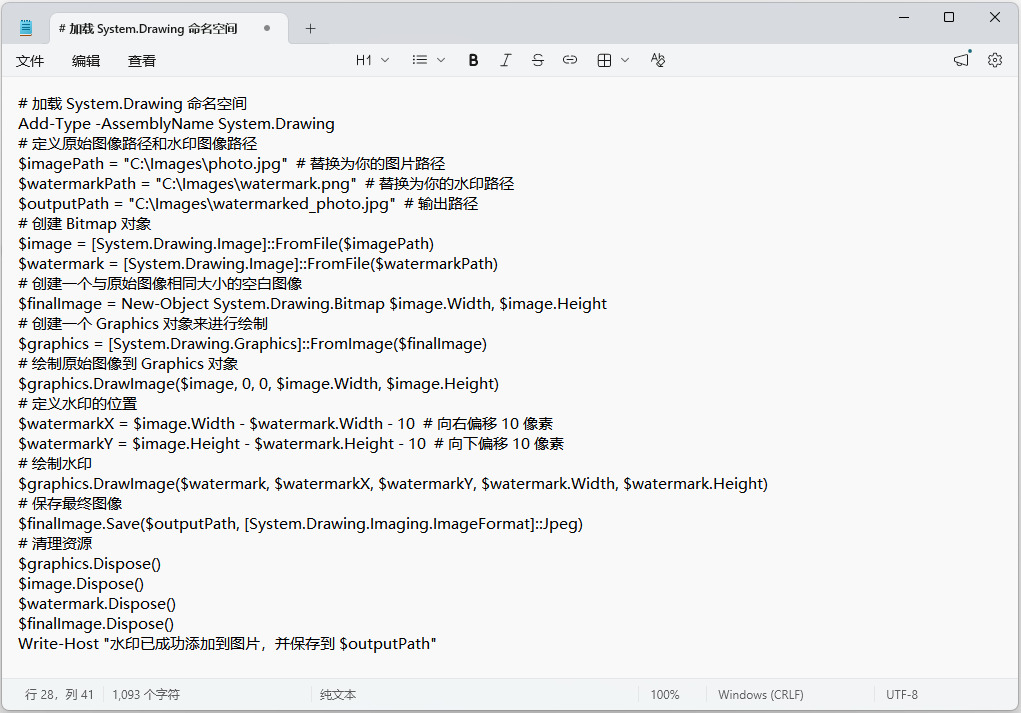
将以下代码复制并粘贴到编辑器中:
# 加载 System.Drawing 命名空间
Add-Type -AssemblyName System.Drawing
# 定义原始图像路径和水印图像路径
$imagePath = "C:\Images\photo.jpg" # 替换为你的图片路径
$watermarkPath = "C:\Images\watermark.png" # 替换为你的水印路径
$outputPath = "C:\Images\watermarked_photo.jpg" # 输出路径
# 创建 Bitmap 对象
$image = [System.Drawing.Image]::FromFile($imagePath)
$watermark = [System.Drawing.Image]::FromFile($watermarkPath)
# 创建一个与原始图像相同大小的空白图像
$finalImage = New-Object System.Drawing.Bitmap $image.Width, $image.Height
# 创建一个 Graphics 对象来进行绘制
$graphics = [System.Drawing.Graphics]::FromImage($finalImage)
# 绘制原始图像到 Graphics 对象
$graphics.DrawImage($image, 0, 0, $image.Width, $image.Height)
# 定义水印的位置
$watermarkX = $image.Width - $watermark.Width - 10 # 向右偏移 10 像素
$watermarkY = $image.Height - $watermark.Height - 10 # 向下偏移 10 像素
# 绘制水印
$graphics.DrawImage($watermark, $watermarkX, $watermarkY, $watermark.Width, $watermark.Height)
# 保存最终图像
$finalImage.Save($outputPath, [System.Drawing.Imaging.ImageFormat]::Jpeg)
# 清理资源
$graphics.Dispose()
$image.Dispose()
$watermark.Dispose()
$finalImage.Dispose()
Write-Host "水印已成功添加到图片,并保存到 $outputPath"
步骤 3:运行 PowerShell 脚本
将脚本保存为 .ps1 格式,例如 AddWatermark.ps1。
打开 PowerShell 窗口。
导航到保存脚本的目录。例如,如果你的脚本在 C:\Images 目录中,可以执行以下命令:
cd C:\Images
执行脚本:
.\AddWatermark.ps1
注意事项
确保路径正确。如果路径包含空格,请用引号括起来。
如果 PowerShell 执行策略阻止你运行脚本,可以通过以下命令临时更改策略:
Set-ExecutionPolicy -ExecutionPolicy RemoteSigned -Scope Process
运行此脚本后,你将在指定的输出路径找到添加了水印的新图像。
对于许多企业来说,品牌形象的塑造至关重要。水印不仅保护了企业的视觉资产,还能够增加品牌曝光率。通过在品牌相关的图像上添加水印,企业可以在客户的心目中建立起清晰的品牌形象。譬如,在电商平台上展示产品图片时,添加品牌水印可以让消费者在购买过程中更加意识到品牌的存在,从而有效提升品牌的忠诚度。与此同时,加水印的过程还可以成为一种创意表达的方式。在为照片设计水印时,创作者能够发挥想象力,结合各种元素和字体,创造出与自身风格相符的水印。这个过程不仅仅是为了保护作品,也是一种艺术创作的延伸。不同的水印设计可以传达出不同的情感和氛围,体现出创作者的个性与风格。总的来说,给照片加水印不仅是保护个人版权和品牌形象的必要手段,更是提升作品专业性的表现方式。在信息共享泛滥的现代社会,掌握这一技能无疑为创作者提供了更好的保护与展示机会。无论我们是业余爱好者还是专业摄影师,水印的使用都将为我们的作品增添一份保障,让我们的辛勤创作得到应有的尊重。通过合理使用水印,创作者不仅可以保护自己的成果,还能够在众多作品中找到独特的自我表达。这项技能的重要性,将随着数字内容的不断增加而愈发凸显。几个给照片加水印的方法就全部分享完毕了,如果你也觉得不错,请记得点赞支持一下哦

