如何提取视频里的音频?你是否曾遇到过这样的场景:手机里存着一段精彩的演讲视频,却只想反复听其中的音频;或者某个电影片段配乐动人,恨不得单独保存下来随时聆听。视频里的声音常常比画面更具实用价值。其实,从视频中分离出音频并不复杂,关键在于选对适合自己需求的途径。接下来就为大家分享几种常见的转换思路。
提取视频里音频的方法一:使用“星优视频大师”软件
介绍原因:星优视频大师软件支持二十多种主流视频格式互转,批量处理多个视频文件,一键拖拽即可操作,界面简洁直观。无论是需要压缩视频节省存储空间、合并多个视频片段、截取精彩片段生成GIF动图,还是提取视频中的音频、消除背景杂音,都能快速完成。处理速度快且画质损耗低,无需专业技能即可上手,非常适合上班族和学生群体日常处理视频使用。
软件下载地址:https://www.xingyousoft.com/soft center/XYVideos
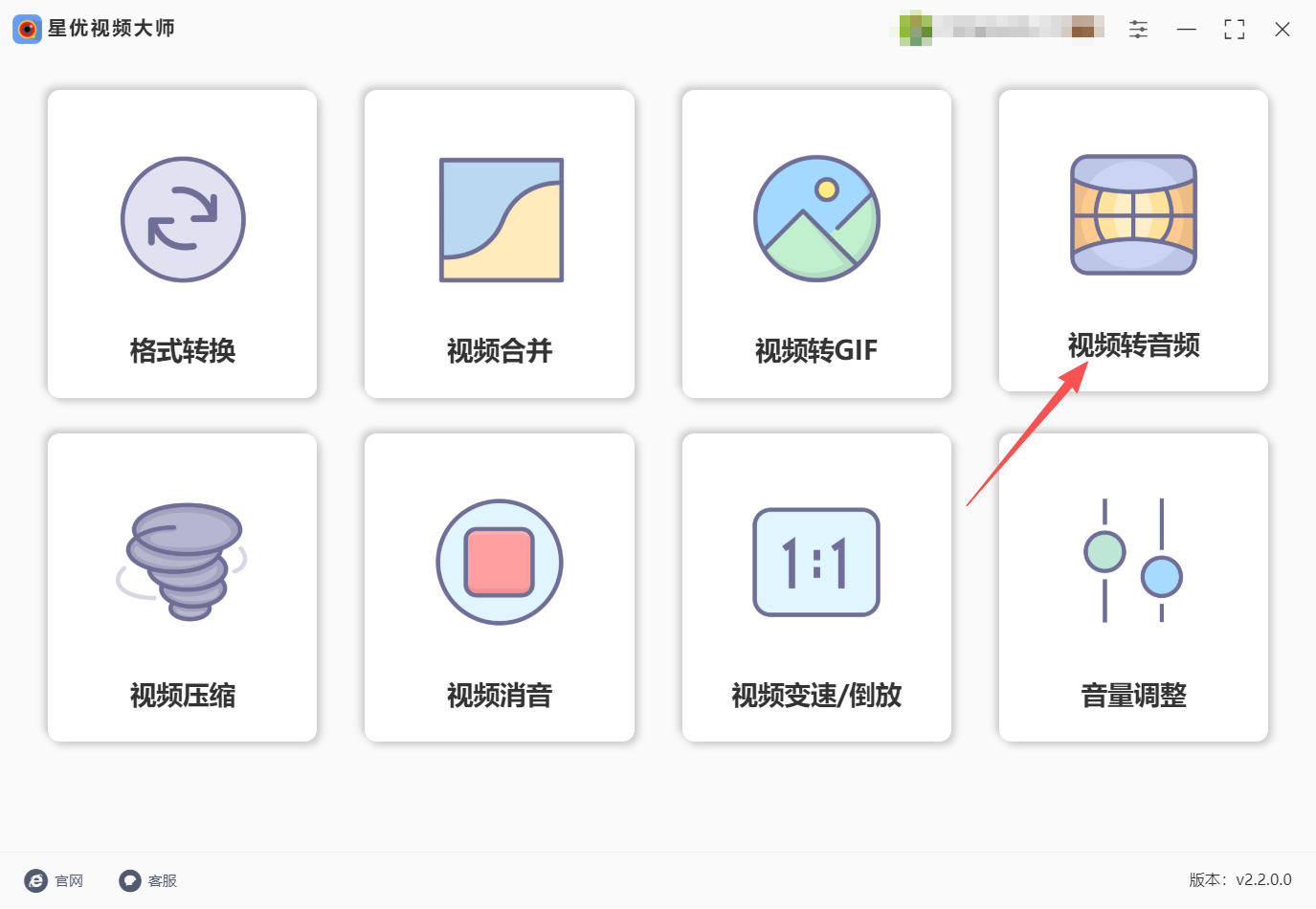
第一步,将“星优视频大师”软件安装到电脑上,安装完成后软件会自动打开,在主功能界面中找到并点击“视频转音频”选项,进入音频提取模式。
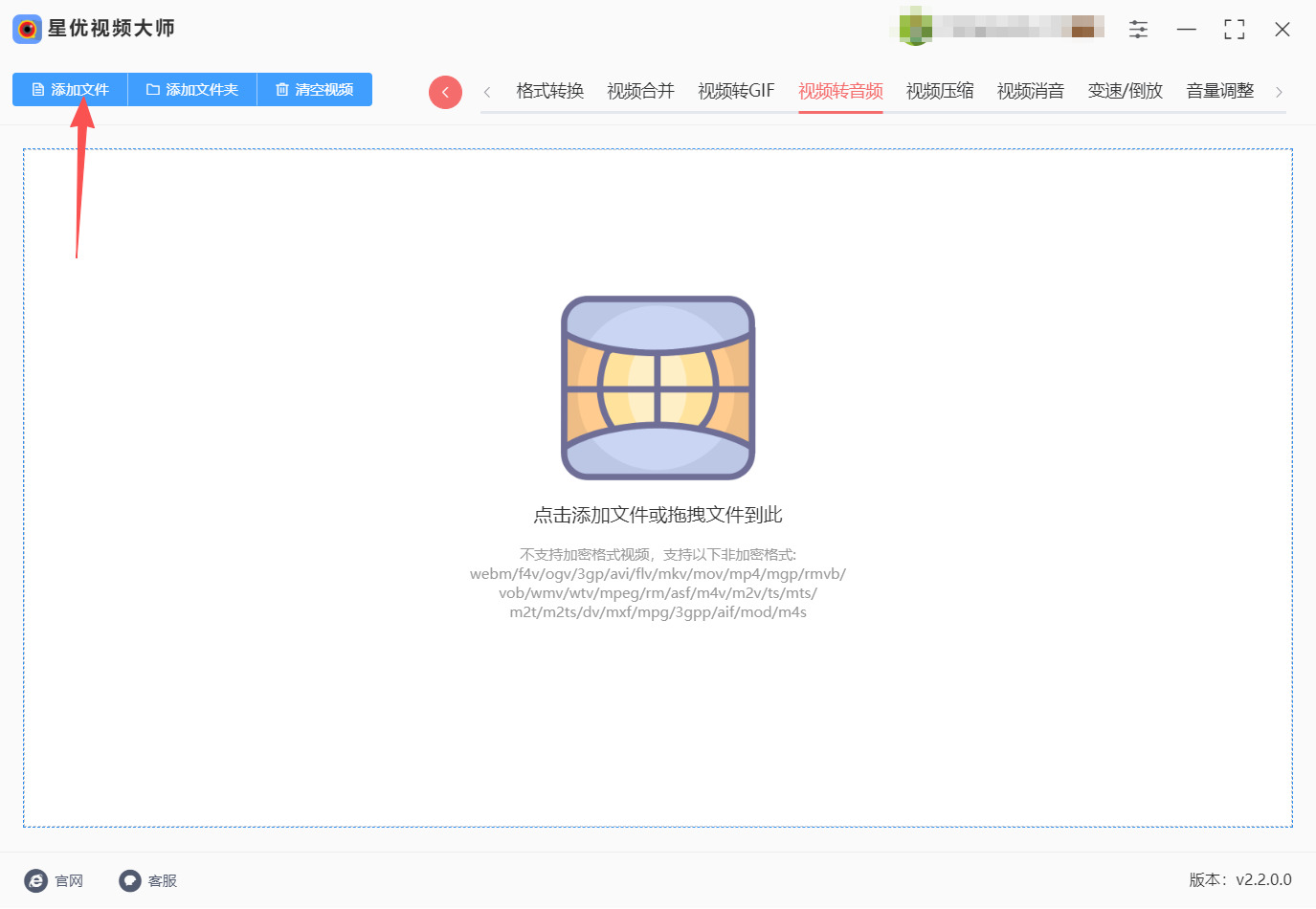
第二步,点击软件界面左上角的“添加文件”按钮,在弹出的文件选择窗口中选中目标视频(可一次性批量选择多个),然后点击“打开”将其导入。
第三步,在软件界面底部的“音频格式”选项中,默认格式为“MP3”,亦可按需切换为WAV、AAC等其他格式。
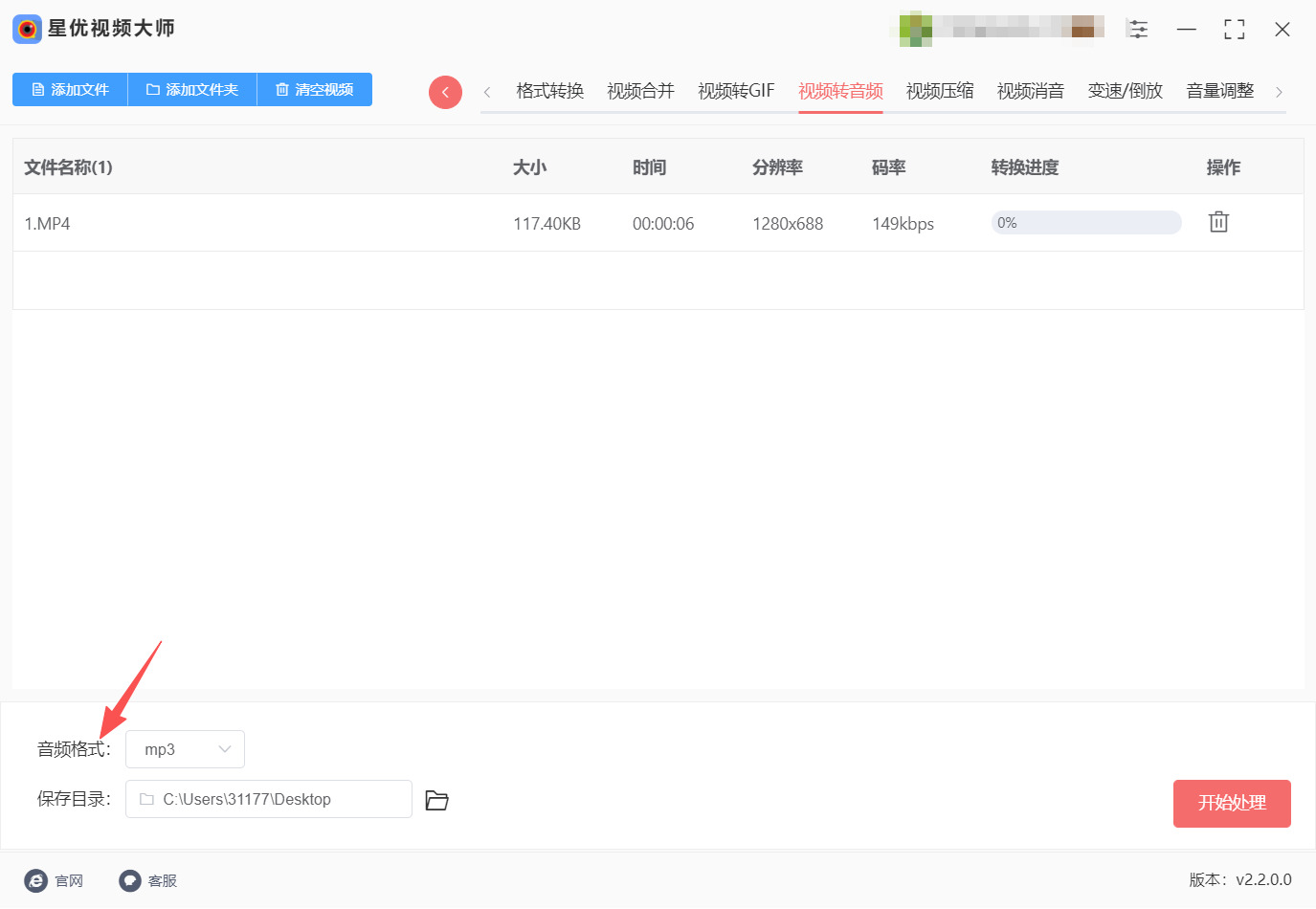
第四步,在软件界面下方的“输出目录”设置中,选择电脑上的目标文件夹,用于存放提取后的音频文件。
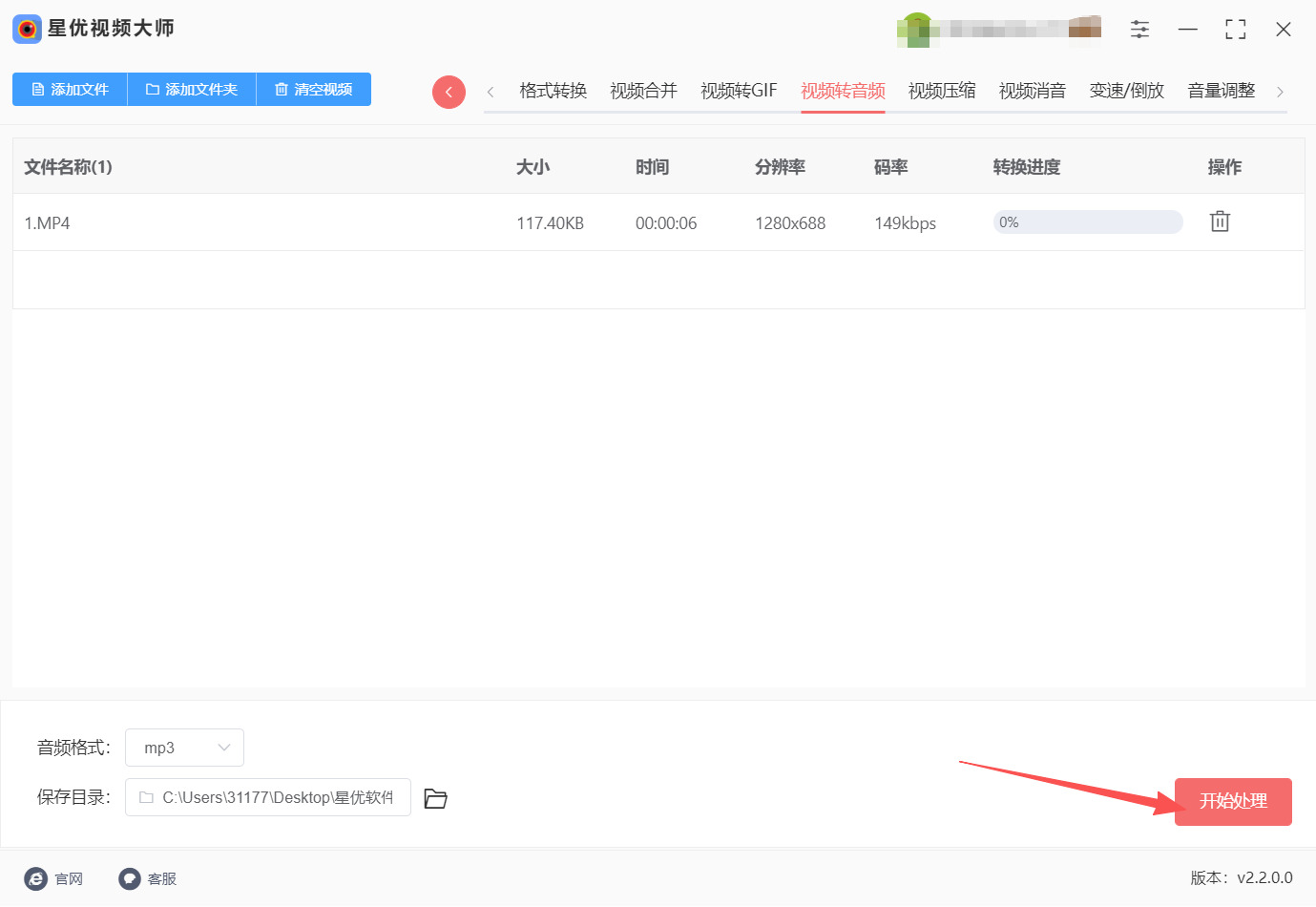
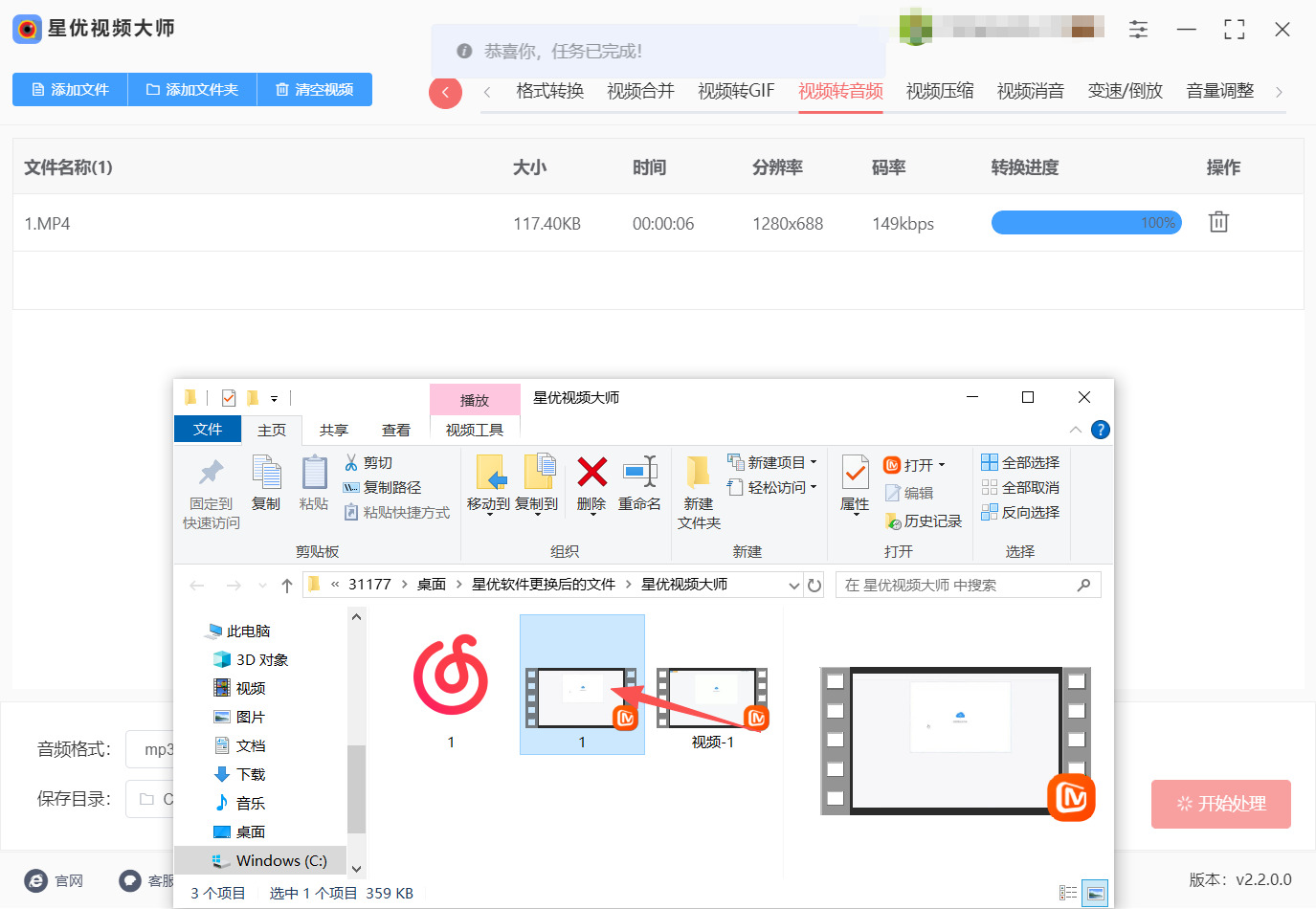
第五步,点击软件界面右下角的“开始处理”按钮,软件将自动提取视频中的音频内容。待处理进度条显示为100%后,系统会自动打开之前指定的输出文件夹,即可找到已提取的音频文件。
提取视频里音频的方法二:借用“优速视频处理大师”软件
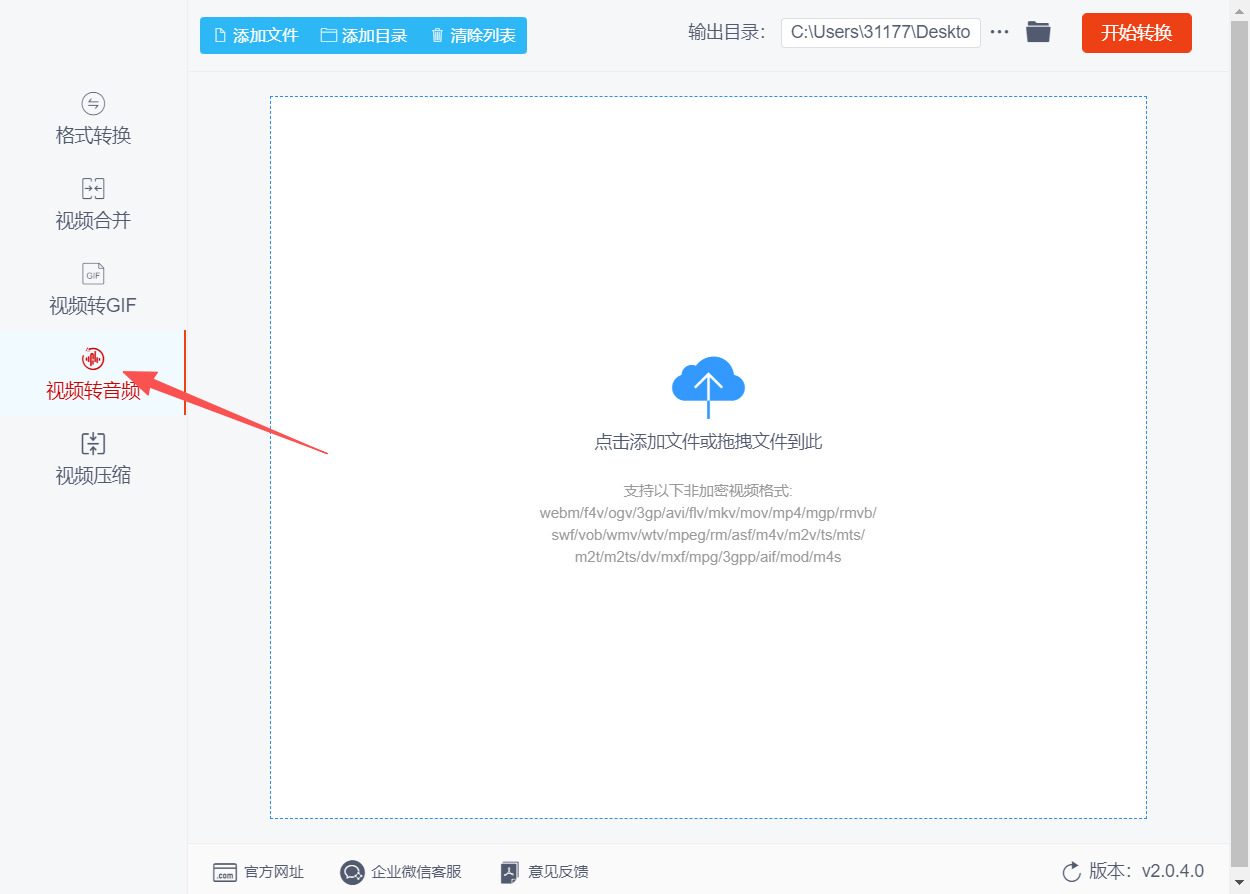
第一步, 在电脑上运行“优速视频处理大师”软件,软件启动后,界面左侧会显示视频格式转换、视频合并、视频转GIF、视频转音频、视频压缩五个功能选项,请选择其中的“视频转音频”功能进入操作界面。
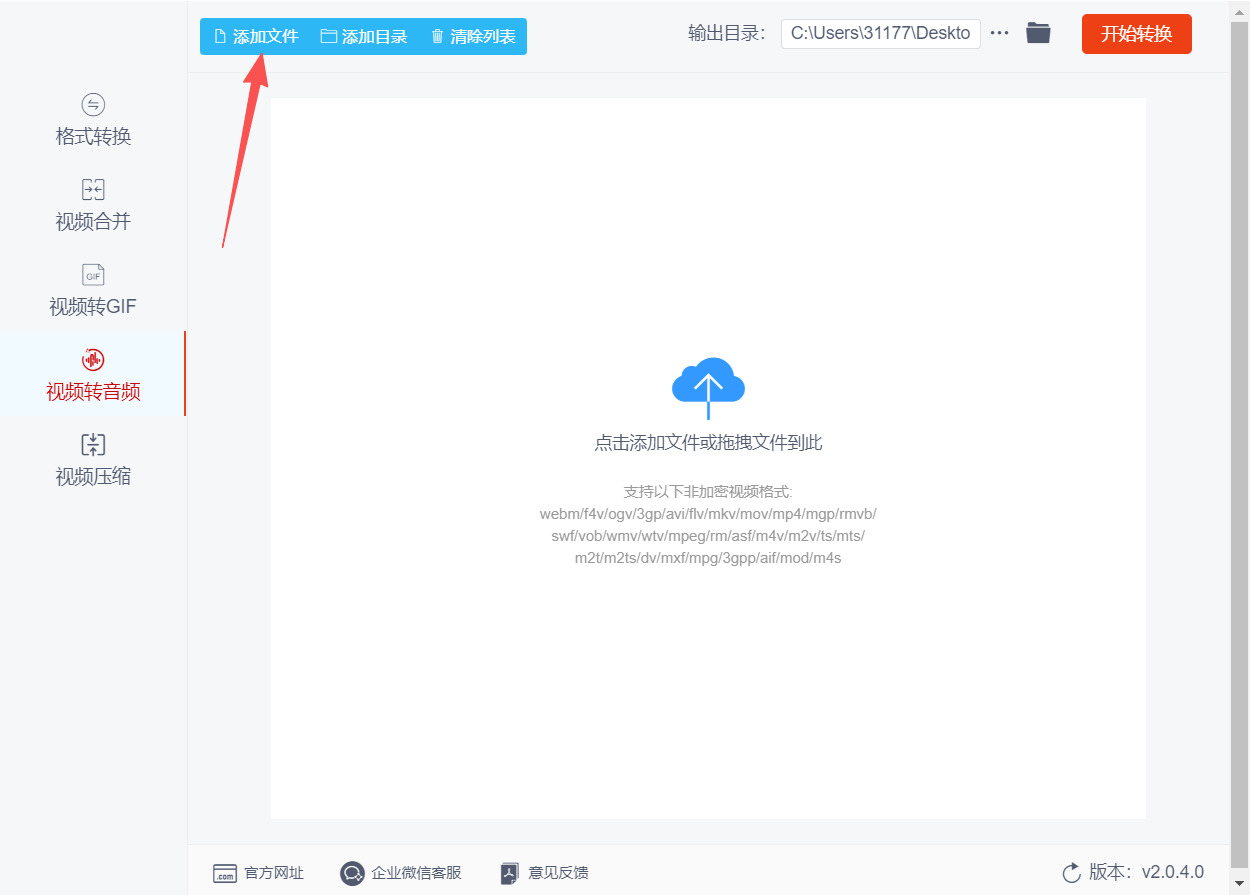
第二步, 点击软件界面左上角的“添加文件”按钮,在弹出的文件浏览窗口中选择需要提取音频的视频文件,选择完成后文件即被导入软件中。如需批量提取多个视频中的音频,可一次性选择多个文件并导入,后续将逐一处理。
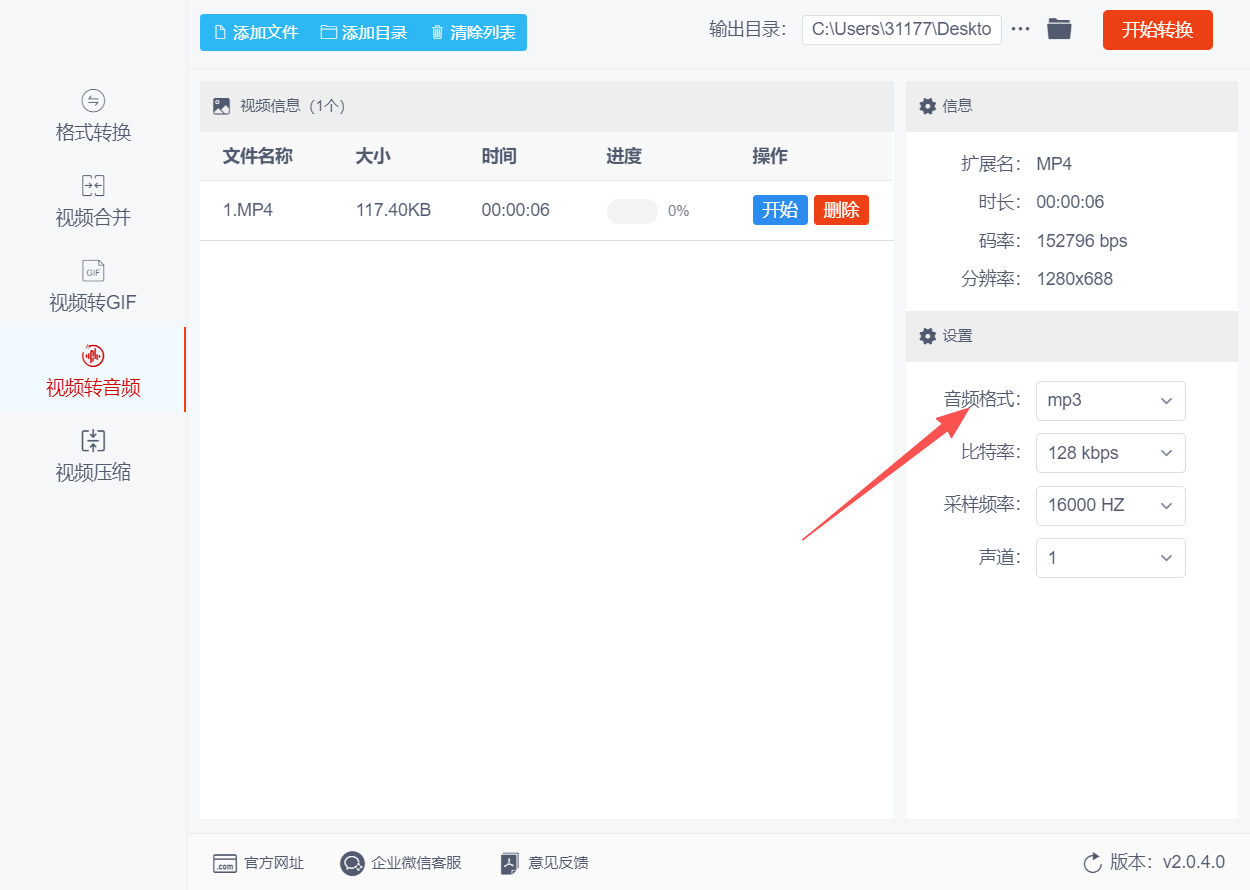
第三步, 视频文件导入完成后,界面右侧会显示配置区域,请在“音频格式”下拉菜单中选择想要的输出格式(推荐选择MP3格式,该格式通用性强、兼容性好,几乎可在所有设备上播放)。专业用户还可根据需要调整“比特率”“采样频率”和“声道”等参数,普通用户保持系统默认值即可。
第四步, 在界面中指定音频文件的输出保存路径,确认各项设置无误后,点击界面右上角的“开始转换”按钮,软件随即开始从视频中提取音频,界面上会实时显示当前转换进度。
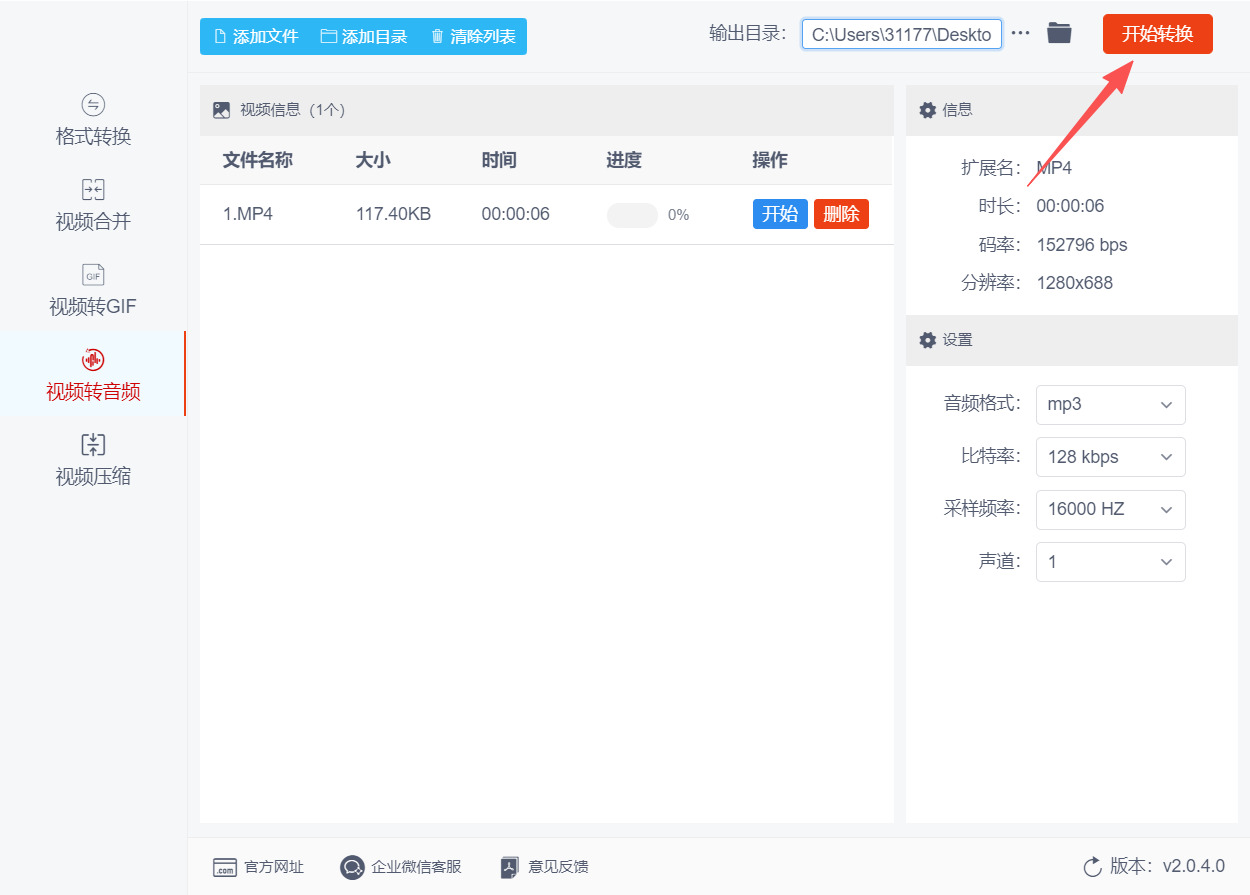
第五步, 当转换进度条达到100%,软件将自动打开之前指定的输出文件夹,转换生成的MP3音频文件即保存在该文件夹中,用户可直接查看并使用提取后的音频文件。
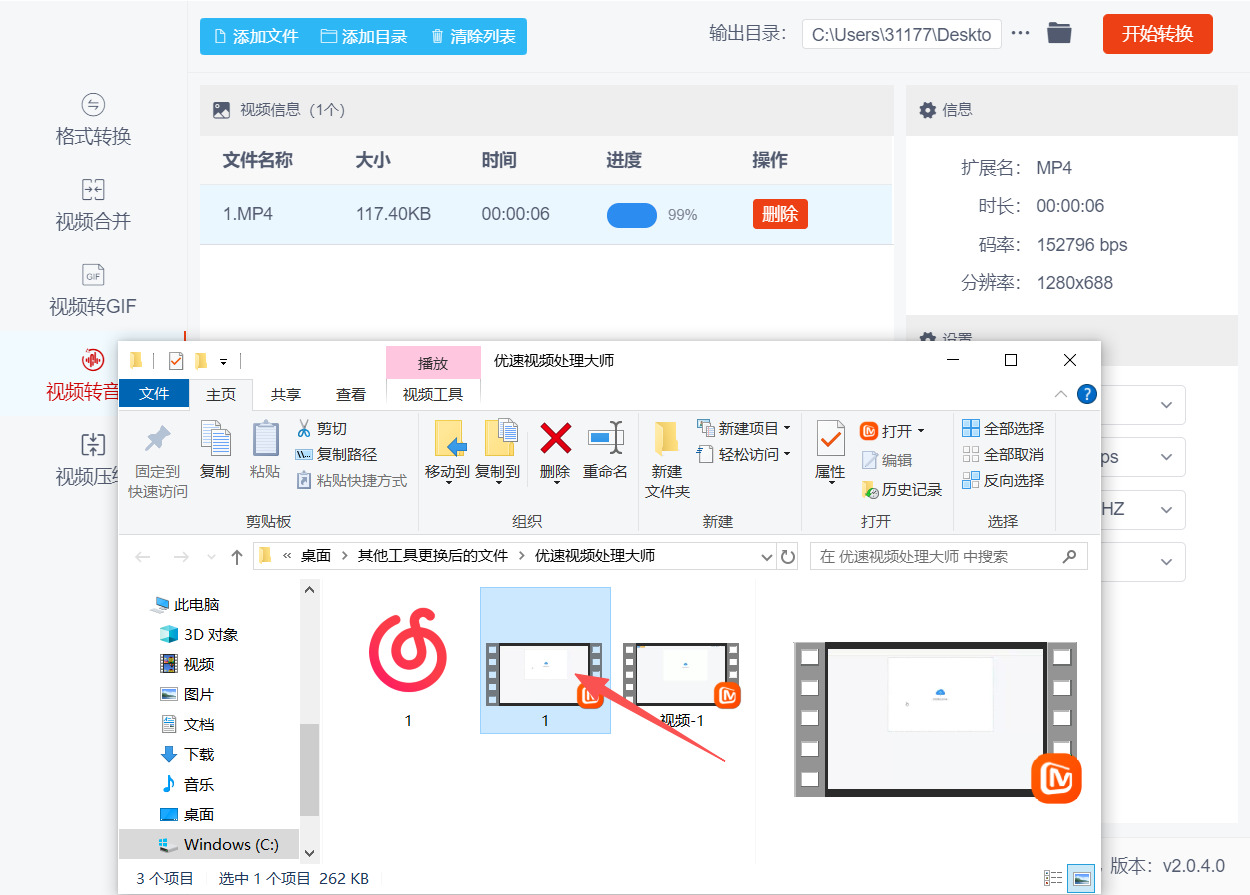
提取视频里音频的方法三:借助“明星视频处理器”软件
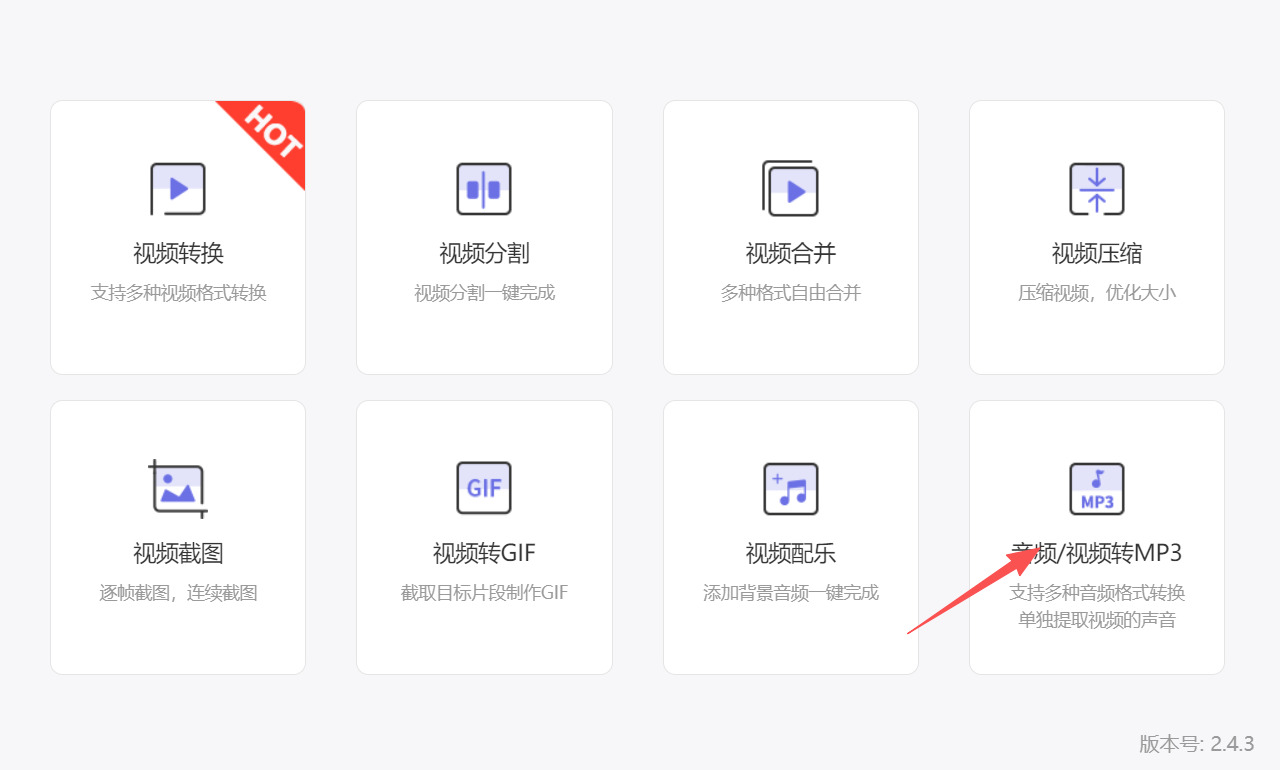
第一步,提前安装正版明星视频处理器软件到电脑,可自定义安装路径、关闭捆绑安装选项,完成安装后双击桌面图标启动软件。首次打开可直接跳过新手引导弹窗,在软件首页功能列表中,点击音频/视频转MP3专属功能,进入视频音频提取操作页面,该功能可精准剥离视频画面、保留原声,是提取音频的核心通道。
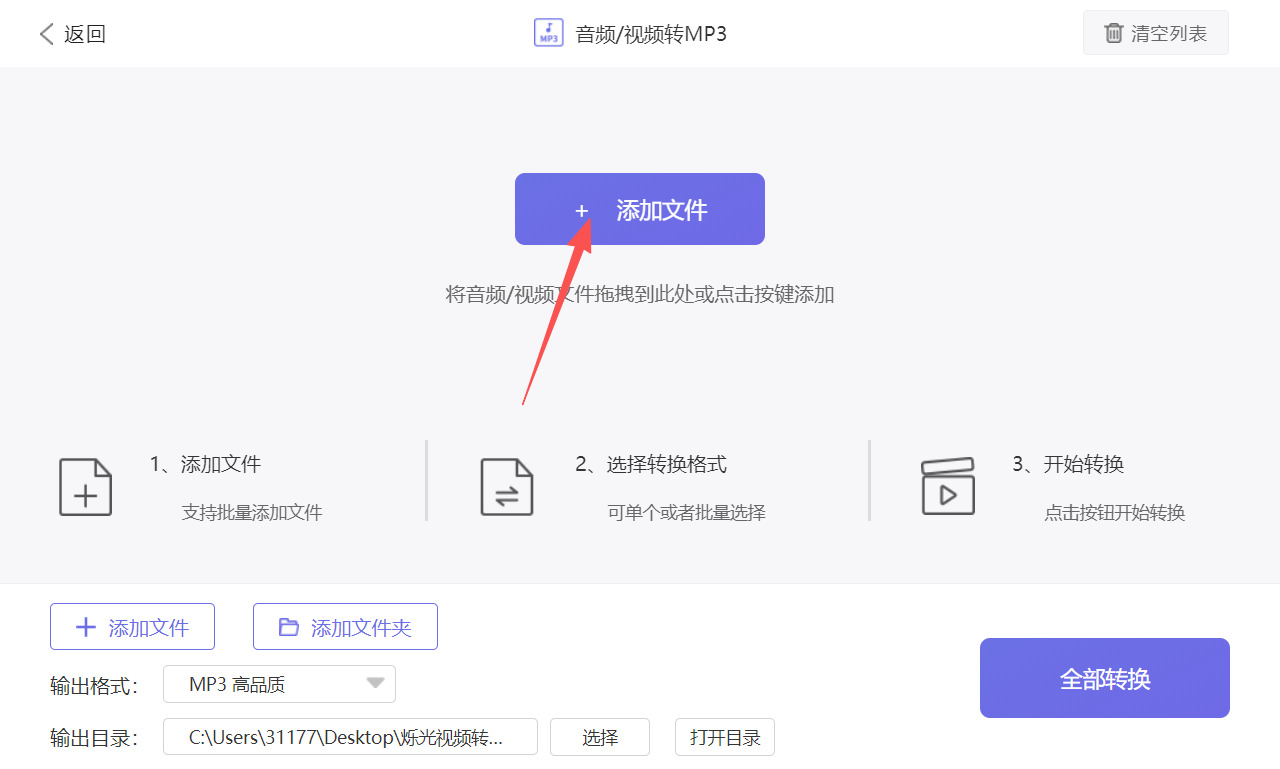
第二步,进入功能页面后,点击界面上方的【添加文件】按钮,在电脑文件夹中选中需要处理的视频文件,软件支持MP4、MKV、AVI、MOV、FLV等几乎所有主流视频格式,支持单个或多个文件导入;也可直接将视频文件拖拽至软件文件列表空白区域,快速完成批量导入操作。
第三步,文件导入成功后,点击界面下方的【输出格式】下拉选项,根据自身使用需求选择对应音频格式。日常设备通用播放可选择MP3格式,需要无损高音质可选择FLAC、WAV格式。同时可进入参数设置界面,按需调整音频比特率、采样率、声道等参数,无特殊需求保持默认最优参数即可。
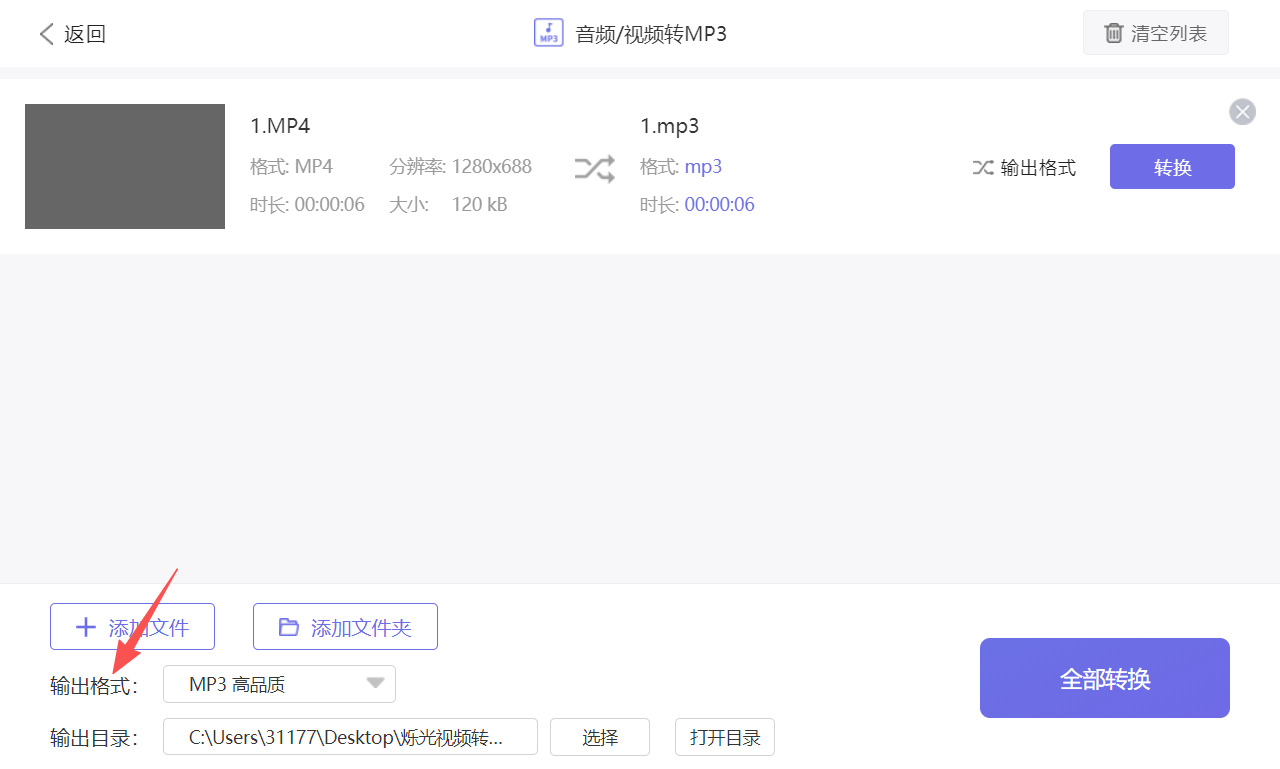
第四步,所有前期设置核对完成后,单文件处理可点击对应文件后方的【转换】按钮,批量处理多个文件时,直接点击界面右下角的【全部转换】按钮,软件将自动剥离视频画面,开始提取视频中的音频内容。
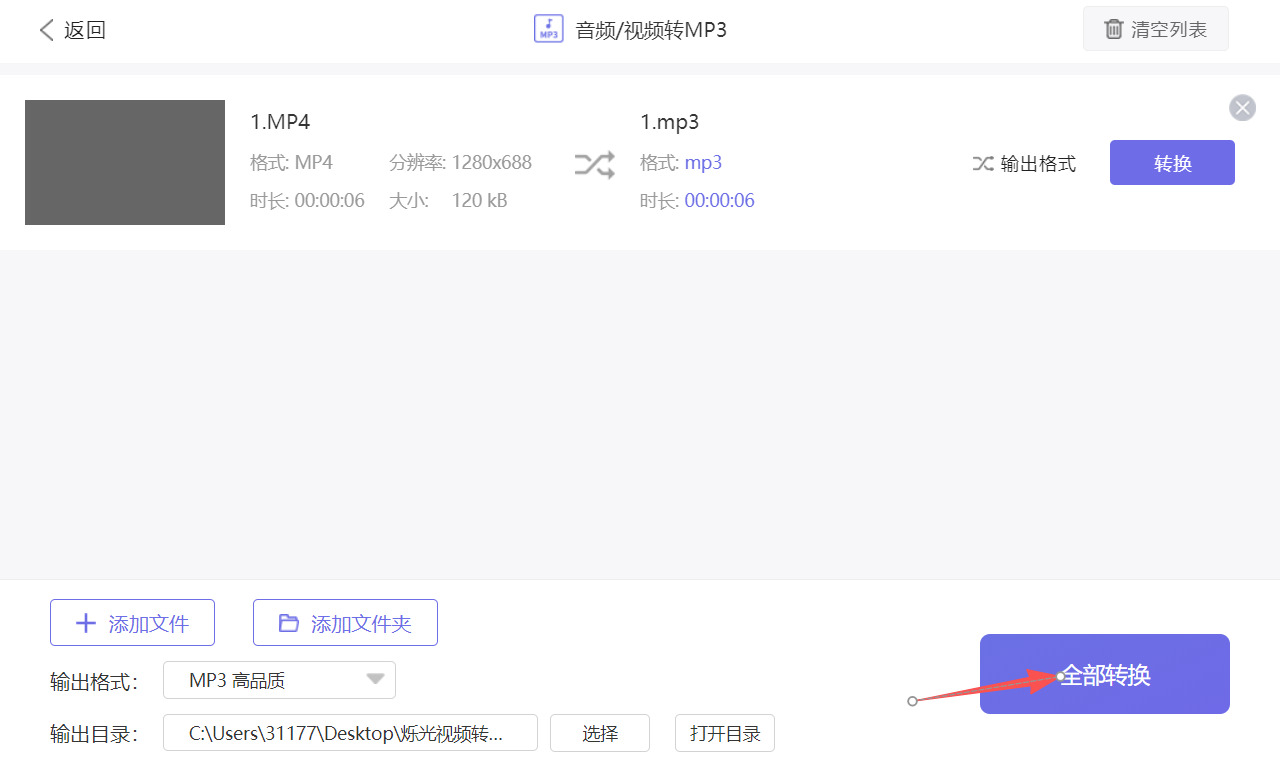
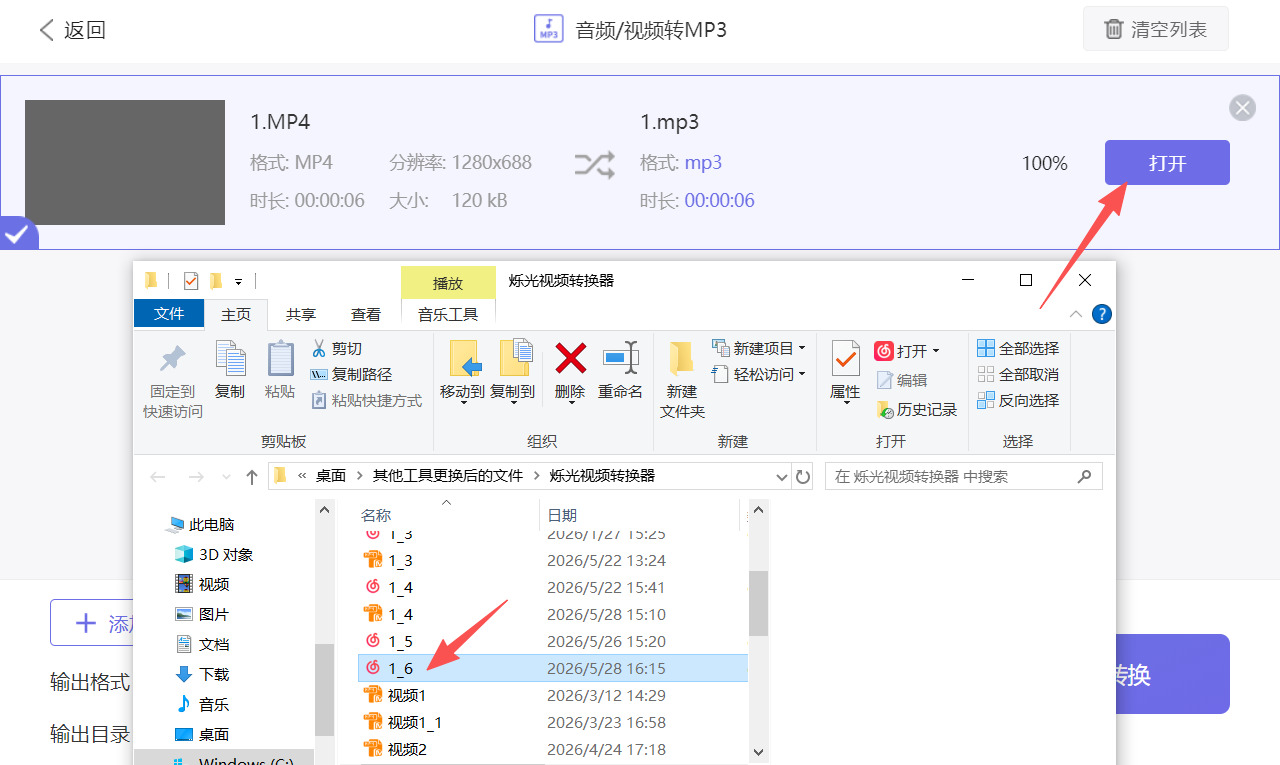
第五步,转换过程中,软件界面会实时显示任务进度、处理状态,视频文件越大、批量数量越多,处理耗时会相对增加,全程无需手动干预,等待进度条加载完毕即可。任务结束后,软件会弹出转换完成的提示窗口。点击提示弹窗或软件界面中的【打开】按钮,快速跳转至文件保存目录。双击音频文件进行播放,检查音频音质是否清晰、时长是否与原视频一致、有无断音杂音,确认音频提取完整无误,即完成全部操作。
提取视频里音频的方法四:利用“YYMedia”在线工具
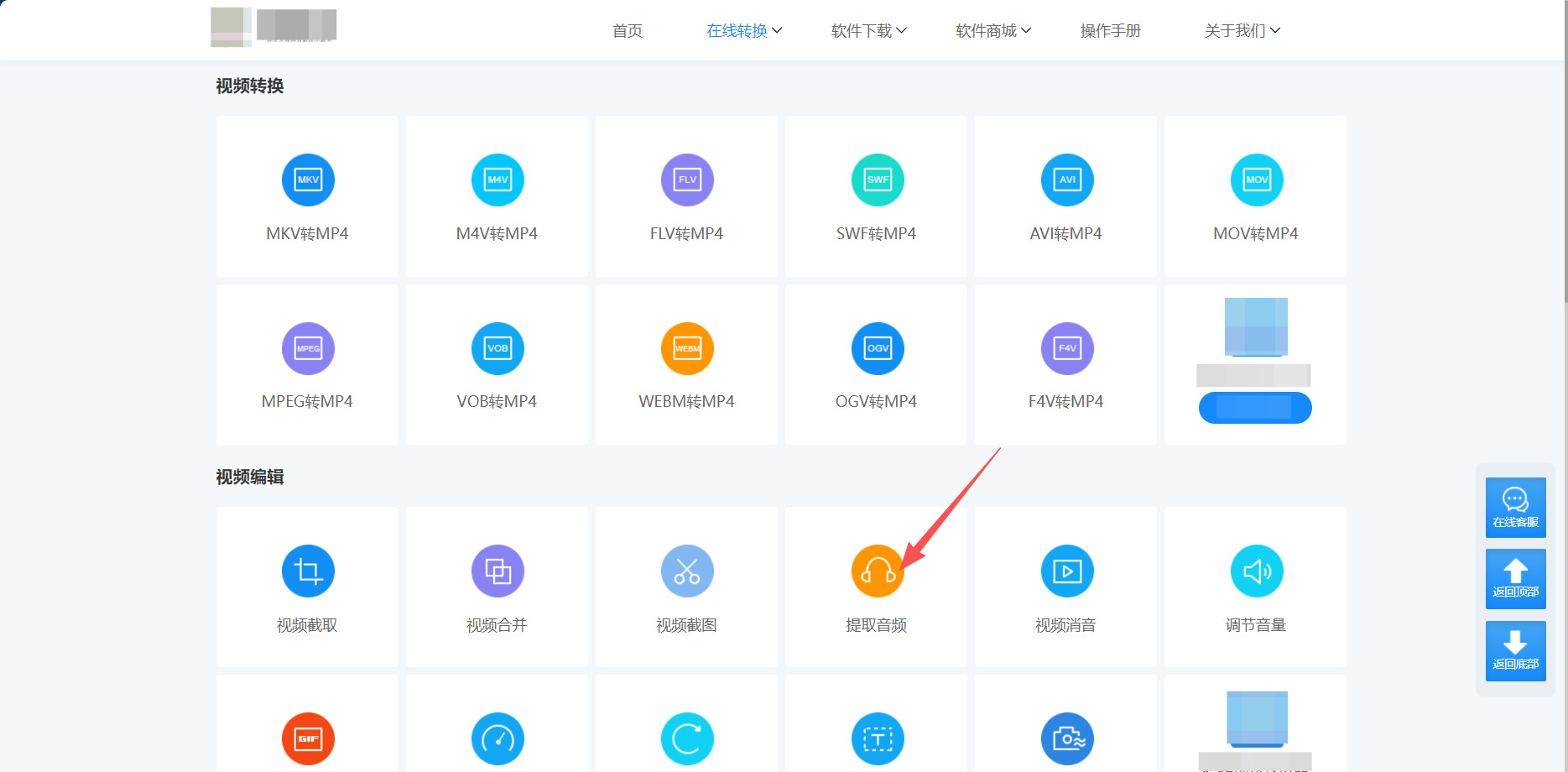
第一步,打开任意浏览器,在搜索栏输入“YYMedia”,进入YYMedia官方首页,规避第三方仿冒网站,保证操作安全,无需注册登录即可使用基础提取功能。
第二步,在官网首页的功能菜单栏中,找到【视频转音频】专属功能入口,点击进入在线提取操作页面,区别于其他剪辑功能,该入口专为音频提取、视频转音频设计,无需额外切换模块。
第三步,上传需要处理的视频文件,页面中央会显示【点击上传文件】按钮,点击该按钮,在本地设备文件夹中选中目标视频;也可直接将视频文件拖拽至页面上传区域,工具支持最大200M的视频文件上传,满足日常绝大多数素材需求。
第四步,等待视频文件完成上传,上传进度条走完后,进入参数自定义设置界面,可根据需求选择输出音频格式,默认通用MP3格式,也可切换WAV无损格式、M4A高清格式,同时可微调音频比特率、采样率,兼顾音质与文件大小。
第五步,精准截取音频片段,若无需完整提取视频音频,可点击页面中的【片段裁剪】功能,拖动时间轴滑块,精准选取需要保留的视频音频区间,剔除多余片头、片尾无效音频内容,设置完成后确认保存裁剪参数。
第六步,设置文件保存路径,在页面下方的输出设置中,自定义转换后音频的保存文件夹,也可默认设备下载目录,同时可修改音频文件名称,方便后续查找整理素材。
第七步,启动音频提取转换任务,确认所有参数设置无误后,点击页面右下角的【开始转换】按钮,工具将自动剥离视频画面、字幕等多余内容,单独解析并提取纯音频数据。
第八步,等待系统处理完成,小型视频文件通常数秒即可完成,较大视频会根据文件大小、网络速度适度延时,全程无需手动操作,页面会实时显示处理进度,请勿关闭网页。
第九步,下载保存音频文件,转换提取完成后,页面会弹出处理成功提示,点击【立即下载】按钮,即可将提取后的纯音频文件保存至本地设备,至此视频音频提取操作全部完成。
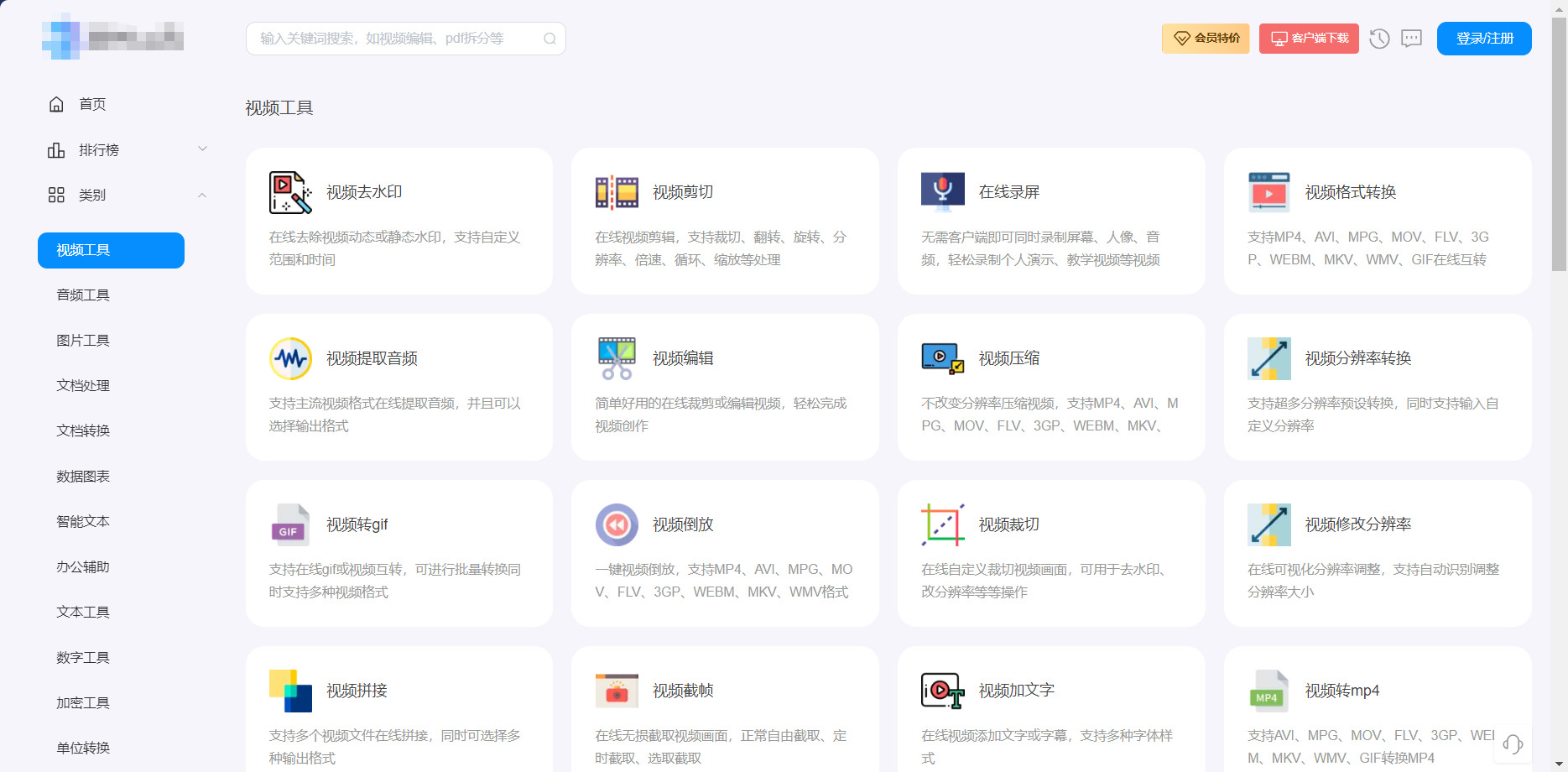
提取视频里音频的方法五:使用“55Tool”在线工具
第一步,打开电脑或手机浏览器,在搜索栏输入“55Tool在线视频提取音频”,或直接输入官方工具网址,精准进入55Tool视频转音频专属工具页面,避免进入其他无关工具分支页面。
第二步,进入工具主界面后,找到页面核心的文件上传区域,该区域标注“点击选择文件”按钮,也可直接将本地视频文件拖拽至上传框内,单次可上传单个视频文件,不支持超大体积视频批量上传,等待页面完成视频读取加载。
第三步,视频上传加载完成后,在页面下方的输出设置板块,选择所需的音频输出格式,工具默认MP3格式,同时支持WAV、FLAC、AAC、OGG、M4A等多种格式,可根据使用场景选择,日常使用优先选择兼容性最强的MP3格式。
第四步,选定输出格式后,点开音质设置选项,工具提供128kbps、192kbps、256kbps、320kbps多个音质档位,按需选择即可,320kbps为高清无损音质,适合音乐、课程音频提取,192kbps标准音质可满足日常普通使用需求。
第五步,参数全部设置完毕后,确认上传的视频文件无误,点击页面底部的“开始转换提取”按钮,工具将自动剥离视频画面、水印及画面特效,单独解析并提取视频中的原声轨道,页面会实时显示处理进度。
第六步,等待进度条加载至100%,提取转换流程完成后,页面会弹出预览播放窗口,可直接点击播放提取后的音频,核对音频是否完整、有无杂音、断音、时长缺失等问题。
第七步,音频预览核对无误后,点击预览窗口旁的“下载文件”按钮,系统会自动生成音频下载链接,点击链接即可将提取后的音频文件保存至设备本地,若需调整格式或音质,可重置参数重新提取。
第八步,下载完成后,可关闭工具页面,55Tool官方会自动清理本次上传的视频文件与生成的音频缓存,无需手动删除,保障文件使用隐私与设备运行流畅度。
当我们成功将视频中的音频“解放”出来,原本被画面束缚的声音便获得了新的自由。它可能变成你通勤路上的一堂知识课,或成为你整理房间时的背景音乐,甚至是外语学习者反复跟读的听力素材。这种从视频到音频的转换,本质上是在信息洪流中为自己筛选出更轻便、更专注的接收方式。很多人会纠结于哪种工具更强大、哪个步骤更高效,其实不必过分比较——不同的使用场景、不同的设备习惯,自然会导向不同的选择。适合自己的,才是最好的。
需要提醒的是,在享受便利的同时,也请尊重内容的原始版权。个人学习、欣赏或非商业用途通常没有问题,但若要将提取出的音频公开发布或用于商业项目,务必先获得授权。技术让我们能轻松实现很多事,但心存敬畏、合理使用,才能让技术真正为生活添彩而非添乱。以上就是几种常见的实现思路,每一种都经过了实际操作的检验,各有各的闪光点。希望这些分享能为你打开一扇小窗,让你在遇到类似需求时不再无从下手。如果某个方法恰好契合你的习惯,那便是它最大的价值。祝你顺利得到满意的音频文件,也愿你在数字世界的探索中,每一次“转换”都能发现新的乐趣。

