如何批量压缩图片大小?我们一般在日常的工作与创作中,图片文件的管理往往成为许多人头疼的问题。无论是摄影师整理作品集,还是设计师归档项目素材,亦或是内容创作者发布图文笔记,动辄数十兆的高清原图不仅占用大量存储空间,更在传输与上传时频频受阻。面对成百上千张图片,逐张调整尺寸显然效率低下,此时掌握批量压缩图片大小的技巧就显得尤为重要。这不仅是提升工作效率的关键步骤,更是让数字资产保持轻盈有序的必备技能。
现代数字内容的生产节奏越来越快,人们对图片处理的需求也从单纯的"能用"升级为"好用且高效"。批量压缩图片大小并非简单的技术操作,它背后涉及图像质量、文件体积与使用场景之间的精准平衡。

以下是为“如何批量压缩图片大小”整理的5个方法,包含方法类型、详细介绍、代表工具及操作步骤,适合新手操作:
方法1:专业工具法使用“星优文件压缩器”批量压缩图片大小
方法类型:本地软件批量压缩
方法介绍:使用专业压缩软件,可一次性导入多张图片,通过调整压缩参数(如质量、分辨率)快速缩小文件大小,适合大量图片处理,保持高效与清晰度平衡。
代表工具:星优文件压缩器
软件获取地址:https://www.xingyousoft.com/softcenter/XYCompress
操作步骤:
第一步:在电脑上准备好“星优文件压缩器”工具。
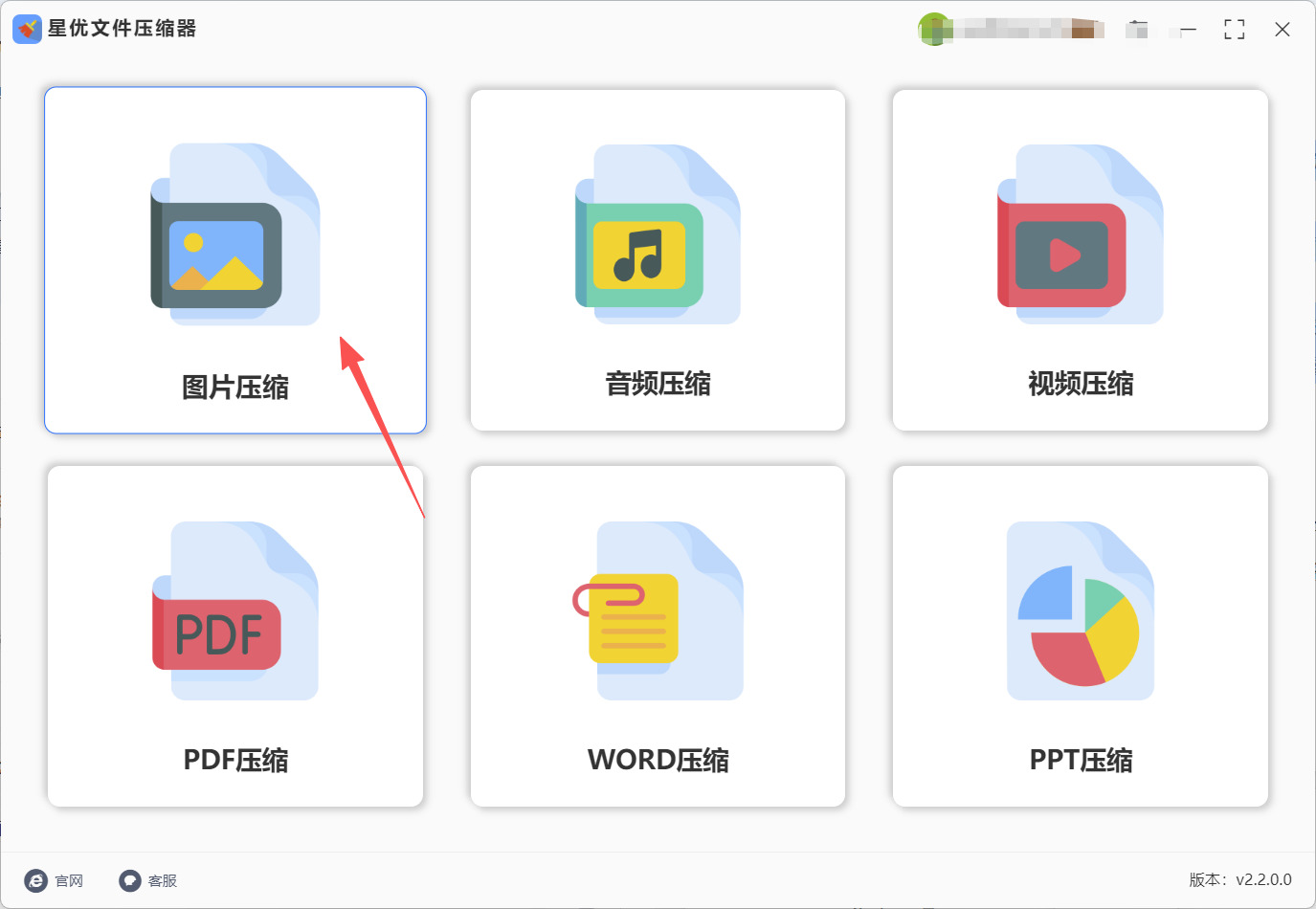
第二步:打开工具,找到并点击【图片压缩】功能入口。
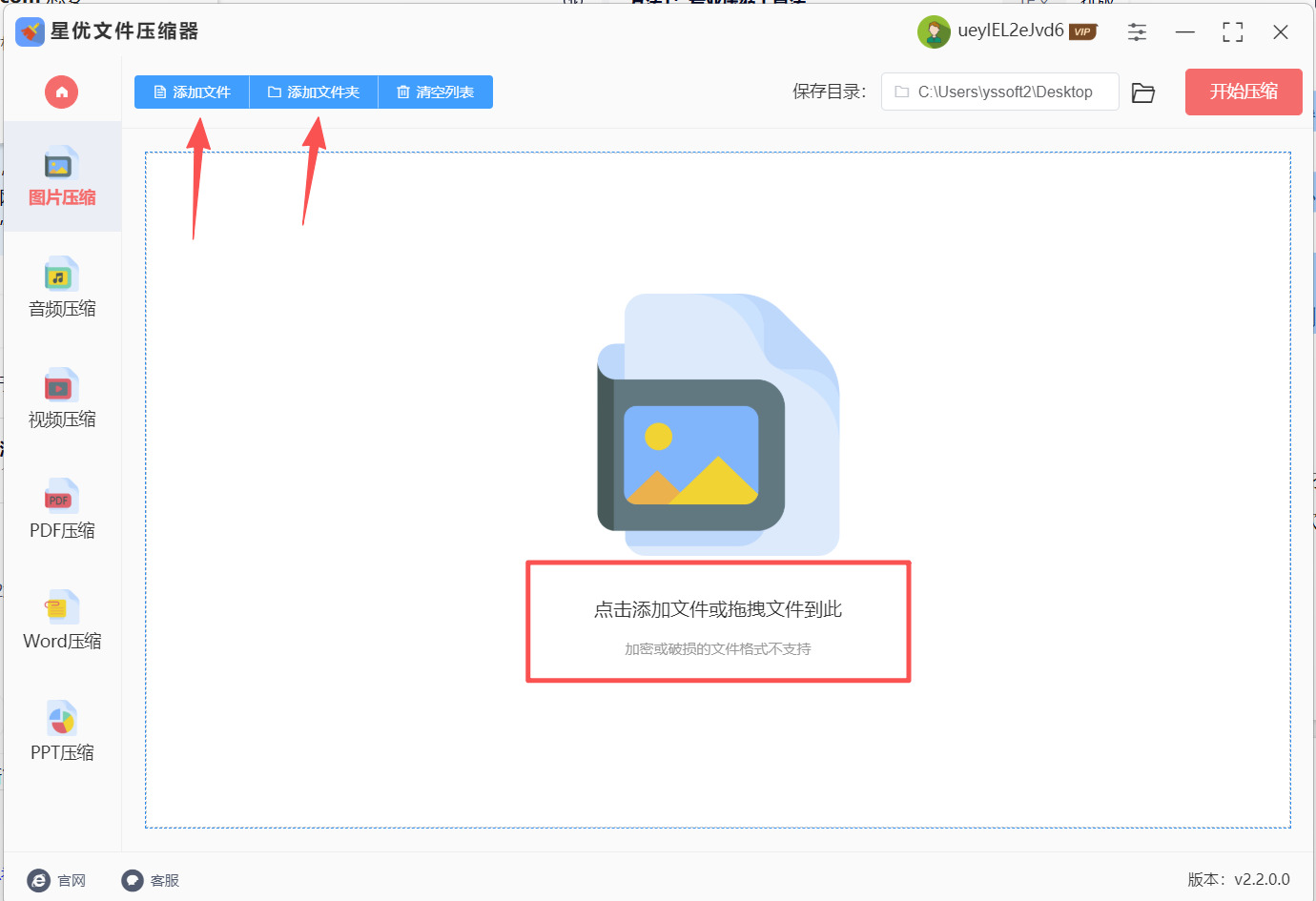
第三步:点击【添加文件】或【添加文件夹】,一次性导入所有需压缩的图片。
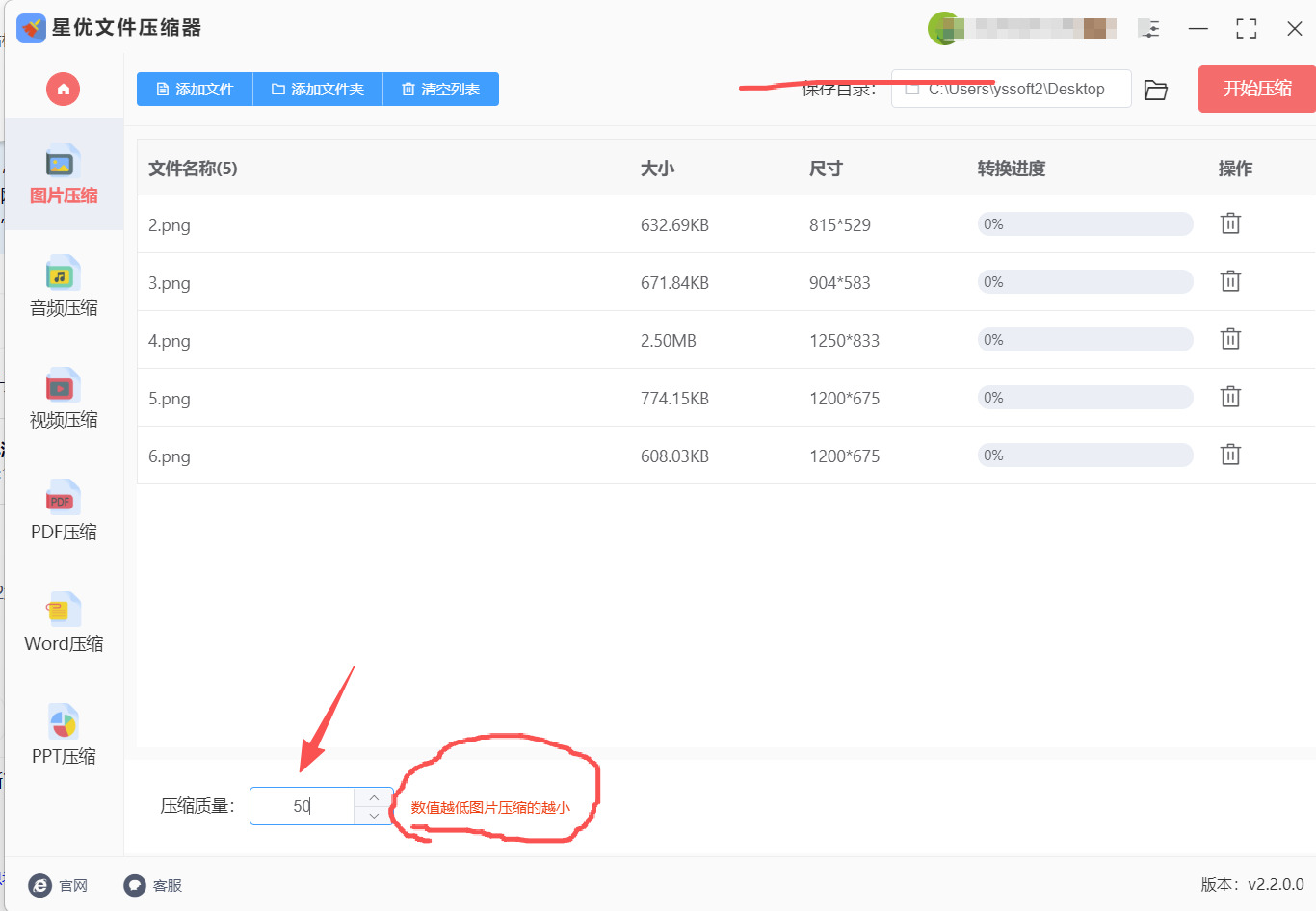
第四步:在左下角设置【压缩质量】(数值越低压缩越小,建议不低于30避免模糊)。
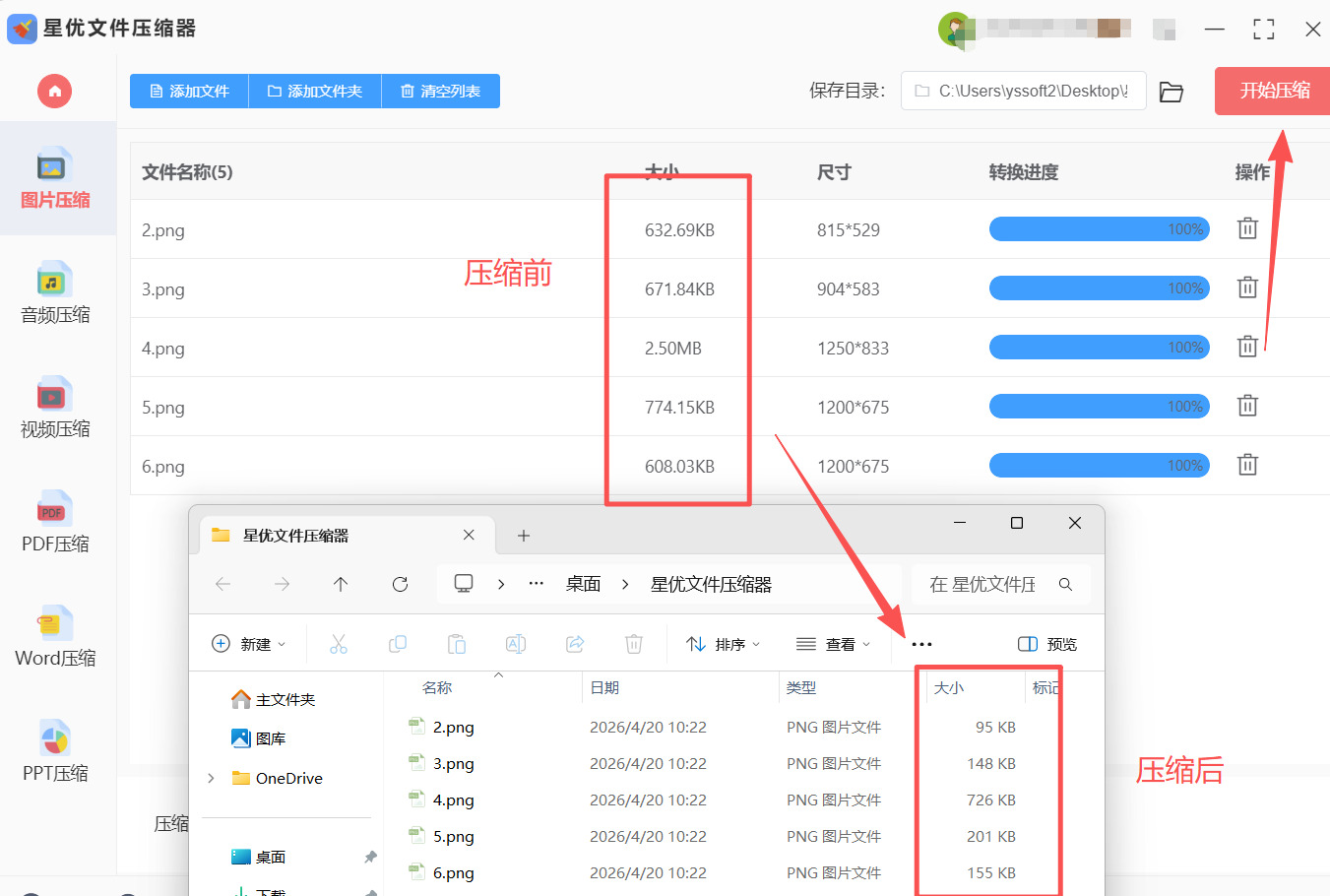
第五步:确认保存目录,点击右上角【开始压缩】按钮。等待处理完成,工具会自动保存压缩后的图片到指定文件夹并打开文件夹,文件大小立减!
方法2:星优图片处理大师批量压缩图片大小
方法类型:本地桌面软件
方法介绍:这款工具更像是图片界的多面手,除了压缩还能裁剪、转格式、加水印等。它的压缩功能设计得很人性化,界面左侧功能栏一目了然,新手不会迷路。我喜欢它的实时预览功能,调整压缩参数时能看到预估的输出文件大小,这样心里有数,不用担心压过头。批量处理时支持按原始文件夹结构输出,保持你的文件整理习惯不乱。
代表工具:星优图片处理大师
软件获取地址:https://www.xingyousoft.com/softcenter/XYImage
方法操作步骤:
① 启动软件后,在左侧功能列表里找到【图片压缩】选项,直接点击进入对应操作界面
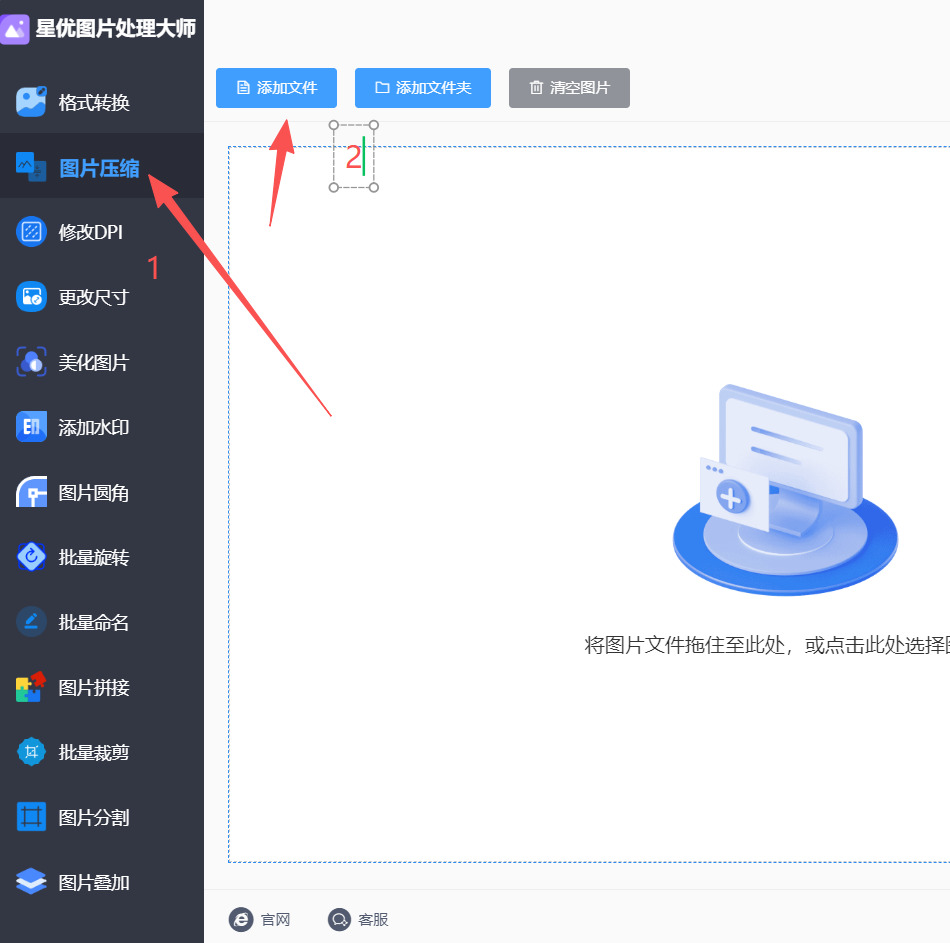
② 点击界面中的【添加文件】或者【添加文件夹】,将需要处理的图片导入进来,支持一次性批量选择多张图片
③ 在界面底部找到压缩质量设置区域,直接在输入框中,设置数值越小压缩越小。
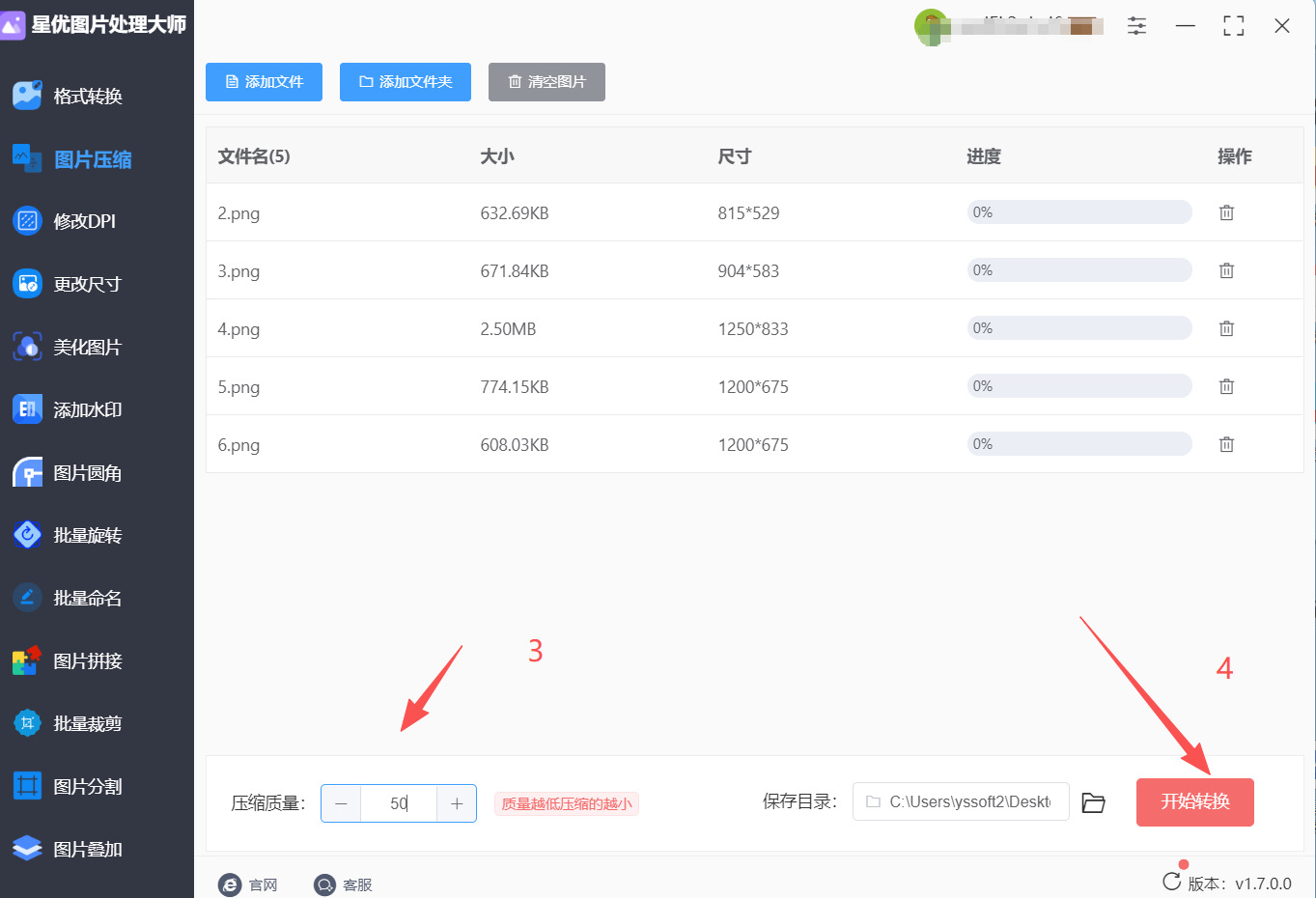
④ 确认设置无误后,点击【开始转换】按钮,软件会自动逐张处理图片。等待压缩完成后,软件会自动打开结果文件夹,直接查看批量压缩图片大小后的文件即可
方法3:PS脚本批处理法批量压缩图片大小
方法类型:自动化脚本批量压缩
方法介绍:通过PS脚本功能,设置批量处理动作,一键压缩整个文件夹图片,适合需频繁处理大量产品图的用户,效率翻倍。
代表工具:Adobe Photoshop
操作步骤:
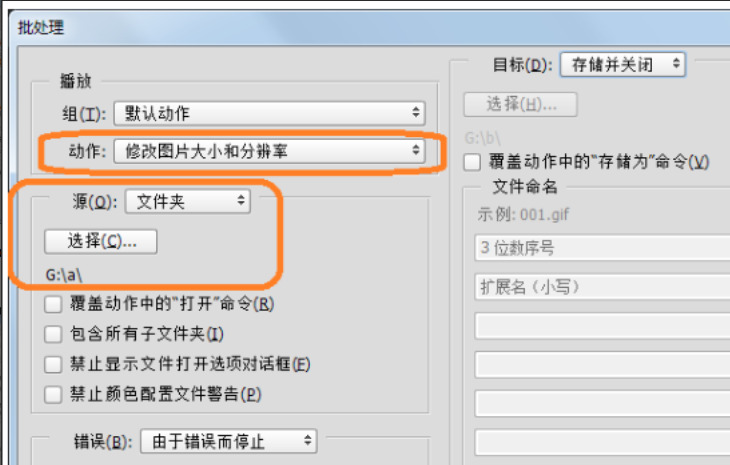
(一)打开PS,菜单栏选【文件】→【脚本】→【图像处理器】。
(二)选择源文件夹(存放待压缩图片)。
(三)设置存储位置(如“相同存储位置”或新建文件夹)。
(四)降低品质参数(如降至70%-80%)。
(五)勾选【包含ICC配置文件】可进一步压缩。
(六)点击【运行】,PS自动处理所有图片并生成压缩版。
方法4:Word 办公软件批量压缩图片大小
方法类型:办公软件隐藏功能
方法介绍:你绝对想不到,平时用来写文档的 Word 居然能批量压缩图片大小!这个方法特别适合需要把大量图片插入文档,同时又想减小文档体积的场景。原理是利用 Word 的 "压缩图片" 功能,一次性处理文档中所有图片,还能选择压缩质量。最厉害的是,处理完后可以把图片批量导出,相当于免费的批量压缩工具。虽然步骤比专业工具多一点,但胜在不用额外找软件,适合临时需要批量压缩图片大小又不想装新程序的情况,比如老师整理教学课件、职场人做汇报 PPT 前处理图片素材等。
代表工具:Microsoft Word(2016 及以上版本)
操作步骤(口语化,新手友好):
打开 Word,新建一个空白文档,然后把所有要批量压缩的图片都拖进文档里,随便放就行,不用排版。
按 Ctrl+A 全选所有图片,然后点击顶部菜单栏的 "图片格式" 选项卡(选中图片后才会出现)。
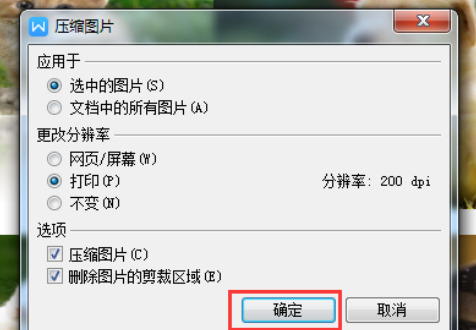
在图片格式工具栏里找到 "压缩图片" 按钮,点击它弹出设置窗口。
取消勾选 "仅应用于此图片"(这样才能批量压缩所有图片),然后选择压缩质量:"电子邮件(96ppi)" 适合网络使用,体积最小;"打印(220ppi)" 适合打印,画质更好。
点击 "确定" 开始压缩,等一会儿所有图片就都变小了。接下来要导出图片:全选图片(Ctrl+A),右键点击选择 "另存为图片",选个文件夹保存,Word 会自动把所有图片批量导出,这样就完成批量压缩图片大小的操作啦!
方法5:Windows自带的画图工具批量压缩图片大小
方法类型:操作系统内置工具
这个方法特别适合那种偶尔才要压几张图片的轻度用户。每个Windows电脑里都自带有“画图”这个小工具,你压根不需要额外去找什么软件。虽然是老掉牙的基础工具,但对付常规的批量压缩图片大小需求,它还真有一套独特的操作思路。
画图工具没有直接写“批量压缩”这个功能,但我们可以巧妙地绕一下。核心思路是:先用画图把一张图片的尺寸和质量调好,保存下来,然后用同样的参数去处理下一张。虽然听起来有点笨,但对只是偶尔修几张图的朋友来说,这套操作完全够用了,而且不用纠结去研究复杂的工具。
代表工具:Windows 画图(Microsoft Paint)
操作步骤:
第一步,在电脑上找到需要压缩的图片,对着它点一下右键,在弹出的菜单里找到“打开方式”,然后选“画图”。
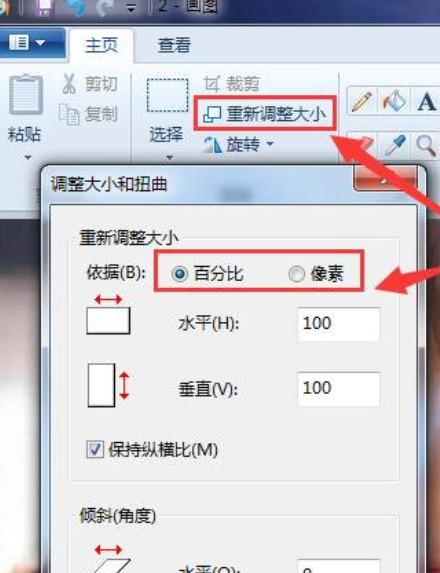
第二步,画图工具打开图片之后,看顶部的菜单栏,找到“调整大小”这个按钮,点一下。在弹出的窗口里,你可以按百分比来缩放图片,比如填个“50%”,图片尺寸就变一半了。你也可以按像素来设定具体数值。记得把“保持纵横比”这个选项打上勾,不然图片会被拉变形。
第三步,尺寸调好了,点确定。然后点击左上角的“文件”菜单,选“另存为”,再选JPEG格式(这个格式比PNG小不少)。在保存的时候可以调整质量滑块,往左拉一点就能让文件变小。
第四步,如果你想批量处理多张图,那就重复以上三步。虽然得一张一张来,但胜在不用额外找工具,电脑打开就能用,对偶尔用一下的人来说也挺方便的。
掌握了批量压缩图片大小的方法后,你会发现数字资产管理变得前所未有的轻松。无论是应对紧急的项目交付,还是整理多年的照片回忆,这项技术都能帮你节省大量宝贵时间。更重要的是,合理的压缩策略能够延长设备的使用寿命,减少云存储的开支,同时在分享与协作时提供更加流畅的体验。在信息爆炸的时代,学会让数据"瘦身"本身就是一种智慧。
技术的价值在于服务于人,而非增加负担。当你能够熟练运用批量压缩图片大小的技能时,便真正实现了从被动应对到主动掌控的转变。这不仅是一种工具能力的提升,更是数字素养的全面进阶。希望这些思路能为你的创作与工作带来实质性的帮助,让每一张图片都能在合适的体积中展现最佳的魅力,让你的数字生活更加从容高效。

