教你如何批量给文件名编号?日常办公、资料整理、摄影素材归档、设计文件分类等场景中,大量零散文件的命名整理是高频刚需工作。手动逐个给文件编号命名,不仅耗时费力、效率低下,还容易出现序号错乱、重复命名、漏编号、格式不统一等问题,严重影响文件管理的规范性和查阅效率。批量文件名编号技术能够一键完成海量文件的标准化序号编排,统一文件命名格式,让文件分类清晰、检索便捷,是提升电脑文件管理效率的核心技能。目前市面上批量文件编号的工具种类丰富,涵盖系统自带无插件工具、轻量化免费专用软件、全能付费办公工具、系统辅助增强工具、代码脚本工具五大类,适配新手零基础快速操作、专业精细化排版、无网络离线操作、大批量文件处理等不同使用场景。本文将详细介绍五种独立、可落地、适配不同需求的批量文件名编号方法,每种方法对应专属工具,附带完整原创操作步骤、参数设置技巧、避坑要点及适用场景,全程无需复杂专业基础,电脑新手也能轻松上手,全方位满足日常及专业文件编号需求。

办法一:使用“星优文件名管理器”软件批量给文件名编号
软件下载地址:https://www.xingyousoft.com/softcenter/XYRename
步骤1,打开软件选择功能
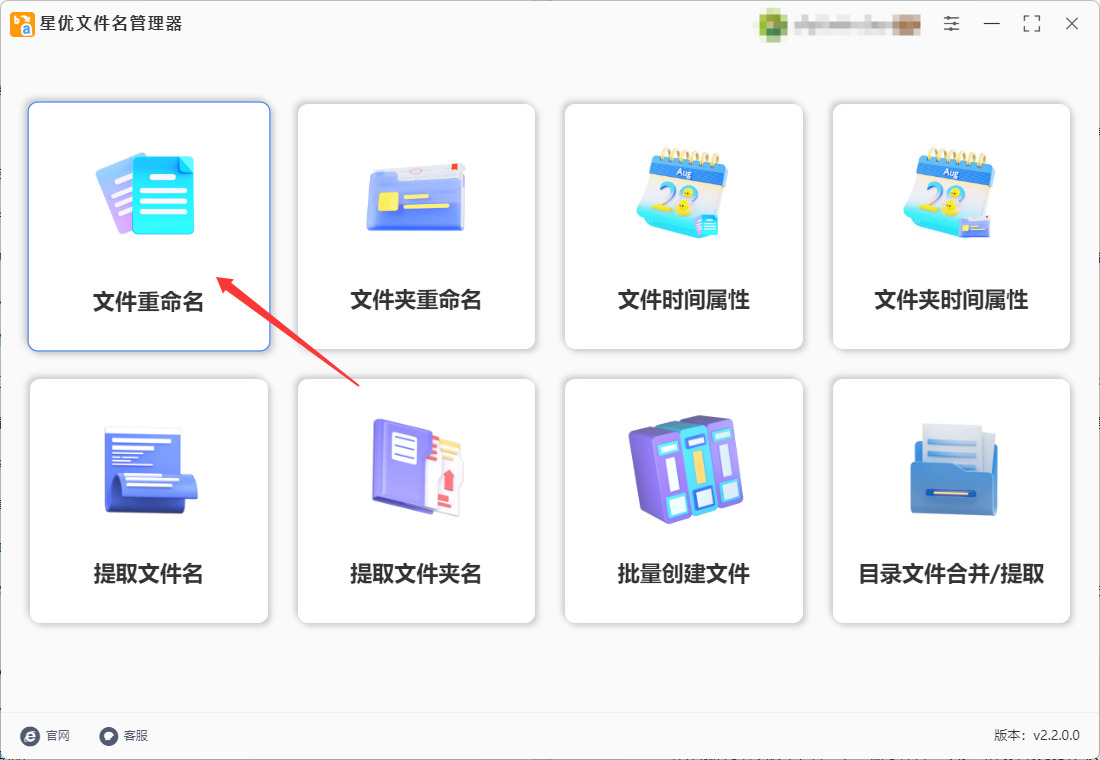
请提前将“星优文件名管理器”软件安装到电脑上,安装结束后打开使用。在软件首页,点击 【文件重命名】 功能,进入批量重命名操作界面。
步骤2,导入文件
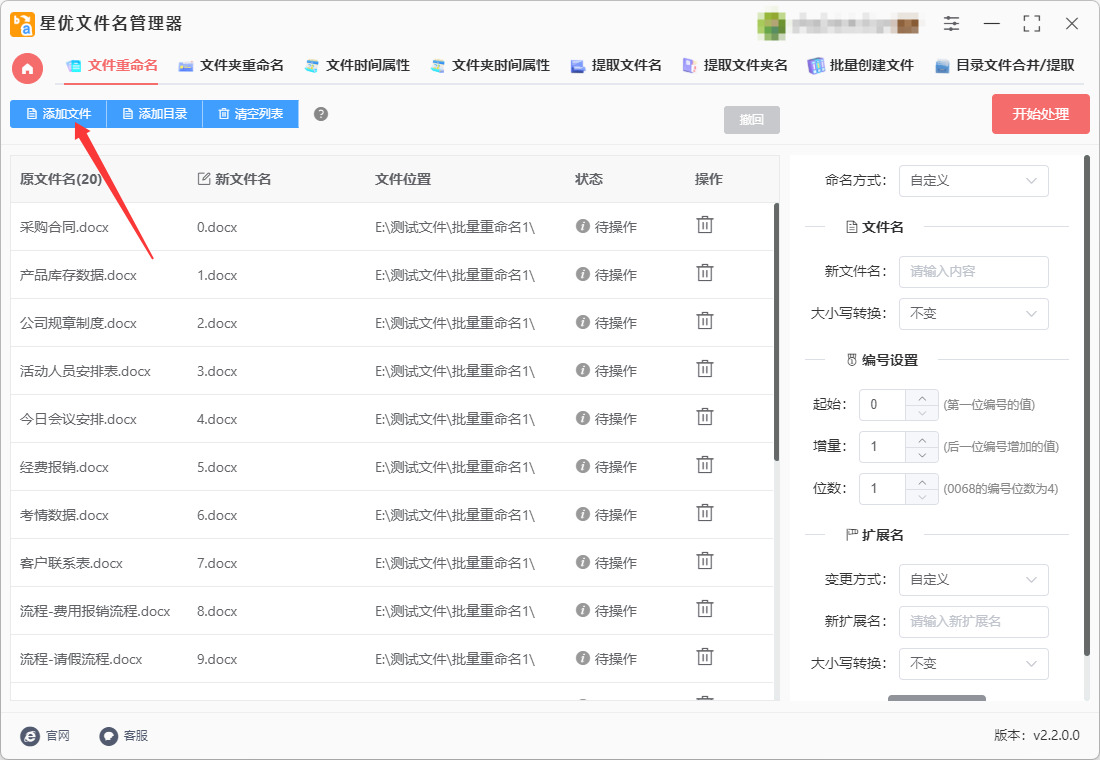
① 点击【添加文件】按键后,在弹出窗口中按住 Ctrl 键(或 Shift 键)多选需要编号的文件,一次性导入。
② 点击【添加目录】按键后,直接选择整个文件夹,该文件夹内的所有文件会被一键导入。
步骤3,设置编号参数(关键环节)
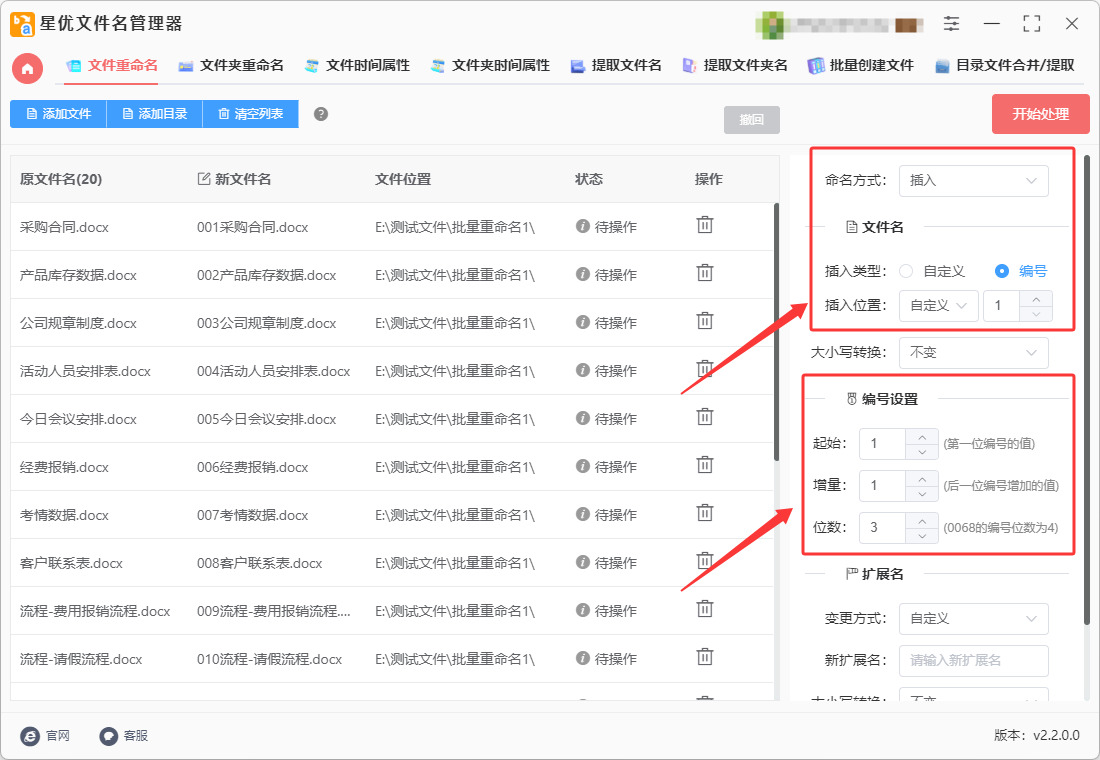
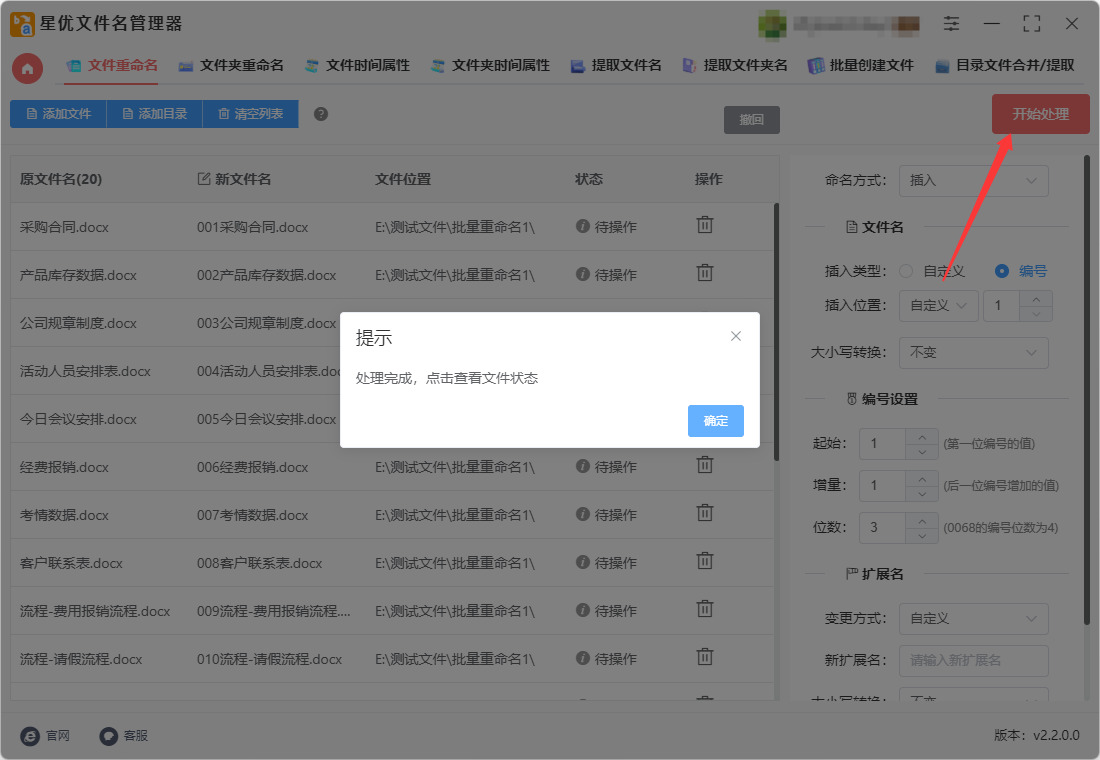
这是最核心的一步。在软件右侧的“重命名设置”区域,按照以下顺序配置参数:
① 设置命名方式:在“命名方式”下拉框中,选择 “插入”。
② 设置插入类型:在“插入类型”下拉框中,选择 “编号”。
③ 设置插入位置:在“插入位置”下拉框中,选择 “文件名头”,这样编号就会添加到每个文件名的开头。你也可以根据需求选择“文件名尾”或“自定义位置”。
④ 进行编号细节设置:这里需要设置三个参数来控制编号的样式:
起始:编号开始的数字,通常设为 1。
增量:每个文件编号增加的数字,通常设为 1(表示1, 2, 3...)。
位数:编号显示的数字位数。例如,想生成 001, 002, 003 这样的格式,就设为 3。如果希望编号就是 1, 2, 3,可设为 1。
步骤4,预览设置效果
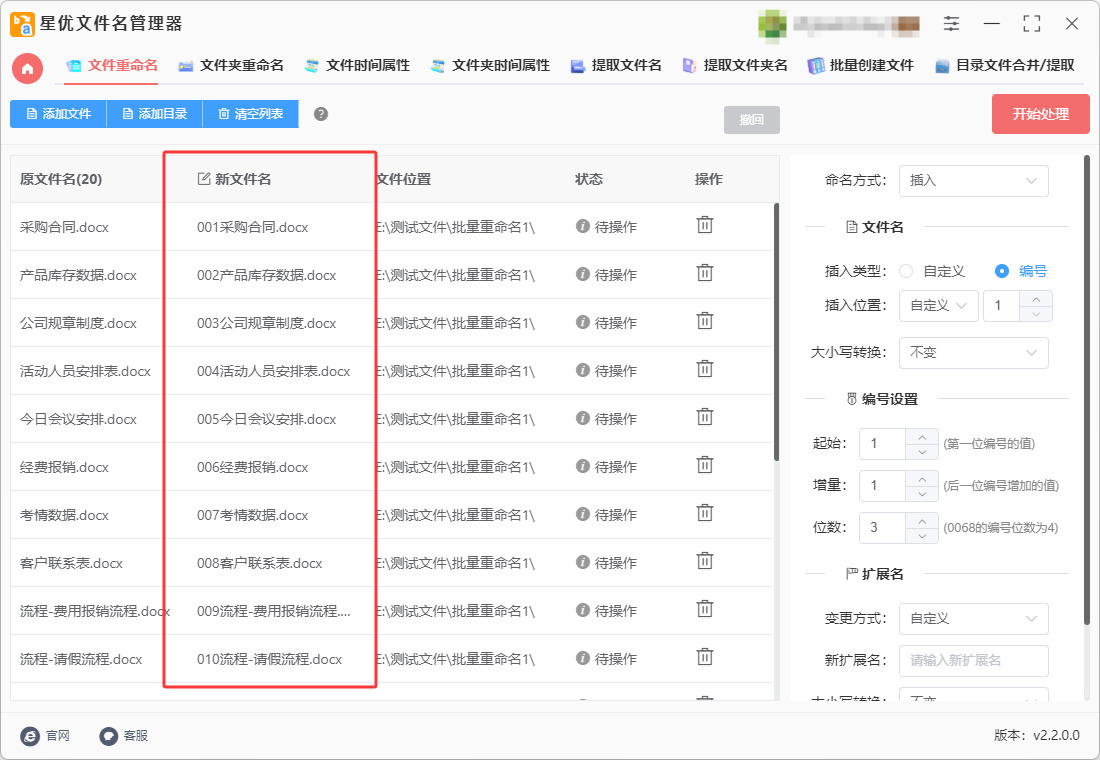
在左侧的文件列表中,有一个“新文件名” 列。当你设置参数时,这里会实时预览修改后的文件名效果,方便你确认编号是否准确。
步骤5,启动重命名
点击右上角的红色 【开始处理】 按钮。软件会快速执行批量重命名,完成后会弹出“处理完成”的提示框。
步骤6,检查添加效果
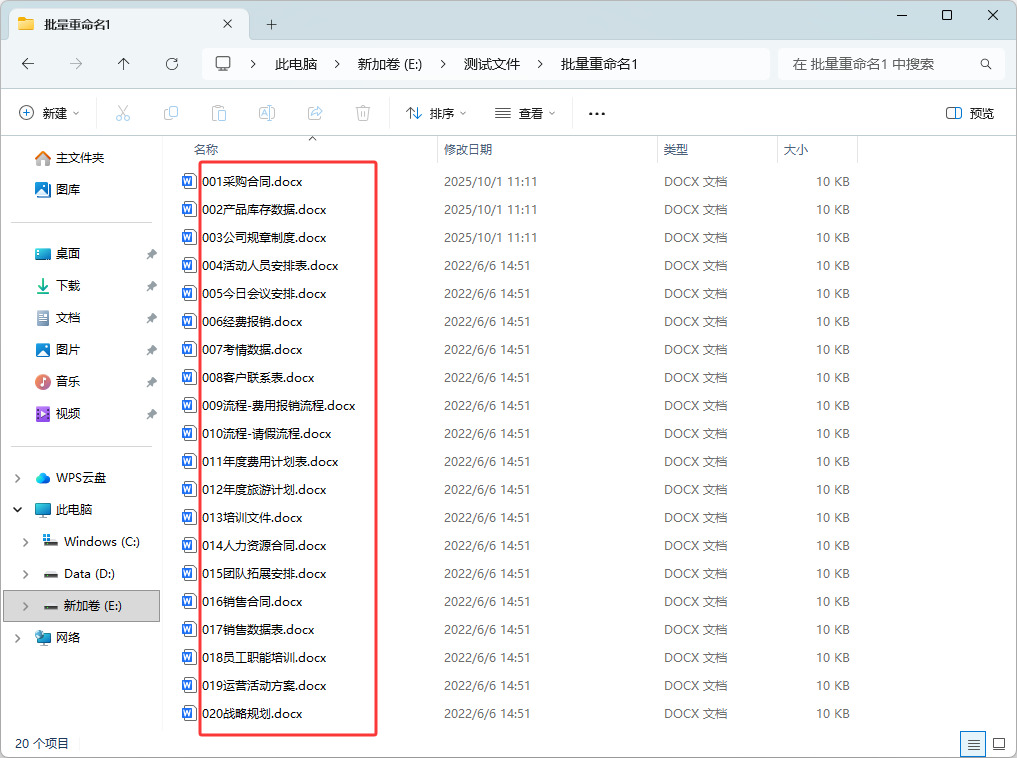
最后从下图可以看到,本次我们成功在文件名前添加了001、002、003、004、005......依次递增的数字序号,证明方法有效。
办法二:使用优速文件批量重命名软件批量给文件名编号
一、适用场景
适合20-1000个文件的中等批量编号需求,需要自定义编号格式、补零排版、叠加文字前缀后缀的场景,比如摄影照片归档、学生作业整理、项目素材分类、报表文件标准化命名等,兼顾新手操作便捷性和格式专业性。
二、详细操作步骤
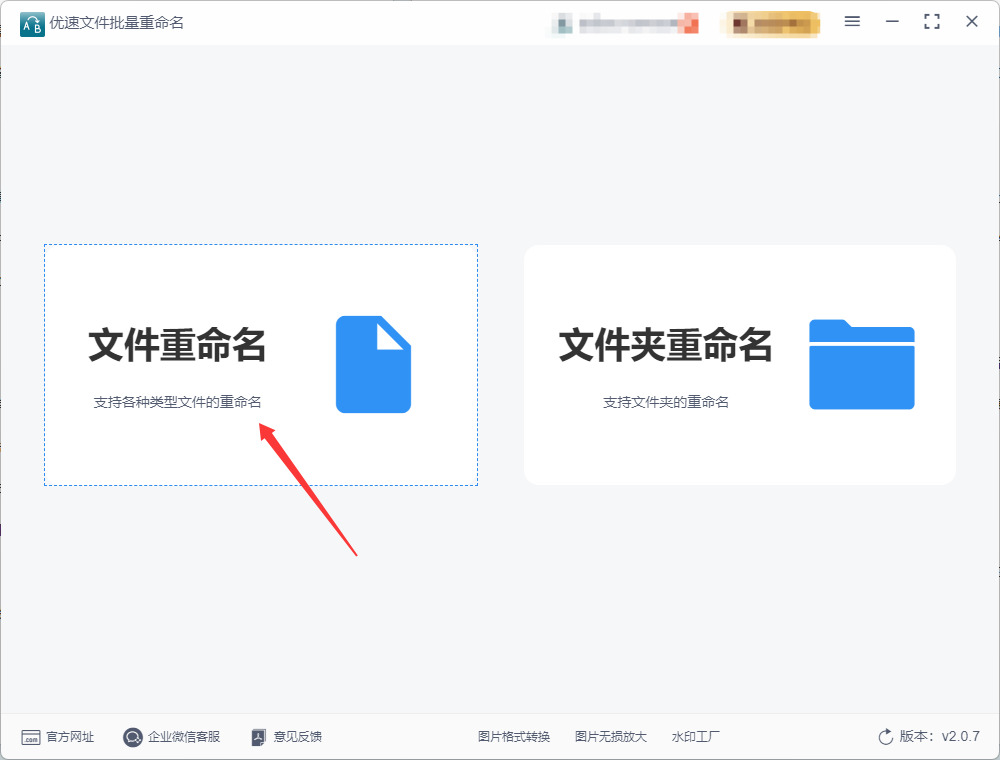
步骤1:软件安装与环境准备。在优速官网下载正版安装包,避免第三方捆绑安装包,双击安装程序,按照向导提示完成安装,安装过程中可取消多余捆绑软件,安装完成后启动软件,进入主界面。软件主界面功能分区清晰,核心分为文件导入区、命名规则设置区、预览区、执行操作区,新手可快速识别功能模块。
步骤2:批量导入目标文件。点击主界面左上角「添加文件」按钮,可单个或批量选中需要编号的文件;若需要整文件夹批量处理,可点击「添加文件夹」,一键导入文件夹内所有文件,支持图片、文档、视频、压缩包等所有格式文件。文件导入后,列表中会显示文件原始名称、格式、大小,方便核对筛选,可手动删除不需要编号的单个文件。
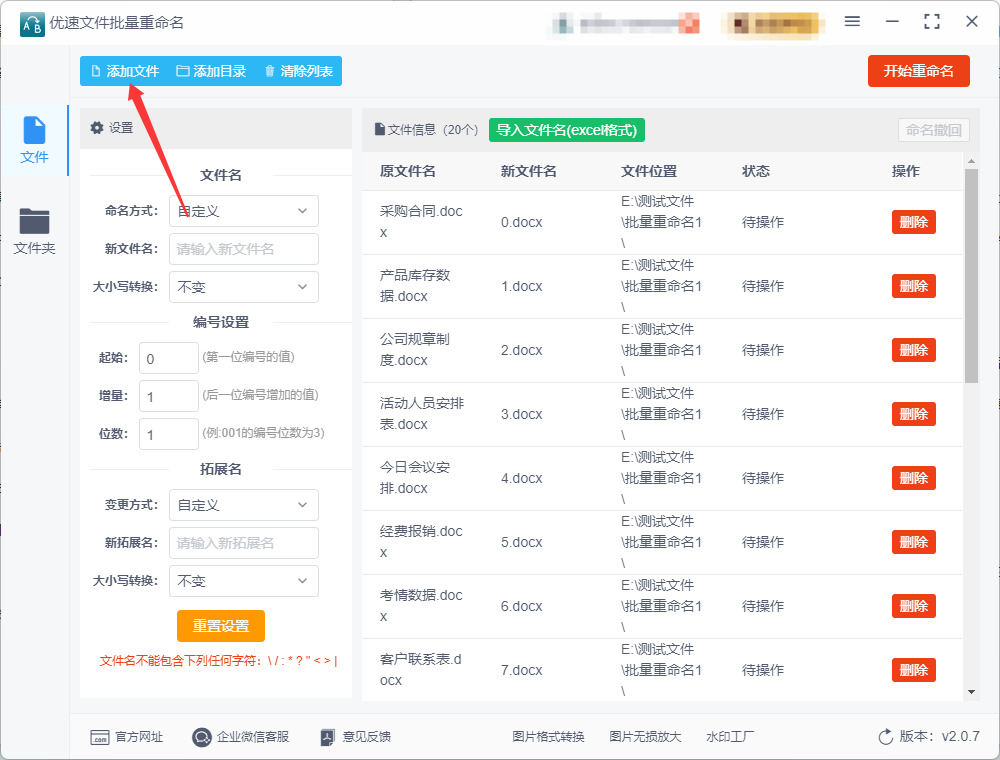
步骤3:选择编号命名模式。在软件右侧功能设置区,找到「重命名规则」模块,下拉选择「自定义编号」模式,这是批量文件名编号的核心模式,区别于文字替换、删除、批量改名等其他功能,专注序号生成。
步骤4:精细化设置编号参数。这是该方法的核心步骤,可根据需求自定义所有编号规则:1. 文件名前缀:输入固定文字,如“展会素材”“月度报表”;2. 起始编号:可自定义任意数字,默认从1开始,支持设置10、100等起始序号;3. 编号增量:默认1,即依次+1递增,可设置2、5等间隔编号;4. 数字位数(补零设置):支持1-4位数字,选择3位即可生成001、002、003格式,选择2位生成01、02格式,完美解决系统自带功能无补零的短板;5. 后缀文字:可自定义添加固定后缀,如“_定稿”“_原图”。参数设置完成后,下方预览框会实时显示编号后的文件名,可提前核对效果。
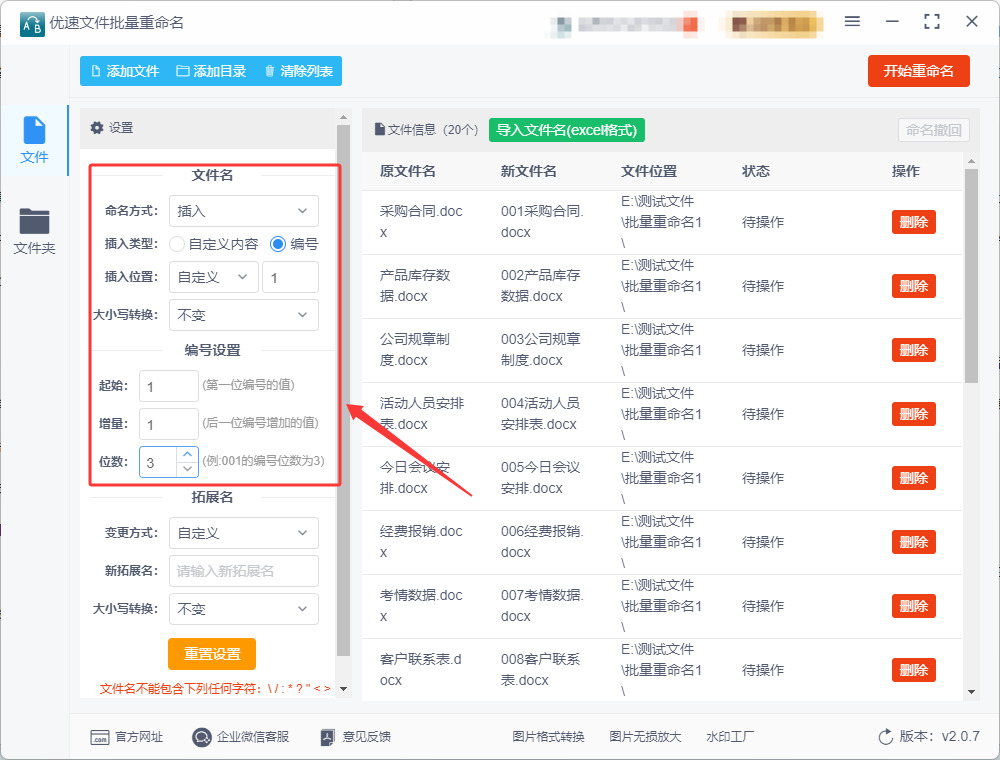
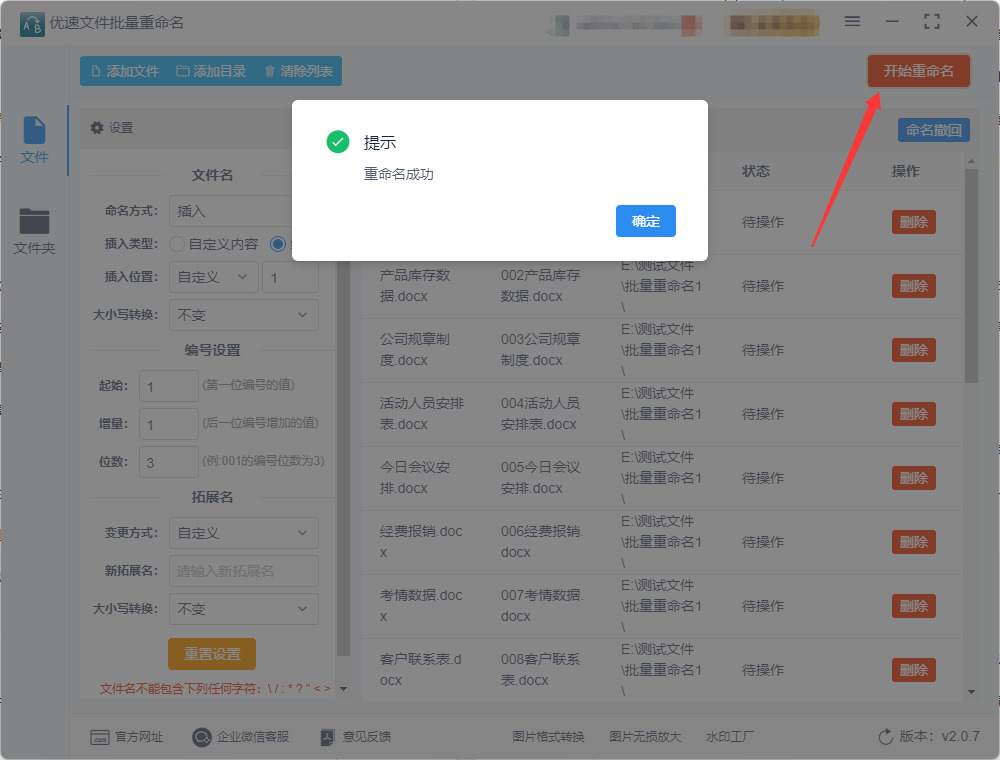
步骤5:执行批量编号操作。参数核对无误、预览效果达标后,点击界面右上角「开始重命名」按钮,软件将自动批量处理所有文件,处理过程实时显示进度条,千级文件可快速完成。处理完成后会弹出操作成功提示弹窗,无卡顿、无漏改。
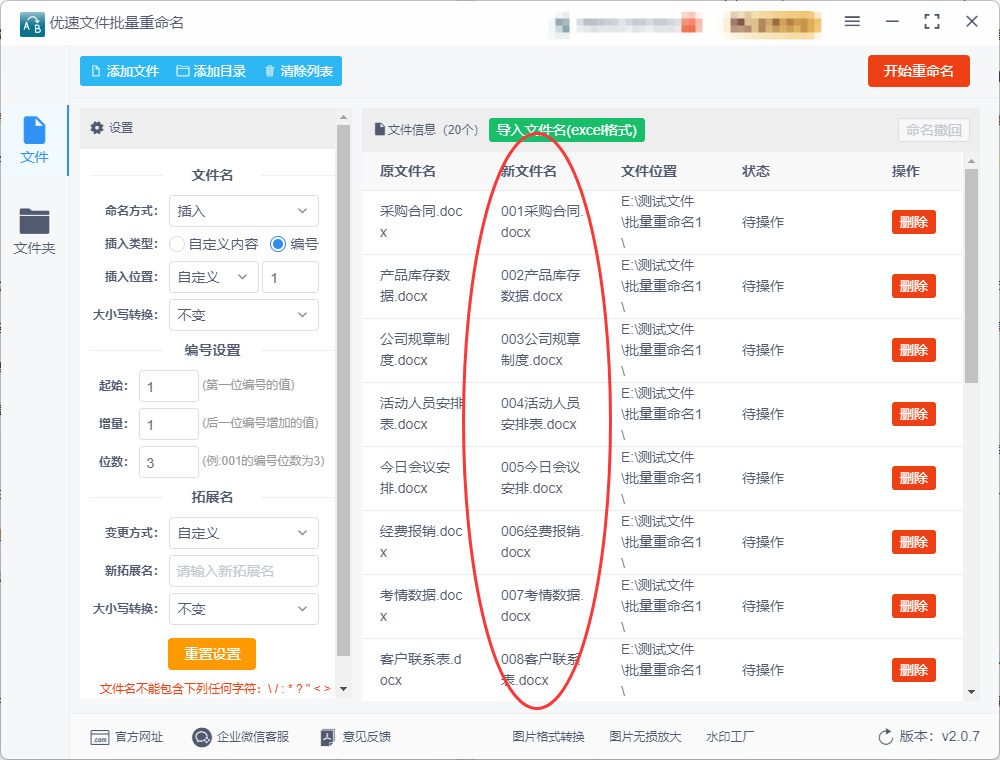
步骤6:结果核验与纠错。打开文件保存文件夹,查看所有文件编号格式是否统一、序号是否连续、有无错乱重复。若参数设置错误,软件支持撤销操作,可一键恢复原始文件名,重新设置参数即可。
办法三:使用自带资源管理器批量给文件名编号
适合文件数量5-200个、无需复杂格式排版、仅需统一前缀+自然递增序号的场景,比如日常办公文档、普通图片、临时资料的快速编号整理,不支持补零编号(001、002格式)、自定义起始序号、后缀添加等精细化设置。
二、详细操作步骤
步骤1:整理目标文件。将需要批量编号的所有文件统一放入同一个文件夹中,剔除无需编号的多余文件,避免误操作修改无关文件。同时可以提前对文件进行手动排序,拖动文件调整为自己想要的编号顺序,系统会按照文件夹内的文件排列顺序依次编号。
步骤2:全选目标文件。打开目标文件夹,使用快捷键Ctrl+A一键全选所有文件;若只需批量编号部分文件,可按住Ctrl键逐个点击选中目标文件,或按住Shift键选中首尾文件,批量选中连续区域文件。确认文件全部选中后,文件图标会呈现高亮选中状态。
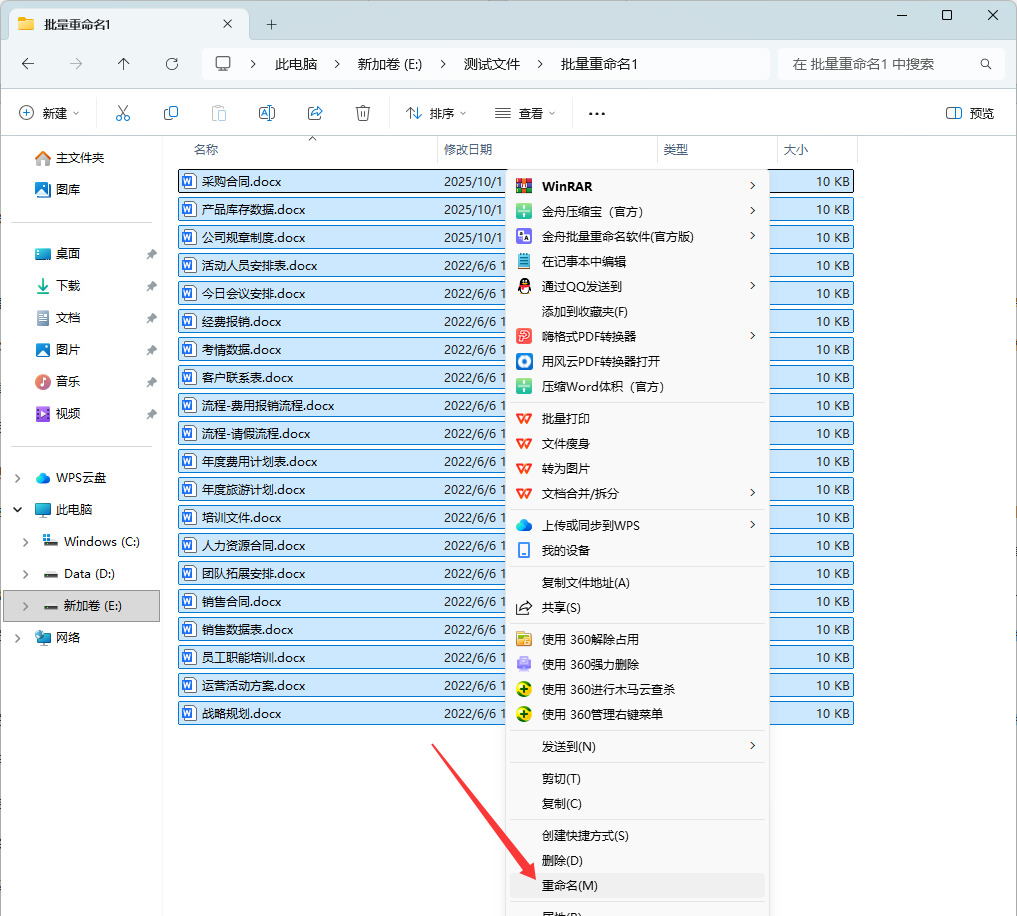
步骤3:启动重命名编辑模式。保持文件选中状态,按下键盘F2快捷键,此时文件夹中第一个选中文件的名称会进入可编辑状态,扩展名(.jpg、.docx、.png等)会自动锁定,无需担心误改文件格式。也可以右键点击第一个选中文件,在弹出的菜单栏中选择「重命名」,效果完全一致。
步骤4:设置统一文件前缀。在编辑框中输入自定义统一文件名,例如“工作报表”“活动照片”“项目资料”等,无需手动输入序号,仅设置固定前缀即可,这是系统自动编号的核心要点。输入完成后不要点击空白处,保持编辑状态。
步骤5:批量自动生成编号。按下键盘Enter回车键,系统将自动为所有选中文件完成批量编号,最终命名格式为「自定义前缀(1)、自定义前缀(2)、自定义前缀(3)……」,按照文件原有排序依次递增,无重复、无遗漏。
步骤6:核对修正结果。编号完成后快速浏览所有文件,检查是否存在序号错乱、文件损坏、命名异常等问题。若对结果不满意,可立即使用快捷键Ctrl+Z撤销操作,恢复文件原始名称,重新排序编号即可。
办法四:使用python程序批量给文件名编号
一、适用场景
适合文件数量超1000个的超大批量编号场景,需要定制复杂编号规则、批量定时编号、差异化编号的专业需求,比如摄影工作室素材归档、自媒体海量素材整理、企业批量资料标准化命名等。
二、详细操作步骤
步骤1:部署Python运行环境。前往Python官网下载安装包,安装时勾选「Add Python to PATH」自动配置环境变量,安装完成后,通过电脑cmd命令窗口输入python --version,验证环境安装成功。零基础用户可直接安装极简版Python,无需额外配置插件。
步骤2:整理文件与配置路径。将所有需要编号的文件统一放入一个纯英文路径的文件夹中,文件夹路径、文件名均不要包含中文、特殊符号,避免代码运行报错。复制文件夹的完整存储路径,备用。
步骤3:编写批量编号脚本。新建文本文档,复制下方通用原创批量编号代码,仅需修改三个核心参数即可直接使用:文件夹路径、文件前缀、起始编号、补零位数。通用代码如下:
import os
# 自定义文件文件夹路径(替换为自己的文件夹路径)
file_path = r"C:\Users\Desktop\批量文件素材"
# 自定义文件固定前缀
name_prefix = "项目素材"
# 自定义起始编号
start_num = 1
# 自定义数字位数(补零)
digit = 3
# 读取文件并排序编号
file_list = [f for f in os.listdir(file_path) if os.path.isfile(os.path.join(file_path, f))]
file_list.sort()
for index, file_name in enumerate(file_list, start=start_num):
# 分离文件名和扩展名
old_path = os.path.join(file_path, file_name)
suffix = os.path.splitext(file_name)[-1]
# 生成新文件名
new_name = f"{name_prefix}_{str(index).zfill(digit)}{suffix}"
new_path = os.path.join(file_path, new_name)
# 执行重命名
os.rename(old_path, new_path)
步骤4:保存并运行脚本。将文本文档后缀改为.py,保存为Python运行文件。双击运行该脚本文件,或通过cmd命令窗口运行脚本,程序会自动读取文件夹内所有文件,按照设置的参数批量编号,运行过程无弹窗报错即为执行成功。
步骤5:核验编号结果。脚本运行完成后,打开目标文件夹,所有文件已完成标准化有序编号,序号连续、格式统一,无重复遗漏。若需要修改格式,仅需重新修改脚本中的参数,再次运行即可。

办法五:使用PowerRename批量给文件名编号
步骤1:安装部署PowerToys工具。前往微软官方或GitHub开源平台下载最新版PowerToys,按照默认提示完成安装,安装后无需额外配置,工具自动适配系统右键菜单。安装完成后打开PowerToys主界面,确认「PowerRename」功能处于开启状态,默认即为开启,无需手动调试。
步骤2:选中目标批量文件。打开需要编号的文件文件夹,通过Ctrl+A全选、Ctrl点选、Shift连续选中的方式,选中所有需要批量编号的文件,提前调整好文件排序顺序,保证编号逻辑有序。
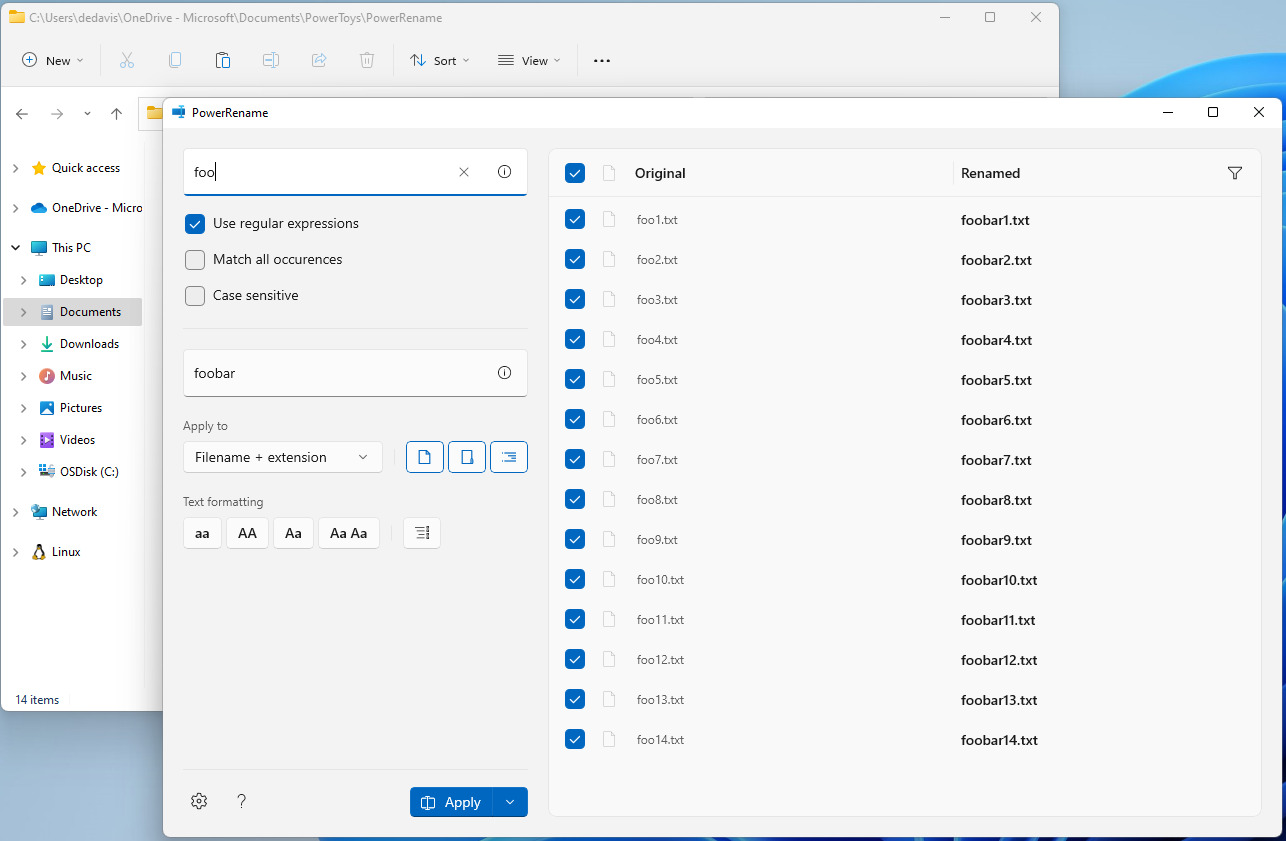
步骤3:启动PowerRename功能。右键点击任意一个选中的文件,在系统右键菜单栏中找到并点击「PowerRename」选项,即可打开专属编辑窗口,界面分为左侧规则设置区、右侧实时预览区,操作直观清晰。
步骤4:设置批量编号规则。取消「搜索」栏目内容,聚焦「替换为」编辑框,自定义输入文件固定前缀,随后添加编号通配符实现自动递增编号。核心参数设置:输入「自定义名称_$i」,其中$i为默认递增序号;进阶设置可输入「自定义名称_$i(1,3)」,代表起始编号为1、3位补零格式,自动生成001、002有序编号;同时支持设置编号增量、跳过指定序号、添加前后缀文字。
步骤5:预览并确认执行编号。右侧预览窗口会实时展示每一个文件编号后的最终名称,可逐行核对是否存在序号错乱、格式错误、名称重复等问题。预览无误后,勾选界面下方「应用到所有项目」,点击「应用」按钮,即可一键完成所有文件批量编号。
步骤6:收尾核验。操作完成后关闭编辑窗口,返回文件夹查看文件命名效果,PowerRename编号稳定性极强,几乎不会出现错乱问题,支持上万文件稳定批量处理。
为方便用户快速适配自身需求,对五种方法进行全面总结:Windows原生资源管理器适合临时少量简单编号,零成本零门槛;星优文件名管理器软件适合普通用户精细化中等批量编号,操作简单功能全面;PowerToys适合Windows进阶用户,免费专业无捆绑;macOS访达是Mac用户原生最优方案,无需第三方软件;Python脚本适合超大批量、定制化专业编号场景。在文件管理工作中,规范的文件名编号是资料归档、高效检索、团队协作的基础。掌握以上五种方法,可覆盖从零基础日常办公到专业海量文件处理的全场景需求,彻底告别手动编号的低效操作,大幅提升文件整理效率,让电脑文件管理更加标准化、规范化。日常使用中,优先选择系统原生工具满足基础需求,精细化需求选用轻量化专用软件,海量文件处理优先使用脚本工具,按需选型即可实现最高效的批量编号效果。今天通过这篇文章,为大家详细介绍了几个批量给文件名编号的解决办法,每个办法包含详细的操作步骤,如果对大家有帮助,请记得点赞支持一下哦。

