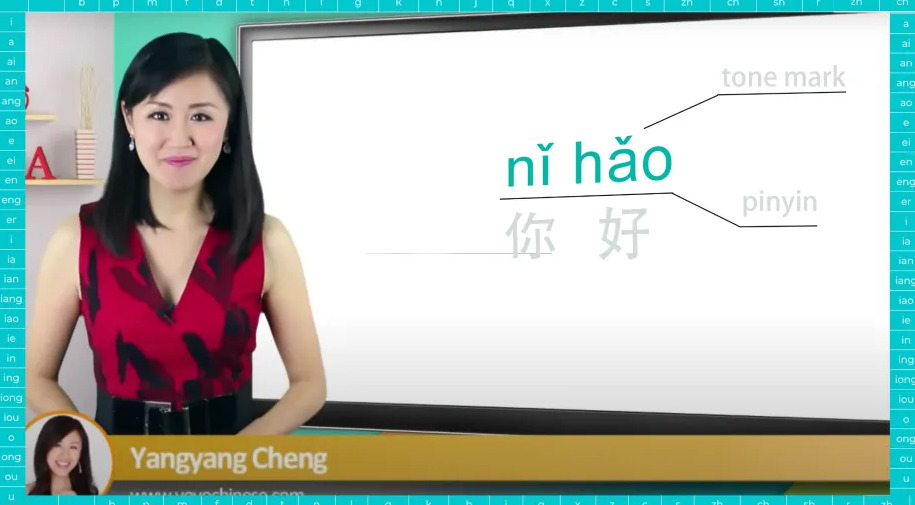
如何给word里的文字标注拼音?给Word里的文字标注拼音,是一项很多人都想学会的技能,尤其是在教育、语言学习以及文字处理工作中,它的实用性不言而喻。无论是教师为学生标注拼音,还是家长帮助孩子学习汉字,拼音标注都能有效促进语言学习的进程。而对于职场人员,尤其是需要处理大量文书资料的工作人员,能够熟练地为文件中的文字标注拼音,也能够提高工作效率,减少语言上的沟通误差。这项技能的重要性,首先体现在对汉字发音的理解上。汉字的发音有时并非一眼就能判断,尤其是在不同地区、不同方言之间,同一字可能会有多种发音。通过标注拼音,不仅可以帮助阅读者更清晰地了解每个字的标准发音,还能避免在语言交流中出现误解。对于学习汉语的非母语者来说,拼音是学习汉字的基础,通过拼音标注,能够更好地帮助他们理解汉字的发音规则,进而加强记忆和理解。下面是word文件标注音频的几个详细教程,包含了图文操作步骤,相信是可以帮助到大家的。
方法一:使用“星优汉字注音器”软件给word文字注音
软件下载地址:https://www.xingyousoft.com/softcenter/XYPinyin
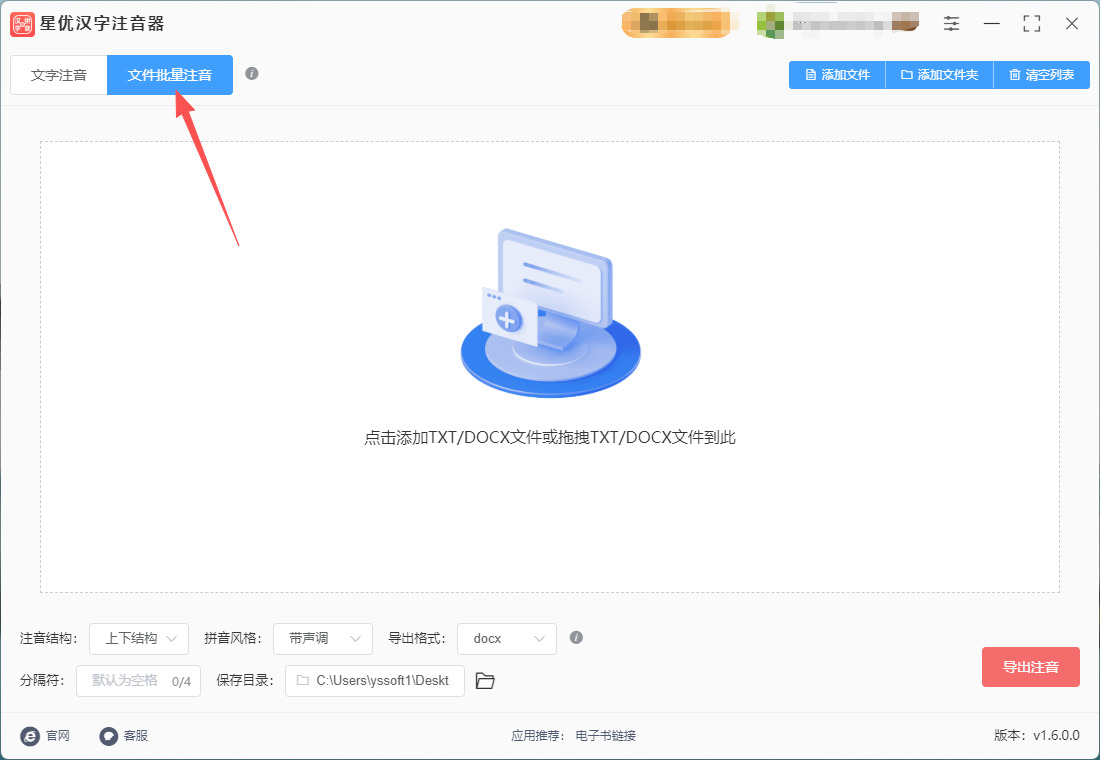
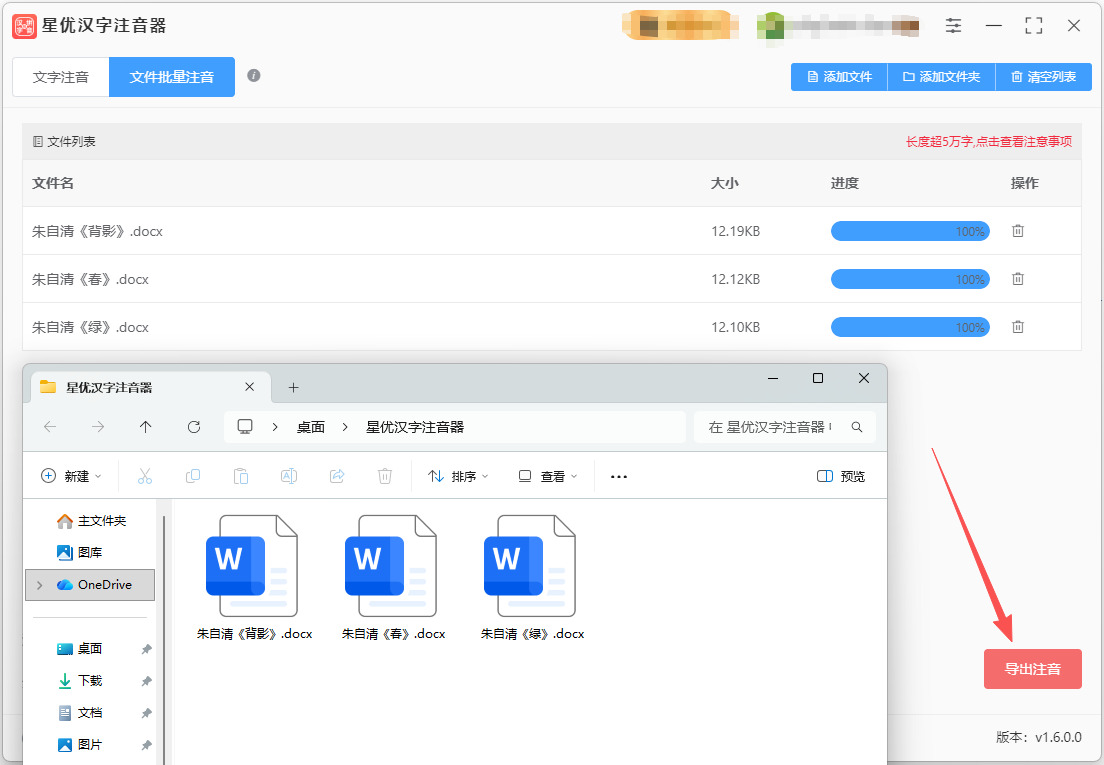
步骤1,本方法我们需要使用“星优汉字注音器”软件给word标注拼音,所以请提前将它安装到电脑上,然后点击左上角的【文件批量注音】功能。
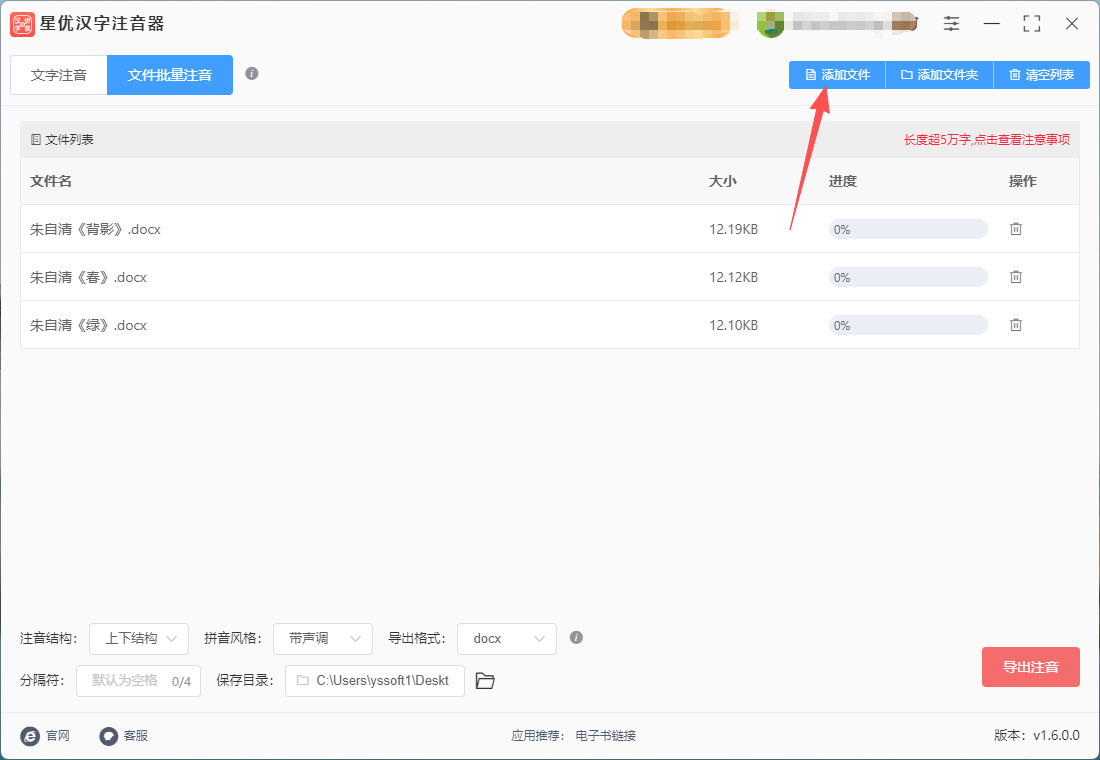
步骤2,点击软件右上角【添加文件】按键,随后将word文件导入到软件里,可以导入多个word文件进行批量注音,以节省时间。
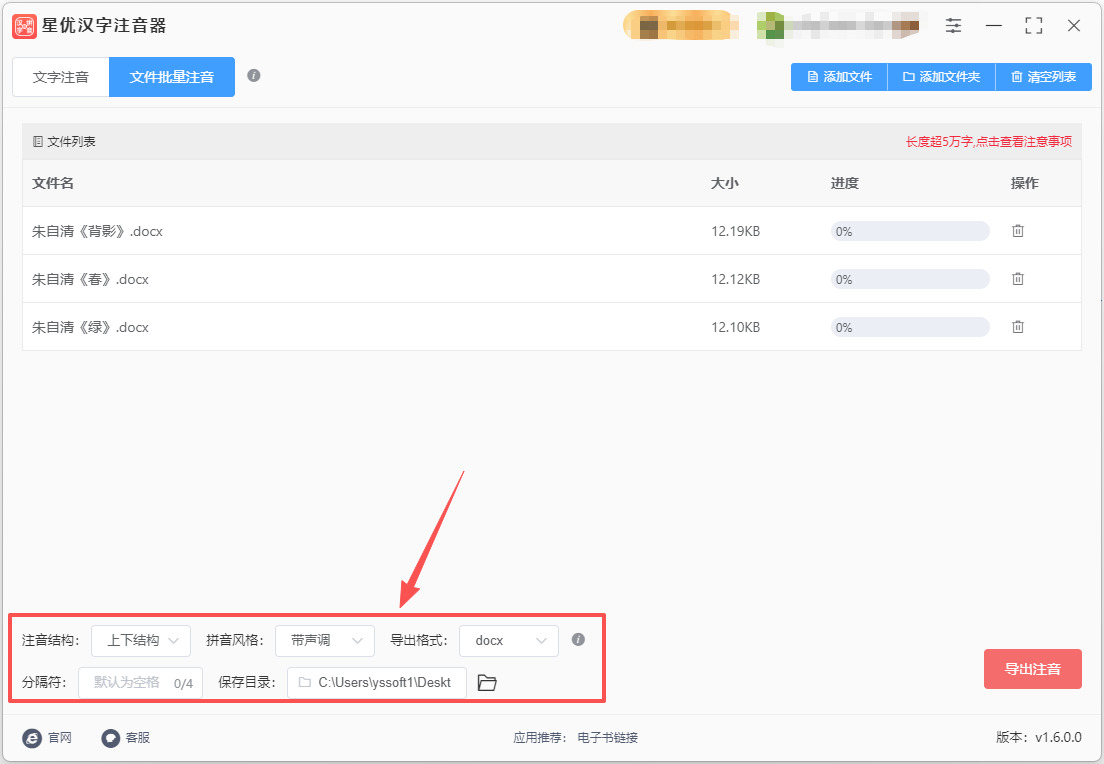
步骤3,在软件下方可以看到几个注音参数,正常情况下使用默认参数即可。如果你有特殊需要,那就根据实际情况进行调整。
步骤4,点击右下角红色按键后启动注音程序,注音结束后软件会弹出输出文件夹,注音后的word文件就保存在这个文件夹里。
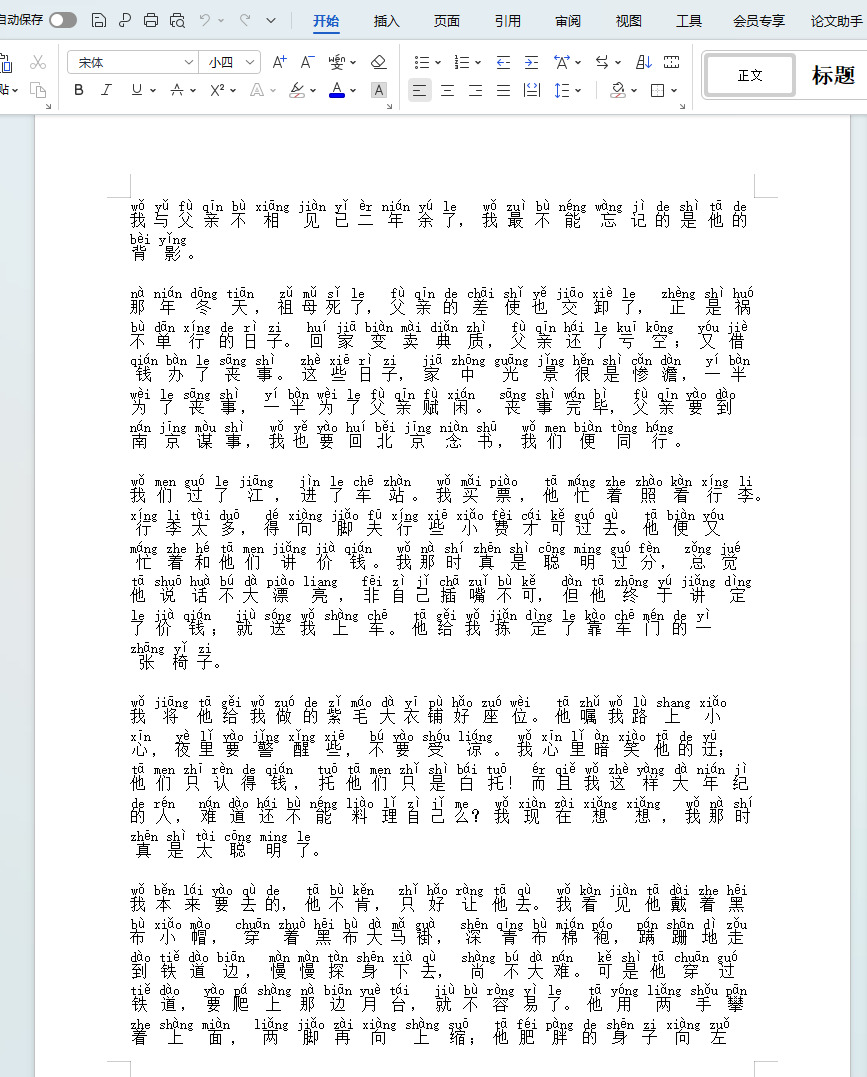
步骤5,最后打开wod文件进行检查,可以看到所有文字上面都标注了拼音,对应整齐。本次操作成功,证明方法有效。
方法二:使用Pinyin Master给word文字注音
① 安装 Pinyin Master
安装完成后,打开软件。
② 打开 Pinyin Master
启动 Pinyin Master 软件,界面会显示文本输入框,您可以在此输入或粘贴文本。
③ 将 Word 文本复制到 Pinyin Master
打开你的 Word 文档,选择需要标注拼音的文字。
右键点击并选择 复制,或者使用快捷键 Ctrl + C 复制文本。
切换回 Pinyin Master,在其输入框内粘贴(Ctrl + V)复制的文本。
④ 选择拼音标注方式
Pinyin Master 通常会自动为复制的中文文本标注拼音。你可以根据需要选择不同的标注风格:
拼音与汉字在同一行:拼音直接显示在汉字的上方。
拼音与汉字分开行:拼音显示在单独的一行。
选择适合的拼音标注方式。
⑤ 设置拼音格式
如果你需要调整拼音格式,点击界面中的设置按钮,选择字体、大小、颜色等,确保拼音显示效果符合你的要求。
⑥ 导出带拼音的文本
处理完成后,点击 导出 或 复制 按钮,将带拼音的文本复制到剪贴板。
也可以选择导出为 Word 文件(如有该选项)或者 纯文本文件。
⑦ 粘贴到 Word 文档
返回你的 Word 文档,在需要的位置粘贴带拼音的文本(使用 Ctrl + V)。
如果你使用的是 “拼音与汉字分开行” 的方式,可以根据需要调整 Word 中文本的排版格式,确保拼音与汉字对齐。
⑧ 保存文件
完成拼音标注后,记得保存你的 Word 文件(Ctrl + S),以免丢失修改。
⑨ 其他功能:
拼音设置:如果你希望拼音音调在拼音标注时不显示,可以在设置中进行调整。
批量处理:对于大量文本,可以使用 Pinyin Master 的批量处理功能,自动为多个段落或页面添加拼音。
注意事项:
拼音音调:某些情况下,拼音的音调(四声)可能需要特别处理。Pinyin Master 默认会显示拼音音调,但你可以在设置中关闭此功能。
格式调整:根据你选择的拼音显示格式,可能需要在 Word 中进一步调整拼音与汉字的间距,确保排版美观。
方法三:使用Python程序给word文字注音
在 Python 中给 Word 文档里的文字标注拼音,可以通过结合使用 python-docx 和 pypinyin 库来实现。以下是最详细的操作步骤,包括安装所需库、读取和编辑 Word 文件以及为文字标注拼音的具体实现。
步骤1:安装所需的 Python 库
安装 python-docx:用于处理 Word 文档。
安装 pypinyin:用于将汉字转换为拼音。
你可以通过 pip 来安装这两个库:
bash
pip install python-docx pypinyin
步骤2:读取 Word 文件并提取文本
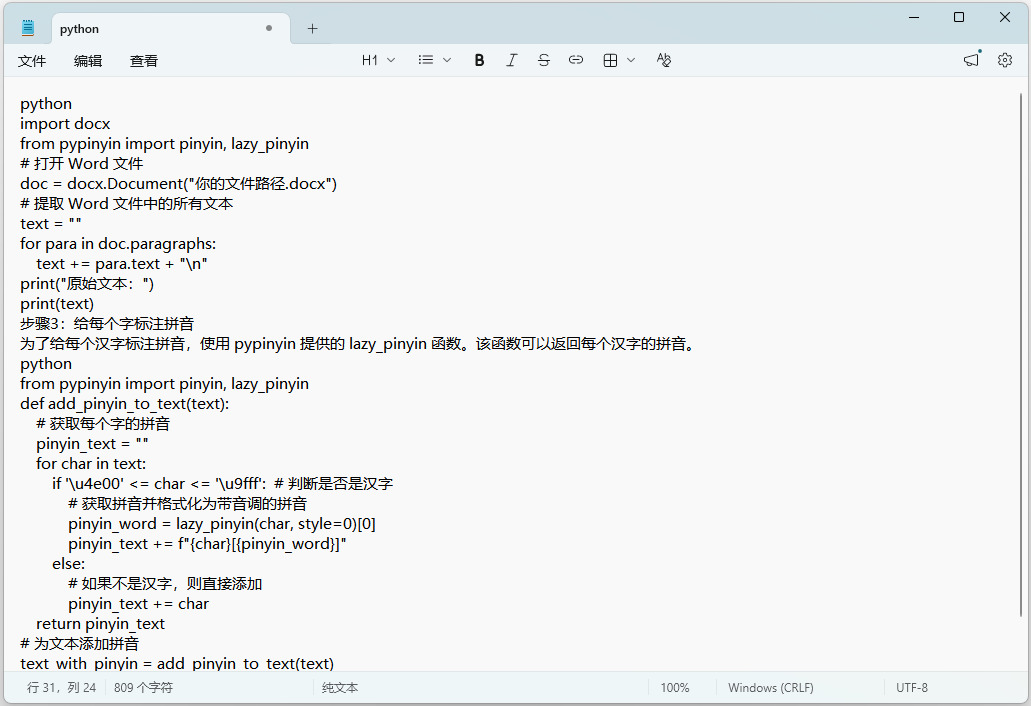
使用 python-docx 库打开 Word 文件并提取文本内容。接下来,我们将用拼音替换每个汉字。
python
import docx
from pypinyin import pinyin, lazy_pinyin
# 打开 Word 文件
doc = docx.Document("你的文件路径.docx")
# 提取 Word 文件中的所有文本
text = ""
for para in doc.paragraphs:
text += para.text + "\n"
print("原始文本:")
print(text)
步骤3:给每个字标注拼音
为了给每个汉字标注拼音,使用 pypinyin 提供的 lazy_pinyin 函数。该函数可以返回每个汉字的拼音。
python
from pypinyin import pinyin, lazy_pinyin
def add_pinyin_to_text(text):
# 获取每个字的拼音
pinyin_text = ""
for char in text:
if '\u4e00' <= char <= '\u9fff': # 判断是否是汉字
# 获取拼音并格式化为带音调的拼音
pinyin_word = lazy_pinyin(char, style=0)[0]
pinyin_text += f"{char}[{pinyin_word}]"
else:
# 如果不是汉字,则直接添加
pinyin_text += char
return pinyin_text
# 为文本添加拼音
text_with_pinyin = add_pinyin_to_text(text)
print("带拼音的文本:")
print(text_with_pinyin)
步骤4:将带拼音的文本写回到 Word 文件
接下来,我们将修改 Word 文件中的每个段落,给其中的文本添加拼音标注。可以使用 python-docx 库将拼音文本写入新文件。
python
def save_text_with_pinyin_to_word(text_with_pinyin, output_file):
# 创建新的 Word 文件
doc = docx.Document()
# 按照每行插入
for para in text_with_pinyin.split("\n"):
doc.add_paragraph(para)
# 保存到新的文件
doc.save(output_file)
# 将带拼音的文本保存到新文件
save_text_with_pinyin_to_word(text_with_pinyin, "带拼音的文件.docx")
注意事项:
拼音格式:在示例中,我将拼音放在汉字后面,以 [拼音] 的形式显示。例如,“汉字”将变为“汉[hàn]字[zhì]”。
非汉字字符:该程序只为汉字标注拼音,其他字符(如标点符号、数字等)将被直接保留。
输出文件:新的 Word 文件将被保存在当前目录,文件名为 "带拼音的文件.docx",你可以根据需要修改。
方法四:使用海鸥拼音助手软件给word文字注音
步骤1,软件安装,
双击下载的安装程序,按照提示完成安装。
安装时如果安全软件提示,选择“允许”或“信任”即可。为了操作方便,建议在安装时勾选“添加到右键菜单”。
步骤2,导入文档:,
打开软件,在主界面选择 “批量注音” 。
点击 “添加文件” 按钮,或直接将Word文档拖拽到软件窗口中。你可以按住Ctrl键一次性选中多个文件,批量导入。
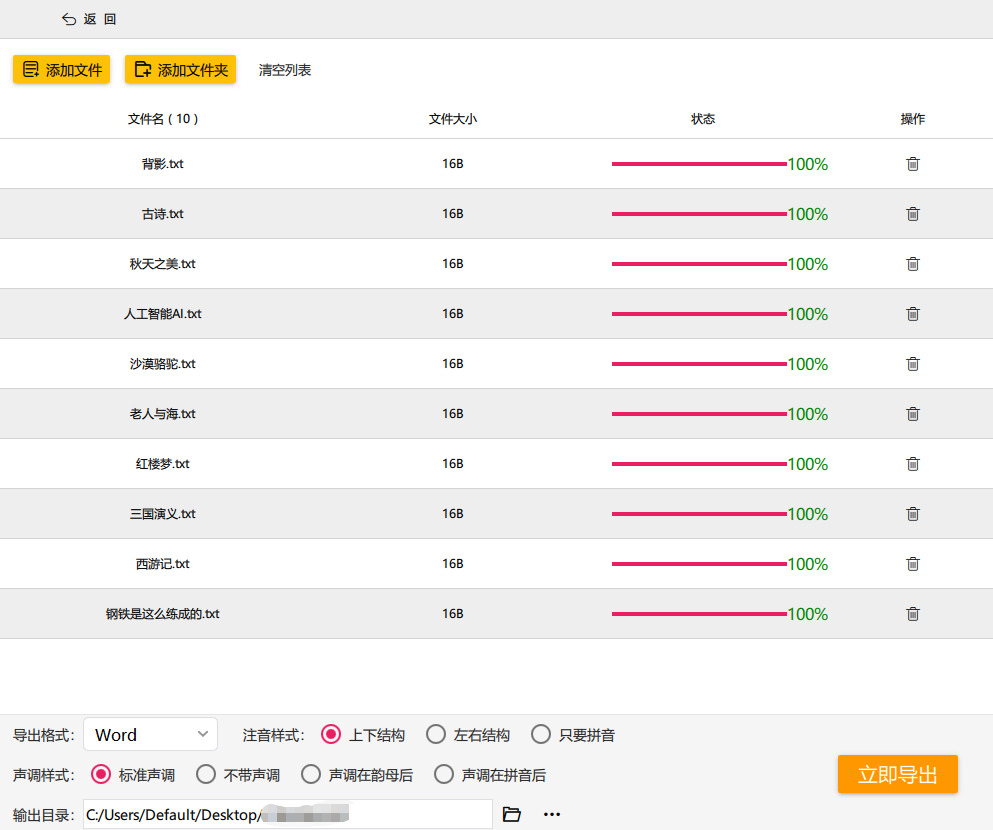
步骤3,关键设置
导出格式:在下方选项中,选择 “Word” 格式。
注音样式:选择 “上下结构”,这是最标准、最清晰的排版方式。
声调样式:选择 “标准声调”(例如:mā),这是最通用的声调显示方式。
其他如字体、大小、颜色等选项,按你的偏好调整即可。
步骤4,导出与检查:
点击 “立即导出” 按钮。软件会很快处理完,并自动打开输出文件夹。
打开生成的Word文档,检查一下拼音是否正确,特别是多音字等特殊情况。如果发现有错误,可以在Word里直接手动修改。
常见问题与解决建议
① 软件无法识别或打开文档
检查你的Word文档是否为.doc或.docx格式,以及你的电脑上是否安装了Office 2010或更高版本。可以尝试用“记事本”打开一个文档,看看内容是否显示正常。
② 注音后排版错乱
通常重新调整一下就能解决。在生成的Word文档里,可以选中所有文本(Ctrl + A),然后在“段落”设置中将 “行距” 设为固定值,再适当调整数值让拼音和汉字都显示完整。
③ 多音字注音错误
这是注音软件普遍面临的挑战。遇到这种情况,最直接的方法就是在生成的Word文档里手动更正拼音。这也是最终检查的重要一步。
④ 软件提示“文件损坏”或“无法读取”
可以先用Word打开并“另存为”一个新的文件,再用软件对这个新文件进行操作。如果文件放在U盘或移动硬盘上,先复制到电脑本地再试试。
在现代社会中,许多人都需要通过电脑软件来编辑和处理文件,尤其是在面对一些正式文书或学术报告时,准确的拼音标注可以增加文件的专业性和严谨性。比如,在法律文件中,拼音标注可以确保文字的正确理解,避免因发音不准而产生的法律漏洞或误解。在公司文件中,尤其是跨国公司,对于外国员工或客户,标注拼音能够在一定程度上帮助他们更好地理解文件内容,提升沟通效率。当然,拼音标注不仅仅对语言学习和职场工作有帮助,它还可以为文化的传承和交流提供助力。在中国的传统文化中,诗词、典籍等文化遗产有着深厚的历史积淀。这不仅是对文字的尊重,也是对文化的传承。总的来说,给Word里的文字标注拼音是一项非常实用的技能。它不仅能够帮助学习者掌握汉字的发音,还能在工作中提高效率,减少误解。此外,拼音标注还对文化的传播和传承起到了积极的作用。无论是教育工作者,还是职场人士,学会这一技能,都能够为自己的工作和生活带来很多便利。本文为大家详细介绍了几个给word里的文字标注拼音的详细方法和步骤,几个方法都是切实有效的,有时间大家都可以试一试,保存简单好用的方法。

