文字上面标注拼音怎么弄?文字上面标注拼音是一项重要技能,有些行业从业者经常需要运用。这一技能在现代社会中愈发显得重要,尤其是在教育、翻译、语言培训等领域。在中国,汉字的复杂性使得拼音成为理解和学习汉语的重要工具。通过标注拼音,不仅能够帮助初学者更好地掌握汉字的发音,还能为语言的传播与交流提供便利。在教育行业,教师们常常需要在课本、教案及学习材料上标注拼音,以帮助学生准确地学习发音。对于幼儿和语言能力较弱的学生来说,汉字的发音往往是他们学习过程中的一大难点。通过拼音标注,学生可以在阅读时轻松地跟上发音,这不仅提高了他们的学习效率,也增强了学习的兴趣。此外,随着双语教育的普及,越来越多的国际学校或语言培训机构也在教材上使用拼音,帮助非汉语母语的学生快速融入汉语学习的环境。今天小编将借助几个工具,为大家详细介绍几个文字注音的方法,方法不仅步骤详细,而且注音的准确率高,想学的小伙伴不要错过机会。
文字上面标注拼音方法一:借助“星优汉字注音器”软件
软件下载地址:https://www.xingyousoft.com/softcenter/XYPinyin
步骤1,因为要借助“星优汉字注音器”软件来给文字标注拼音,所以请提前将它安装到电脑上,安装结束后打开使用。
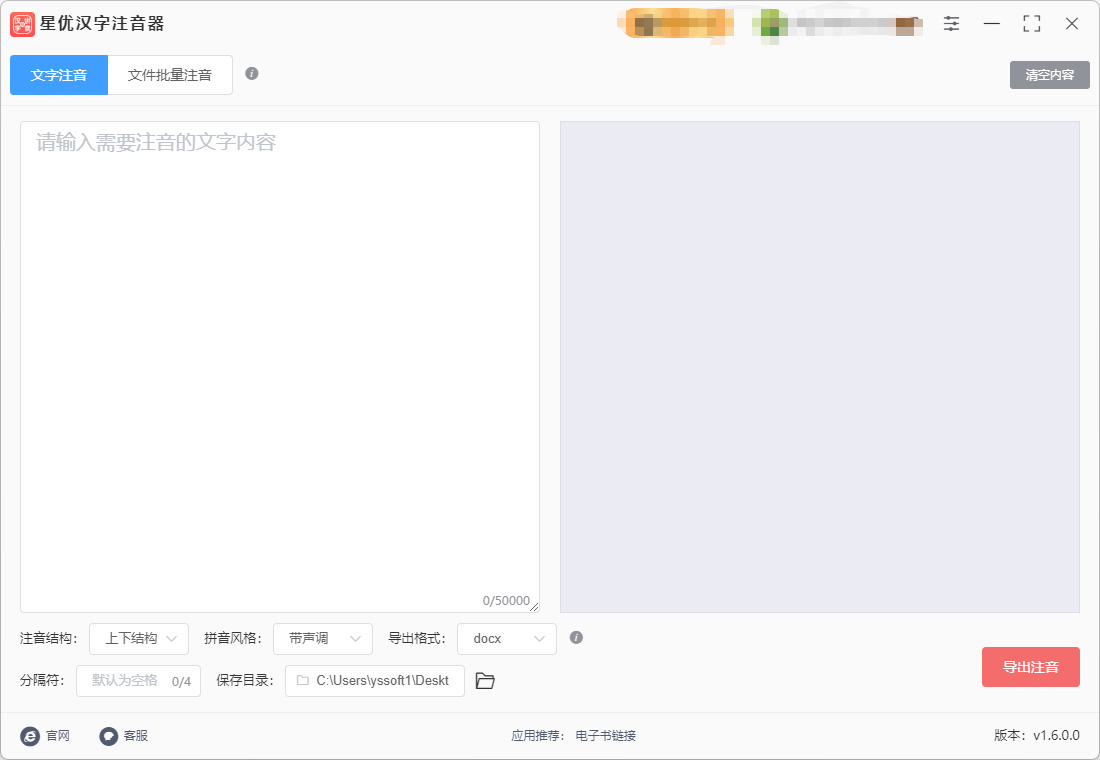
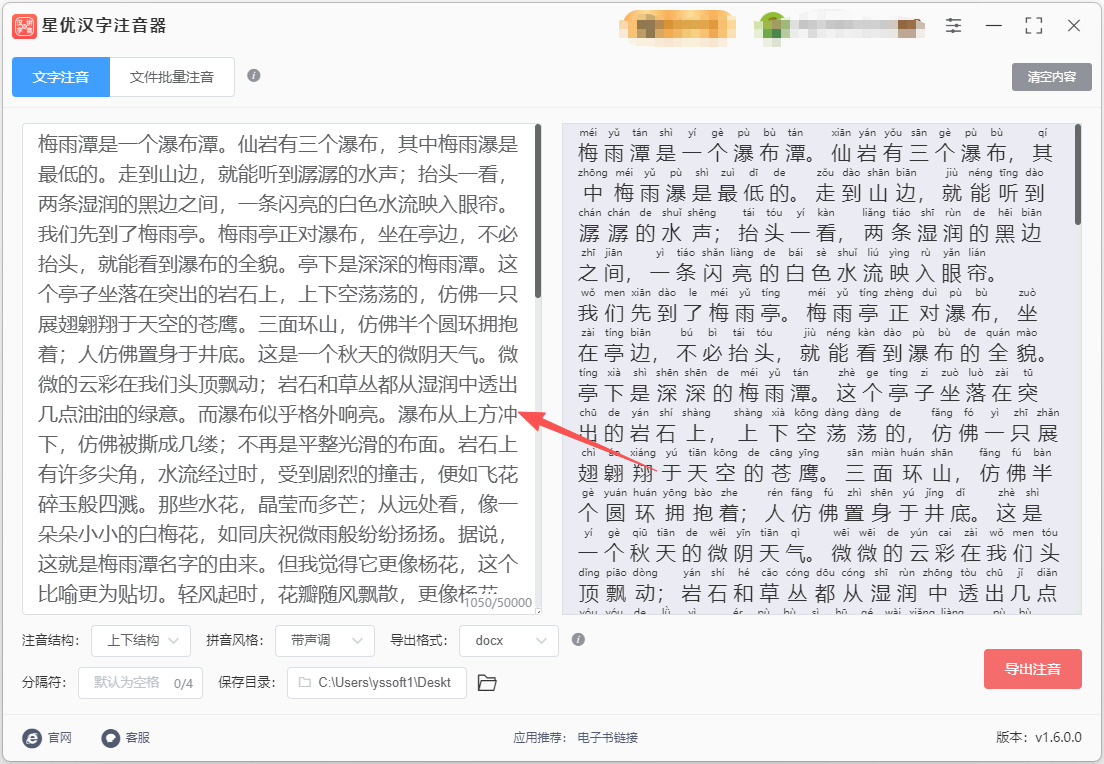
步骤2,软件的左侧有一个很大的输入框,请将需要标注拼音的文字复制并粘贴到这里,每次最多只能粘贴十万个文字。粘贴完成后软件右侧立即会出现文字注音后的效果,正好拼音标注在文字上方。
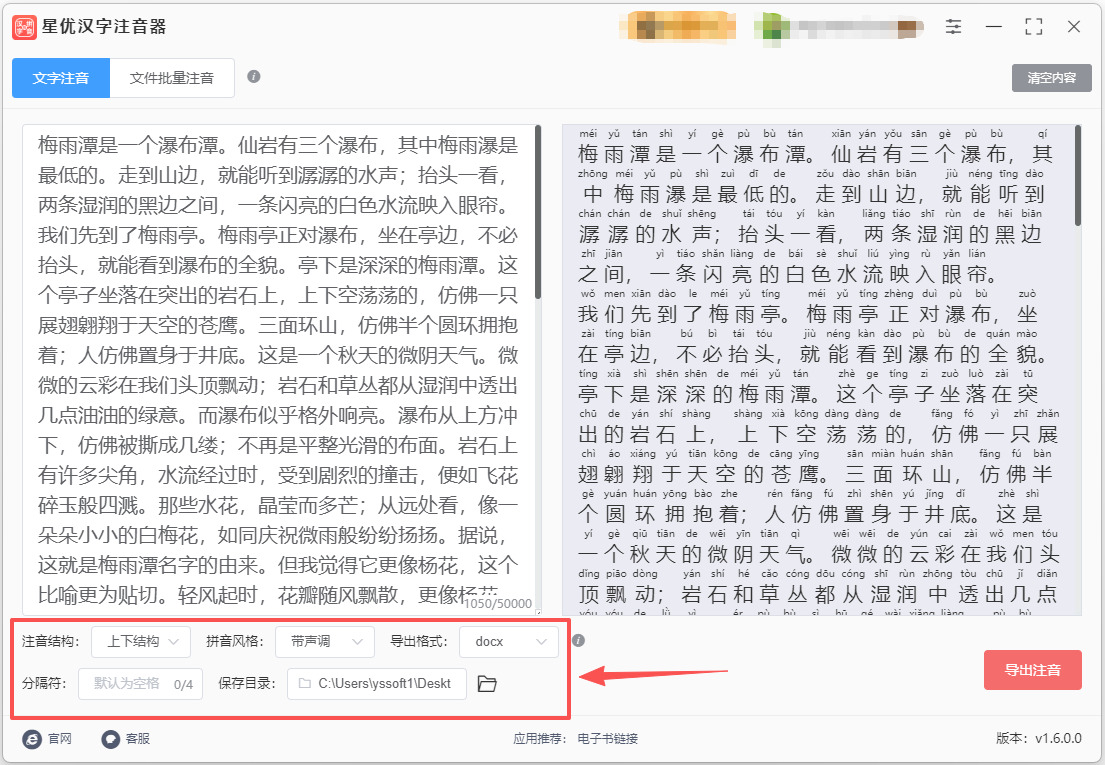
步骤3,软件下方有一些注音参数,默认值刚好能满足本次操作的目的,拼音标注在文字上方,并且音标。所以通常情况下不需要调整这些参数,除非你有特殊需求。
步骤4,点击右下角红色按键后启动软件,注音后的文字会以word文件的格式导出。
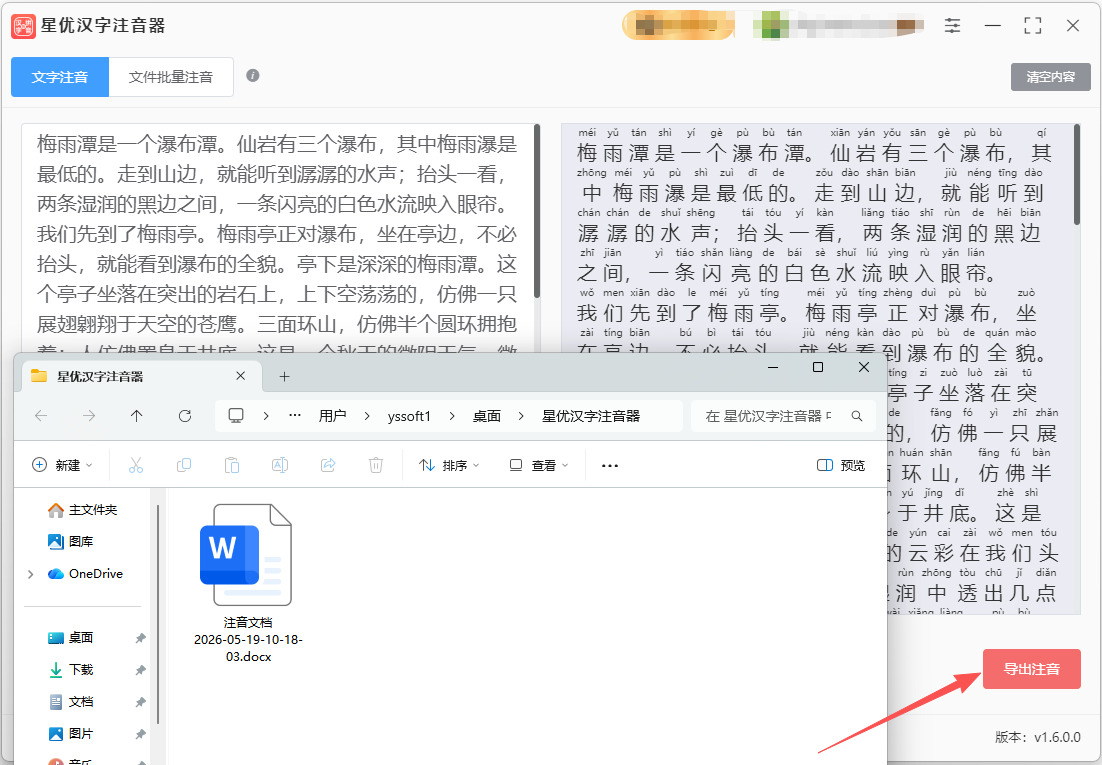
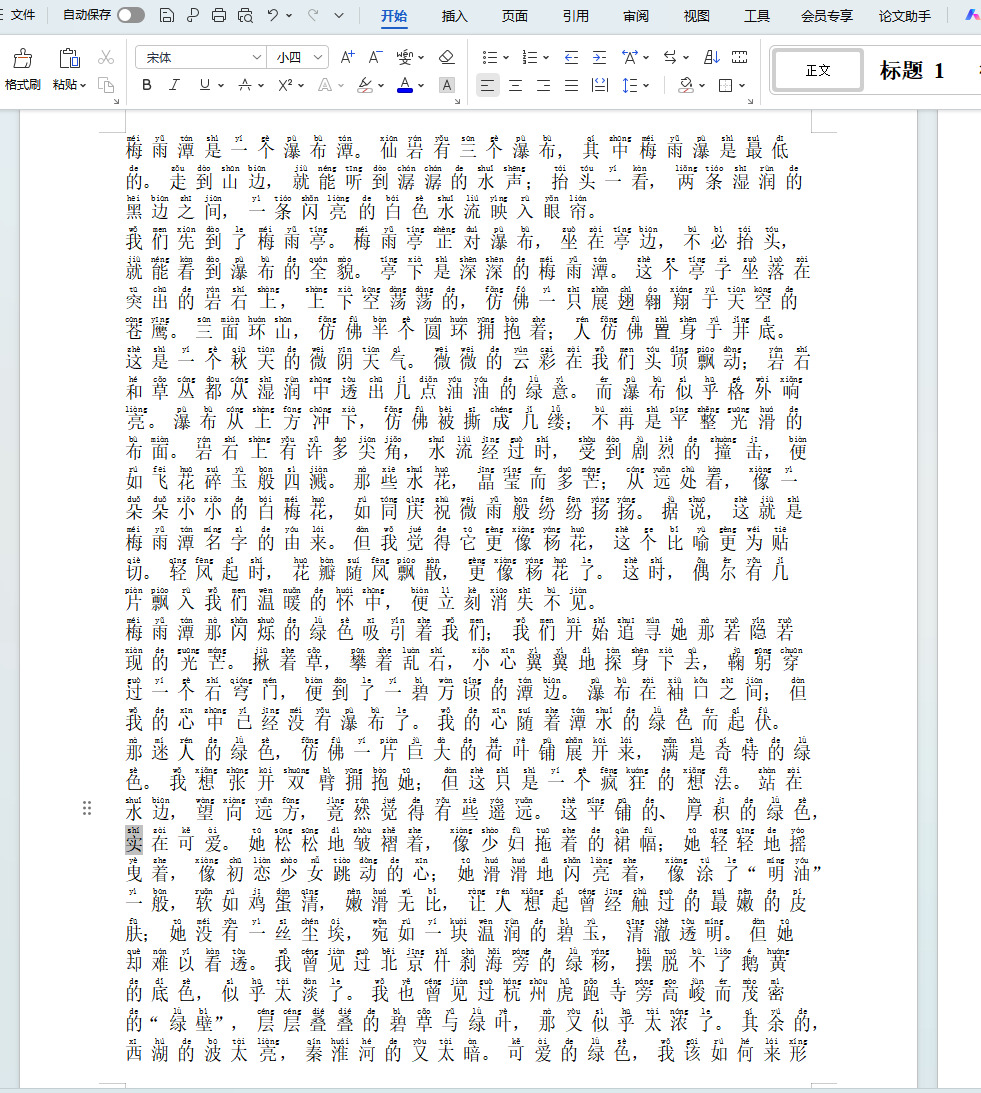
步骤5,最后我们打开导出的word文档,可以看到所有文字的上面都标注了拼音,拼音和文字对应整齐,效果还不错。操作成功,证明本方法有效。
文字上面标注拼音方法二:借助搜狗输入法
一、电脑端操作
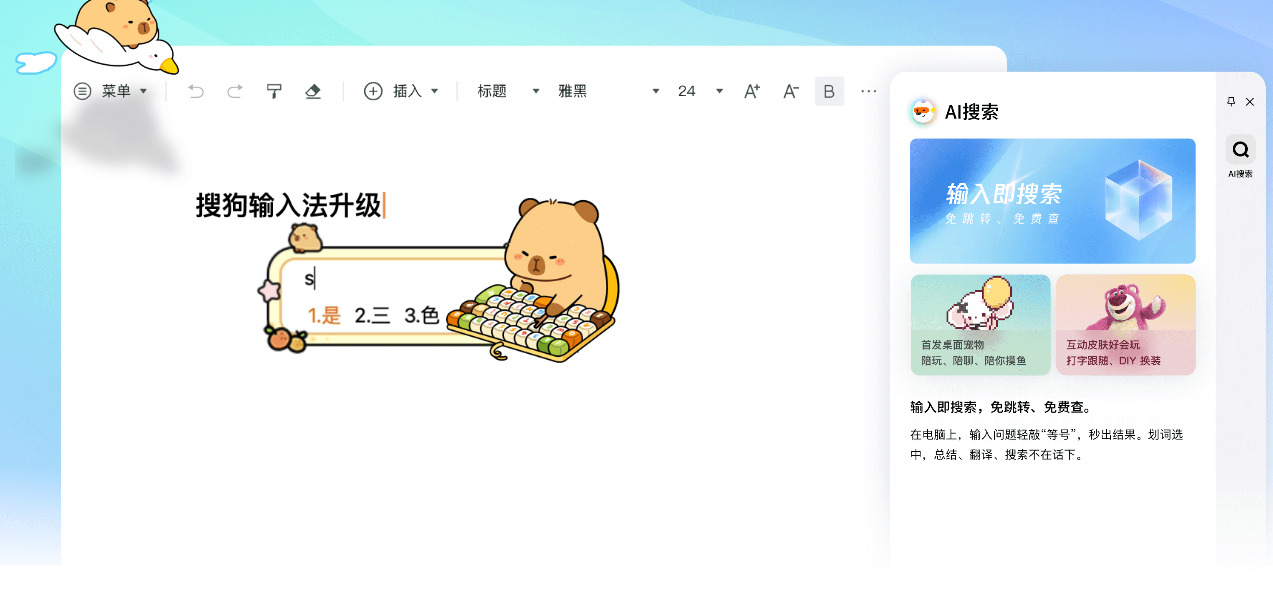
在电脑上,搜狗输入法主要是通过内置的“符号大全”来插入带声调的拼音字母,具体有几种方法:
路径1:通过右键菜单
在电脑桌面或任意可输入文本的地方,将输入法切换到搜狗输入法。
在搜狗输入法的状态栏(通常在屏幕底部或悬浮的工具栏)上点击鼠标右键。
在弹出的菜单中,选择 “符号大全” 或 “表情&符号” 下的“符号大全”。
在弹出的“符号大全”窗口左侧,找到并点击 “拼音/注音” 的分类。
在右侧出现的字母列表中,单击你需要的带声调拼音字母(如 ā, á, ǎ, à),它就会被输入到当前光标所在位置。
路径2:通过状态栏图标
另一种方法是点击搜狗输入法状态栏最右侧的 “工具箱”图标(通常是一个扳手或四个小方块的形状),在打开的菜单中选择“符号大全”,然后同样进入“拼音/注音”分类选择使用。在部分版本中,也可以通过点击“S”图标,选择“软键盘”下的“拼音字母”来实现。
二、手机端操作
手机端的操作主要有两种,取决于你的具体需求。
想查找生僻字的读音
在搜狗输入法的中文输入状态下,先按 u 键,然后根据屏幕提示,用笔画(h=横, s=竖, p=撇, n=捺, d/n=点, z=折)就能拼出字形,候选词旁边会直接显示读音。
功能一:手写时自动显示拼音(适合学习)
这个功能会对你手写出来的字进行自动标注,非常适合正在学习汉字的小朋友。
打开一个可以输入文字的应用(如微信、短信等),调出搜狗输入法键盘。
点击键盘左上角的 “S”图标 或“四个小方块”的图标,进入快捷菜单。
在菜单中点击 “键盘选择” 或 “手写键盘”,将输入模式切换为 “手写”。
进入手写模式后,通常会看到屏幕上有设置入口(可能是齿轮图标)。点击后找到 “手写注音” 或 “手写显示拼音”,将其开关开启。然后,在手写区域写字,候选字旁边就会显示出拼音了。
三、实用场景小结
需要给整篇汉字自动标注拼音:搜狗输入法本身没有这个功能。可以先用搜狗输入法打好中文,再复制到 Word 中使用 “拼音指南” 功能实现。
需要输入繁体字的注音:先用 Ctrl+Shift+F 快捷键将输入法切换为繁体模式,再通过电脑端的“符号大全”或手机端的“符”->“拼音”功能输入带声调的拼音字母即可。
文字上面标注拼音方法三:借海鸥拼音大师软件
第1步:软件安装
从可靠渠道台获取“汇帮注音大师”的安装包。
双击运行安装程序,按照提示完成安装,过程很简单,基本一路点击“下一步”即可。
第2步:开启注音之旅(两种核心功能)
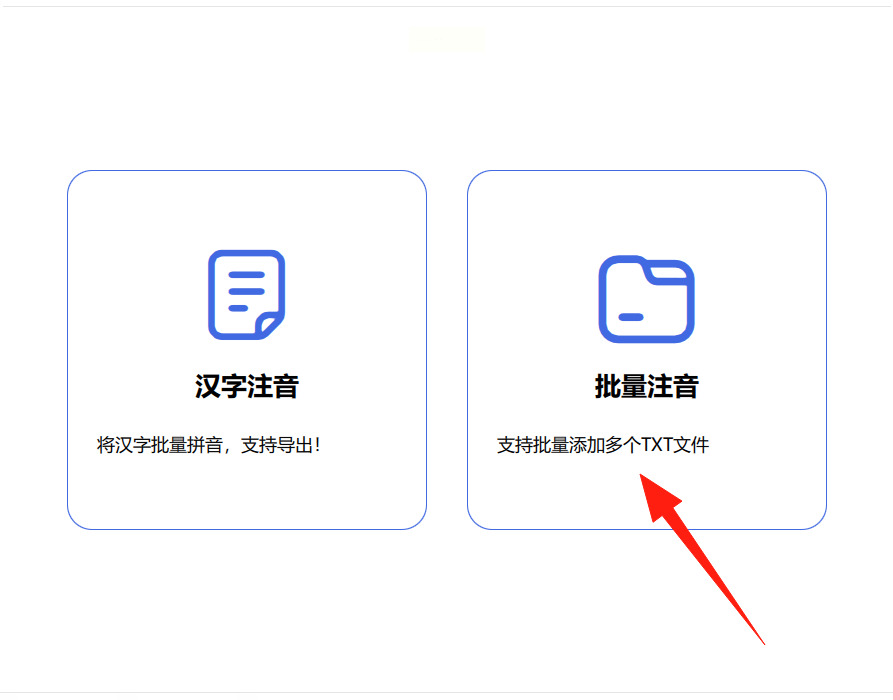
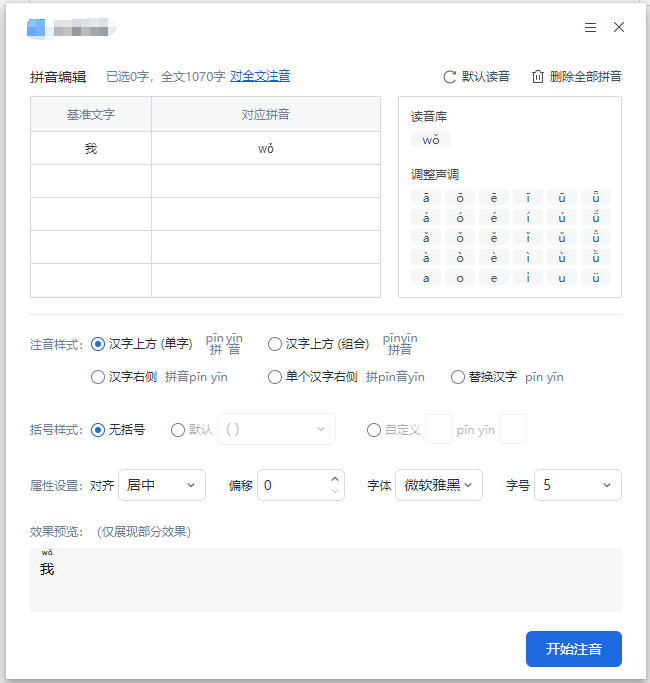
安装完成后,双击打开软件。你会看到一个简洁的主界面,左侧是“汉字注音”,右侧是“批量注音”。可以根据你的具体需求选择:
场景A:快速粘贴文字内容,使用“汉字注音”功能(推荐使用场景:处理少量或单篇文章、生字词表)
粘贴文字:在电脑上复制好需要注音的文字(可以是一段话或一个生字表),然后在软件左侧的空白输入框中点击右键,选择“粘贴”。如果是单个生字,也可以直接输入。
设定参数:根据你的需要,在下方设置导出格式、注音样式等,具体设置参考下面的“参数设置指南”。
一键导出:点击右下方的绿色“开始注音并导出”按钮,等待片刻即可。
场景B:批量导入文档,使用“批量注音”功能(推荐使用场景:同时处理多个 Word (.doc/.docx) 或 TXT 文件)
导入文件:在主界面点击“批量注音”按钮。你可以通过两种方式添加文件:一是点击“添加文件”按钮,从电脑中选择;二是直接将文件从文件夹中拖拽到软件窗口内。软件支持同时导入多个文档进行批量处理。
设定参数:文件添加后,在下方区域设置导出格式、注音样式等。你可以为所有文档统一设置一套参数。
一键导出:设置完成后,点击“立即导出”按钮,软件就会为你批量处理所有文档。
第3步:参数设置指南
在导出前进行参数设置,可以让注音效果更符合你的需求。
导出格式:根据需要选择 Word(便于后续修改)、PDF(适合打印或分享)、TXT(纯文本文件)。
注音样式:推荐选择“上下结构”,这样拼音会整齐地显示在汉字正上方,视觉效果最清晰。你也可以根据需要选择“左右结构”或“只要拼音”等。
声调样式:务必选择“标准声调”,这样生成的拼音会带有标准的声调符号(如 ā、á、ǎ、à),符合课本规范。
其他设置:根据需求调整拼音的字体、字号等。
输出目录:为方便查找,建议点击“浏览”按钮,为生成的注音文件指定一个你熟悉的文件夹(例如,在桌面上新建一个“拼音作业”文件夹)。
所有设置完成后,点击“立即导出”按钮,等待进度条走完即可。
第4步:导出与查看
软件会提示你操作完成,并自动打开输出目录文件夹。你可以在该文件夹中找到所有已经注音好的文件,打开后就能看到每一个汉字上方都整齐地标注了拼音。
文字上面标注拼音方法四:借助拼音指南工具
1. 安装(首次用必做)
关闭所有 Word 窗口。去官网 / 正规站下载 拼音助手 Word 插件版。
双击安装包 → 下一步 → 安装 → 完成。重新打开 Word。顶部出现 「拼音助手」选项卡,表示安装成功。
2. 给文字注音(全程详细)
① 在 Word 里 输入 / 粘贴你要注音的文字(例如:拼音助手,好用极了)。选中要注音的文字(拖鼠标选中,整段 / 几个字都行)。
② 点顶部 「拼音助手」 选项卡。点 「标注拼音」(主按钮)。
③ 弹出设置窗口:
拼音字体:选宋体 / 微软雅黑(和正文一致)
拼音字号:正文 12 号 → 拼音选 10 号(小一号)
拼音位置:上标(文字上方)
声调:勾选 显示声调
对齐:居中
多音字处理:勾选 自动识别词组读音
④ 全部设置好 → 点 确定。立刻生成:文字上方出现带声调拼音。
3. 多音字修正(非常重要)
选中那个多音字(如 “好”“行”“乐”)。点 拼音助手 → 校对拼音。
弹出可选读音:例如 “好”:hǎo /hào
选正确读音 → 确定 → 拼音立刻改掉。
4. 保存结果
直接 Ctrl+S 保存 Word 即可,拼音永久保留。
简总结(方便你快速执行)
Word 插件版:装插件 → 打开 Word → 选文字 → 点拼音助手 → 标注拼音 → 设字体 / 字号 / 声调 → 确定 → 修正多音字 → 保存。
独立版:打开软件 → 粘贴文字 → 设置样式 → 生成拼音 → 校对多音字 → 复制 / 导出。
文字上面标注拼音方法五:借助python程序
步骤 1: 安装 pypinyin 库
首先,你需要确保你的 Python 环境已经安装了 pypinyin。可以使用 pip 来安装这个库。打开命令行,并输入以下命令:pip install pypinyin
步骤 2: 导入库
在你的 Python 脚本中,首先需要导入 pypinyin 库:import pypinyin
步骤 3: 给汉字注音
使用 pypinyin 库中的方法给汉字注音。这里提供了几种常用的方法:
① 将汉字转换为拼音(简单模式)
python
text = "你好"
# 返回拼音列表
pinyin_list = pypinyin.pinyin(text, style=pypinyin.NORMAL)
print(pinyin_list) # [['nǐ'], ['hǎo']]
② 将汉字转换为以空格分隔的拼音字符串
python
pinyin_str = ' '.join([word[0] for word in pinyin_list])
print(pinyin_str) # 输出: ni hao
③ 获取带声调的拼音
python
pinyin_with_tones = pypinyin.lazy_pinyin(text)
print(pinyin_with_tones) # 输出: ['nǐ', 'hǎo']
④ 输出拼音和汉字的组合
若想要将拼音加在汉字的上方,通常需要一些额外处理。下面是一个简单的示例,打印汉字和拼音的组合:
python
for character, pinyin in zip(text, pinyin_with_tones):
print(f"{character} - {pinyin}") # 输出:每个汉字和对应的拼音
步骤 4: 完整示例代码
将上述代码整合到一个完整的示例中:
python
import pypinyin
text = "你好,世界!"
# 1. 转换为拼音
pinyin_list = pypinyin.pinyin(text, style=pypinyin.NORMAL)
# 2. 打印汉字和拼音
for character, pinyin in zip(text, pypinyin.lazy_pinyin(text)):
print(f"{character} - {pinyin}")
步骤 5: 运行代码
将以上代码复制到 Python 开发环境(如 Jupyter Notebook、PyCharm等)中并运行,你将看到汉字和对应拼音的输出。
注意事项
pypinyin 库可以处理绝大部分汉字的拼音,但如果文本中含有特殊符号或混合语言,可能需要额外处理。
你可以根据需要选择不同的拼音风格(如 NORMAL, TONE3, INITIALS 等)。
总是确保你的 Python 环境已安装正确的库,以避免运行时错误。
在翻译行业,拼音同样扮演着重要的角色。尤其是在处理涉及中国文化、习俗或地方方言的资料时,翻译者可以通过拼音的标注,确保读者能够准确理解其中的发音。例如,在翻译文献或文化资料时,如遇到一些地名、人名或特定的术语,拼音的标注可以帮助读者更好地了解其发音,以及与之相关的文化背景。这对促进跨文化交流、增进理解具有重要意义。在法律行业,当事人可能会面临专业术语的理解难题,标注拼音能够帮助法律工作者更清晰地与客户互动,确保法律服务的有效性。然而,随着技术的发展,标注拼音的方式也在不断演变。许多输入法和软件工具,现在能够自动为文字添加拼音,大大提升了工作效率。但这项技能依然值得重视,因为它不仅是一种技术,更是一种对汉字及其文化的尊重和传承。掌握这一技能的人,往往更能理解语言背后的文化内涵,进而在他们的职业生涯中发挥更大的作用。总的来说,文字上标注拼音的重要性在于它在学习、沟通与文化交流中所发挥的作用。不论是在课堂上、翻译资料,还是在医疗和法律领域,标注拼音的技能都促进了更有效的沟通与理解,助力了人与人之间的交流。随着社会的发展,这项技能的价值将愈加凸显。本期关于“文字上面标注拼音怎么弄?”的几个解决办法就全部介绍完毕了,如果你也觉得方法不错,请记得点赞支持一下哦。

